
Renesas 365
Renesas 365, работающий на базе Altium, построен на платформе Altium 365 и разработан для проектирования электронных систем. Он расширяет возможности инженеров, объединяя рабочие процессы разработки для повышения эффективности и ускорения циклов проектирования — от концепции до массового производства.
Основной высокоуровневой сущностью в Renesas 365 является Solution , которая объединяет различные аспекты создаваемой вами системы — системное проектирование, программные проекты и аппаратные проекты.
Обзорную информацию о Renesas 365 и создании нового Workspace Renesas 365 см. на renesas.com Renesas 365 странице.
Модель системных данных
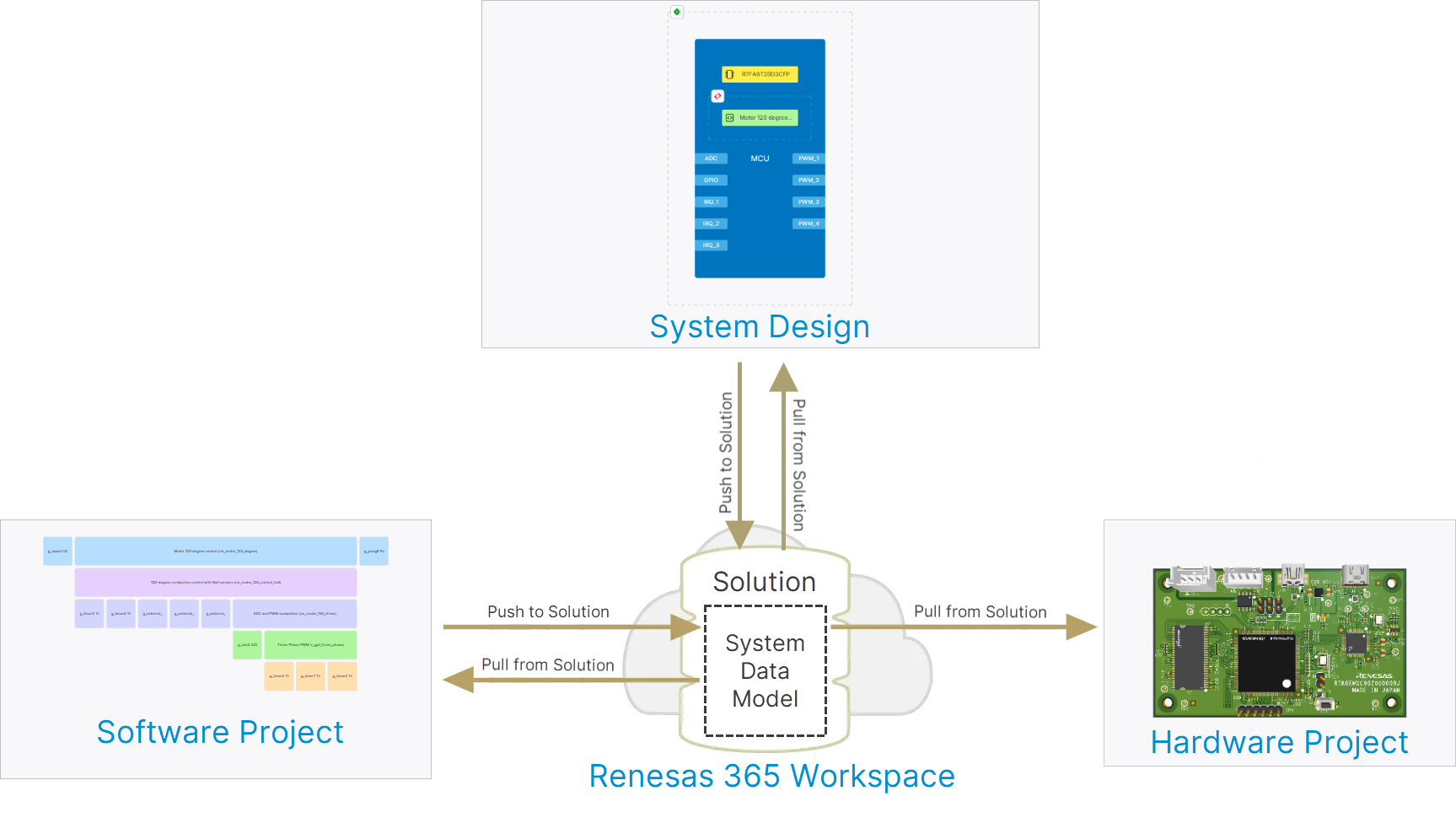
Фундаментальным элементом решения является System Data Model (SDM) — единая, целостная высокоуровневая модель, которая занимает центральное место в процессе определения решения и формирует архитектуру системы. Данные внутри модели могут быть доступны и изменяться различными средствами, предоставляемыми Renesas 365. SDM структурирована так, чтобы охватывать всю информацию из всех аспектов решения, и инкапсулирует его элементы и связи между ними, определяя систему в целом. Процессы push и pull используются соответственно для отправки (загрузки) изменений из проекта в SDM и получения (скачивания) изменений, внесённых в SDM, для их интеграции в проект.
-
Отправка изменений в SDM из системного проекта решения и получение изменений из SDM в системный проект выполняются из его документа ESD. Подробнее см. на странице Electronic System Design.
-
Получение изменений из SDM в аппаратный проект решения выполняется из Altium Designer. Подробнее см. на странице Working with Renesas 365 Solutions.
-
Отправка изменений в SDM из программного проекта решения и получение изменений из SDM в программный проект выполняются из e² studio.
Доступ к Workspace Renesas 365
Ваш Workspace Renesas 365 — это выделенная среда для размещения и управления вашими решениями и связанным содержимым. Браузерный интерфейс Workspace Renesas 365 представлен как составная часть общего интерфейса платформы Altium 365. После создания вашего Workspace Renesas 365 вы можете получить доступ к его интерфейсу несколькими способами. Подробнее см. на странице Altium Platform Interface.
Обзор браузерного интерфейса
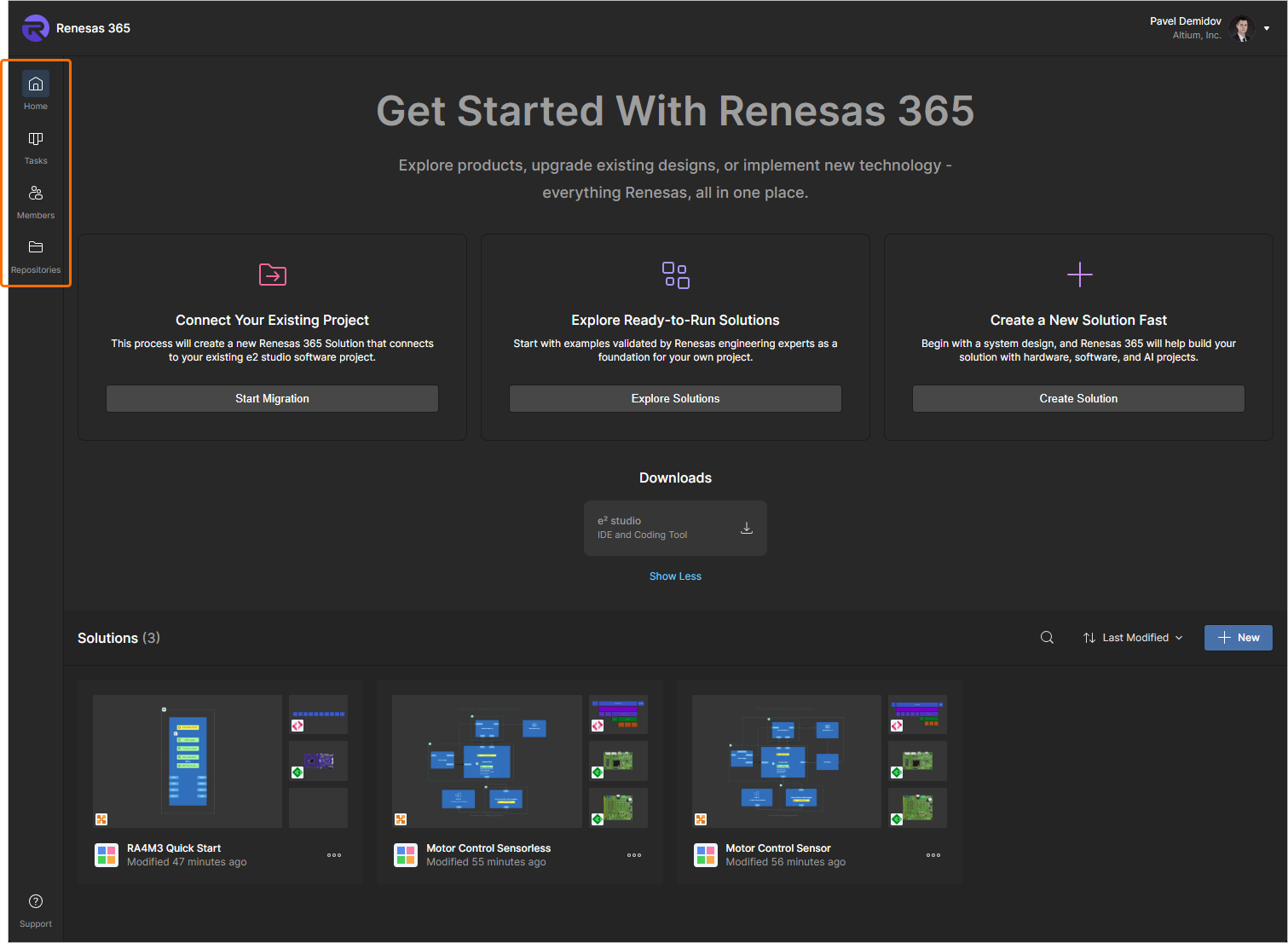
К элементам браузерного интерфейса вашего Workspace Renesas 365 можно получить доступ с помощью элементов управления на левой панели инструментов, показанной на следующем изображении и описанной ниже.
-
Home – эта страница предоставляет элементы управления для создания нового решения, а также доступ к решениям, которые в данный момент доступны в вашем Workspace Renesas 365.
Подробнее о создании нового решения см. в разделе Creating a New Solution ниже.
Подробнее об изучении решения см. в разделе Exploring a Solution ниже.
-
Tasks – эта страница позволяет получать доступ и управлять всеми задачами, которые в данный момент активны в вашем Workspace Renesas 365.
Подробнее о работе с задачами см. в разделе Working with Tasks ниже.
-
Members – эта страница позволяет управлять тем, кто имеет доступ к Workspace Renesas 365.
Подробнее об управлении участниками Workspace см. в разделе Managing Workspace Membership ниже.
-
Repositories – эта страница позволяет настраивать доступ к внешним репозиториям ПО.
Подробнее о работе с репозиториями см. в разделе Working with Repositories ниже.
Создание нового решения
Браузерный интерфейс Workspace Renesas 365 предоставляет средства для создания нового решения.
Создание пустого решения
Новое пустое решение можно создать на странице Home следующим образом:
-
Нажмите кнопку
 в области Create a New Solution Fast в верхней части страницы.
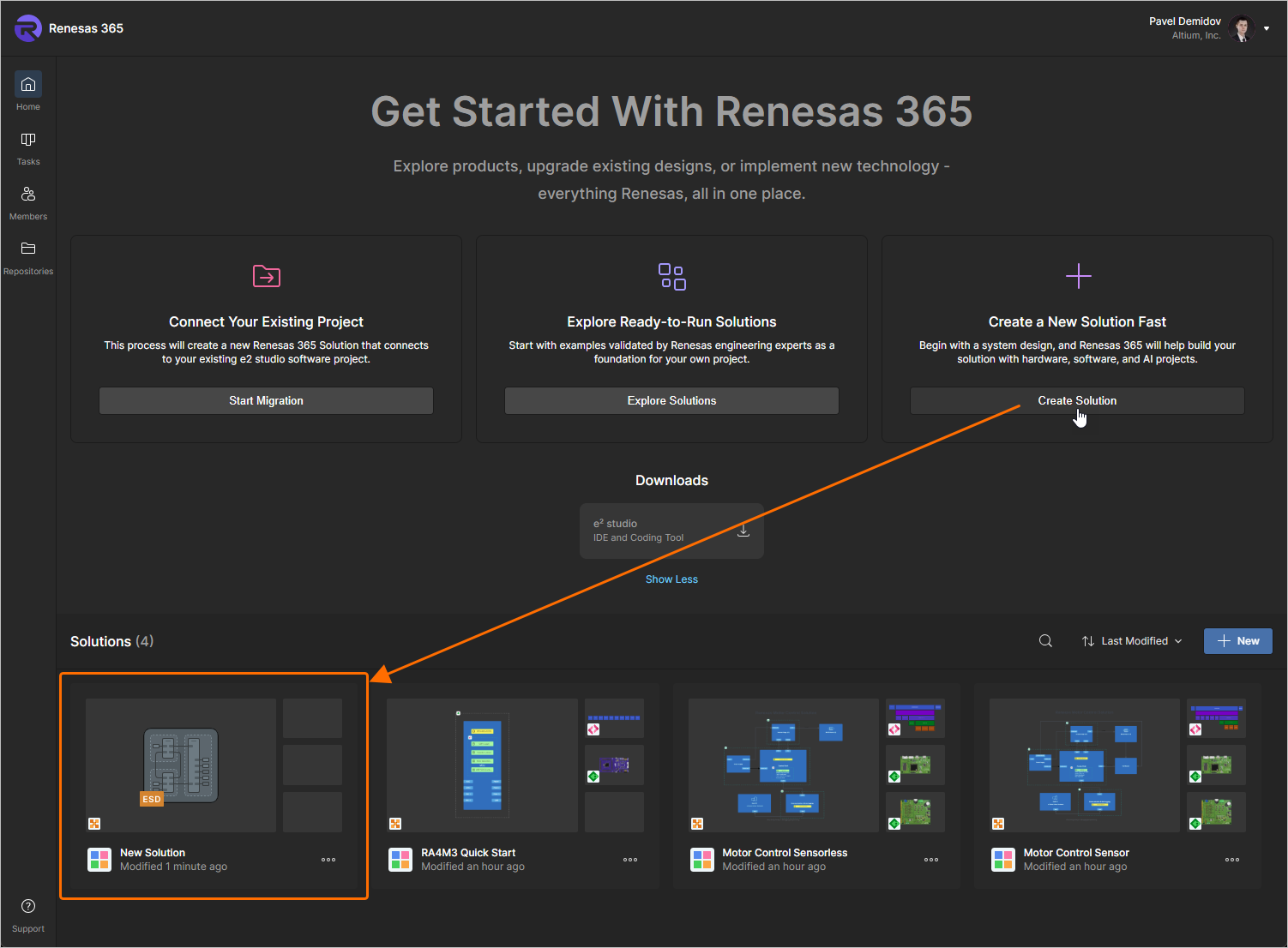
Новое решение (с именем
New Solution) будет создано немедленно. Также будет автоматически создан и открыт новый документ ESD document, связанный с этим решением. -
Нажмите кнопку
 в области Solutions. Откроется окно Add solution .
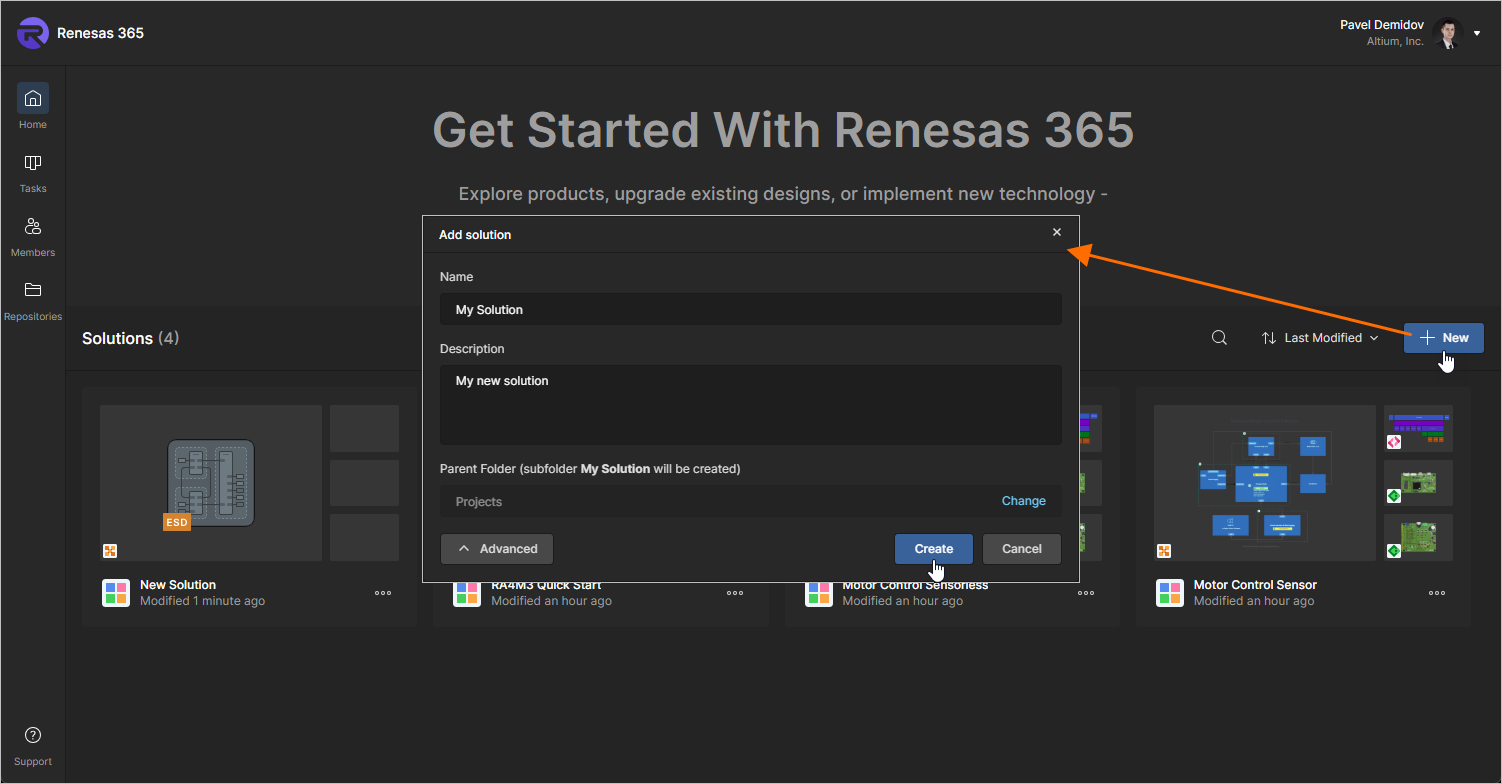
В окне будут представлены следующие поля:
-
Name – введите требуемое имя решения.
-
Description – введите необязательное описание решения.
-
Folder (используйте кнопку
 , чтобы скрыть или отобразить это поле) – используйте это поле, чтобы указать, где решение должно быть создано в структуре папок Workspace. По умолчанию это папка Projects . Нажмите ссылку Change справа от поля, чтобы открыть структуру папок Workspace и выбрать другую папку для хранения решения (
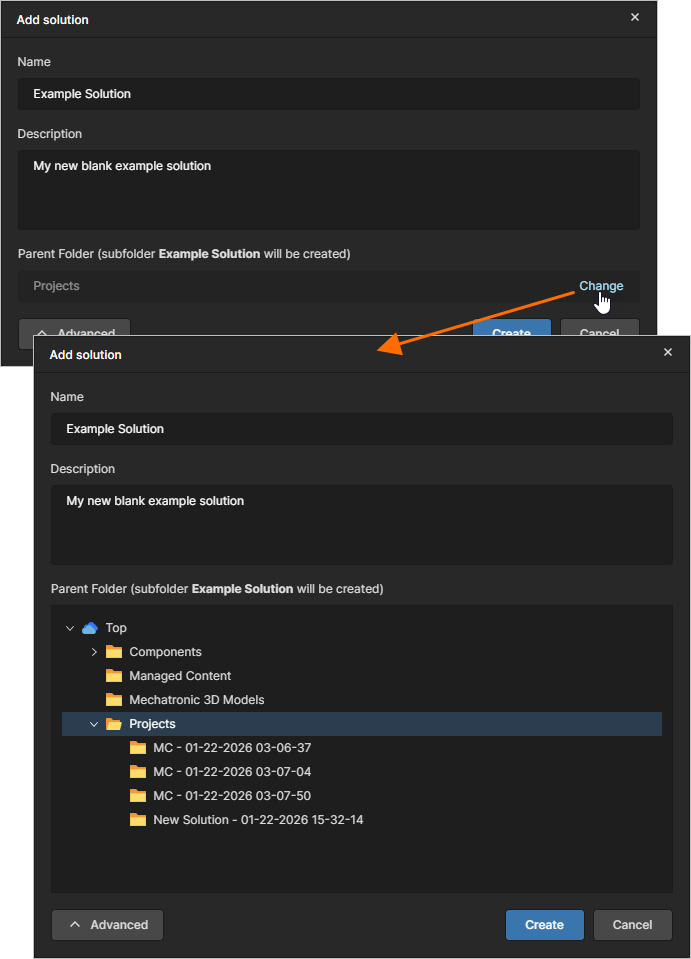 ).
).
После задания параметров нового решения нажмите кнопку
 . Будет создано новое решение, и откроется его подробная страница.
-
После создания решения в его составе можно создавать новые проекты или связывать с ним существующие проекты. Подробнее см. в разделе Exploring a Solution ниже.
Создание примерного решения RA
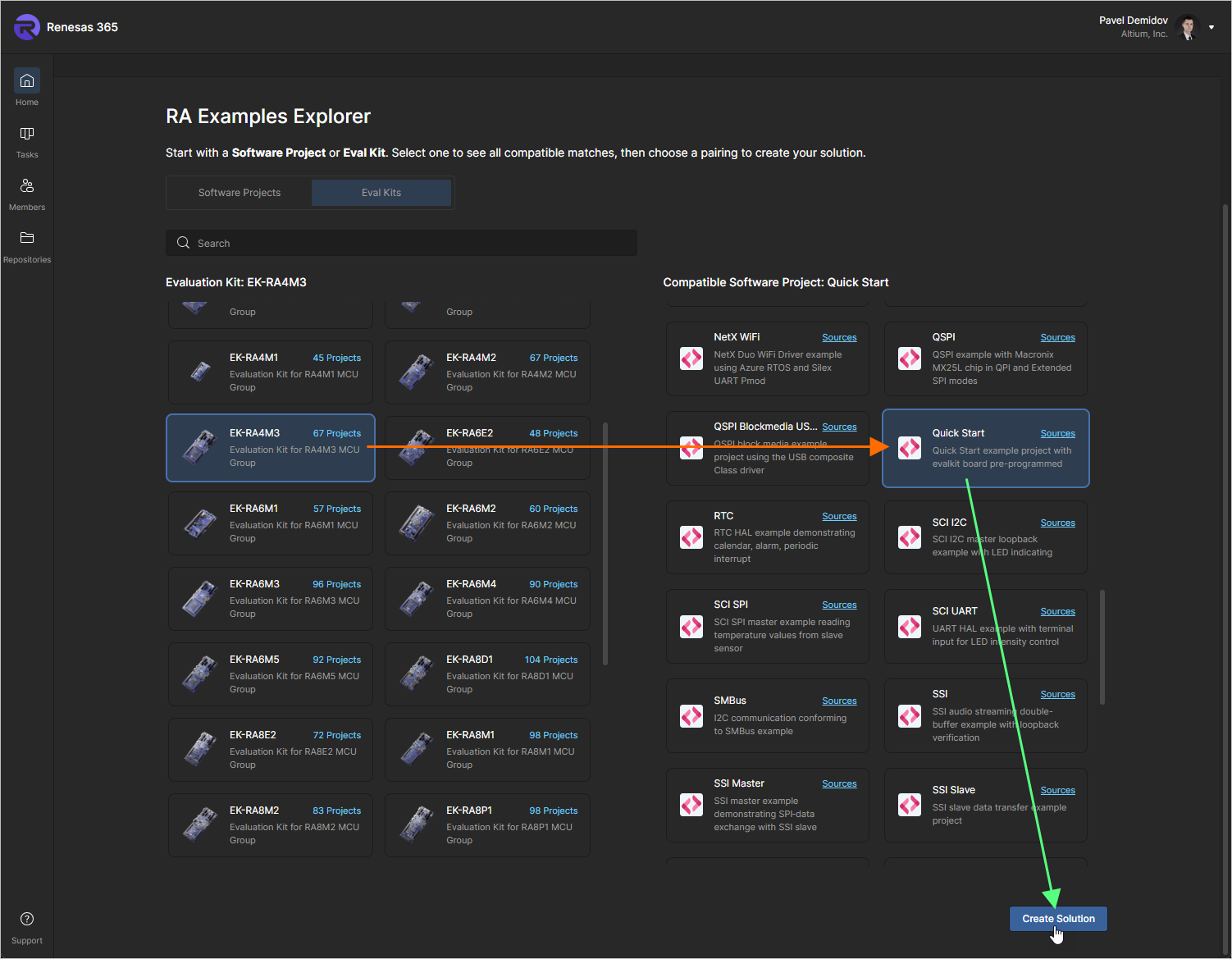
Доступен ряд примерных решений. На странице Home нажмите кнопку  в области Explore Ready-to-Run Solutions, чтобы открыть страницу Explore Ready-to-Run Solutions.
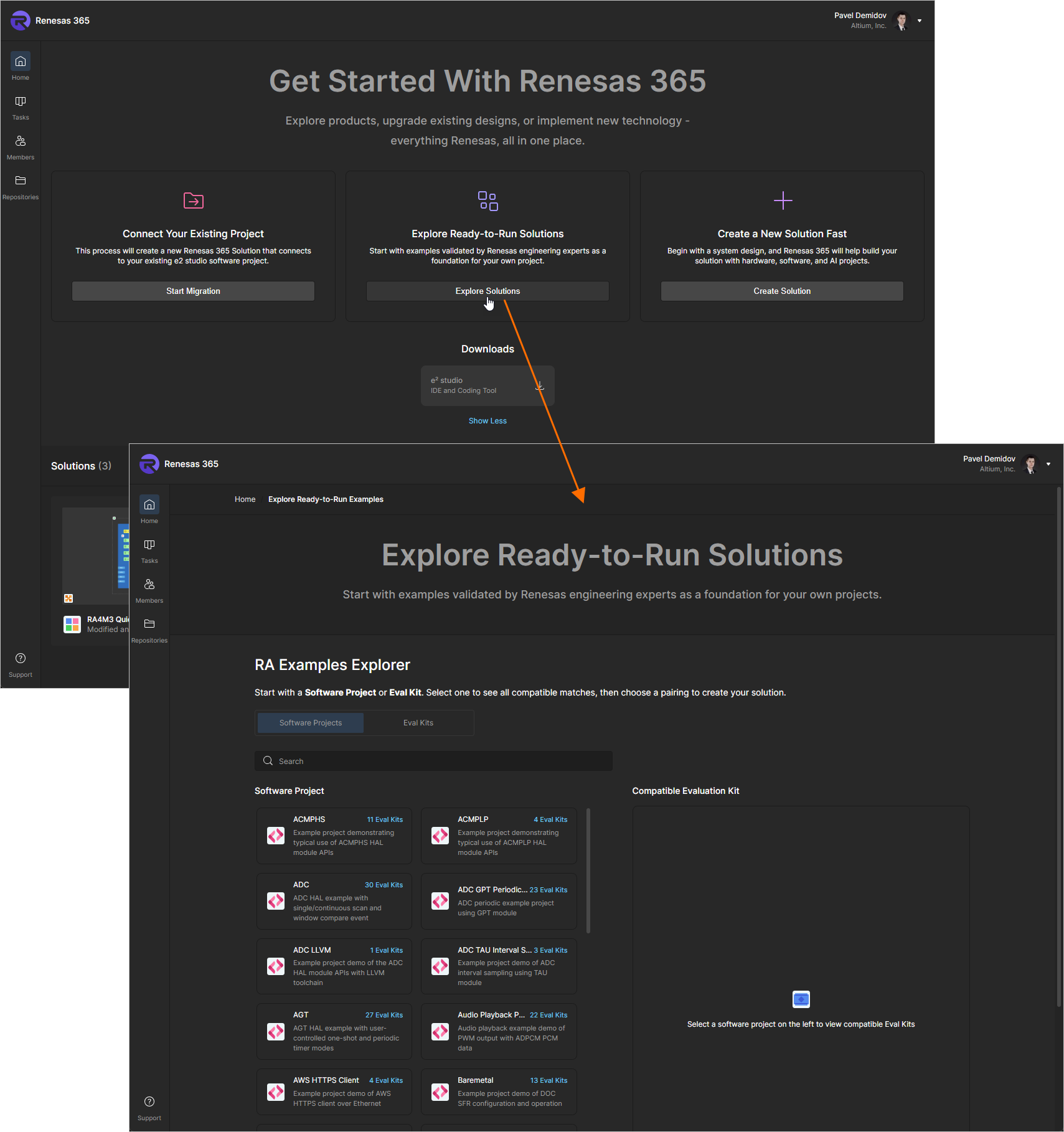
В области RA Examples Explorer страницы Explore Ready-to-Run Solutions вы также можете искать решение по программному проекту или eval kit. Выберите требуемый программный проект / eval kit в левой части страницы, затем выберите совместимый eval kit / программный проект в правой части страницы и нажмите кнопку  , чтобы создать соответствующее решение в вашем Workspace Renesas 365.
Преобразование существующего проекта e² studio в решение
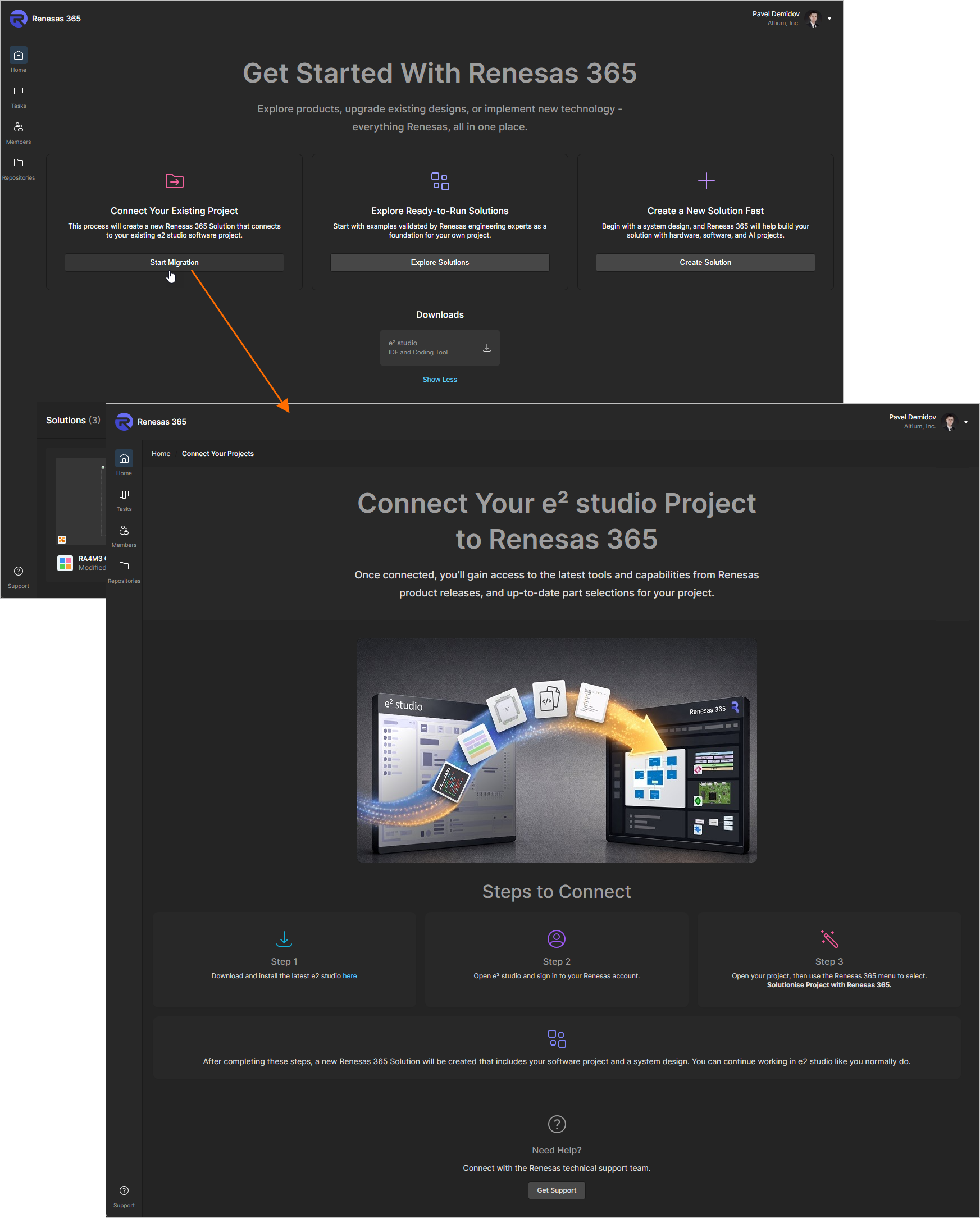
Существующий проект e² studio можно преобразовать в решение Renesas 365. На странице Home нажмите кнопку  в области Connect Your Existing Project, чтобы открыть страницу Connect Your e² studio Project to Renesas 365 с инструкциями.
Изучение решения
Все решения, которые в данный момент существуют в вашем Workspace Renesas 365, представлены в области Solutions страницы Home. Каждое решение представлено в виде плитки со значками, обозначающими входящие в решение проекты (системный проект, PCB-проекты и т. д.).
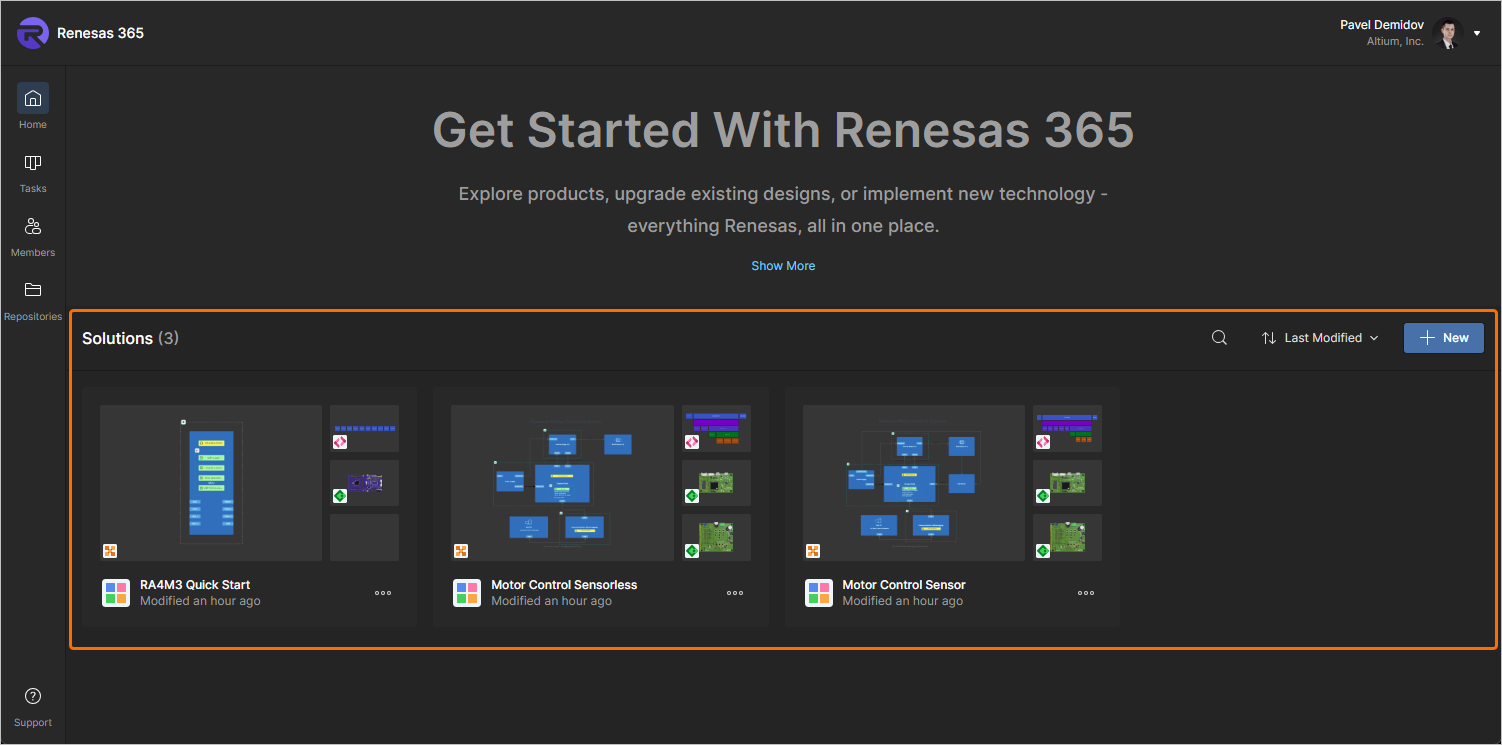
 и введя текст в появившееся поле поиска. Список решений будет отфильтрован на основе введённой строки. Чтобы очистить фильтрацию поиска, нажмите значок x справа от поля поиска.
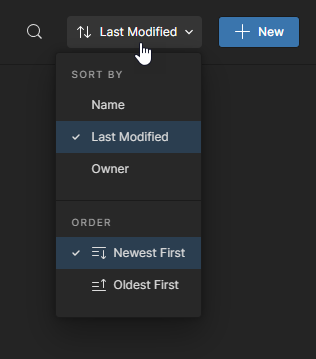
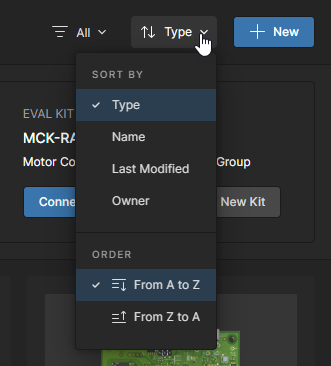
 справа от поля поиска, чтобы сортировать список решений по Name, Last Modified или Owner и выбрать направление сортировки
  ).
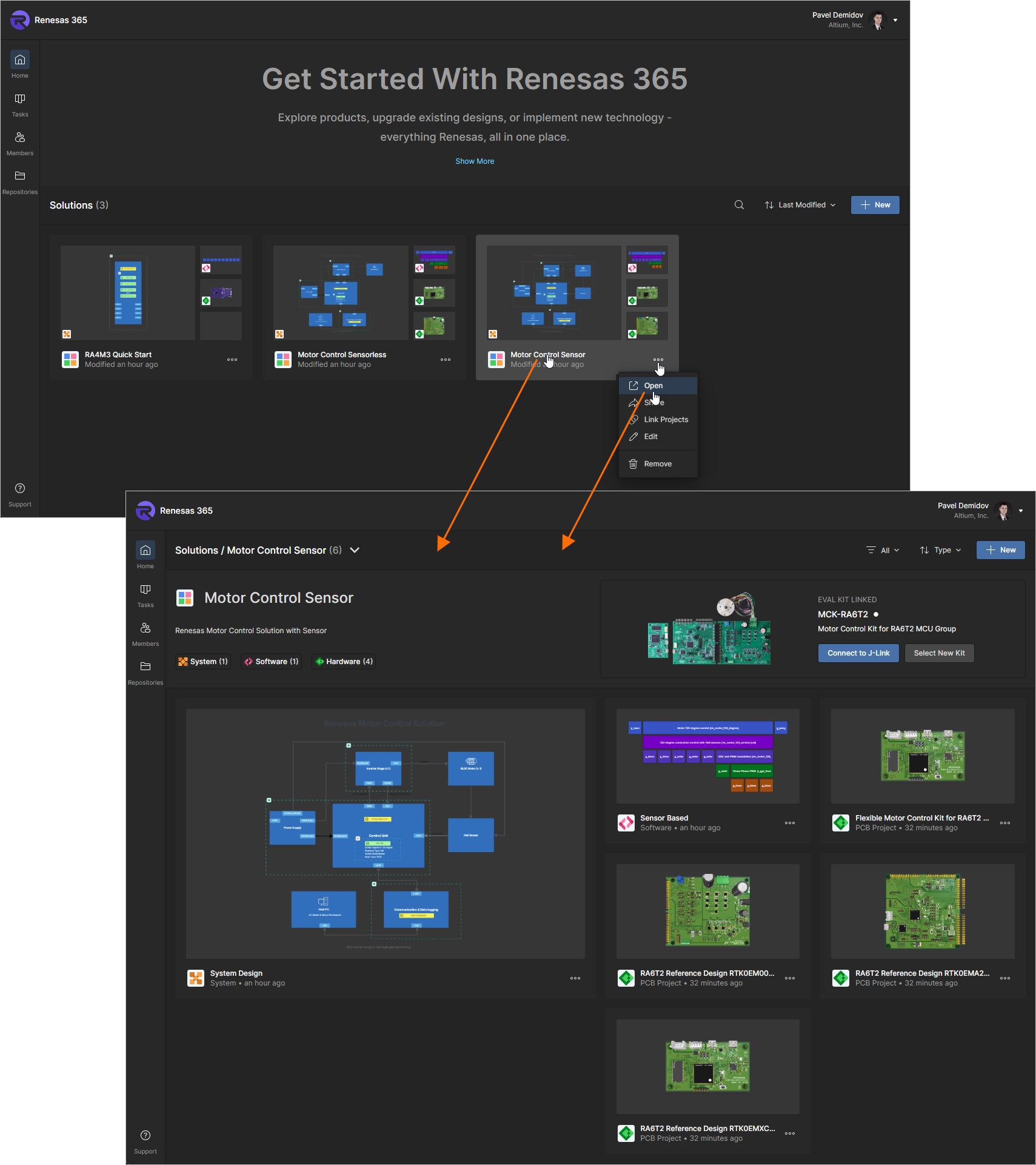
).Подробную страницу решения можно открыть, щёлкнув элемент управления  в плитке нужного решения на странице Home вашего Workspace Renesas 365 и выбрав Open в появившемся меню. Либо нажмите имя нужного решения. На подробной странице будет представлена основная информация о решении (имя, описание и количество проектов каждого типа), а ниже будут перечислены входящие в него проекты.
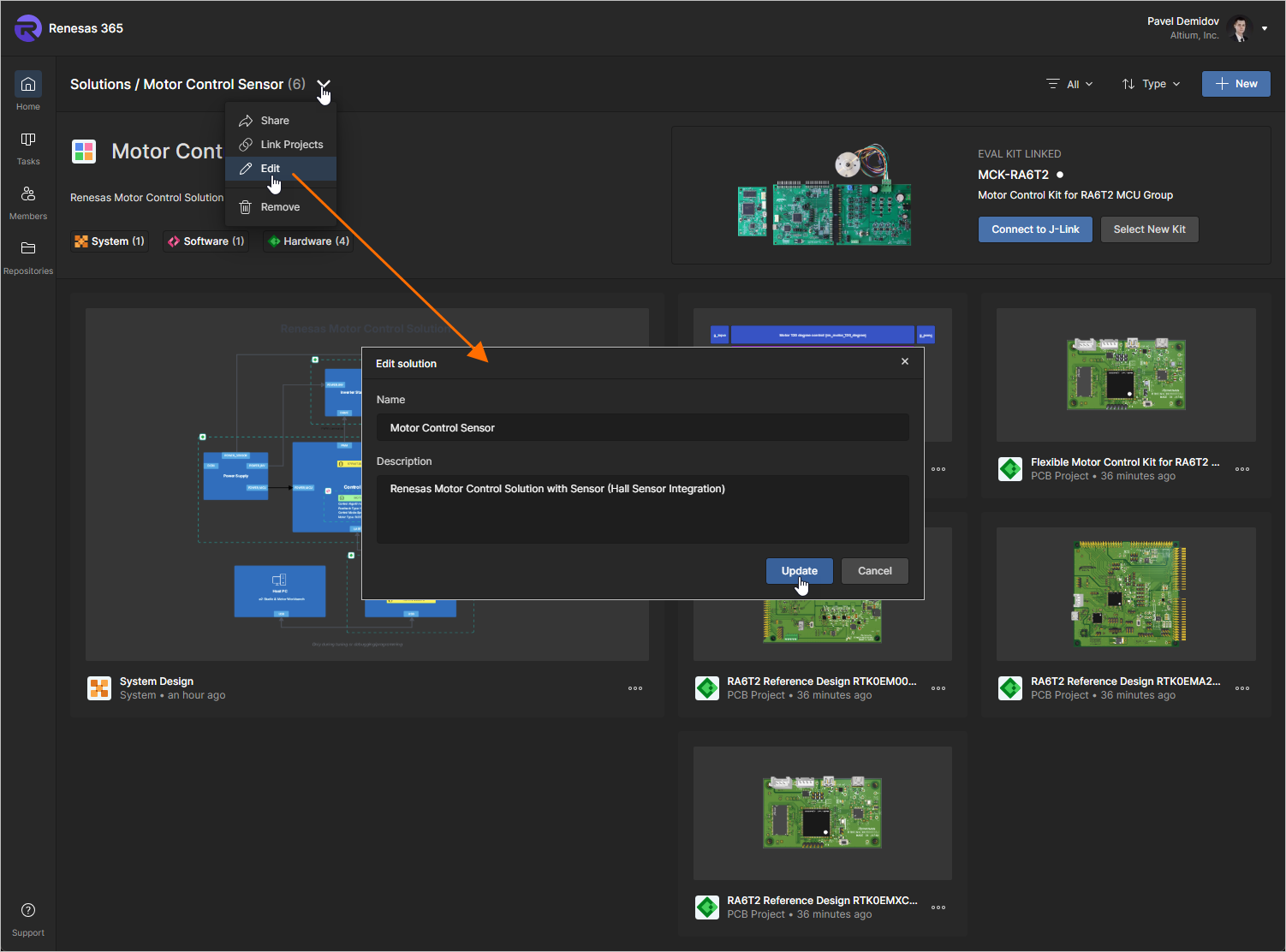
Имя и описание решения можно изменить, щёлкнув значок  в верхней части страницы и выбрав Edit в появившемся меню. В открывшемся окне Edit solution внесите необходимые изменения и нажмите кнопку
  .
.
Решение может включать следующие проекты:
-
System Design – документ Electronic System Design (ESD), который визуализирует высокоуровневый обзор архитектуры решения и его основных проектов.
Подробнее о работе с документами ESD см. на странице Electronic System Design .
-
PCB Project – проект печатной платы (PCB), представляющий аппаратную часть решения.
-
Software Project – программный проект, представляющий программную часть решения. Программный проект определяется с помощью встроенной Web IDE на базе Theia Framework или e² studio.
Подробнее об использовании Eclipse Theia IDE см. в документации Theia IDE.
 )
) ).
). )
) ).
).Создание, импорт и связывание проекта
Новый проект (системный проект, PCB или программный проект) можно создать как часть решения, либо с ним можно связать проект, уже существующий в вашем Workspace Renesas 365.
-
Чтобы создать новый проект, нажмите кнопку
 в правом верхнем углу и выберите требуемый тип в разделе Create появившегося меню.
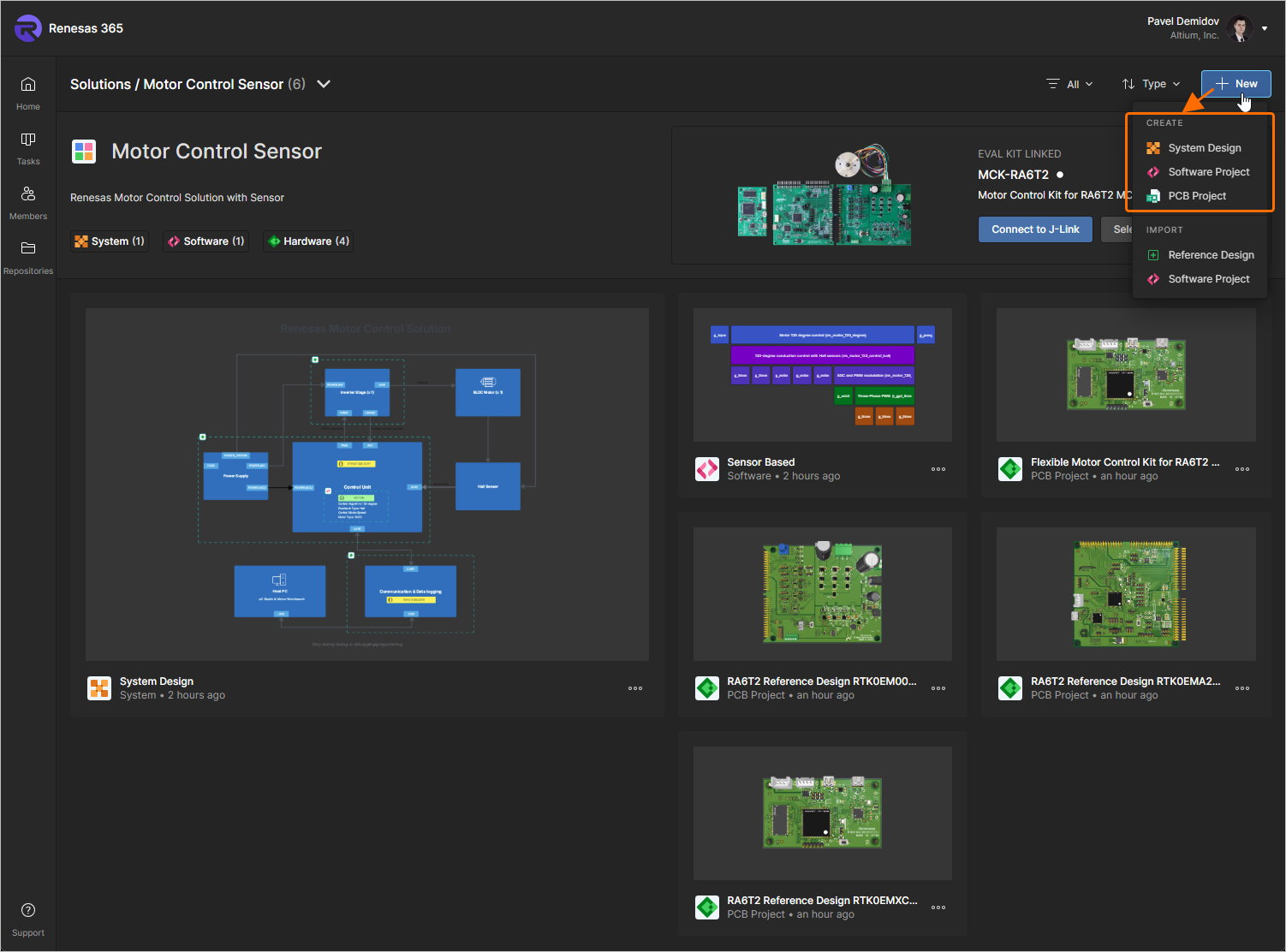
После создания проект будет автоматически связан с решением, и его плитка появится на странице решения.
-
Кроме того, выберите Reference Design или Software Project в разделе Import меню кнопки
, чтобы добавить в решение существующий PCB-проект или программный проект соответственно.
-
При выборе параметра Reference Design открывается окно Importing a Reference Design. Выберите конструкцию в списке в левой части окна, чтобы отобразить её сведения в правой части окна. После выбора требуемой конструкции нажмите кнопку
 .
.
-
При выборе параметра Software Project открывается окно Importing a Software Project. Выберите требуемый программный проект в левой части окна, затем выберите совместимый eval kit в правой части окна. После выбора требуемого проекта и eval kit нажмите кнопку
.
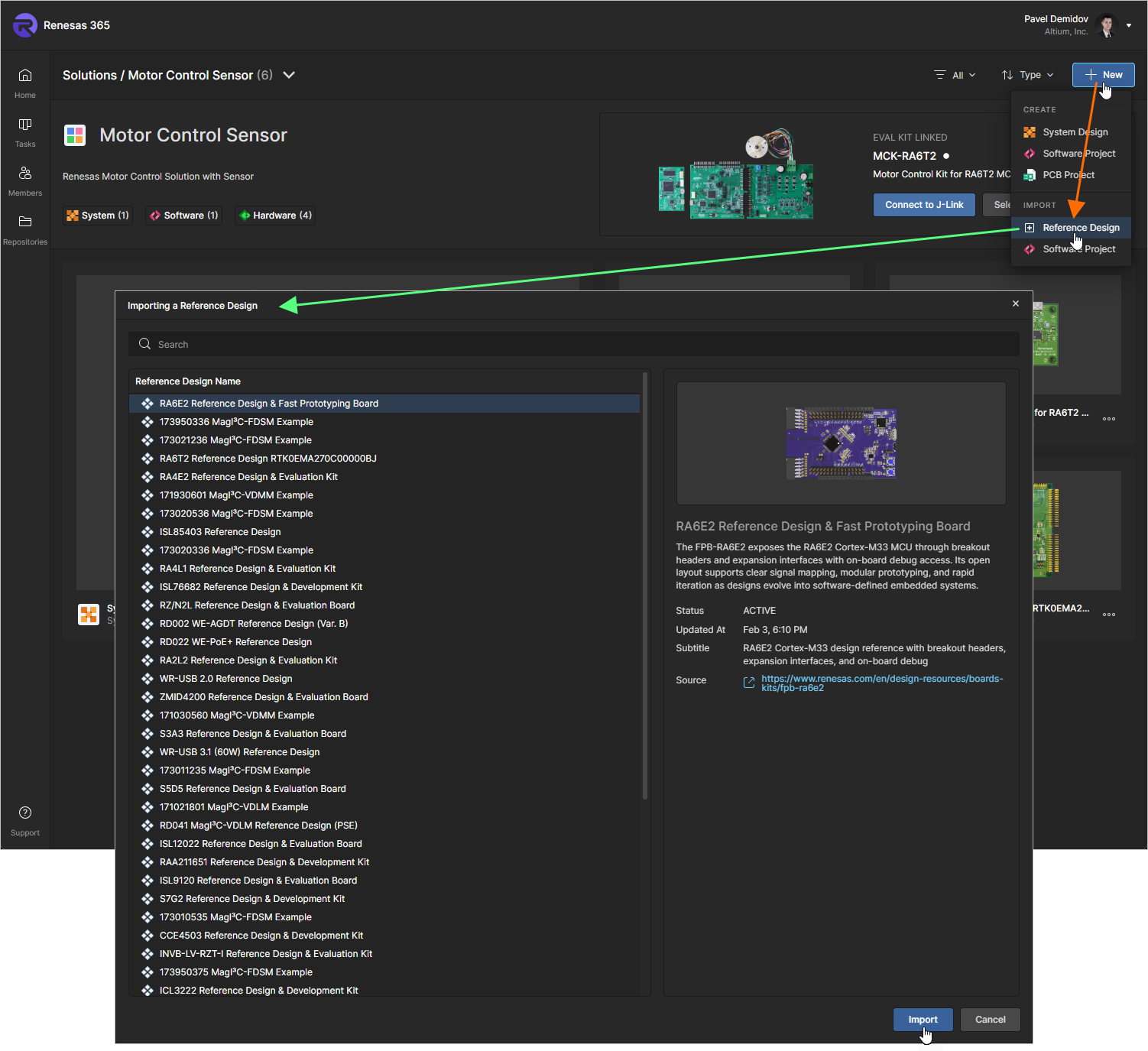
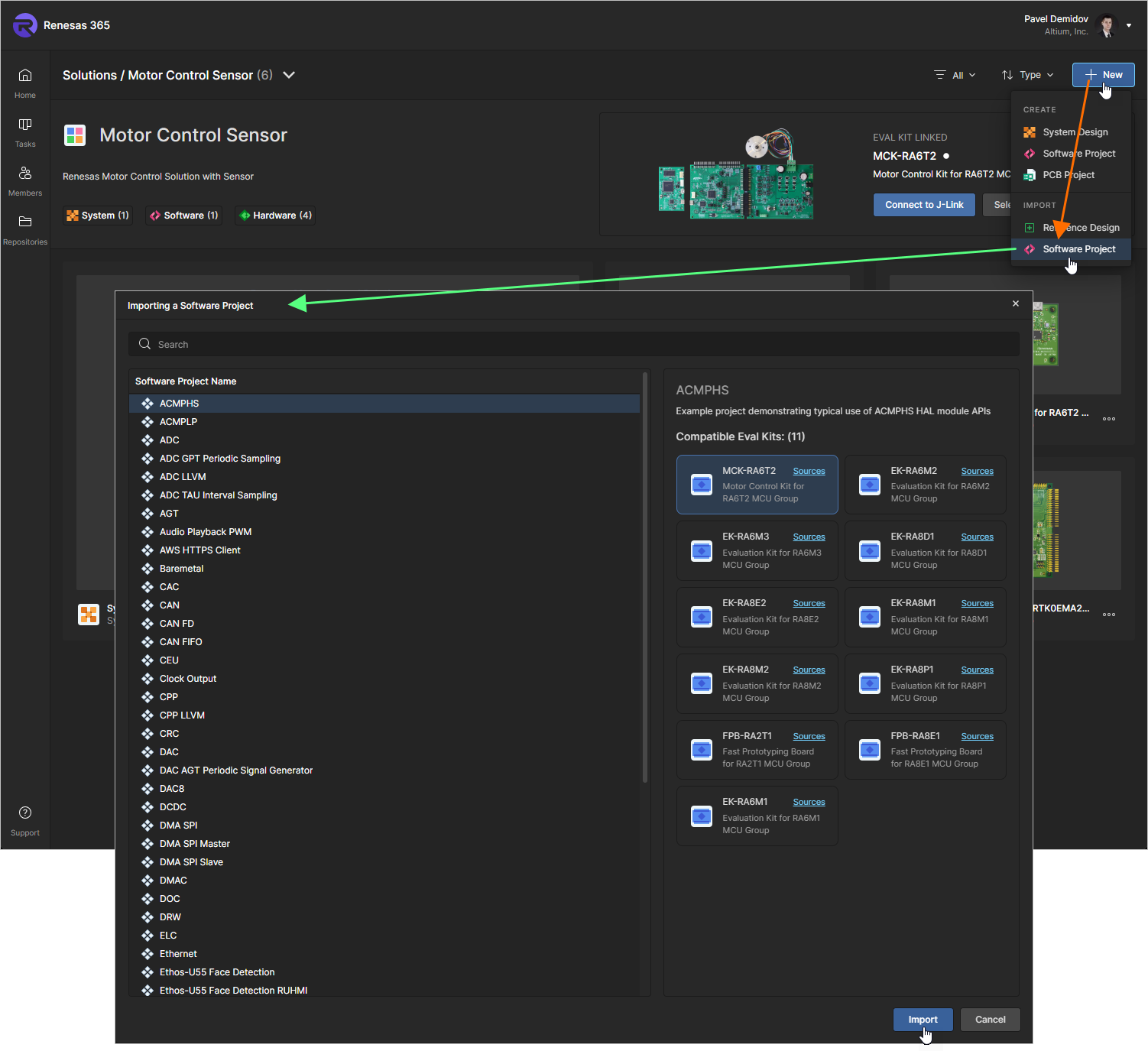
Выбранный проект будет импортирован в ваш Workspace Renesas 365 и автоматически связан с решением, а его плитка появится на странице решения.
-
-
Чтобы связать существующий проект, нажмите значок
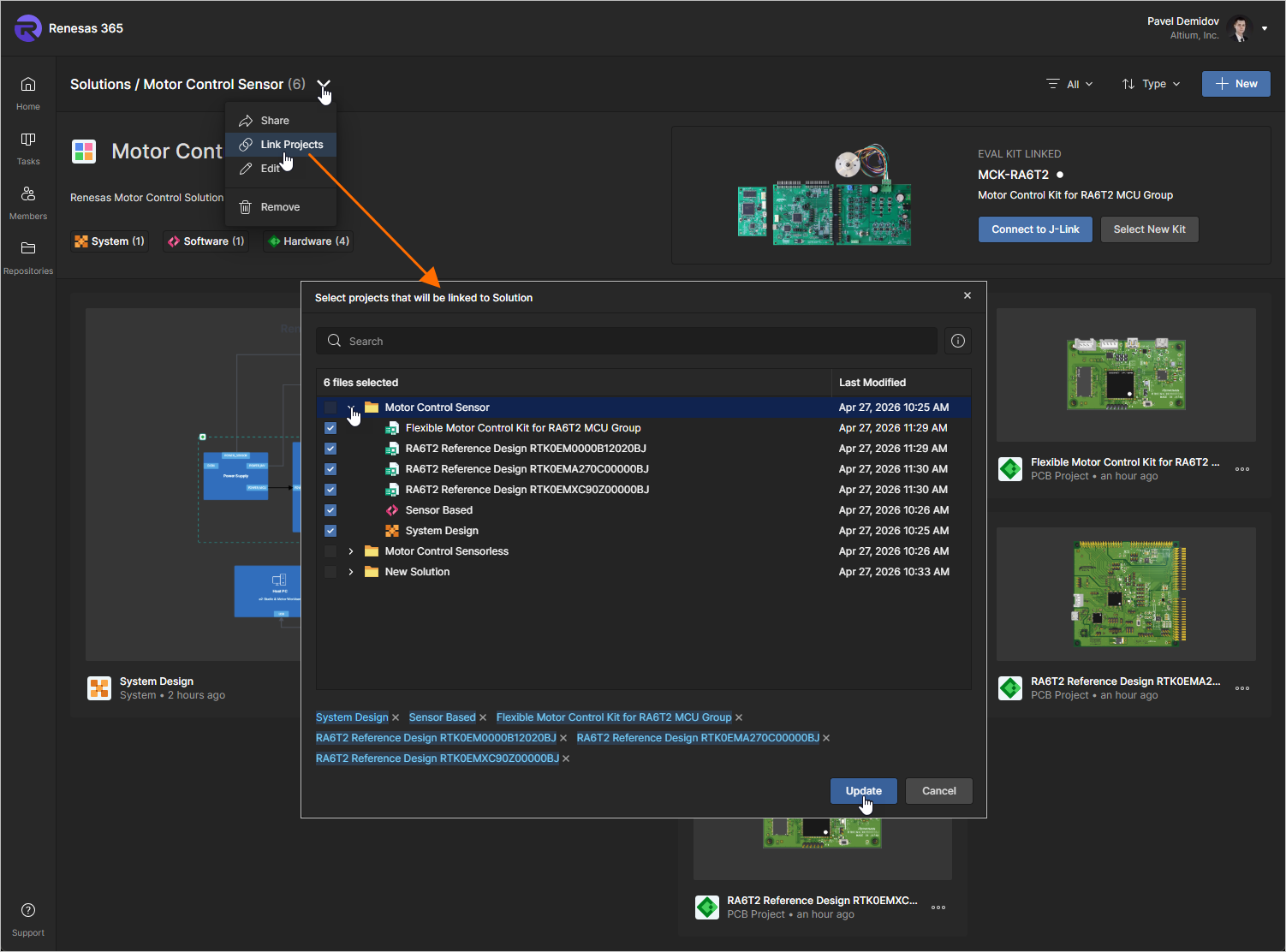
в верхней части страницы и выберите Link Projects в появившемся меню. В открывшемся окне Select projects that will be linked to Solution используйте просмотр структуры папок вашего Workspace Renesas 365 и выберите нужные проекты с помощью флажков слева. После выбора проектов нажмите кнопку .
 справа от его записи.
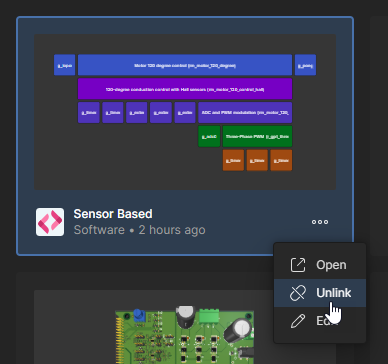 ).
).Открытие проекта
Чтобы открыть существующий проект, связанный с решением, нажмите значок  внутри плитки проекта и выберите пункт Open в соответствующем меню.
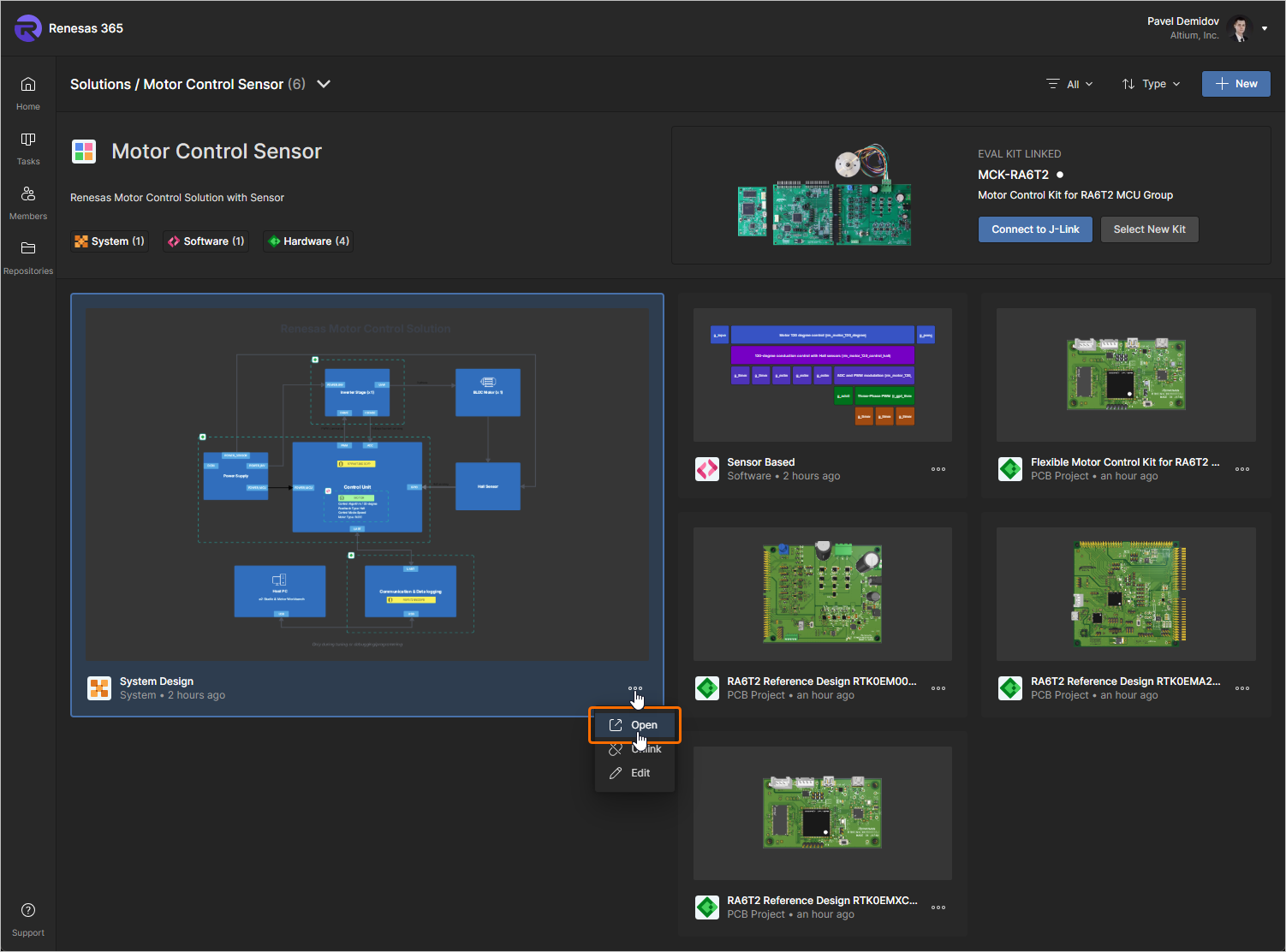
Либо дважды щёлкните непосредственно по плитке нужного проекта или нажмите имя проекта. Откроется новая вкладка браузера, в которой проект будет представлен в соответствующем редакторе или средстве просмотра:
-
System Design – откроется в редакторе Electronic System Design.
-
PCB-проект – откроется на своей подробной странице управления.
-
Программный проект – откроется во встроенной Web IDE.
Редактирование проекта
Чтобы изменить свойства существующего проекта, связанного с решением, нажмите значок внутри плитки проекта и выберите пункт Edit в соответствующем меню. В следующем окне Edit Project — которое открывается в упрощённом виде — вы можете изменить Name и Description проекта.
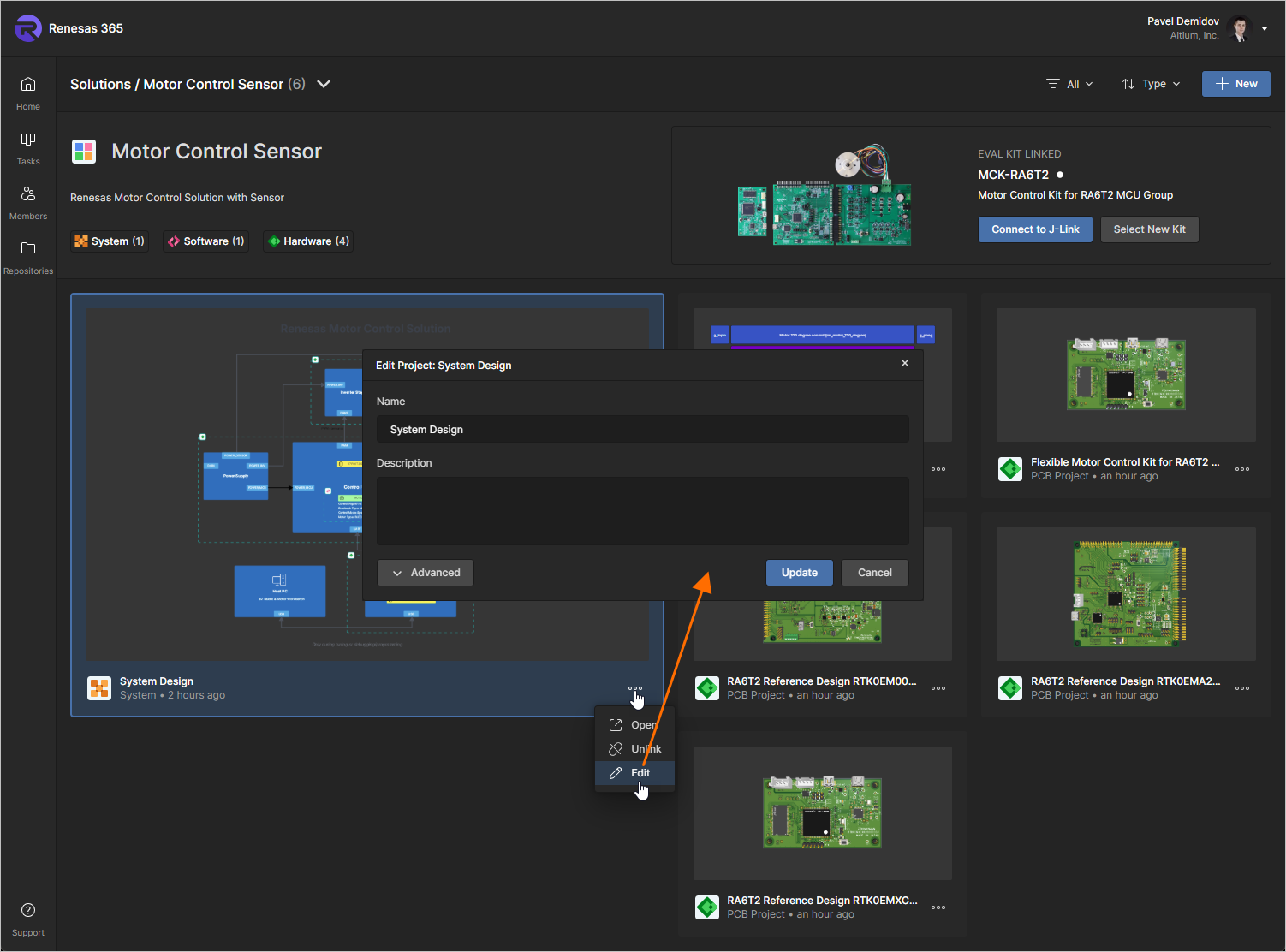
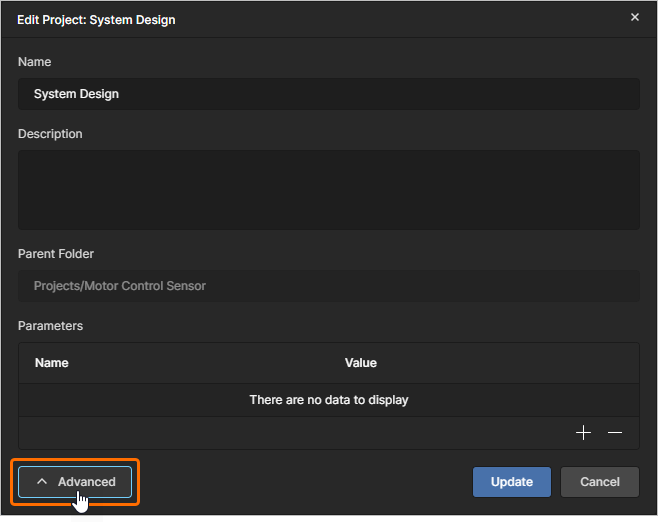
Нажмите кнопку , чтобы открыть дополнительные поля окна Edit Project:
-
Parent Folder – поле только для чтения, которое показывает, где проект расположен в структуре папок Workspace.
-
Parameters – в этой области можно управлять параметрами проекта. Пары параметров Name/Value можно добавлять (
 ), редактировать (встроенное редактирование) или удалять (
 ).
).
Нажмите кнопку  , чтобы подтвердить внесённые изменения.
Связывание оценочного набора
При открытии решения, связанного с evaluation kit, этот evaluation kit будет показан в правом верхнем углу подробной страницы решения, в области Eval Kit Linked, где отображаются изображение предварительного просмотра набора, его имя и описание, а также состояние подключения.
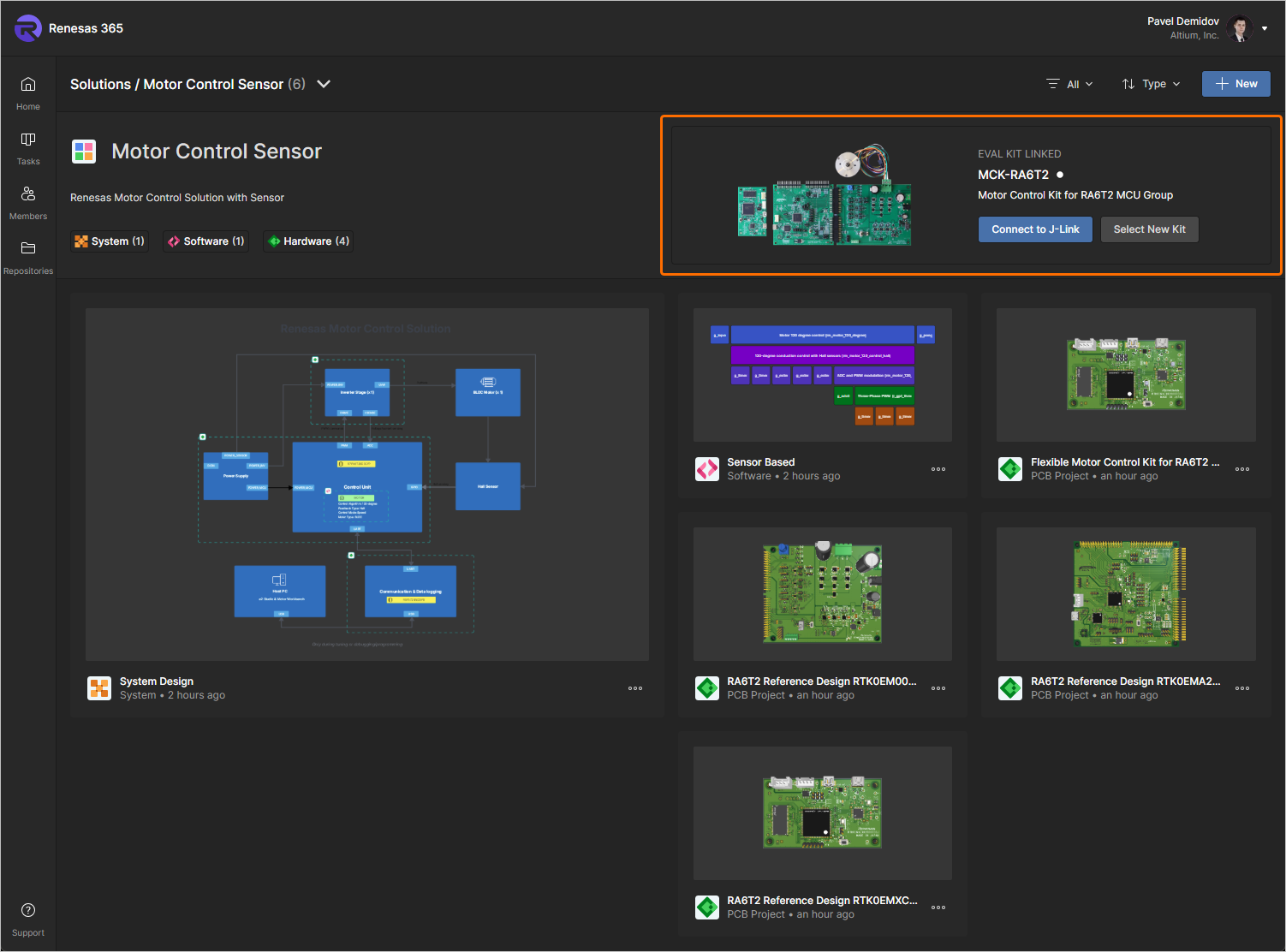
Чтобы разрешить браузеру, в котором открыт ваш Workspace Renesas 365, работать с eval kit, нажмите кнопку  , когда eval kit подключён к вашему компьютеру, выберите J-link - Paired во всплывающем окне браузера и затем нажмите кнопку Connect (
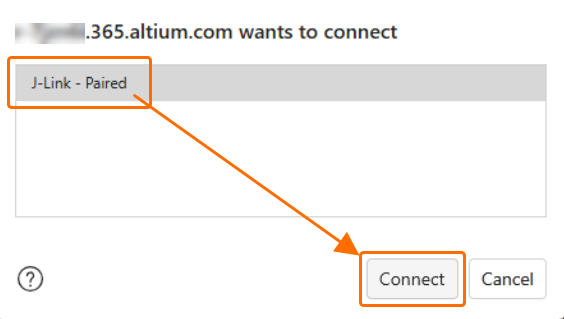 ). Когда подключение разрешено и набор подключён к компьютеру, индикатор состояния подключения справа от имени набора изменится на зелёную точку.
Чтобы выбрать другой eval kit, нажмите кнопку  , в открывшемся окне Select Evaluation Kit выберите другой подходящий набор из списка и нажмите
  .
.
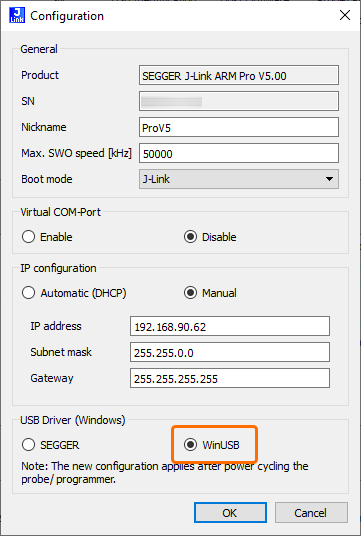 ).
).Работа с задачами
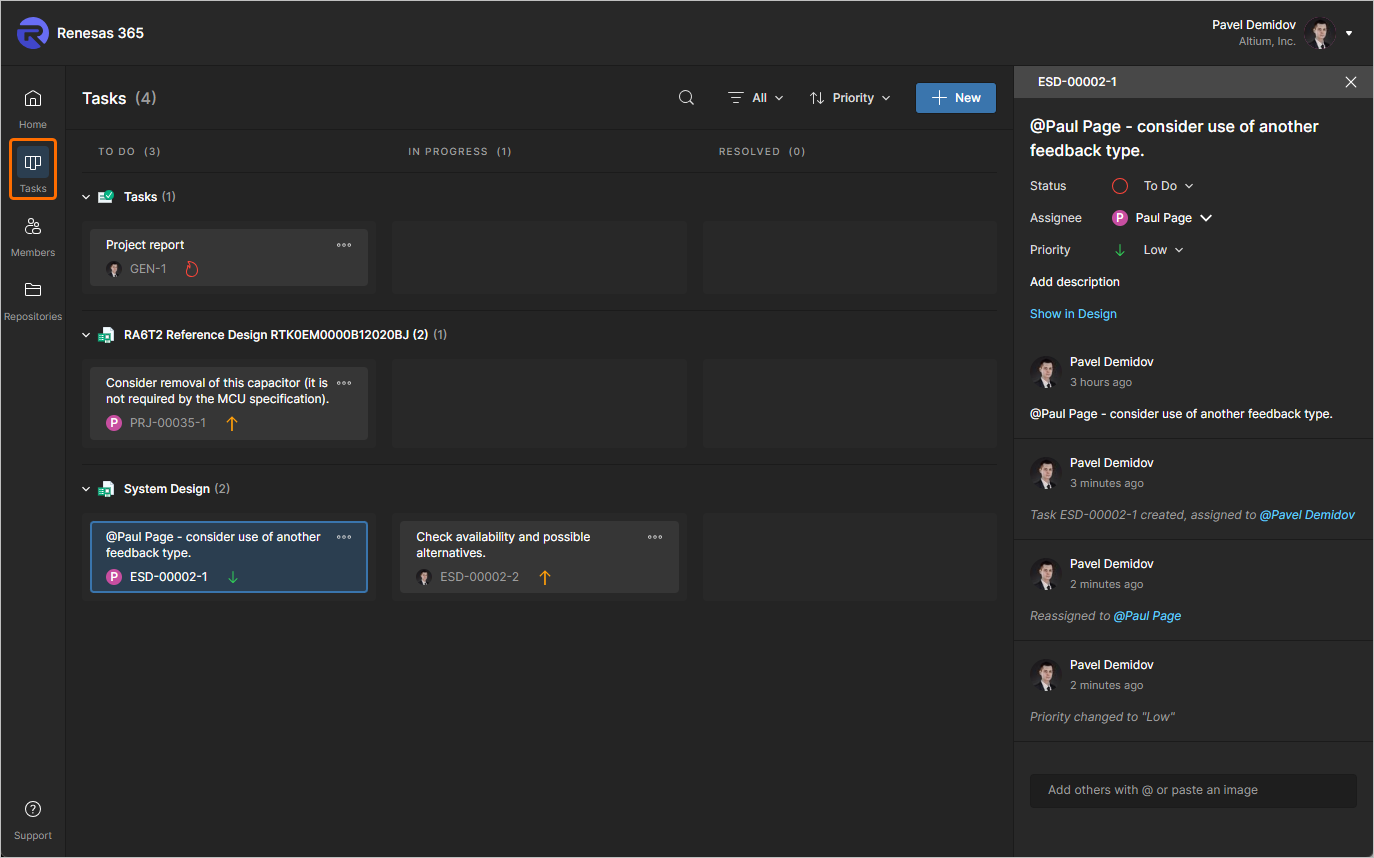
Страница Tasks браузерного интерфейса вашего Workspace Renesas 365 позволяет получать доступ и управлять всеми tasks — запросами на выполнение рабочих операций — которые в данный момент активны в Workspace Renesas 365. Задачи представлены в стиле потока Kanban-доски, где их состояние выполнения (To Do, In Progress и Resolved) перемещается по строкам задач. Одна строка отведена для общих задач (не связанных с проектом), а каждая из остальных строк относится к задачам определённого проекта (PCB-проектов и документов ESD).
-
Общие задачи создаются прямо на странице нажатием кнопки
 в правом верхнем углу страницы. Назначьте задачу определённому пользователю или задайте ей другой приоритет через панель Task details. Эти задачи не связаны с конкретным проектом.
-
Задачи, относящиеся к конкретному проекту, создаются путём назначения участника Workspace комментарию проекта.
Управление участниками Workspace
Управление пользователями Workspace Renesas 365 выполняется администратором через страницу Members браузерного интерфейса этого Workspace. Эта страница используется для создания и управления списком пользователей Workspace — людей, которые являются участниками Workspace и имеют доступ к Workspace и/или связанным с ним технологиям.
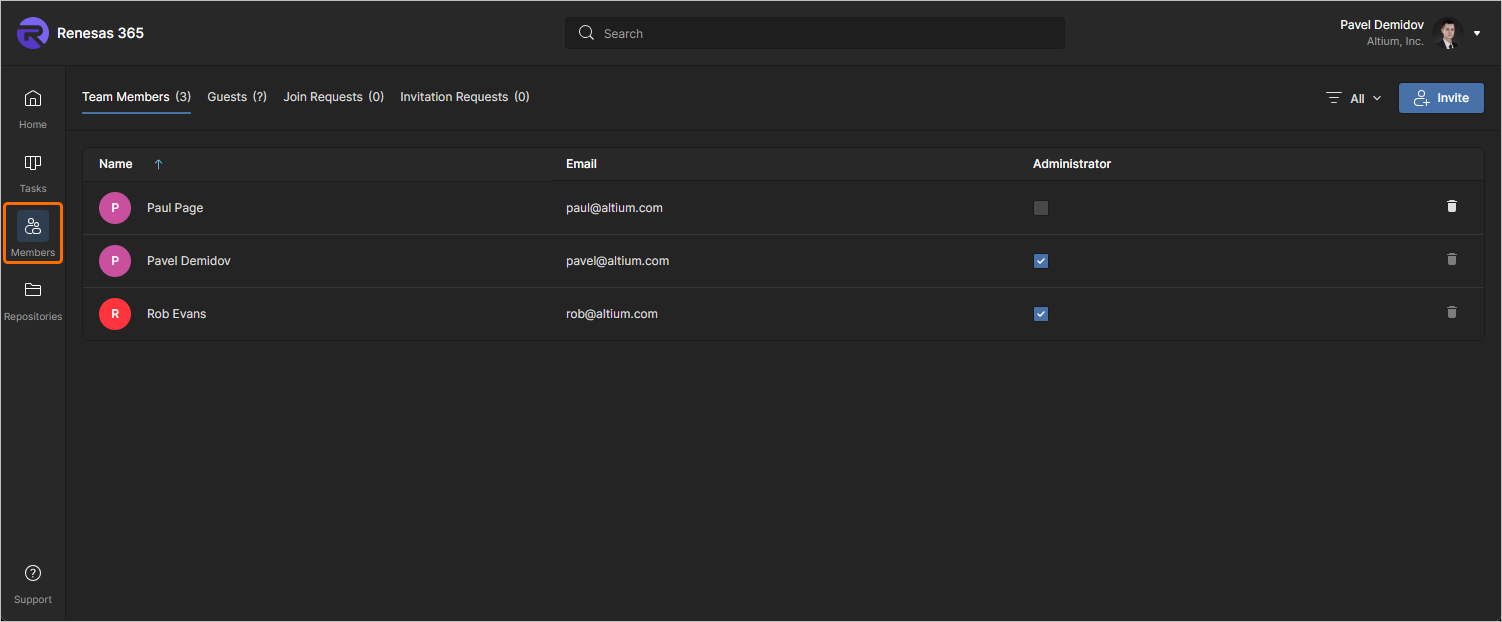
Параметры вкладок в верхней части страницы позволяют администраторам просматривать всех пользователей, имеющих доступ к Workspace, и управлять пользователями, запрашивающими доступ к Workspace:
-
Members – все пользователи, имеющие доступ участника к Workspace. Вкладка Members — единственное представление, доступное участникам Workspace, не входящим в группу Administrator. Администраторы (и только они) могут использовать параметр записи
 , чтобы удалить пользователя из Workspace.
-
Guests – пользователи, внешние по отношению к Workspace (не участники), которым был предоставлен общий доступ к документу ESD в рамках Workspace (подробнее). Такие пользователи обозначаются соответствующим значком
 .
.
-
Join Requests – запросы, отправленные пользователями, которые хотят получить доступ к Workspace Renesas 365.
-
Invitation Requests – запросы, отправленные участниками Workspace, чтобы разрешить доступ к Workspace другому пользователю или пользователям.
Работа с репозиториями
Программный проект можно создать в вашем Workspace Renesas 365 с использованием типа внешнего репозитория. В этом случае внешний репозиторий будет указан на странице Repositories Workspace, и вы сможете управлять подключениями к таким репозиториям с этой страницы.
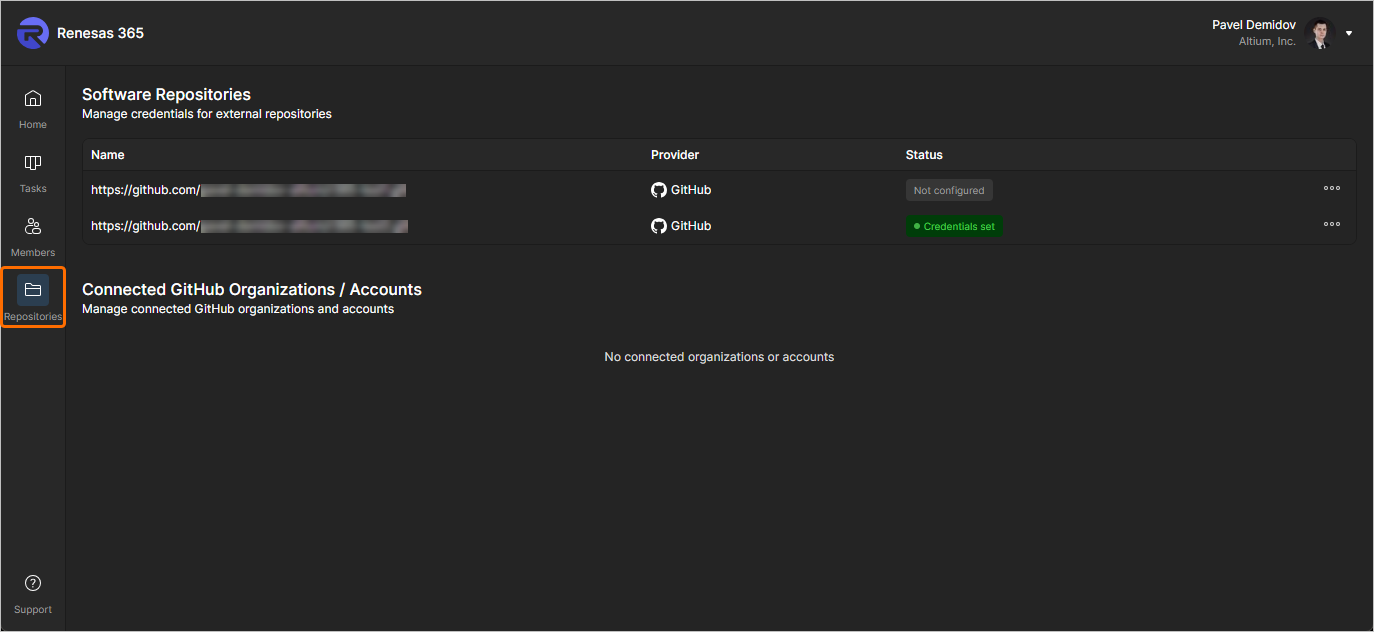
Для репозитория со статусом  нажмите кнопку
  справа, чтобы подключиться к организации/учетной записи или задать учетные данные для этого конкретного репозитория. После задания учетных данных для репозитория его статус изменится на
  . Используйте меню кнопки , чтобы обновить или удалить учетные данные для такого репозитория.
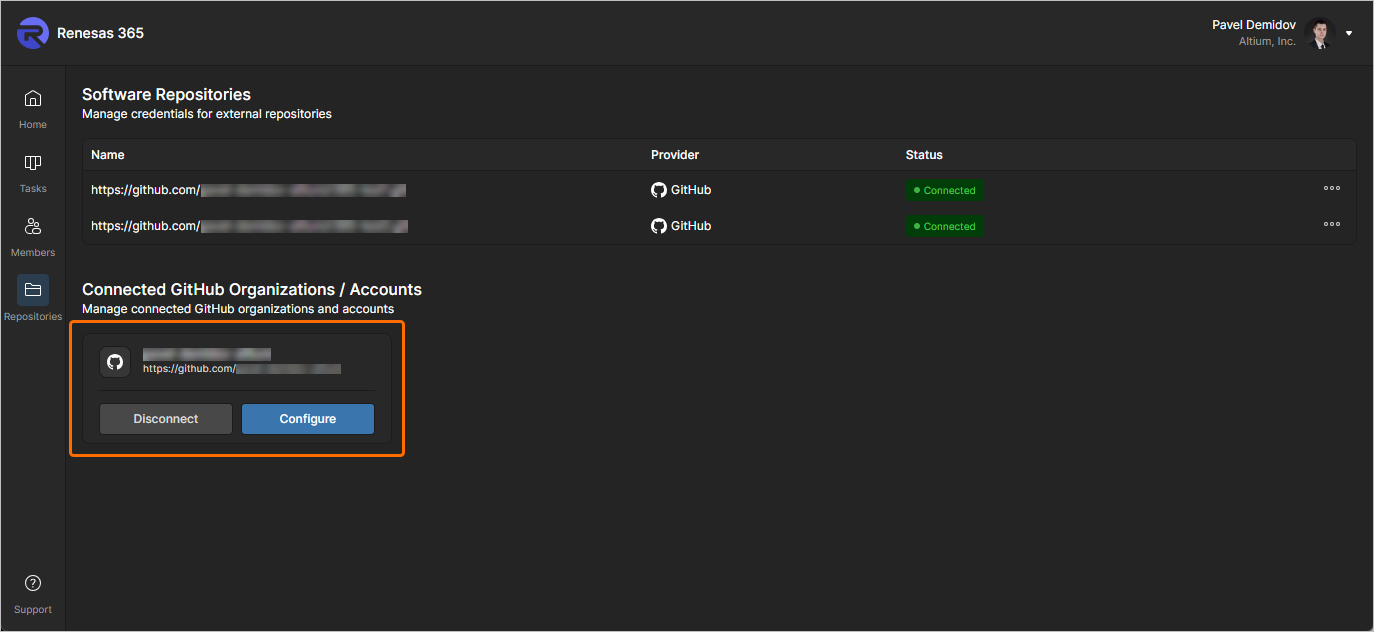
Если организация/учетная запись GitHub была подключена, ее запись будет показана под заголовком Connected GitHub Organizations / Accounts на странице. Используйте доступные элементы управления, чтобы настроить подключение или отключиться от учетной записи. Репозитории, подключенные благодаря подключению к учетной записи/организации, имеют статус  .
.
 Локализовано с помощью ИИ