
Работа с требованиями
Requirements Portal от Altium — это инструмент управления требованиями, специально разработанный для создания электронных систем. Он обеспечивает обмен в реальном времени формализованными экземплярами Requirements между вашими проектами, связывая структурированные спецификации с данными проекта и действиями по верификации.
Системные Requirements, созданные в Requirements Portal, можно размещать в документах проекта как активные экземпляры, использовать как ссылки Tasks и в конечном итоге помечать как Verified для подтверждения соответствия требованиям.
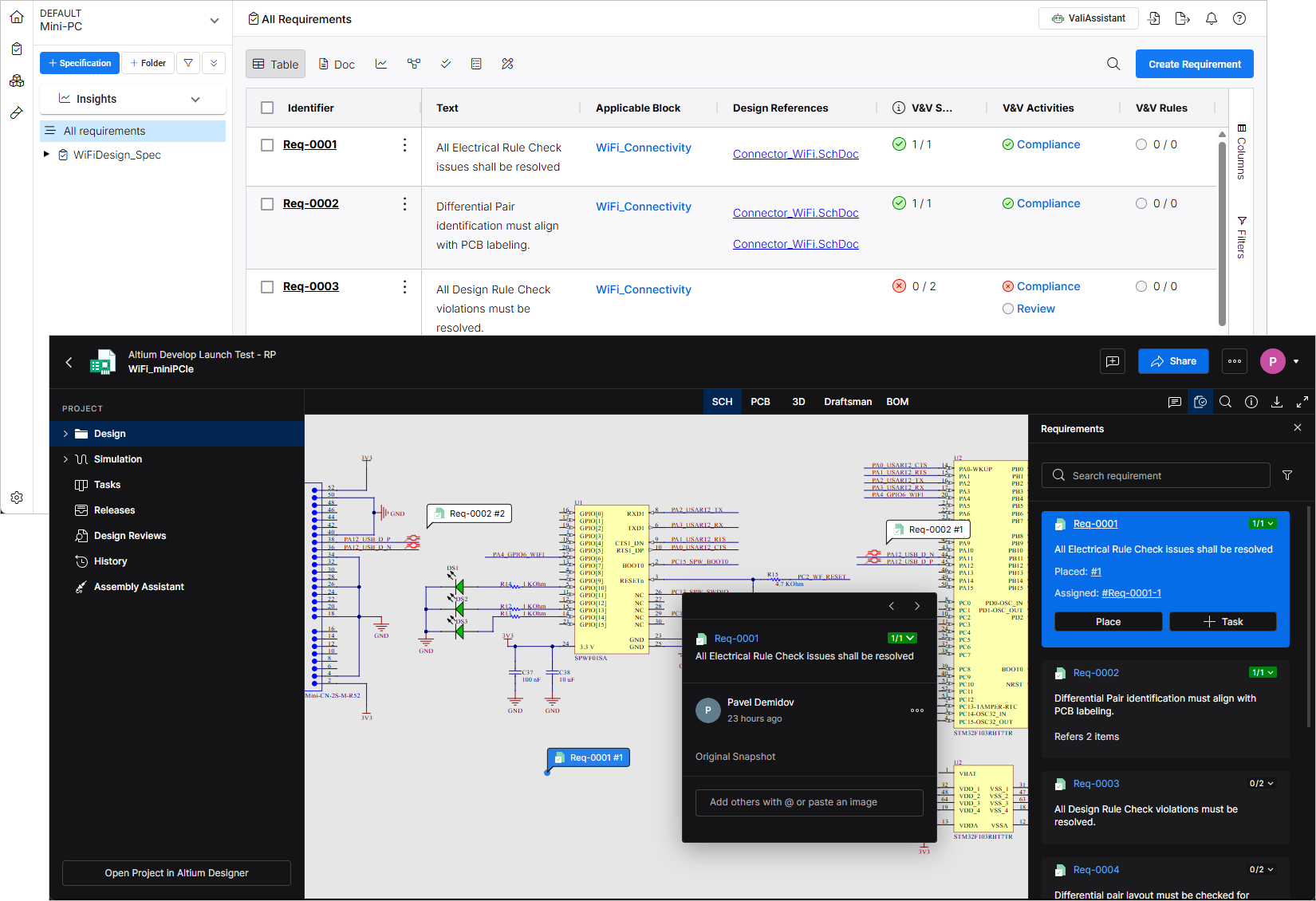
Перед началом работы с Requirements в проекте Workspace его необходимо связать с подходящим Block в Requirements Portal. Requirements создаются в Requirements Portal или импортируются в него, где затем организуются в Specifications. После этого отдельные Requirements или целые Specifications можно связать с Block. Blocks представляют части вашей общей системы, например PCB или функциональный узел, в рамках Project в Requirements Portal. После связывания Block требования становятся доступными в соответствующем проекте.
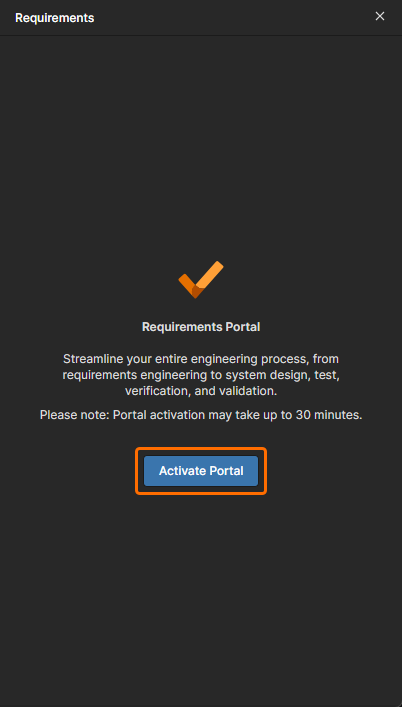
Вы можете открыть интерфейс Requirements Portal из Workspace, выбрав его пункт в меню «девять точек» ( ) в правом верхнем углу интерфейса Workspace (
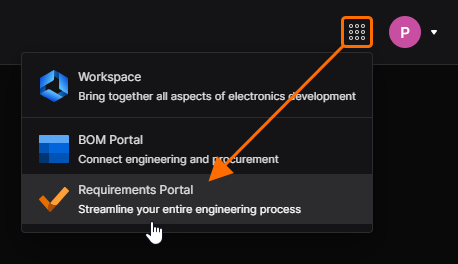 ).
).
Базовая настройка Requirements Portal
Чтобы начать использовать Requirements, сначала необходимо создать Project в Requirements Portal и определить один или несколько Blocks, представляющих функциональные узлы, такие как модули PCB. По умолчанию система создает Block и Specification с тем же именем, что и Project, чтобы упростить настройку. Эти записи по умолчанию можно в любой момент изменить или заменить в соответствии с предпочитаемой структурой.
Новые Projects можно создавать из любого модуля, щелкнув имя текущего проекта и выбрав Create New Project. Новые Blocks создаются в модуле Blocks ( ).
).
Reference documentation: Модуль Project
Reference documentation: Создание Block
Создание Requirements и их связывание с Blocks
Block, который будет связан с проектом, должен иметь тип Electronics; тогда станет доступен дополнительный параметр Altium Link для выбора соответствующего проекта. Связь с проектом можно выбрать из раскрывающегося списка на этом этапе или установить позже из Workspace (связанная информация). Когда связь установлена, импортируются изображение предварительного просмотра проекта Workspace и его параметрические данные — последние доступны на вкладке Properties представления (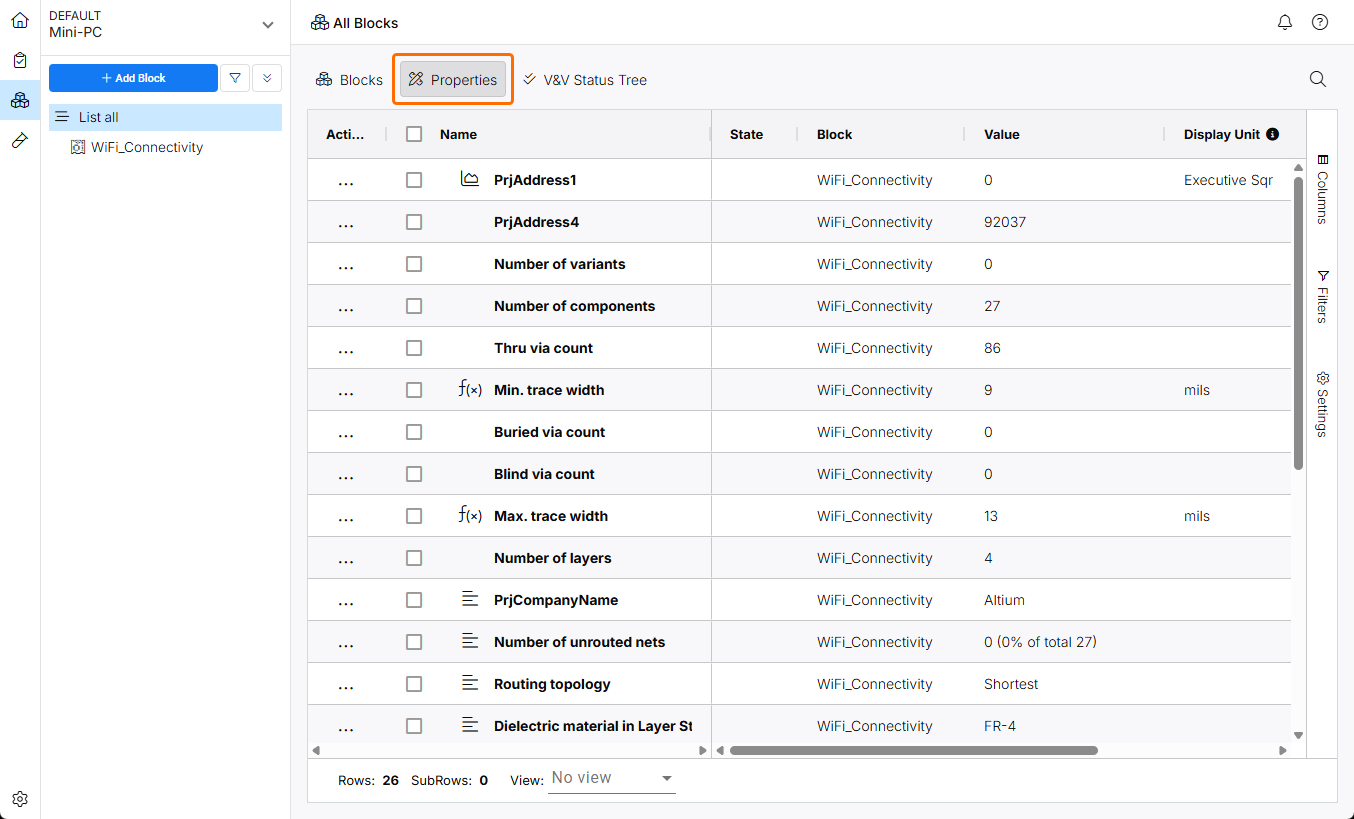 ).
).
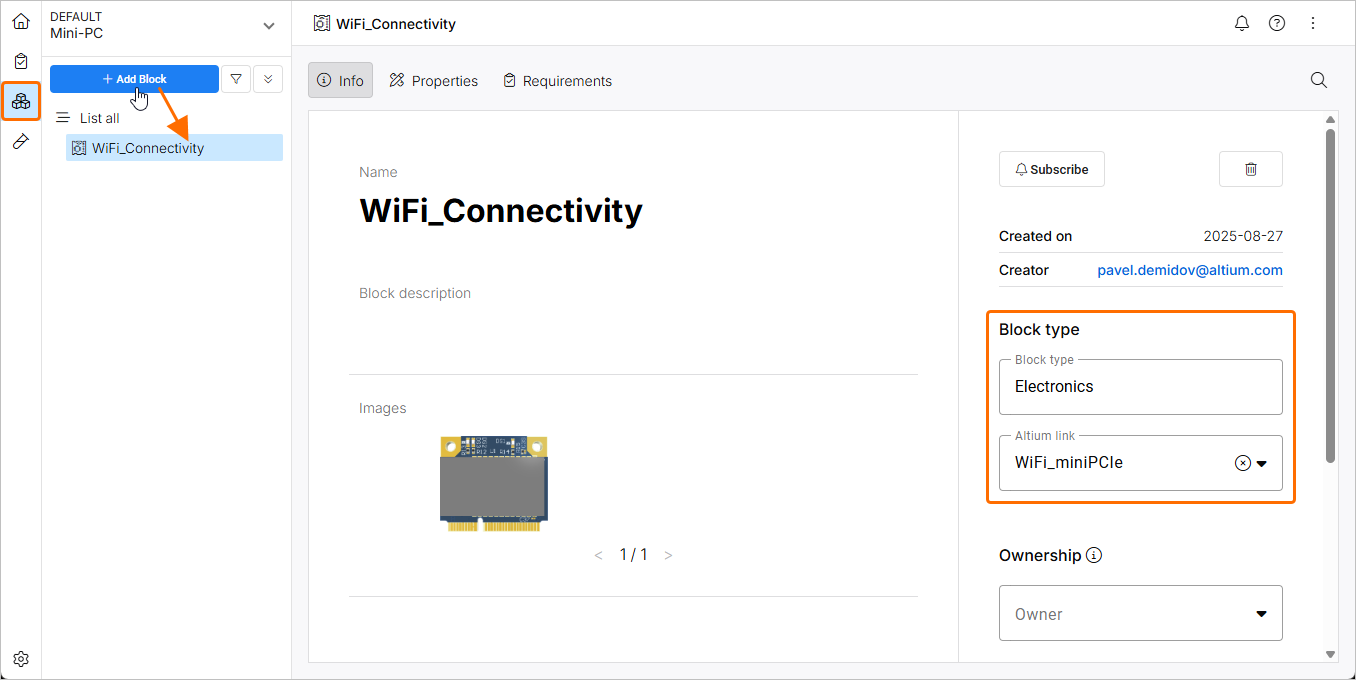
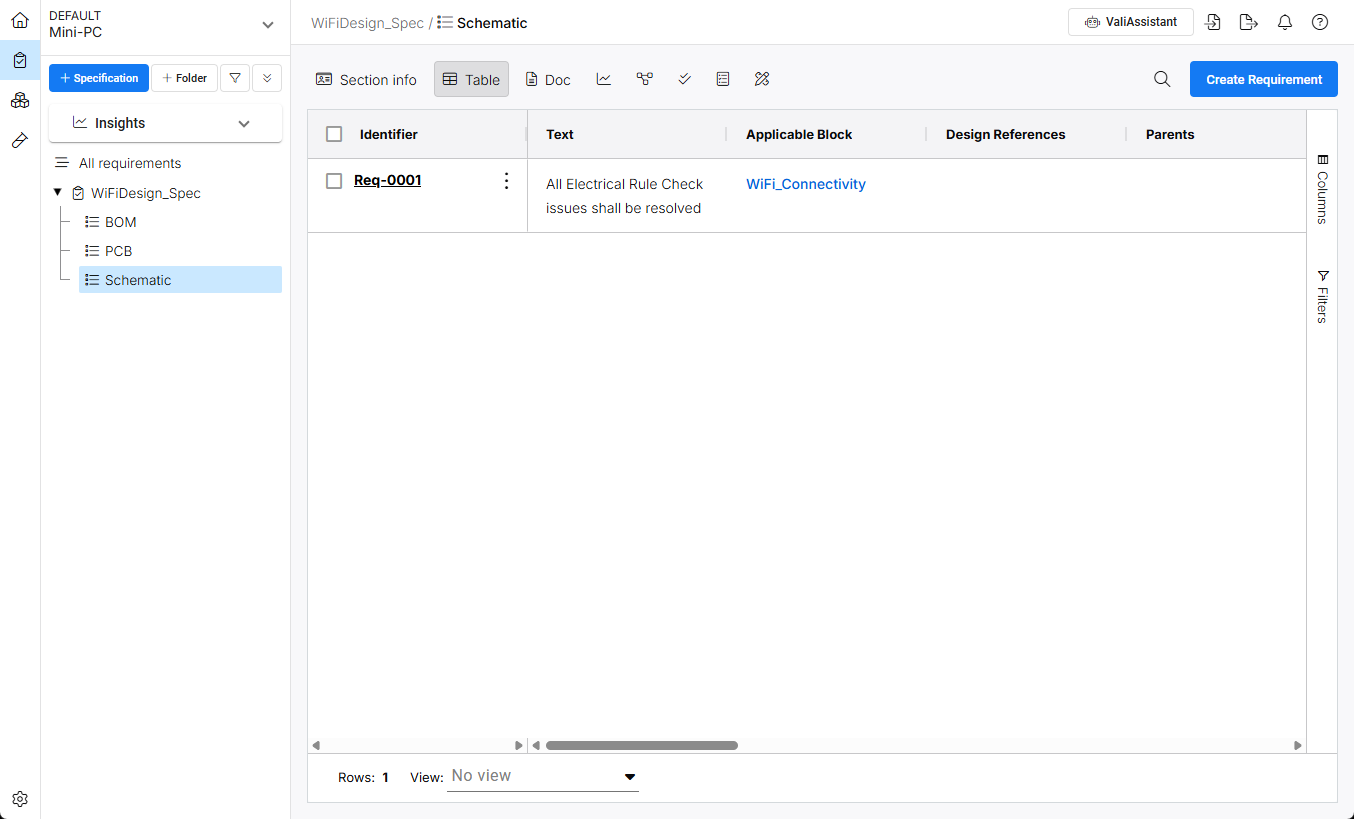
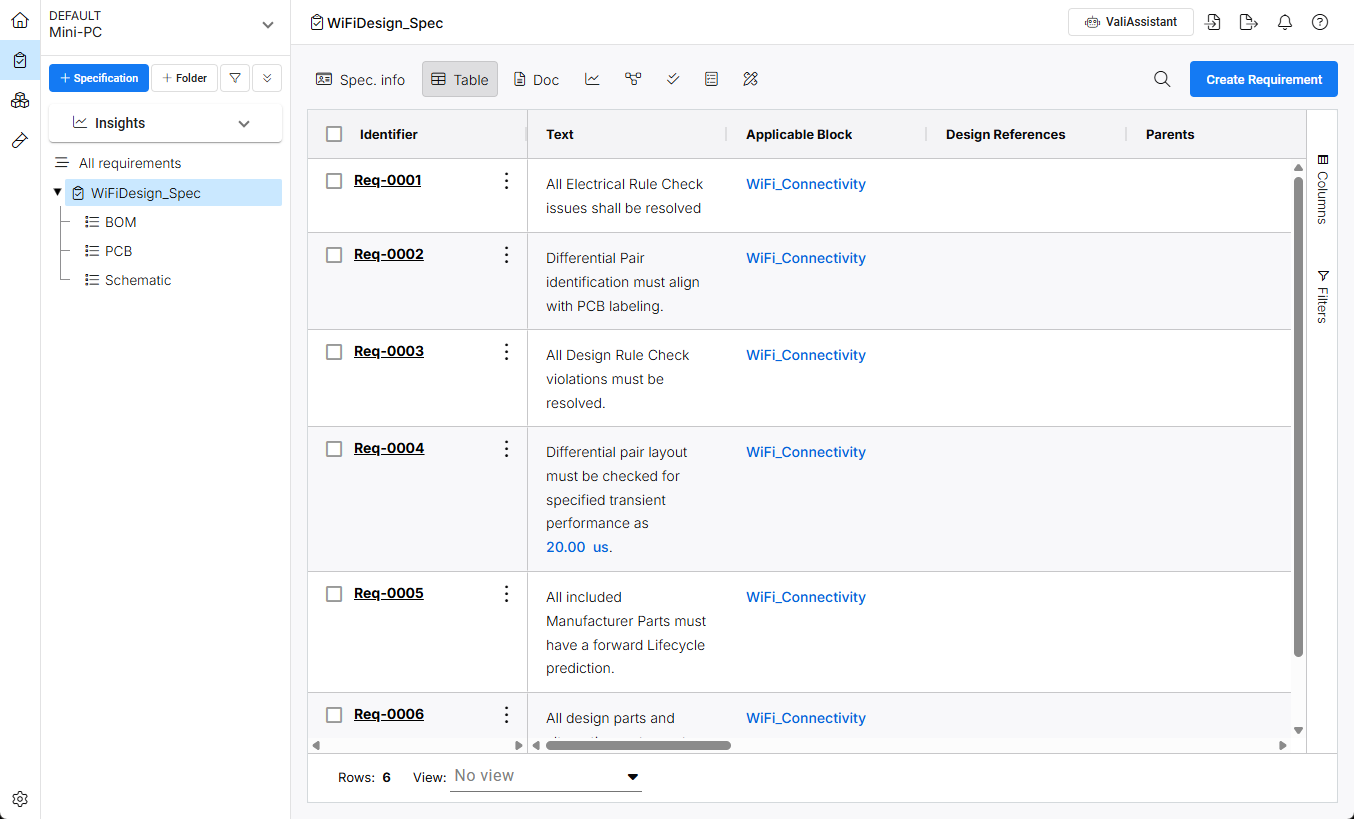
Requirements, которые будут доступны в Workspace, прикрепляются к Specifications, связанным с Blocks. Созданная Specification может включать подразделы (Sections) для прикрепления Requirements, относящихся к определенным частям проекта системы. Sections позволяют дополнительно группировать Requirements по функциональным областям.
Reference documentation: Создание Specifications
Reference documentation: Создание Requirements
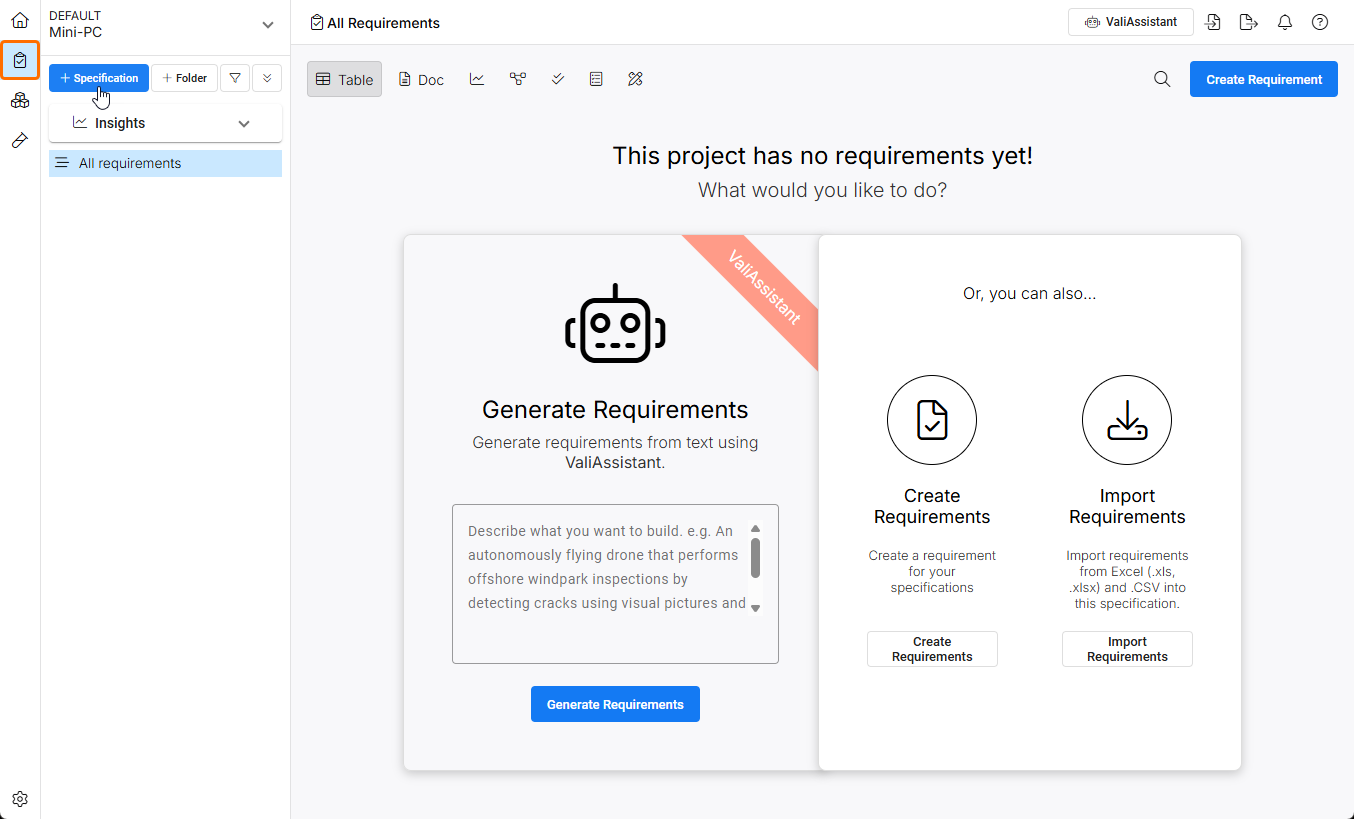
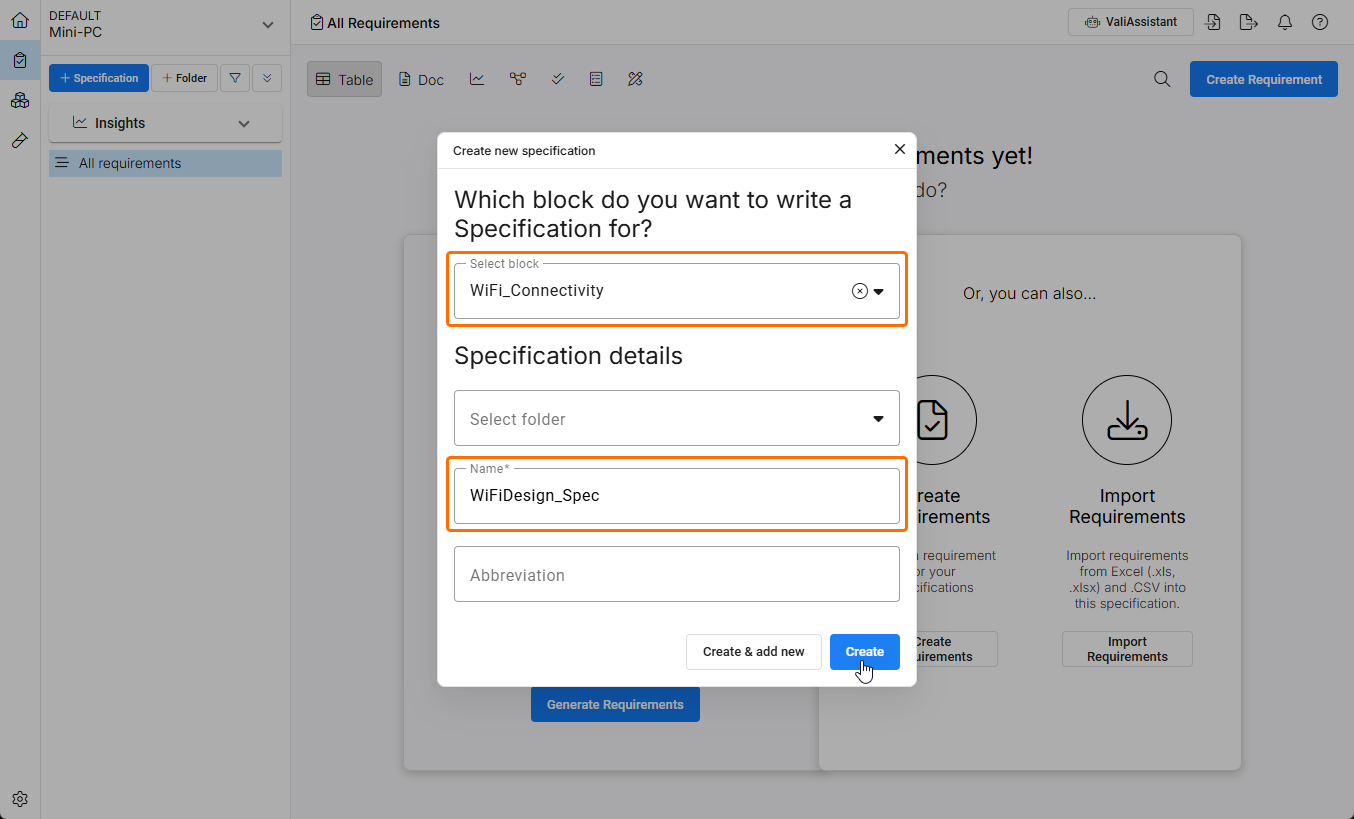
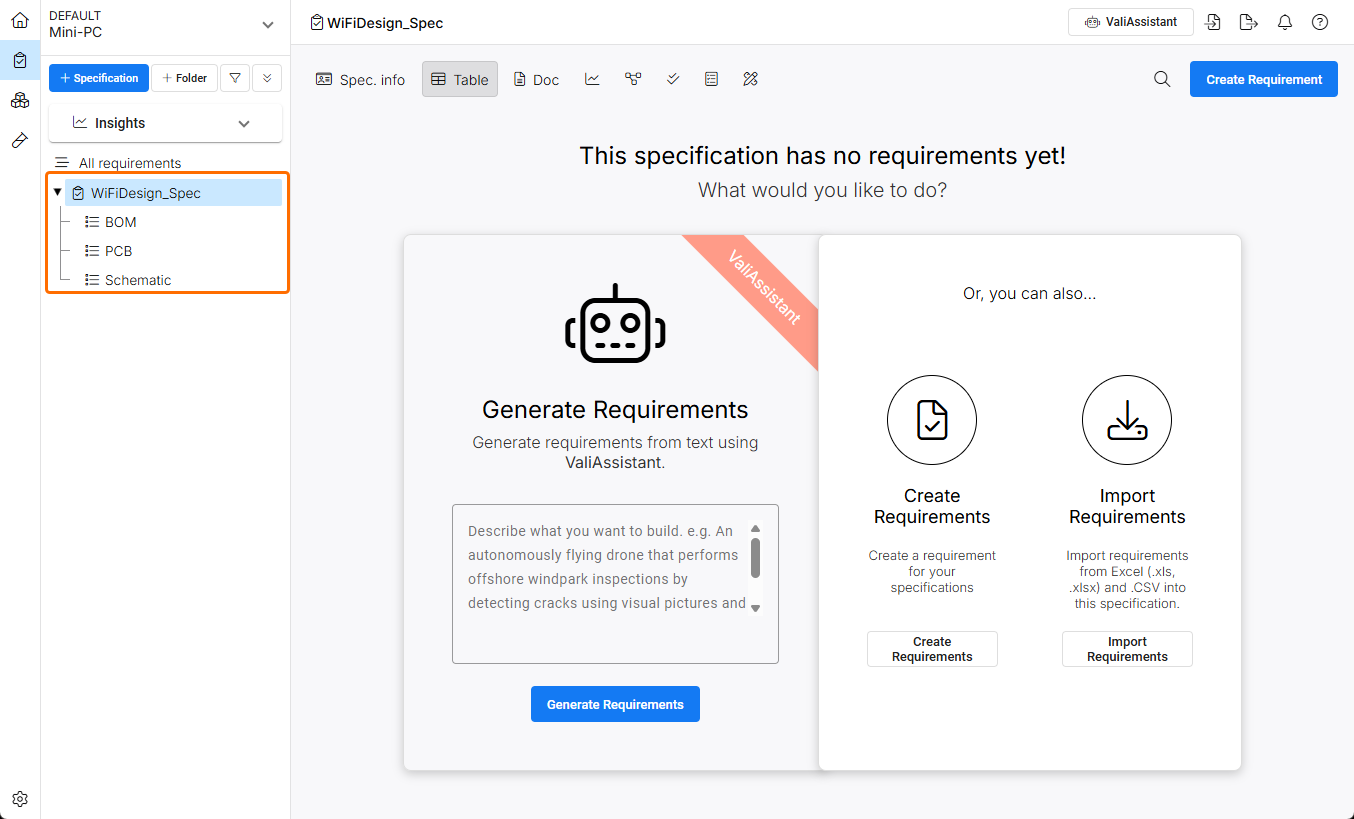
Используйте команды в модуле Requirements ( ) для создания новой Specification. Requirements будут прикрепляться к этой Specification и ее (необязательным) подразделам.
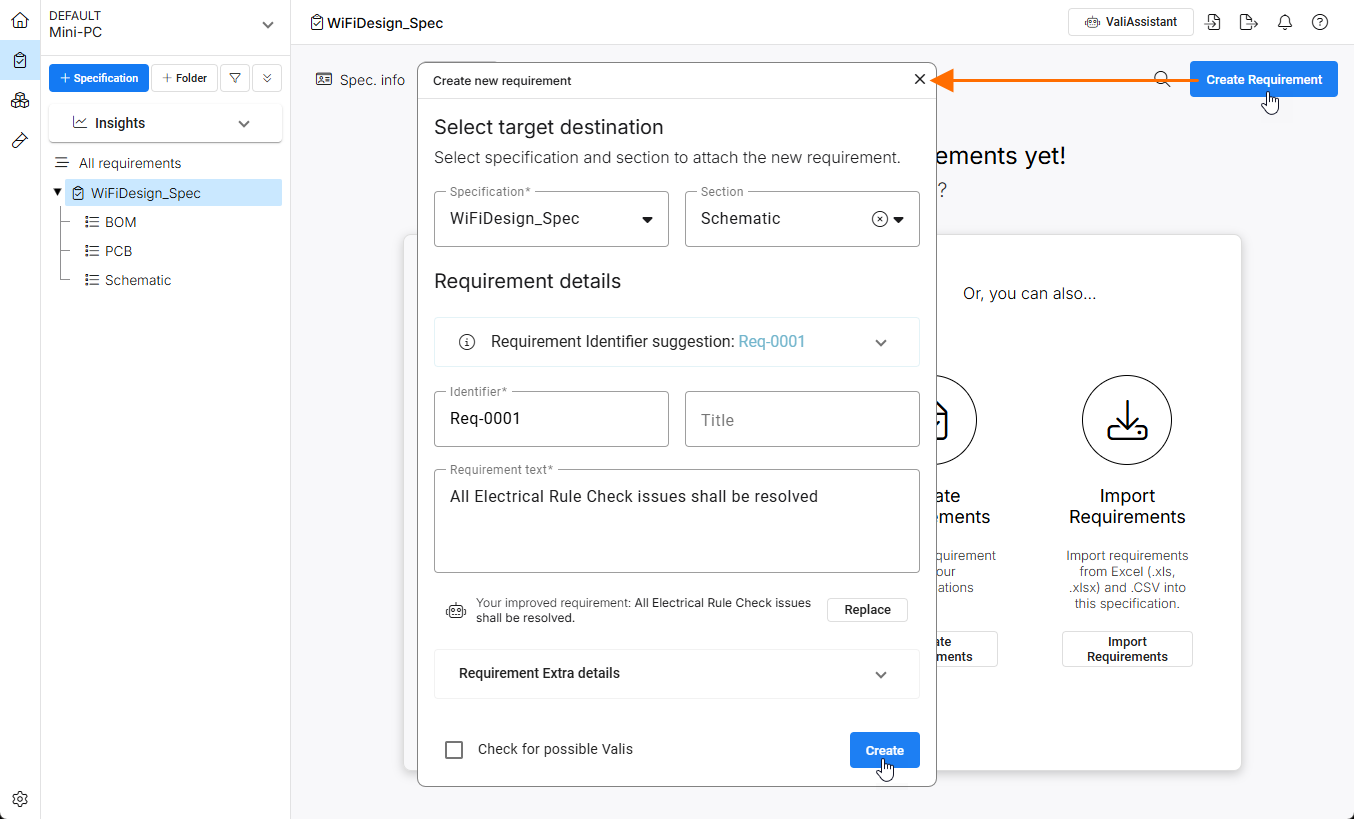
Используйте доступные параметры, чтобы вручную создать Requirement для Specification или Section, импортировать требования из электронной таблицы или сгенерировать требования с помощью ИИ на основе предоставленной вами информации. Requirement, созданный вручную, автоматически будет относиться к текущей выбранной Specification/Section и получит следующий доступный Identifier Requirement. Введите данные Requirement text и подтвердите все настройки кнопкой  .
.
Связывание Requirements с действиями V&V
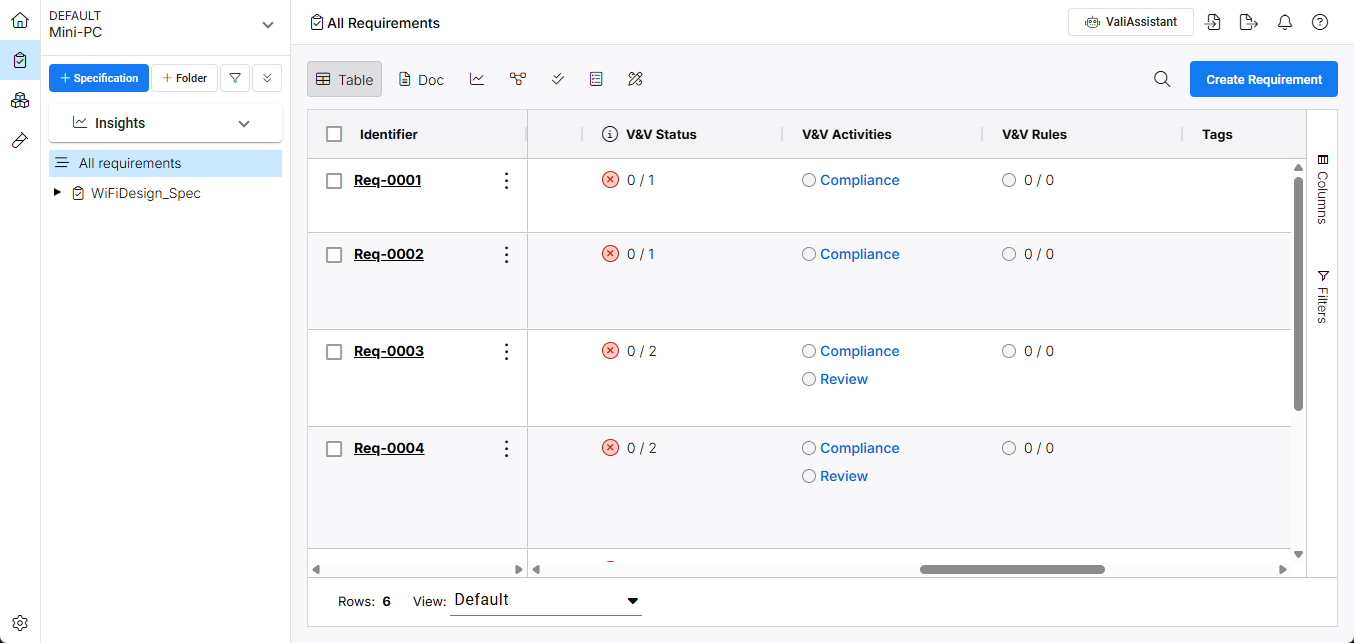
Возможность верификации Requirements управляется через Verification and Validation (V&V) Activities, которые создаются в модуле Verifications & Validations Requirements Portal ( ). Действие V&V связывается с Requirement, чтобы его состояние верификации (например,
 Not Verified, Verified, Skipped и т. д.) можно было указать в проекте (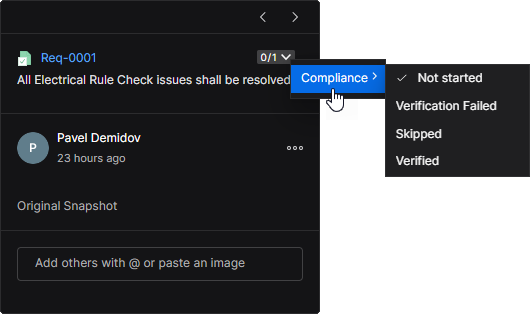 ).
).
Reference Documentation: Модуль Verification & Validation
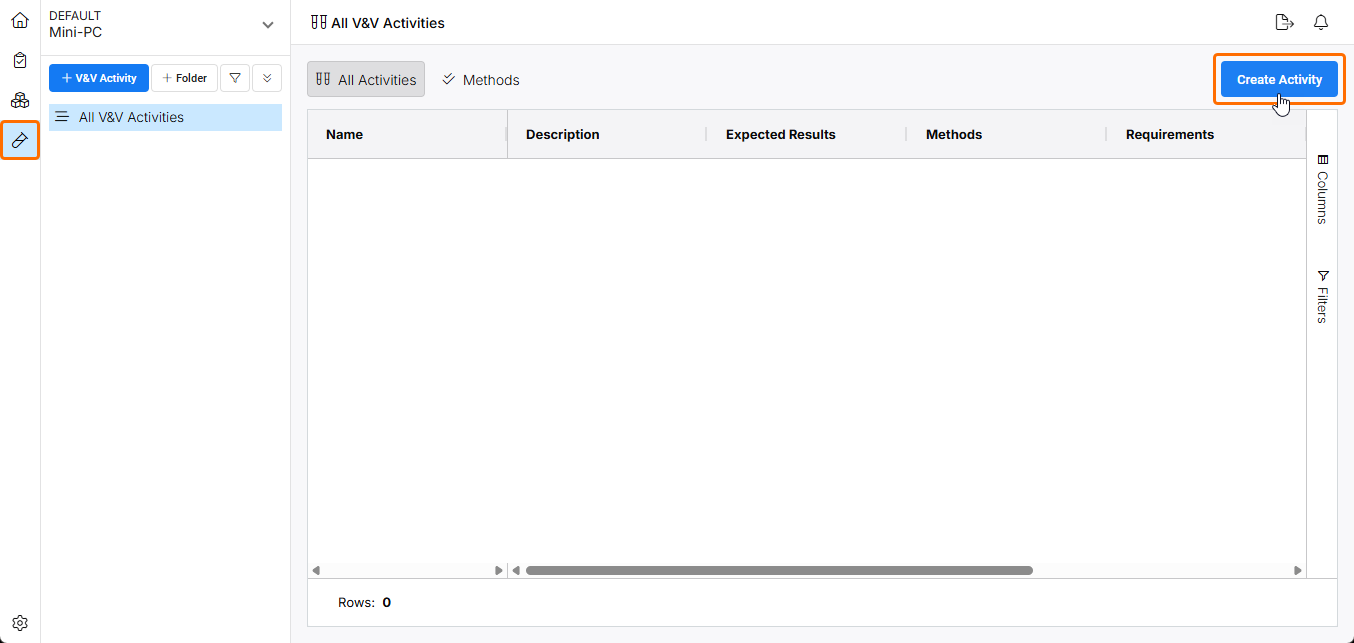
Действия V&V, которые будут применяться к Requirements, создаются командой кнопки  в модуле Verifications and Validations Requirements Portal.
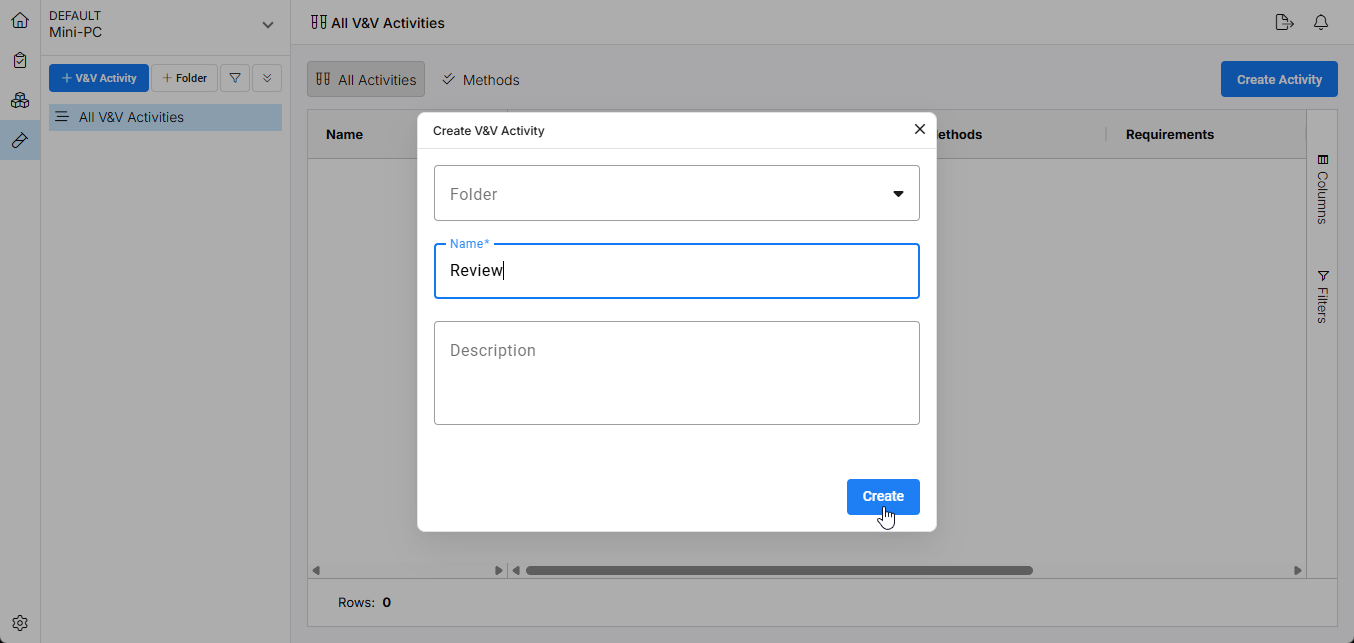
В следующем окне Create V&V Activity укажите имя создаваемого действия и подтвердите кнопкой  .
.
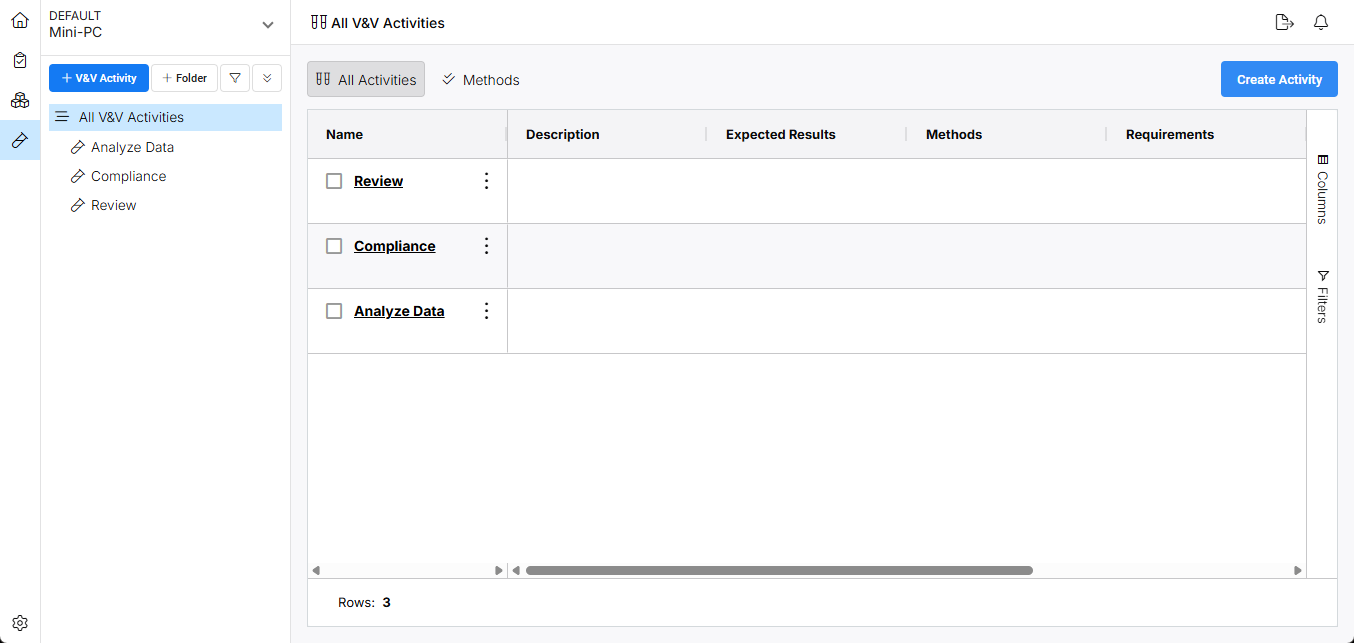
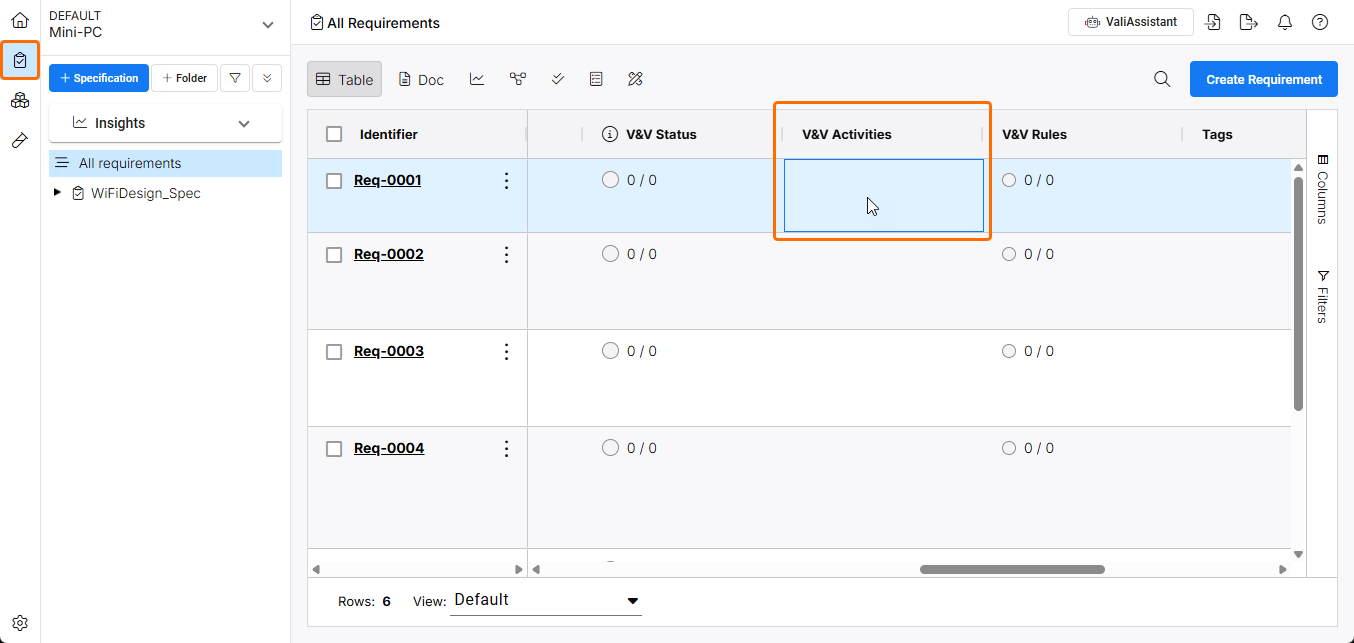
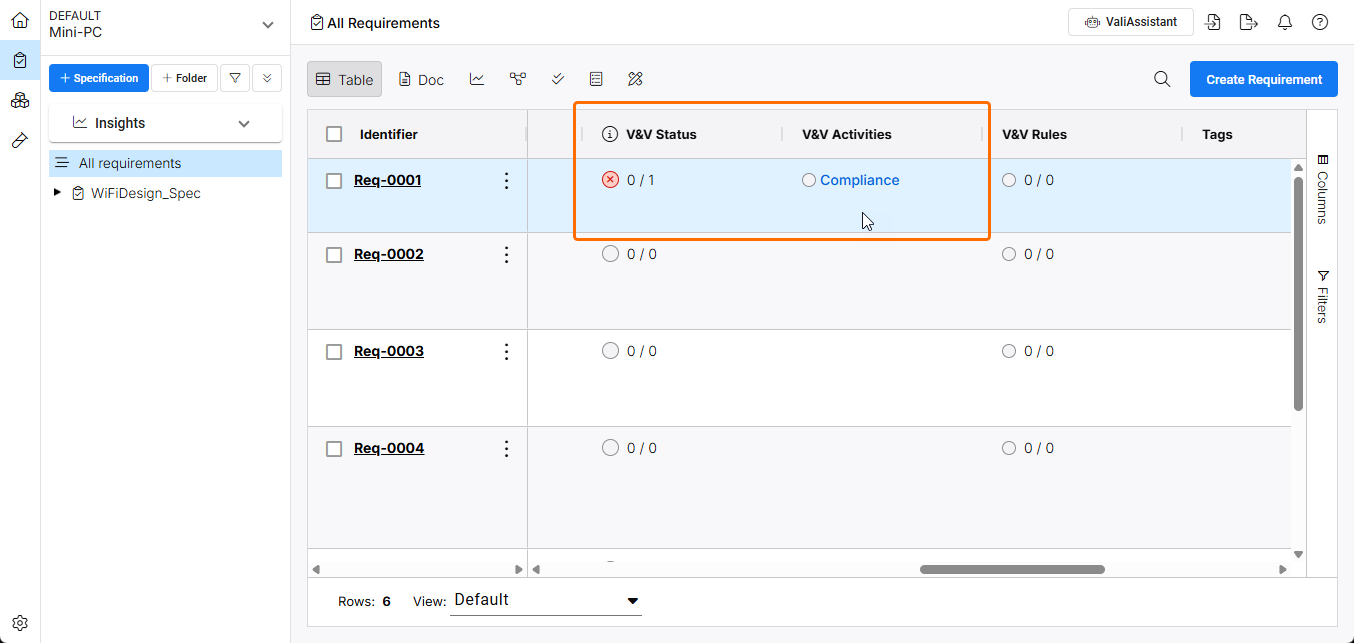
Вернувшись в модуль Requirements ( ), примените действия V&V к записи Requirements, сначала дважды щелкнув по ее ячейке V&V Activities.
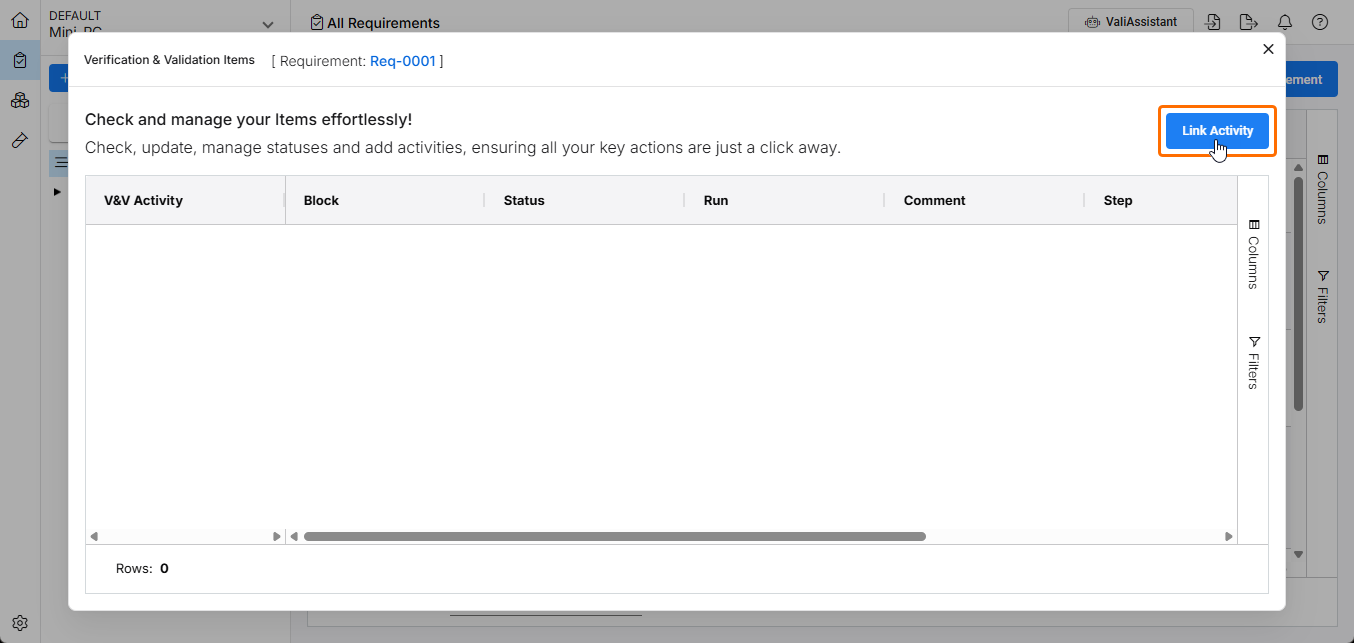
В следующем окне Verification & Validation Items нажмите кнопку  , чтобы получить доступ к доступным вариантам V&V Activity.
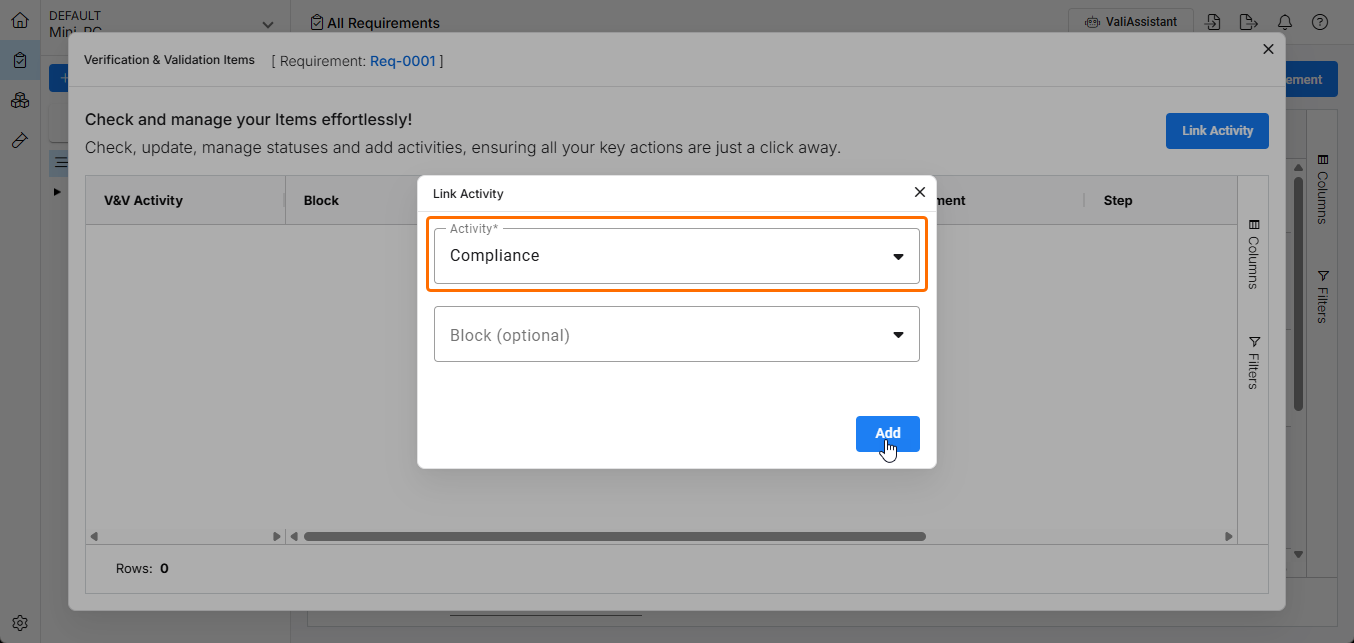
Выберите подходящее V&V Activity из раскрывающегося списка Activity в окне Link Activity и нажмите  для подтверждения.
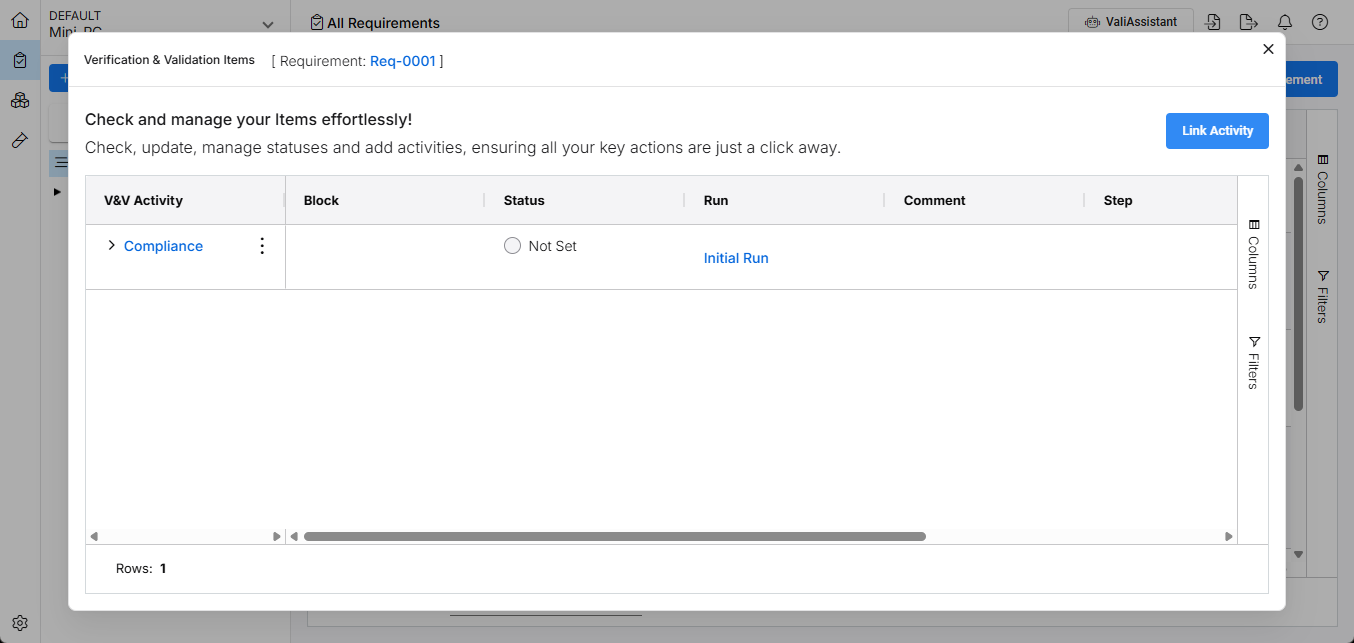
Выбранное Activity добавляется в список Verification & Validation Items. При необходимости снова используйте кнопку , чтобы добавить еще одно V&V Activity для текущего выбранного Requirement.
Связывание Requirements с проектом
Когда различные элементы Requirements Portal настроены для вашего проекта (см. раздел выше), проект необходимо связать с соответствующим Block в Requirements Portal, чтобы его Requirements стали доступны в представлении проекта Workspace. Это соединение обеспечивает доступ к Requirements в реальном времени непосредственно из проекта. Эту связь можно задать двумя способами:
-
Из Requirements Portal — откройте соответствующий Block, измените его тип на
Electronicsи используйте поле Altium Link для выбора целевого проекта — подробности см. в разделе выше. -
Из Workspace — откройте окно Edit Project window проекта в Workspace и выберите соответствующий Block в поле Requirements, которое находится в разделе Advanced.
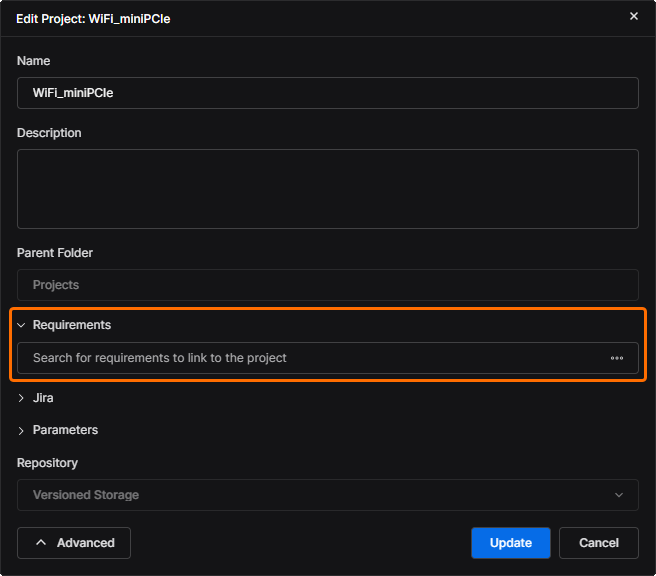
Связь между проектом и соответствующим Requirements Block вводится или выбирается в поле Edit Project окна Requirements, расположенном в настройках Advanced (
 ).
).
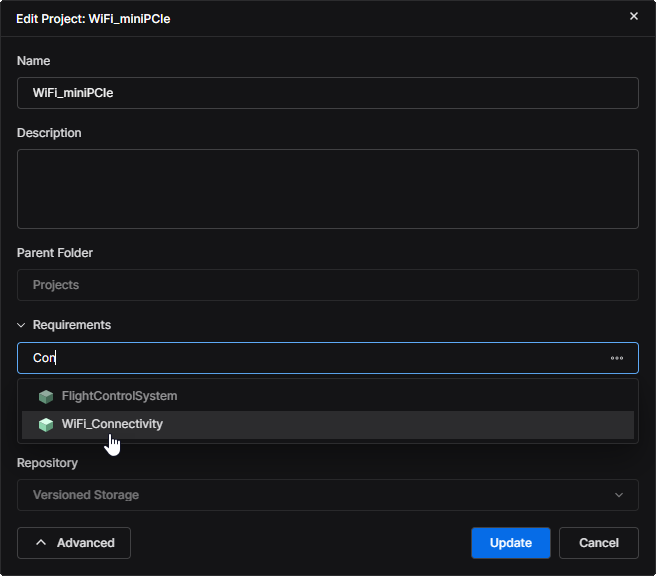
Начните вводить известное имя Block в этом поле, чтобы просмотреть и выбрать из списка совпадающих записей Block. После выбора нажмите
 для подтверждения настройки. Либо выберите связанный с полем параметр
  , чтобы просмотреть и выбрать из всех доступных Blocks проекта.
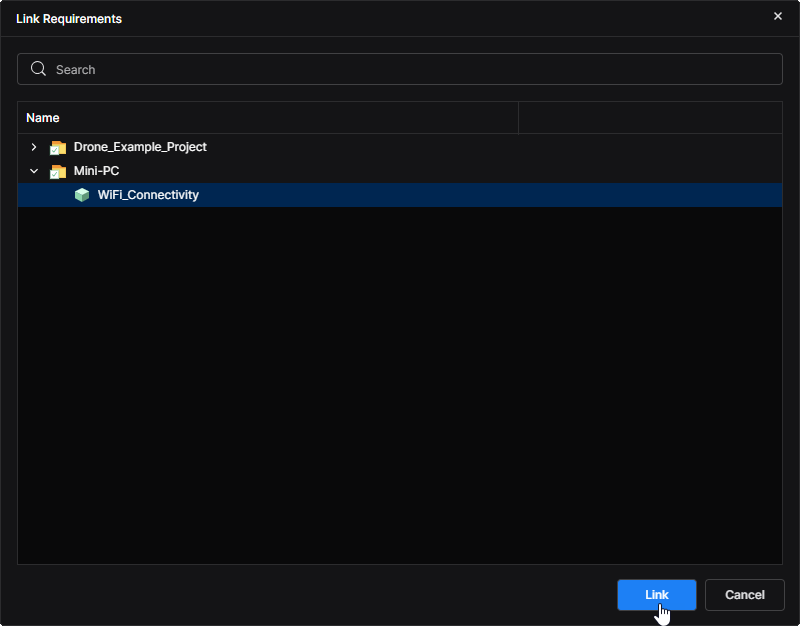
Меню
открывает окно Link Requirements, содержащее иерархический список всех доступных Projects Requirements и соответствующих им Blocks — несовместимые Blocks (тип которых не установлен как Electronics, они показаны серым) выбрать нельзя. Перейдите к подходящей записи Block, выберите ее и нажмите для подтверждения.
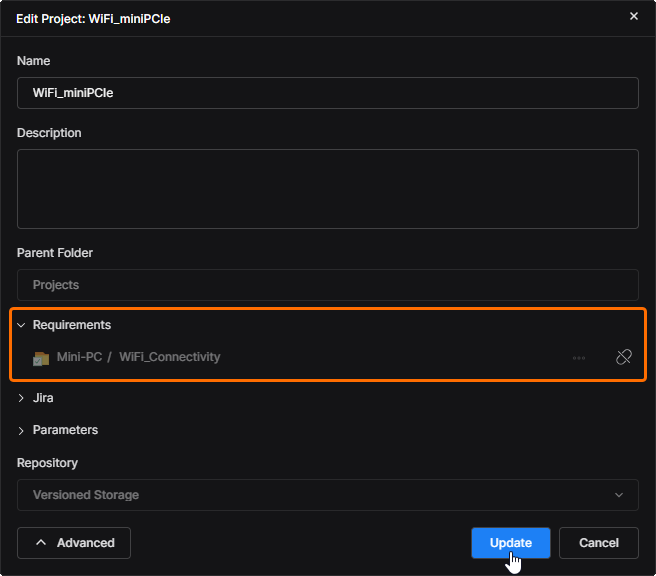
Поле Requirements окна Edit Project будет содержать указанную ссылку сопоставления Project-Block в виде записи только для чтения. Нажмите
для подтверждения настройки. Текущее сопоставление Project-Block можно в любой момент удалить кнопкой  .
.
Доступ к Requirements в Workspace
В представлении проекта связанного проекта Requirements из Requirements Portal доступны в панели Requirements представления документа, которая открывается с помощью верхнего значка  . Здесь перечислены все доступные Requirements; при выборе плитки Requirement отображаются его сведения, ссылка на его экземпляр в Requirements Portal и настройки Validation. Используйте команду
  , чтобы создать ссылочный экземпляр в текущем документе, и команду
  , чтобы создать общую Task, назначенную указанному участнику Workspace.
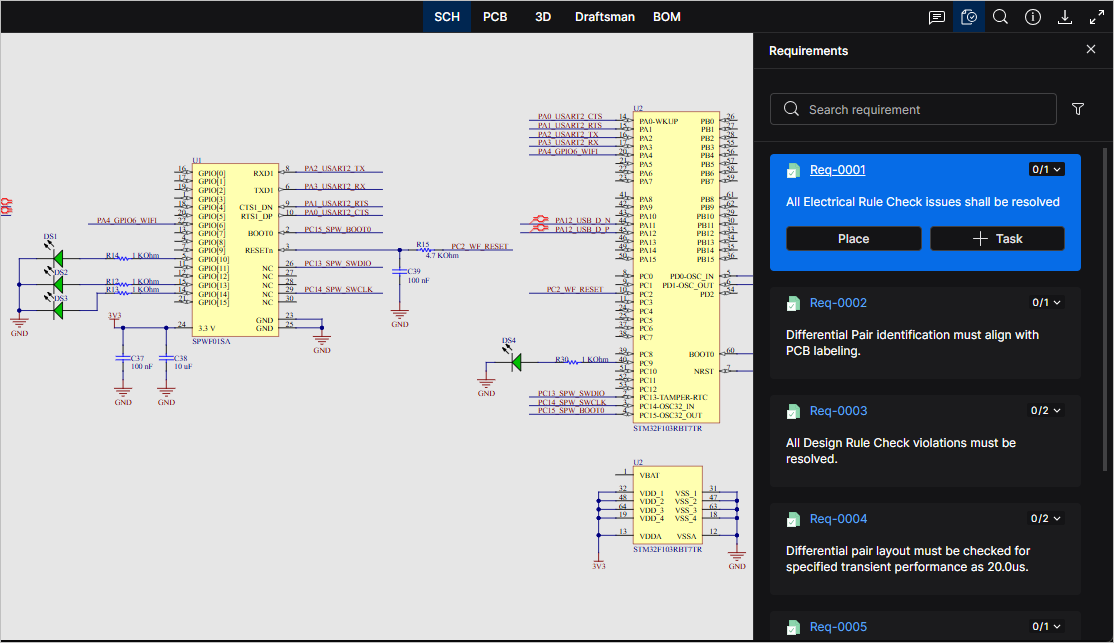
 ).
).Размещение Requirement
Requirement размещается в текущем документе тем же способом, что и Comment в точке, на объекте (например, компоненте или линии/трассе) либо в указанной области — подробную информацию см. в Placing a Comment. Ссылка идентификатора Requirement (Req-0001 здесь) как в панели Requirements, так и в окне requirement открывает запись этого Requirement в Requirements Portal.
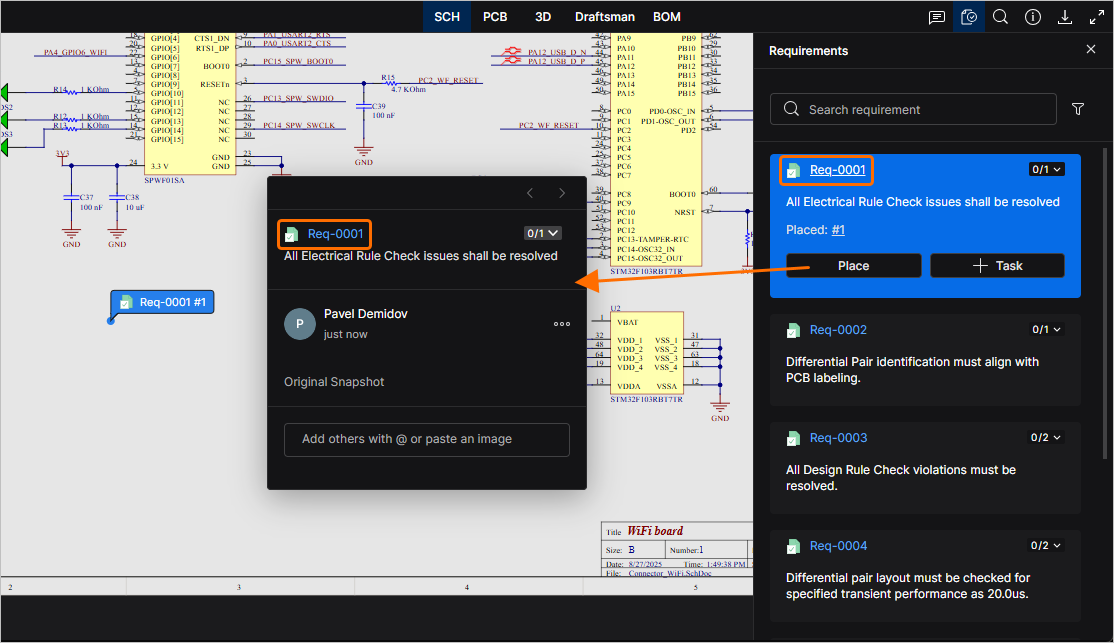
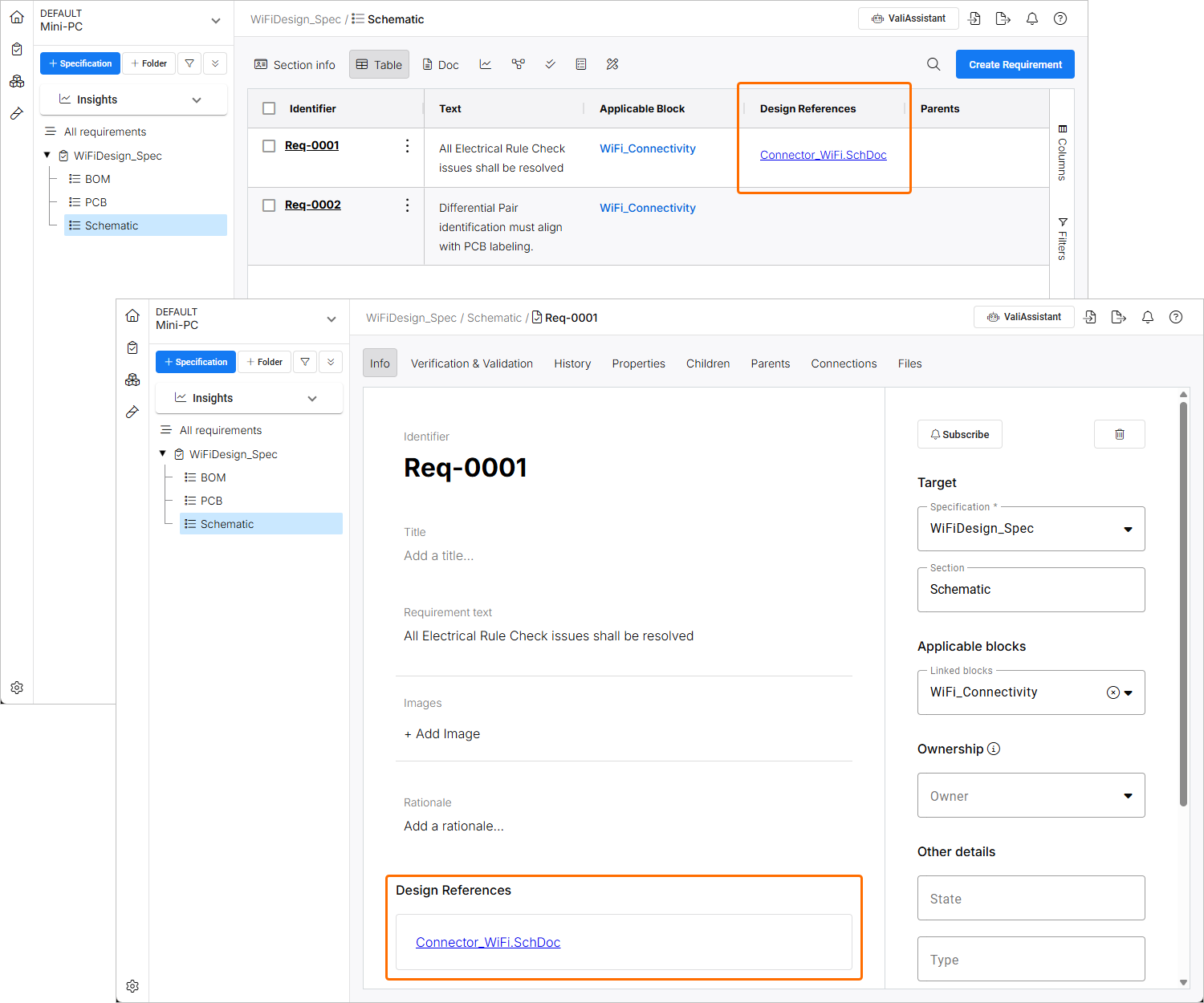 ).
).Создание задачи по Требованию
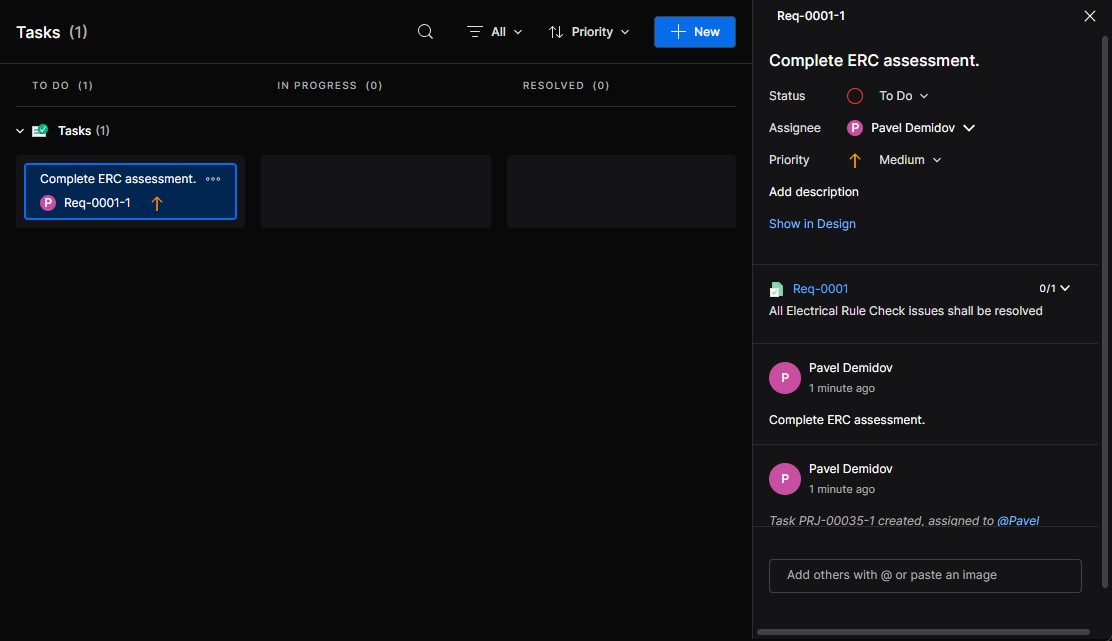
Исполняемая задача Workspace создается для Требования путем выбора параметра в записи на панели Requirements, после чего нужно назначить участника Workspace для задачи, ввести описание задачи и подтвердить действие кнопкой  . Доступ к задачам по требованиям и управление их выполнением осуществляются через страницу Tasks page в Web Viewer.
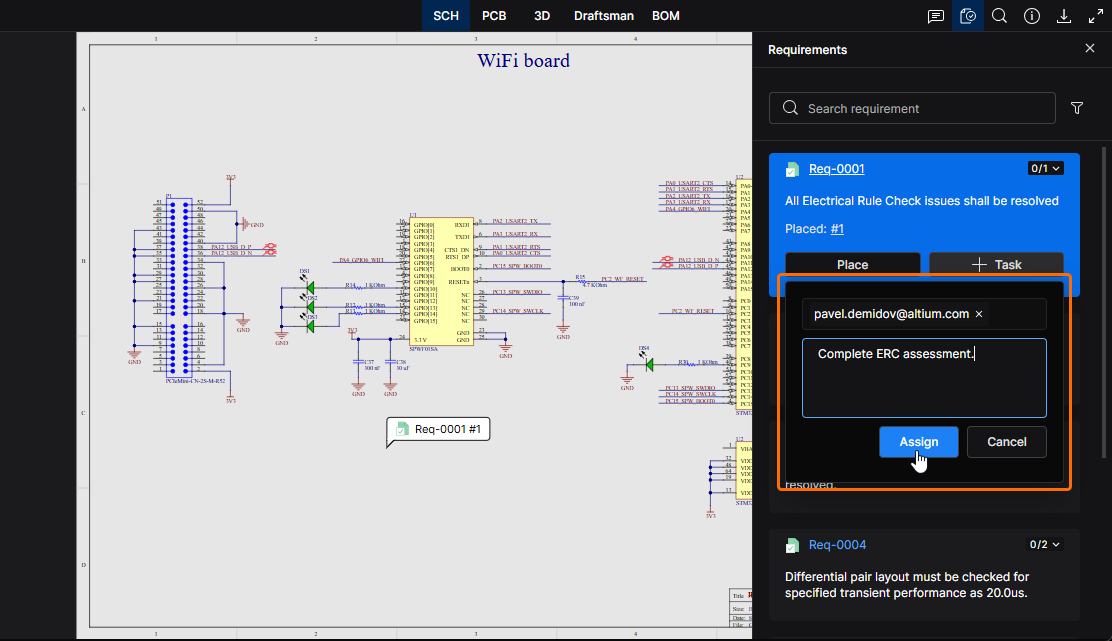
Задача Workspace, связанная с выбранным Требованием, создается с помощью кнопки . Задача назначается участнику Workspace как запрашиваемое действие.
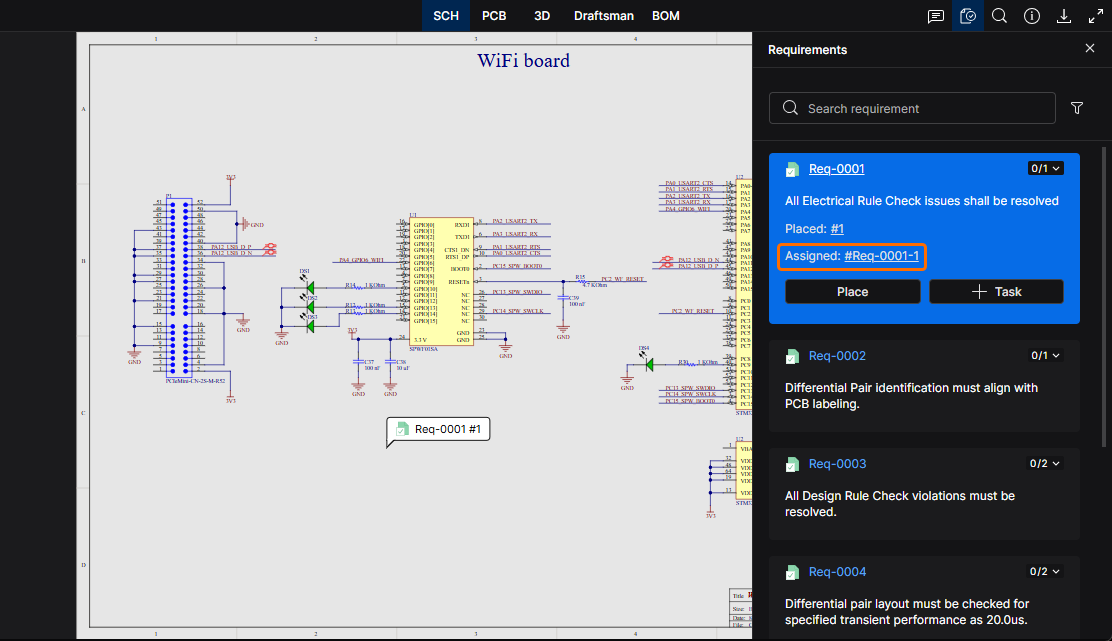
Обновление статуса верификации Требования
Статус верификации Требования можно задать через пункт меню верификации ( ), доступный в записи на панели Requirements и в окне требования документа. Меню предлагает варианты (например,
 Verified, Not Verified или Skipped), определенные действием Verification and Validation Activity, связанным с Требованием в Requirements Portal.
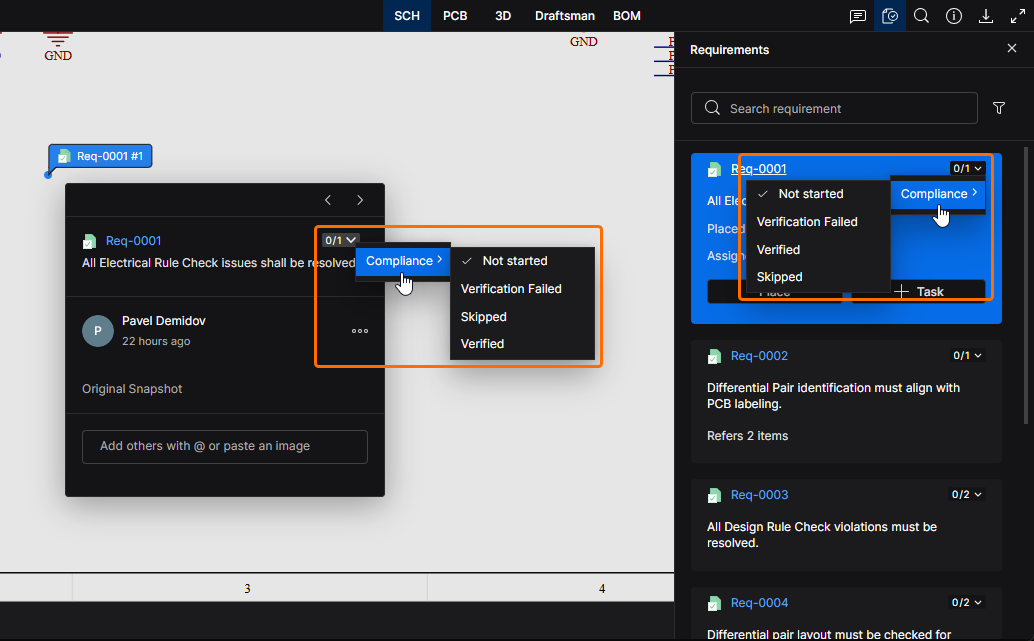
Выберите действие верификации, связанное с Требованием, в пункте меню верификации () в окне требования или на панели Requirements. Метка меню показывает количество завершенных верификаций относительно общего числа верификаций, связанных с Требованием — здесь: 0 из 1.
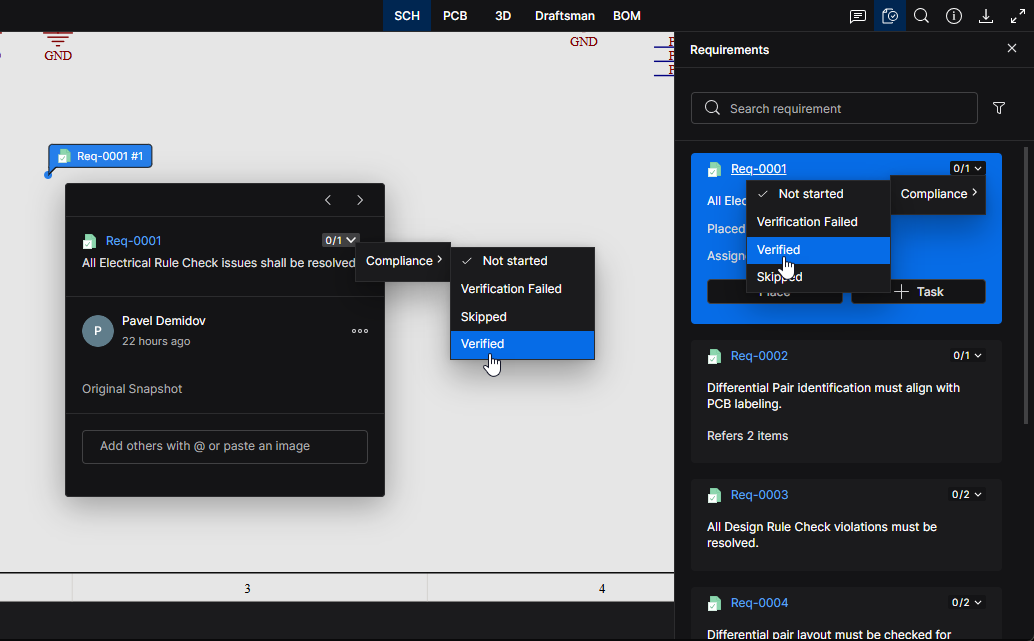
Выберите настройку статуса для действия верификации. Обратите внимание, что с Требованием может быть связано несколько действий, и для каждого из них представлены собственные параметры меню статуса (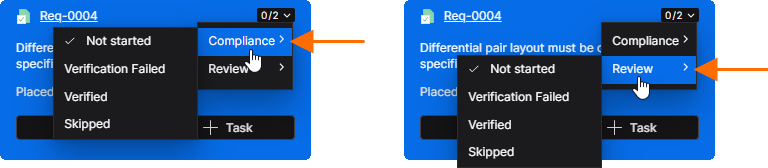 ). В записи Requirements Portal они отображаются как несколько действий V&V (
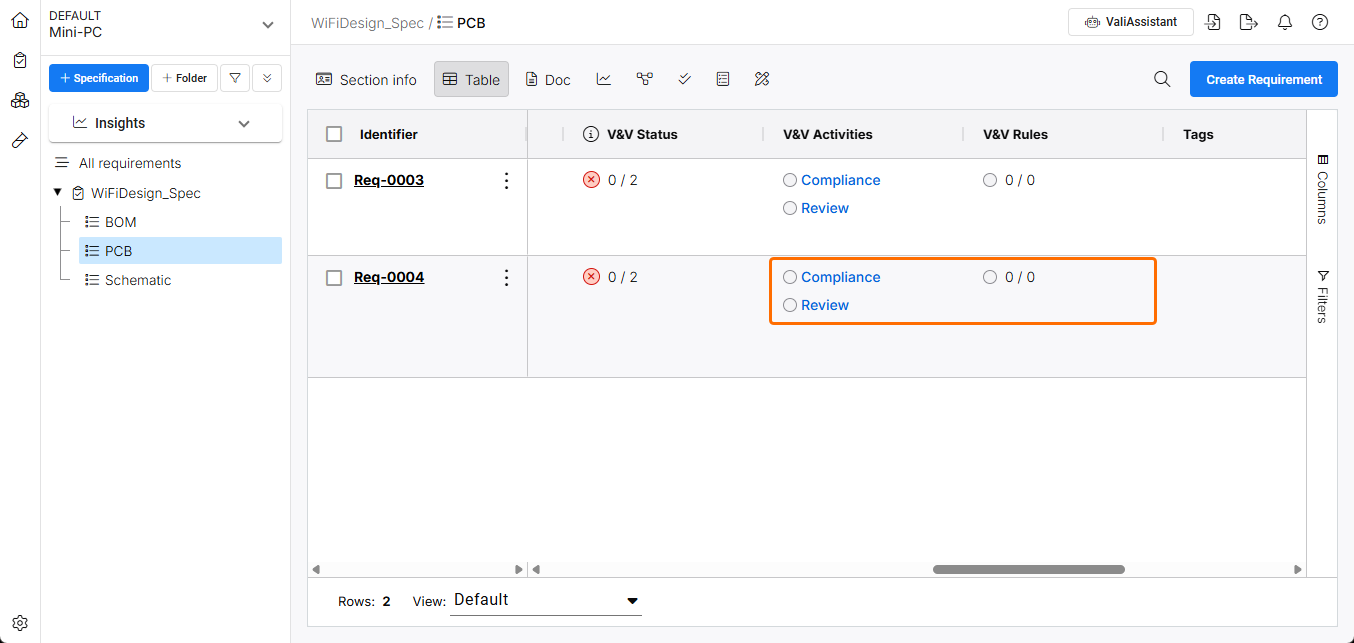 ).
).
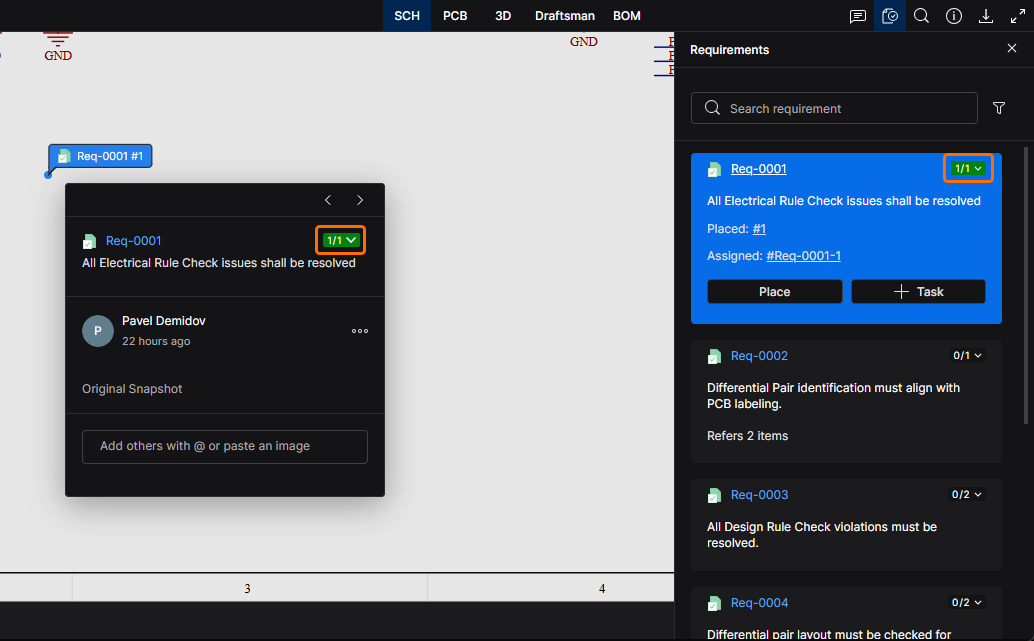
Статус верификации Требования теперь установлен как 1 из 1, поскольку был выбран параметр Verified. Запись Требования в Requirements Portal также будет показывать это состояние верификации (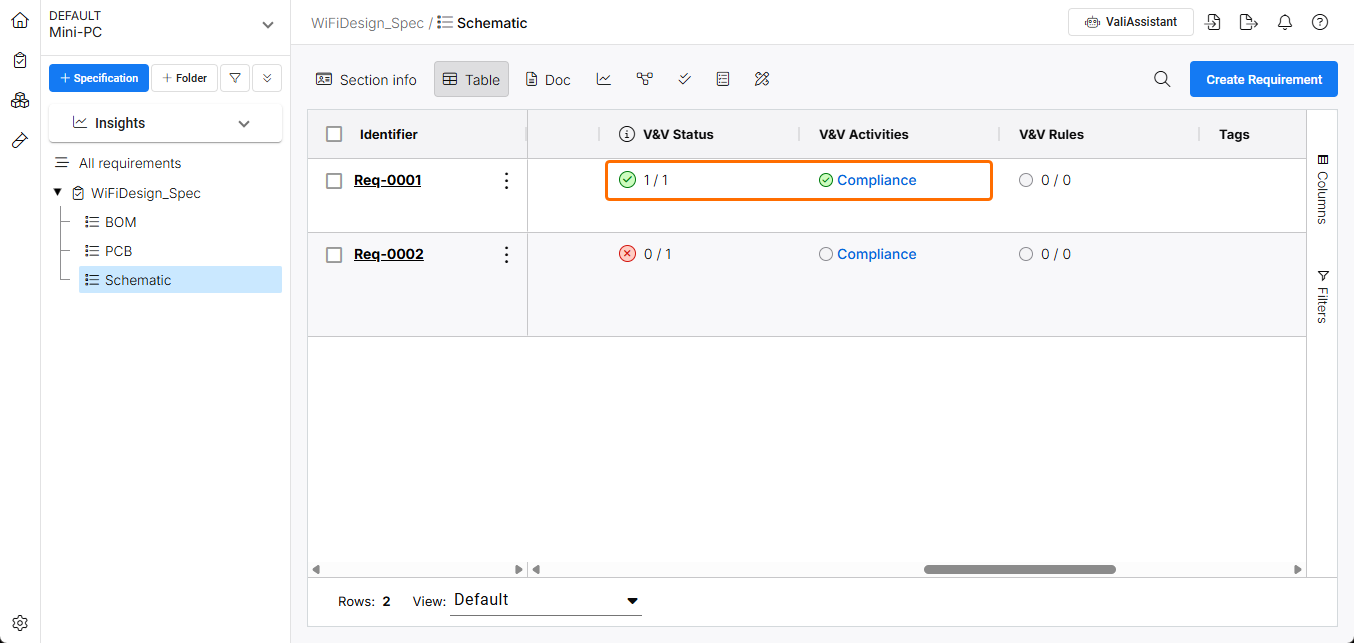 ).
).
Обратите внимание, что Workspace Guests (пользователи, которые не являются участниками Workspace, но которым предоставлен общий доступ к проекту) не могут работать со связанными Требованиями. Когда Guests получают доступ к общему проекту через представление Shared with Me в своем Personal Space или другом Workspace, информация о требованиях недоступна на панели Requirements и в любых размещенных Требованиях.
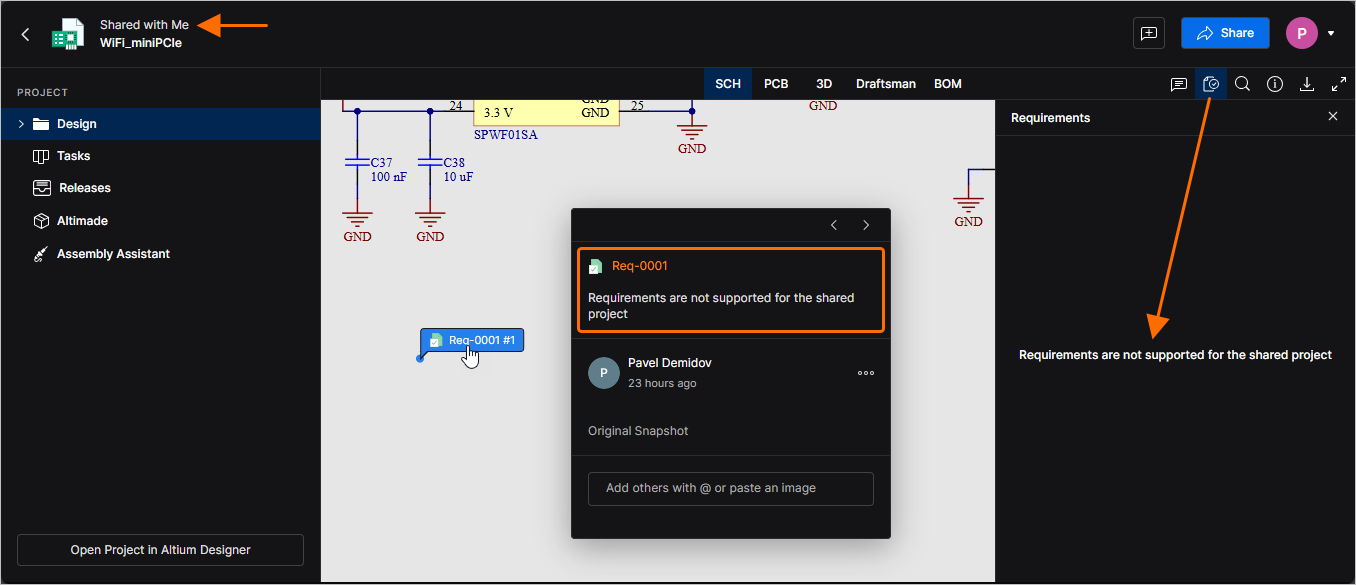
 Локализовано с помощью ИИ