
Агентный инжиниринг требований
ИИ-агенты обеспечивают существенные преимущества для инженерных задач, таких как сбор требований, значительно повышая эффективность и автоматизируя сложные, повторяющиеся рабочие процессы. Requirements Portal's Engineering Assistant использует технологии ИИ, чтобы предоставить вам быстрый автоматизированный инструмент проверки требований, который позволяет задавать вопросы о требованиях в текущем проекте на естественном языке в свободной форме и быстро получать ответы без необходимости вручную фильтровать или искать по требованиям, например:
-
How many requirements are not verified?
-
Are there any engineering gaps in these requirements?
-
Show me all requirements about the power supply.
-
Which requirements need to be taken into account for PCB design?
-
Do any requirements conflict with each other?
-
Give me an overview of all battery-related requirements.
Engineering Assistant также может изменять, создавать или удалять требования. Когда вы отправляете запрос на создание нового требования, либо на изменение или удаление существующего требования, Engineering Assistant предоставит вам сводку изменений, которые будут применены, и вы сможете просмотреть их, а затем либо применить, либо отклонить изменения. Примеры таких запросов:
-
Generate requirements for a lightweight drone power supply that takes a 6S LiPo input, provides regulated 5 V / 5 A and 12 V / 3 A outputs, and weighs under 150 g. It should handle vibration and -10°C to +50°C operation, with protection for short circuit, reverse polarity, overtemperature, and low battery.
-
Change the required maximum operating temperature for all parts to 60°C.
-
Can you identify all requirements that affect the sizing of the power system and ensure they are verifiable?
-
In the new design, I've replaced the camera with an IR sensor. Remove all requirements that were related to the camera.
 в правом верхнем углу, выбором Settings в появившемся меню, а затем выбором ValiAssistant из списка на левой панели) –
 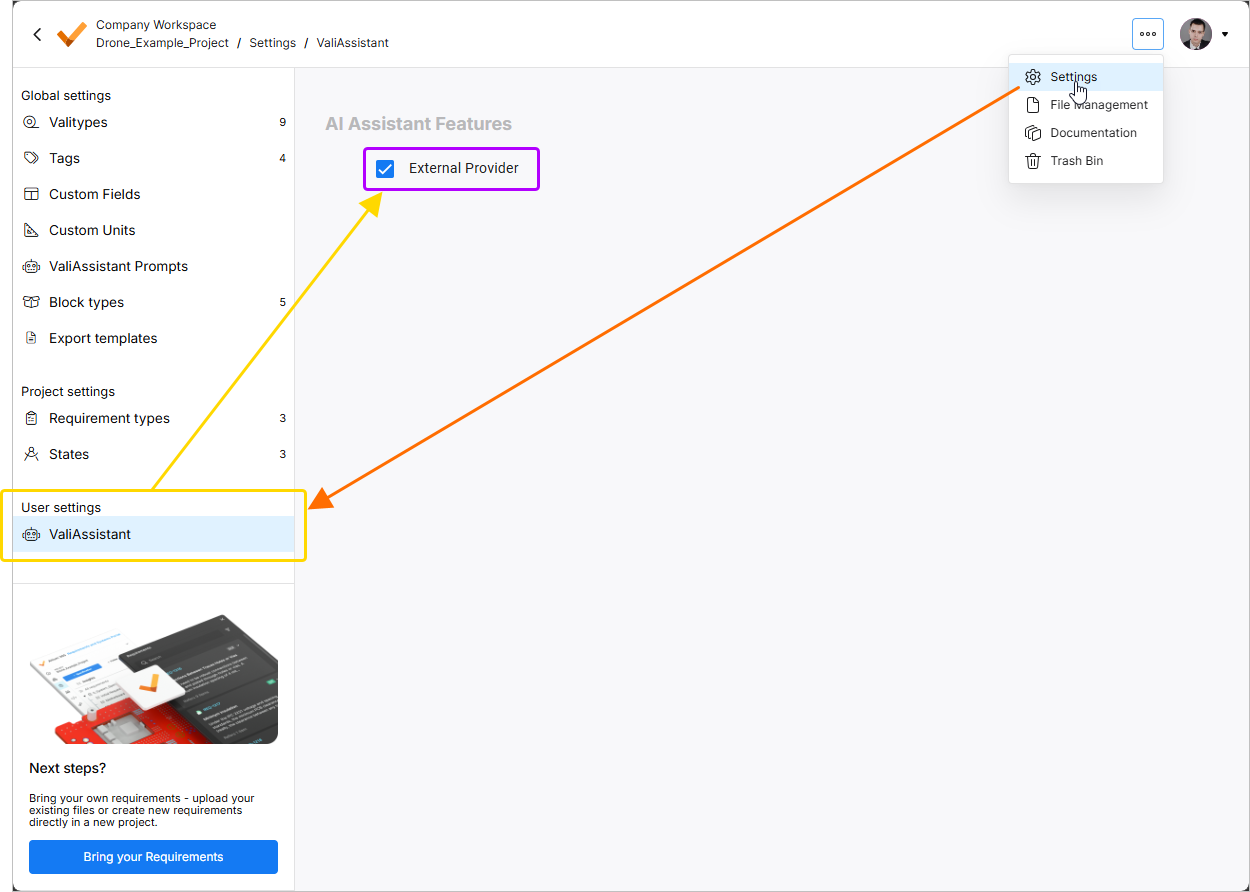 .
.
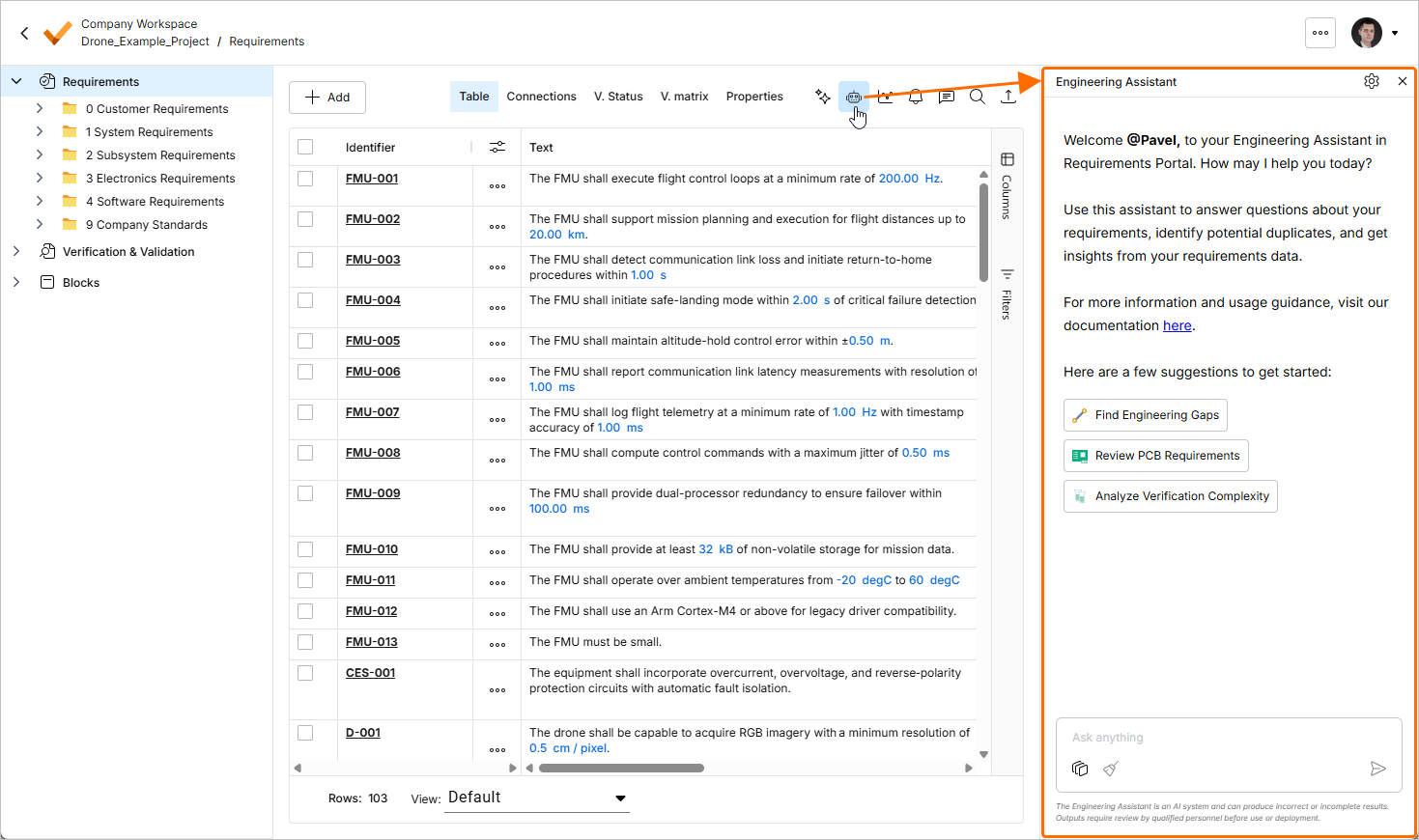
Доступ к Engineering Assistant осуществляется через панель Engineering Assistant, доступную в Requirement Module, по нажатию значка  в правом верхнем углу.
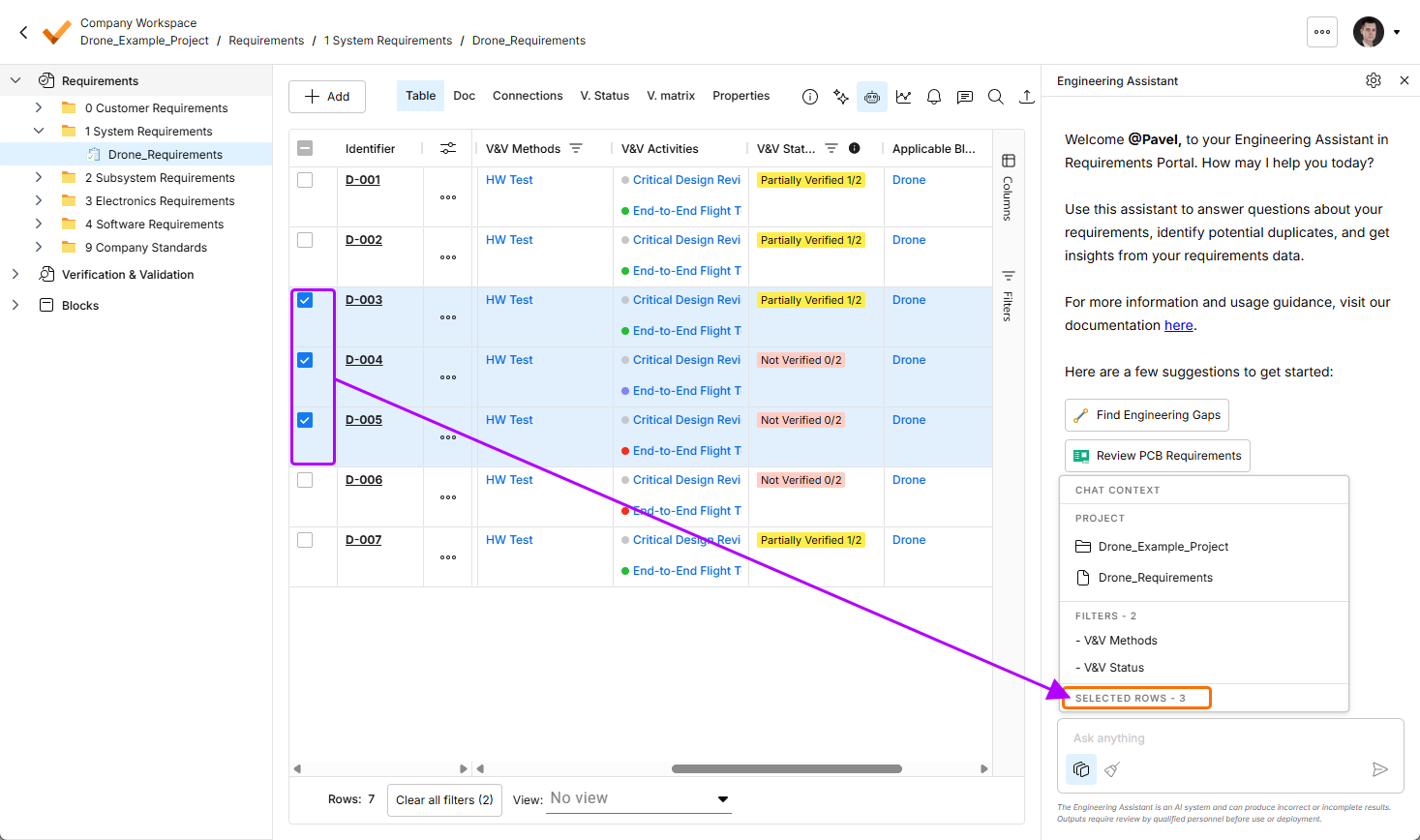
Текущий контекст чата можно просмотреть, нажав кнопку  в нижней части панели Engineering Assistant. Откроется всплывающее окно Chat Context, в котором представлена следующая информация:
-
Project – показывает имя текущего проекта и имя текущей выбранной папки, спецификации или раздела.
-
Filters – показывает количество фильтров, примененных в данный момент к таблице, и список столбцов, к которым применены фильтры.
-
Rows selected – показывает количество выбранных в данный момент строк требований.
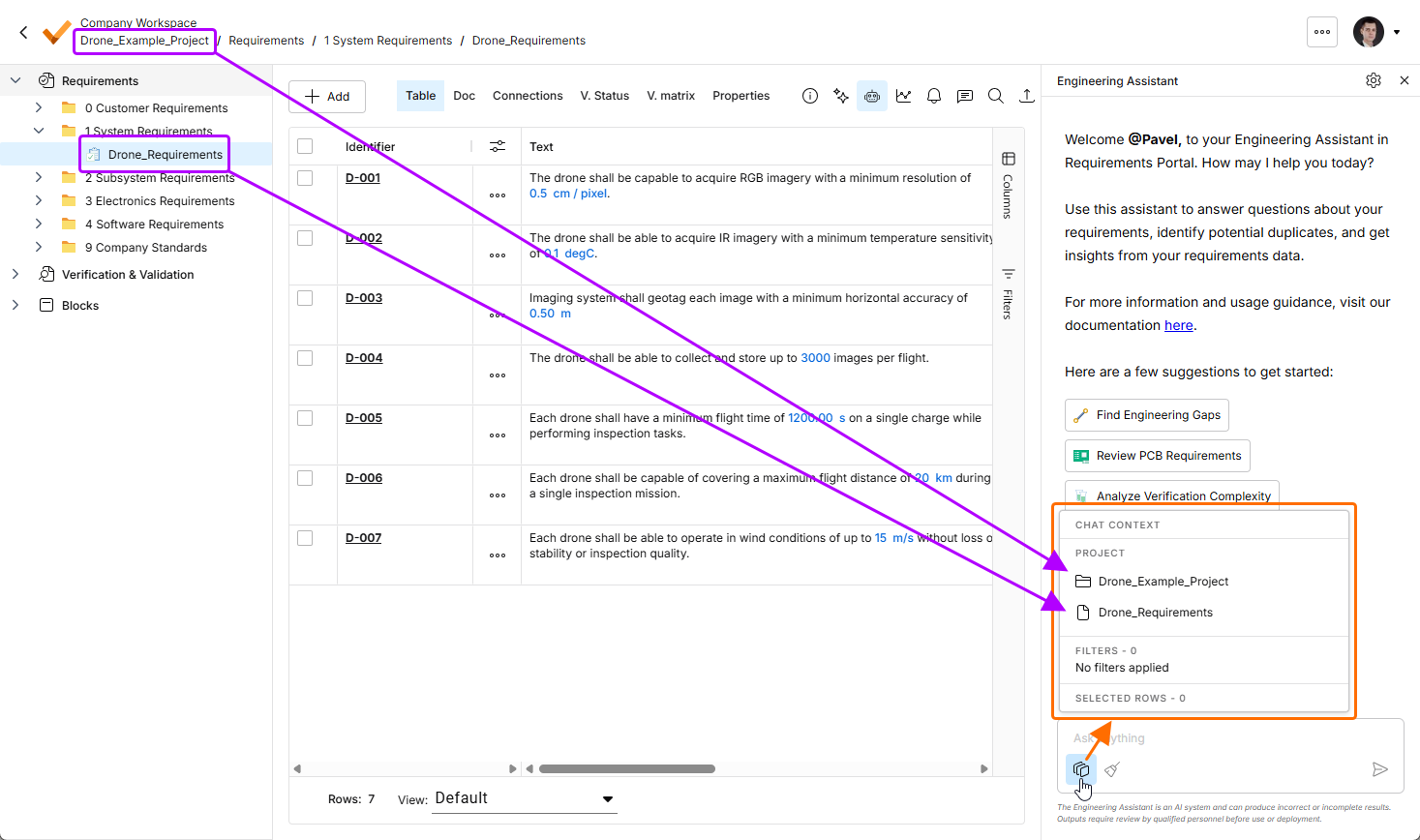
Нажмите кнопку , чтобы открыть всплывающее окно Chat Context. В этом примере область Project показывает имя текущего проекта (Drone_Example_Project) и имя выбранной в данный момент спецификации (Drone_Requirements).
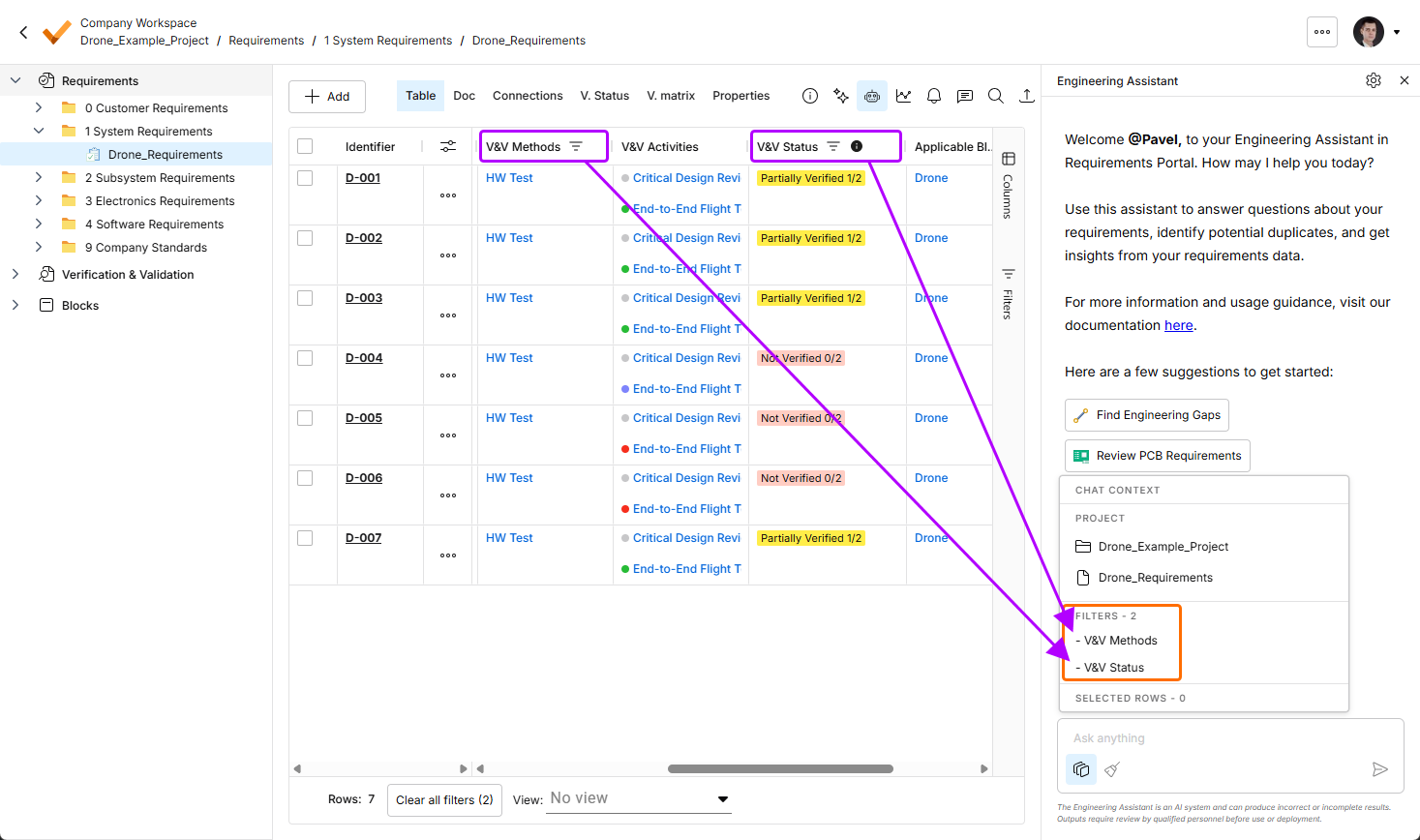
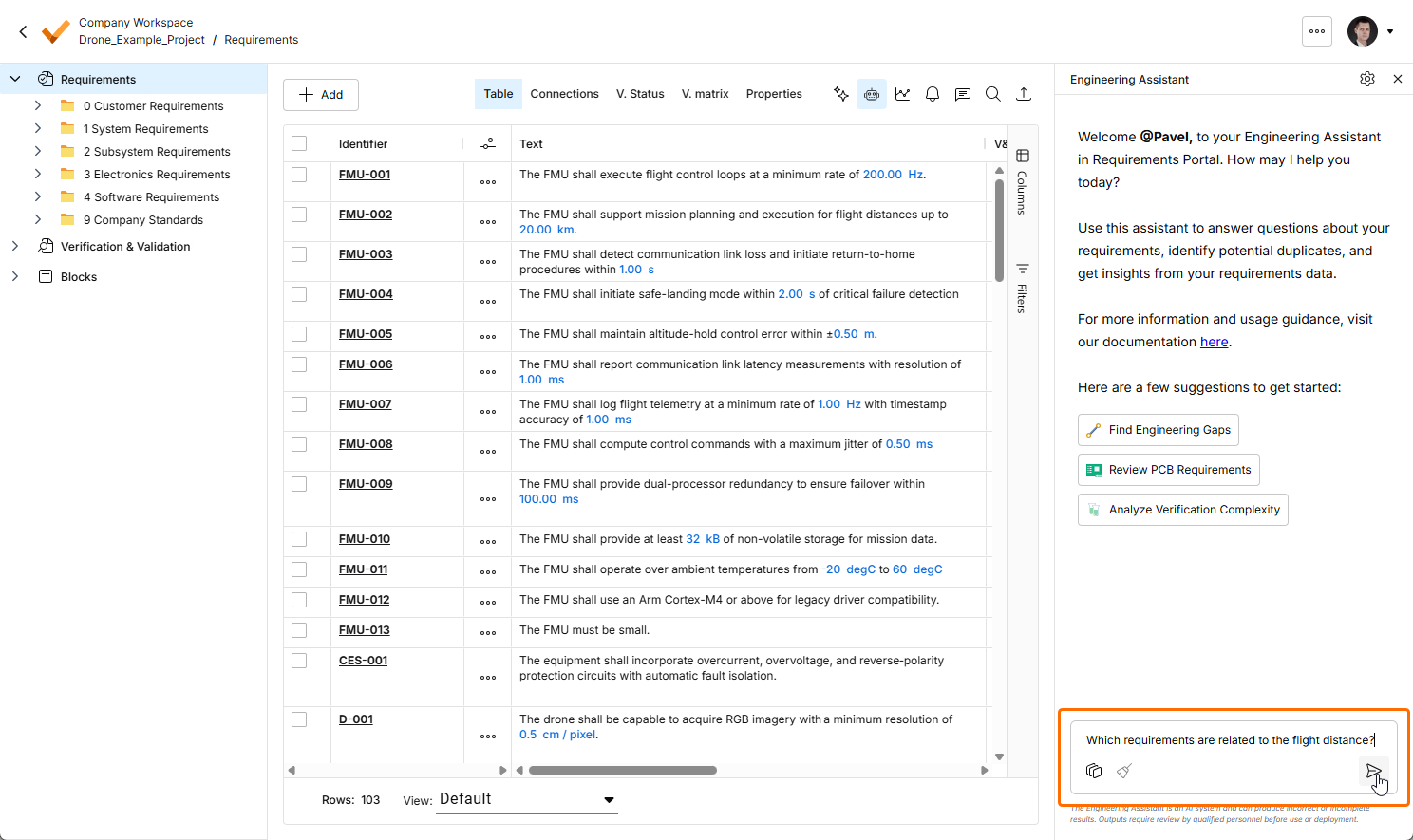
Чтобы использовать Engineering Assistant, введите ваш запрос в поле Ask anything в нижней части панели Engineering Assistant и нажмите значок  или клавишу
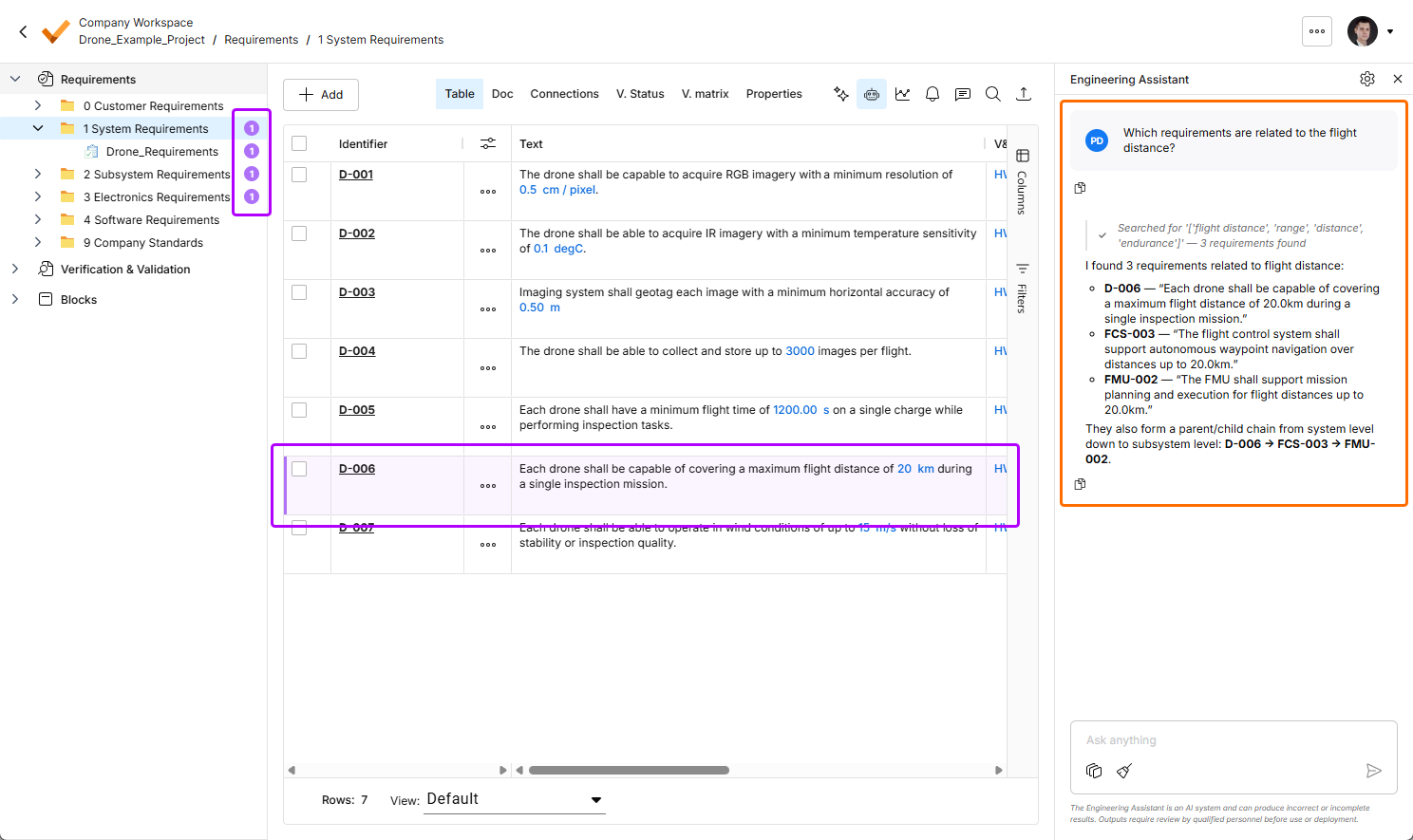
 Enter. Engineering Assistant проанализирует требования и отобразит релевантный ответ на панели. В зависимости от запроса Engineering Assistant вернет числовой ответ, список идентификаторов требований или краткую сводку. Требование(я), относящееся(иеся) к запросу, будут выделены в таблице требований, а количество связанных требований отображается в дереве проекта рядом с соответствующими спецификациями, разделами и папками.
 под запросом или ответом, чтобы скопировать его содержимое в буфер обмена.
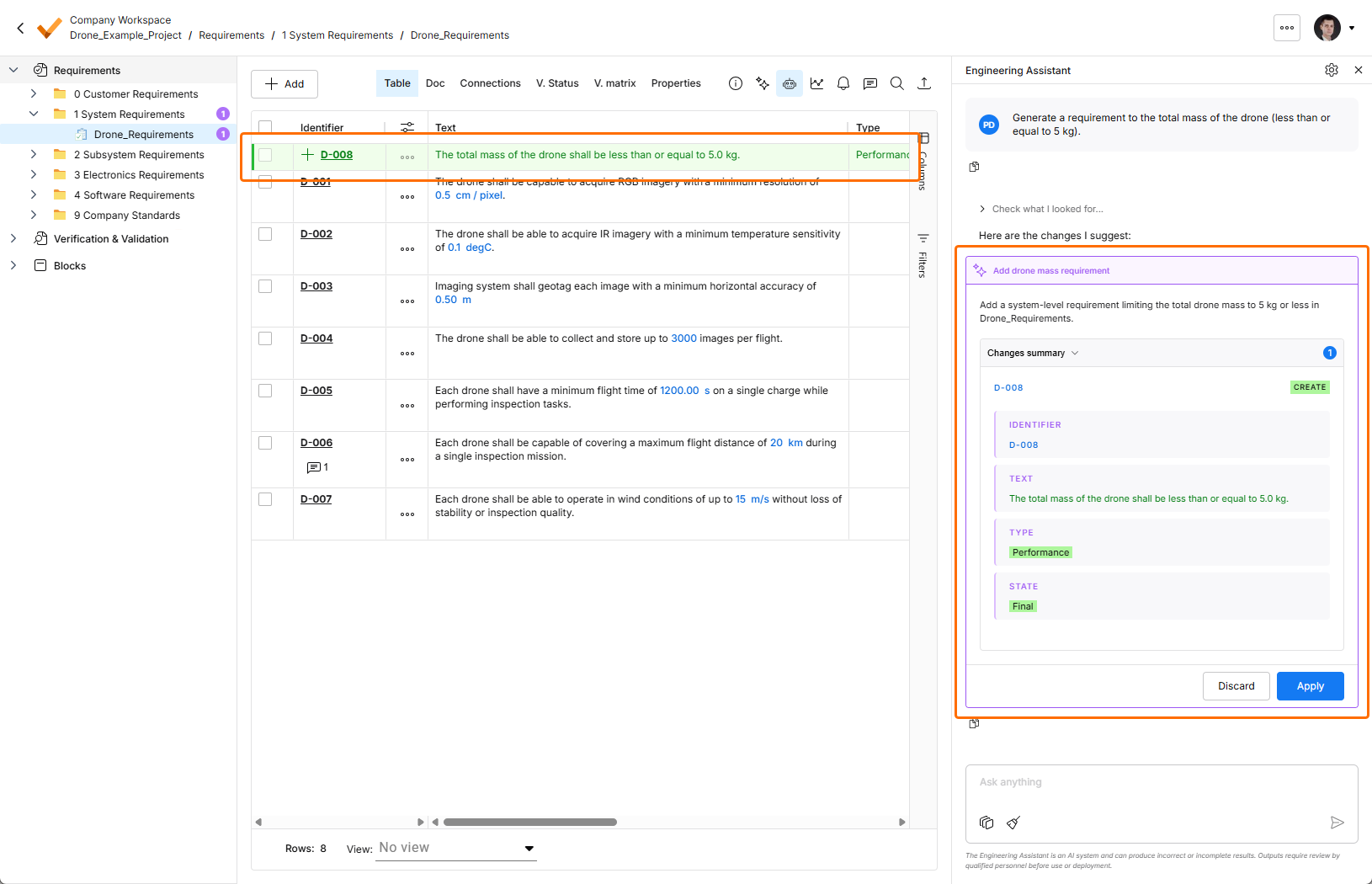
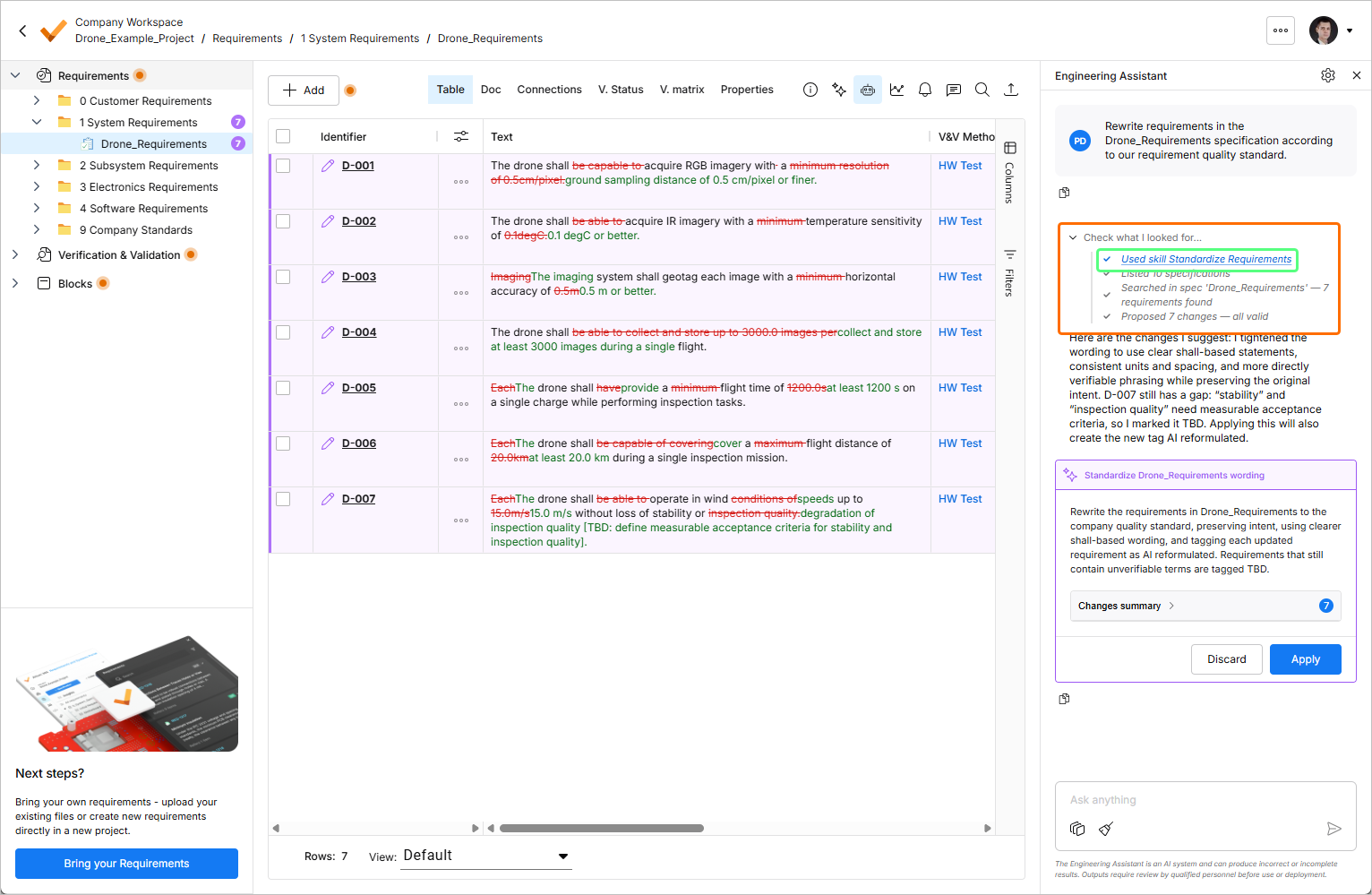
Когда вы отправляете Engineering Assistant запрос на создание нового требования, либо на изменение или удаление существующего требования, предлагаемые изменения будут показаны в отдельной плитке на панели Engineering Assistant, где вы сможете просмотреть их (развернув сворачиваемую область Changes summary), а затем либо применить, либо отклонить изменения. Кроме того, предлагаемые изменения будут отображаться в таблице требований следующим образом:
-
Новые требования выделяются зеленым цветом, со значком в столбце Identifier — значок
 .
.
-
Измененные требования выделяются фиолетовым цветом, со значком
 в столбце Identifier. Фактические изменения также выделяются в таблице.
-
Требования, предложенные к удалению, выделяются красным цветом, со значком
 в столбце Identifier.
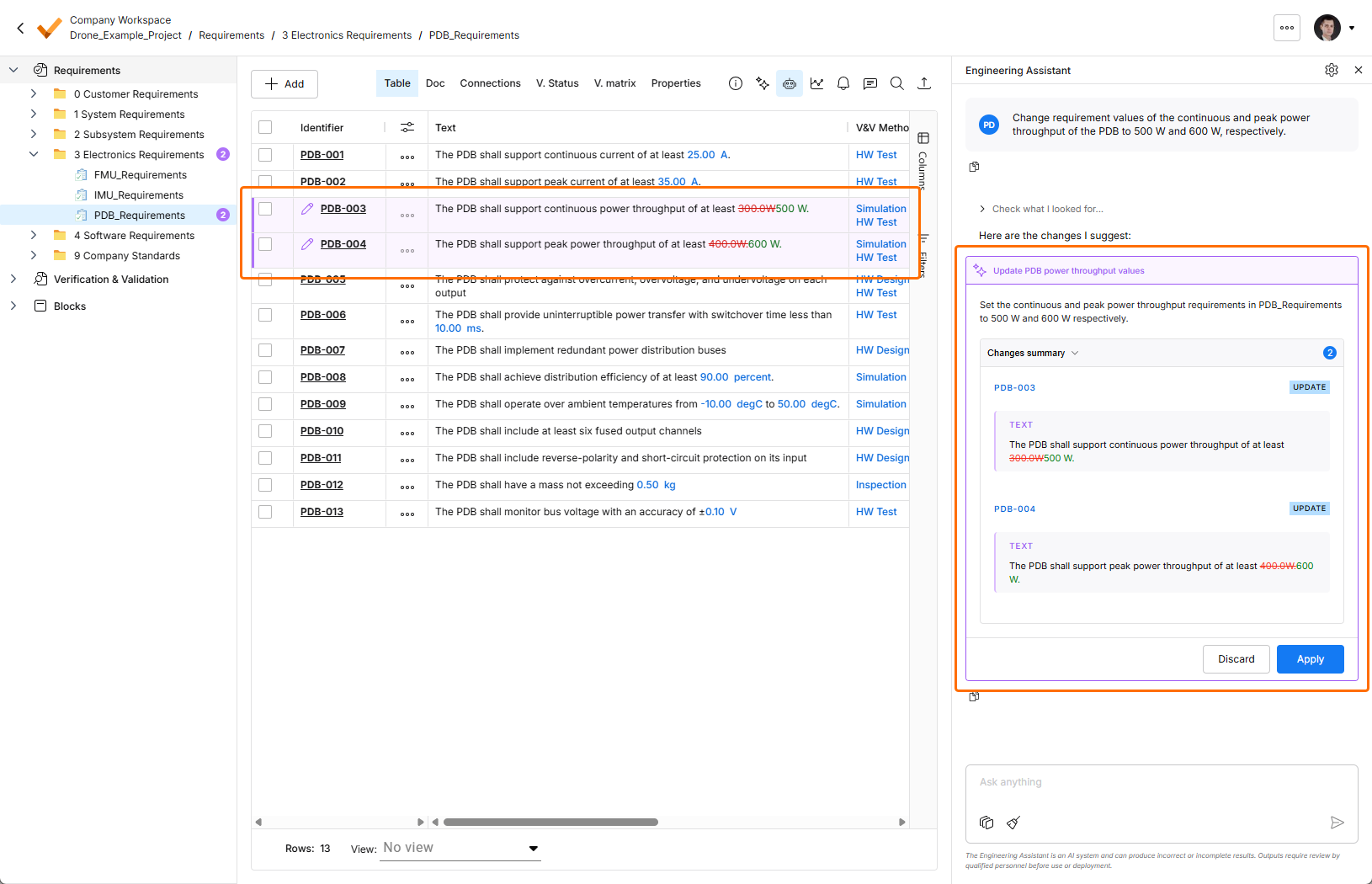
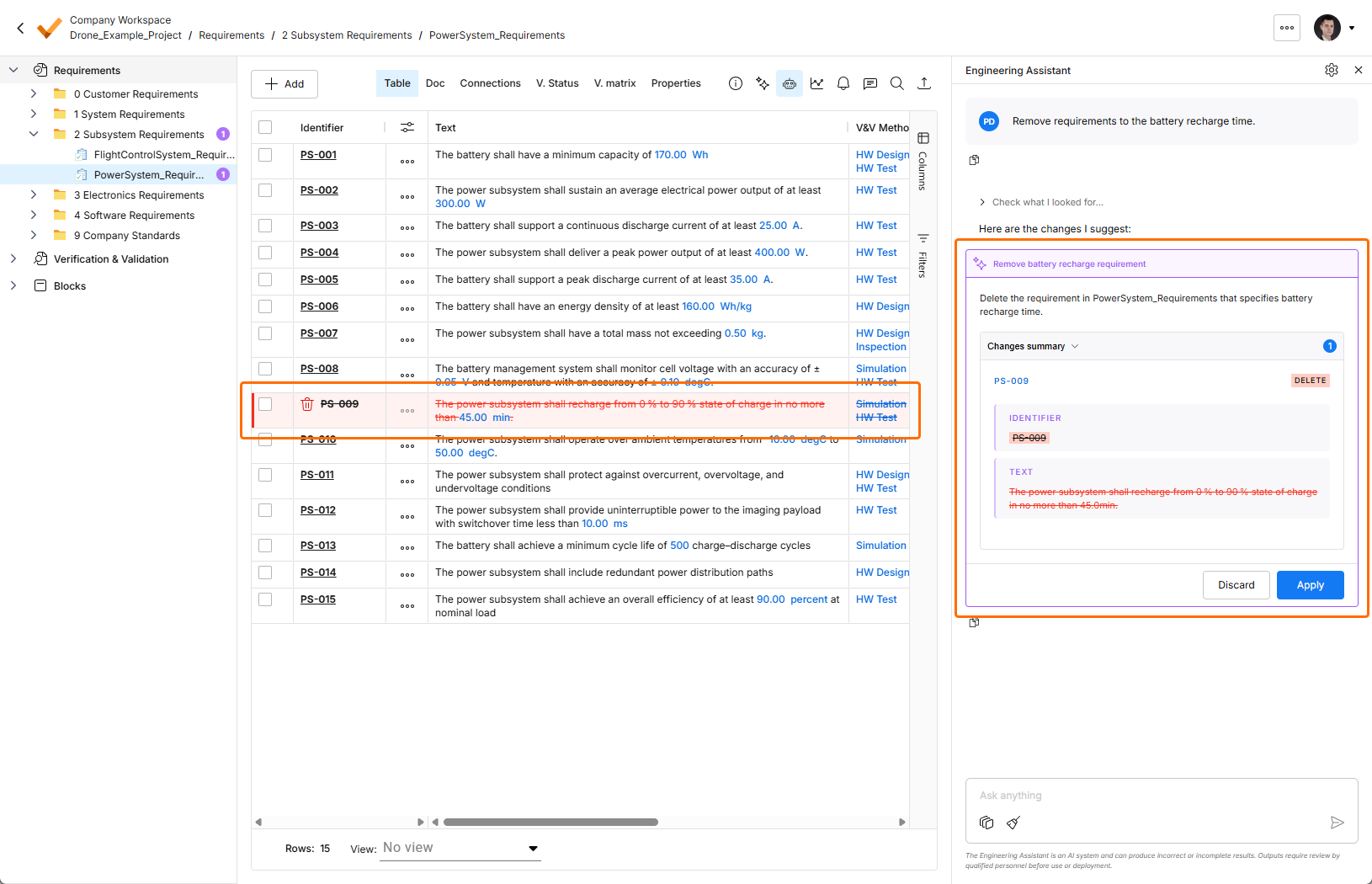
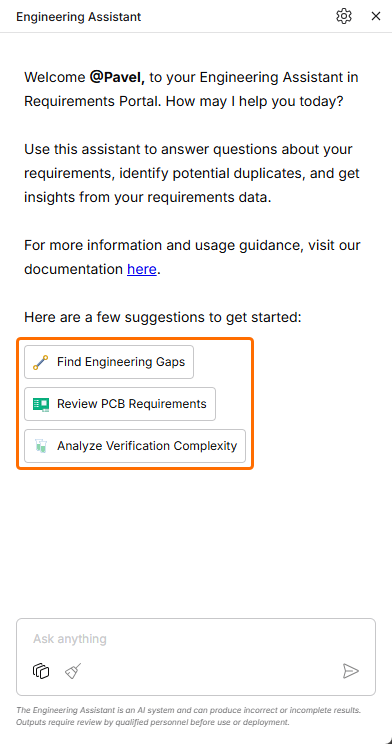 ).
).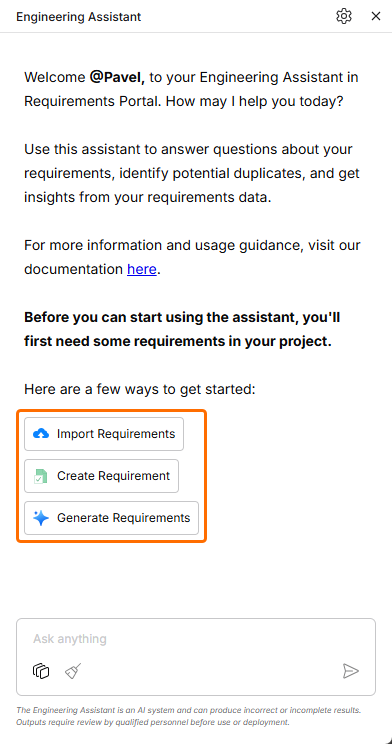 ).
). в нижней части панели Engineering Assistant. Обратите внимание, что одновременно доступен только один разговор (то есть история разговоров отсутствует).
Использование навыков ИИ и управление ими
Навык — это повторно используемый набор инструкций, который Engineering Assistant может выполнять для более последовательного решения конкретной задачи. Навык описывает, как должна выполняться конкретная инженерная задача — намерение, границы, необходимые входные данные, шаги выполнения, — чтобы один и тот же результат воспроизводился стабильно, независимо от того, кто и когда его запускает, и без необходимости каждому пользователю каждый раз объяснять одни и те же инструкции.
Навык можно рассматривать как:
-
Повторяемый инженерный рабочий процесс
-
Исполняемый организационный стандарт
-
Способ упаковать экспертные знания и сделать их повторно используемыми
Навыки вызываются автоматически ИИ, который выбирает и применяет их автоматически на основе вашего намерения. Вам не нужно запоминать команды или вручную выбирать навыки. Когда вы отправляете сообщение, Engineering Assistant:
-
Анализирует ваше намерение и текущий контекст.
-
Проверяет навыки, доступные в Workspace.
-
Сравнивает ваш запрос с Short Description каждого навыка, чтобы определить, какие навыки релевантны.
-
Выбирает наиболее подходящий навык.
-
Следует Instructions навыка для выполнения задачи.
-
Возвращает результат для вашего просмотра.
Например, когда вы отправляете Rewrite these requirements using our company writing standard, Engineering Assistant определяет намерение (стандартизация требований), выявляет навык, чье краткое описание лучше всего соответствует этому запросу, выполняет инструкции, определенные в этом навыке, и возвращает улучшенные требования.
Skill Use Examples
-
Break Down Complex Requirements – анализировать выбранные требования и разбивать их на более мелкие, независимо проверяемые требования с сохранением исходного смысла.
Пример запроса:
Break down these requirements. -
Apply Requirement Writing Standards – проверять требования и переписывать их в соответствии с руководящими принципами вашей организации по написанию требований. Типичные проверки включают двусмысленность, непроверяемые формулировки, отсутствие действующих лиц и неясные критерии приемки.
Пример запроса:
Rewrite these requirements according to our requirement quality standard. -
Translate Requirements – переводить требования с одного языка на другой с сохранением технического смысла, терминологии, идентификаторов и ссылок трассировки.
Пример запроса:
Translate these requirements to German. -
Classify Requirements – применять к требованиям организационную схему классификации, такую как Electronics, Mechanical, Software, Safety, Security или другие специфичные для компании таксономии.
Пример запроса:
Classify these requirements according to our applicability model. -
Generate Verification Criteria – анализировать требования и предлагать методы верификации, критерии приемки или условия испытаний, которые можно использовать для демонстрации соответствия всегда одним и тем же образом.
Пример запроса:
Generate verification criteria for these requirements. -
Summarize a Specification/Section/Group of Requirements – создавать краткую и структурированную сводку спецификации, раздела требований или набора требований.
Пример запроса:
Summarize the selected requirements.
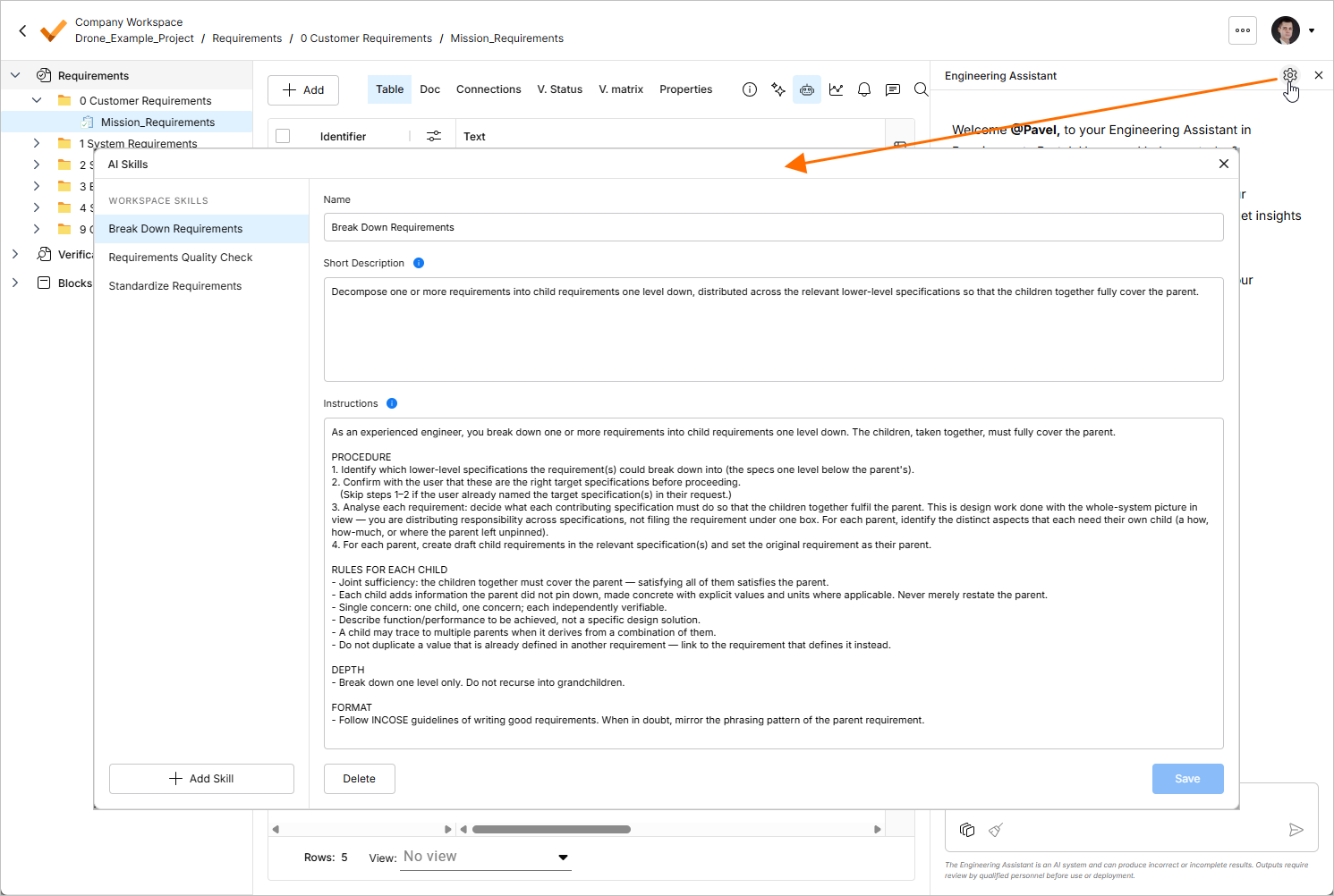
Набором доступных навыков можно управлять с помощью окна AI Skills, которое открывается нажатием кнопки  в правом верхнем углу панели Engineering Assistant. В этом окне можно добавлять новые, изменять и удалять существующие навыки.
-
Существующие навыки перечислены в области Workspace Skills в левой части окна. Нажмите запись, чтобы отобразить сведения о выбранном навыке.
-
Чтобы добавить новый навык, нажмите кнопку
 в левом нижнем углу окна. В списке появится запись для нового навыка. Задайте для нового навыка Name, Short Description и Instructions, а затем нажмите кнопку
  в правом нижнем углу.
Подробные сведения о каждом поле см. в сворачиваемом разделе Best Practices for Formulating a Skill ниже.
-
Чтобы изменить существующий навык, выберите его в списке, измените его поля по мере необходимости, а затем нажмите кнопку
 в правом нижнем углу.
-
Чтобы удалить существующий навык, выберите его в списке, нажмите кнопку
 в правом нижнем углу, а затем подтвердите удаление.
 в правом верхнем углу, выбором Settings в появившемся меню, а затем выбором AI Skills из списка на левой панели)
Best Practices for Formulating a Skill
Хороший навык помогает ИИ понять две вещи:
-
Когда этот навык следует использовать
-
Что ИИ должен делать при выполнении навыка
Когда вы определяете навык,
Это выражается через три поля, каждое из которых имеет свое назначение:
-
Name – помогает вам распознавать навык.
-
Short Description – помогает ИИ решать, когда навык релевантен.
-
Instructions – определяют поведение, которому должен следовать ИИ после выбора навыка.
Подробные сведения о каждом поле см. в разделах ниже.
Имя
Name должно быть коротким, понятным и ориентированным на действие. Оно должно помогать вам быстро понять, для чего предназначен навык. Хорошее имя обычно описывает действие и тип инженерных данных, с которыми работает навык.
Хорошее имя навыка должно быть:
-
Достаточно конкретным, чтобы отличать навык от других
-
Достаточно коротким, чтобы его было легко просматривать в списке навыков
-
Сфокусированным на основной задаче, которую выполняет навык
-
Сформулированным на языке, который пользователи естественно понимают
Избегайте слишком широких или общих названий. Если название может относиться ко многим различным задачам, скорее всего, оно недостаточно конкретно.
Краткое описание
Short Description помогает ИИ понять, о чем этот навык и когда его следует активировать. Это поле важно, поскольку вам не нужно вручную выбирать навык. Помощник анализирует ваш запрос, сравнивает его с доступными навыками и решает, релевантен ли какой-либо навык.
Хорошее краткое описание должно объяснять:
-
Какую задачу выполняет навык
-
К какому типу инженерных данных он применяется
-
Когда следует использовать навык
-
Какой результат ожидается от навыка
Краткое описание должно быть лаконичным, но не расплывчатым. Оно должно содержать достаточно контекста, чтобы ИИ мог отличить этот навык от похожих.
Слабое краткое описание лишь говорит о том, к какой области относится навык. Сильное краткое описание объясняет конкретную задачу, ожидаемый контекст и ситуацию-триггер. Например, вместо описания навыка как чего-то, что «помогает с требованиями», в описании следует пояснить, проверяет ли навык качество требований, разбивает сложные требования, переводит текст требований, выявляет конфликты, генерирует критерии верификации или выполняет другое конкретное действие.
Чем лучше краткое описание объясняет назначение навыка и контекст его использования, тем надежнее помощник сможет определить, когда его применять.
Инструкции
Instructions определяют, что ИИ должен делать после выбора навыка. Это наиболее важное поле для управления поведением навыка. В то время как краткое описание помогает ИИ решить, когда использовать навык, инструкции определяют, как именно он должен выполняться.
Хорошие инструкции должны быть написаны как четкое пошаговое руководство. Они должны описывать не только итоговый результат, но и логику, а также ограничения, которым ИИ должен следовать при формировании этого результата.
Инструкции должны объяснять:
-
What the AI should analyze first – помощник обычно должен понимать инженерное намерение, контекст, структуру или взаимосвязи, прежде чем что-либо изменять или генерировать.
-
What steps the AI should perform – поведение должно быть разбито на явные шаги, чтобы результат был повторяемым и предсказуемым.
-
What the AI should preserve – сюда могут входить исходный смысл, идентификаторы требований, технические термины, единицы измерения, значения, ограничения, ссылки, применимость, иерархия или контекст трассируемости.
-
What the AI must not do – хорошие навыки явно предотвращают придумывание ИИ недостающих инженерных деталей, изменение исходного смысла, внесение новых предположений или применение изменений без проверки пользователем.
-
How the AI should handle uncertainty – если информация отсутствует, неоднозначна или недостаточна, навык должен предписывать ИИ четко указать на проблему вместо того, чтобы строить догадки.
-
What output format is expected – навык должен определять, должен ли результат быть представлен в виде таблицы, маркированного списка, переписанного текста, сводки, контрольного списка или структурированного отчета.
Хорошие инструкции особенно важны для инженерной работы, поскольку помощник может работать с данными, влияющими на спецификации, валидацию, проектные решения или последующую реализацию. Поэтому навык должен направлять ИИ так, чтобы он был полезен, но не самоуверен.
Другие примечания
-
Цель состоит не в том, чтобы написать длинный запрос. Цель состоит в том, чтобы определить для ИИ четкую рабочую процедуру.
-
Keep Skills Focused
Навык должен хорошо выполнять одну повторяемую задачу.
Если навык пытается делать слишком много разных вещей, помощнику становится сложнее понять, когда его использовать, а пользователям — доверять результату. Например, один навык не должен объединять декомпозицию требований, перевод, проверку качества, анализ трассируемости и генерацию верификации, если только эти действия намеренно не являются частью одного четко определенного рабочего процесса.
Если назначение навыка требует нескольких несвязанных действий, разделите его на отдельные навыки.
-
Define Boundaries Clearly
Хорошие навыки явно задают границы.
Это особенно важно при работе с требованиями, спецификациями и инженерными данными. Помощник должен знать, что ему разрешено изменять, что он должен только предлагать, а что он никогда не должен предполагать.
Полезные границы включают:
-
Не изменять исходный инженерный смысл
-
Не придумывать значения, ограничения или проектные решения
-
Не удалять идентификаторы или ссылки
-
Не предполагать отсутствующие методы верификации
-
Не применять изменения автоматически без проверки пользователем
-
Не считать неясную информацию фактом
Четкие границы снижают риск появления правдоподобного, но неверного инженерного результата.
-
-
Define the Output Format
Навык должен указывать ИИ, как возвращать результат.
Согласованный формат вывода упрощает проверку, сравнение и повторное использование навыка.
В зависимости от навыка вывод может быть представлен как:
-
Таблица
-
Маркированный список
-
Переписанное требование
-
Структурированный отчет
-
Контрольный список
-
Сводка
-
Список предлагаемых изменений
-
Набор вопросов или открытых проблем
Формат вывода должен соответствовать назначению навыка. Например, навыки, ориентированные на проверку, часто хорошо работают в виде таблиц со столбцами «проблема», «объяснение» и «рекомендация». Навыки, ориентированные на переписывание, часто лучше работают, когда показывают исходный текст, предлагаемый результат и обоснование.
-
 Локализовано с помощью ИИ