
Уведомления
Мгновенные уведомления помогают вам отслеживать текущее состояние проекта. В Requirements Portal вы можете получать уведомления о недавних changes , касающихся (частей) вашего проекта, а также о завершённых фоновых вычислениях.
Чтобы вам было проще разобраться во всём, что связано с уведомлениями, эта статья разделена на две части. Сначала мы рассмотрим различные типы уведомлений, а затем посмотрим, как их получать.
Типы уведомлений
Существуют разные типы уведомлений, которые может получать пользователь.
Уведомления об изменениях модулей
Уведомления, которые вы получаете, если произошло изменение в модуле (или части модуля), на который вы подписаны:
Проект
-
Лента времени обновлена
-
Задача на ленте времени добавлена
-
Задача на ленте времени удалена
Блоки
-
Новый владелец
-
Изменение владельца
-
Владелец удалён
-
Vali создан
-
Изменена единица значения Vali
-
Дата Vali удалена
-
Текстовый Vali создан
-
Текстовый Vali изменён
-
Текстовый Vali удалён
-
Матрица создана
-
Матрица удалена
-
Добавлен дочерний блок
-
Дочерний блок перемещён
-
Родительский блок обновлён
-
Изменены общие поля
-
Добавлено в спецификацию
-
Удалено из спецификации
-
Изменение связанной верификации (эти уведомления получает только владелец блока, не подписчики)
Vali
-
Изменено значение или единица измерения
Моделирования
-
Изменены входные данные моделирования (Vali)
-
Добавлена переменная моделирования
-
Удалена переменная моделирования
-
Изменено содержимое моделирования
-
Ошибка моделирования
-
Моделирование запущено
-
Моделирование завершено
Анализы
-
Обновлено
-
Удалено
Обсуждения
-
Создано
-
Обновлено
-
Статус обновлён
-
Комментарий добавлен
-
Комментарий удалён
-
Обсуждение удалено
Файл
-
Обновлён
-
Удалён
-
Версия добавлена
-
Версия удалена
Спецификации
-
Блок добавлен
-
Блок удалён
-
Требование удалено
-
Новый владелец
-
Изменение владельца
-
Владелец удалён
Требования
-
Обновление любого из следующих полей: ID спецификации, ID группы, идентификатор, текст, комментарий, используемые значения Vali.
-
Родительское требование обновлено
-
Изменение связанной верификации
-
Требование удалено
Импортёр Requirements OSLC
-
Запущен
-
Завершён
-
Сбой
Верификации
-
Статус обновлён
-
Метод обновлён
-
Добавлено или удалено одно из следующего: спецификация теста, отчёт о тестировании, вложение верификации
-
Обновление любого из следующего: метод верификации, статус верификации, правило верификации verified, заявление о соответствии и комментарий о соответствии.
Уведомления об изменениях в принадлежащих вам моделях
Уведомления, которые вы получаете при изменениях в моделях, владельцем которых вы являетесь (подробнее о владении):
Все
-
Новый владелец
-
Изменение владельца
-
Владелец удалён
Блоки (изменения в принадлежащих моделях)
-
Vali создан
-
Изменена единица значения Vali
-
Дата Vali удалена
-
Текстовый Vali создан
-
Текстовый Vali изменён
-
Текстовый Vali удалён
-
Матрица создана
-
Матрица удалена
-
Добавлен дочерний блок
-
Дочерний блок перемещён
-
Родительский блок обновлён
-
Изменены общие поля
-
Добавлено в спецификацию
-
Удалено из спецификации
-
Обновление связанного требования в любом из следующих полей: ID спецификации, Group_ ID, идентификатор, текст, комментарий, используемые значения Vali.
Спецификации (изменения в принадлежащих моделях)
-
Добавлено новое требование
-
Обновление требования в любом из следующих полей: ID спецификации, ID группы, идентификатор, текст, комментарий, используемые значения Vali.
-
Блок добавлен
-
Блок удалён
-
Требование удалено
Уведомления об изменениях проекта
Уведомления, которые вы получаете, если в entire projectпроисходят изменения.
-
Уведомления о фоновых вычислениях
Получение уведомлений
Теперь, когда мы рассмотрели различные типы уведомлений, давайте перейдём к способам их получения.
Существуют two ways of receiving уведомлений:
-
Внутри Requirements Portal
-
По электронной почте
Ниже мы покажем, как это работает.
Как создать подписки
Чтобы подписаться на блоки
-
Перейдите в модуль System Design
-
Щёлкните правой кнопкой мыши по блоку, на который хотите подписаться
-
Выберите "Subscribe"
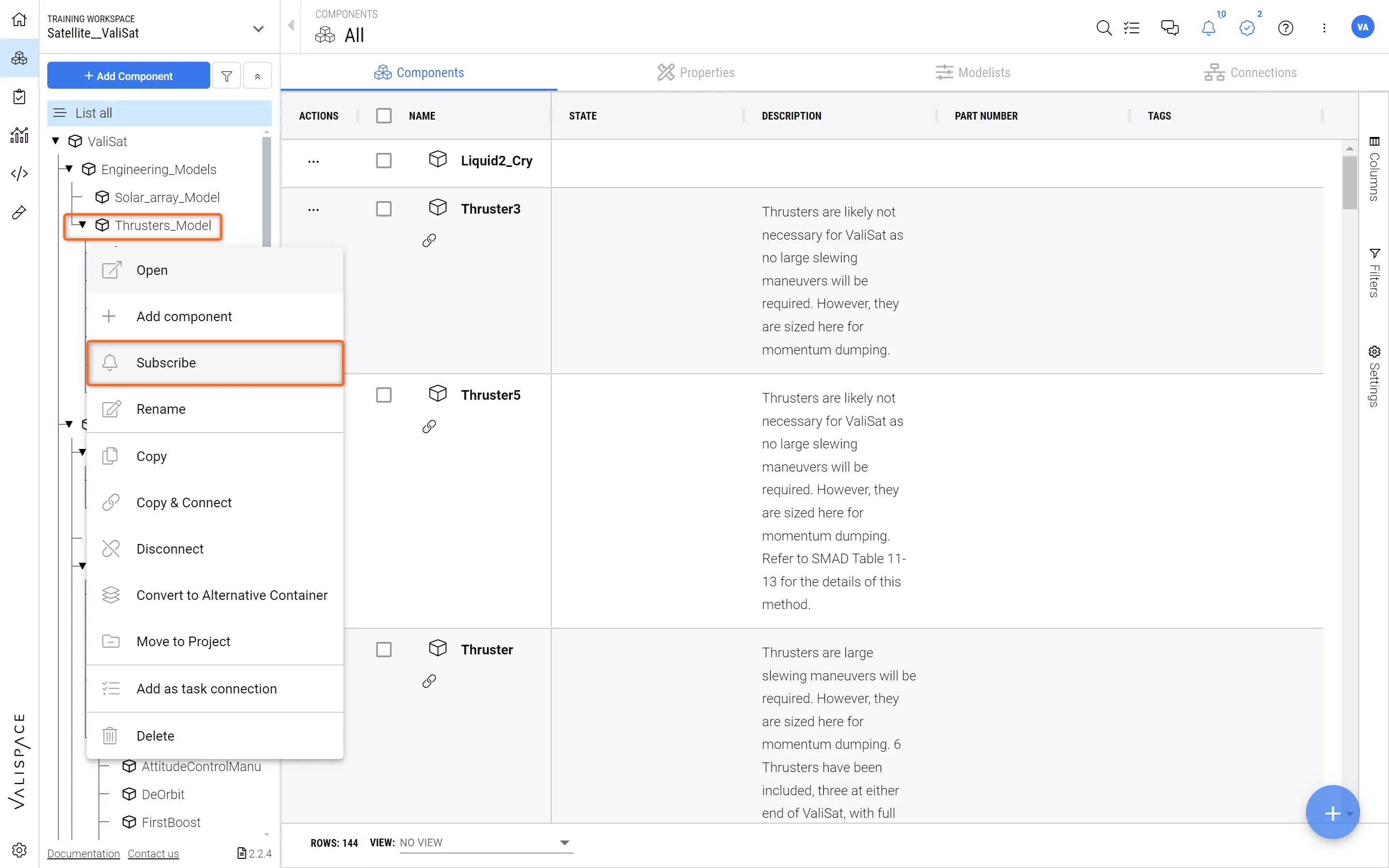 Подписка на блок — щёлкните правой кнопкой мыши по блоку и выберите “Subscribe“
Чтобы подписаться на другие объекты
-
В любом из модулей Requirements Portal выберите Vali/Requirement/Analysis/Simulation/Test, на который хотите подписаться
-
В столбце Actions нажмите раскрывающийся список Actions в строке объекта, для которого хотите включить уведомление, наведите на “Add” и нажмите значок колокольчика.
-
Значок колокольчика в идентификаторе подтвердит, что вы подписались на уведомления.
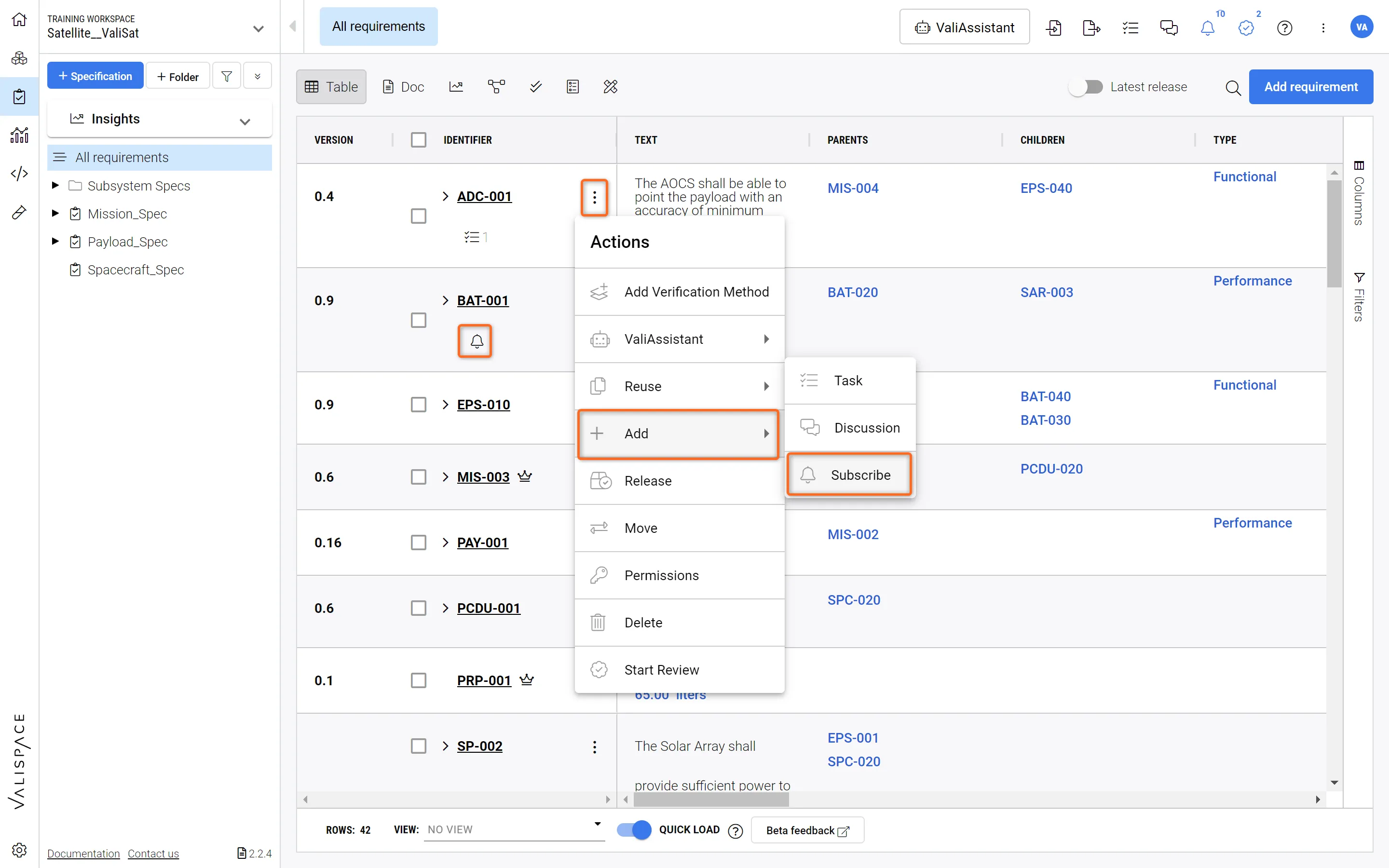 Подписка на объект — в любой таблице вы можете подписаться на объект через столбец Action.
Как просматривать уведомления по подпискам
Существуют разные способы получить доступ к уведомлениям для ваших блоков и спецификаций:
Уведомления по подпискам
-
Перейдите в Projects
-
Откройте "Notifications"
-
Вы увидите latest изменения в подписках и блоках, которыми вы владеете.
Подробнее о владении читайте здесь.
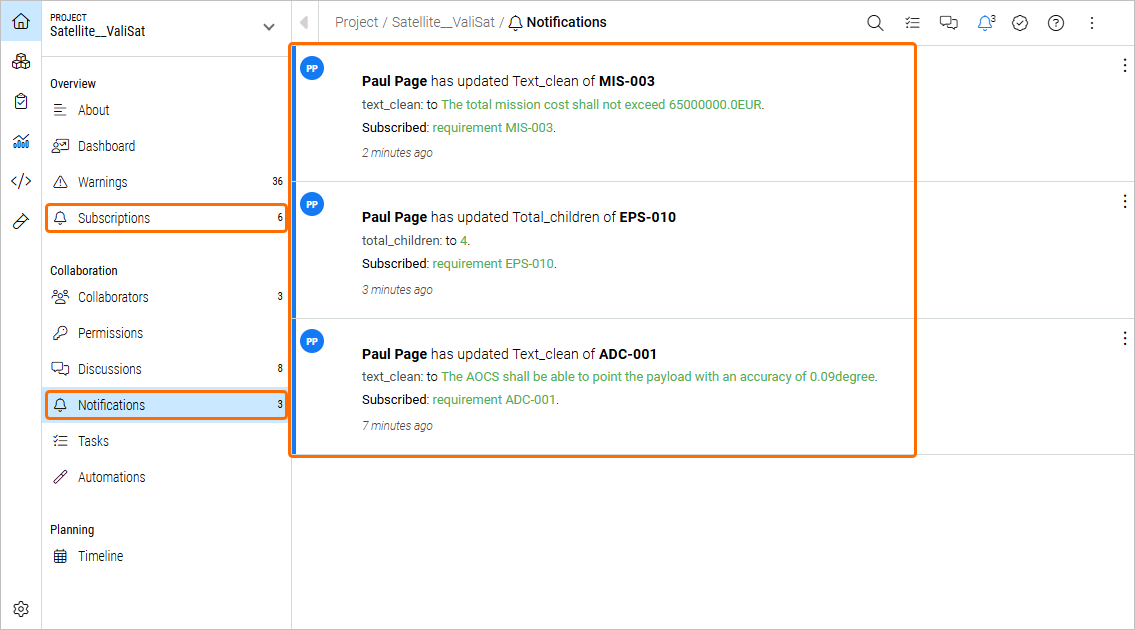 Подписки и уведомления — информация о подписанных объектах и соответствующих уведомлениях доступна в модуле Project
Уведомления по подпискам (панель уведомлений)
-
В любом модуле откройте панель уведомлений, нажав на значок колокольчика в правом верхнем углу Requirements Portal
-
Перейдите в раздел "Subscriptions"
-
Вы увидите latest изменения в подписках и блоках, которыми вы владеете.
Подробнее о владении читайте здесь.
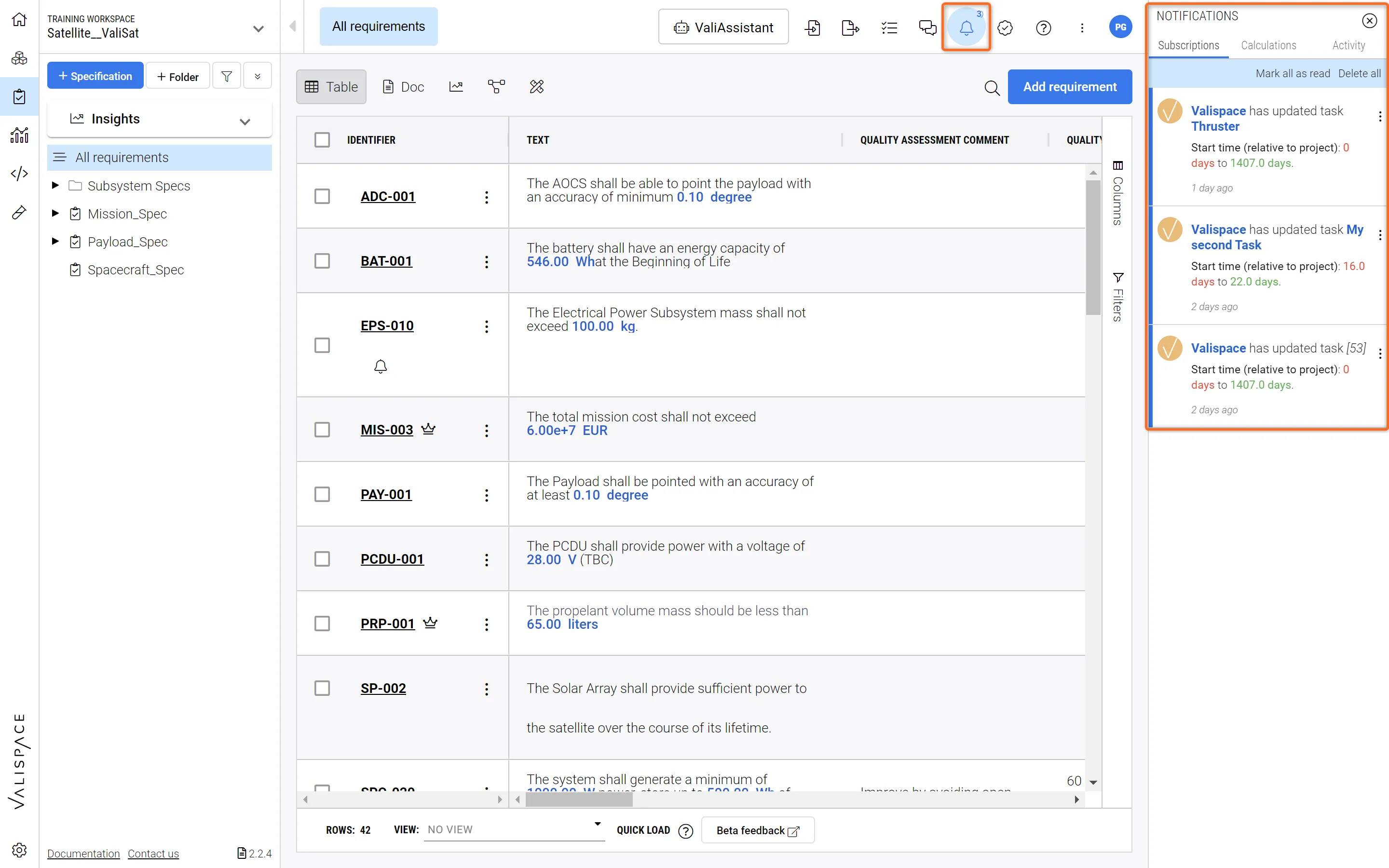 Уведомления в любом месте Requirements Portal — где бы вы ни находились в Requirements Portal, нажмите значок колокольчика, чтобы просмотреть свои последние уведомления.
Уведомления об изменениях во всём проекте
Если вы хотите увидеть all изменения, внесённые в ваш entire project, откройте панель уведомлений в правом верхнем углу Requirements Portal и перейдите в раздел "Activity":
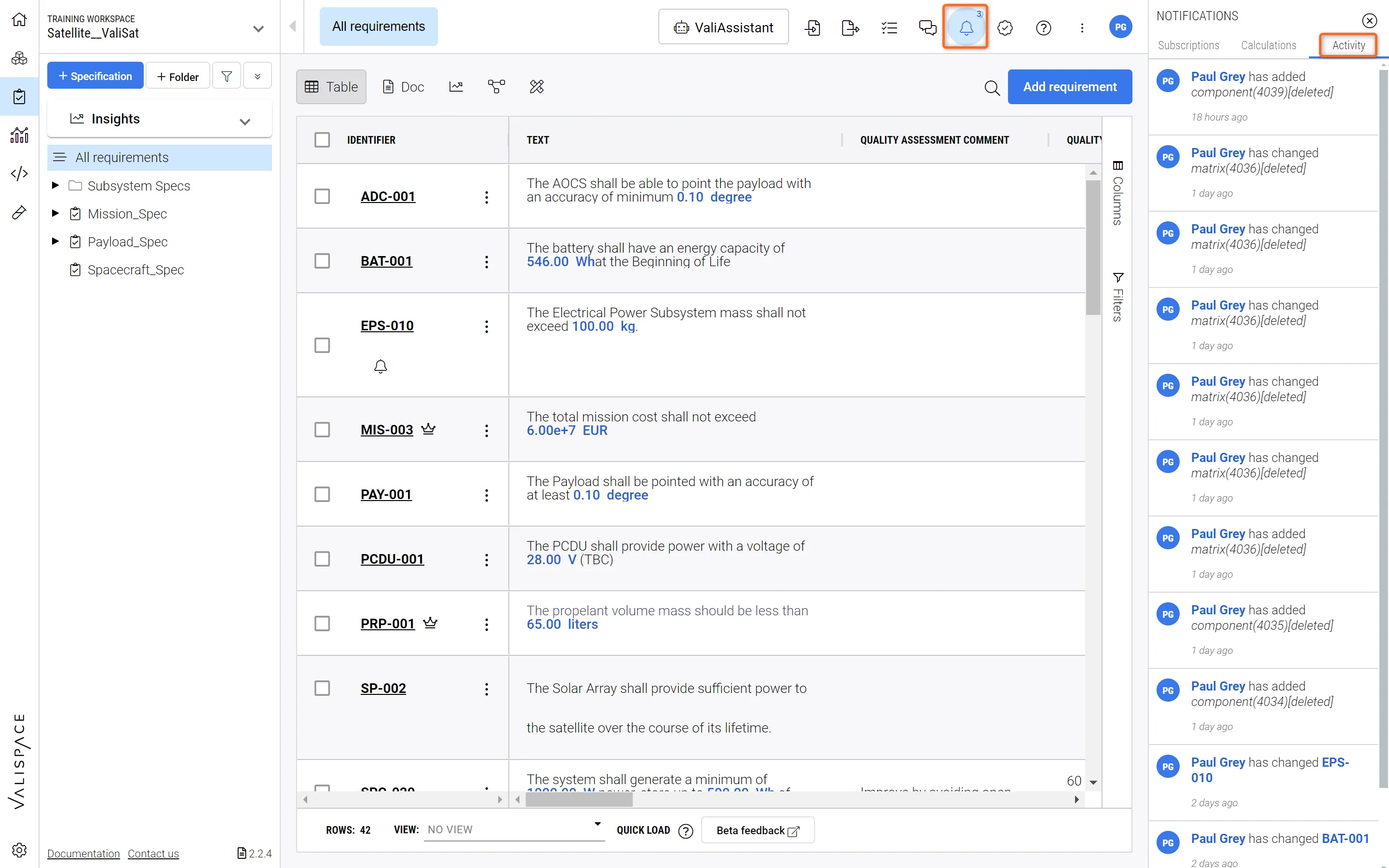 Активность по всему проекту — любые изменения во всём проекте отображаются на вкладке “Activity“.
Уведомления по электронной почте
Помимо уведомлений внутри приложения, вы можете включать или отключать уведомления по электронной почте. Эти письма содержат изменения, касающиеся всего вашего рабочего пространства.
-
Перейдите в настройки
-
Перейдите в User settings, "Notifications"
-
Настройте типы писем, которые хотите получать, и их частоту
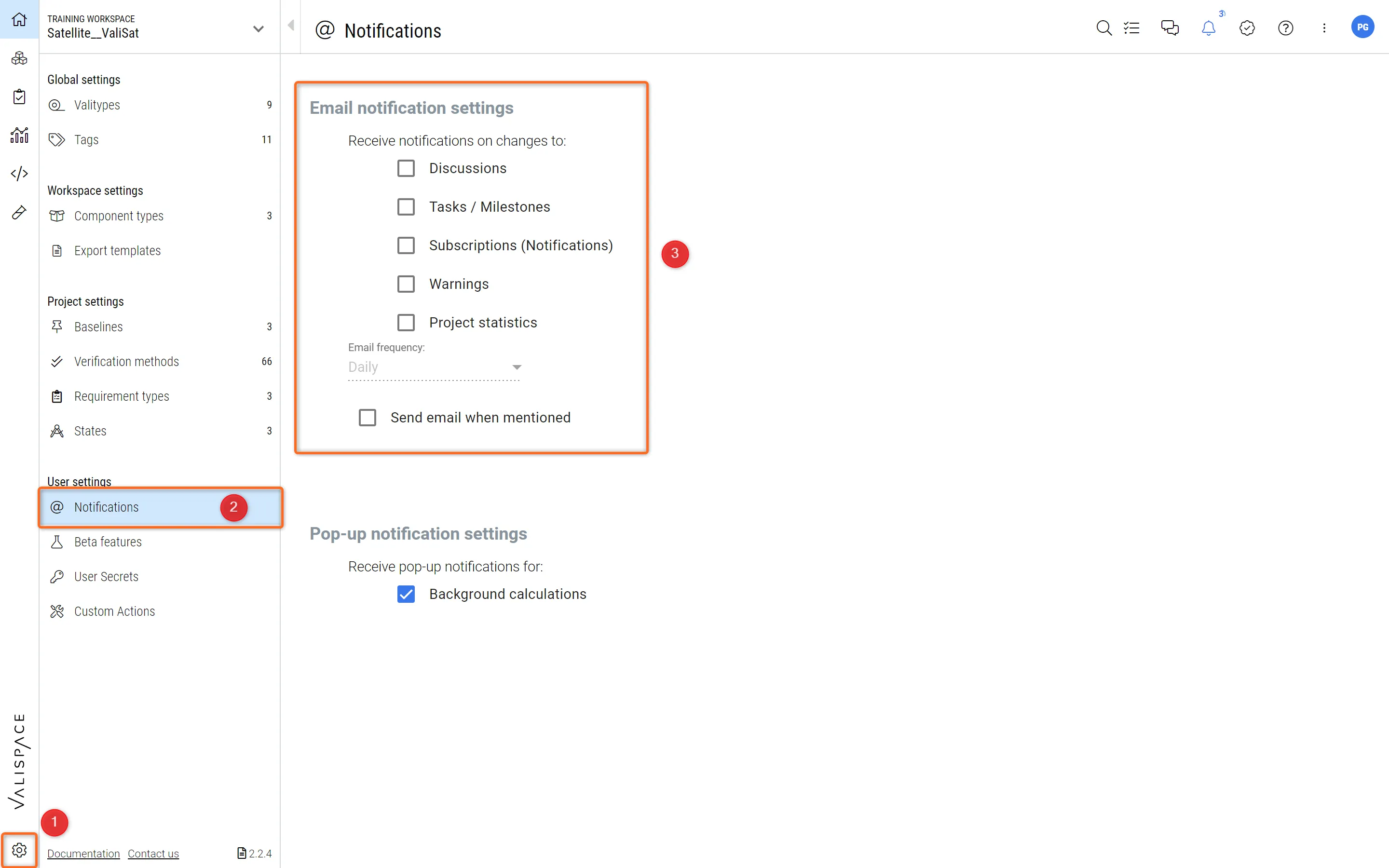
Вы можете выбрать частоту этих писем, а также включить или отключить уведомления по электронной почте для:
-
Обсуждений
-
Задач / этапов
-
Подписок (включая блоки, которыми вы владеете)
-
Предупреждений
-
Статистики проекта
Фоновых вычислений
На той же странице вы также можете включить или отключить всплывающие уведомления о фоновых вычислениях для вашего рабочего пространства. Обычно они появляются справа в интерфейсе Requirements Portal.
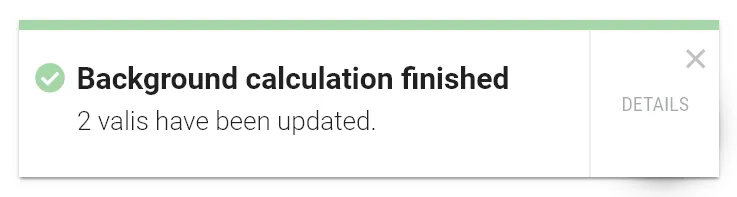
Включение или отключение всплывающих уведомлений будет применяться ко всем проектам в вашем рабочем пространстве, но только для вашей учётной записи. Это не повлияет на всплывающие уведомления в учётных записях других пользователей.
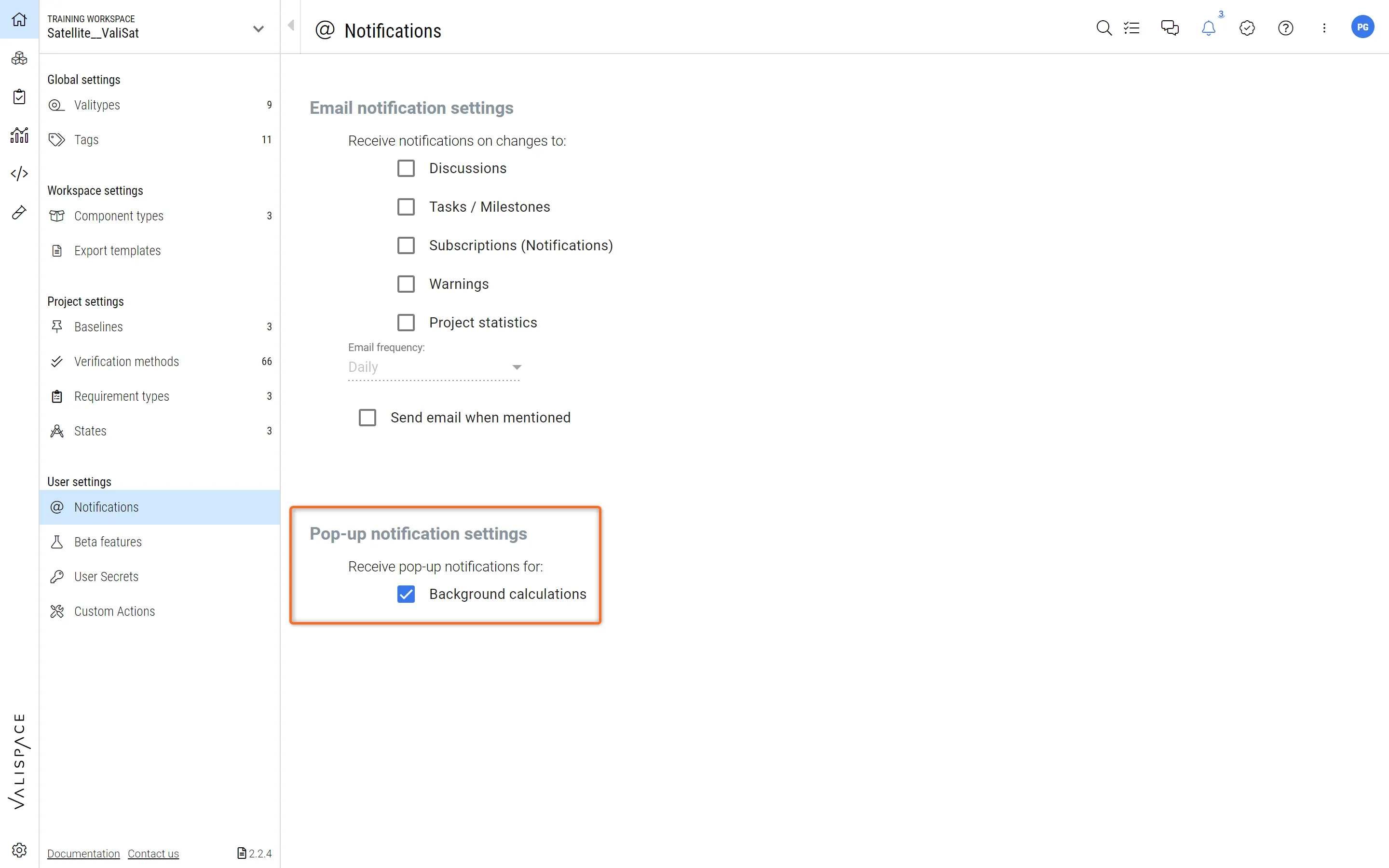 Включение или отключение всплывающих уведомлений о фоновых вычислениях
 Локализовано с помощью ИИ