
Работа с документацией Altium
Краткий обзор
- Узнайте, где найти документацию Altium, как устроен главный портал и как быстрее переходить между ресурсами для разных продуктов.
- Познакомьтесь с практическими способами быстрее находить ответы: поиском по странице, QuickLinks, навигационной цепочкой, альтернативными способами доступа и вызовом справки с помощью сочетания клавиш F1.
- Разберитесь в структуре интерфейса документации, в том числе в примечаниях о доступности функций и документации для прежних версий, чтобы точнее понимать представленную информацию.
Для всех решений Altium для проектирования доступен обширный набор технической документации. В этом документе собраны полезные советы и рекомендации, которые помогут вам находить нужную информацию, а также подробно описаны разнообразные возможности документации, о существовании которых вы, возможно, не знали.
Доступ к технической документации
Основная точка входа в техническую документацию — своего рода «парадная дверь» — находится по адресу: https://www.altium.com/documentation/.
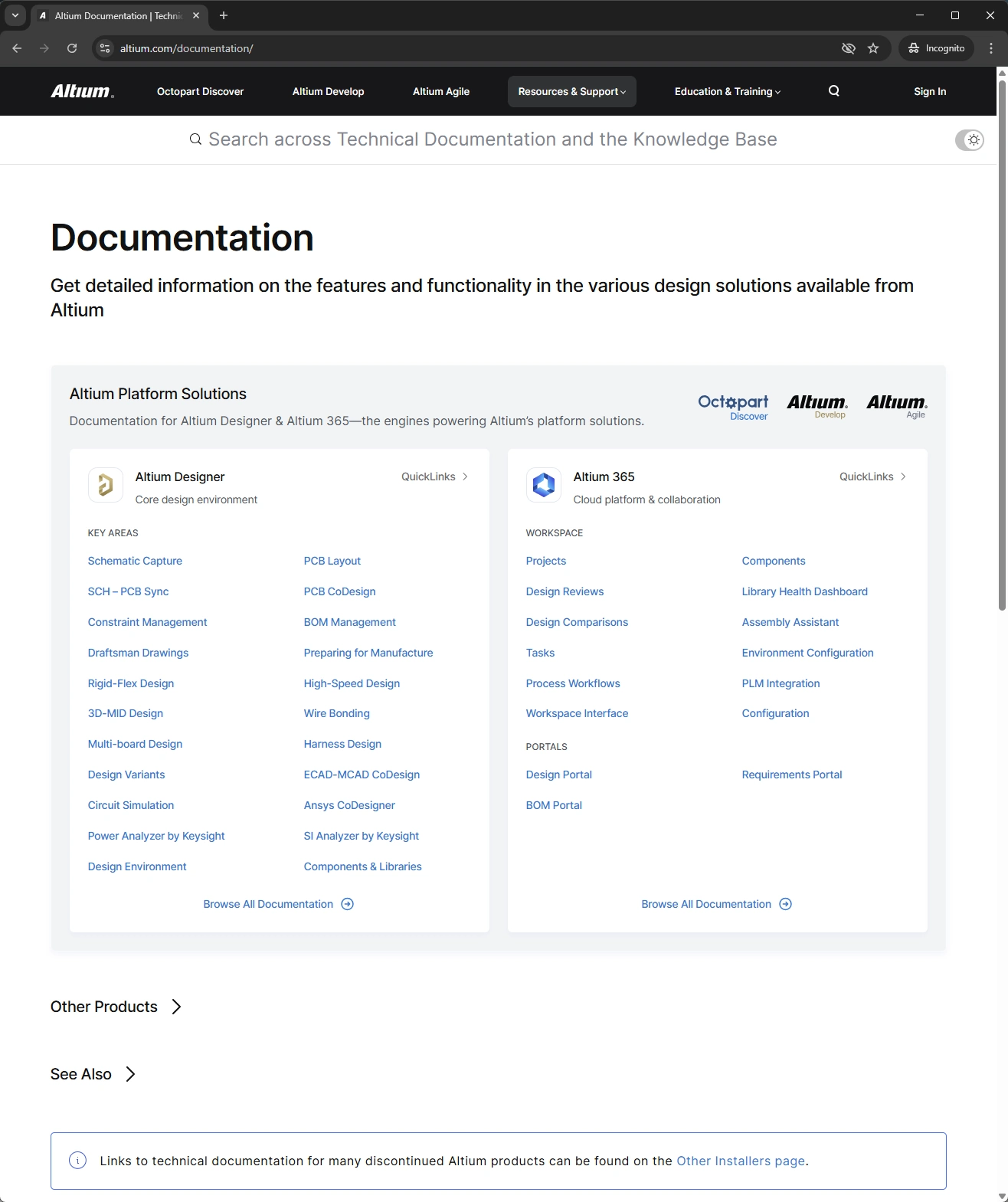
В центре страницы представлены следующие два комплекта документации:
-
Altium Designer — настольное программное обеспечение для проектирования, которое предлагается под следующими названиями:
-
Altium Designer Develop — в составе решения Altium Develop.
-
Altium Designer Agile — в составе решений Altium Agile Teams или Altium Agile Enterprise.
-
Altium Designer — при продолжении использования (в течение срока действия лицензии) вне состава платформенного решения.
-
-
Altium 365 — облачная платформа, основное рабочее пространство которой предлагается под следующими названиями:
-
Altium Develop Workspace — при создании в составе решения Altium Develop.
-
Altium Agile Teams Workspace — при создании в составе решения Altium Agile Teams.
-
Altium Agile Enterprise Workspace — при создании в составе решения Altium Agile Enterprise.
-
Altium 365 Workspace — при продолжении использования с Altium Designer (в течение срока действия лицензии) вне состава платформенного решения.
-
Обратите внимание: в обоих случаях для всех решений используется единый комплект документации. В документации Altium Designer для обозначения программного обеспечения обычно используется сокращенное название «Altium Designer». В документации Altium 365 для обозначения платформы используется название «Altium Platform» (или «Altium 365»), а для рабочего пространства, размещенного на платформе, — «Altium Workspace» (или «Altium 365 Workspace», или просто «Workspace»).
Работа со страницей:
-
Нажмите на основной заголовок плитки, чтобы перейти на главную страницу документации соответствующего решения для проектирования.
-
Нажмите на ссылку в плитке Altium Designer или Altium 365, чтобы перейти к информации по соответствующему разделу.
-
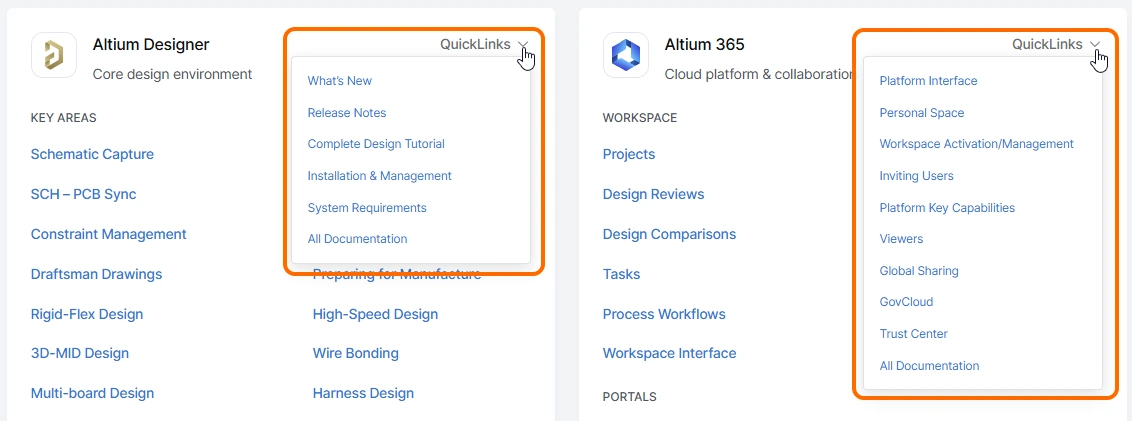
Используйте доступные меню QuickLinks для перехода к другим основным страницам, как показано ниже на примере плиток документации Altium Designer и Altium 365.
-
Используйте поле Search в верхней части страницы для быстрого поиска по всей документации для всех решений для проектирования (и их версий, где применимо), а также по базе знаний. Подробнее о функции поиска см. в разделе Средство поиска по документации.
-
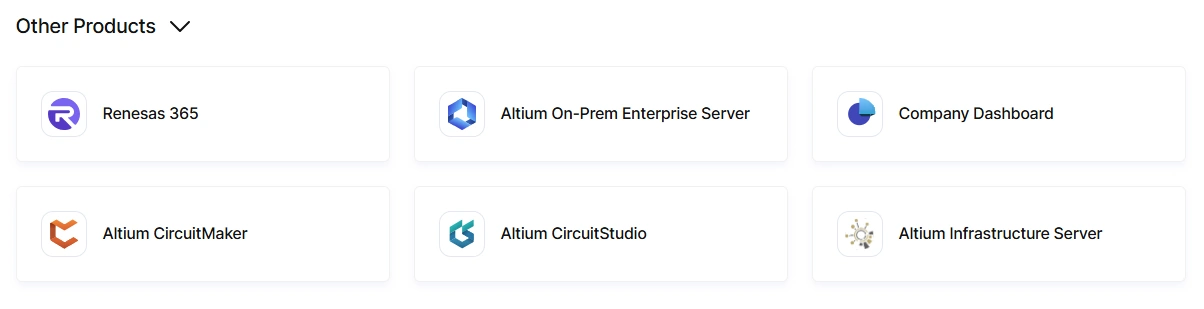
Нажмите на пункт Other Products, чтобы развернуть страницу и получить доступ к документации по другим решениям и направлениям: Renesas 365, Altium Developer Center, Altium On-Prem Enterprise Server, Панель управления компанией, Altium CircuitMaker, Altium CircuitStudio и Altium Infrastructure Server.
-
Нажмите на пункт See Also, чтобы развернуть страницу и получить доступ к другим полезным ресурсам Altium, таким как База знаний, Учебный центр (с множеством интересных тематических статей, многие из которых написаны отраслевыми экспертами), Профессиональное обучение Altium и Форумы Altium (бесценный учебный ресурс, где информацией делятся ваши коллеги).

Прямой доступ с помощью F1
При работе с программами для проектирования, включая Altium Designer, определенно стоит освоить сочетание клавиш F1. Наведите указатель мыши на один из многочисленных элементов программной среды — команду меню, диалоговое окно, панель, объект проекта или ключевое слово языка запросов — и нажмите F1, чтобы открыть соответствующую документацию. Связь между элементами программы и технической документацией обеспечивает файл сопоставления (*.HelpID), расположенный в папке \Program Files\Altium\AD<Solution>\Help основного каталога установки.
На следующем изображении показана работа этой функции. Здесь сочетание клавиш F1 используется для открытия документации по команде Material Library, доступной при редактировании стека слоев печатной платы в диспетчере стека слоев.

Обновления F1
Для поддерживаемых программ проектирования файл сопоставления HelpID в основной папке \Help установленной программы обновляется с каждым новым выпуском. Однако иногда команда технической документации вносит изменения в файл сопоставления между выпусками. Чтобы предоставить пользователям последние изменения F1, не дожидаясь следующего выпуска программы, мы используем механизм оперативного обновления с помощью настройки Check frequency на странице System - Installation диалогового окна Preferences.

Если заданный интервал проверки истек, при следующем использовании функции F1 более новая версия файла сопоставления будет загружена в \ProgramData\Altium\Altium Designer <Solution> <GUID>\Help папке. Эта более новая версия файла HelpID имеет приоритет над файлом по умолчанию в папке \Help основного каталога установки.
Другие способы доступа
Техническая документация также доступна рядом других способов, в том числе:
-
Через внешний поиск с помощью поисковой системы вашего браузера, например Google. Чтобы ограничить поиск документацией Altium, укажите сайт в качестве префикса в формате
site:altium.com/documentation <Search String>(например,site:altium.com/documentation PCB Layout Replication). -
По ссылке в официальной публикации Altium на форуме.
-
По ссылкам в других разделах основного сайта altium.com (например, в разделе Learning Hub или на специальных страницах «Что нового» и страницах отдельных функций).
-
По специальным ссылкам в программном обеспечении. Например, из меню Help или по ссылкам «Learn More» (либо с похожей формулировкой).
Интерфейс документации
Интерфейс документации обычно включает до 14 отдельных областей, показанных на следующем изображении и подробно описанных ниже.

-
Product Documentation Selector – используйте этот элемент управления для переключения между доступными наборами документации.
-
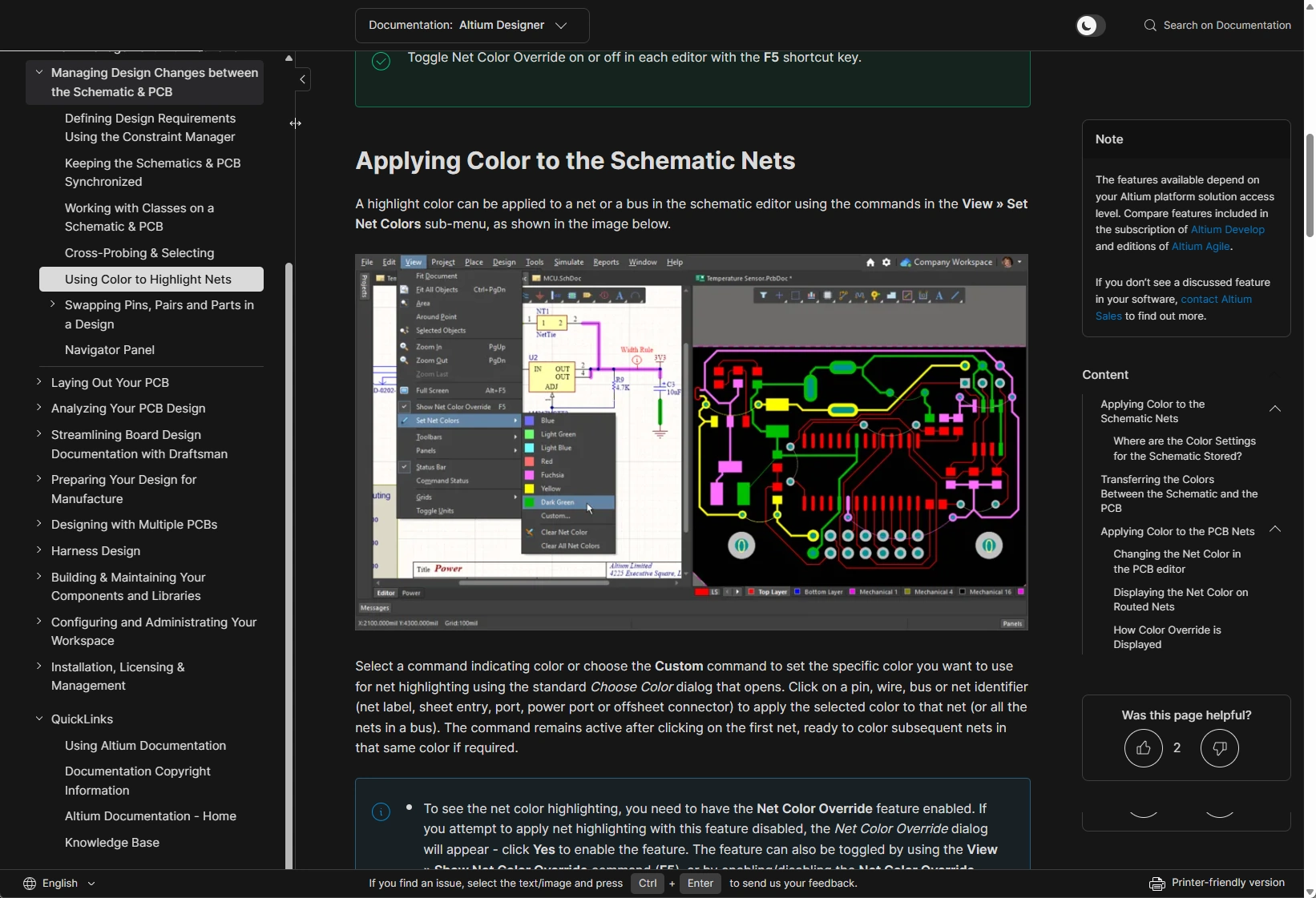
Theme Selector – используйте этот элемент управления для переключения между светлым (
 ) и тёмным (
 ) режимами отображения, как показано в следующем примере.

-
Search – используйте это поле, чтобы ввести поисковый запрос и найти информацию в просматриваемой документации продукта. Соответствующие фильтры позволяют затем уточнить область поиска. Подробнее см. в разделе Средства поиска по документации.
-
Nav Tree Pane – содержит все страницы просматриваемой документации продукта, сгруппированные по смыслу. Нажмите на нужный пункт, чтобы открыть соответствующую страницу. Элементы управления в правом верхнем углу панели позволяют изменять её размер и/или управлять её видимостью.
-
QuickLinks – отдельный неизменяемый компонент панели Nav Tree, который отображается всегда, независимо от просматриваемой документации продукта. Он обеспечивает удобный доступ к этой странице, информации об авторских правах и главной странице документации, а также быстрый доступ к базе знаний.
-
Breadcrumbs – дополнительное средство навигации для перехода от текущей страницы к родительским страницам выше по иерархии. Если цепочка навигации включает много страниц, для компактности отображается элемент управления с многоточием. Нажмите на него, чтобы открыть всплывающее окно со всеми дополнительными промежуточными страницами в цепочке; каждая из них представлена активной ссылкой на соответствующую страницу.

-
Main Page Content – основная область интерфейса, в которой отображается страница, выбранная на панели Nav Tree . Подробнее о различных аспектах содержимого страницы, а также советы по использованию её элементов и возможностей см. в разделе Просмотр технического документа.
-
Feature Availability Note – отображается на каждой странице определённых наборов документации. Техническая документация охватывает все функции и возможности продукта или элемента комплексного решения. В случае Altium Designer и Altium 365 доступность описанной на странице функции зависит от используемого вами решения Altium — Altium Develop, Altium Agile Teams, Altium Agile Enterprise или Altium Designer (с действующим сроком лицензии). Если описанная функция недоступна в вашем программном обеспечении, свяжитесь с отделом продаж Altium, чтобы узнать больше.
-
Legacy Documentation Note – отображается на каждой странице документации Altium Designer. Обеспечивает быстрый доступ к разделу Документация предыдущих версий на странице Другие установщики, где представлена документация для более ранних версий программного обеспечения.
-
Table of Contents – область Content на правой панели при наличии соответствующих заголовков отображает структуру текущей страницы по заголовкам уровней 2–4, поскольку заголовок уровня 1 — это название страницы. Нажмите на пункт, чтобы перейти к соответствующему месту на странице. При прокрутке страницы область Content обновляется, показывая ваше текущее положение в документе.
-
Like/Dislike – УЖЕ УДАЛЕНО; позднее страница будет обновлена, и этот элемент будет удалён с изображения выше.
-
Language Selector – позволяет быстро переключить язык отображения документации на один из официально поддерживаемых.
-
Documentation Feedback (отображается после входа в учётную запись Altium) – эта функция позволяет быстро отправить команде технической документации отзыв о странице, прежде всего об опечатках, неверной или устаревшей информации, а также недостающих сведениях. Просто выделите текст и/или изображение на странице и используйте сочетание клавиш
Ctrl+Enterдля доступа к этой функции. Подробнее см. в разделе Механизм обратной связи по документации. -
Printer-friendly version – позволяет на лету сформировать версию страницы, содержимое которой специально подготовлено для удобной печати (например, для сохранения в формате PDF).
Структурные страницы
На панели Nav Tree интерфейса иногда встречаются пункты, при нажатии на которые страница документации не открывается. Это предусмотрено намеренно: такие пункты позволяют дополнительно структурировать дерево, когда страницы необходимо сгруппировать под общим родительским пунктом, но информация на самой родительской странице не требуется. Страница такого типа — страница Structure — выполняет именно эту задачу. При наведении курсора такой пункт не подчёркивается, в отличие от пункта «настоящей» страницы документации. При нажатии на него соответствующий раздел дерева просто разворачивается. Нажмите ещё раз, чтобы свернуть его.

Просмотр технического документа
В следующих разделах приведены сведения о различных аспектах содержимого страницы.
Условные обозначения в документации
| Bold | Используется для выделения команды меню, элемента управления диалогового окна, кнопки или панели инструментов, упоминаемых в тексте. Примеры:
|
| Italic | Используется для выделения панели или диалогового окна, упоминаемых в тексте. Примеры:
Курсив также используется при необходимости, чтобы подчеркнуть важный момент. |
Monospace |
Используется для выделения пути на жестком диске, имени файла, расширения файла, пункта списка параметров (в раскрывающемся меню поля), выражения языка запросов или ключевого слова языка, упоминаемого в тексте. Примеры:
|
Bold + Monospace |
Используется для выделения сочетания клавиш, упоминаемого в тексте. Примеры:
|
| Menu » Menu Item | В документации Altium Designer при указании команд главного меню в качестве разделителя используется символ ». Сначала указывается само меню, затем — команда этого меню. Если команда вызывается из подменю, для его обозначения используется дополнительный символ ». Примеры:
|
| Tab | Group | Button | В документации Altium CircuitStudio и Altium CircuitMaker при указании команд главного меню в качестве разделителя используется символ |. Сначала указывается конкретная вкладка ленточного меню, затем — группа (или область) этой вкладки и, наконец, кнопка в этой группе. Если команда вызывается из меню, связанного с кнопкой, для его обозначения используется символ ». Примеры:
|
Key1+Key2 |
При указании сочетаний клавиш символ плюс (+) означает, что нужно нажать и удерживать несколько клавиш на клавиатуре в указанном порядке. Примеры:
|
Key1, Key2 |
При указании последовательностей клавиш быстрого доступа символ запятой (,) означает, что каждую клавишу нужно нажимать последовательно, одну за другой. Примеры:
|
| Ссылка | Обычная гиперссылка, которая может вести:
|
Используется для выделения важной дополнительной информации по определенной теме, рассматриваемой на странице. Пример: |
|
Используется для выделения определенной функции или возможности, о которой стоит знать, либо совета по ее использованию. Пример: |
|
Используется для выделения важной информации, которую необходимо учитывать, или действий, которые следует выполнить. Пример: |
 )
)Наглядные материалы
В документации используются разнообразные визуальные элементы, которые помогают представлять информацию более наглядно. В следующих разделах показано, как эти элементы выглядят на странице и как они используются.
Статическое изображение
Обычное статическое изображение — один из основных элементов документации. В сочетании с окружающим текстом оно позволяет точно передать подробности важного аспекта работы программного обеспечения.
Чтобы документ было удобно просматривать и читать, для страницы используется фиксированная ширина. Поэтому изображения, как правило, по умолчанию отображаются не в полном размере. При наведении курсора на изображение значок указателя ( ) меняется на значок увеличительного стекла (
 ). Это означает, что при щелчке по изображению его полноразмерная версия откроется во всплывающем окне (если это применимо и с учетом текущих размеров окна браузера). На следующем изображении показано, как это работает для статического изображения в документации (по иронии судьбы, чтобы увидеть его в полном размере, вам придется по нему щелкнуть).

Слайд-шоу
Элемент слайд-шоу может содержать несколько изображений (и видеороликов) с подписями, позволяя компактно представить больше наглядной информации. Этот элемент особенно полезен для демонстрации хода выполнения операции или последовательности действий при использовании определенной функции программного обеспечения.
На следующем изображении показан пример слайд-шоу в документации и выделены некоторые ключевые области, описанные далее.

-
Используйте эти элементы управления для перехода к следующему и предыдущему слайду соответственно. При наведении указателя соответствующая область становится темнее. Нажать можно в любом месте области стрелки, а не только на самом значке.
-
Эти кружки показывают количество слайдов в слайд-шоу и положение текущего слайда (более тёмный кружок). Нажмите на кружок, чтобы быстро перейти к соответствующему слайду.
-
Слайд-шоу может содержать подписи — по одной для каждого слайда. При переходе между слайдами подписи меняются.
Анимированный GIF
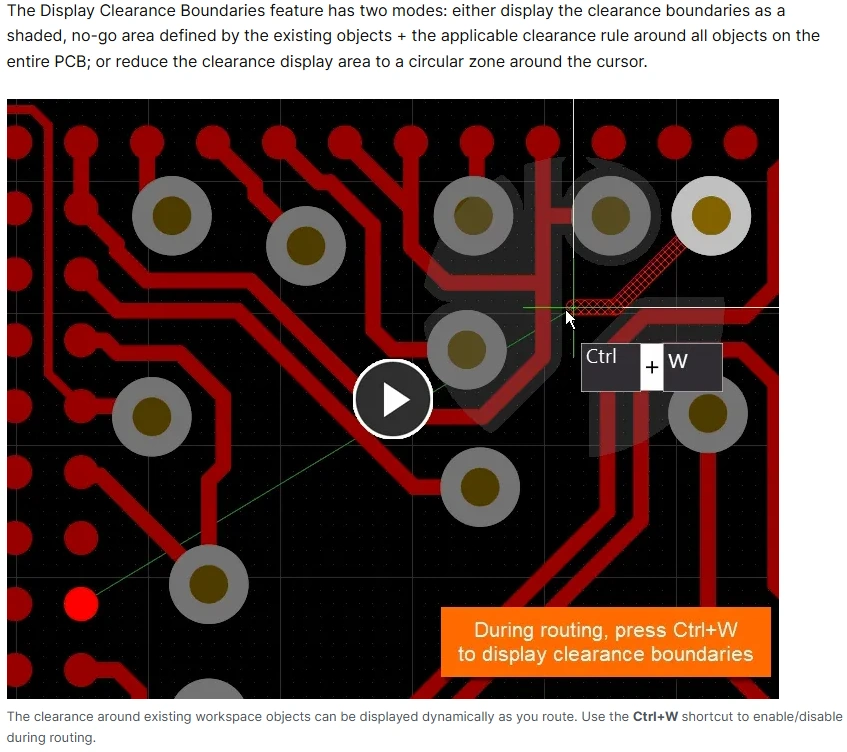
Анимированный GIF используется, когда нужно показать процесс или какой-либо аспект работы с программой в формате, похожем на видео, но иллюстрация настолько короткая, что использование видео было бы излишним. Анимированный GIF в документации можно узнать по заметной кнопке воспроизведения в центре, как показано на следующем изображении. После нажатия этой кнопки анимация воспроизводится до конца и останавливается, а кнопка воспроизведения появляется снова.
Видео (MP4)
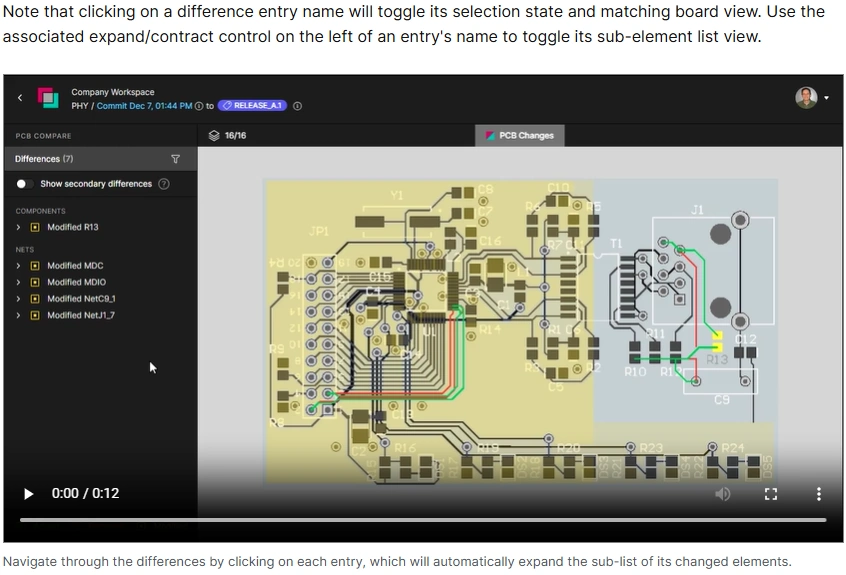
Видео, как и GIF, используется, когда необходимо наглядно показать процесс или выполнение каких-либо действий в программе, но продолжительность такого материала больше, чем подходит для GIF. Видео в документации можно узнать по панели управления в его нижней части, как показано на следующем изображении. Чтобы начать воспроизведение, нажмите в любом месте видео — необязательно нажимать на стрелку воспроизведения в левом нижнем углу. Чтобы приостановить воспроизведение, нажмите ещё раз в любом месте видео. Доступные элементы управления позволяют, например, переходить в полноразмерный режим и обратно, перемещаться вперёд и назад по временной шкале и изменять скорость воспроизведения.
Изображение, меняющееся при наведении
Изображение, меняющееся при наведении, используется для демонстрации состояния «до и после» или сравнения, связанного с возможностью или функцией программы. Оно состоит только из двух изображений. На странице оно выглядит как обычное статичное изображение; по умолчанию отображается первое изображение. При наведении указателя появляется второе.
Ниже приведён реальный пример такого изображения из документации. В данном случае оно используется для демонстрации экранирующих переходных отверстий (первое изображение, отображаемое по умолчанию) и сшивающих переходных отверстий (второе изображение, отображаемое при наведении).

Всплывающее изображение
Всплывающее изображение позволяет показать что-либо в контексте окружающего текста, не добавляя само изображение в основной поток содержимого. В этом смысле его можно считать своего рода примечанием или примером, подкрепляющим замечание или утверждение в тексте. Такой элемент обозначается одним из двух значков —  (всплывающее изображение) или
  (всплывающий анимированный GIF или видео). На следующем изображении показан всплывающий элемент после нажатия — в данном случае это изображение, которое открывается в полном размере.

Текст при наведении (всплывающая подсказка)
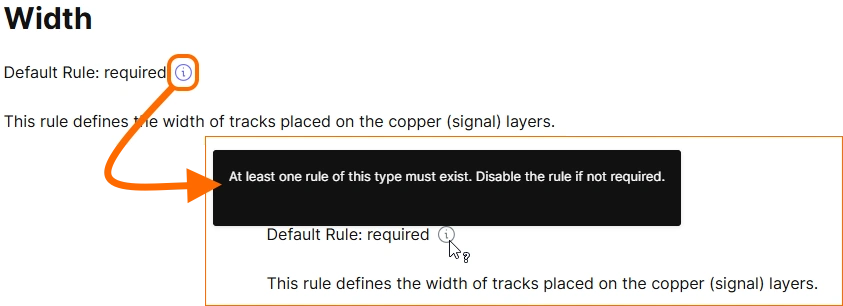
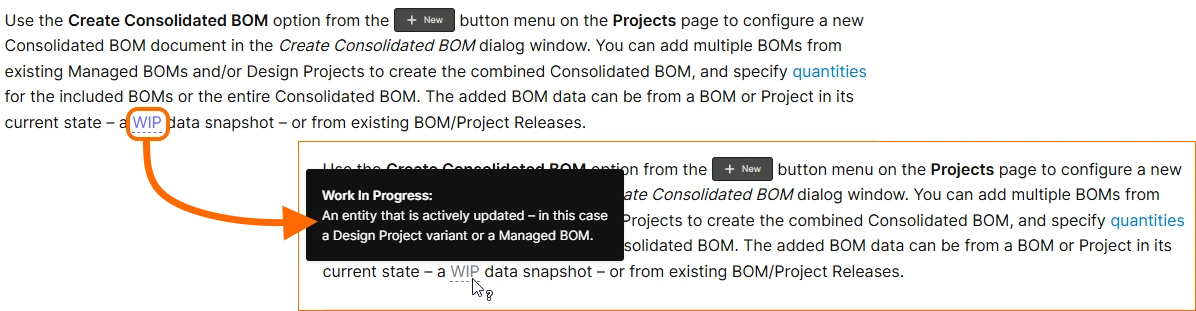
Текст при наведении, или всплывающая подсказка, содержит дополнительные полезные сведения, относящиеся к определённому элементу страницы. Это может быть, например, пояснение к элементу или определение используемого термина, как в глоссарии. Всплывающая подсказка может быть представлена одним из двух способов:
-
Значок
 . Наведите указатель на значок, чтобы увидеть подсказку.
-
Текст с пунктирным подчёркиванием. Наведите указатель на текст, чтобы увидеть подсказку.
Сворачиваемые разделы
Сворачиваемые разделы позволяют упорядочить содержимое страницы и не перегружать её информацией. Обычно они используются для более подробных сведений, которые не обязательны для понимания основного материала страницы и поэтому не требуют постоянного отображения. Это могут быть, например, параметры диалогового окна или панели либо отдельные замечания, касающиеся определённого аспекта функции, рассматриваемой в основном тексте. Чтобы развернуть или свернуть такой раздел, нажмите в любом месте его заголовка.
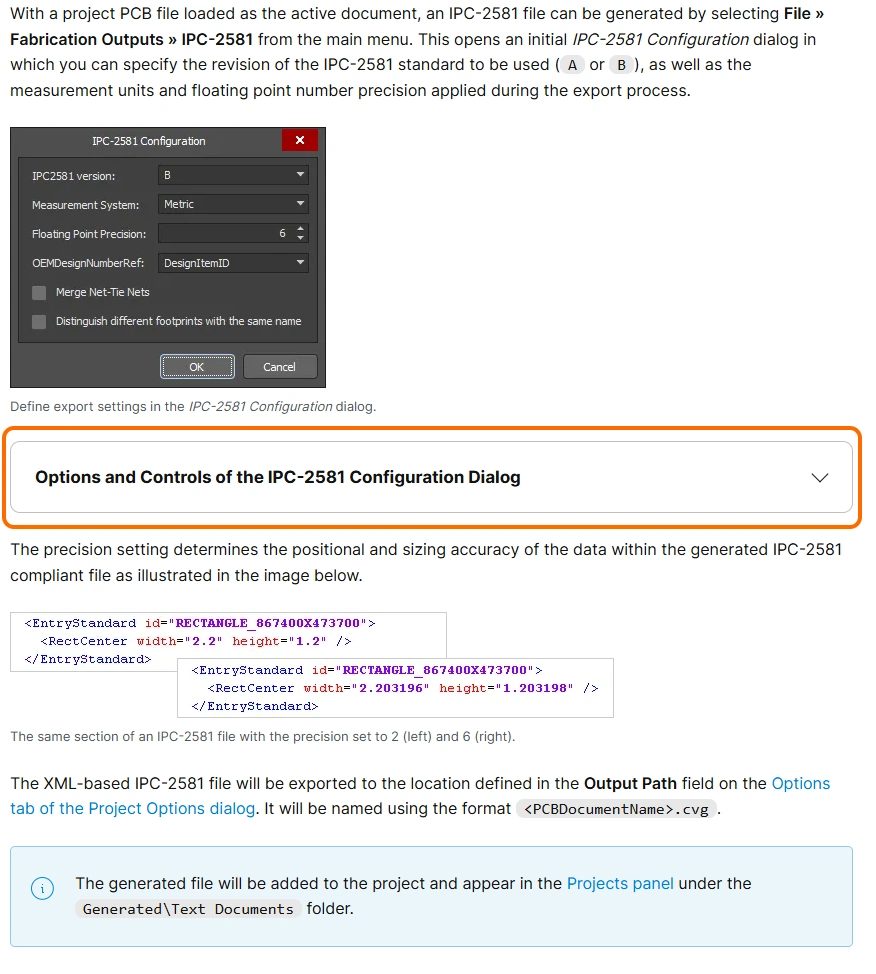
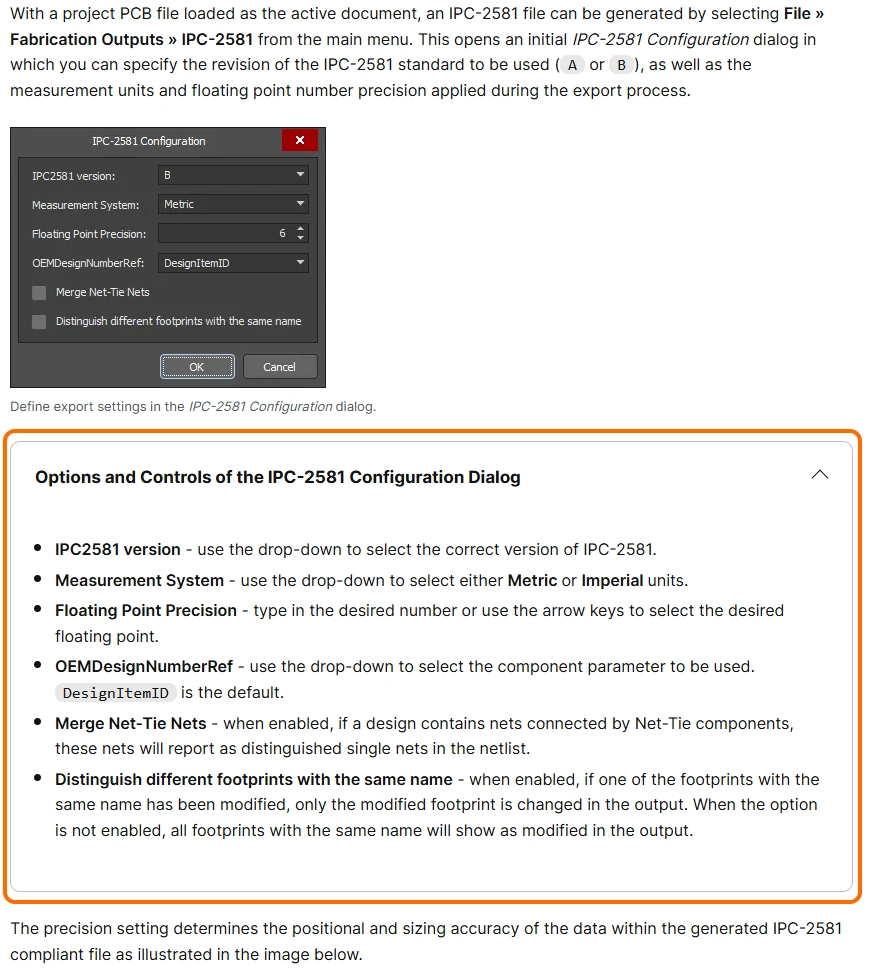
Получение ссылки на страницу или отдельный раздел
Чтобы поделиться страницей с другими, нужно иметь возможность быстро получить её URL. Получить его (скопировать в буфер обмена Windows) можно несколькими способами:

-
Из адресной строки браузера при первом открытии страницы.
-
Нажав правой кнопкой мыши на элемент страницы в дереве навигации слева и выбрав команду Copy link address в контекстном меню.
Кроме того, можно получить URL определённого раздела читаемой страницы одним из следующих способов:

-
Перейдите к нужному разделу через оглавление страницы на правой панели, затем скопируйте URL из адресной строки браузера.
-
Прокрутите страницу до нужного раздела. При прокрутке адресная строка браузера обновляется и отображает адрес текущего раздела.
-
Нажмите правой кнопкой мыши на нужный раздел в оглавлении страницы (на правой панели), затем выберите команду Copy link address в контекстном меню.
Быстро скопировать ссылку также можно в следующих местах:
-
Main Section Header — нажмите элемент «Копировать ссылку» слева от заголовка основного раздела.

-
Collapsible Section — нажмите элемент «Копировать ссылку» справа от заголовка сворачиваемого раздела.

Документация с учётом версий
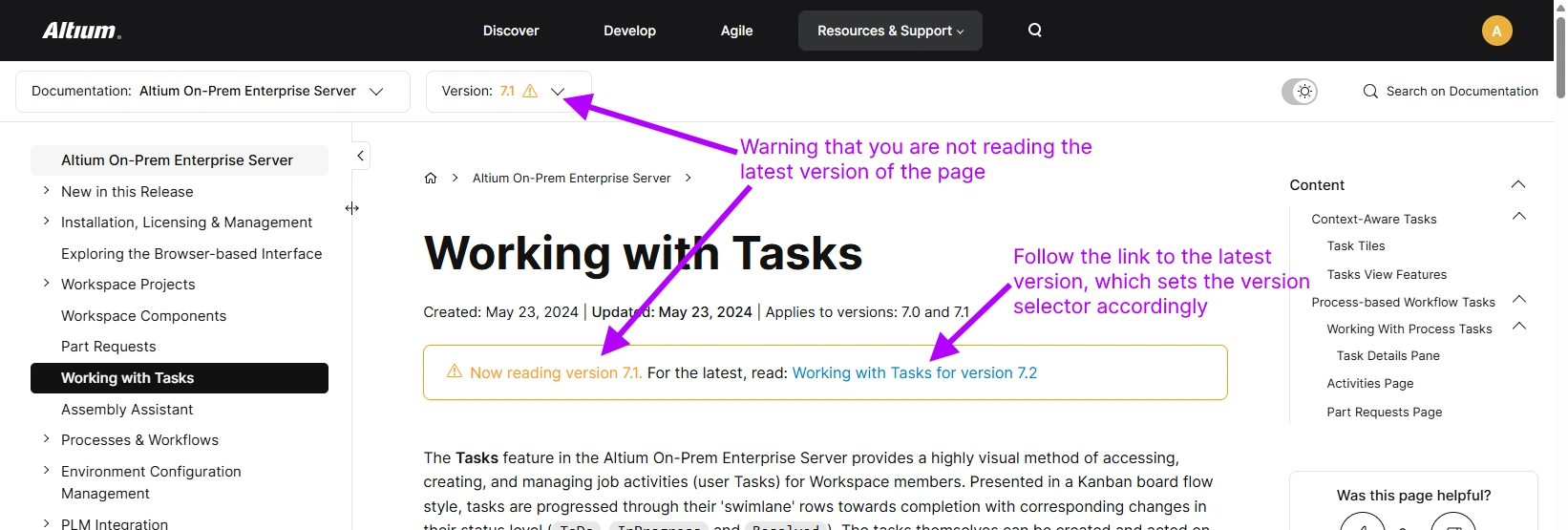
Для Altium On-Prem Enterprise Server документация ведётся отдельно для каждой версии. Это позволяет выбрать документацию, соответствующую используемой версии программного обеспечения. Версию можно выбрать на главной странице документации (в меню QuickLinks плитки продукта) или в любой момент при просмотре документации с помощью переключателя версий в верхней области страницы, как показано ниже.

Система управления версиями предупреждает вас, если вы просматриваете не самую новую версию страницы. Это происходит двумя способами:
- Номер версии в раскрывающемся списке выбора версий выделяется другим цветом и отмечается предупреждающим значком.
- В верхней части страницы отображается предупреждение со ссылкой на последнюю версию. При переходе по этой ссылке в списке выбора версий автоматически устанавливается последняя доступная версия.
Применимые версии
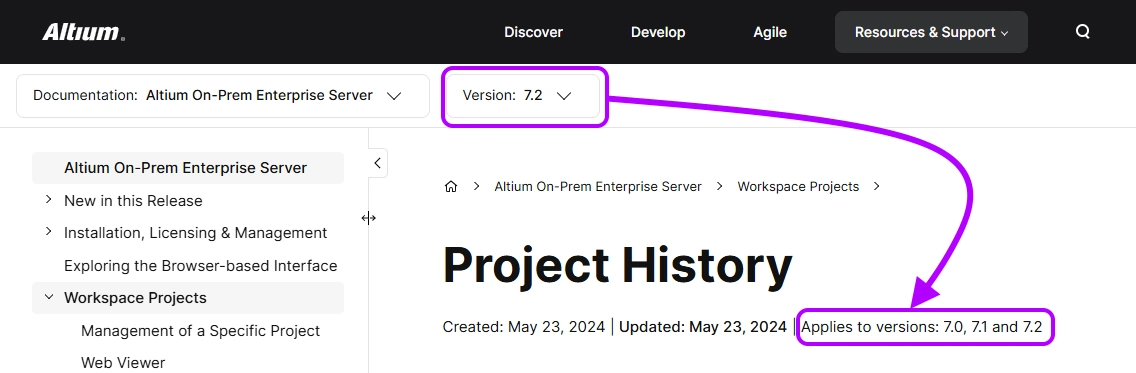
Хотя с каждой новой версией программное обеспечение развивается, получая новые функции и улучшения, соответствующая документация Altium On-Prem Enterprise Server, разделённая по версиям, может изменяться лишь в отдельных областях. Многие страницы не требуют изменений при выходе следующей версии ПО, поэтому ранее опубликованное содержимое остаётся актуальным и для новой версии. Поэтому на каждой странице указано, к каким версиям программного обеспечения относится её содержимое.
На следующем изображении показан пример такого указания. Здесь открыта версия 8.0 страницы с описанием функции истории проекта. Её содержимое также применимо к версиям 7.0, 7.1 и 7.2 программного обеспечения. Иными словами, содержимое страницы не изменится, если в списке выбора версий документации выбрать 7.0, 7.1, 7.2 или 8.0.
Поиск по документации
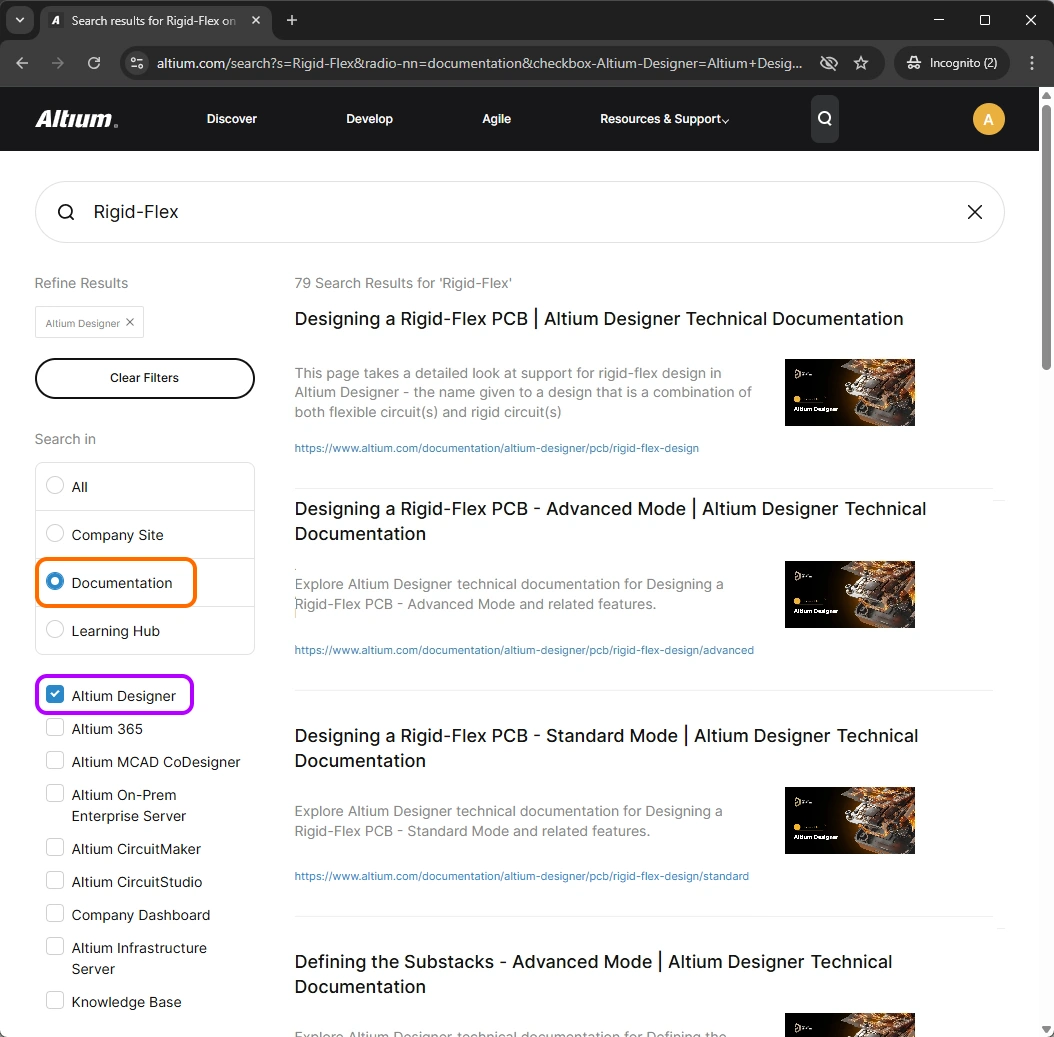
Для поиска информации в технической документации по решениям Altium для проектирования предусмотрен мощный Search инструмент. Он использует технологию Google и фактически представляет собой единую систему поиска по всему сайту altium.com. От того, как и откуда вы запускаете поиск, зависит, насколько отфильтрованными будут первоначальные результаты:
-
Из верхней панели сайта — порядок доступа и использования показан в следующем слайд-шоу. Поиск выполняется по всему сайту, а результаты отображаются на отдельной вкладке браузера.


-
С главной страницы технической документации (altium.com/documentation) — порядок доступа и использования показан в следующем слайд-шоу. Поиск выполняется по всем комплектам документации для различных решений Altium для проектирования, а также по базе знаний. Результаты отображаются на той же вкладке браузера.


-
Со страницы технической документации — порядок доступа и использования показан в следующем слайд-шоу. Поиск выполняется только в текущем просматриваемом комплекте документации. Результаты отображаются на той же вкладке браузера.


Страницы QuickNav (документация Altium Designer)
Информация об объектах проектирования и панелях Altium Designer распределена по множеству страниц документации Altium Designer. Для удобного перехода к этой информации используются страницы QuickNav. Подобно схеме расположения магазинов в торговом центре, страница QuickNav содержит краткие справочные сведения об элементах, доступных в определённой области проектирования, и позволяет быстро перейти к подробному описанию каждого из них.
В большинстве случаев информация на странице QuickNav представлена в трёх отдельных разделах:
- Graphical Overview — например, сводное визуальное представление часто используемых объектов.
- Slideshow — более подробные обзорные сведения о некоторых элементах, с которыми вы будете работать чаще всего.
- A-Z Listing — удобный алфавитный список. Ничего лишнего. Только прямые ссылки на подробные сведения о конкретном элементе.

Страницы QuickNav доступны для следующих категорий:
Страницы QuickStart (документация Altium Designer)
В документации Altium Designer (который лежит в основе платформенных решений Altium) есть ключевые страницы верхнего уровня, в совокупности образующие полезный набор материалов для быстрого начала работы — QuickStart. Эти страницы знакомят с определённой областью проектирования и дают ровно столько информации, сколько необходимо, чтобы разобраться в ней и приступить к работе, не углубляясь в детали. К ним относятся:
-
Управление изменениями проекта между схемой и печатной платой
-
Упрощение подготовки конструкторской документации на плату с помощью Draftsman
Механизм обратной связи по документации
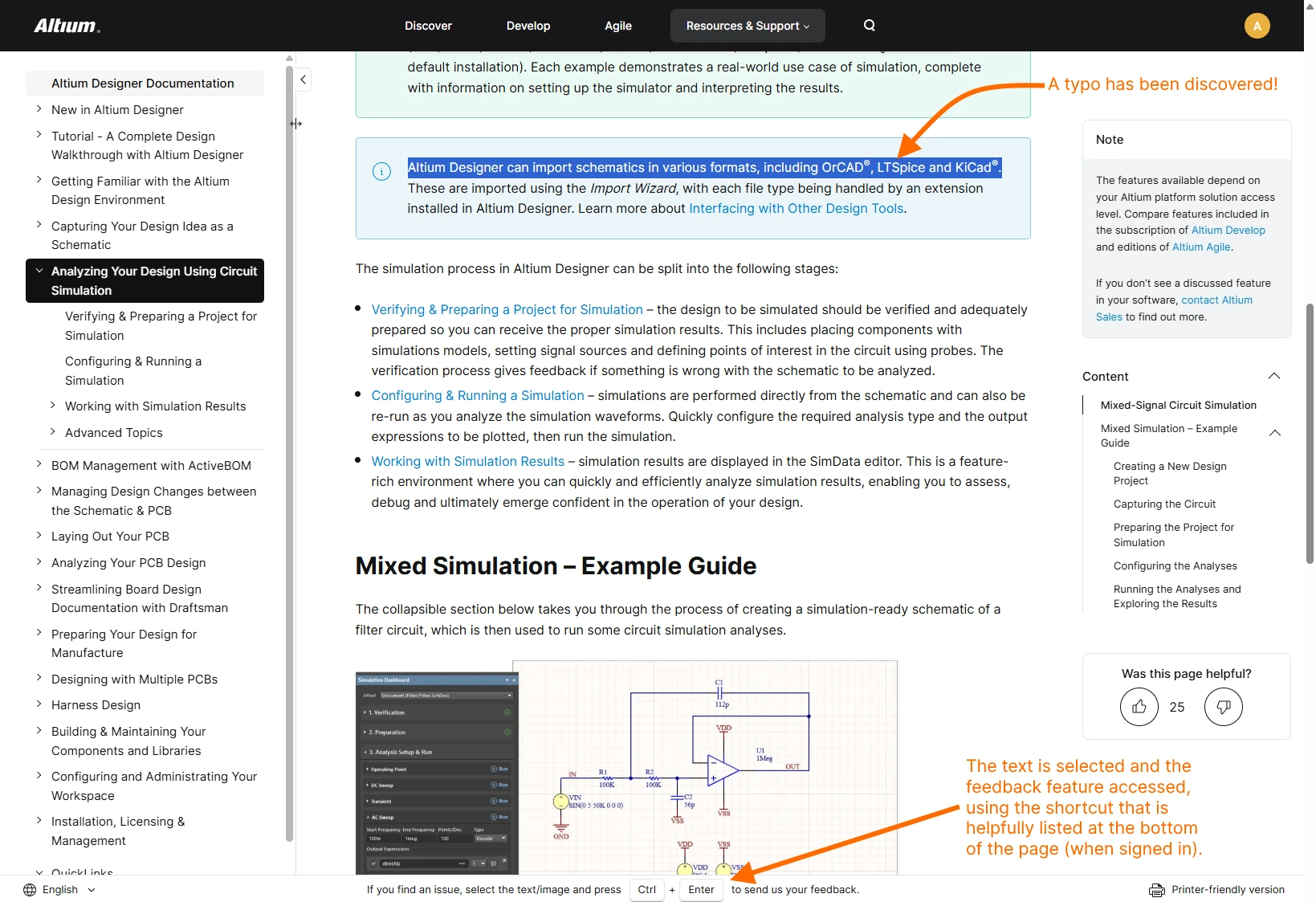
Время от времени вы можете столкнуться с проблемой в документации: опечаткой, затруднением с доступом, неверной, непонятной или устаревшей информацией. Ошибаться свойственно человеку, и мы рассчитываем на помощь наших читателей в исправлении таких недочетов. Для этого в технической документации предусмотрен механизм обратной связи, доступный с любой страницы и позволяющий отправить отчет непосредственно команде технической документации.
Чтобы воспользоваться этим механизмом, используйте сочетание клавиш Ctrl+Enter. Если вы хотите сослаться на определенный фрагмент текста и/или изображение, выделите его (не более 200 символов), прежде чем нажимать Ctrl+Enter.
После вызова функции откроется окно Report Document Issue, в которое будет добавлен выделенный текст и/или изображение, если они были выбраны. В поле Issue (не более 500 символов) опишите проблему как можно подробнее — это действительно помогает нам быстрее разобраться в ней и устранить ее. Когда все будет готово, нажмите кнопку Send Feedback для отправки. Сообщение с благодарностью подтвердит успешную отправку и получение вашего отчета. Трудно переоценить важность ваших отзывов для нас, и мы искренне благодарны за них!


Поддержка просмотра на любых устройствах
Прошли те времена, когда каждый разработчик работал за настольным компьютером с единственным монитором разрешением 1280 × 1024. Сегодня наши настольные ПК оснащены несколькими мониторами разных размеров и разрешений. Кроме того, нам нужно работать с ноутбука на выезде или в офисе заказчика. А поскольку мы любим узнавать новое, нам также хочется пользоваться планшетом или телефоном, чтобы получать больше информации в ожидании рейса или по дороге в офис на автобусе.
Чтобы материалы корректно отображались на всех этих устройствах, в технической документации (как части основного сайта altium.com) используется responsive web design. Адаптивный сайт взаимодействует с устройством пользователя и подстраивает компоновку и размер содержимого под это устройство, разрешение экрана и размер окна браузера. Вы можете увидеть это, изменив размер окна браузера: при уменьшении ширины элементы страницы перестраиваются, а шрифты и изображения становятся меньше. Сайт остается функциональным даже на 5-дюймовом экране: например, дерево навигации по-прежнему доступно на планшете или телефоне в виде раскрывающегося списка.

Документация в формате для печати
Хотите распечатать часть технической документации? Поскольку мы активно используем возможности онлайн-формата и разнообразные визуальные эффекты для представления информации, сначала нужно подготовить страницу к отправке на ваш верный принтер (или к сохранению в формате PDF). В правой части нижнего баннера находится элемент управления, позволяющий получить версию страницы для печати.

Локализованная документация
Некоторые наши материалы доступны не только на английском, но и на других языках. Чтобы выбрать нужный язык из числа поддерживаемых, воспользуйтесь переключателем языков в левой части нижнего баннера.

Если для конкретной версии страницы доступен перевод на выбранный язык, он будет показан автоматически; в противном случае отобразится английский текст. Следующее слайд-шоу демонстрирует локализацию страницы: исходный английский текст и лишь некоторые из доступных переводов — на японский, китайский, корейский и польский языки.


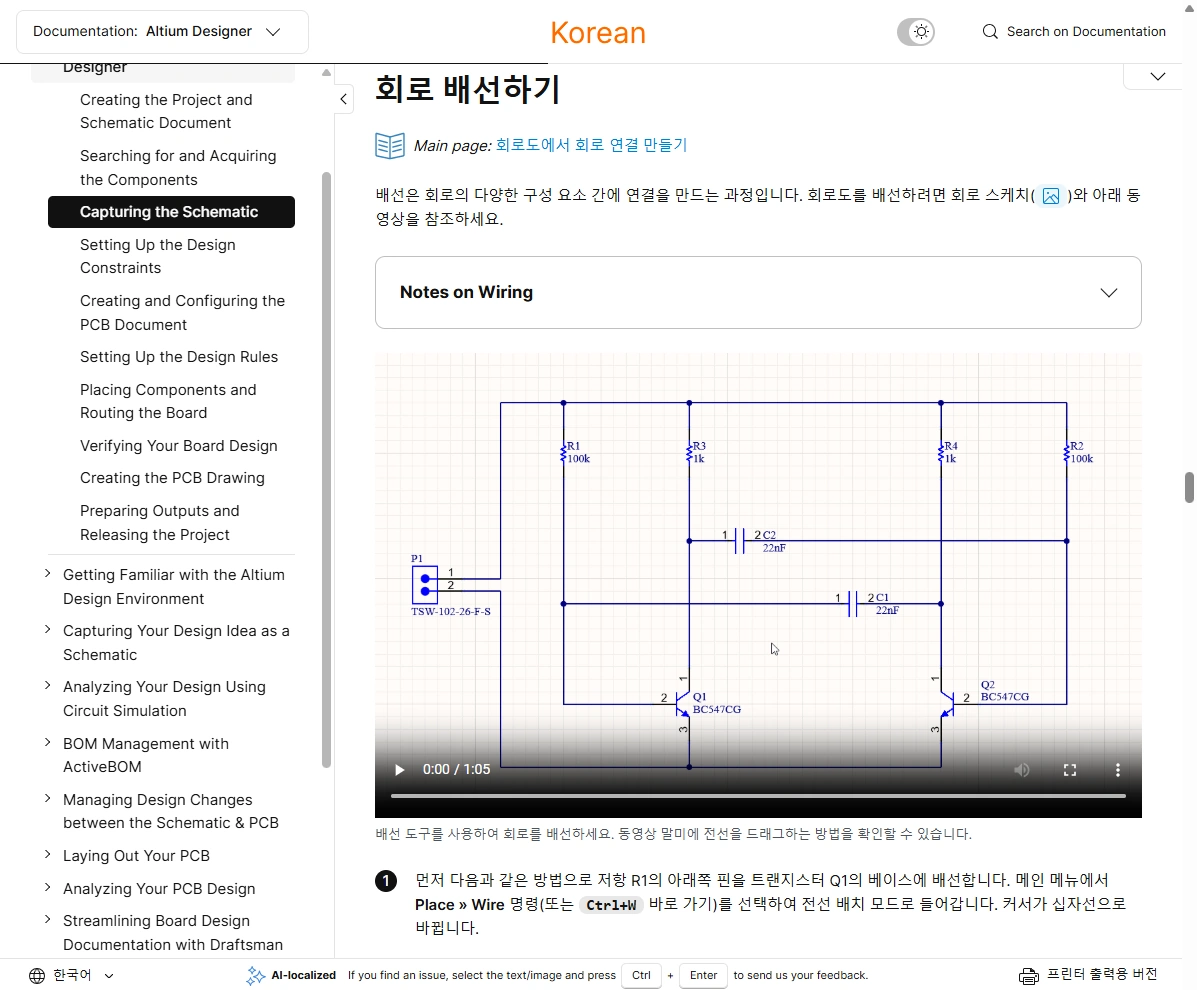
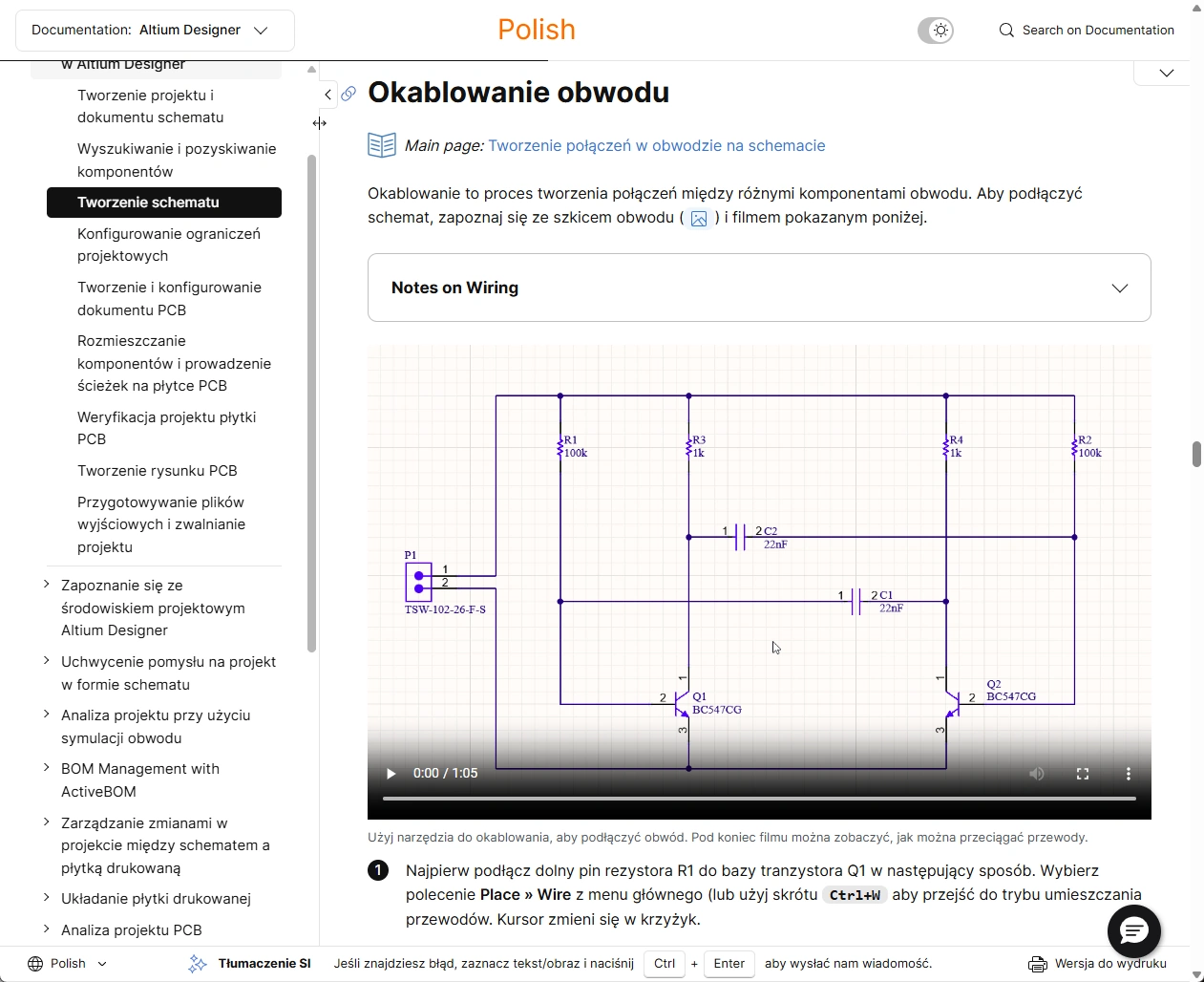
 в нижнем баннере (например,
  при просмотре страницы на корейском языке). Эта отметка удаляется после внутренней проверки качества перевода. Если вы заметите какие-либо проблемы в переведенных материалах, сообщите нам о них с помощью стандартного механизма обратной связи. Просто выделите текст и/или изображение на странице и используйте сочетание клавиш
 Перевод средствами браузера (неофициальный)
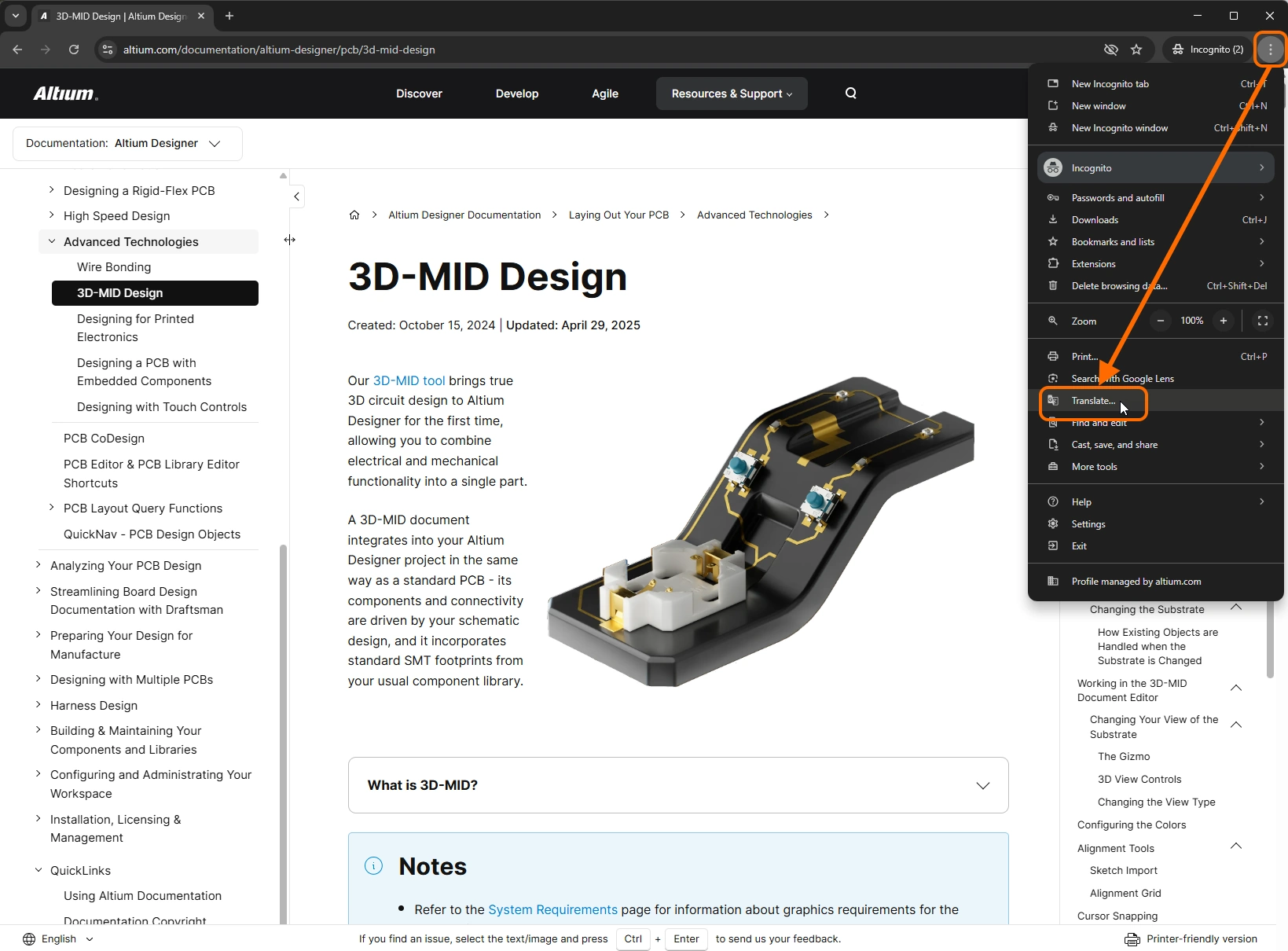
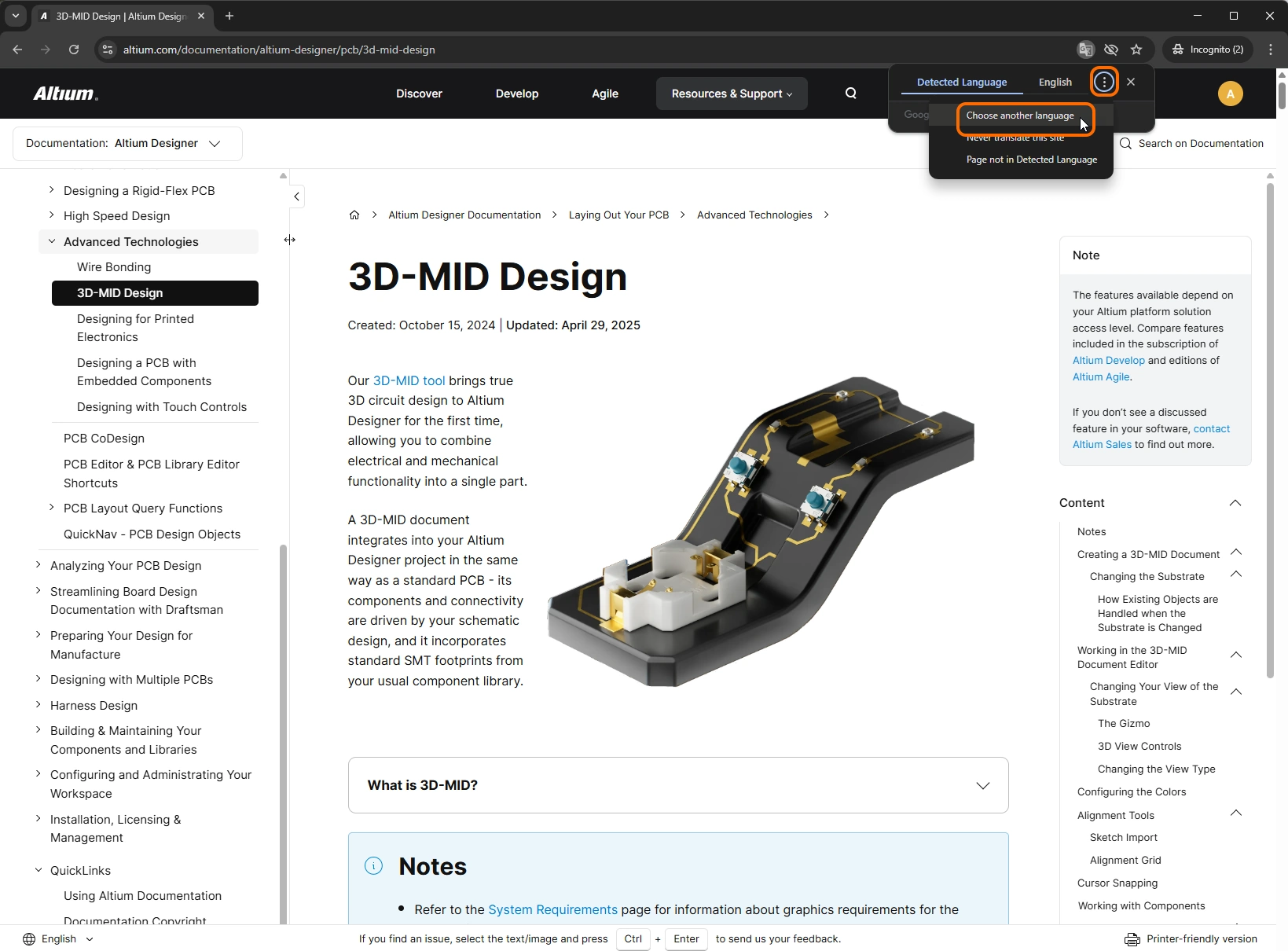
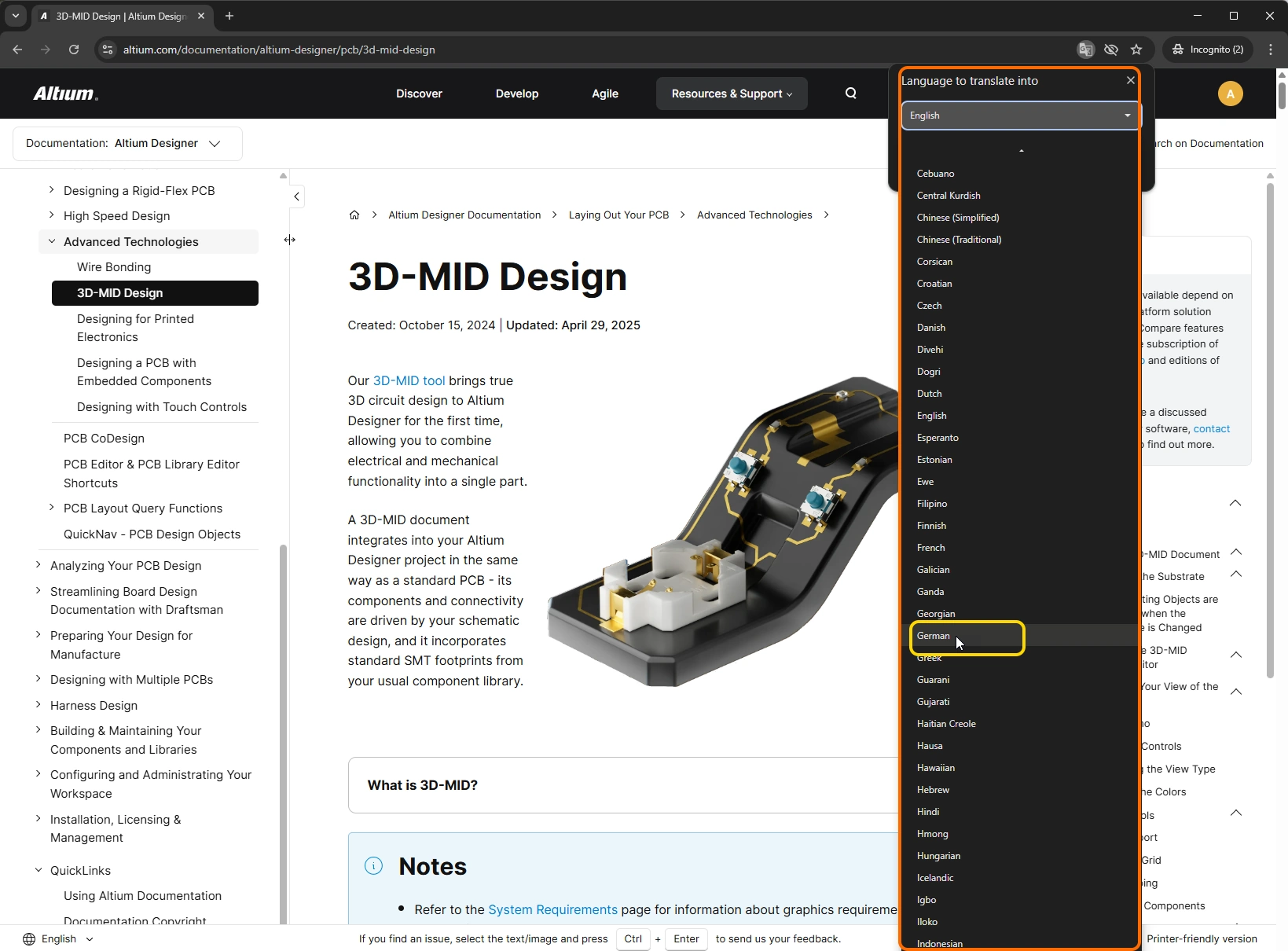
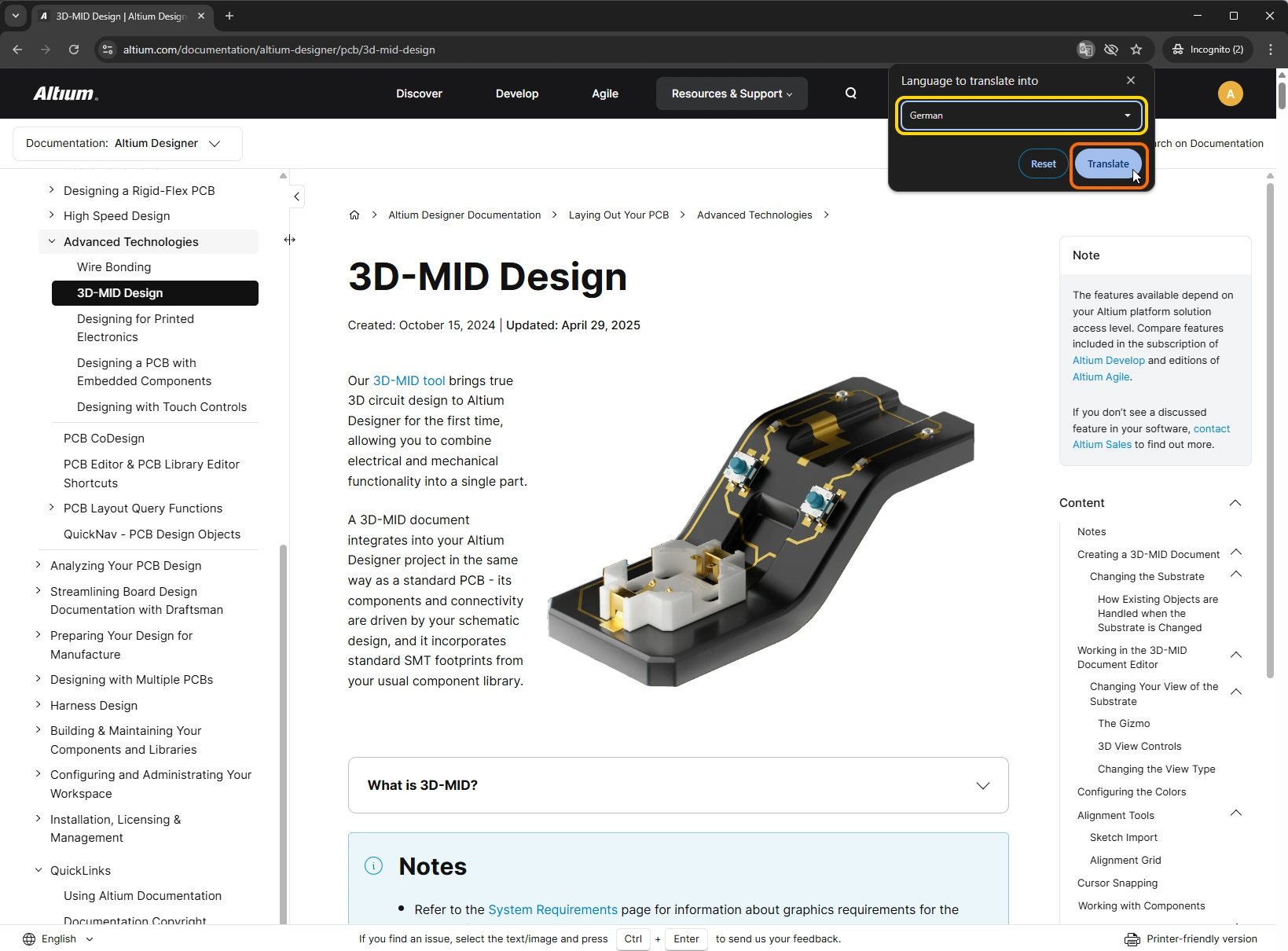
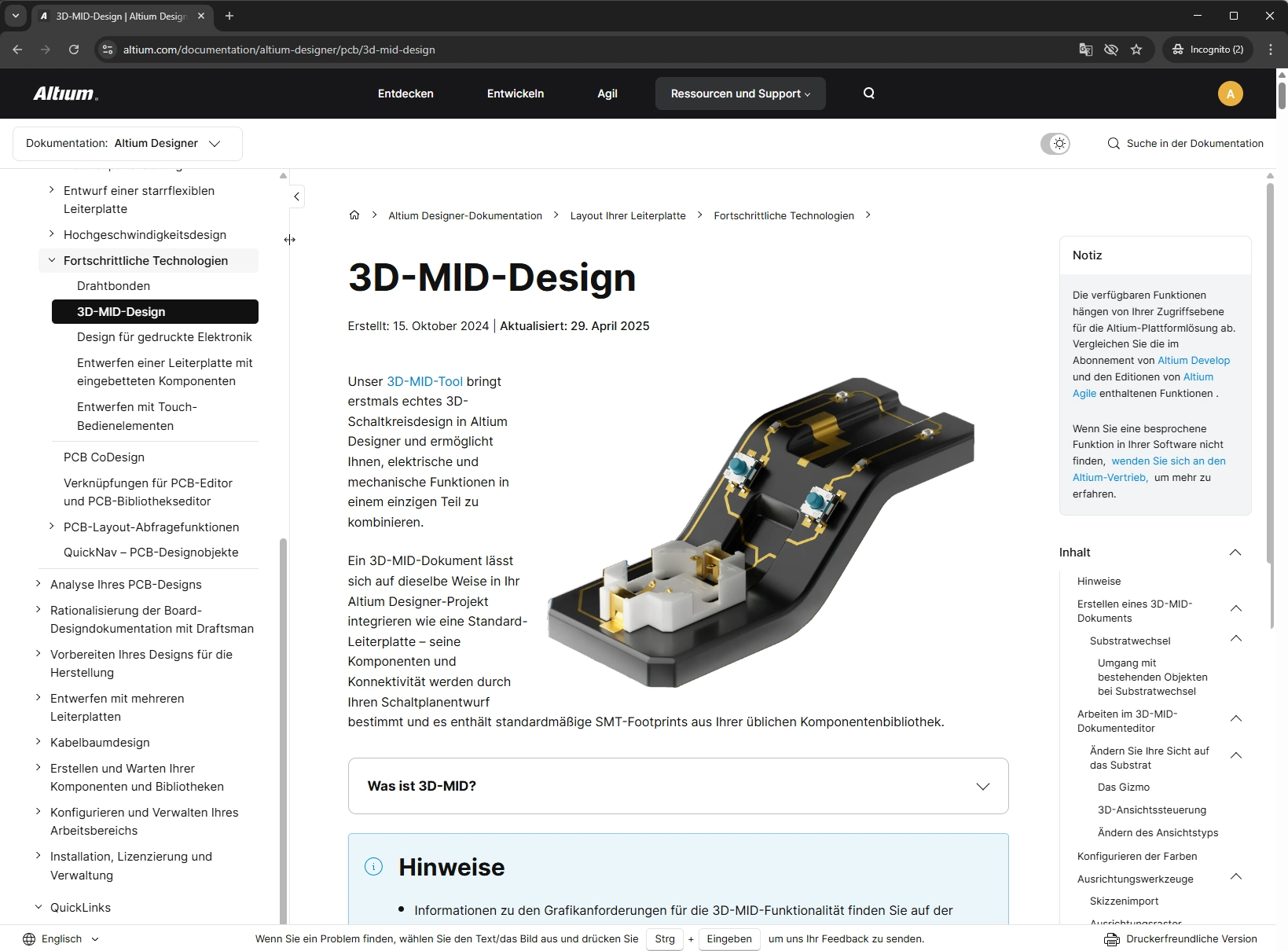
В зависимости от используемого браузера вам может быть доступен временный перевод просматриваемой страницы на лету. Следующее слайд-шоу демонстрирует, как с помощью функции перевода Google Chrome быстро просмотреть страницу на одном из множества поддерживаемых языков — в данном случае на немецком. Обратите внимание, что перевод временный: если перейти на другую страницу и вернуться обратно или обновить страницу, содержимое снова отобразится на исходном языке.
База знаний
Пользователи часто попадают в Базу знаний Altium и полагают, что этим и ограничивается наша техническая документация. На самом деле это отдельный самостоятельный ресурс. База знаний и техническая документация тесно связаны: они содержат перекрестные ссылки и дополняют друг друга, помогая вам найти нужную информацию.
База знаний — это основной ресурс для самостоятельного поиска ответов. Ее материалы готовят и поддерживают специалисты службы поддержки Altium, обладающие экспертными знаниями о решениях Altium. Эти материалы создаются непосредственно на основе проблем, с которыми столкнулись другие пользователи. В результате формируется постоянно пополняемая подборка статей с конкретными ответами и решениями по различным вопросам, включая нестандартные случаи. Это короткие, четко ориентированные статьи, которые помогут вам быстро вернуться к работе.
Интерфейс Базы знаний предельно прост. Вы можете искать по всем статьям или ограничить поиск одной из категорий поддерживаемых решений для проектирования. Затем просто начните вводить поисковый запрос — фильтрация будет выполняться по мере ввода. Найдя интересующую статью, нажмите на нее, чтобы открыть.

Авторские права на документацию
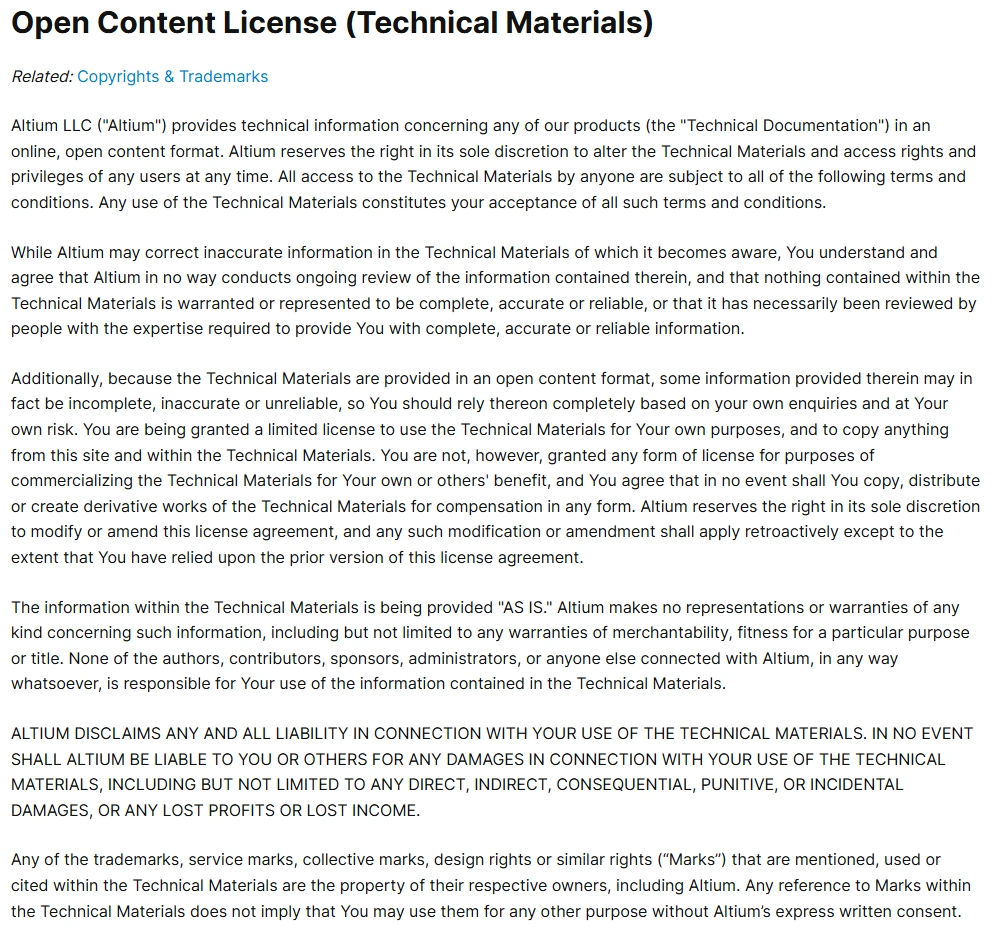
Информация об авторских правах на техническую документацию наглядно представлена на изображении ниже и доступна в разделе QuickLinks панели Nav Tree (Информация об авторских правах на документацию), которая отображается при просмотре любой страницы технической документации. На этой странице есть ссылка на страницу Авторские права и товарные знаки основного сайта altium.com.
Цитата напоследок...
Именно этим принципом руководствуется команда технической документации, стремясь воплощать его в своей работе. Техническая документация будет развиваться и дальше, прежде всего в плане удобства использования. Ведь обилие информации полезно лишь тогда, когда пользователи могут ее найти. По мере появления новых разработок, улучшений и функций эта страница будет обновляться: мы будем рассказывать о новых возможностях и о том, как лучше всего использовать их для поиска нужной информации.
 Локализовано с помощью ИИ