
Модуль проекта
Краткий обзор
- Создавайте проекты требований, указывая название, при необходимости добавляя описание и связывая их с существующими проектами печатных плат.
- Находите и открывайте проекты в графическом представлении или в виде списка, используя сортировку и поиск по названию.
- Узнайте, как предоставлять общий доступ к проектам в рабочем пространстве, какие права и зависимости следует учитывать и какие необратимые последствия влечёт за собой удаление.
Модуль проектов в Requirements Portal предоставляет сведения о проектах и средства управления ими. Пользовательский интерфейс модуля проектов представлен страницей Home, которая открывается при переходе в Requirements Portal из меню с девятью точками в правом верхнем углу браузерного интерфейса рабочего пространства ( ). Эта страница предоставляет доступ к существующим проектам требований, предназначенным для управления требованиями, а также позволяет создать новый проект требований.
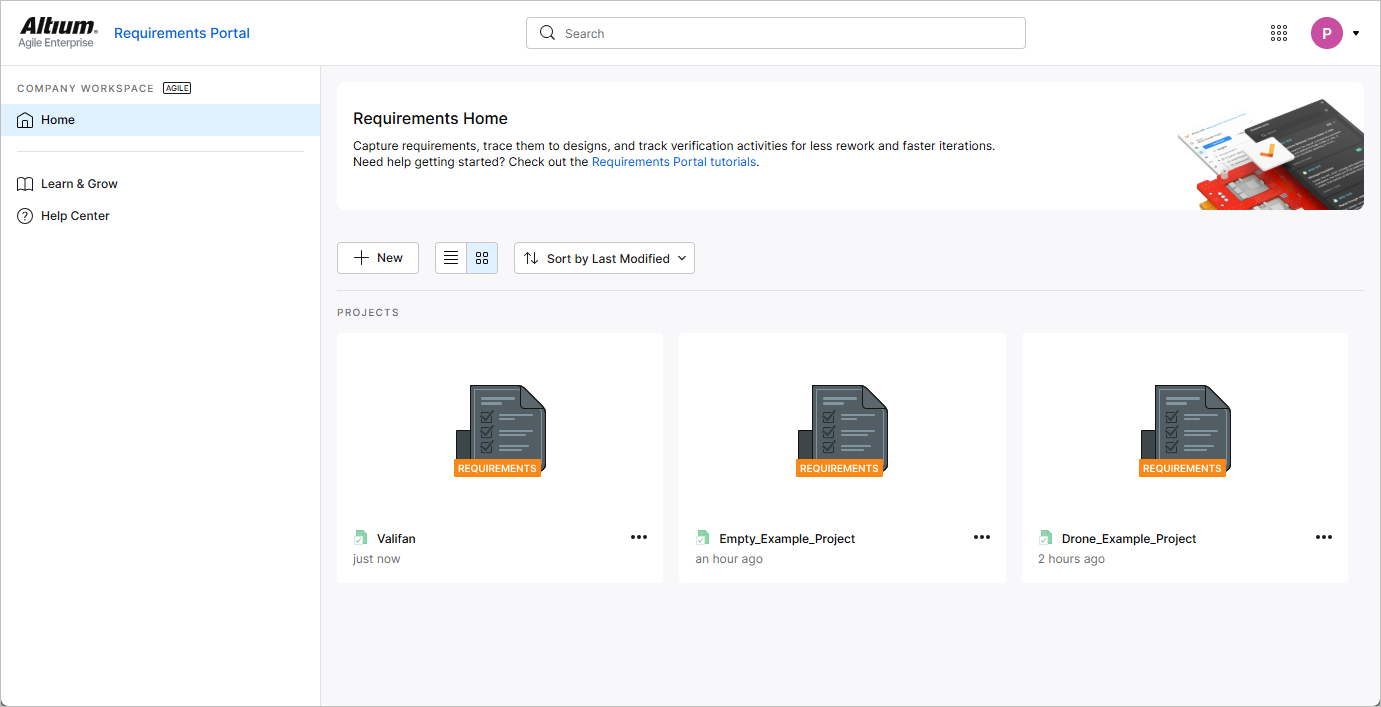
Создание нового проекта требований
Чтобы создать новый проект требований, нажмите кнопку  над списком проектов. Откроется окно Create Requirements Project.
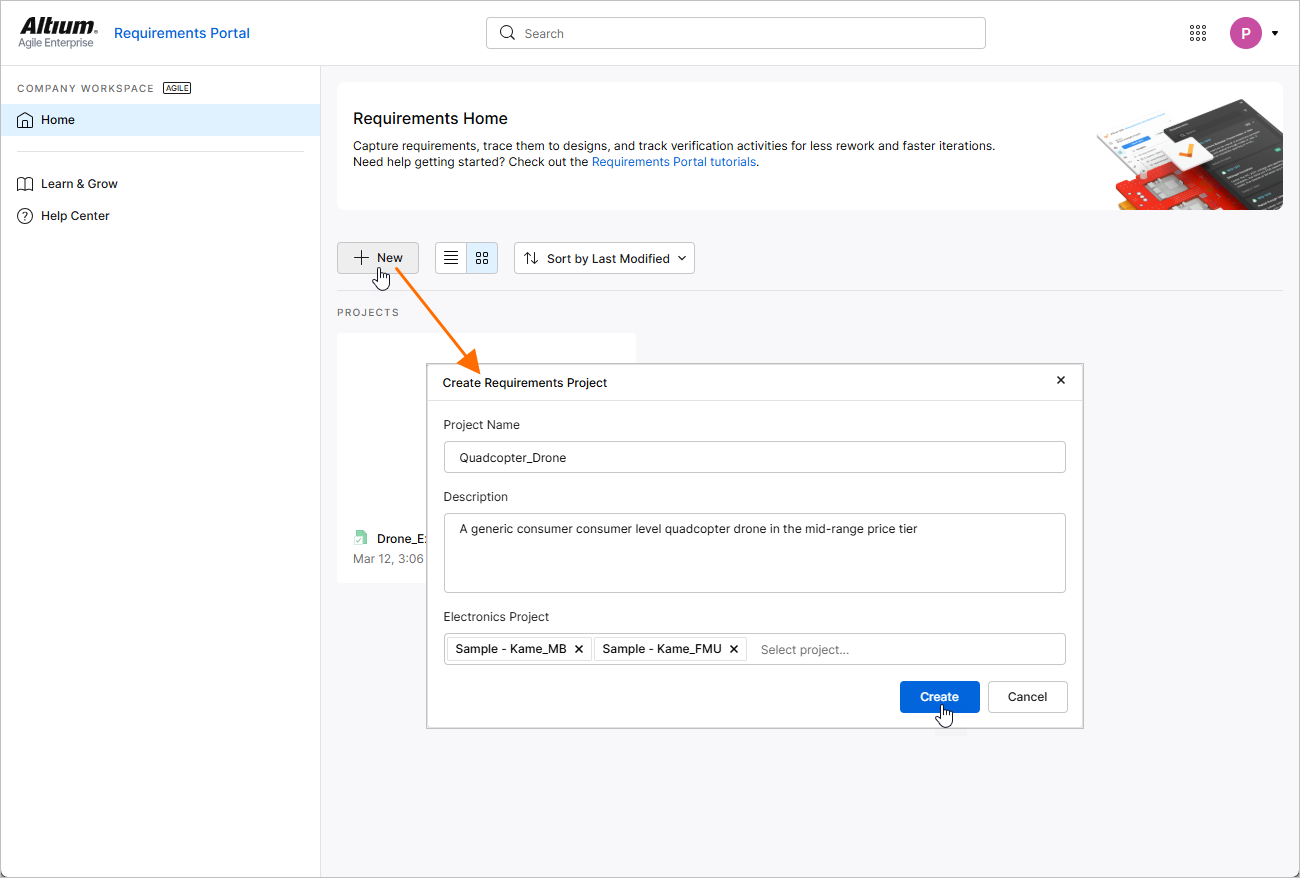
В окне Create Requirements Project доступны следующие поля:
-
Project Name — введите требуемое имя проекта.
-
Description — при необходимости введите описание проекта.
-
Electronics Project — при необходимости укажите проекты печатных плат, существующие в вашем рабочем пространстве (подробнее см. Проекты рабочего пространства). Для каждого проекта печатной платы, добавленного в это поле, в проекте требований будет создан блок типа Electronics с тем же именем, что и у проекта, и этот блок будет связан с соответствующим проектом печатной платы. Кроме того, в проекте требований будет создана спецификация с тем же именем, что и у проекта печатной платы, а соответствующий блок будет добавлен в список Default blocks этой спецификации.
Задав необходимые параметры нового проекта требований, нажмите  . Вы вернетесь к общему списку проектов, в котором появится запись о созданном проекте требований.
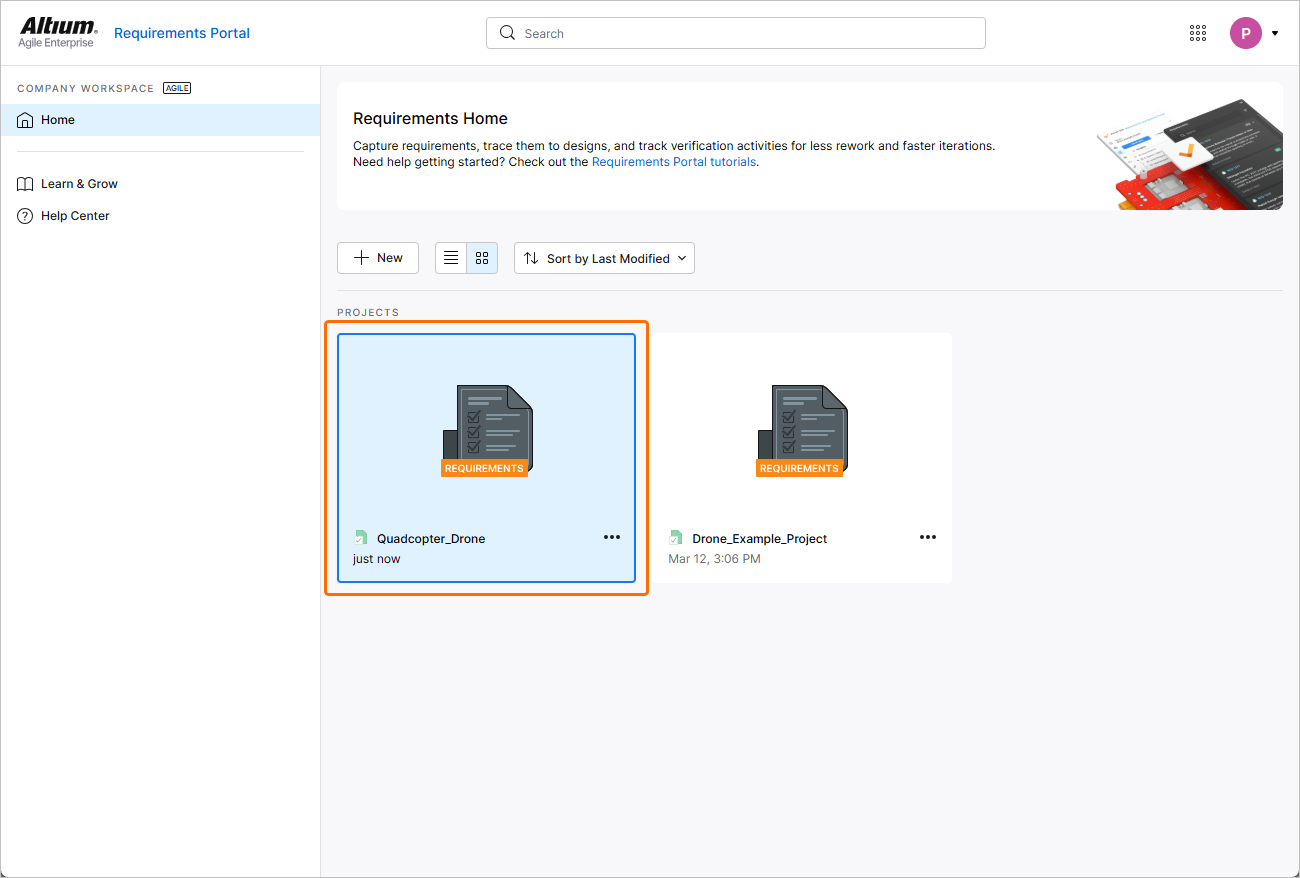
Просмотр проектов требований
Список проектов на странице Home в Requirements Portal включает все проекты требований, существующие на портале. Используйте кнопку  для переключения страницы в режим списка, а кнопку
 — в графический режим.
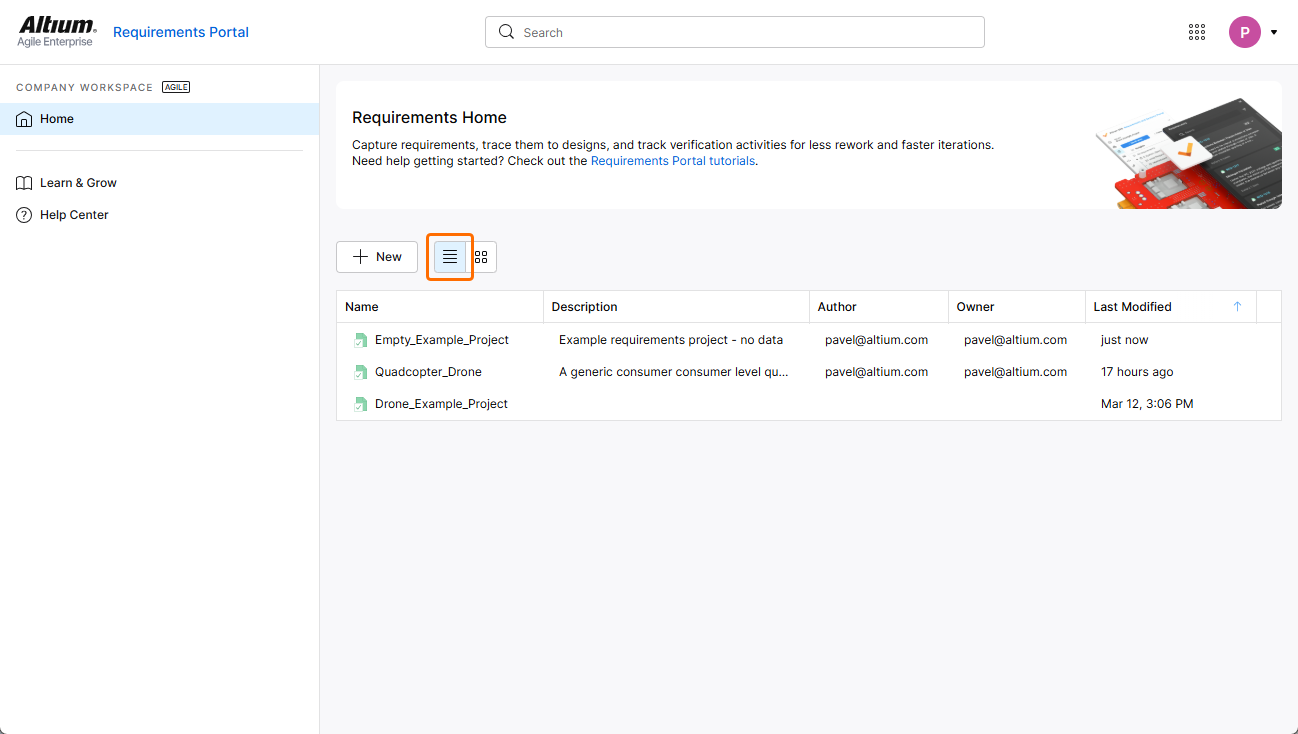
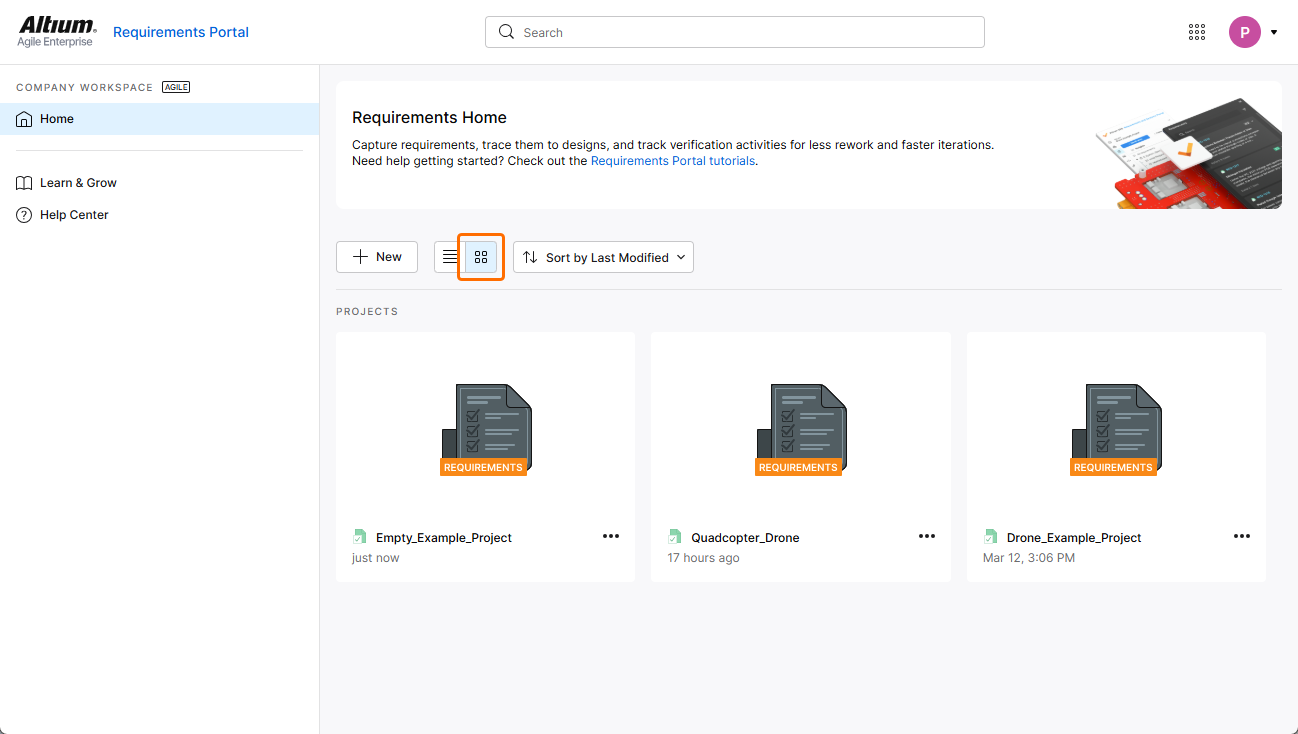
Список проектов требований автоматически сортируется по дате последнего изменения: последним измененный проект отображается в левом верхнем углу списка (в графическом режиме) или в начале списка (в режиме списка). В графическом режиме с помощью кнопки  можно быстро отсортировать документы проектов по имени, описанию, автору, владельцу или дате последнего изменения (
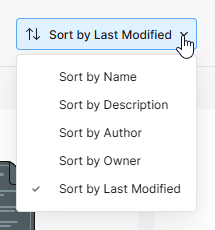 ).
В режиме списка проекты можно сортировать по Name, Description, Author, Owner или Last Modified, используя соответствующий заголовок столбца. Нажмите один раз для сортировки по возрастанию и еще раз — для сортировки по убыванию. Стрелки справа от имени столбца указывают текущее направление сортировки. Способ сортировки, выбранный в одном режиме, применяется к обоим режимам.
Также предусмотрена функция Search, позволяющая искать проекты требований по именам. Введите строку поиска в поле в верхней части браузерного интерфейса. Список обновится: в нем останутся только проекты, имена которых содержат строку поиска. Чтобы сбросить фильтр поиска, нажмите основной пункт Home в левой панели навигации или очистите поле поиска (x).
 ).
Открытие проекта требований
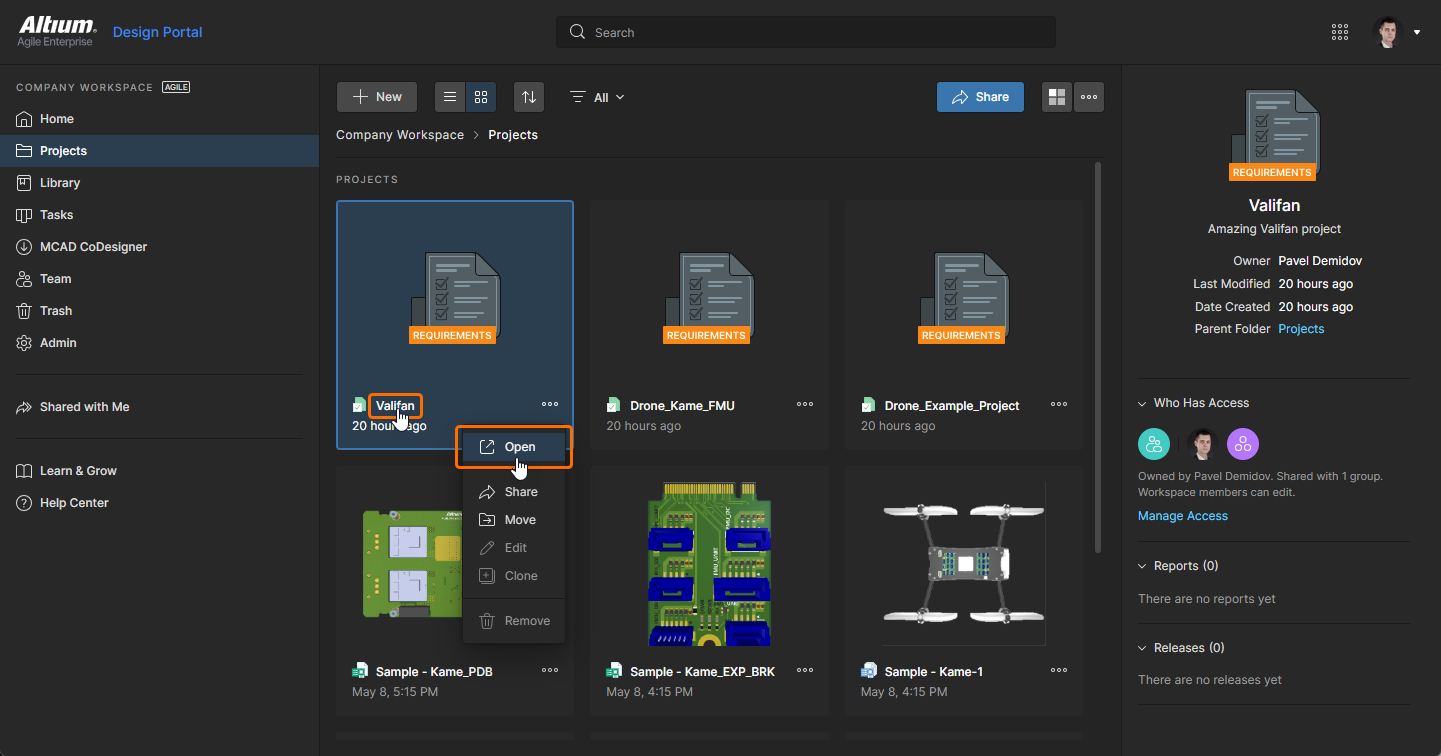
Проект требований можно открыть как в режиме списка, так и в графическом режиме страницы Home в Requirements Portal.
-
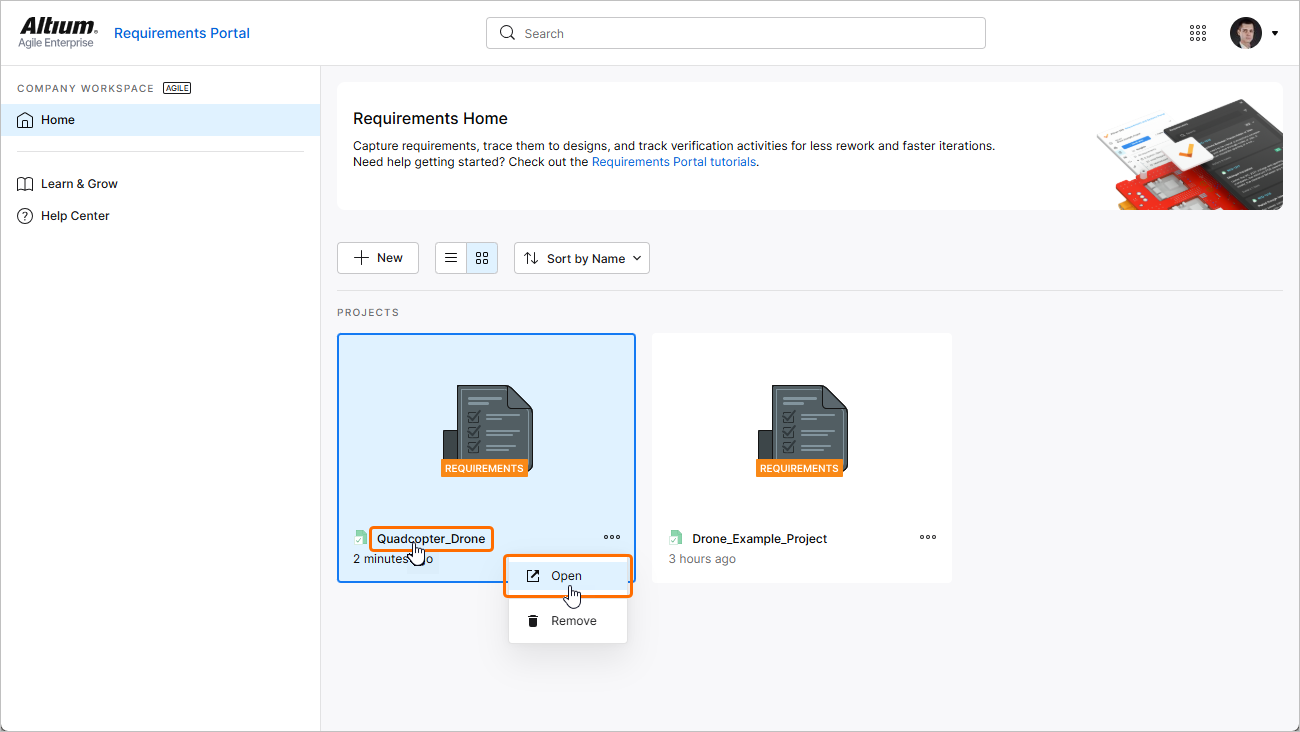
В графическом режиме страницы Home нажмите элемент управления
 на плитке нужного проекта требований и выберите команду Open в открывшемся меню. Также можно нажать имя проекта на плитке или дважды щелкнуть плитку.
-
В режиме списка страницы Home наведите указатель на запись нужного проекта требований, нажмите элемент управления
у правого края записи и выберите команду Open в открывшемся меню. Также можно нажать имя проекта в записи или дважды щелкнуть запись.
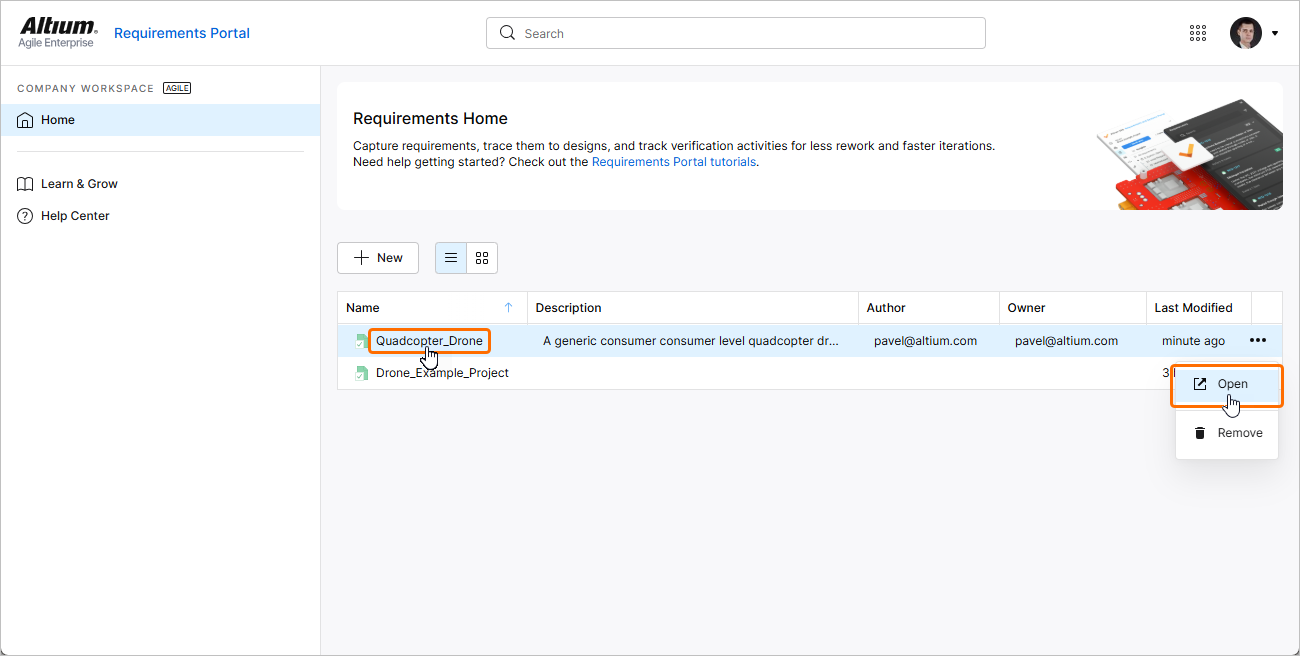
Проект требований откроется в новой вкладке браузера.
 для этого проекта и выберите команду Open в открывшемся меню
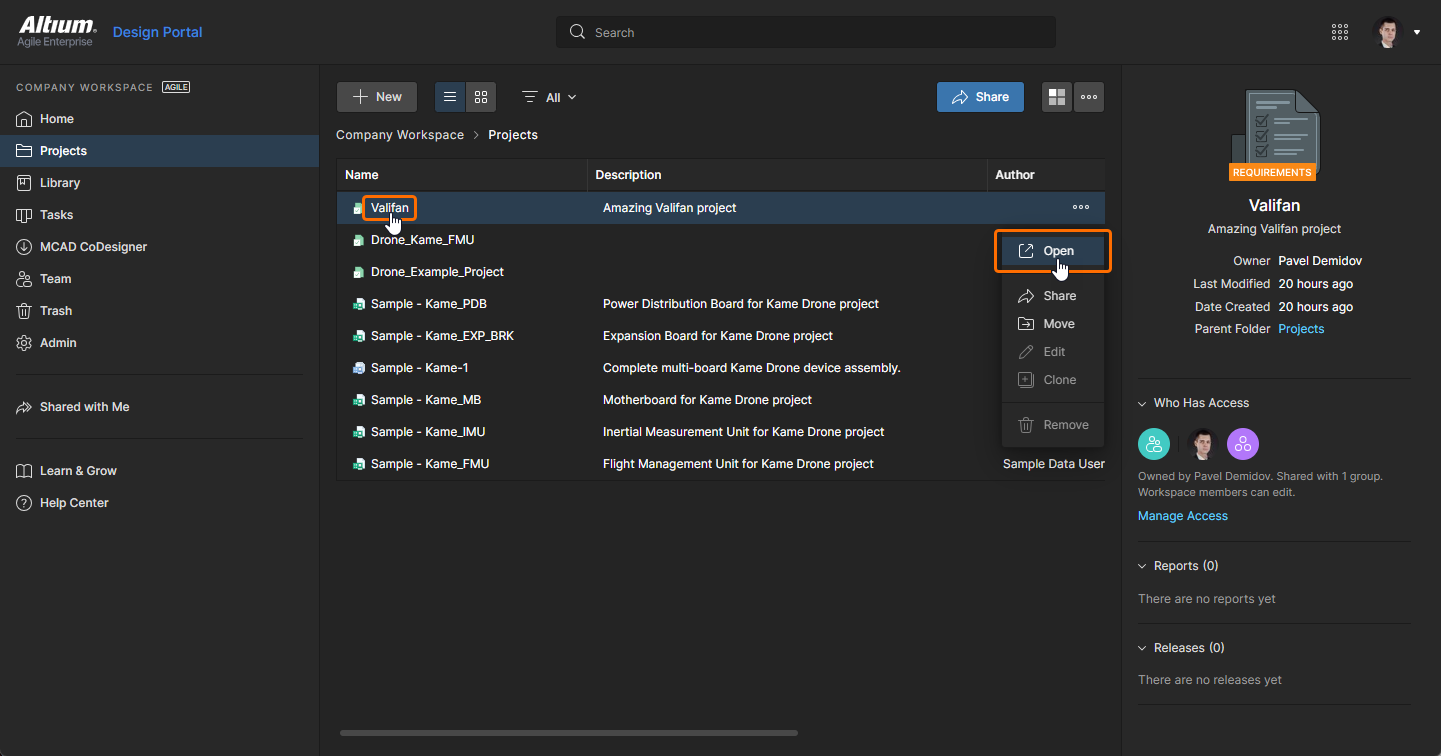 ).
Предоставление общего доступа к проекту требований
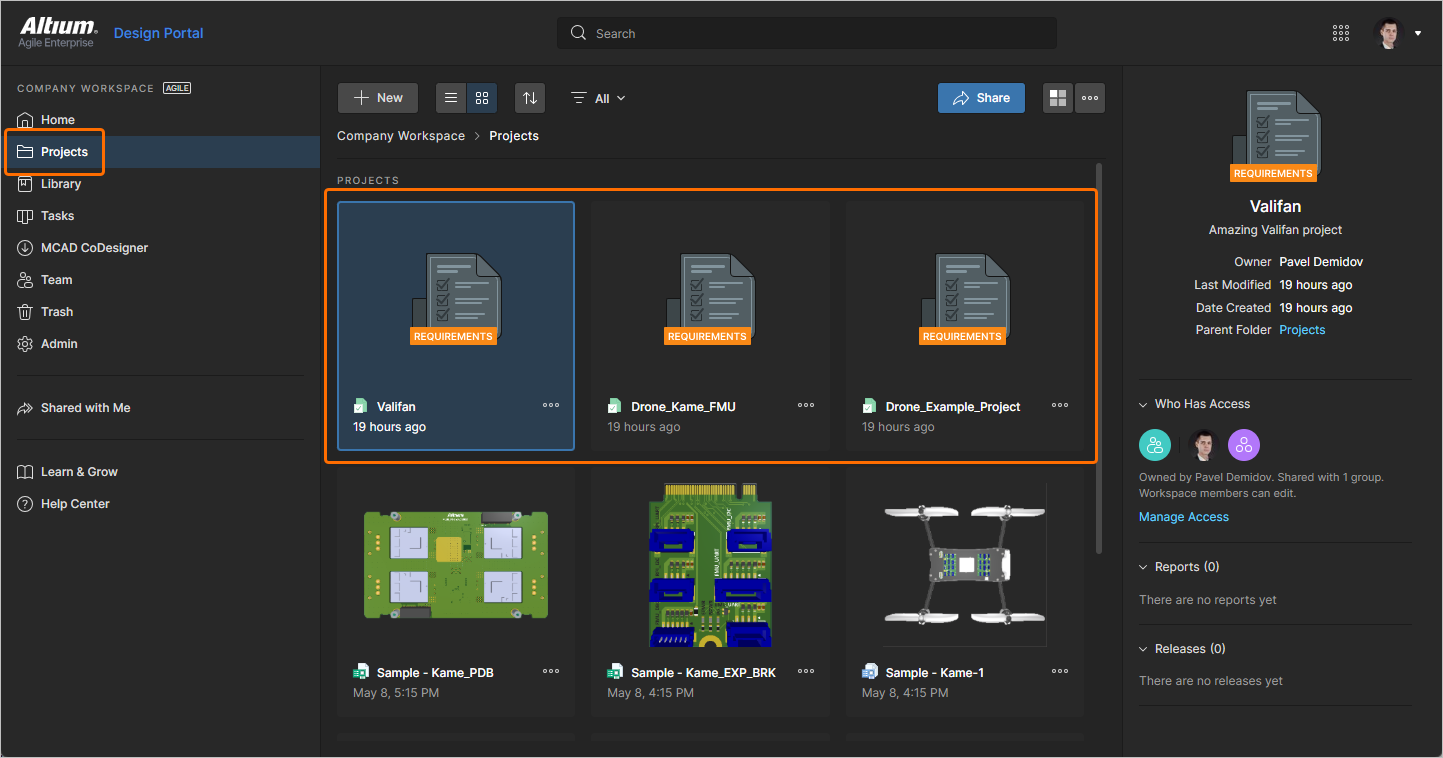
Предоставить другим участникам команды рабочего пространства общий доступ к проекту требований можно на странице Projects браузерного интерфейса рабочего пространства.
-
В графическом режиме страницы Projects нажмите элемент управления
 на плитке нужного проекта требований и выберите команду Share в открывшемся меню. Также можно выбрать плитку проекта и нажать кнопку
 в правом верхнем углу.
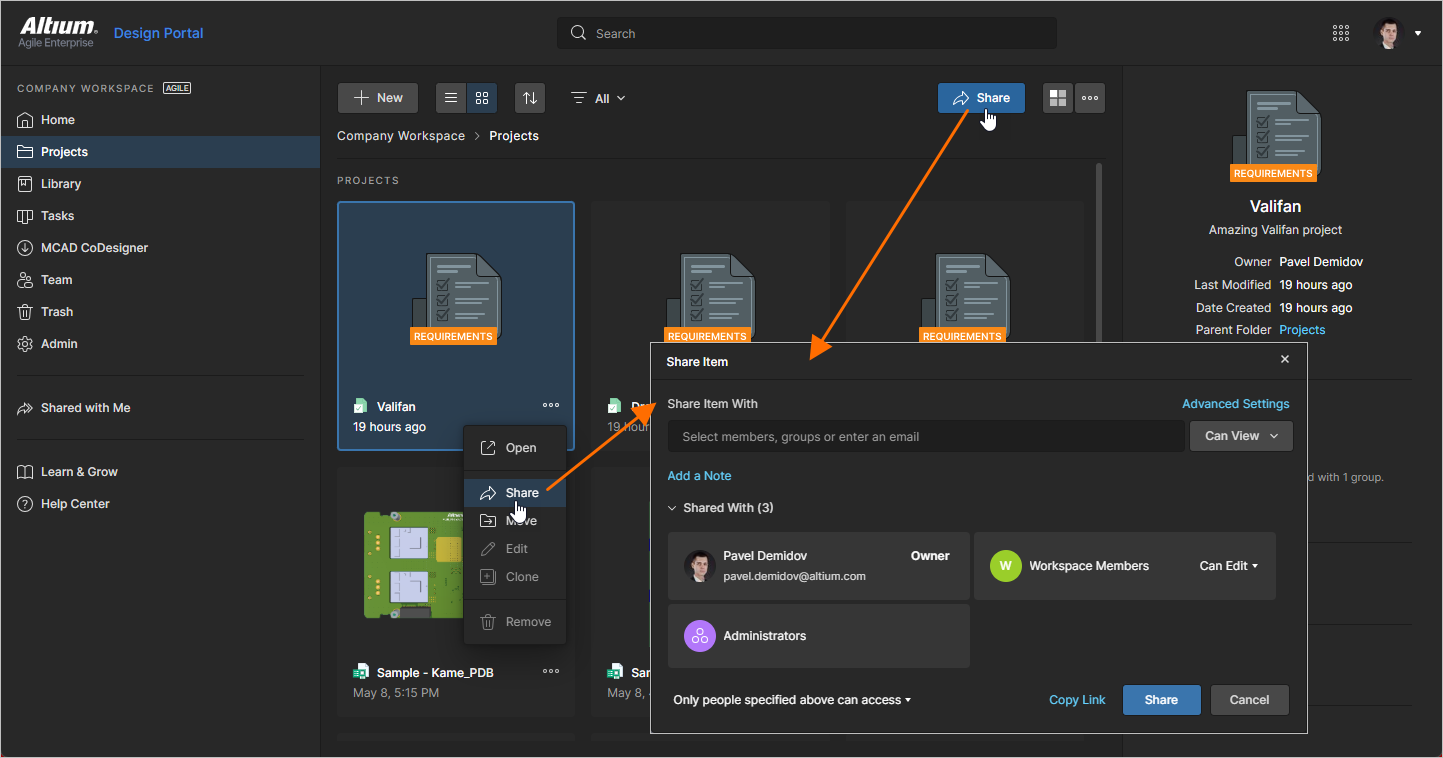
-
В режиме списка страницы Projects наведите указатель на запись нужного проекта требований, нажмите элемент управления
у правого края записи и выберите команду Share в открывшемся меню.
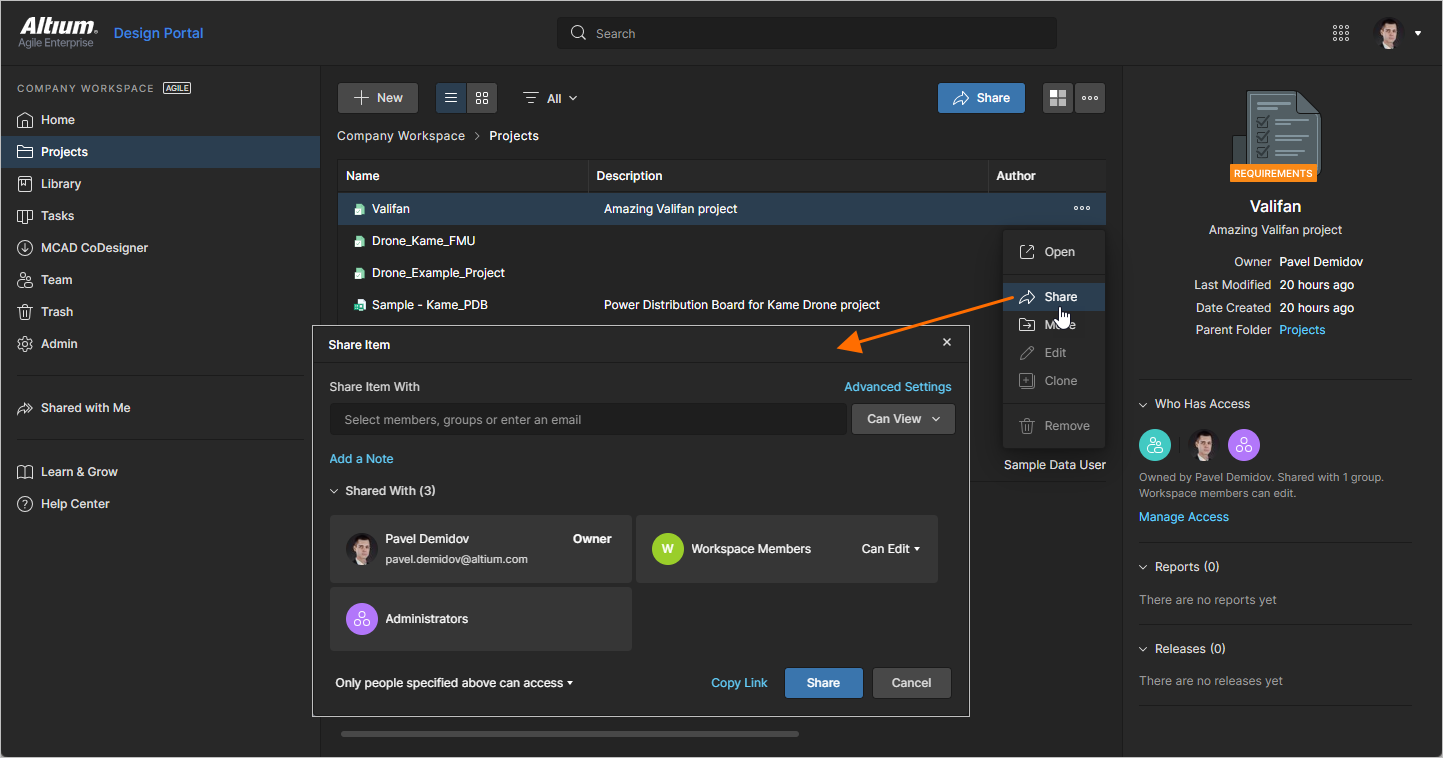
Откроется окно Share, в котором можно настроить доступ к проекту.
Дополнительные сведения о предоставлении общего доступа к проекту см. на странице Проекты рабочего пространства.
Удаление проекта требований
Существующий проект требований можно удалить из рабочего пространства как в режиме списка, так и в графическом режиме страницы Home в Requirements Portal.
-
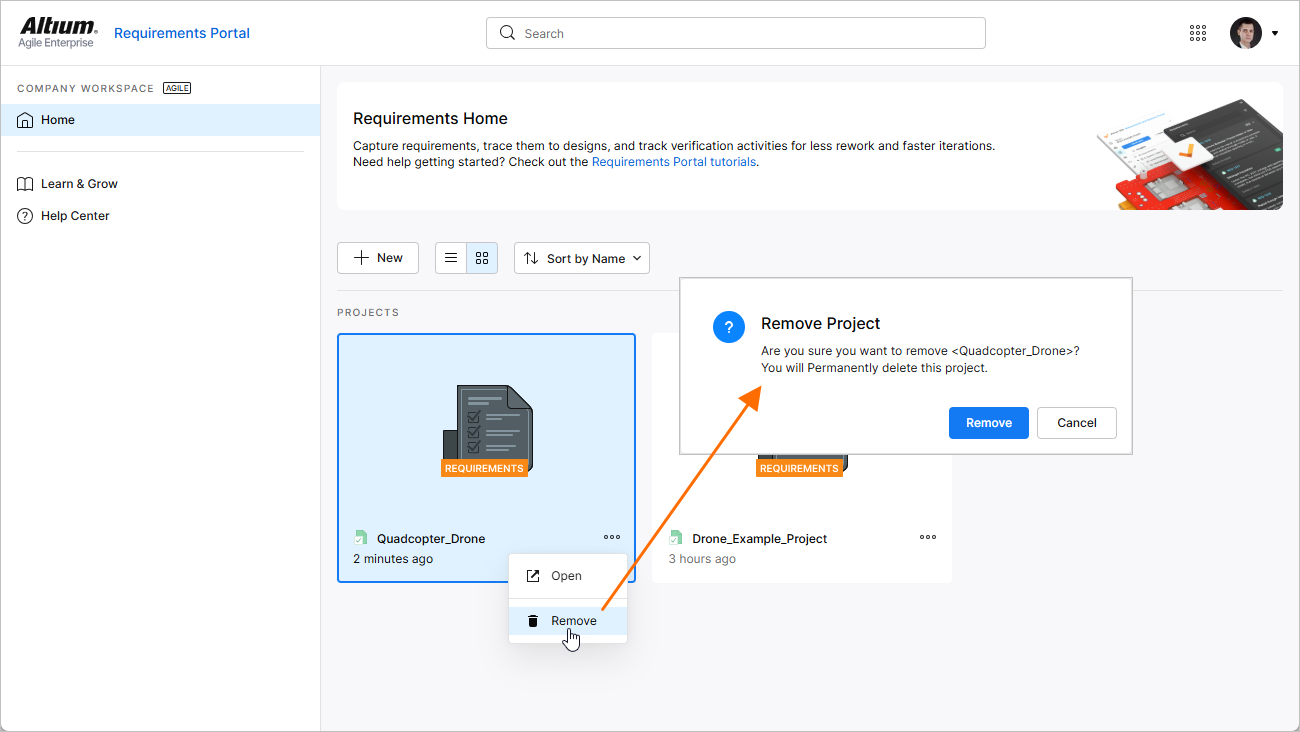
В графическом режиме страницы Home нажмите элемент управления
на плитке нужного проекта требований и выберите команду Remove в открывшемся меню.
-
В режиме списка страницы Home наведите указатель на запись нужного проекта требований, нажмите элемент управления
у правого края записи и выберите команду Remove в открывшемся меню.
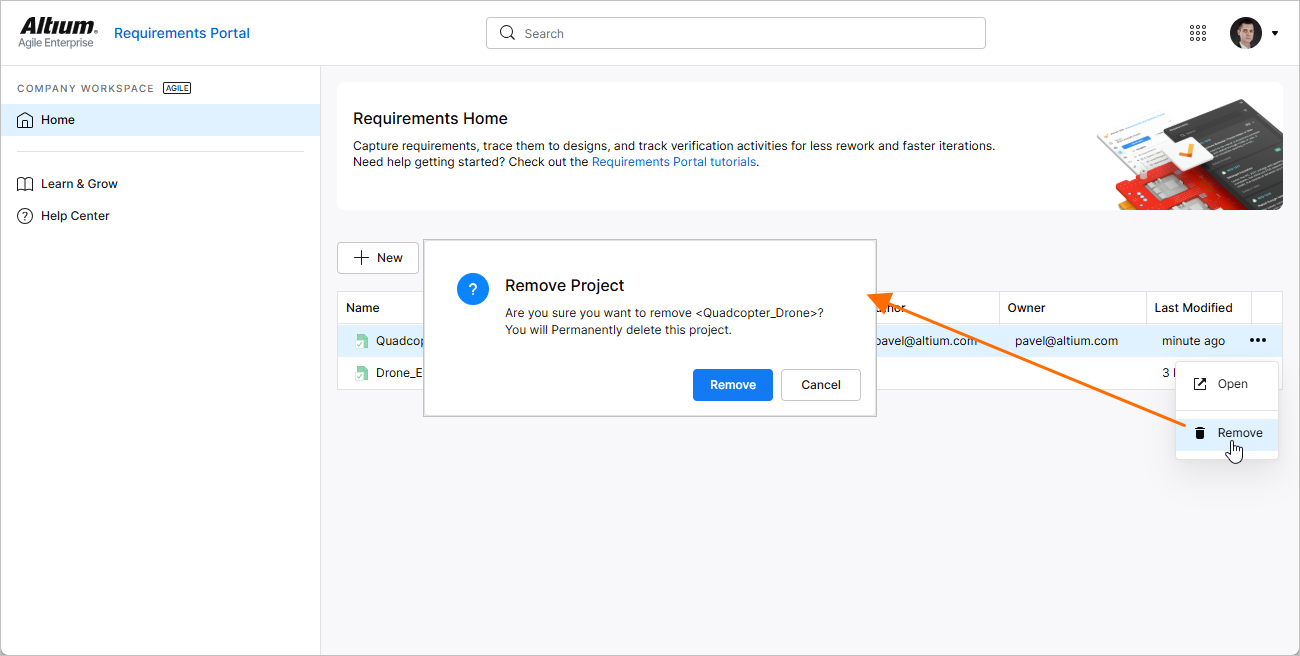
Перед завершением удаления появится запрос на подтверждение.
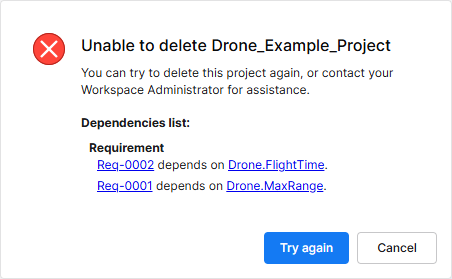 ).
 Локализовано с помощью ИИ