
Модуль требований
Краткий обзор
- Узнайте, как хранить, фильтровать и назначать требования, отслеживая их верификацию и соответствие им.
- Научитесь показывать и скрывать столбцы, чтобы настроить представление требований под свои задачи.
- Узнайте, как создавать, редактировать и удалять таблицы в полях с форматированным текстом, в том числе с помощью сочетаний клавиш для Mac и Windows.
Модуль требований позволяет управлять формальным описанием требований к вашей системе. Требования могут касаться потребностей заинтересованных сторон, потребностей организации, нормативных документов, технических условий на систему или проектирование и т. д.
В модуле требований вы можете легко и эффективно управлять требованиями вашего проекта. Вы можете хранить и фильтровать требования, назначать их блокам проекта и одновременно отслеживать статусы верификации и соответствие требованиям на всех этапах проектирования.
Пользователям доступны встроенные поля по умолчанию, как показано на следующем рисунке:
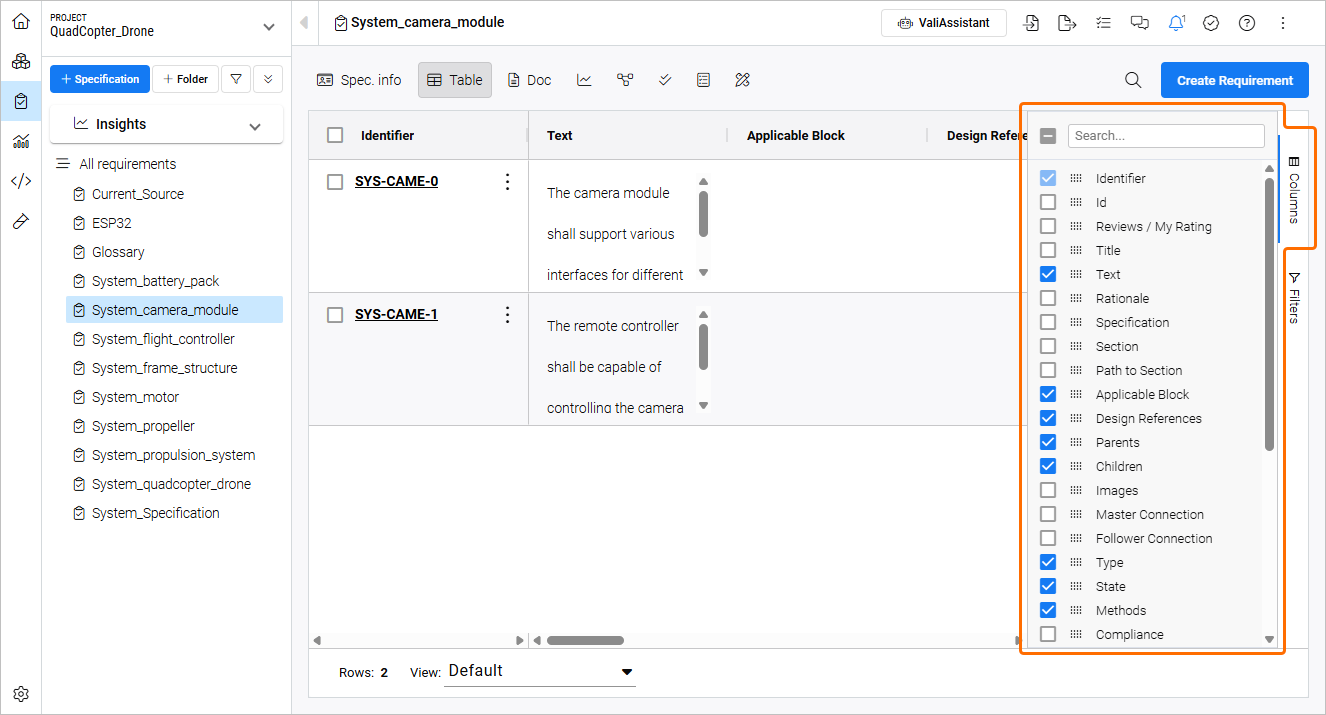
Модуль требований — все доступные столбцы для управления требованиями.
Вы можете выбирать, какие столбцы отображать, с помощью меню «Столбцы» в правой части экрана.
Таблицы в форматированном тексте
В текстовых полях модуля требований можно создавать таблицы и настраивать количество строк и столбцов. Таблица может содержать как текст, так и Vali.
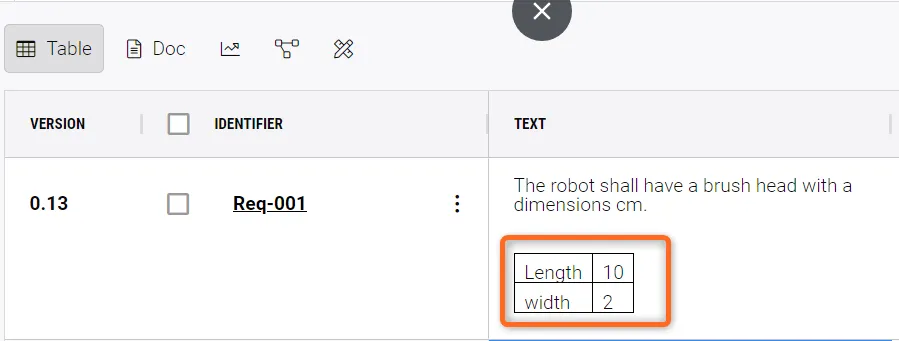
Таблицы в полях форматированного текста
Для работы с таблицами используются следующие сочетания клавиш:
Для Mac:
-
Option+T– создать таблицу 2 × 2 -
Option+Left Arrow,Option+Right Arrow,Option+Up Arrow,Option+Down Arrow– добавить строки и столбцы в направлении стрелок -
Option+R– удалить текущую строку -
Option+C– удалить текущий столбец -
Option+L– создать список
Для Windows:
-
Alt+T– создать таблицу 2 × 2 -
Alt+Left Arrow,Alt+Right Arrow,Alt+Up Arrow,Alt+Down Arrow– добавить строки и столбцы в направлении стрелок -
Alt+R– удалить текущую строку -
Alt+C– удалить текущий столбец -
Alt+L– создать список
Чтобы удалить таблицу, выделите все столбцы и строки и нажмите Delete.
 Локализовано с помощью ИИ