
Граф связей и статус
Другие функции модуля требований — граф связей и статус.
Граф связей
Граф связей показывает отношения «родительский — дочерний», связи с копиями и отношения «ведущий — ведомый» для всех требований в модуле. Он также показывает, верифицировано ли требование. Пользователь может легко определить это по цветовой маркировке на графе связей. Чтобы открыть граф связей, нажмите на модуль требований (1) и выберите значок графа связей (2).
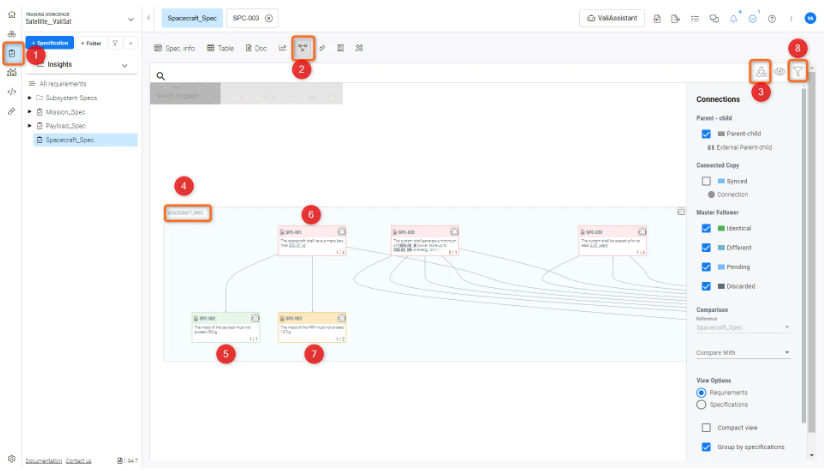
Пользователь может скачать графы связей в виде файла изображения, нажав кнопку скачивания (3).
Обратите внимание: требования размещены внутри рамки. Эта рамка обозначает название спецификации (4). Как упоминалось ранее, цветовая маркировка отражает статус верификации требования.
-
Полностью зелёное отображение с зелёной рамкой — требование и его родительское требование верифицированы (5)
-
Полностью красное отображение с красной рамкой — ни требование, ни его родительское требование не верифицированы (6)
-
Идентификатор зелёный, но рамка красная — дочернее требование верифицировано, а родительское — нет.
-
Жёлтая рамка — дочернее или родительское требование не верифицировано (7)
В настройках графа связей (рядом с кнопкой скачивания) можно включить или отключить компактное представление (на графе связей видны только идентификаторы) либо группировку по спецификациям.
Статус
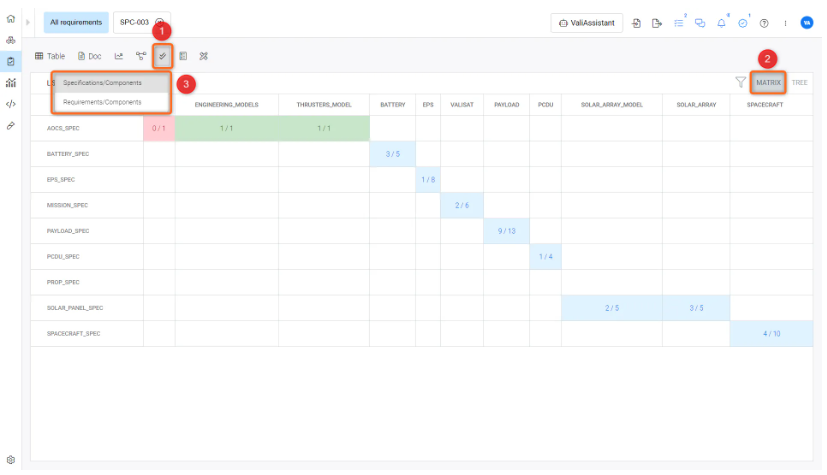
Ещё одна функция модуля требований — статус. Статус (1) показывает в виде матрицы или дерева, сколько требований, спецификаций и блоков верифицировано, а также общий ход верификации требований. Зелёный цвет в представлении матрицы или дерева означает, что процесс верификации завершён или близок к завершению.
Матричное представление (2) показывает статус и количество методов верификации, по которым проверка завершена, относительно общего количества методов верификации для каждого требования и блока. Пользователь может переключить сравнение на спецификации или блоки (3) , как показано на рисунке Status
Дерево в разделе статуса показывает статус верификации блоков в иерархическом виде. Как и в матрице, чем больше зелёного цвета в дереве, тем выше степень готовности проекта. Кроме того, это представление даёт системному инженеру общее понимание того, какие требования ещё нужно верифицировать. Красным отмечены неверифицированные элементы, а серым — элементы без методов верификации. Пример дерева показан на рисунке V&V Status Tree View в модуле системного проектирования.
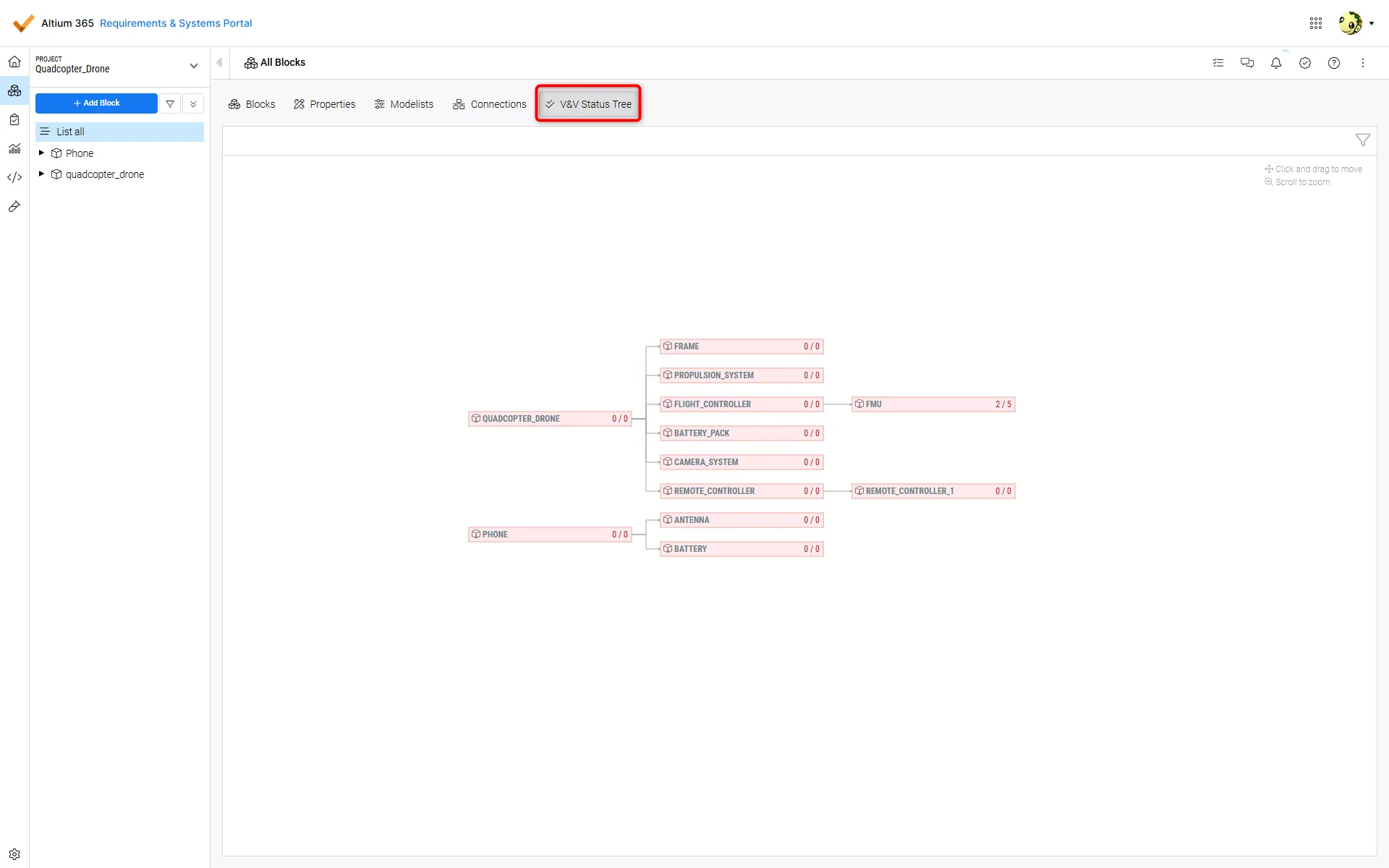 Древовидное представление статуса V&V — блоки отображаются в иерархическом виде, а разные цвета обозначают текущий статус верификации блока
 Локализовано с помощью ИИ