
Создание требований
Существует три способа создания требований в Requirements Portal:
-
Создание вручную
-
Использование Engineering Assistant для генерации требований на основе запроса
На этой странице описано, как создавать требования, вручную добавляя необходимую информацию. Подробнее о двух других способах можно узнать, перейдя по ссылкам на соответствующую документацию.
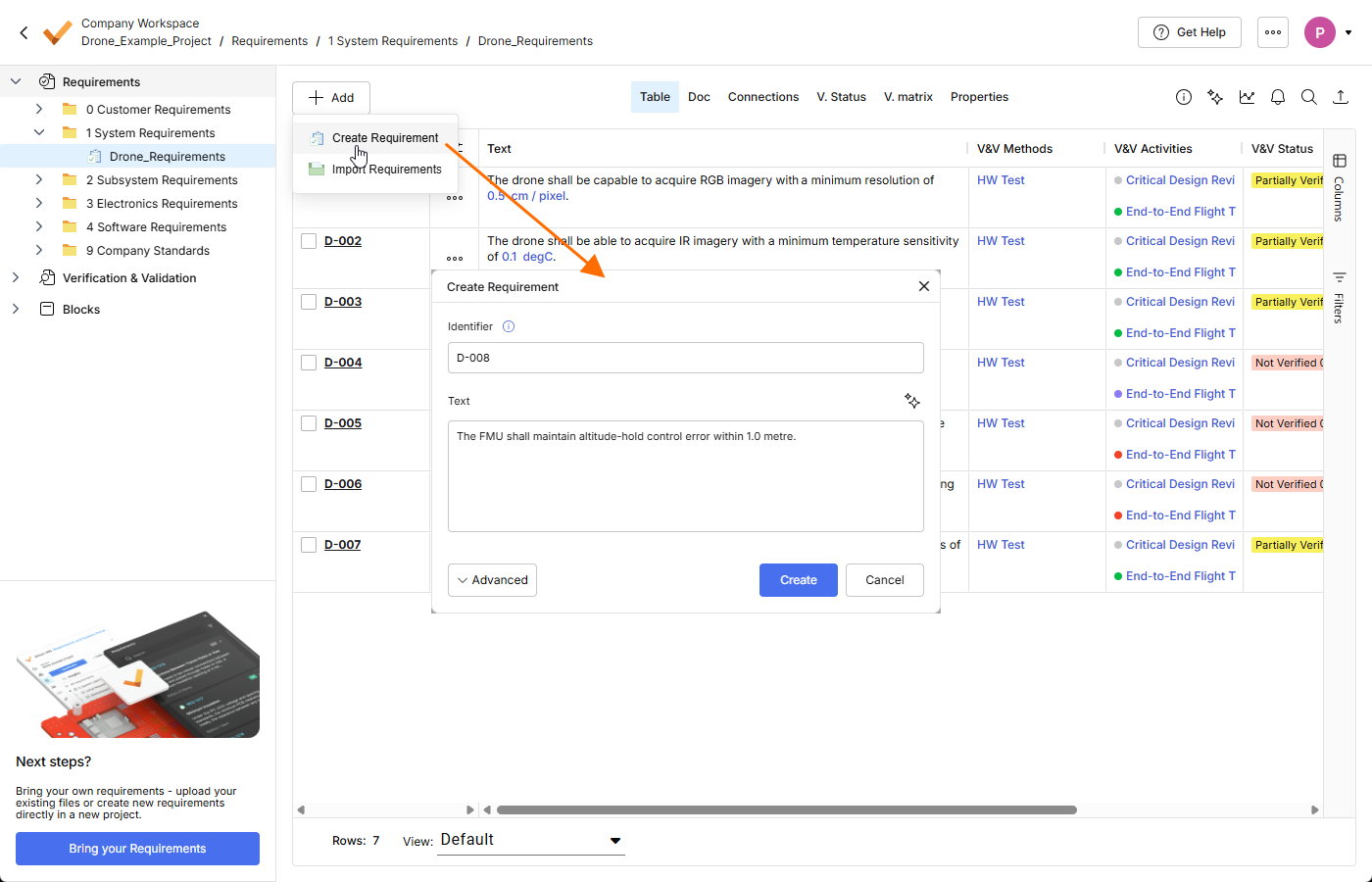
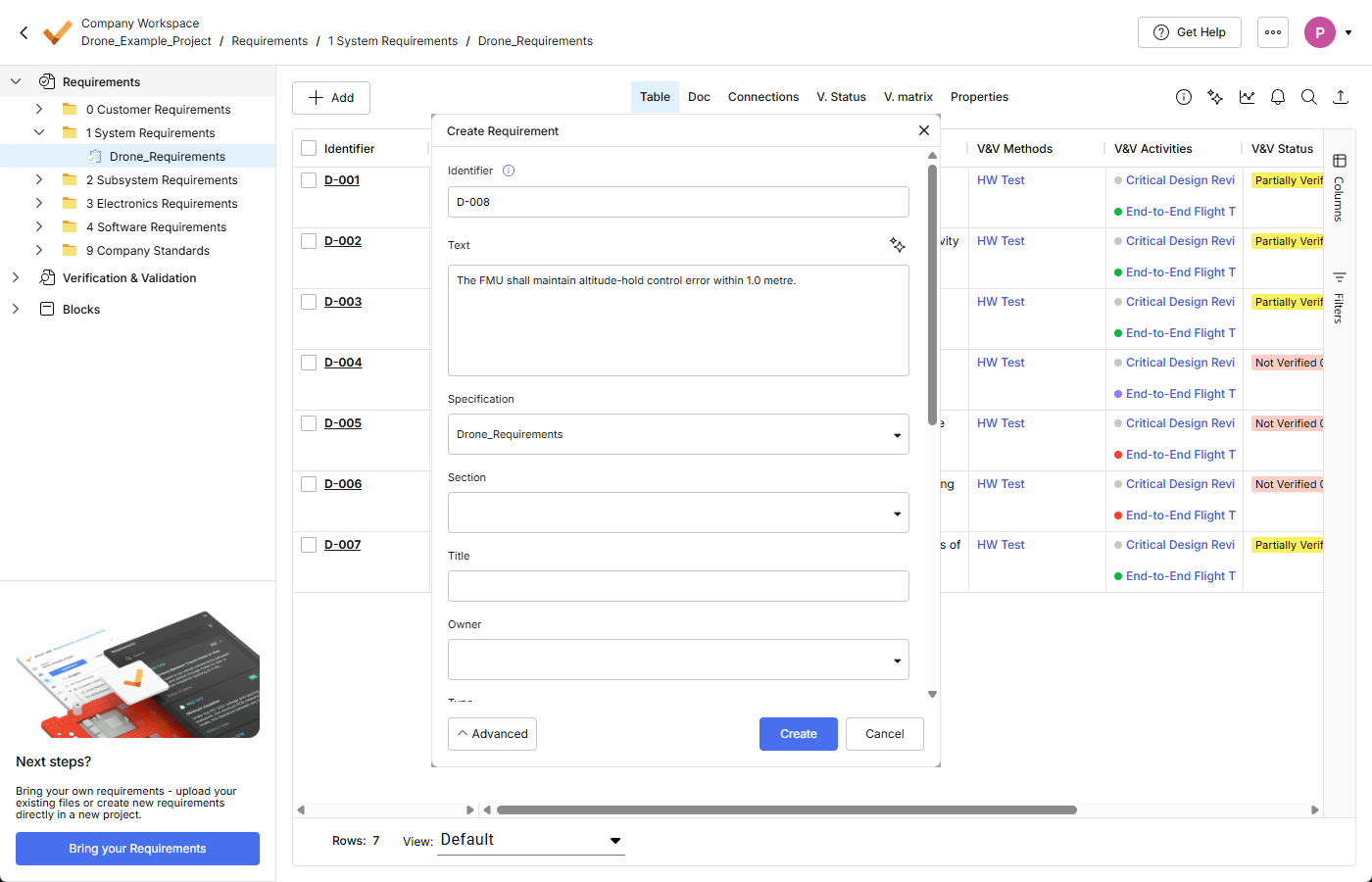
Чтобы вручную добавить новое требование в спецификацию, нажмите кнопку  в левом верхнем углу и выберите Create Requirement в появившемся меню. Откроется окно Create Requirement, в котором можно указать уникальный Identifier и Requirement Text. Нажмите кнопку
  в нижней части окна, чтобы открыть дополнительные поля. В них можно указать дополнительные сведения, например Specification и Section, к которым будет относиться требование. Кроме того, перед созданием требования можно проверить возможные значения с единицами измерения (Valis), которые можно преобразовать в параметры, включив опцию Parametrize values.

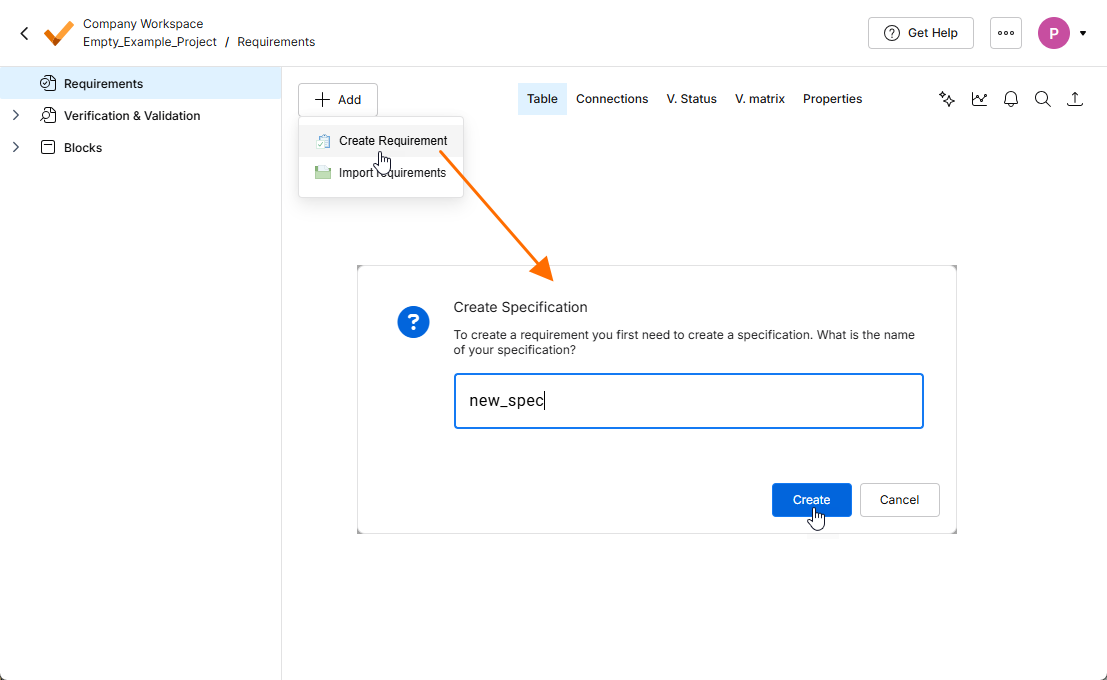 ).
). в правом верхнем углу поля, чтобы запустить процесс вручную. Если вы согласны с предложениями, нажмите
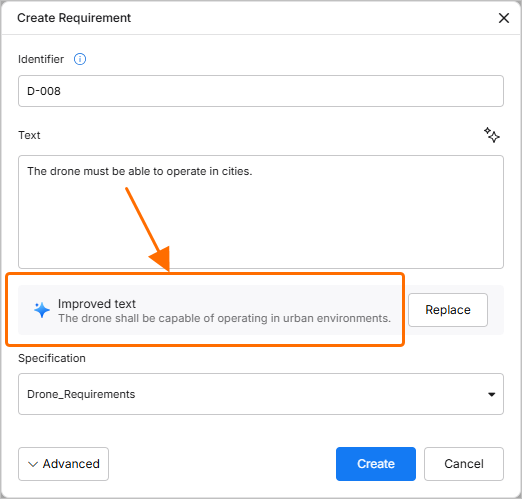 ).
).Valis в требованиях
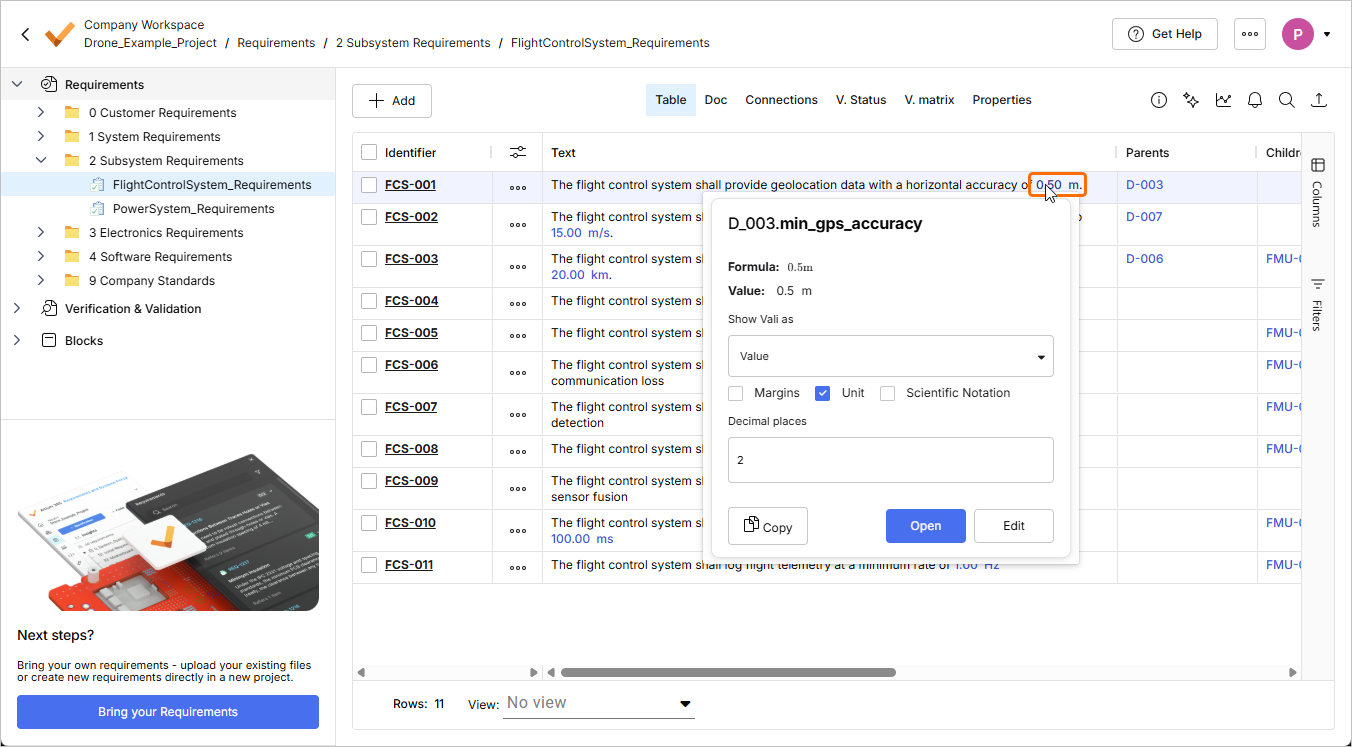
Valis могут отображаться в тексте требования для указания числовых значений с соответствующими единицами измерения. При изменении значения эти Valis автоматически обновляются в тексте. Чтобы вручную добавить Vali в текст требования, введите знак доллара $ — откроется раскрывающийся список, в котором можно выбрать существующий Vali. После выбора Vali будет отображаться в тексте требования полужирным синим шрифтом. При наведении указателя появится всплывающее окно с дополнительной информацией об этом параметре.
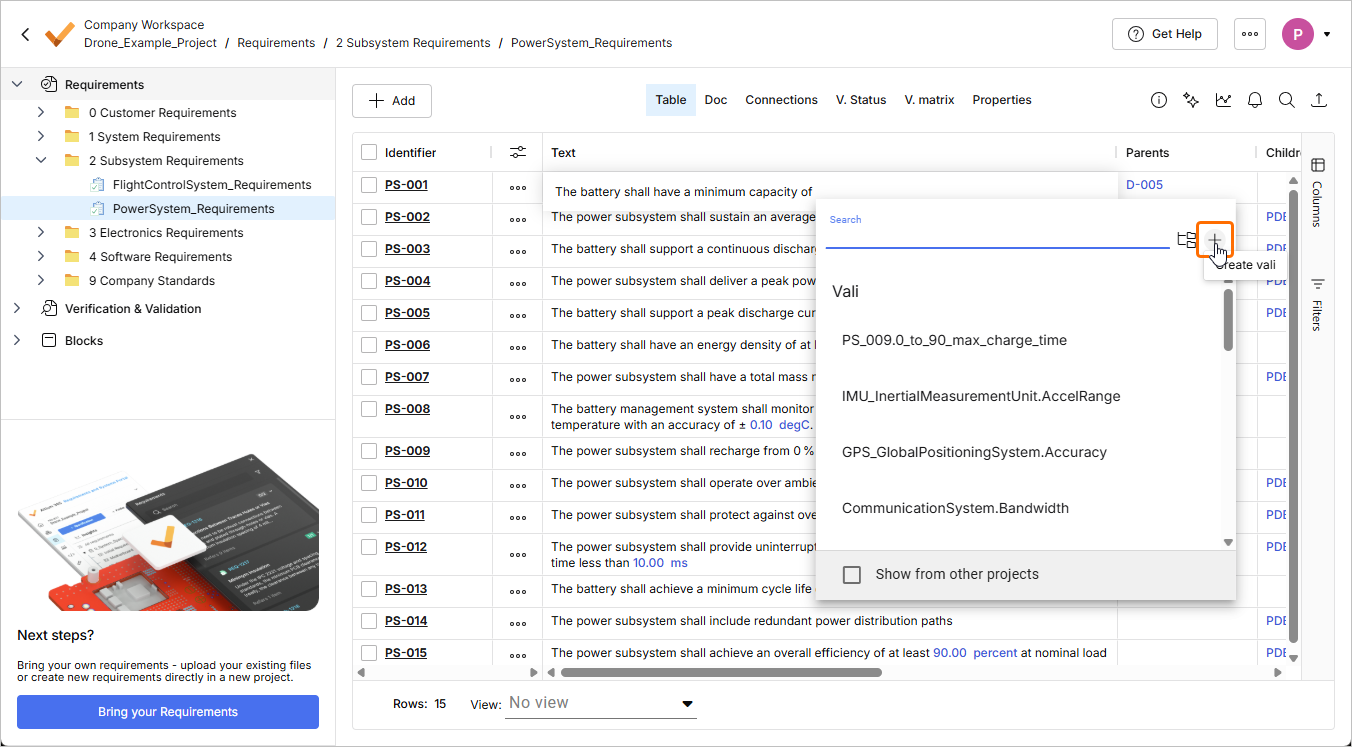
Также можно добавить новый Vali, относящийся к требованию: введите знак доллара $ и выберите  в правом верхнем углу всплывающего окна. Затем можно задать имя, формулу и единицу измерения нового Vali, как при обычном создании Vali. При использовании метода проверки «Правила» эти Valis в требовании позволяют автоматически сравнивать их с Valis проекта системы.
 Локализовано с помощью ИИ