
Пользовательские столбцы для требований
В модуле Requirements Portal имеется множество столбцов по умолчанию, каждый из которых выполняет свою специфическую задачу в контексте управления требованиями. Доступные колонки (а также их включение или отключение) можно получить либо в заголовке колонки, нажав на три черточки (  ), либо с правой стороны, нажав на столбцы (см. рис
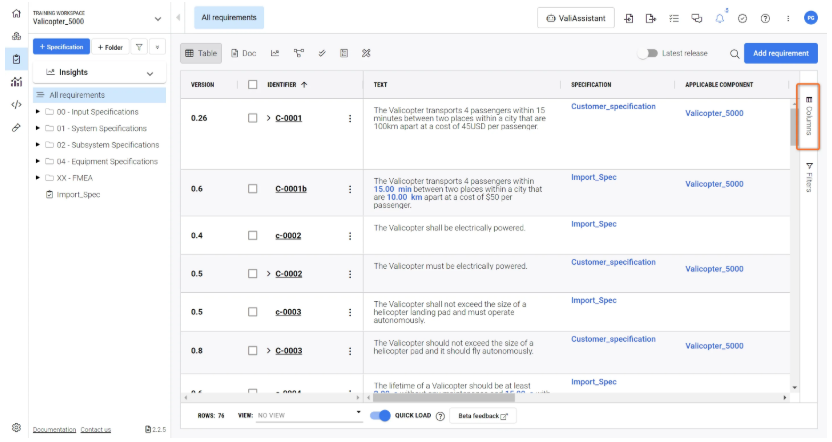
Однако вы можете столкнуться с необходимостью создания пользовательских столбцов с определенными названиями заголовков для соответствия вашим условиям использования и рабочим процессам.
Доступ к пользовательским столбцам
Requirements Portal предлагает простой способ добавления пользовательских столбцов в таблицу "Требования".
Чтобы получить доступ к функции пользовательских столбцов (см. рис
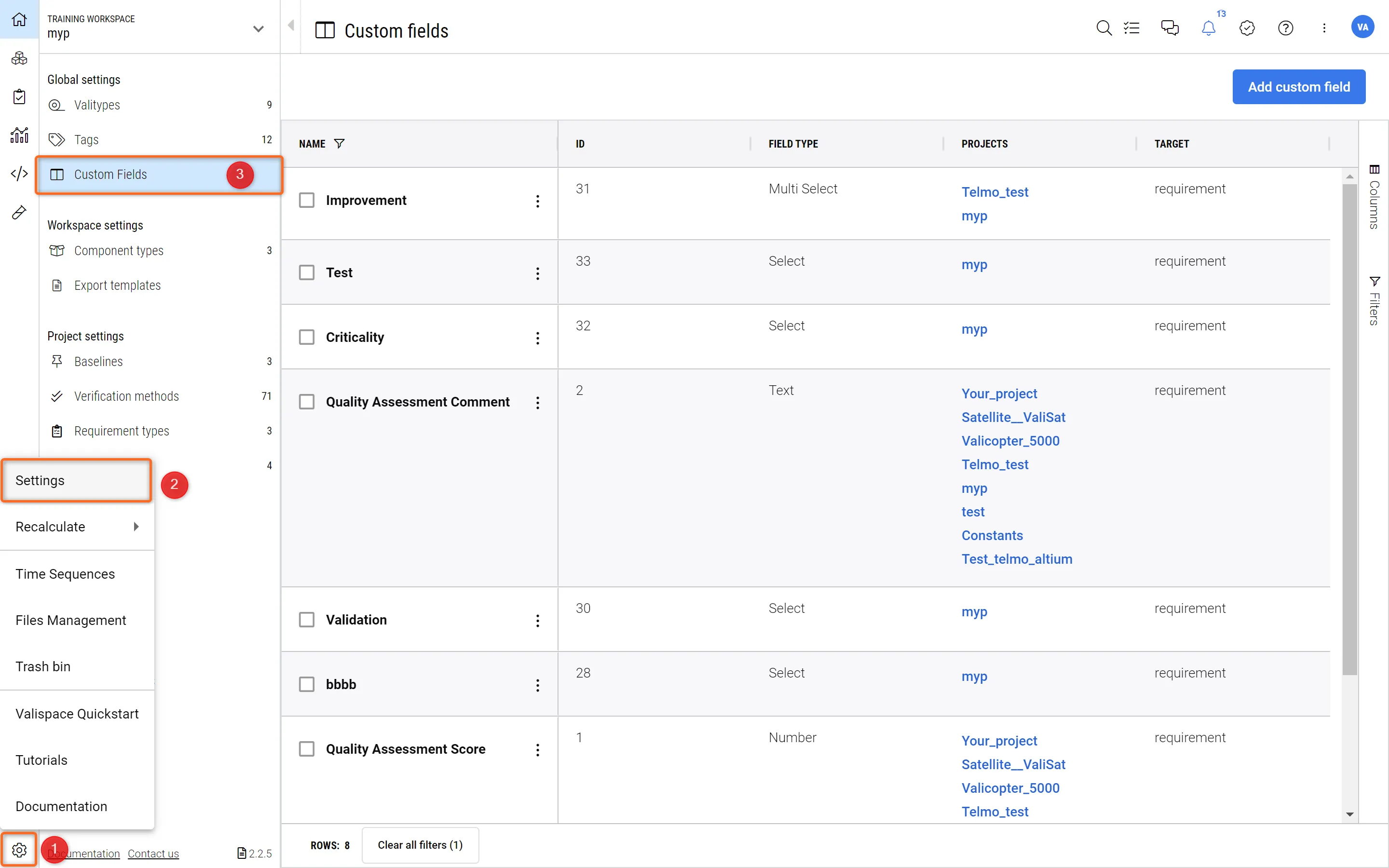 Пользовательские колонки - здесь вы можете определять и изменять пользовательские колонки.
Здесь вы увидите список уже определенных пользовательских колонок, которые доступны.
Добавление новых пользовательских столбцов
Существует 5 типов пользовательских колонок, которые вы можете добавить:
-
Текст - поле для ввода буквенно-цифровой информации (возможность использования жирного, желтого, цветного и т. д.).
-
Поле выбора - поле выбора, в котором вам будет предложен выпадающий список для выбора. Существует два различных типа:
-
Выбрать - Вы можете выбрать только один вариант из выпадающего списка.
-
Multi Select - можно добавлять различные варианты из выпадающего списка.
-
-
Дата - Из интерфейса даты можно выбрать дату и час.
-
Число - числовое поле, которое принимает только числа (не богатый текст).
Чтобы добавить новый пользовательский столбец, выполните действия, описанные на рисунке
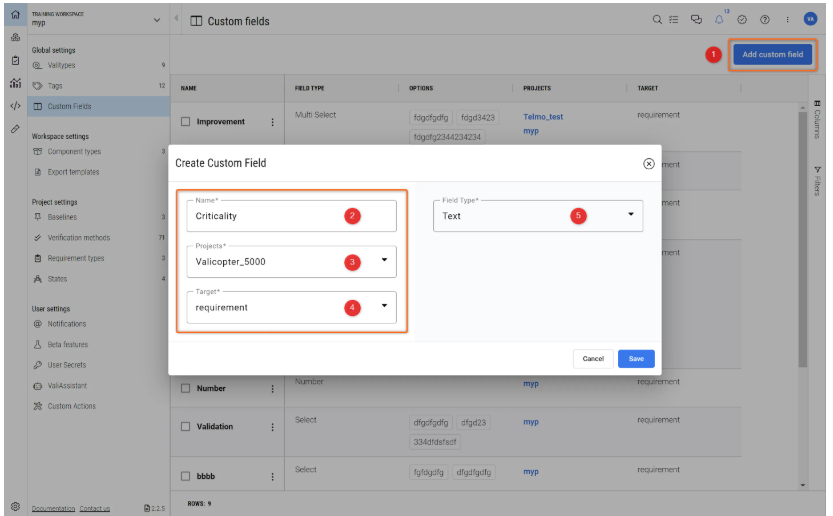
При добавлении текстового, числового или числового пользовательского столбца достаточно нажать кнопку "Сохранить", и столбец будет сохранен и отображен в модуле требований.
Если вы хотите добавить колонку выбора (Single Select или Multi Select), вам придется выполнить дополнительный шаг, чтобы определить параметры, которые будут отображаться в выпадающем списке. После выбора "Select" или "Multi Select" в поле "Field Type"
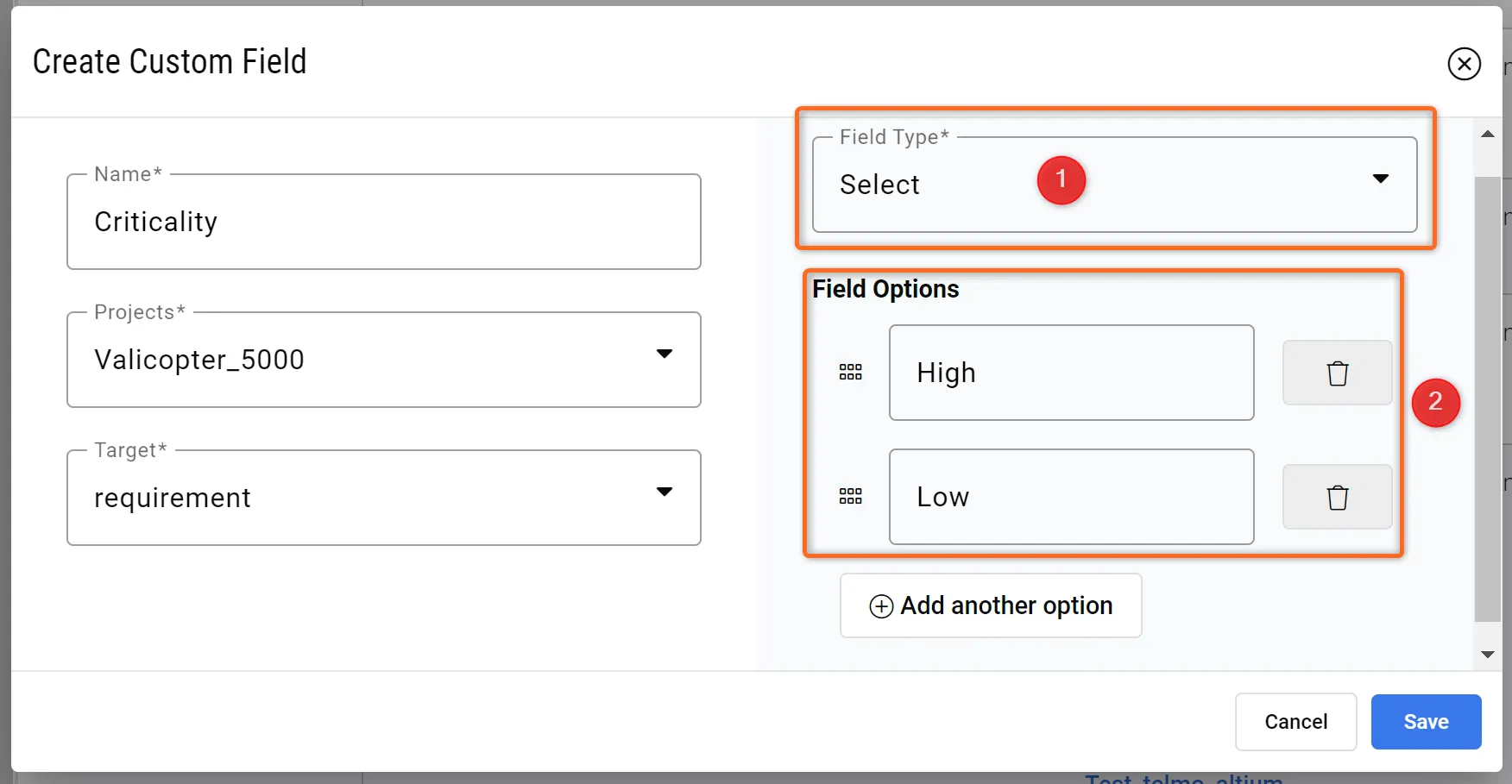 Добавление опций в колонку выбора - здесь можно задать различные опции и их порядок.
 После нажатия кнопки "Сохранить" колонка выбора будет добавлена в модуль требований, и теперь при двойном щелчке в ячейках выпадающий список будет отображаться так, как вы его определили.
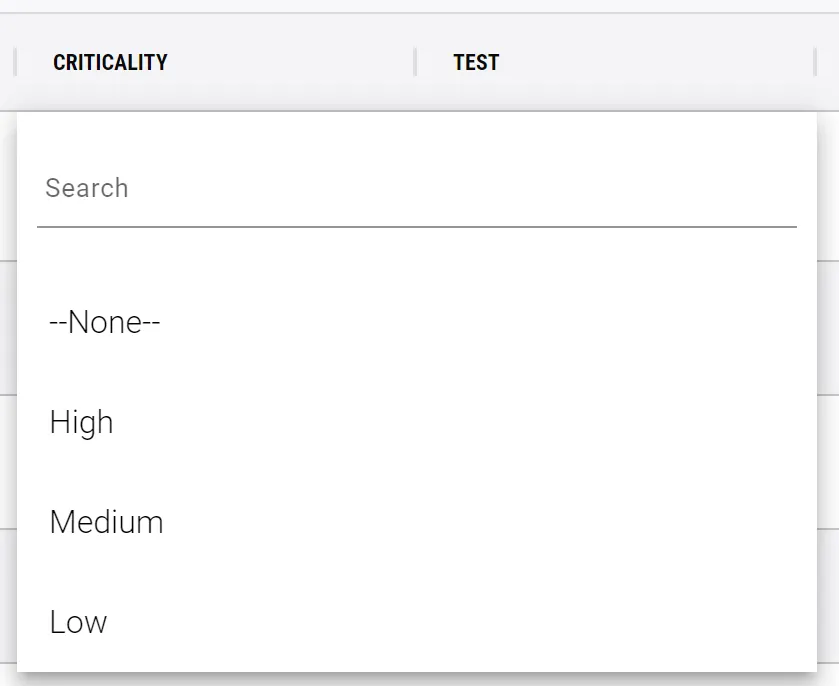 Опции в пользовательском столбце отбора
 Локализовано с помощью ИИ