
Экспорт документа
Хотя Requirements Portal сокращает необходимость в ведении документации благодаря хранению и связыванию инженерных данных, которые обычно находятся в документах разных типов, созданных в разных программных инструментах, в некоторых случаях документация по-прежнему необходима, например для сертификации и управления изменениями. Для этого функциональность Document Export доступна в виде отдельного мастера непосредственно в модуле требований. Она позволяет быстро экспортировать данные требований в редактируемый файл *.docx на основе выбранного шаблона. Вы можете быстро экспортировать все требования, выбранные спецификации или выбранные требования из одной или нескольких спецификаций.
Доступ к функциональности
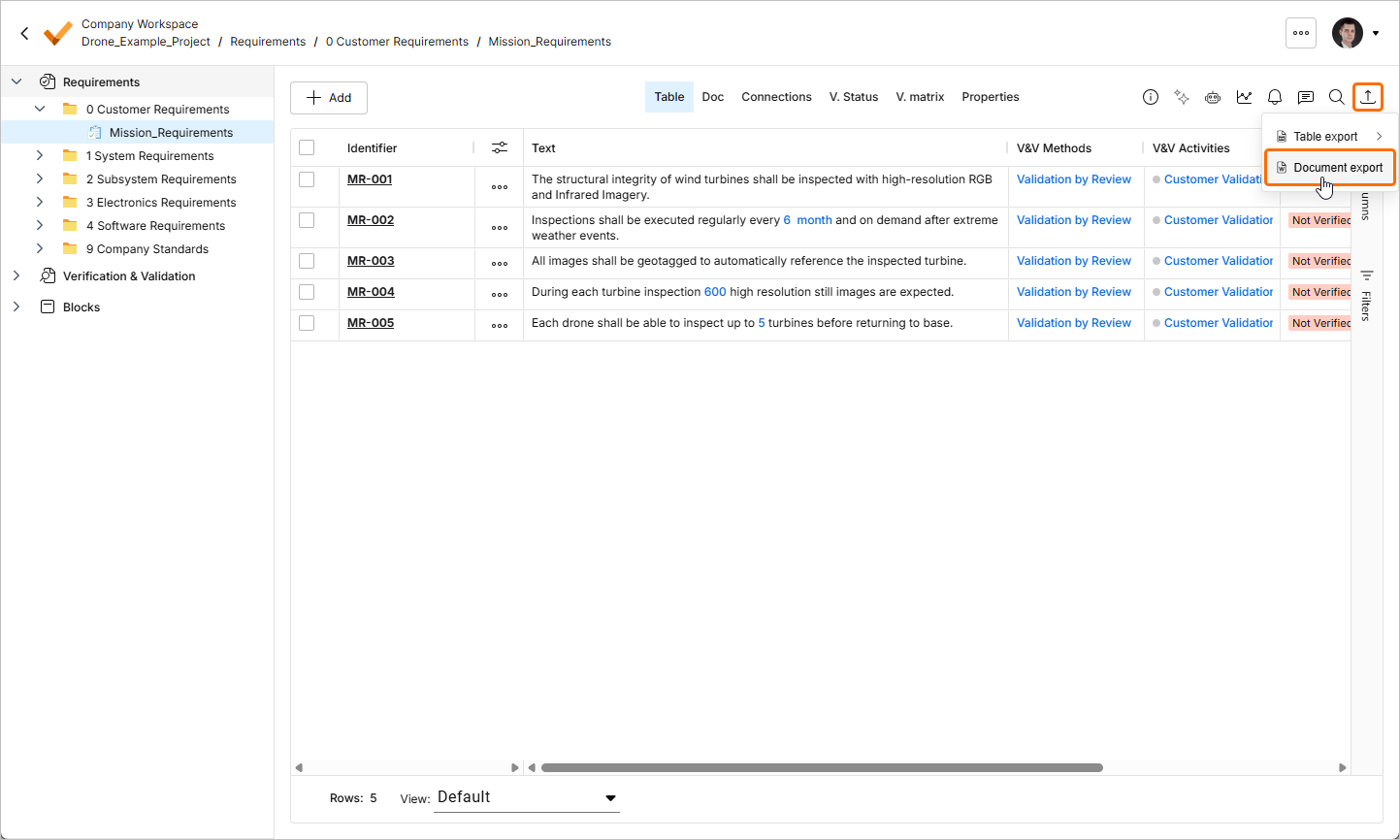
Чтобы воспользоваться функциональностью Document Export в модуле требований, нажмите кнопку  в правом верхнем углу и выберите пункт Document export в открывшемся меню.
Экспорт отчета
Экспорт с использованием доступных шаблонов можно выполнить несколькими способами.
Выбор контекста
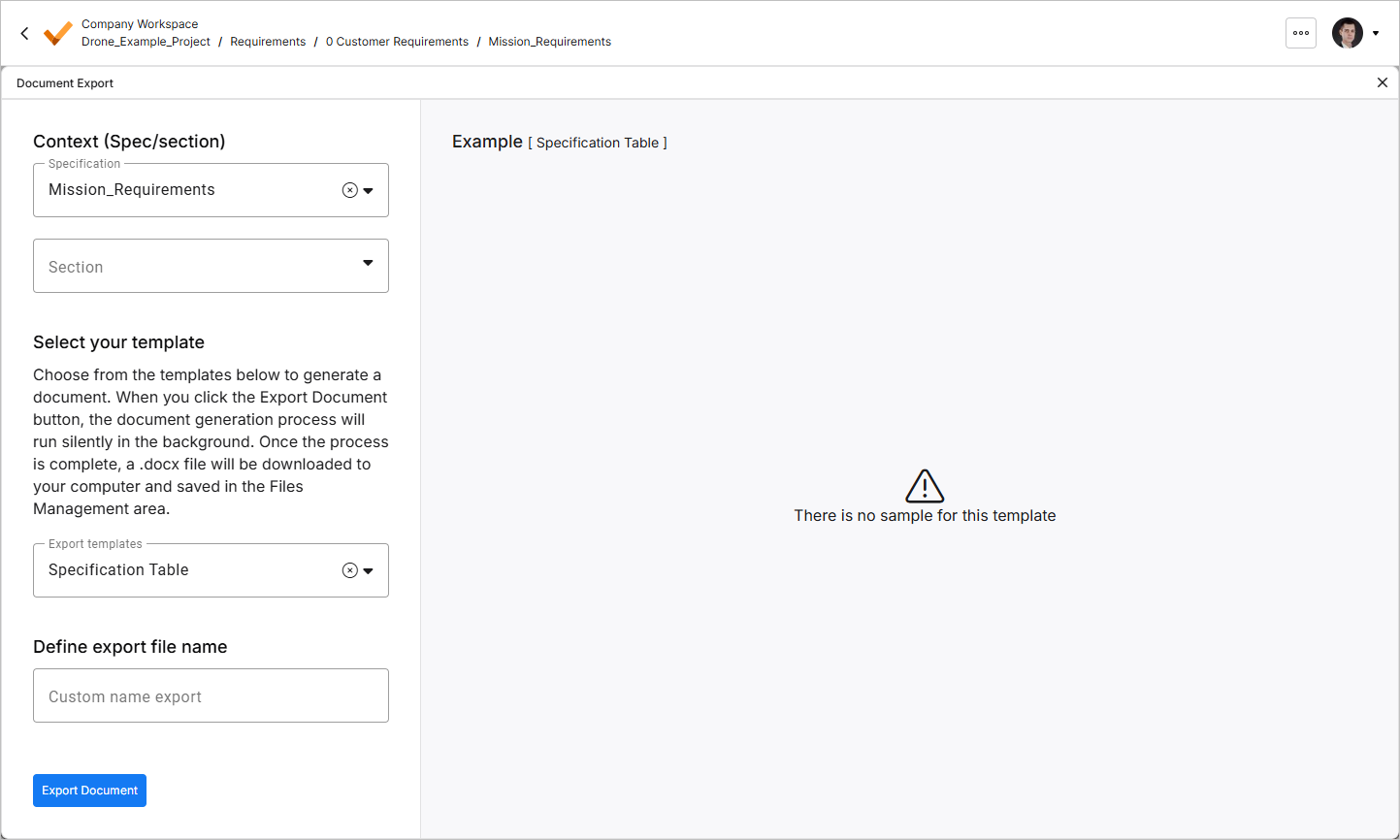
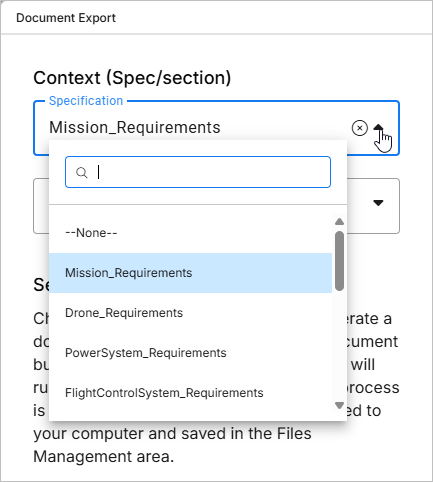
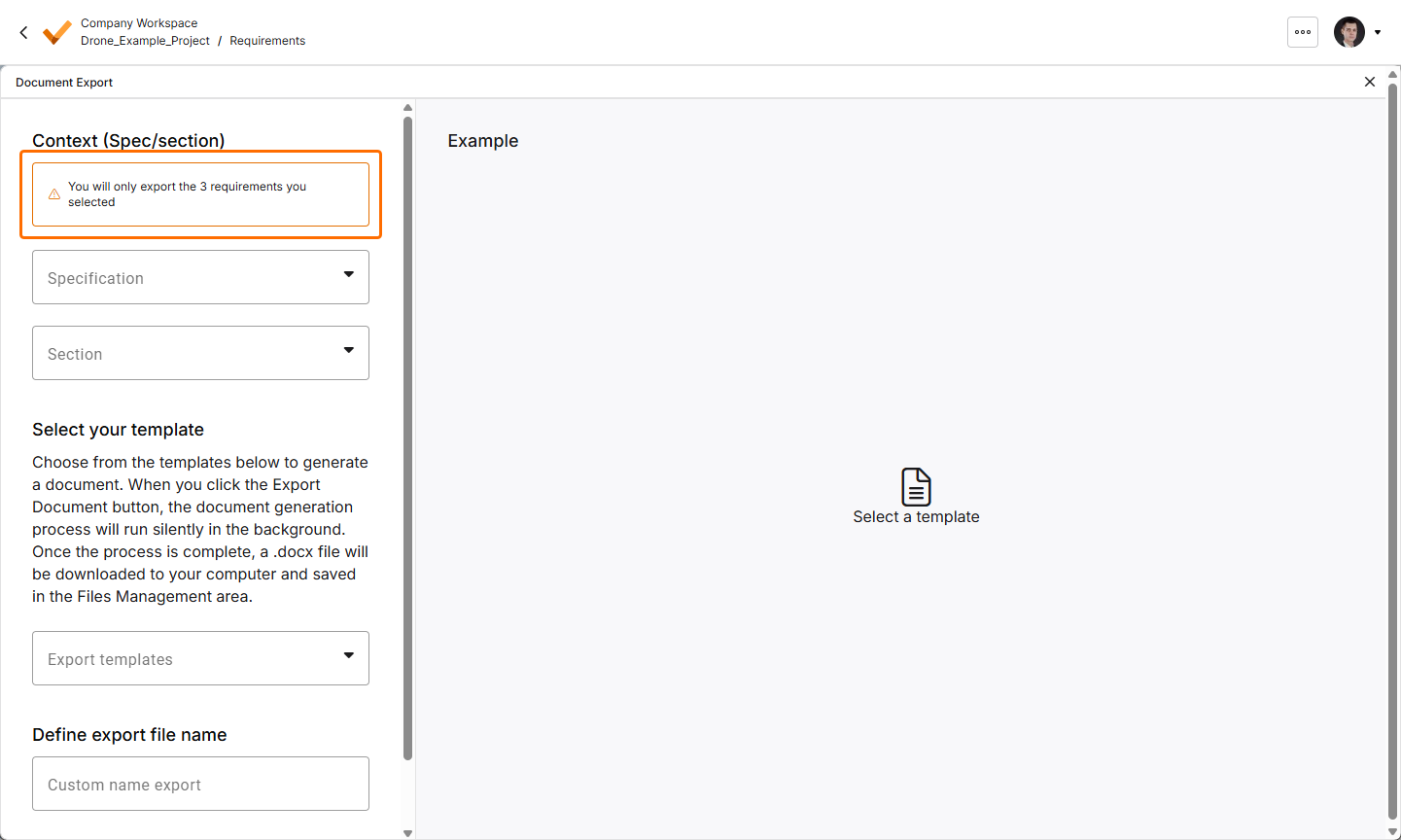
Вы можете выбрать конкретную спецификацию или раздел для экспорта с помощью раскрывающихся списков Specification и Section в области Context (Spec/section) на левой панели инструмента экспорта документов.
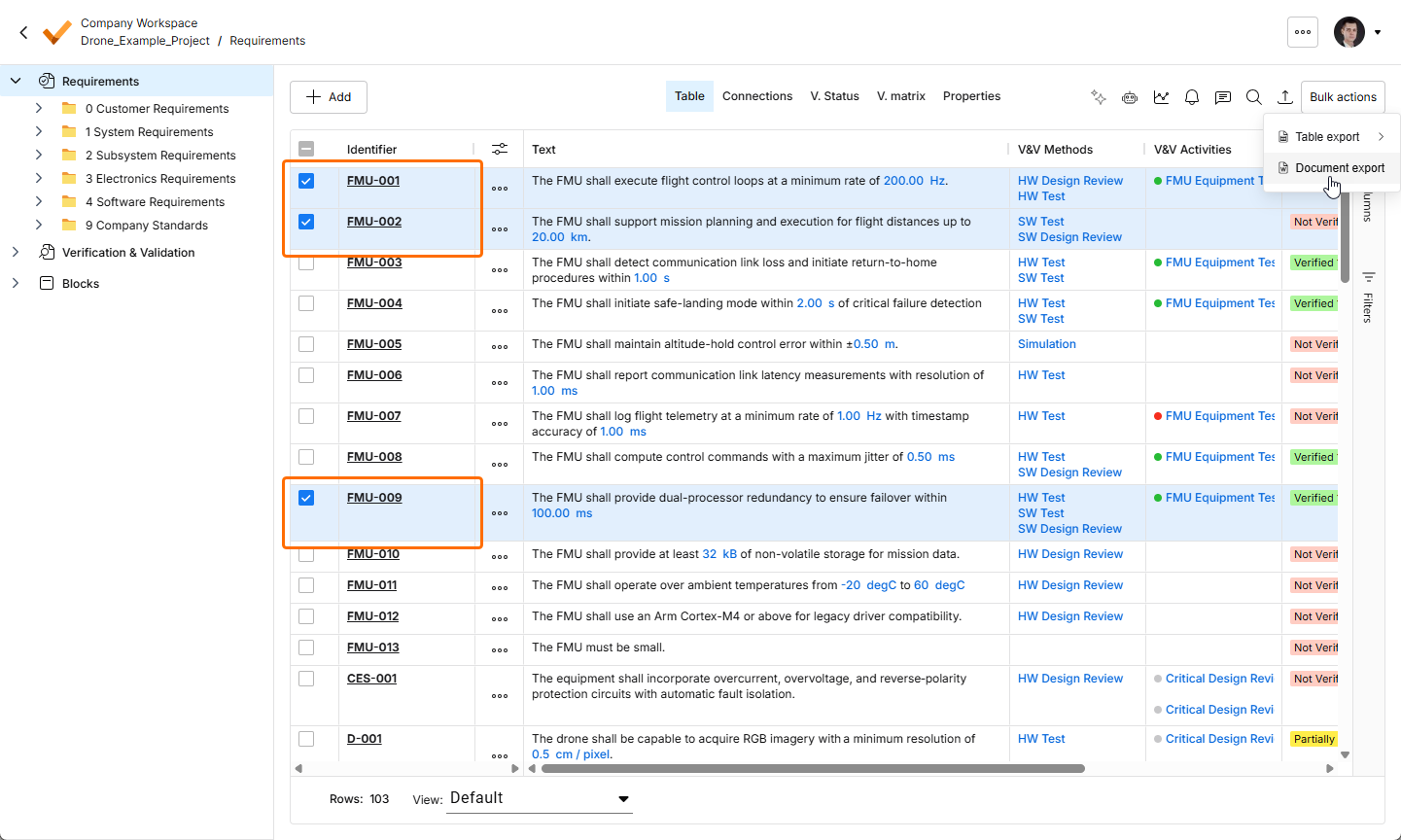
Также можно заранее выбрать несколько требований перед открытием инструмента экспорта. В этом случае в выбранный контекст (все требования/спецификация/раздел) будут включены только выбранные требования.
Выбор шаблона
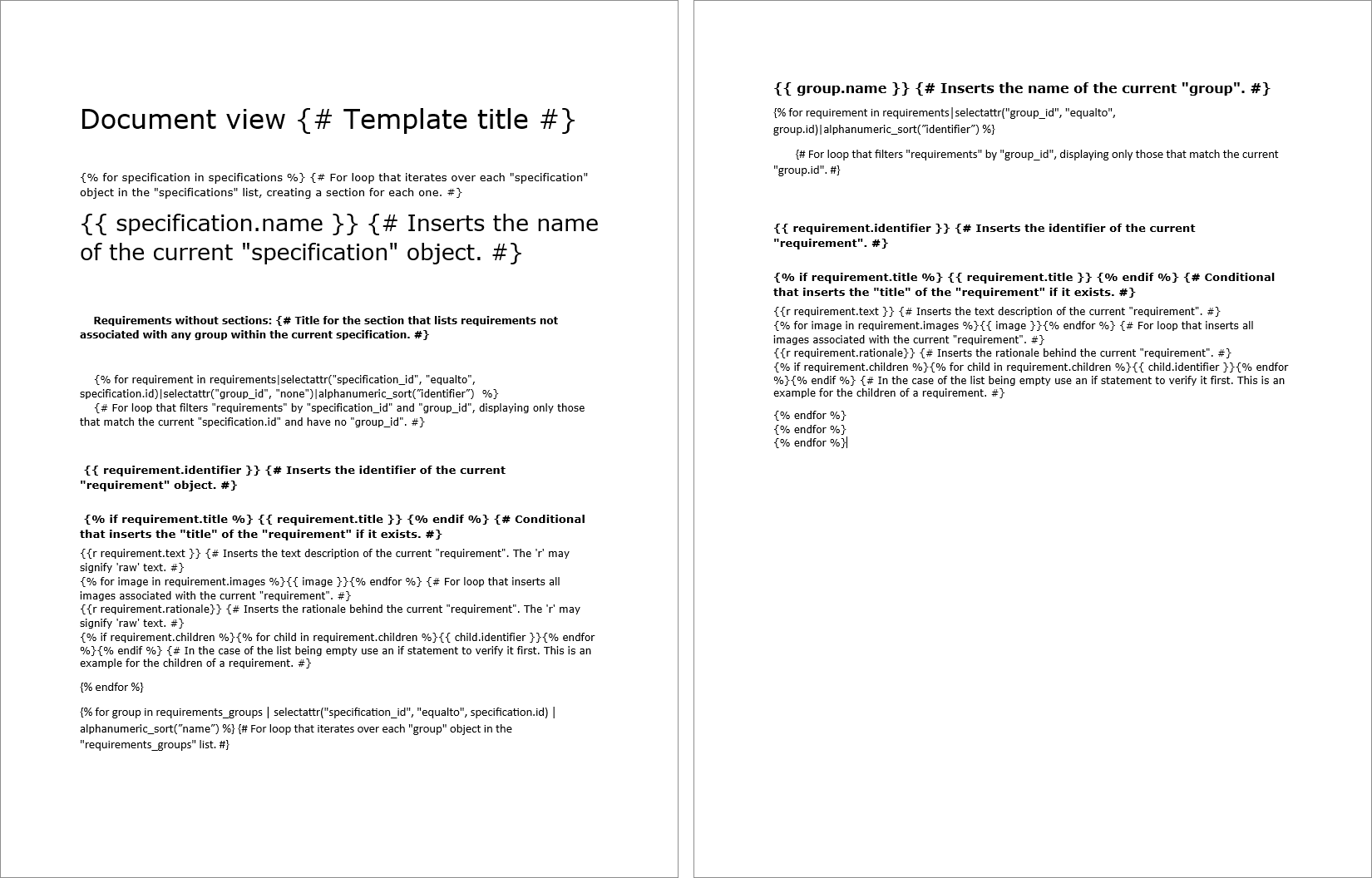
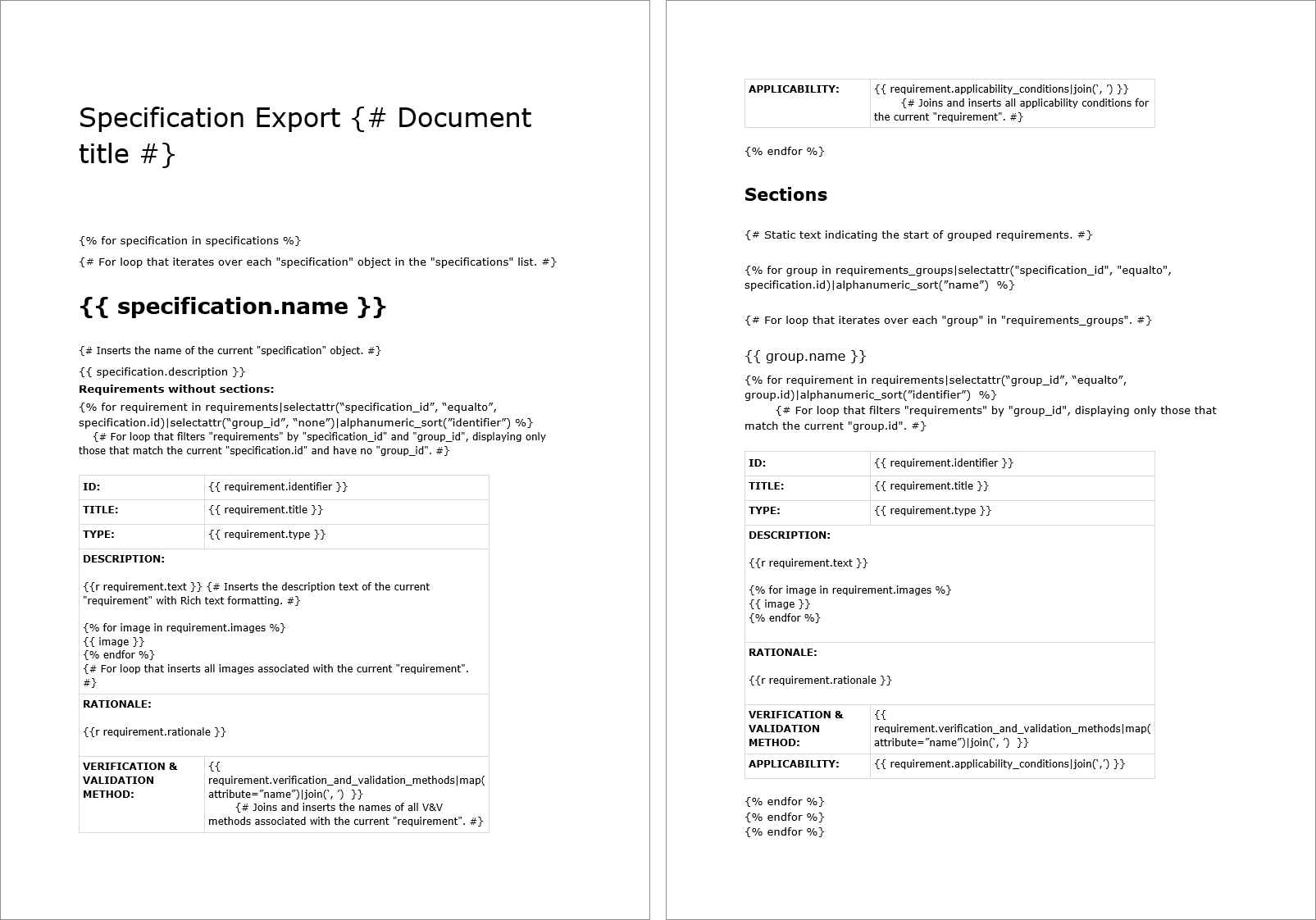
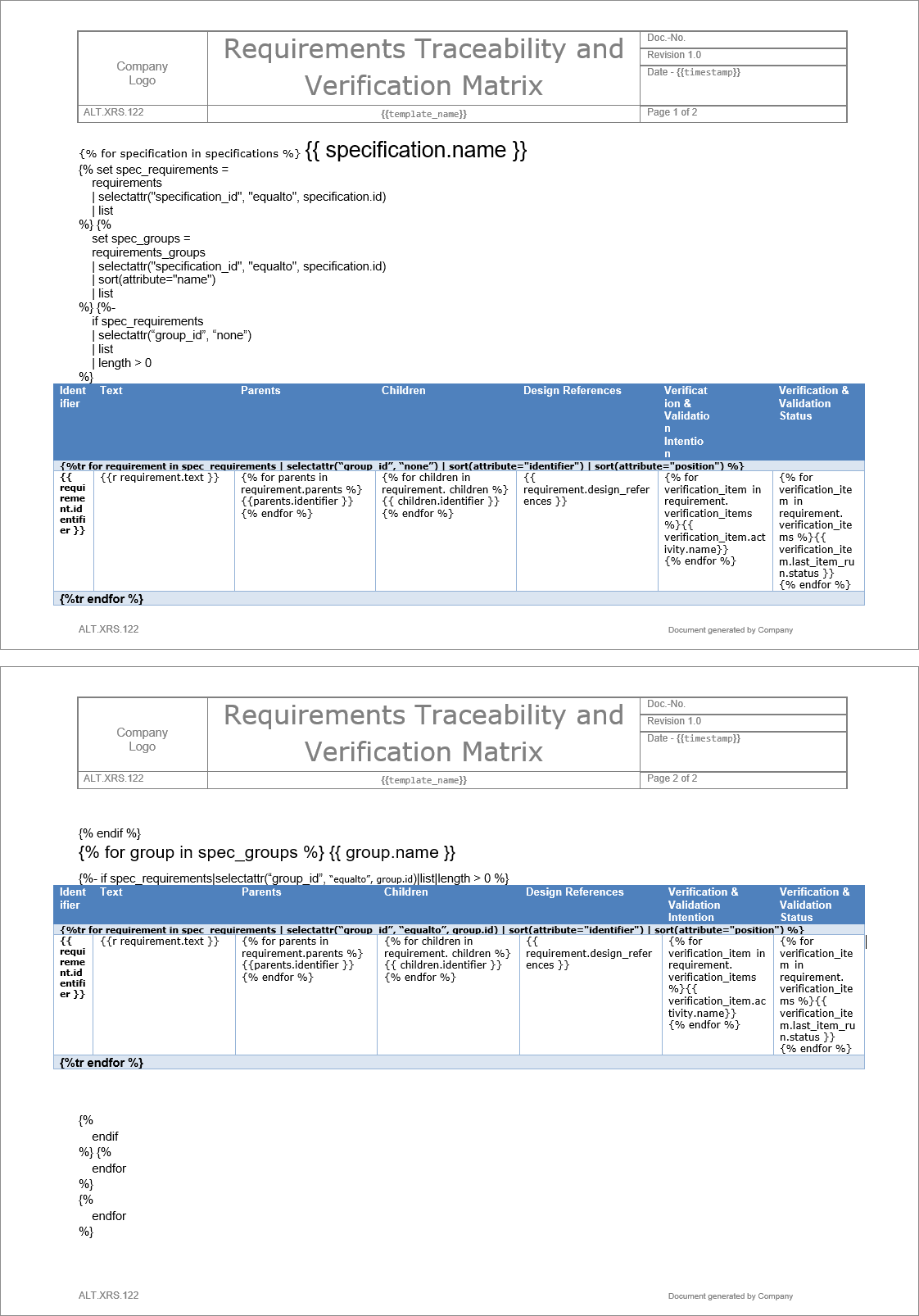
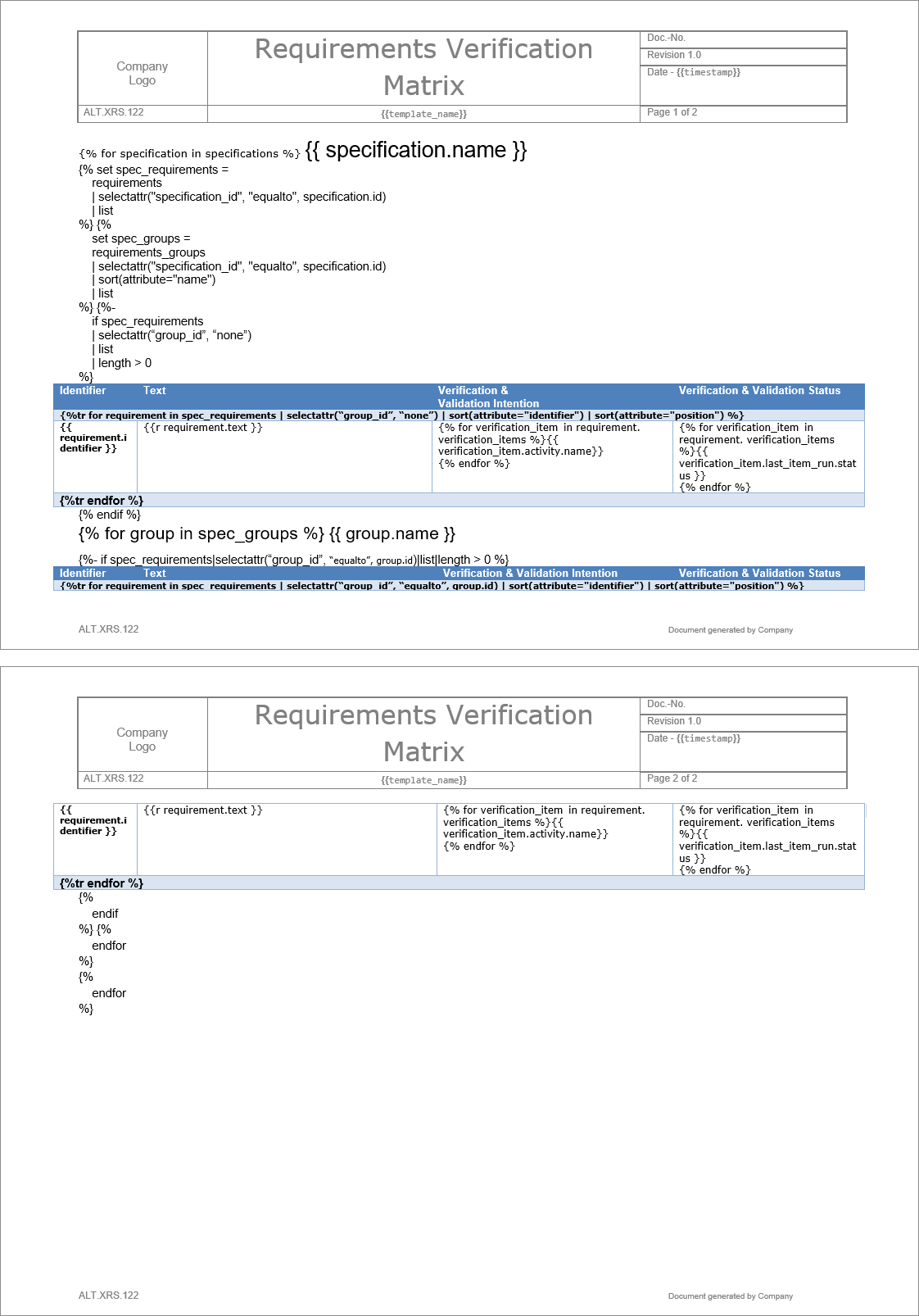
Для автоматического создания отчетов доступны три стандартных шаблона. Кроме того, можно загружать собственные шаблоны. Созданные файлы представляют собой редактируемые документы Word. Чтобы выбрать доступный шаблон, используйте раскрывающийся список Export templates в области Select your template на левой панели инструмента экспорта документов.
 в правом верхнем углу, выберите Settings в открывшемся меню, а затем Export templates в списке на левой панели).
 (
( (
( (
( (
(Экспорт и скачивание
После нажатия кнопки  в нижней части левой панели инструмента экспорта документов появится всплывающее уведомление о выполнении экспорта, а затем — еще одно уведомление о готовности файла к скачиванию.
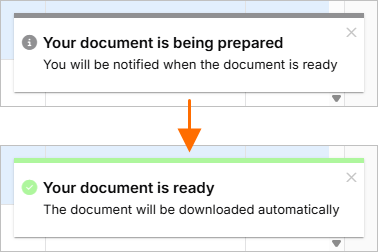
При появлении этого уведомления браузер либо автоматически скачает файл в заранее заданную папку, либо предложит выбрать место для его сохранения на локальном жестком диске — в зависимости от настроек браузера.
 Локализовано с помощью ИИ