Вы можете быстро и легко загрузить имеющиеся данные требований в Requirements Portal с помощью Import Wizard, доступного в модуле требований. Благодаря извлечению данных на основе ИИ можно импортировать требования из неструктурированных файлов PDF, Word, Excel и CSV. Это сокращает время и усилия, необходимые для ручного переноса данных, и позволяет фиксировать требования точнее и эффективнее.
Доступ к инструменту импорта
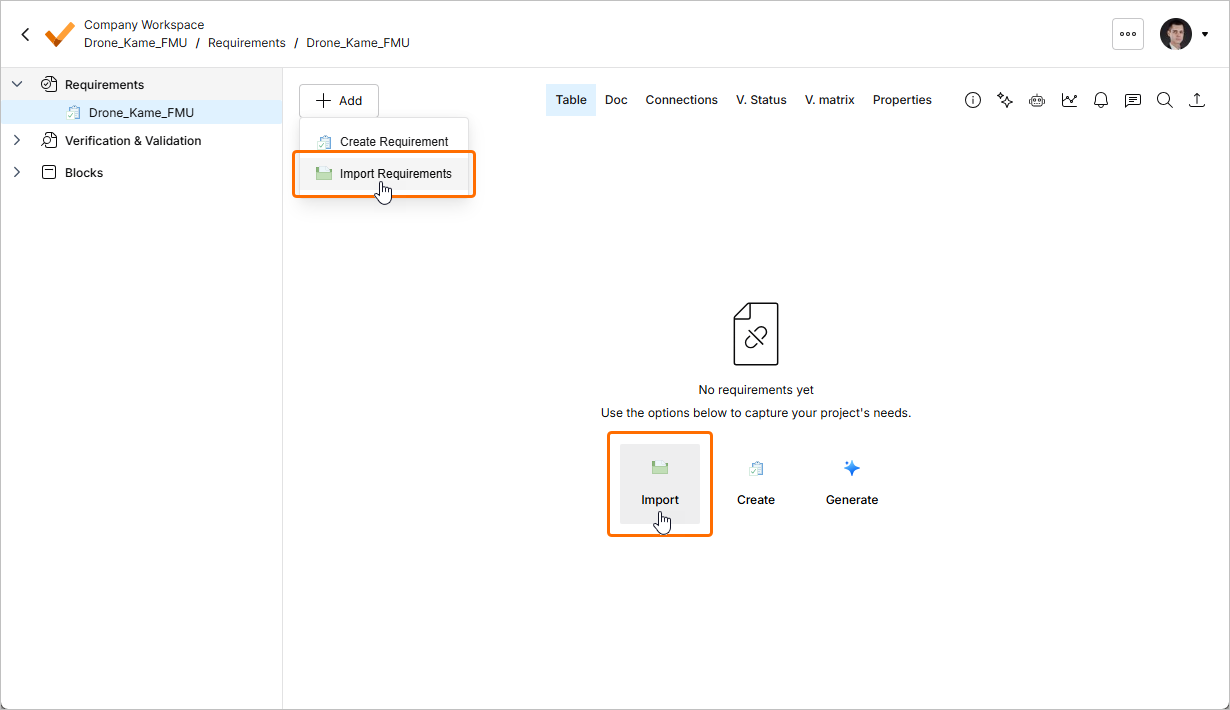
Инструмент импорта доступен в модуле требований ( ): нажмите кнопку
  в левом верхнем углу страницы и выберите Create Requirement в появившемся меню. Если в открытой спецификации нет требований, инструмент импорта также можно открыть, нажав кнопку Import на странице.
Загрузка файла
Откроется окно Import Requirements. На этом этапе можно загрузить файл поддерживаемого типа (*.pdf, *.docx, *.xlsx или *.csv). Для этого перетащите файл в соответствующую область окна или нажмите select from your computer, чтобы найти и выбрать файл на жестком диске.
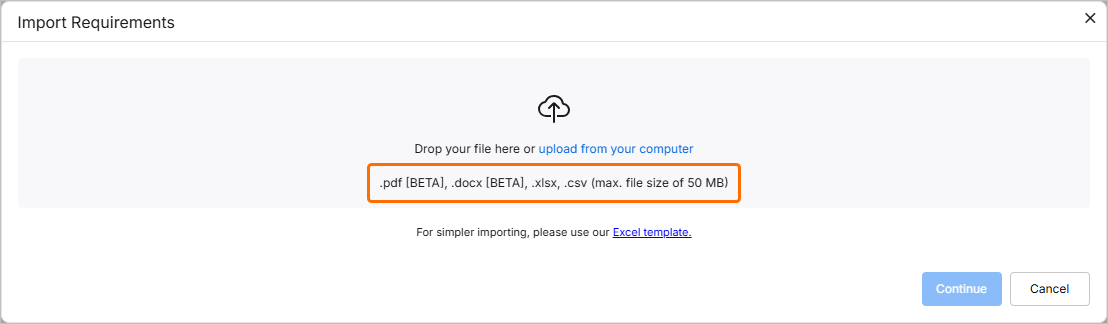
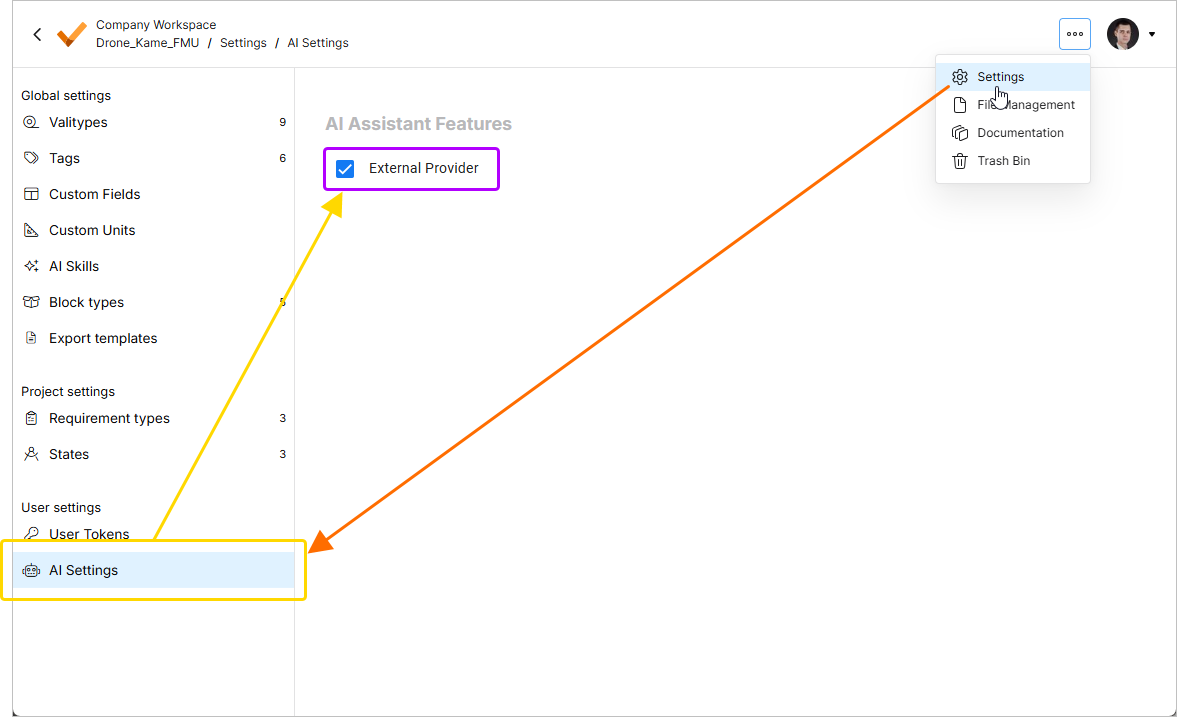
Файлы в форматах *.pdf и *.docx можно импортировать только с помощью инструмента импорта на основе ИИ, который включен по умолчанию. При необходимости администратор рабочего пространства может отключить его с помощью параметра External Provider на странице Settings – AI Settings (для доступа к ней нажмите значок  в правом верхнем углу, выберите Settings в появившемся меню, а затем AI Settings в списке на левой панели) —
  .
.
Если параметр External Provider отключен, с помощью классического инструмента импорта можно импортировать только файлы в форматах *.xlsx и *.csv. В этом случае в верхней части окна Import Requirements будет отображаться соответствующее сообщение (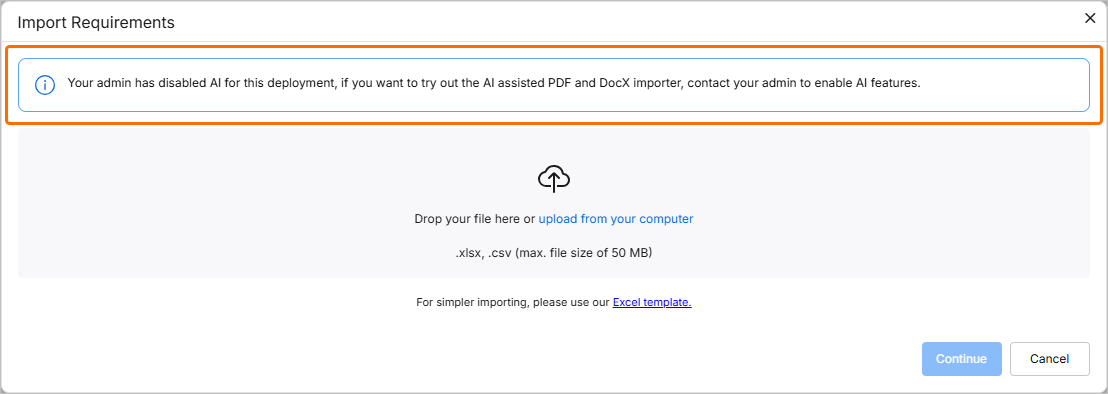 ).
).
Хотя загружаемый файл может быть неструктурированным, по ссылке Excel template можно скачать файл *.xlsx, позволяющий фиксировать требования в структурированном виде. Для скачивания файла также можно воспользоваться этой ссылкой.
После успешной загрузки файл появится в списке в окне. Чтобы удалить его из окна, нажмите значок  .
.
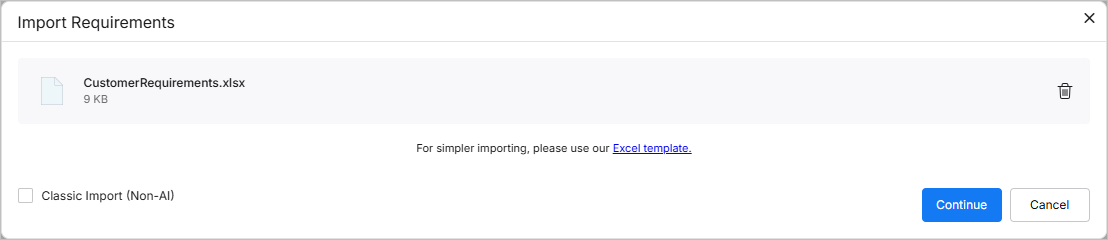
Для загруженного файла *.xlsx или *.csv можно выбрать классический инструмент импорта, включив параметр Classic Import (Non-AI) в левом нижнем углу окна.
Проверка извлеченных данных
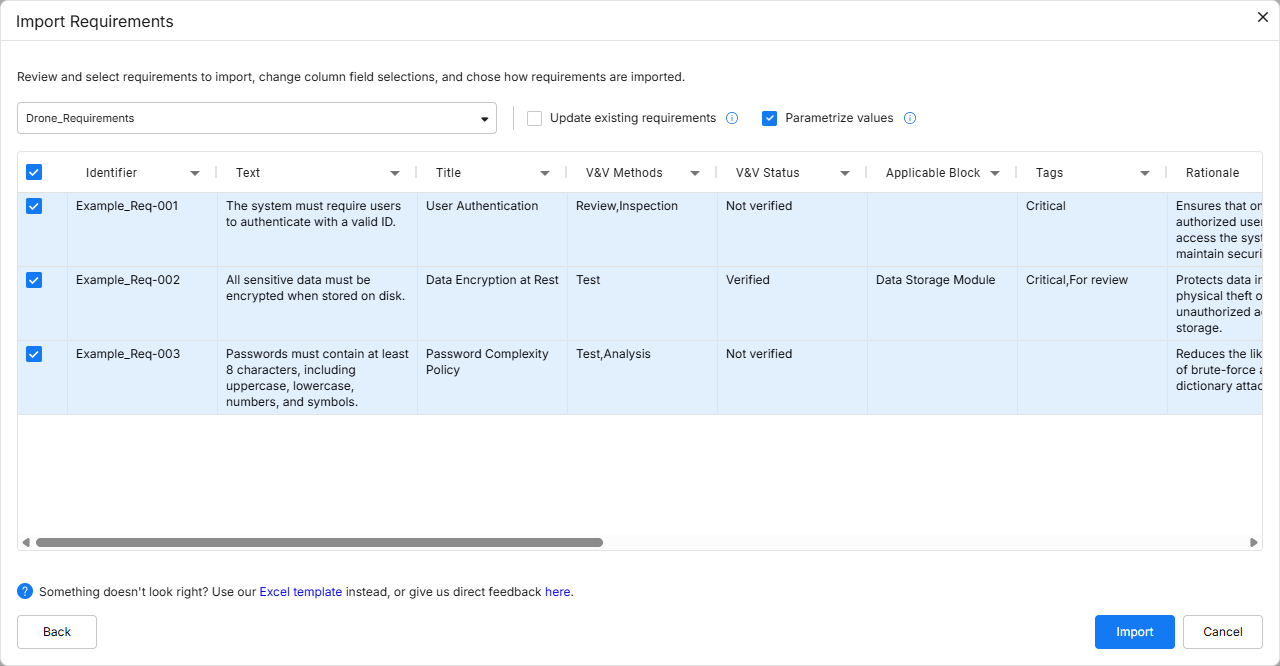
После загрузки нужного файла нажмите кнопку  , чтобы продолжить. Извлеченные данные будут представлены в виде таблицы предлагаемых требований для проверки.
По умолчанию предлагаемые требования будут импортированы в спецификацию, которая была открыта при запуске инструмента импорта. Вы можете выбрать нужную спецификацию в раскрывающемся списке в верхней части окна или создать новую: выберите пункт + Add specification в раскрывающемся списке и укажите имя новой спецификации в появившемся поле (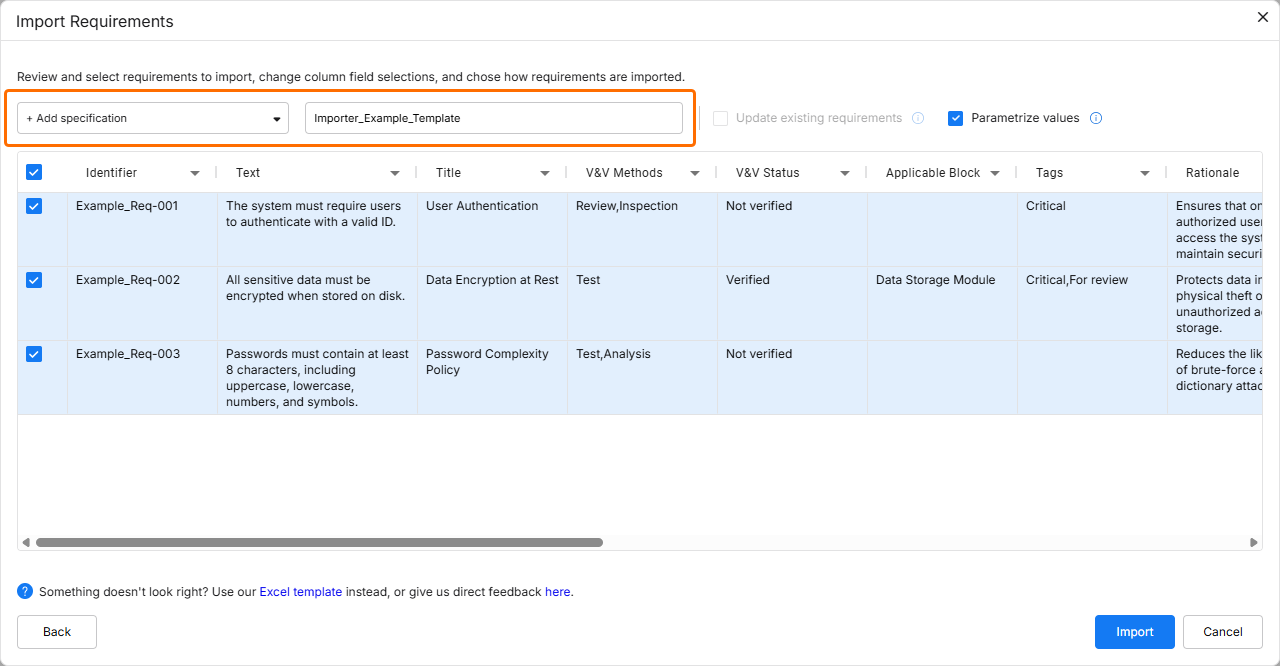 ).
).
При создании новой спецификации необходимо соблюдать правила именования. Имя спецификации не может содержать следующие символы: \ / ? % * : | " < >. Кроме того, пробелы в начале и конце имени игнорируются.
Включите параметр Update requirements, чтобы перезаписать существующие требования в целевой спецификации, заменив их данными из файла.
-
Если этот параметр отключен и вы импортируете требования, идентификаторы которых уже существуют в целевой спецификации, Requirements Portal добавит числовой суффикс (_1, _2, _3 и т. д.) к идентификаторам импортируемых требований, чтобы различать их.
-
Если параметр отключен и вы импортируете требования, идентификаторы которых уже существуют в текущем проекте, но не в целевой спецификации, Requirements Portal добавит к идентификаторам значок предупреждения, указывающий на дублирование идентификатора в пределах одного проекта.
-
Если параметр включен, поддерживаются пустые значения в импортируемом файле: если значение в файле пустое, соответствующее значение удаляется из требования. Это также относится к полям с множественным выбором, таким как Tags.
Включите параметр Parametrize values, чтобы проверить предлагаемые требования на наличие возможных количественных параметров и преобразовать их в Valis.
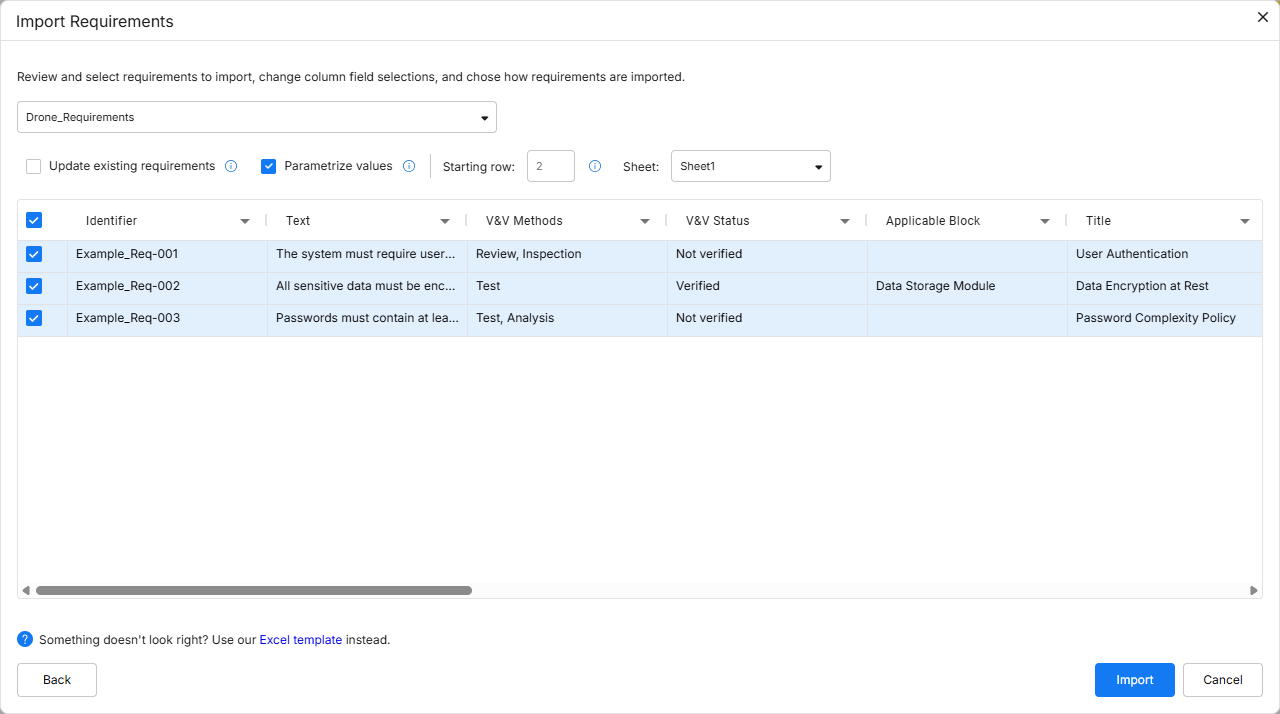
При использовании классического инструмента импорта также доступны следующие параметры:
-
Starting row — позволяет выбрать строку импортируемого файла, с которой начнется сбор данных для вставки в Requirements Portal.
-
Sheet — если файл содержит несколько листов, позволяет выбрать лист для импорта.
Вы можете выбрать требования для импорта, установив флажки слева от соответствующих строк.
Сопоставление данных
Вы можете указать, каким полям в Requirements Portal будут соответствовать данные из загруженного файла. Если файл содержит заголовки, совпадающие со стандартными полями в Requirements Portal, эти поля будут сопоставлены автоматически. При необходимости автоматическое сопоставление можно изменить или скорректировать. Нажмите заголовок столбца и выберите нужное поле в раскрывающемся списке.
Также можно сопоставить данные столбца с новым пользовательским столбцом: введите нужное имя в поле Search/Add custom в раскрывающемся списке, а затем выберите <custom_column_name> (Create new) в этом списке.
Кроме того, можно выбрать None в раскрывающемся списке, чтобы не сопоставлять данные из файла ни с одним столбцом (то есть эти данные не будут импортированы).
Необходимо выбрать как минимум столбцы «Идентификатор» и «Текст». В противном случае будет отображаться предупреждение, пока это условие не будет выполнено (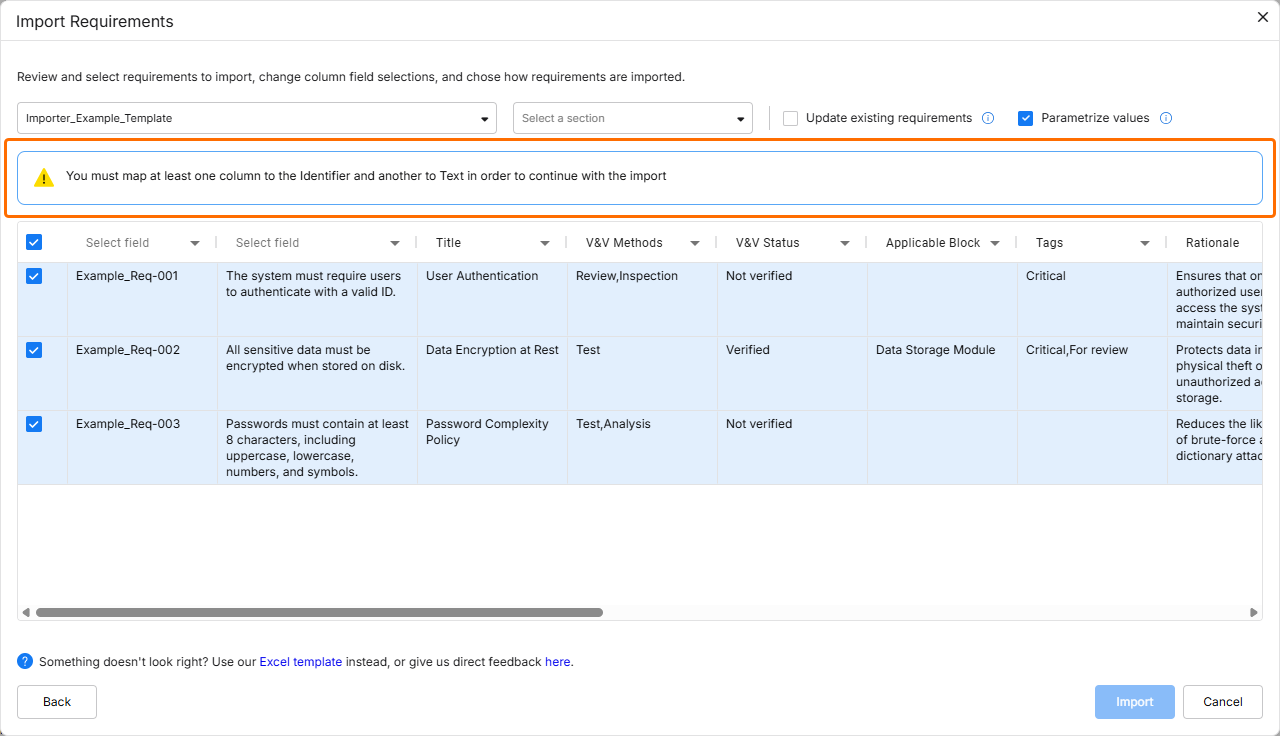 ).
).
С помощью инструмента импорта в требования можно импортировать следующие поля:
-
Идентификатор
-
Текст
-
Заголовок
-
Обоснование
-
Дочерние требования
-
Родительские требования
-
Раздел
-
Путь к разделу
-
Применимый блок
-
Комментарий о соответствии
-
Тип
-
Состояние
-
Соответствие
-
Статус верификации и валидации
-
Методы верификации и валидации
-
Применимость
-
Владелец
-
Теги
-
Пользовательские столбцы
-
Для каждого требования можно импортировать несколько значений полей «Дочерние требования», «Методы верификации и валидации», «Применимые блоки», «Применимость» и «Теги». Для этого значения следует разделять запятыми.
-
Если импортируемый метод верификации, применимый блок, тип требования, состояние, статус соответствия или тег ещё не существует в Requirements Portal, он будет автоматически создан при импорте и добавлен к требованию.
-
В поле «Применимость» на составные типы блоков можно ссылаться с помощью /, например block_A/block_B.
-
Для пользовательских столбцов доступны следующие типы: выбор одного значения, выбор нескольких значений, текст, дата, число.
Следующие поля чувствительны к регистру:
-
Тип
-
Состояние
-
Статус соответствия
-
Теги
Например, если тег TBD уже существует в Requirements Portal, а импортируется тег tbd, будет создан новый тег tbd, который будет импортирован вместе с требованием.
Отчёт о выполнении
Проверив импортируемые данные и настроив необходимые параметры, нажмите кнопку  , чтобы продолжить. После завершения импорта появится окно подтверждения.
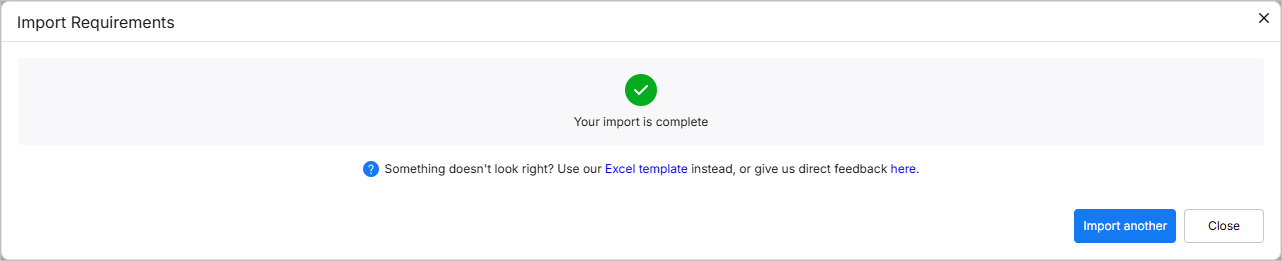
Если средство импорта обнаружит проблемы в импортируемых требованиях, в окне появится соответствующее уведомление (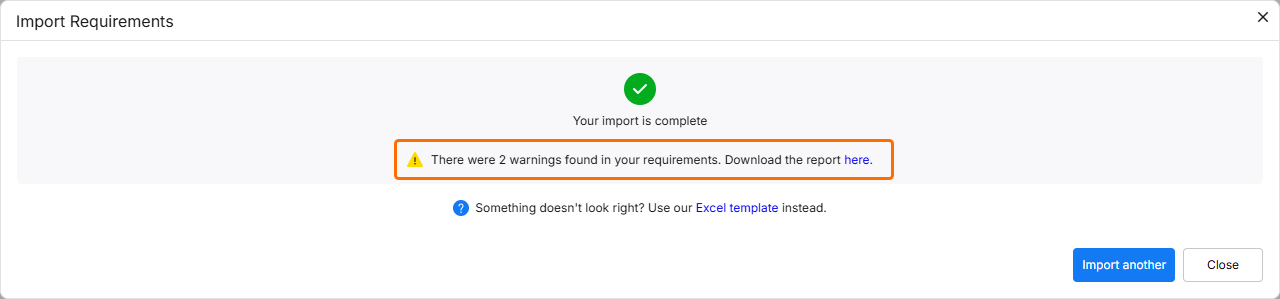 ). Нажмите ссылку, чтобы скачать отчёт с подробным описанием причин обнаруженных проблем. Возможны следующие ситуации:
-
Попытка импортировать требование со связями с идентификаторами, которых нет ни в проекте, ни среди других требований в импортируемом файле.
-
Попытка импортировать требование со связями с идентификатором требования, который принадлежит нескольким требованиям в проекте или в импортируемом файле.
-
Попытка импортировать требование со статусом соответствия, который ещё не определён в Requirements Portal.
-
Попытка импортировать требование с типом, который ещё не определён в Requirements Portal.
-
Попытка импортировать требование с состоянием, которое ещё не определено в Requirements Portal.
-
Попытка импортировать требование с тегом, который ещё не определён в Requirements Portal.
-
Попытка импортировать требование с условием применимости, которое ещё не определено в Requirements Portal.
-
Попытка импортировать требование с методом, который ещё не определён в Requirements Portal.
-
Попытка импортировать требование с применимым блоком, который ещё не определён в Requirements Portal.
-
Попытка импортировать владельца, который ещё не определён в Requirements Portal.
-
Попытка импортировать несколько владельцев, состояний или типов, которые ещё не определены в Requirements Portal.
Нажмите кнопку  , чтобы вернуться к этапу загрузки файла, или нажмите
  , чтобы выйти из средства импорта.

 Локализовано с помощью ИИ