
Импорт требований
Краткий обзор
- Узнайте, как открыть инструмент импорта, загрузить файлы поддерживаемых форматов и выбрать импорт с помощью ИИ или классический вариант.
- Разберитесь, как выбрать целевую спецификацию, обновить существующие требования и сопоставить данные с обязательными и пользовательскими полями.
- Узнайте, как проверить результаты импорта и скачать отчёт с подробной информацией о выявленных проблемах.
Вы можете быстро и легко загрузить существующие данные требований в Requirements Portal с помощью Import Wizard, доступного в модуле требований. Благодаря извлечению данных на основе ИИ можно импортировать требования из неструктурированных файлов PDF, Word, Excel и CSV. Это сокращает время и усилия на ручной перенос данных и помогает точнее и эффективнее фиксировать требования.
Доступ к инструменту импорта
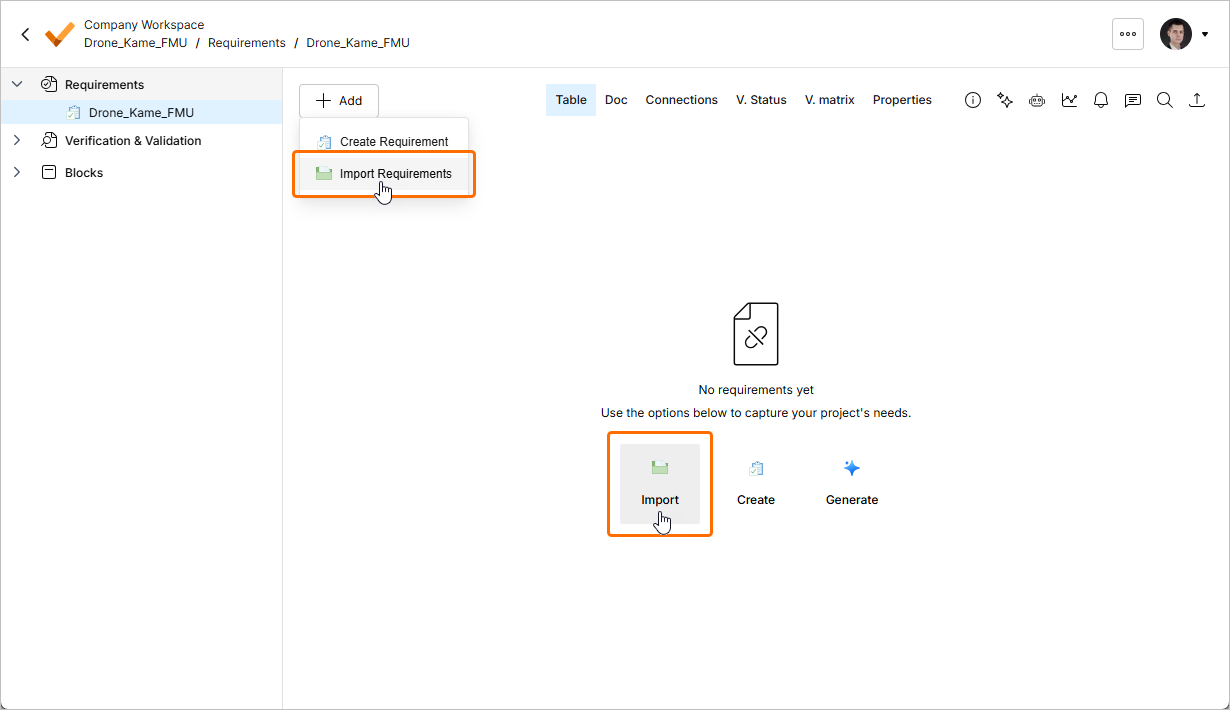
Чтобы открыть инструмент импорта в модуле требований ( ), нажмите кнопку
 в левом верхнем углу страницы и выберите Create Requirement в появившемся меню. Если в открытой спецификации нет требований, инструмент импорта также можно открыть, нажав кнопку Import на странице.
Загрузка файла
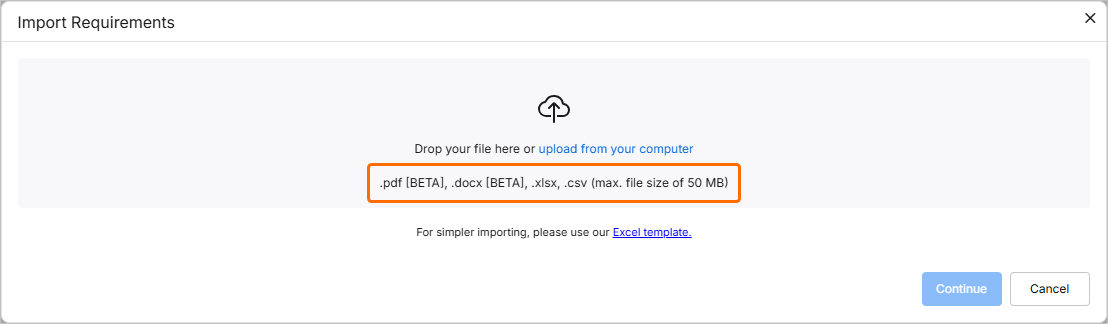
Откроется окно Import Requirements. На этом этапе можно загрузить файл поддерживаемого типа (*.pdf, *.docx, *.xlsx или *.csv). Для этого перетащите файл в соответствующую область окна или нажмите select from your computer, чтобы найти и выбрать файл на жестком диске.
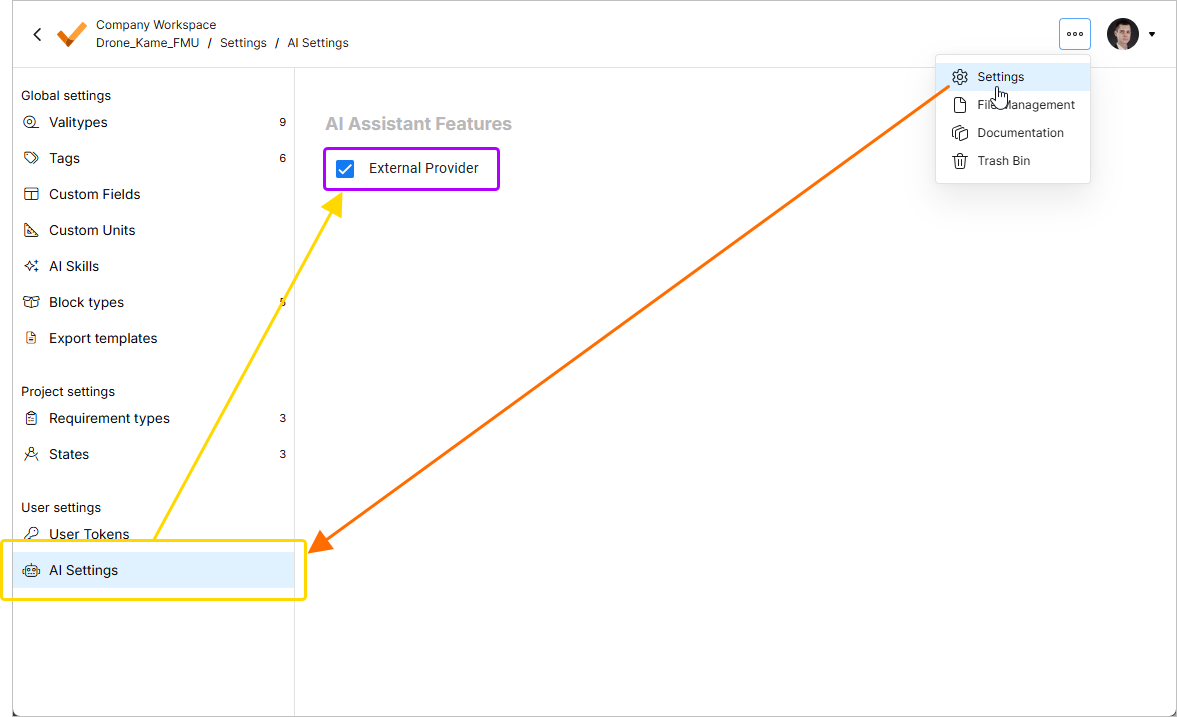
 в правом верхнем углу, выберите Settings в появившемся меню, а затем AI Settings в списке на левой панели) —
 .
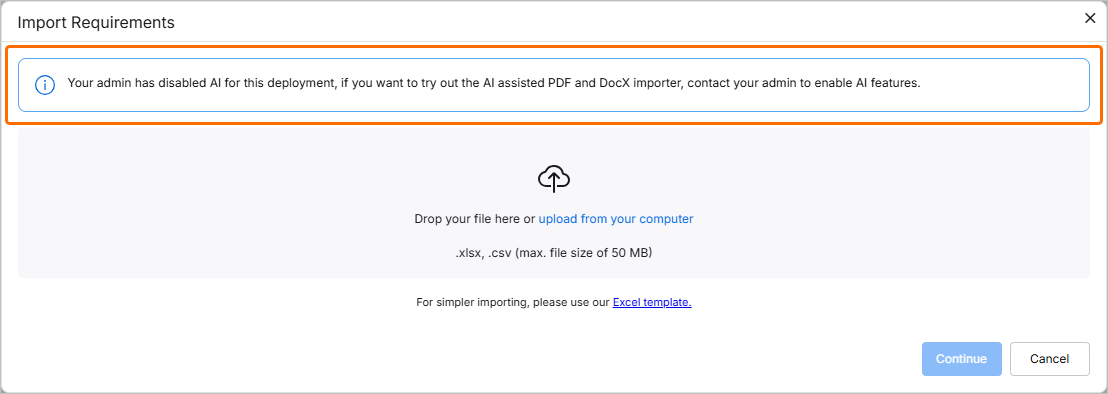 ).
После успешной загрузки файл появится в окне. Чтобы удалить его из окна, нажмите значок  .
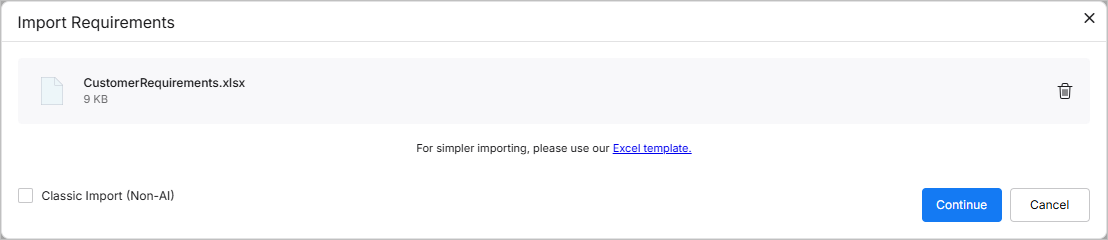
Для загруженного файла *.xlsx или *.csv можно продолжить работу с классическим инструментом импорта, включив параметр Classic Import (Non-AI) в левом нижнем углу окна.
Проверка извлеченных данных
После загрузки нужного файла нажмите кнопку  для продолжения. Извлеченные данные будут представлены в виде таблицы предлагаемых требований, которые вы сможете проверить.
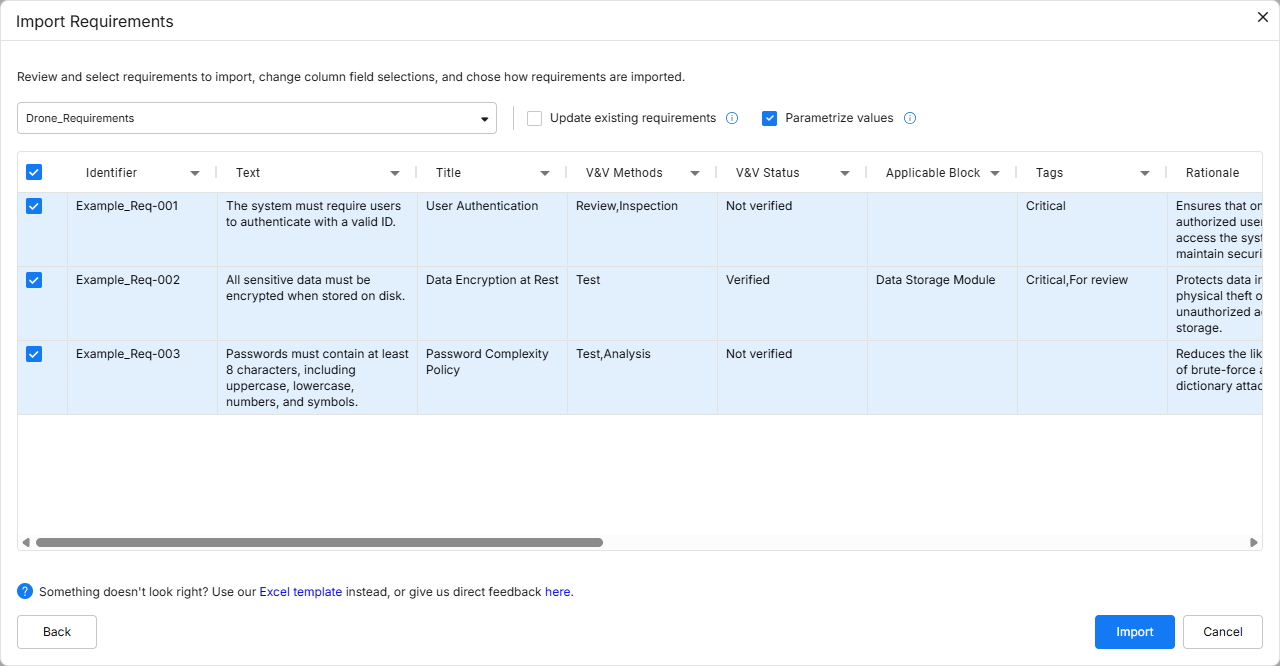
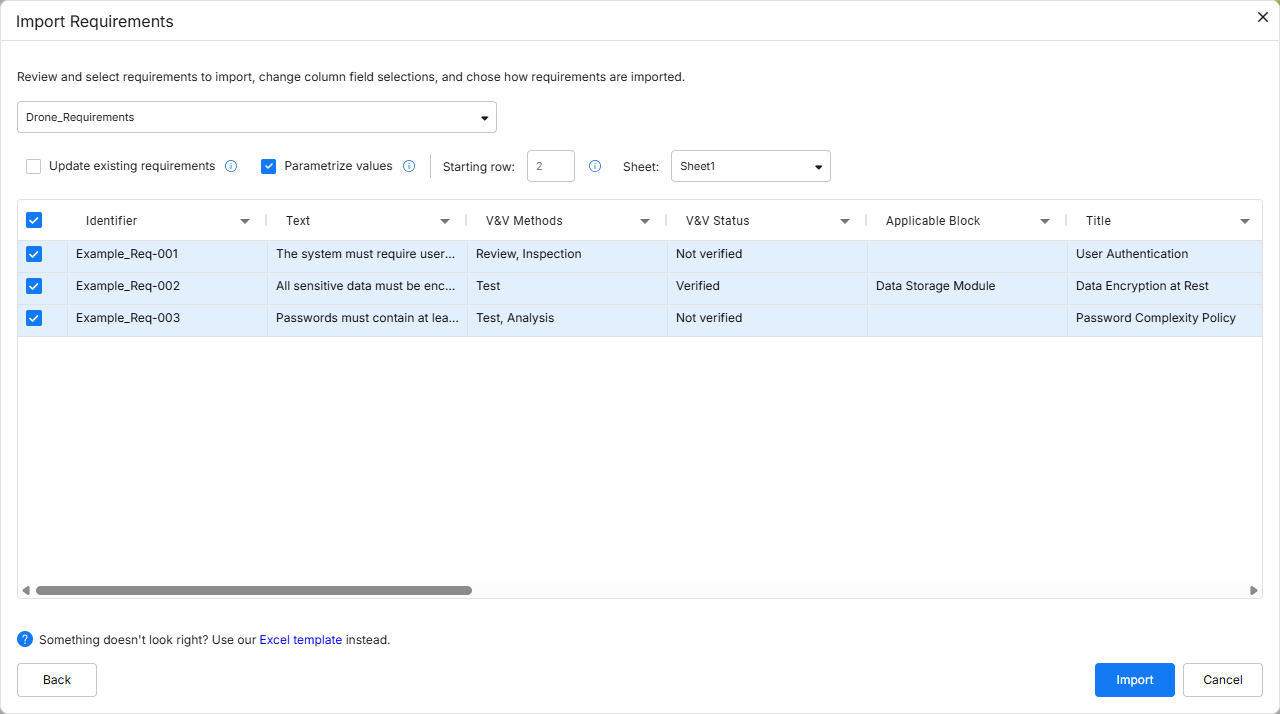
По умолчанию предлагаемые требования будут импортированы в спецификацию, открытую на момент запуска инструмента импорта. Можно выбрать нужную спецификацию из раскрывающегося списка в верхней части окна или создать новую: выберите пункт + Add specification в раскрывающемся списке и укажите имя новой спецификации в появившемся поле (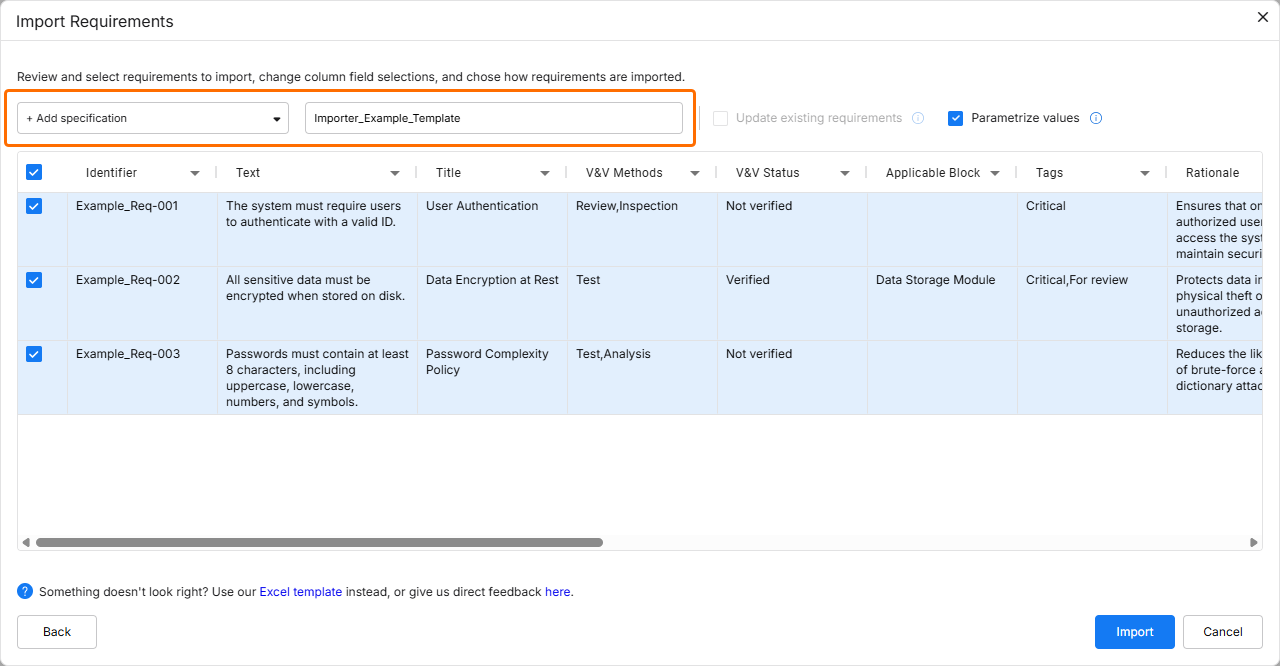 ).
Включите параметр Update requirements, чтобы перезаписать существующие требования в целевой спецификации, заменив их данные данными из файла.
Включите параметр Parametrize values, чтобы проверить предлагаемые требования на наличие возможных количественно определяемых параметров и преобразовать их в Vali.
При использовании классического инструмента импорта также доступны следующие параметры:
-
Starting row — позволяет выбрать строку импортируемого файла, с которой начнется считывание данных для добавления в Requirements Portal.
-
Sheet — если файл содержит несколько листов, позволяет выбрать лист для импорта.
Чтобы выбрать требования для импорта, установите флажки слева от соответствующих строк.
Сопоставление данных
Вы можете задать соответствие между данными из загруженного файла и определенными полями в Requirements Portal. Если файл содержит заголовки, совпадающие со стандартными полями Requirements Portal, эти поля будут сопоставлены автоматически. При необходимости автоматическое сопоставление можно изменить или скорректировать. Нажмите заголовок столбца и выберите нужное поле в раскрывающемся списке.
Также можно сопоставить данные столбца с новым пользовательским столбцом: введите нужное имя в поле Search/Add custom раскрывающегося списка, затем выберите в нем <custom_column_name> (Create new).
Кроме того, можно выбрать None в раскрывающемся списке, чтобы не сопоставлять данные из файла ни с одним столбцом (то есть эти данные не будут импортированы).
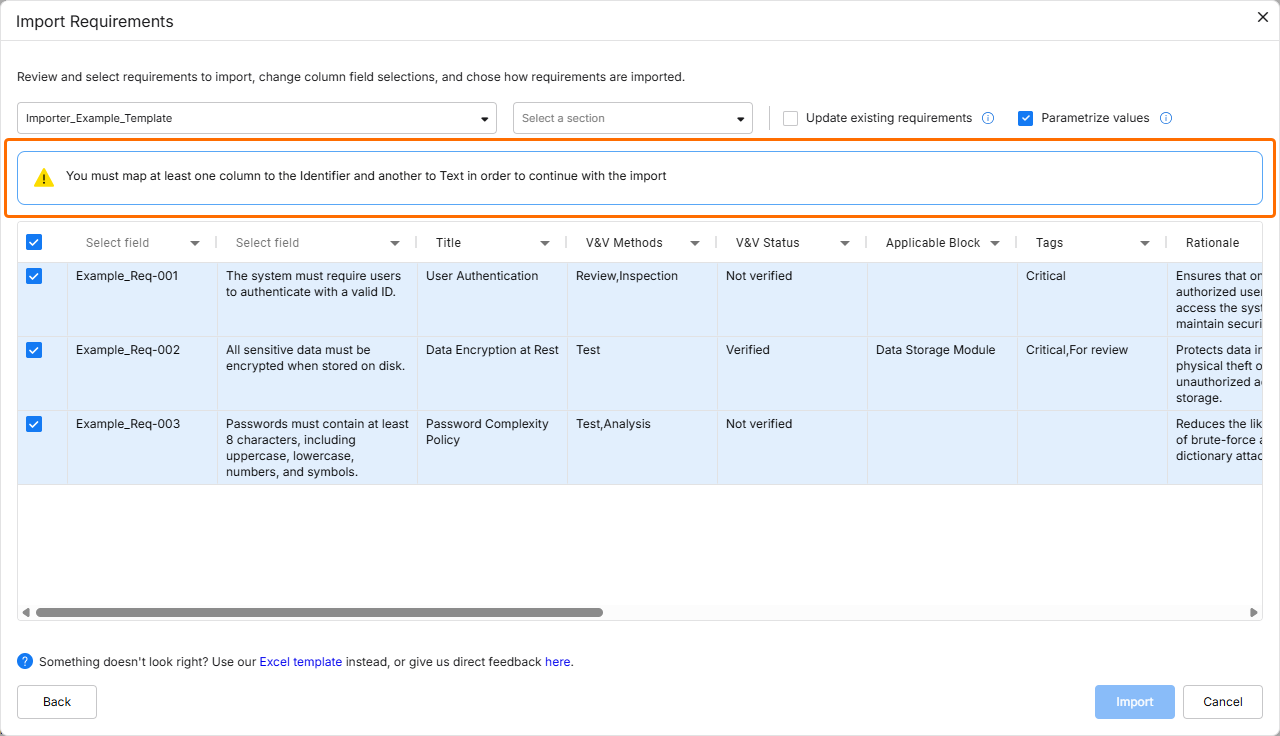 ).
С помощью инструмента импорта в требования можно импортировать следующие поля:
-
Идентификатор
-
Текст
-
Заголовок
-
Обоснование
-
Дочерние требования
-
Родительские требования
-
Раздел
-
Путь к разделу
-
Применимый блок
-
Комментарий о соответствии
-
Тип
-
Состояние
-
Соответствие
-
Статус верификации и валидации
-
Методы верификации и валидации
-
Применимость
-
Владелец
-
Теги
-
Пользовательские столбцы
Отчет о выполнении
Проверив импортируемые данные и настроив необходимые параметры, нажмите кнопку  , чтобы продолжить. По завершении импорта появится окно подтверждения.
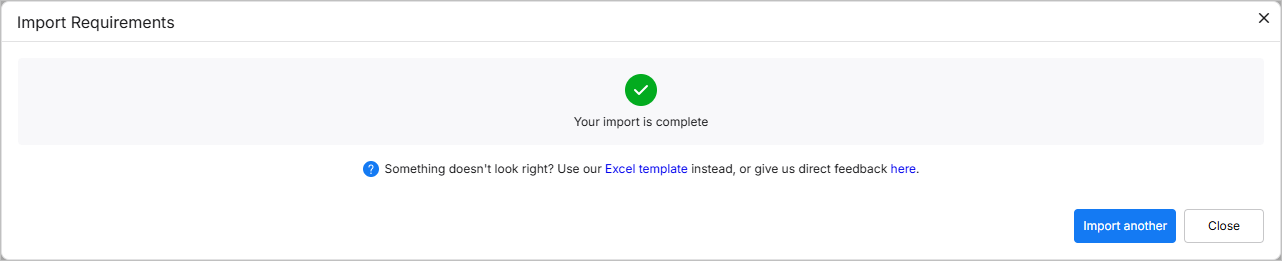
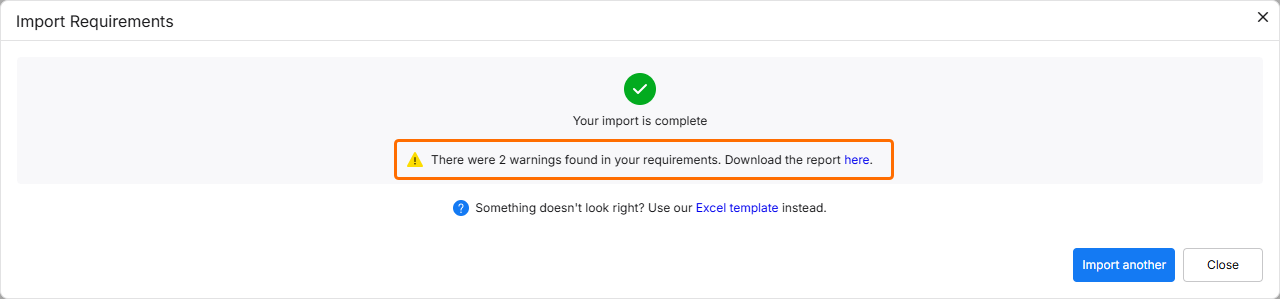 ).
Нажмите кнопку  , чтобы вернуться к этапу загрузки файла, или нажмите
 , чтобы выйти из средства импорта.
 Локализовано с помощью ИИ