
Повторное использование требований
Краткий обзор
- Узнайте, как вызвать Custom Copy для отдельных требований, нескольких выбранных элементов, а также целых спецификаций и разделов.
- Разберитесь, как настроить копируемые поля, структуру спецификации, ссылки на свойства и сопоставление полей между проектами.
- Узнайте, какие данные копирует Quick Copy и как формируется название нового требования.
Возможность повторно использовать существующие требования (полностью или частично, отдельные требования, группы или наборы), а также блоки требований в новых проектах или продуктах позволяет повысить эффективность, согласованность и качество процесса разработки нескольких проектов или продуктов. Повторное использование существующих требований позволяет командам экономить время и силы на разработке новых требований с нуля и опираться на проверенные и испытанные требования. Это также помогает сократить количество ошибок и несоответствий, поскольку команды могут использовать ранее утвержденные требования, а не создавать новые, которые могут оказаться избыточными или противоречивыми.
Функции повторного использования Requirements Portal доступны непосредственно в модуле требований. Доступны следующие функции повторного использования требований:
-
Custom Copy – мастер повторного использования требований поможет пошагово настроить копии требований в соответствии с вашими потребностями.
-
Quick Copy – немедленно создает копию выбранных требований без необходимости выполнять дополнительные действия.
Настраиваемое копирование
При настраиваемом копировании требований можно выбрать определенные поля исходных требований и скопировать их в новые требования без сохранения связи с исходными требованиями после копирования.
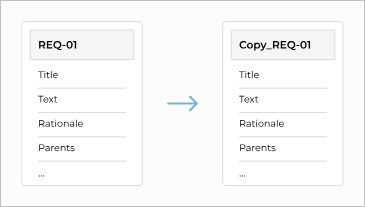
Функция настраиваемого копирования доступна в мастере повторного использования требований, который можно открыть следующими способами:
-
Из таблицы требований — нажмите значок
 в строке требования и выберите команду Reuse » Custom Copy в появившемся меню. Команда будет применена к этому требованию.
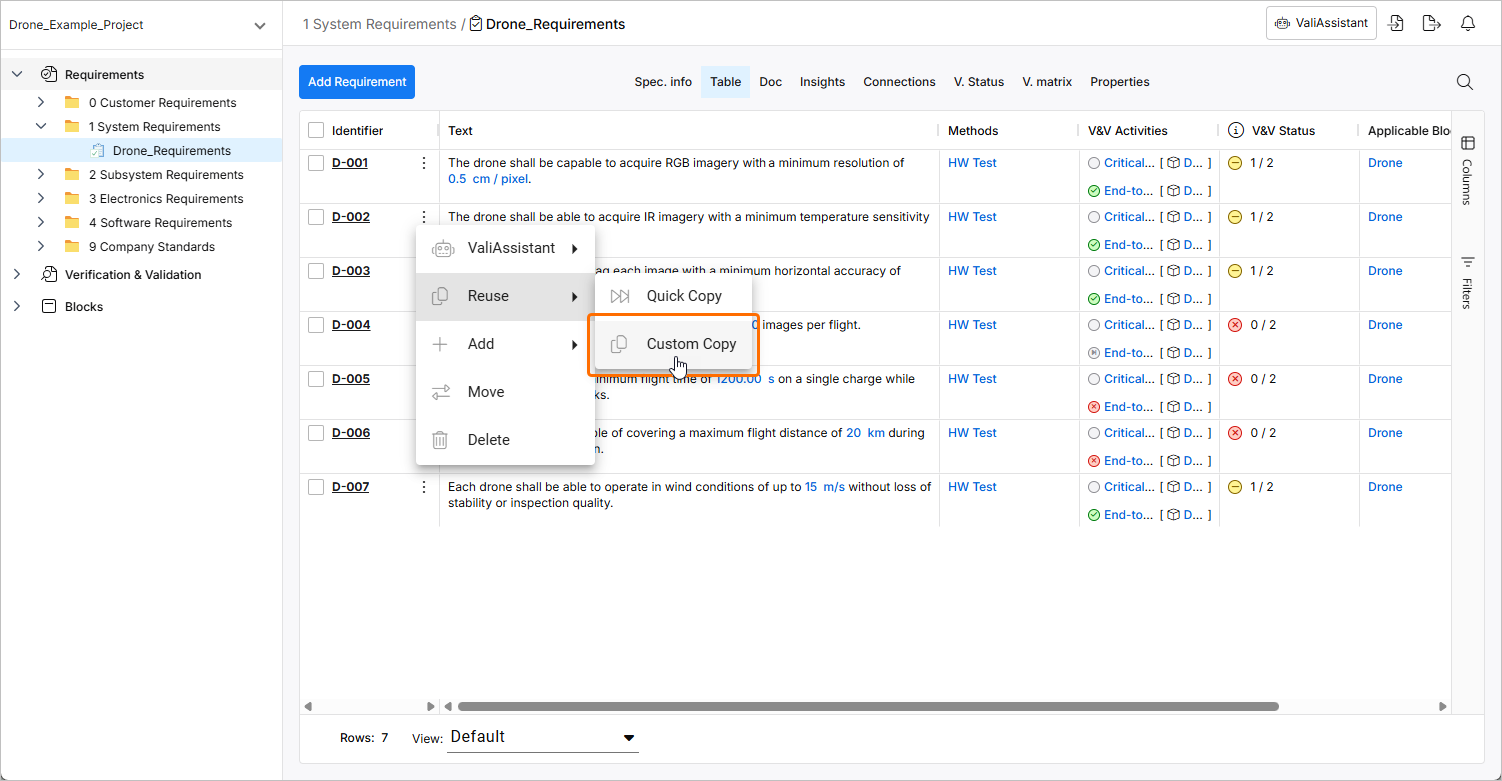
-
Из дерева требований — щелкните правой кнопкой мыши спецификацию или раздел и выберите команду Reuse в появившемся меню, чтобы применить ее ко всем требованиям в этой спецификации или разделе.
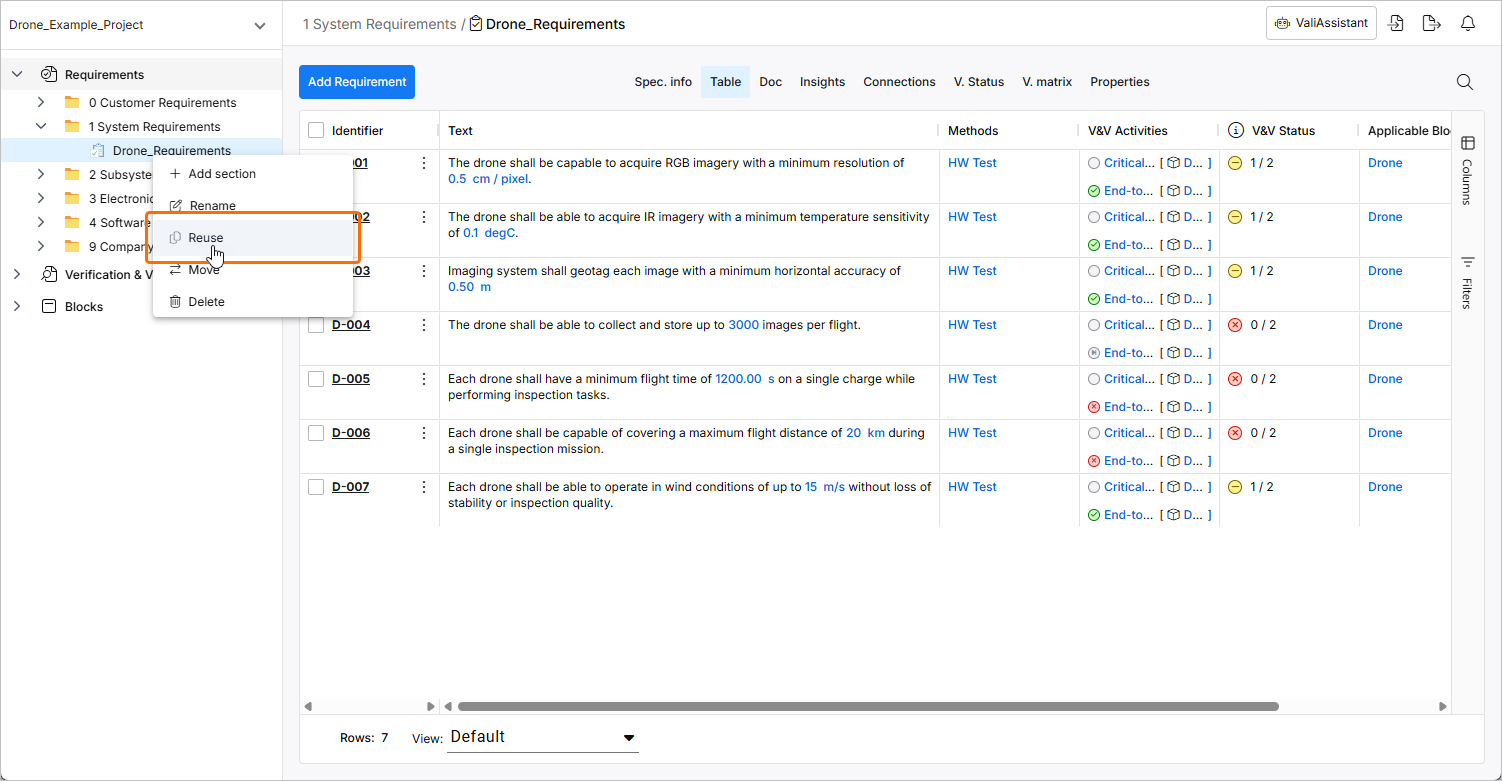
После выбора команды откроется окно Reuse Requirements. Этапы процесса описаны ниже.
Меню повторного использования требований
На этом начальном этапе приводится краткое описание функции настраиваемого копирования. Для продолжения нажмите кнопку  .
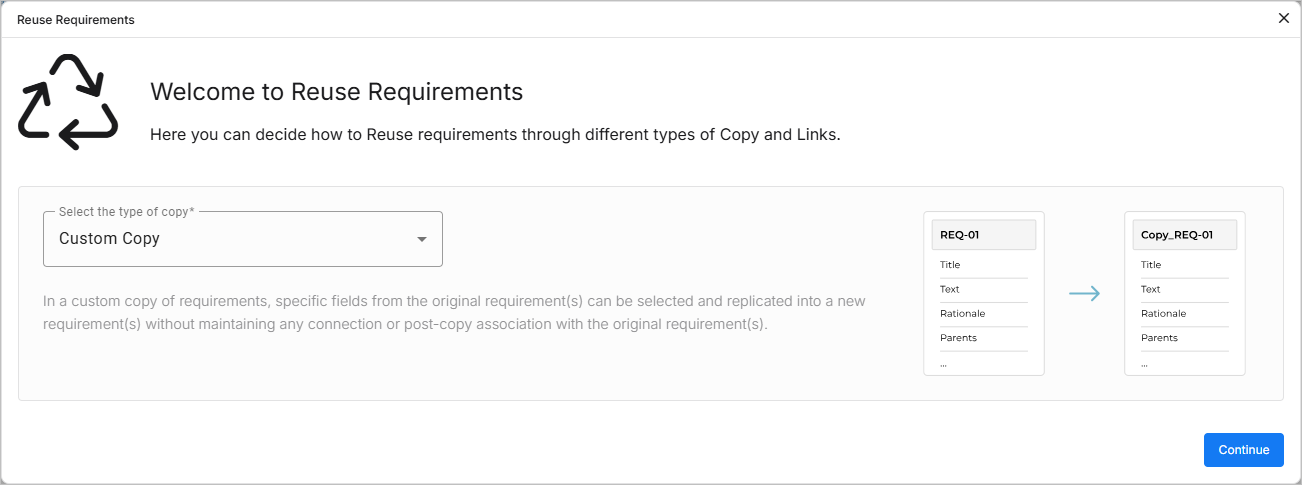
Выбор места назначения
На этом этапе можно указать, где будут сохранены скопированные требования. Доступны следующие параметры:
-
Проект — по умолчанию выбран текущий проект, но можно выбрать любой другой.
-
Спецификация — по умолчанию выбрана текущая спецификация. Также можно создать новую спецификацию, которая затем будет выбрана автоматически.
-
Раздел — если в выбранной спецификации есть разделы, их можно выбрать здесь. По умолчанию выбран текущий раздел.
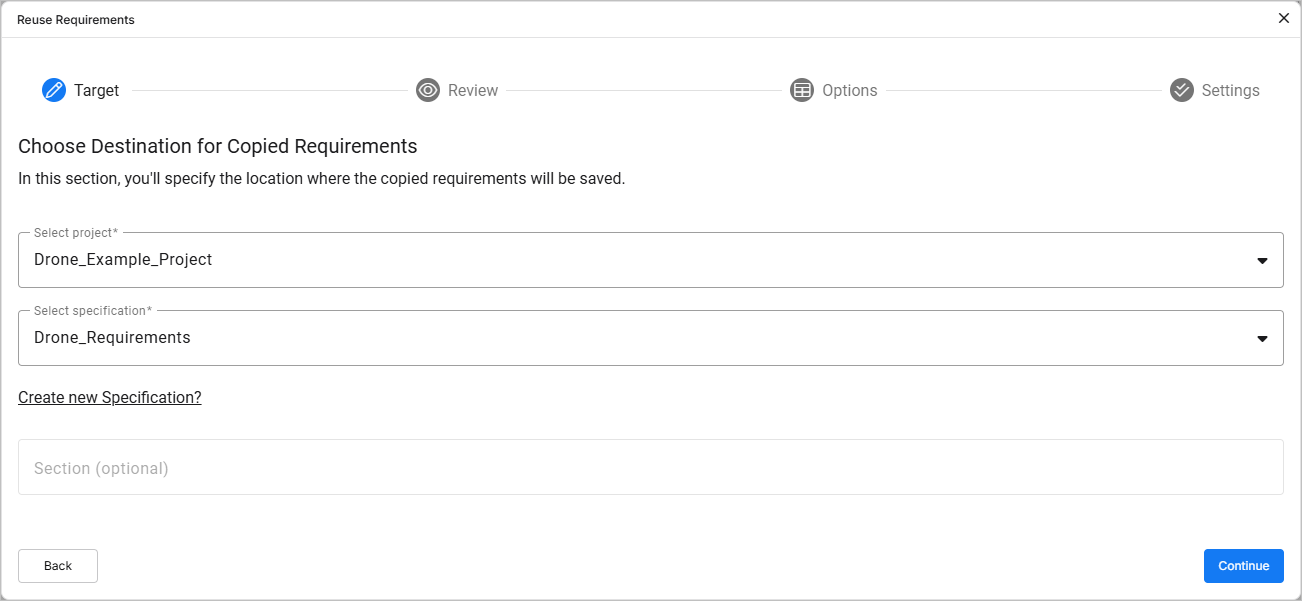
Для продолжения нажмите кнопку .
Проверка и редактирование требований
После выбора места назначения можно проверить идентификаторы и выбрать требования для копирования.
В этом разделе можно выполнить следующие действия:
-
Подтвердить выбор требований для копирования.
-
Указать, следует ли сохранить исходные идентификаторы требований или создать новые идентификаторы для копий.
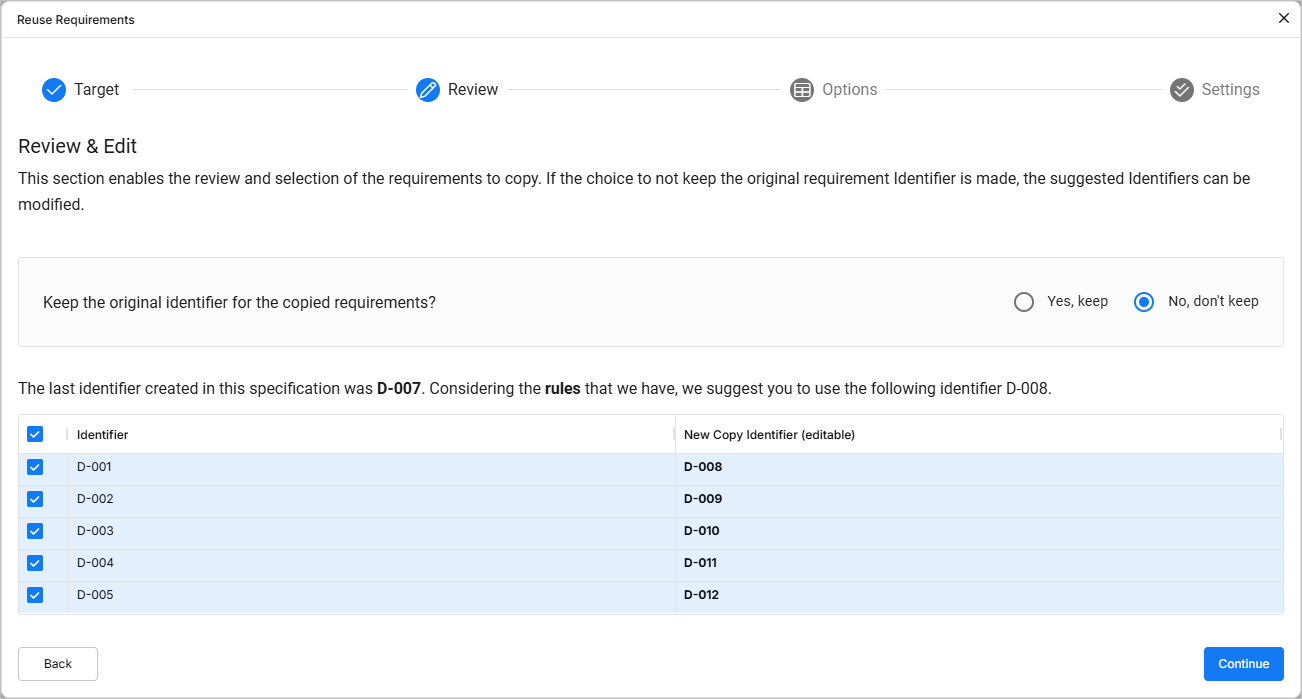
Для продолжения нажмите кнопку .
Выбор полей
На этом этапе можно выбрать поля требований для копирования.
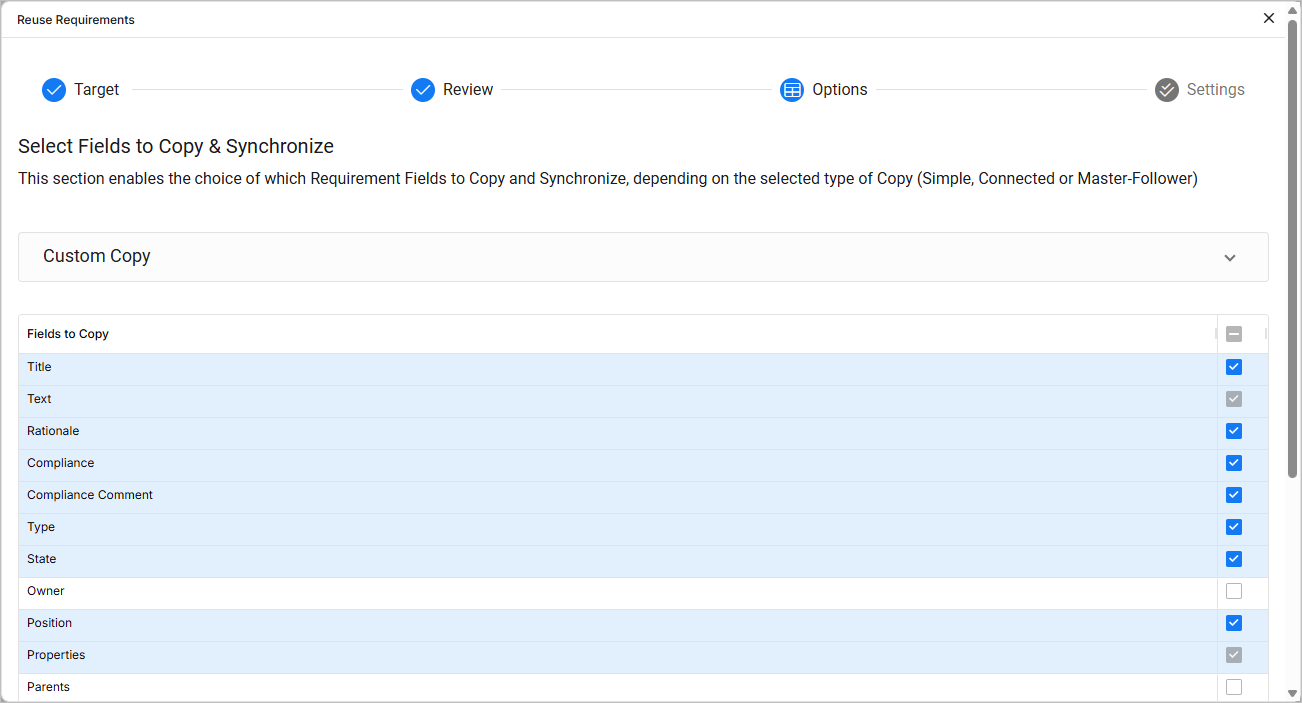
Можно скопировать следующие поля:
-
Заголовок
-
Текст
-
Обоснование
-
Соответствие
-
Комментарий о соответствии
-
Тип
-
Состояние
-
Владелец
-
Позиция
-
Свойства
-
Родительские требования
-
Дочерние требования
-
Применимость
-
Теги
-
Файлы
-
Методы верификации и валидации
-
Мероприятия по верификации и валидации
-
Статус верификации и валидации
-
Пользовательские столбцы
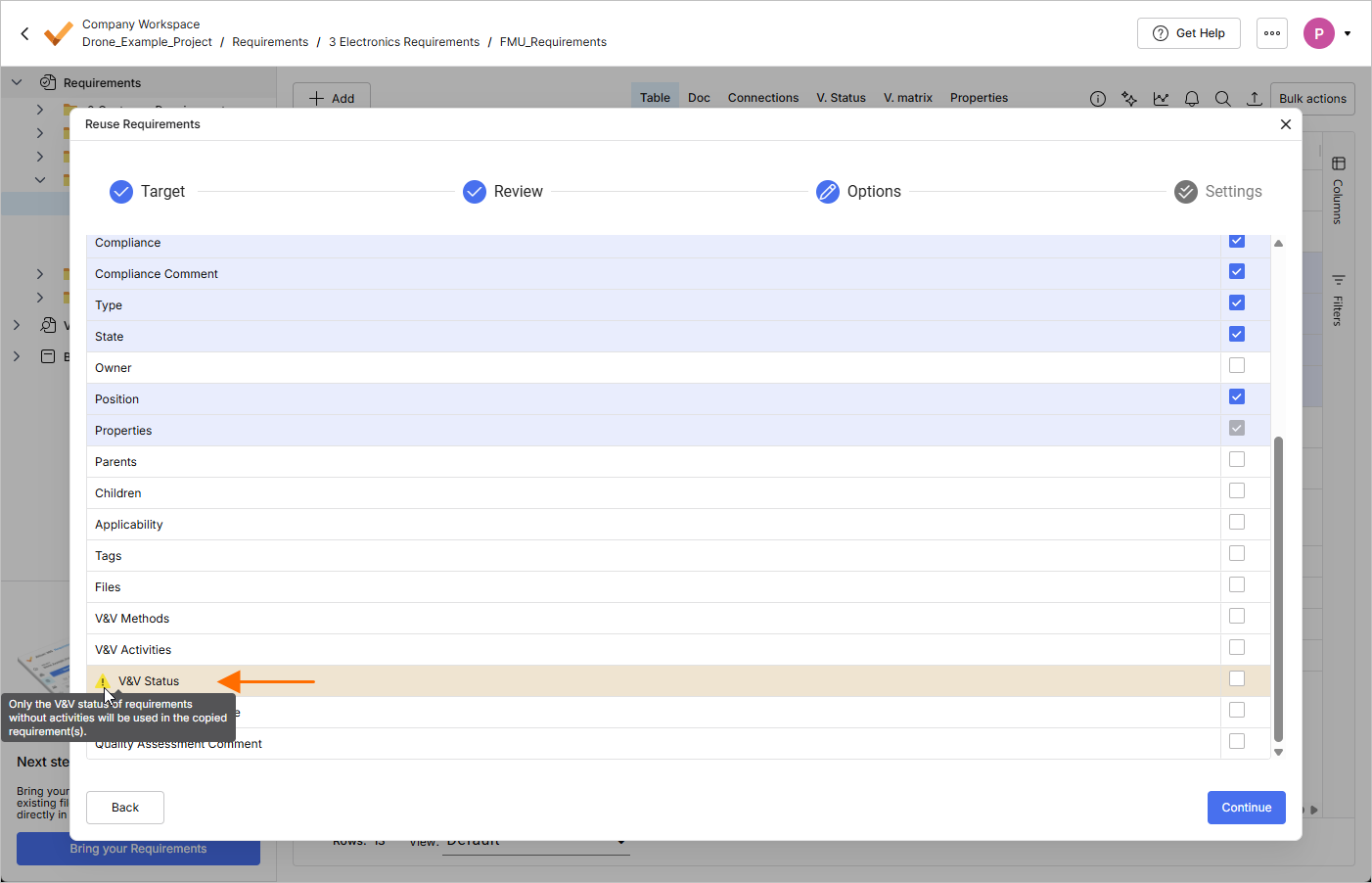 ).
Выбрав поля для копирования, нажмите кнопку , чтобы продолжить.
Настройка параметров
В этом разделе можно настроить параметры копирования требований с учетом сделанного ранее выбора. В настоящее время доступны следующие параметры:
-
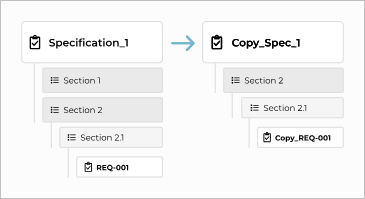
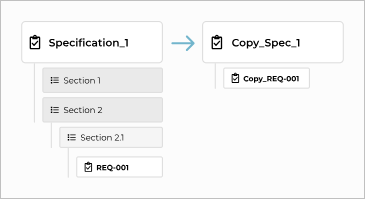
Копирование структуры спецификации (разделов и подразделов)
-
Если выбран параметр Yes и исходное требование находится в разделе, этот раздел будет учтен в месте назначения и при необходимости создан.
-
Если выбран параметр No, требование помещается в место назначения без учета его исходного расположения.
-
-
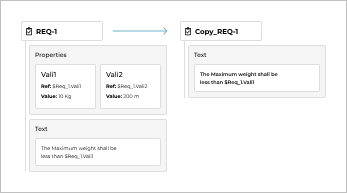
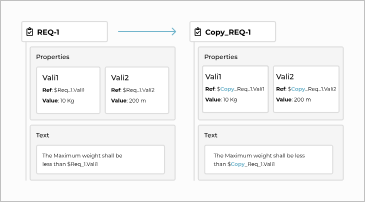
Сохранение ссылок на свойства (Valis) или создание новых
-
Если выбран параметр Keep, копируются только ссылки на Valis, содержащиеся в исходном требовании (например, в тексте).
-
Если выбран параметр Create, будут созданы копии Valis исходного требования, а ссылки будут соответствующим образом обновлены.
-
-
Сопоставление полей (эти параметры доступны только при копировании в другой проект) — можно сопоставить такие поля, как состояние, тип, соответствие и пользовательские столбцы, между исходным и целевым проектами. В целевом проекте также можно создавать новые варианты значений.
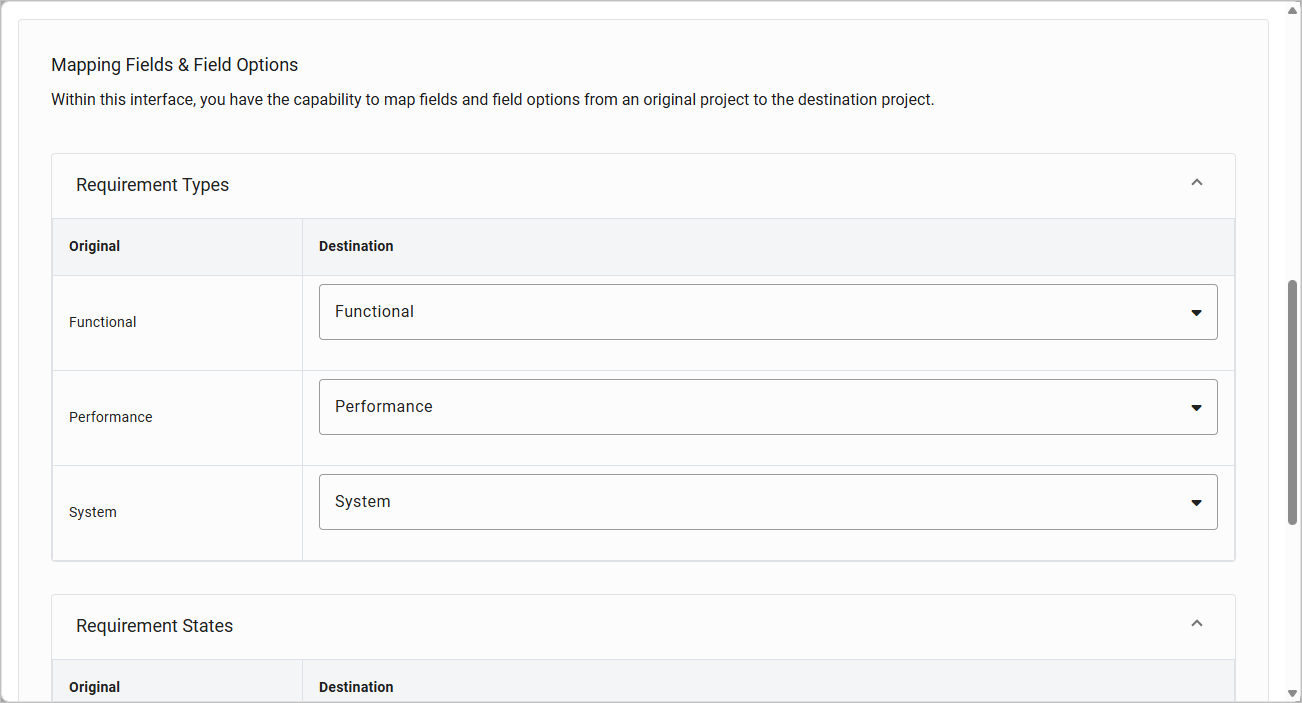
Завершив настройку, нажмите кнопку  , чтобы продолжить и создать копии требований в соответствии с параметрами, заданными в окне.
Быстрое копирование
Функция быстрого копирования позволяет быстро создать копию требования в той же спецификации. При использовании этой функции копируются следующие поля:
-
Текст
-
Обоснование
-
Соответствие
-
Комментарий о соответствии
-
Тип
-
Состояние
-
Владелец
-
Позиция
-
Свойства
-
Родительские требования
-
Дочерние требования
-
Применимость
-
Теги
-
Мероприятия по верификации и валидации
-
Спецификация
-
Раздел
-
Путь к разделу
-
Изображения
Копия создается как новое требование с идентификатором вида <original_requirement_identifier>_copy (например, Req-008_copy).
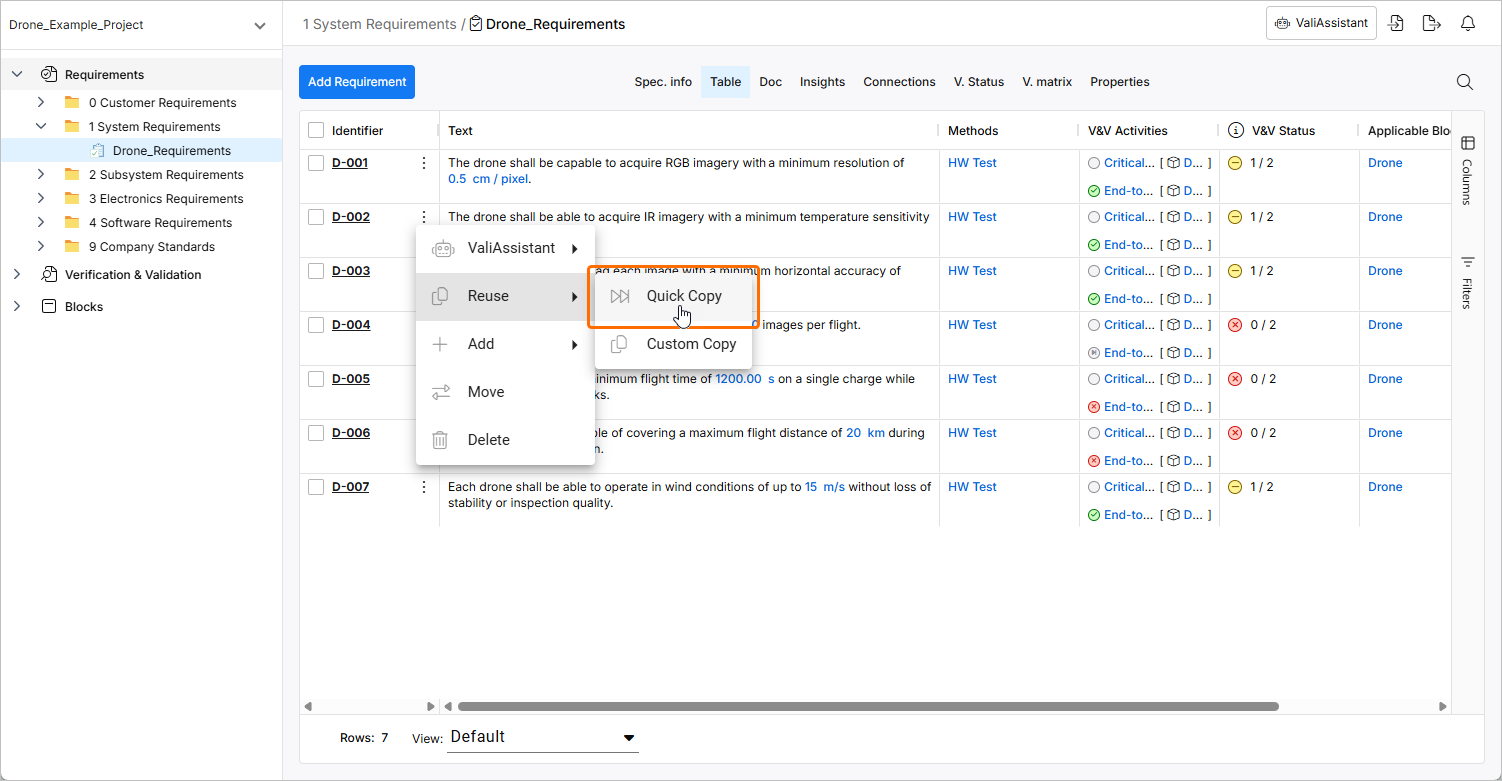
Чтобы повторно использовать требование с помощью функции быстрого копирования, нажмите значок в строке требования и выберите команду Reuse » Quick Copy в появившемся меню. Команда будет применена к этому требованию.
 Локализовано с помощью ИИ