
Поля требований
В модуле Requirements для каждого поля требования предусмотрены отдельные столбцы со своими характеристиками. Однако если какое-либо поле недоступно для вашего сценария использования, вы можете создать пользовательский столбец на странице custom columns в настройках. Видимость столбцов можно настроить с помощью панели Columns, как показано ниже.
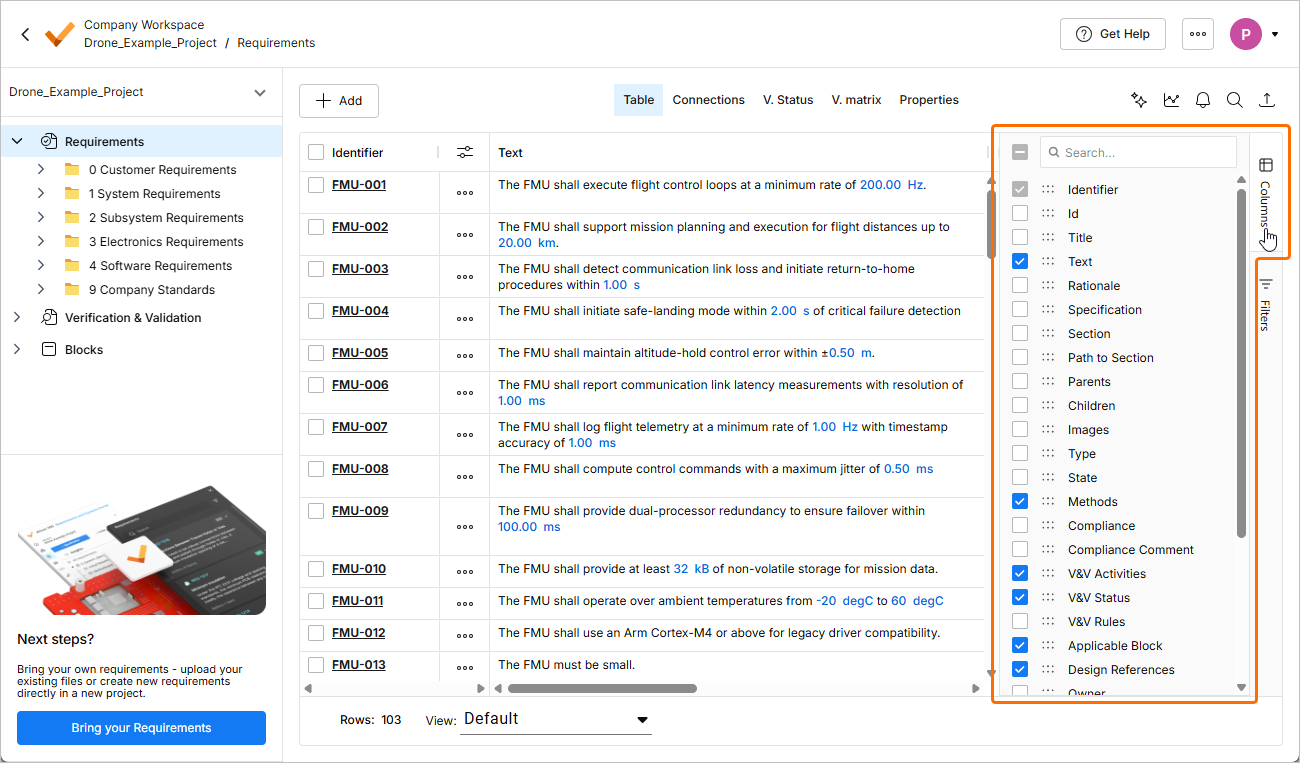
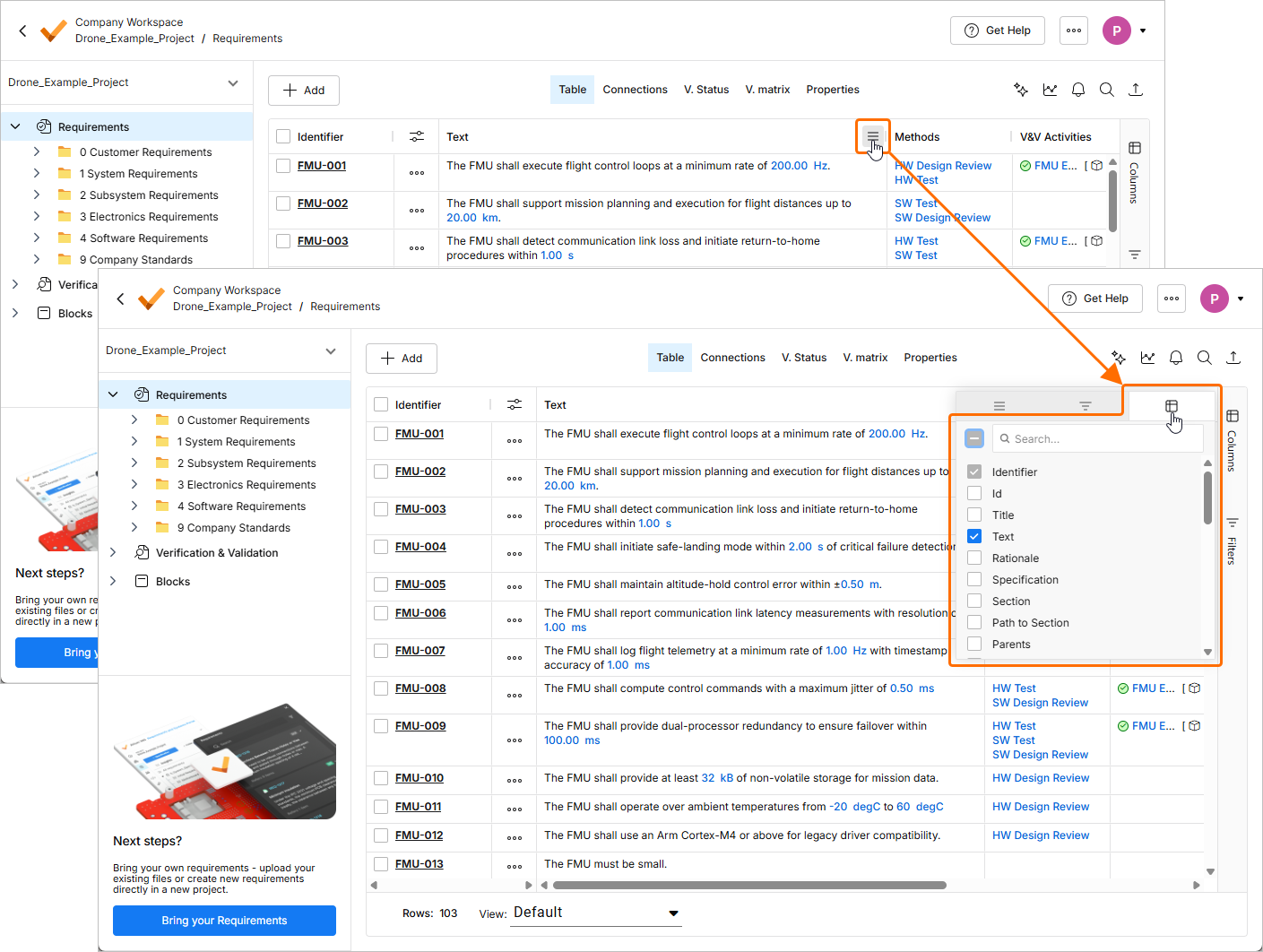
Вы также можете указать, какие столбцы будут отображаться, через всплывающее меню заголовка, щелкнув значок  , который появляется при наведении курсора на любой заголовок столбца, а затем открыв вкладку columns (
 ).
).
| Поле столбца | Описание |
|---|---|
Identifier |
Identifier — это обязательное поле, обычно представляющее собой уникальное имя требования. Например, в BAT-001 BAT обозначает сокращение подсистемы батареи, а 001 — первое требование этой подсистемы. |
Id |
ID отличается от Identifier в Requirements Portal. Программное обеспечение автоматически создает ID при создании требования. |
Title |
Как следует из названия, это заголовок или краткое описание требования. |
Text |
Это поле содержит текст требования. В этом поле можно использовать знак доллара для прямой ссылки на Valis и другие требования. |
Rationale |
В этом поле можно ввести дополнительные комментарии или логическое обоснование требования. |
Specification |
В этом поле отображается имя спецификации, к которой относится требование. Это раскрывающееся меню, и если вы хотите переместить требование из одной спецификации в другую, достаточно выбрать нужную спецификацию, и перемещение произойдет автоматически. |
Section |
Аналогично Specification, это поле показывает имя раздела, к которому относится требование. Это раскрывающееся меню, и если вы хотите переместить требование из одного раздела в другой, можно выбрать нужный раздел, и Requirements Portal автоматически перестроит расположение требования. |
Path to Section |
Если требование размещено внутри подраздела, здесь будет отображаться его полный путь, где каждый уровень раздела отделяется символом “\”. Это поле можно использовать в импортируемом файле для создания структуры разделов и корректного размещения требований при создании. |
Parents |
Если у требования есть родительские требования, здесь отображается их список. Щелчок по ним открывает информацию о родительских требованиях. |
Children |
Если у требования есть дочерние требования, здесь отображается их список. Щелчок по ним открывает информацию о дочерних требованиях. |
Images |
Если вашему требованию нужна дополнительная информация в виде изображения, ее можно добавить здесь. |
Type |
Это определяемое пользователем поле. Тип относится к тому, каким видом требования оно является. Например, по умолчанию доступны functional, performance и system. Вы можете добавить и другие поля с вариантами выбора. См. Requirements Settings. |
State |
Это поле показывает состояние Identifier и текста требования. Текущие значения по умолчанию: final, draft и in review. Для состояния можно настроить правила переходов. Поэтому при редактировании текста требования или Identifier состояние изменяется автоматически. См. Requirements Settings. |
| V&V Methods | Метод, с помощью которого вы проверяете требования. Вы можете добавлять или изменять методы V&V в соответствии со своим сценарием использования. |
Compliance |
Укажите характер соответствия требованию. Значения по умолчанию: compliant, partially compliant и non-compliant. |
Compliance Comment |
Если у вас есть комментарии, связанные с соответствием, их можно добавить здесь. |
| V&V Activities | Отображает список действий V&V, используемых для проверки требования. Дважды щелкните ячейку, чтобы управлять списком. Дополнительные сведения см. на странице Flow 4: Manual and Rules Verification Flow. |
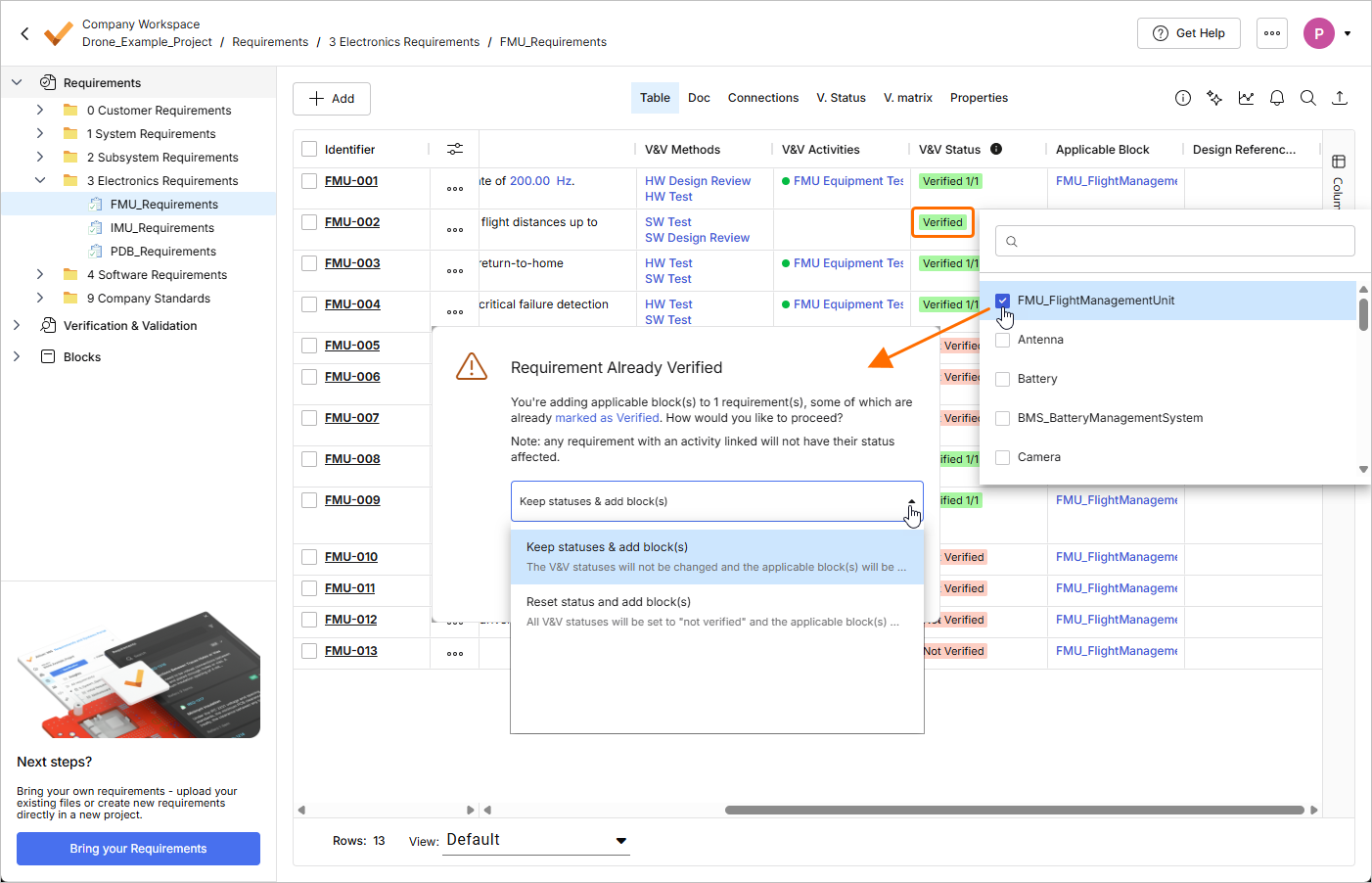
| V&V Status | Это поле либо изменяется вручную, либо рассчитывается автоматически на основе действий V&V. Автоматический расчет выполняется, когда действию V&V назначается данное требование. Если ни одно действие V&V не назначено, дважды щелкните ячейку, чтобы вручную установить статус в Verified или Not Verified. |
| V&V Rules | Отображает количество проверенных правил и общее количество правил, созданных для требования. Дважды щелкните ячейку, чтобы создавать правила V&V и управлять ими. Дополнительные сведения см. на странице Flow 4: Manual and Rules Verification Flow. |
Applicable Block |
В Requirements Portal каждое требование связано с блоками, и проверка выполняется для каждого блока. Метод проверки можно редактировать только тогда, когда блок указан в требовании. |
| Design References | Отображает список документов проекта разработки, в которых размещено требование. Дополнительные сведения см. на странице Working with Requirements. |
Owner |
Отображает владельца требования. |
| Applicability | Отображает список типов блоков, помеченных как относящиеся к требованию. Дополнительные сведения см. на странице Applicability in Requirements Module. |
Tags |
Если вы хотите выполнять группировку по особым признакам, например для последующей проверки, можно добавить теги к каждому требованию. |
| Properties | Отображает список Valis, используемых в требованиях. |
Position |
Пользовательское расположение требований недоступно, так как сортировка выполняется по алфавиту. Поэтому в качестве обходного решения было введено поле Position. Присвойте каждому требованию номер в соответствии с нужным порядком и отсортируйте столбец, чтобы получить пользовательский порядок. |
Created |
Дата создания требования. |
Updated |
Дата последнего обновления требования. |
Custom fields |
Если вам требуется поле, которое не покрывает нужный сценарий использования, вы можете создать custom fields, которые могут быть полями форматированного текста или раскрывающимися меню. |
 ).
). Локализовано с помощью ИИ