
Повторное использование требований
Возможность повторно использовать существующие требования (полностью или частично, отдельные элементы, группы или наборы), а также блоки требований в новых проектах или продуктах — это способ повысить эффективность, согласованность и качество на протяжении процесса разработки нескольких проектов или продуктов. Повторное использование существующих требований позволяет командам экономить время и усилия на создании новых требований с нуля и гарантирует, что они опираются на проверенные и протестированные требования. Это также помогает сократить количество ошибок и несоответствий, поскольку команды могут полагаться на ранее валидированные требования, а не создавать новые, которые могут оказаться избыточными или противоречивыми.
Функции повторного использования в Requirements Portal можно выполнять непосредственно в модуле требований. Доступны следующие функции повторного использования требований:
-
Custom Copy – мастер Reuse Requirements Wizard проведет вас по шагам настройки копий требований по мере необходимости.
-
Quick Copy – немедленно создает копию выбранных требований без необходимости выполнять дополнительные действия.
Пользовательское копирование
При пользовательском копировании требований можно выбрать определенные поля исходного требования(й) и перенести их в новое требование(я), не сохраняя никакой связи или ассоциации после копирования с исходным требованием(ями).
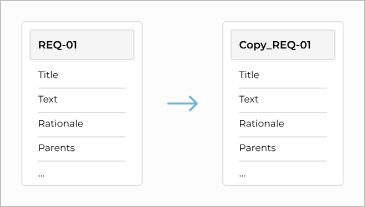
Функция пользовательского копирования доступна через мастер Reuse Requirements Wizard, к которому можно получить доступ следующим образом:
-
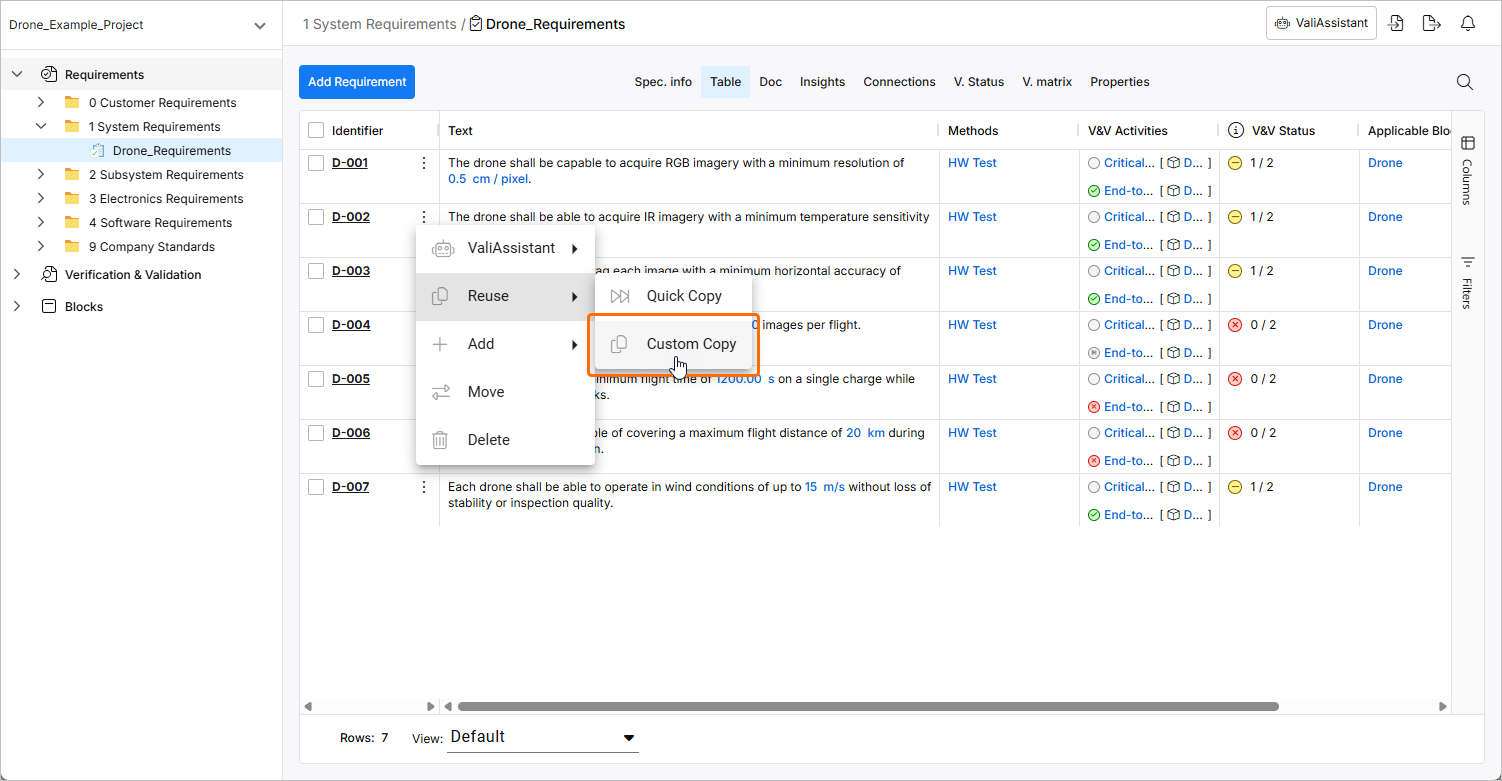
Из таблицы требований — нажмите значок
 в строке требования и используйте команду Reuse » Custom Copy в появившемся меню. Команда Reuse » Custom Copy будет применена к этому требованию.
-
Из дерева требований — щелкните правой кнопкой мыши по спецификации или разделу и выберите команду Reuse в появившемся меню, чтобы применить команду ко всем требованиям в спецификации/разделе.
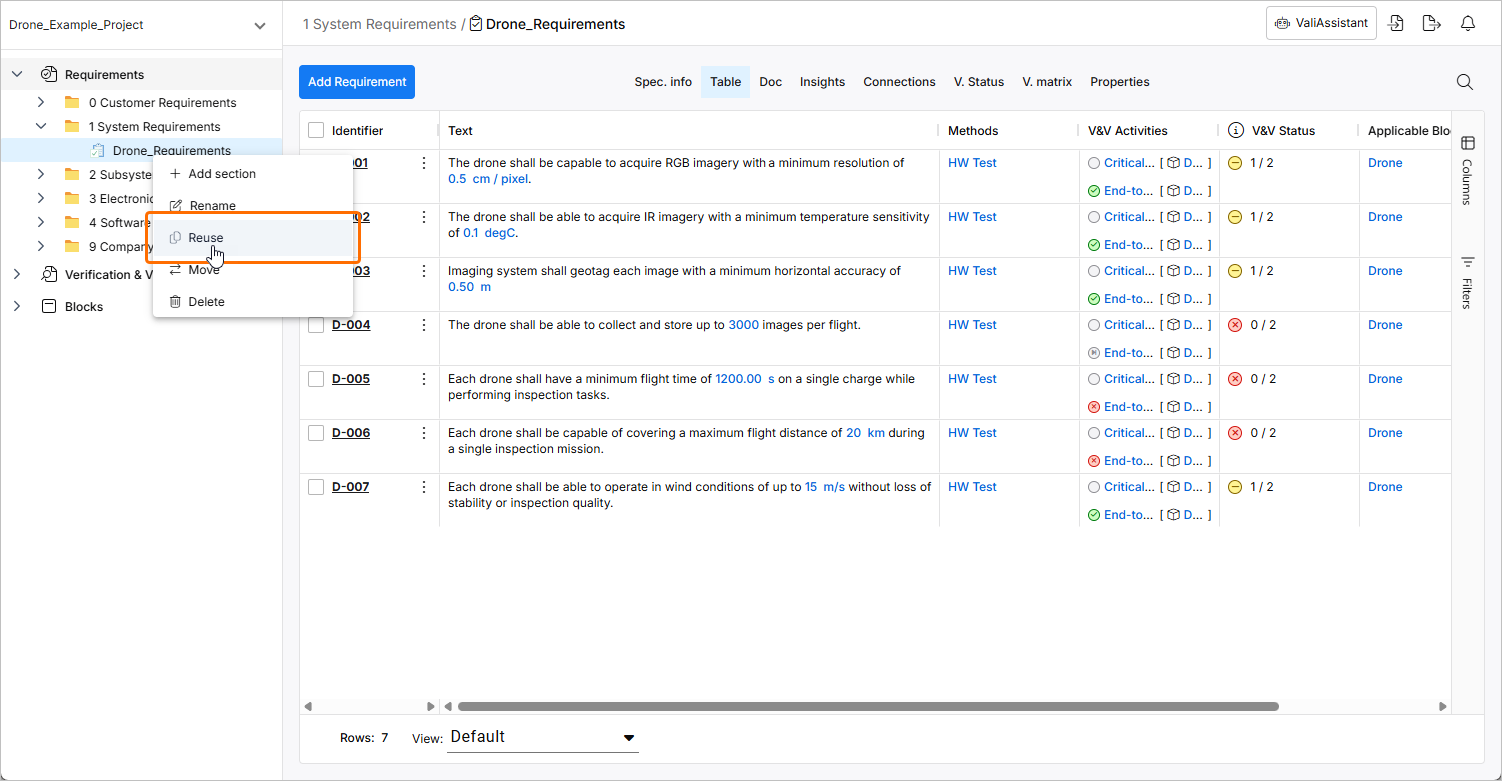
После выбора команды откроется окно Reuse Requirements. Этапы процесса описаны ниже.
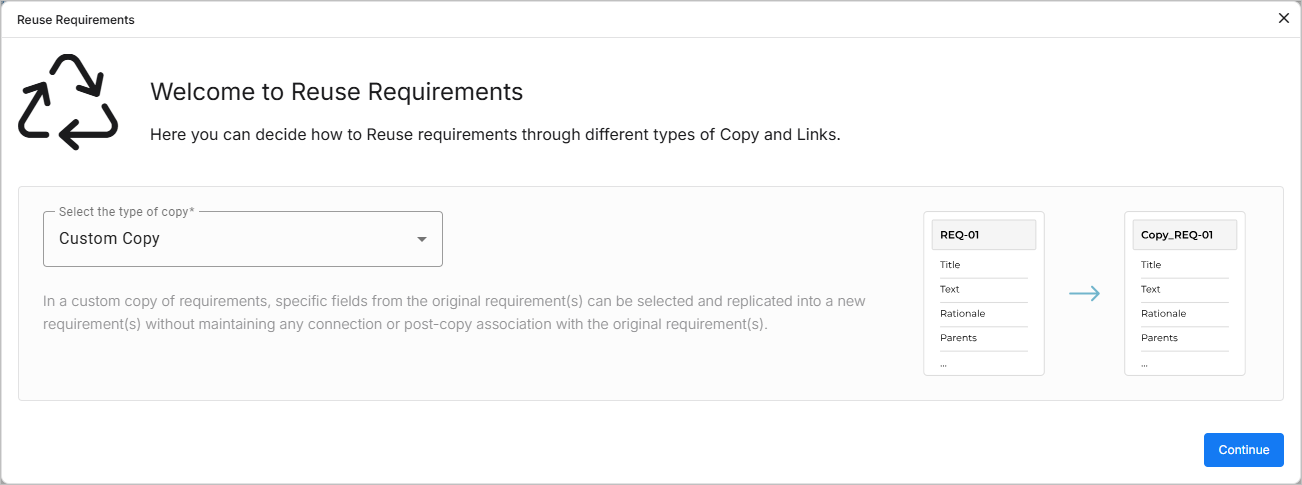
Меню Reuse Requirements
На этом начальном этапе приводится краткое описание функции пользовательского копирования. Нажмите кнопку  , чтобы продолжить.
Выбор места назначения
На этом этапе можно указать место, где будут сохранены скопированные требования. Здесь можно выбрать следующее:
-
Проект – по умолчанию предварительно выбран текущий проект, но можно выбрать и любой другой проект
-
Спецификация – по умолчанию предварительно выбрана текущая спецификация. Также можно создать новую спецификацию, которая затем будет выбрана автоматически.
-
Раздел – если в выбранной спецификации есть раздел, его можно выбрать здесь. По умолчанию будет выбран текущий раздел.
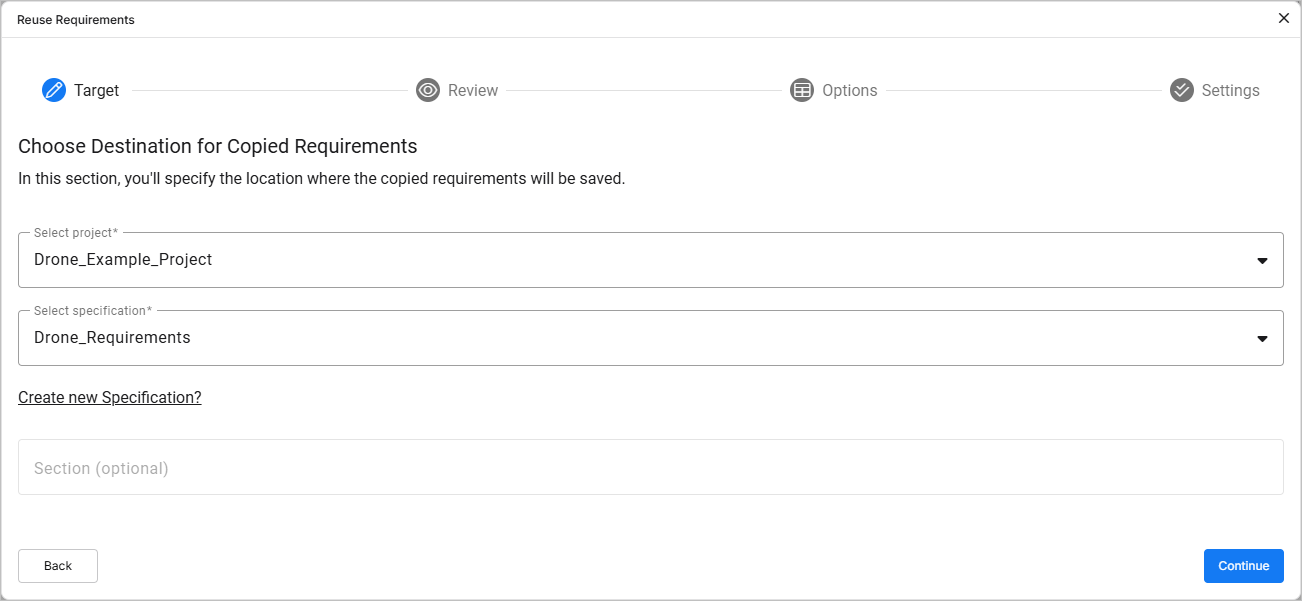
Нажмите кнопку , чтобы продолжить.
Просмотр и редактирование требований
После выбора места назначения можно просмотреть идентификаторы и выбрать требования для копирования.
В этом разделе можно выполнить следующие действия:
-
Подтвердить выбранные требования, которые будут скопированы
-
Решить, следует ли сохранить исходные идентификаторы требований или сгенерировать новые идентификаторы для копий.
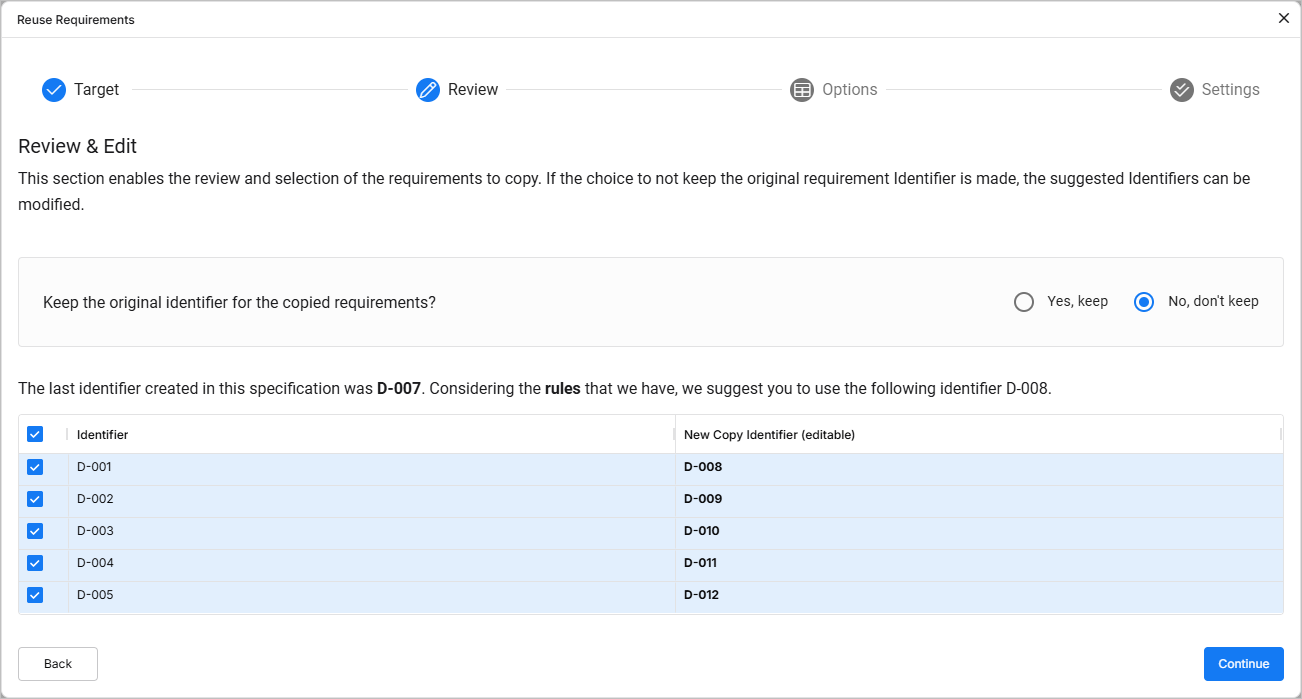
Нажмите кнопку , чтобы продолжить.
Выбор параметров полей
На этом этапе можно выбрать поля требований, которые будут скопированы.
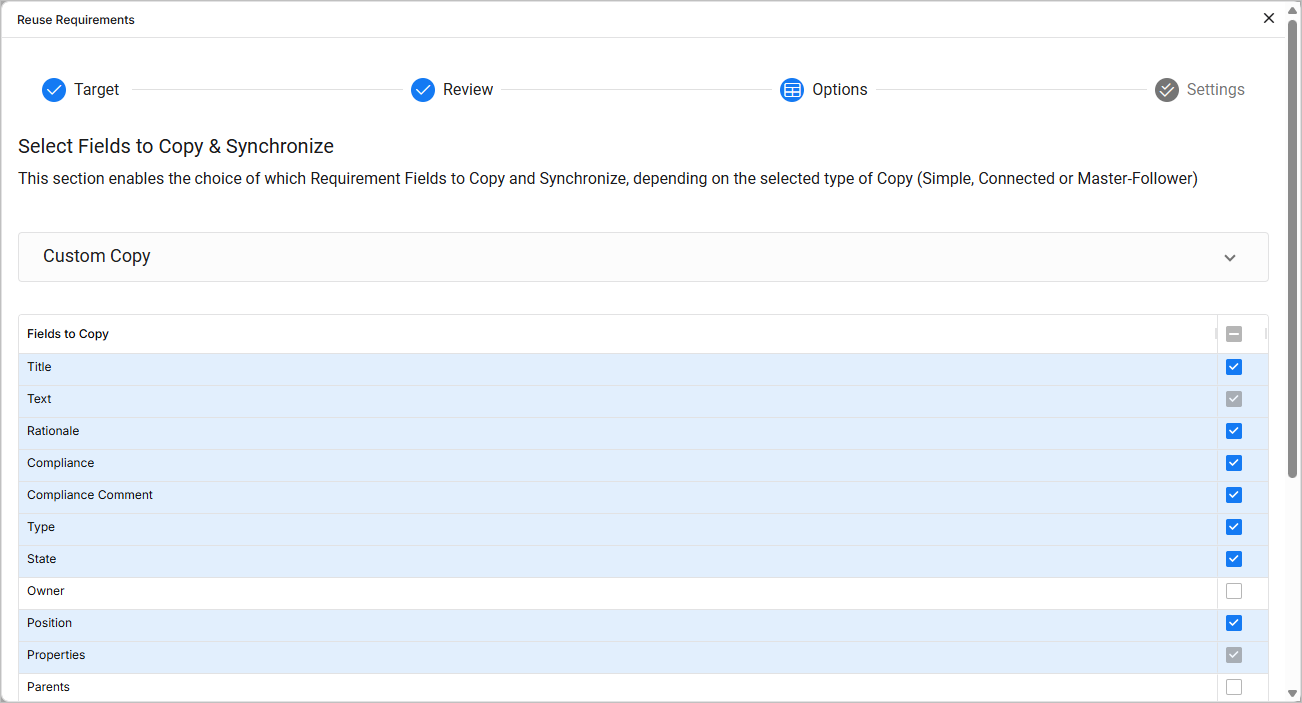
Можно копировать следующие поля:
-
Заголовок
-
Текст
-
Обоснование
-
Соответствие
-
Комментарий к соответствию
-
Тип
-
Состояние
-
Владелец
-
Позиция
-
Свойства
-
Родительские элементы
-
Дочерние элементы
-
Применимость
-
Теги
-
Файлы
-
Методы V&V
-
Действия V&V
-
Статус V&V
-
Пользовательские столбцы
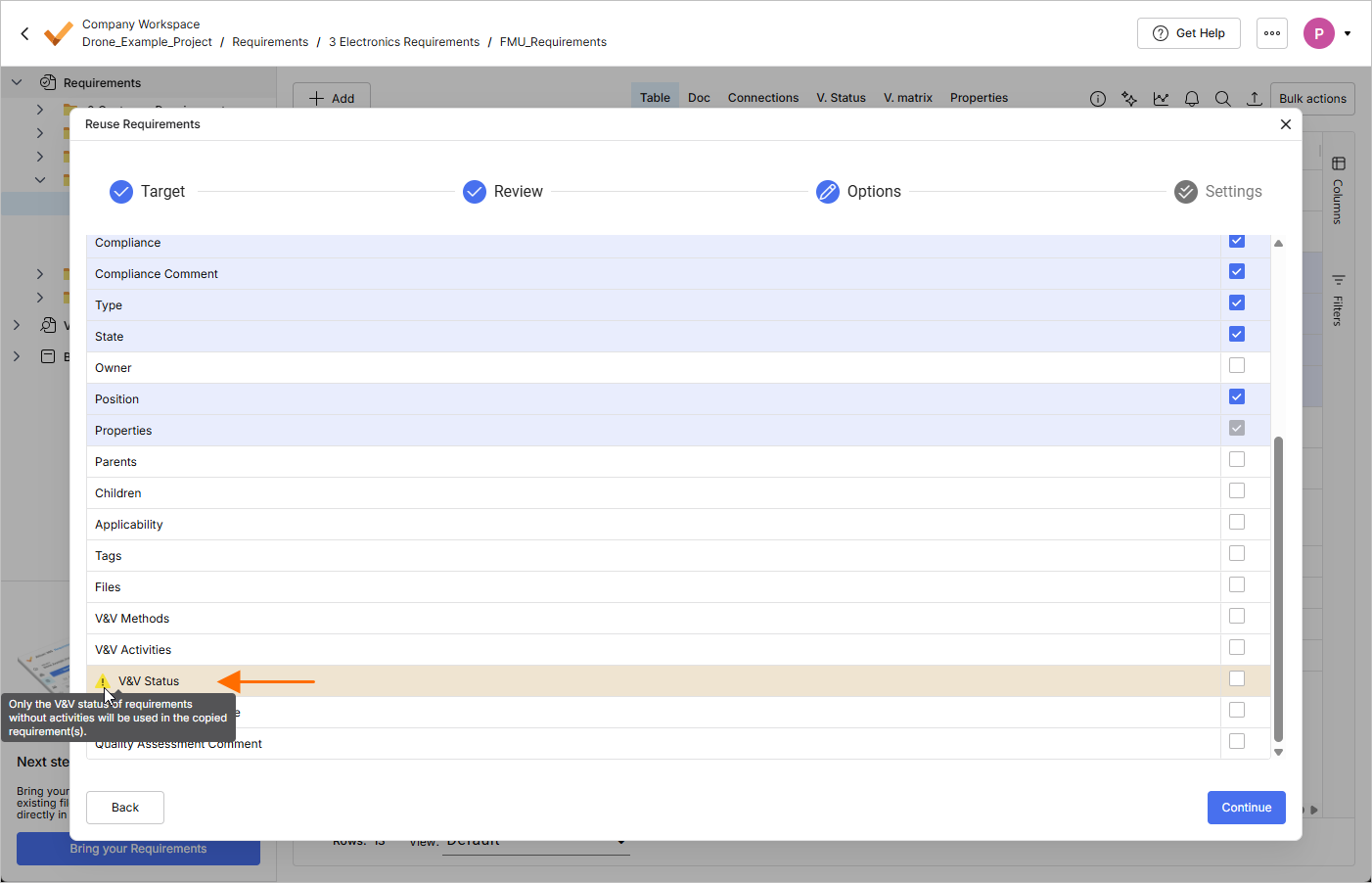 ).
).После выбора полей для копирования нажмите кнопку , чтобы продолжить.
Настройка параметров
На основе ранее сделанного выбора в этом разделе можно настроить параметры копирования требований. В настоящее время доступны следующие параметры:
-
Копирование структуры спецификации (разделов и подразделов)
-
Если выбран параметр Yes и требование в исходном расположении находится внутри раздела, этот раздел также будет учтен (и создан, если он отсутствует) в месте назначения.
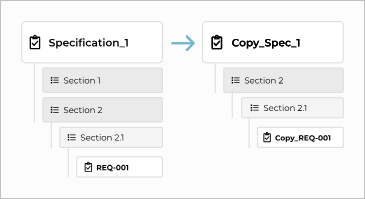
-
Если выбран параметр No, требование будет помещено в место назначения без учета его расположения в исходном месте.
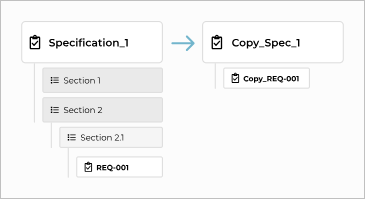
-
-
Сохранить ссылки на свойства (Valis) или создать новые
-
Если выбран параметр Keep, будут скопированы только ссылки на Valis в исходном требовании (например, внутри текста).
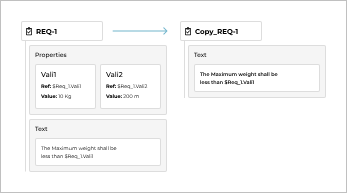
-
Если выбран параметр Create, будут созданы копии Valis исходного требования, а ссылки будут соответствующим образом обновлены.
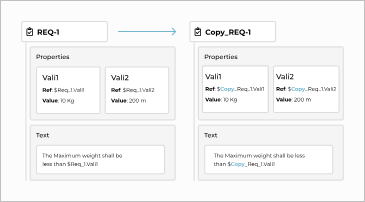
-
-
Сопоставление полей (эти параметры доступны только тогда, когда место назначения находится в другом проекте) — можно сопоставить такие поля, как состояние, тип, соответствие и пользовательские столбцы, из исходного проекта с проектом назначения. Также доступно создание новых параметров в проекте назначения.
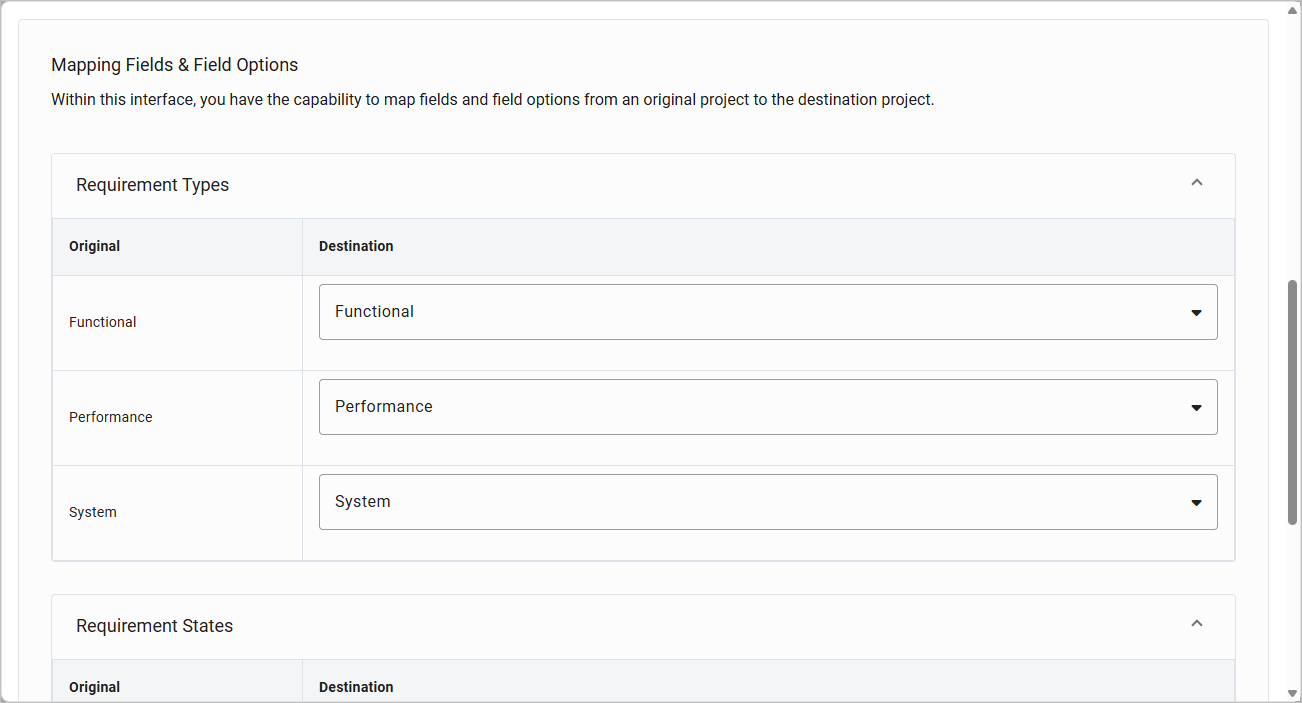
Когда все будет готово, нажмите кнопку  , чтобы продолжить и создать копии требований в соответствии с параметрами, заданными в окне.
Быстрое копирование
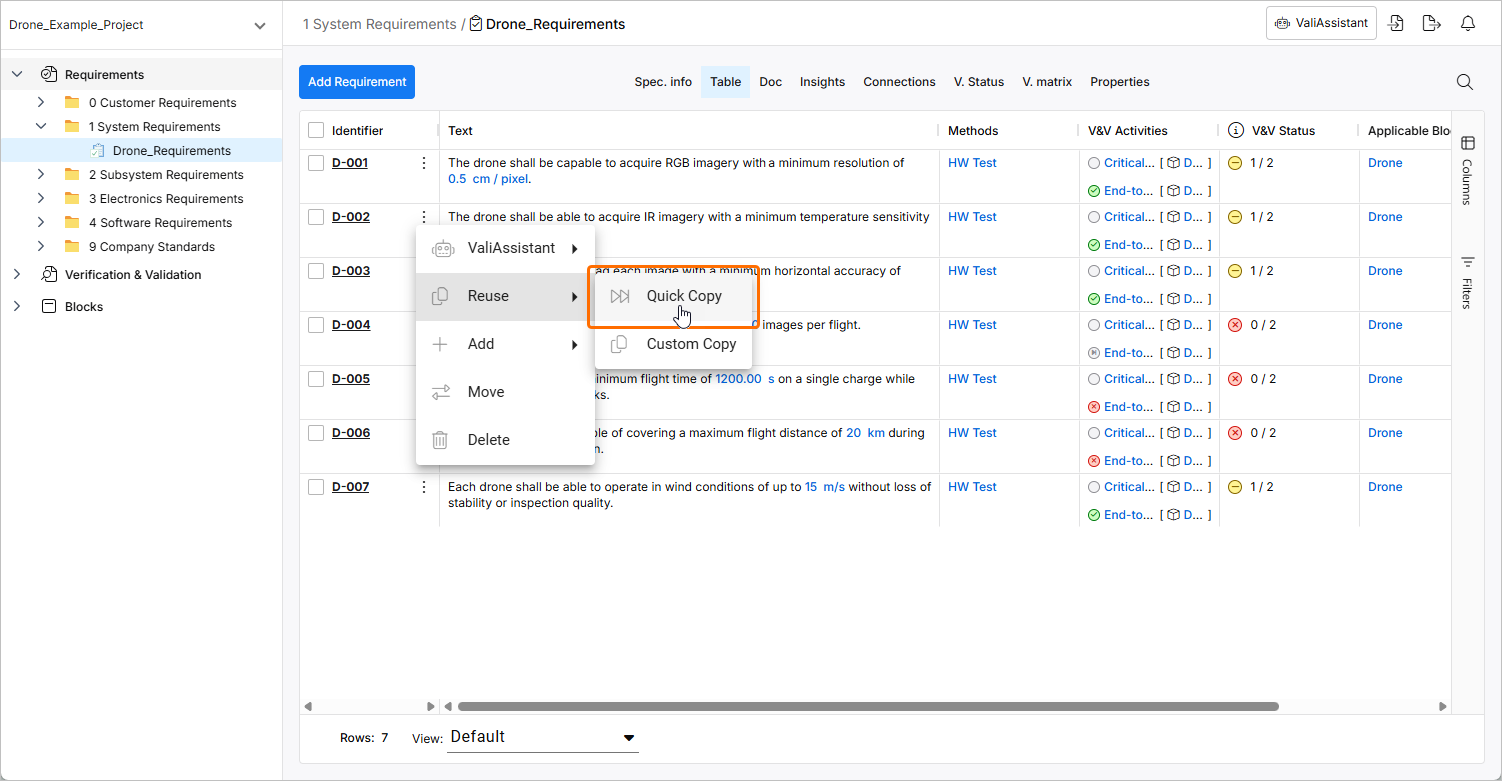
Функция Quick Copy позволяет быстро создать копию требования в пределах той же спецификации. При этом копируются только заголовок, текст и обоснование исходного требования. Новое требование копируется и создается с идентификатором вида <original_requirement_identifier>_copy (например, Req-008_copy).
Чтобы повторно использовать требование с помощью функции Quick Copy, нажмите значок в строке требования и выберите команду Reuse » Quick Copy в появившемся меню. Команда Reuse » Quick Copy будет применена к этому требованию.
 Локализовано с помощью ИИ