
Настройка проекта требований
Краткий обзор
- Узнайте, как разбить спецификацию на разделы и импортировать требования заинтересованных сторон.
- Посмотрите, как Engineering Assistant предлагает требования к плате и почему его предложения необходимо тщательно проверять.
- Освойте процесс связывания требований с проектом печатной платы, их размещения в проекте и отметки о прохождении верификации.
В этом руководстве вы пройдете путь от пустого экземпляра Requirements Portal до набора требований, связанных с реальным проектом печатной платы.
Требования помогают команде договориться о том, что именно она создает. При грамотном ведении они формируют общее представление о продукте, на которое все опираются и которое сохраняется, даже когда люди приходят, уходят или что-то забывают. При небрежном — превращаются в таблицу, которую кто-то последний раз открывал в марте. Это руководство посвящено первому подходу и тому, что меняется, когда требования можно связать с самой платой.
Мы будем работать с блоком управления полетом беспилотника. Разработке остальных частей беспилотника посвящена часть 3 руководства, в том числе компонентов, в которых вообще нет печатных плат: планера, аккумулятора и полезной нагрузки.
В этом руководстве мы рассмотрим:
-
Организацию требований в спецификации и разделы.
-
Импорт требований заинтересованных сторон.
-
Декомпозицию требований к подсистемам с помощью Engineering Assistant.
-
Связывание требований с проектом печатной платы.
-
Размещение требований в проекте печатной платы и присвоение им статуса проверенных.
Что вам понадобится
-
Рабочее пространство с активированным Requirements Portal (подробнее).
-
Проект Sample - Kame_FMU, который по умолчанию присутствует в новом рабочем пространстве, активированном с включенным Include sample data option (подробнее). Если его нет или вы предпочитаете использовать собственную разработку, для прохождения всего руководства подойдет любой проект печатной платы.
-
Установленная последняя версия Altium Designer или браузер для работы с Web Viewer рабочего пространства. Подойдут оба варианта, и в этом руководстве показаны оба.
-
Таблица требований заинтересованных сторон: Kame_Drone_stakeholder_requirements.xlsx.
Создание проекта требований
-
Откройте Requirements Portal, выбрав Requirements Portal в меню из девяти точек в правом верхнем углу браузерного интерфейса рабочего пространства или нажав кнопку
 на плитке Requirements Portal на главной странице рабочего пространства.
-
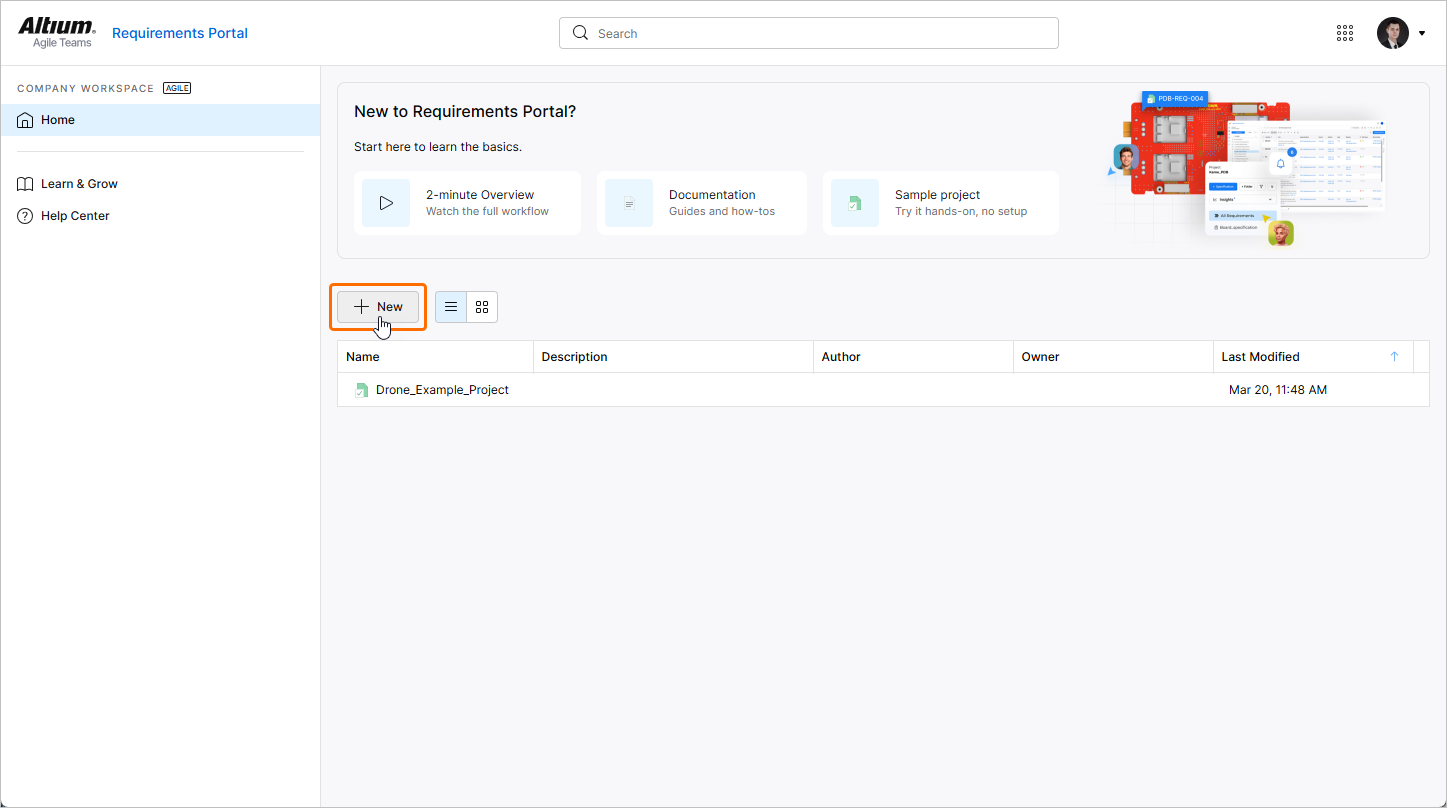
На странице Home в Requirements Portal нажмите кнопку
 над списком проектов требований.
-
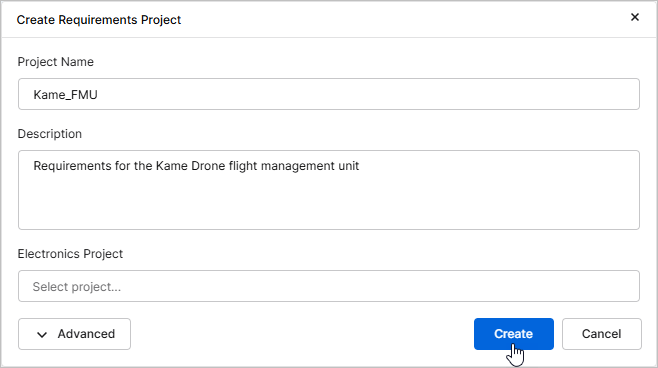
В открывшемся окне Create Requirements Project:
-
Project Name — введите
Kame_FMU. -
Description — введите, например,
Requirements for the Kame Drone flight management unit. -
Electronics Project — оставьте это поле пустым.
Указав сведения о проекте, нажмите кнопку
 . При создании проекта также создаются его спецификация и блок, поэтому подождите немного, пока он появится в списке.
-
-
Нажмите на имя проекта, чтобы открыть его. При создании проекта в модуле требований также создается пустая спецификация с именем
Kame_FMU.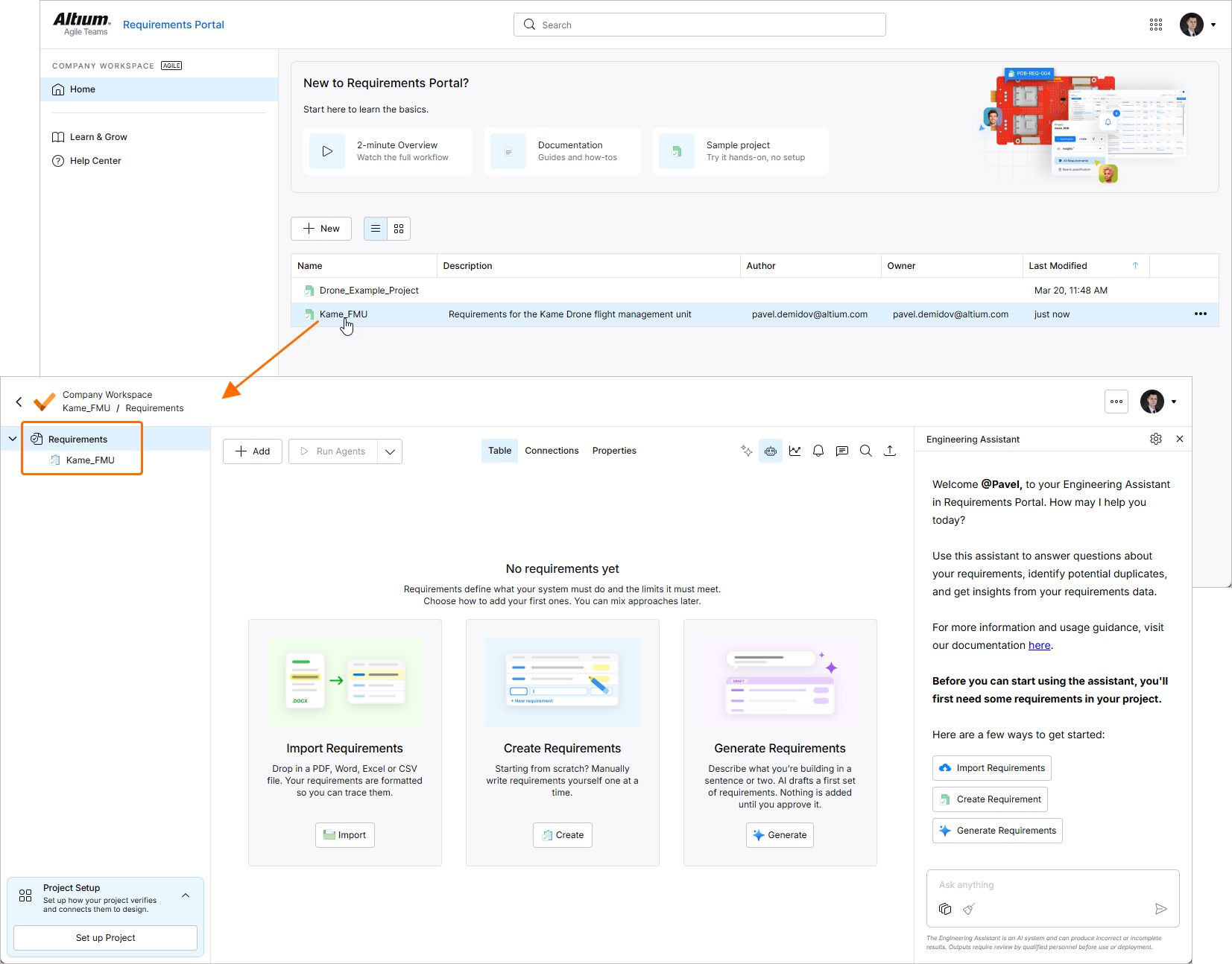
Тип Electronics позволяет связать блок с проектом печатной платы. Мы оставим оба имени по умолчанию: для выполнения этого руководства ничего переименовывать не нужно.
Настройка спецификации
Все требования в этом руководстве находятся в одной спецификации Kame_FMU, но относятся к двум разным видам, которые полезно разделить с самого начала.
-
Требования заинтересованных сторон описывают возможности, результаты и ограничения, необходимые заказчикам, которые будут использовать продукт.
-
Требования к разработке определяют, какие функции должны выполнять отдельные объекты разработки, например печатные платы, механические детали или программный код, и каким ограничениям они должны соответствовать. В этом руководстве примером объекта, для которого формируются требования к разработке, будет печатная плата.
Первый вид требований согласуется с заказчиком и меняется только после обсуждения с ним; второй инженеры могут изменять по мере разработки. Если смешать их в одном общем списке, это различие легко потерять.
Разделы и подразделы позволяют структурировать спецификацию.
-
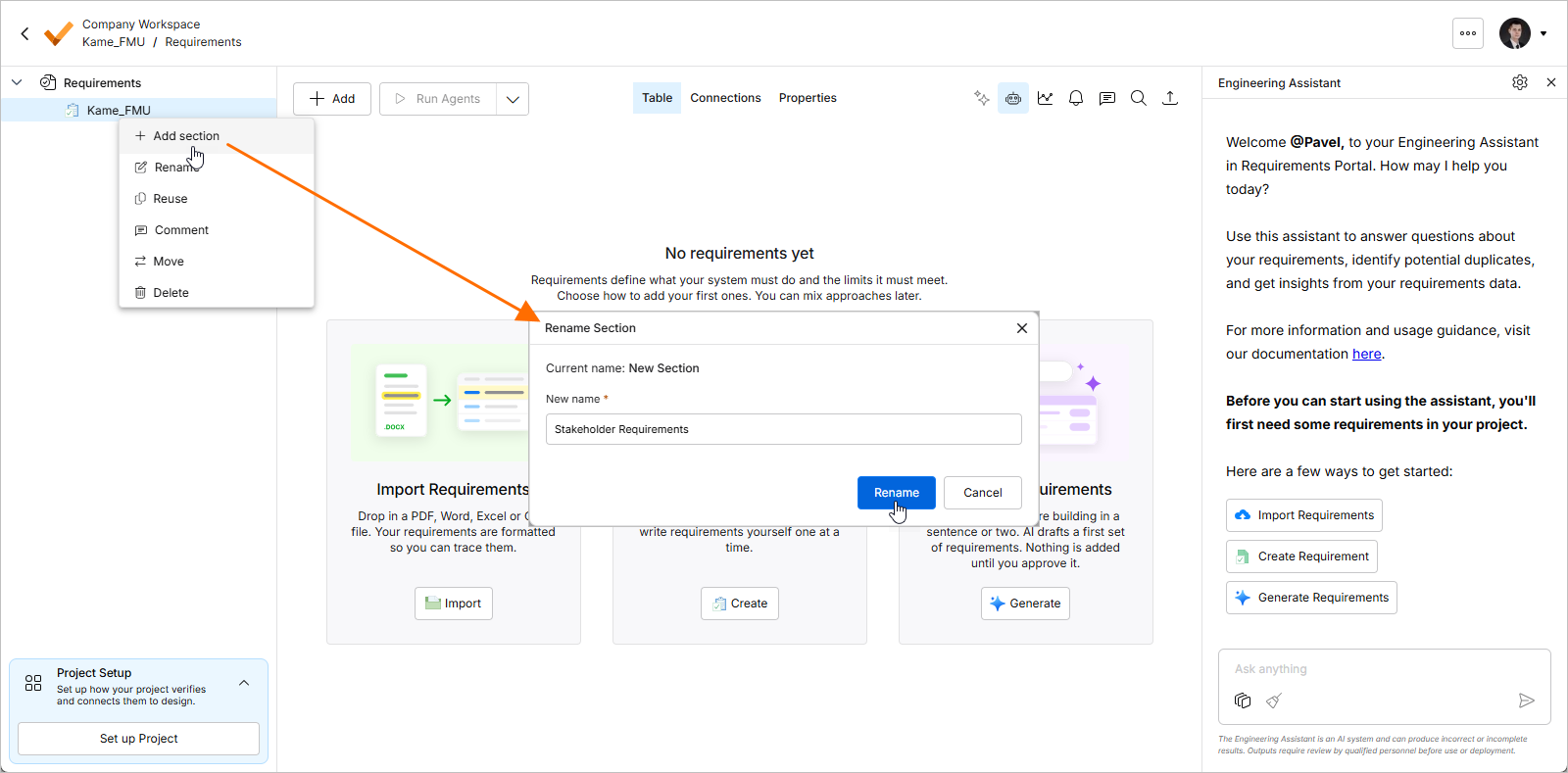
Щелкните правой кнопкой мыши спецификацию
Kame_FMUв дереве проекта и выберите Add Section. В открывшемся окне Rename Section введитеStakeholder Requirementsв поле New Name и нажмите кнопку .
-
Аналогичным образом добавьте еще один раздел с именем
FMU Requirements.
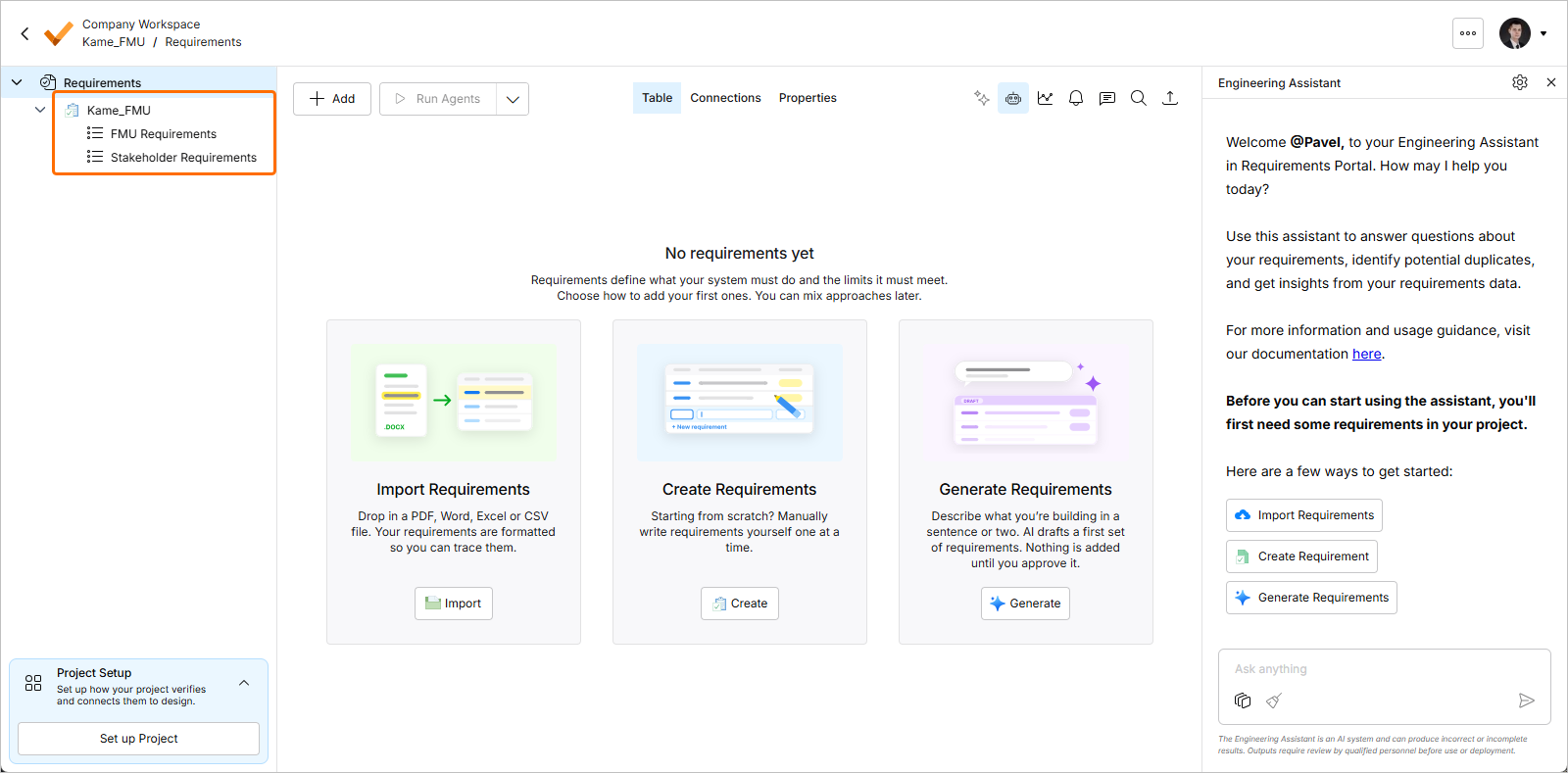
Разделы могут быть вложенными, если спецификация платы разрастается настолько, что требуется группировка по функциональным областям, например питание, обработка данных, измерения и интерфейсы. Здесь достаточно двух разделов без вложенности.
Импорт требований заинтересованных сторон
Требования заинтересованных сторон обычно поступают в виде документа или электронной таблицы после ряда обсуждений, и их импорт, как правило, становится первой практической задачей.
-
Скачайте таблицу требований заинтересованных сторон и откройте ее, чтобы ознакомиться со структурой: в каждой строке содержится одно требование, а столбцы имеют названия Identifier, Title, Text и Rationale.
-
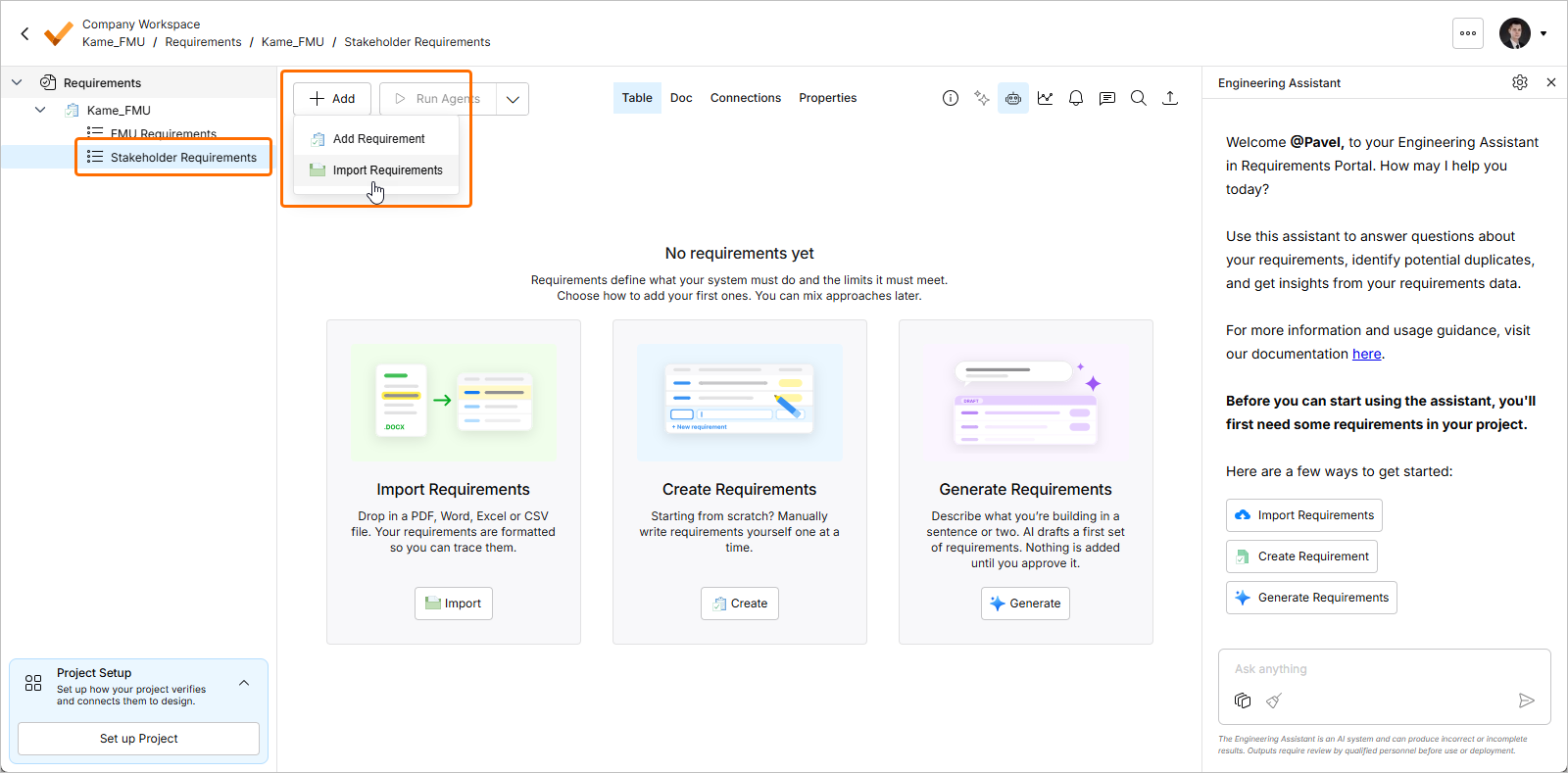
В дереве проекта выберите раздел
Stakeholder Requirements. -
Нажмите кнопку
 в правом верхнем углу и выберите Import Requirements.
-
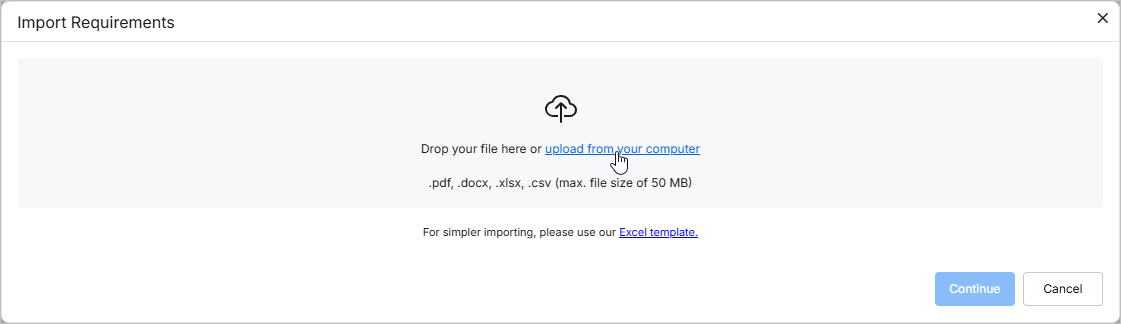
В открывшемся окне Document Importer перетащите скачанный файл XLSX в область Drop your file here или нажмите ссылку upload from your computer, чтобы загрузить файл для чтения и импорта мастером импорта.
-
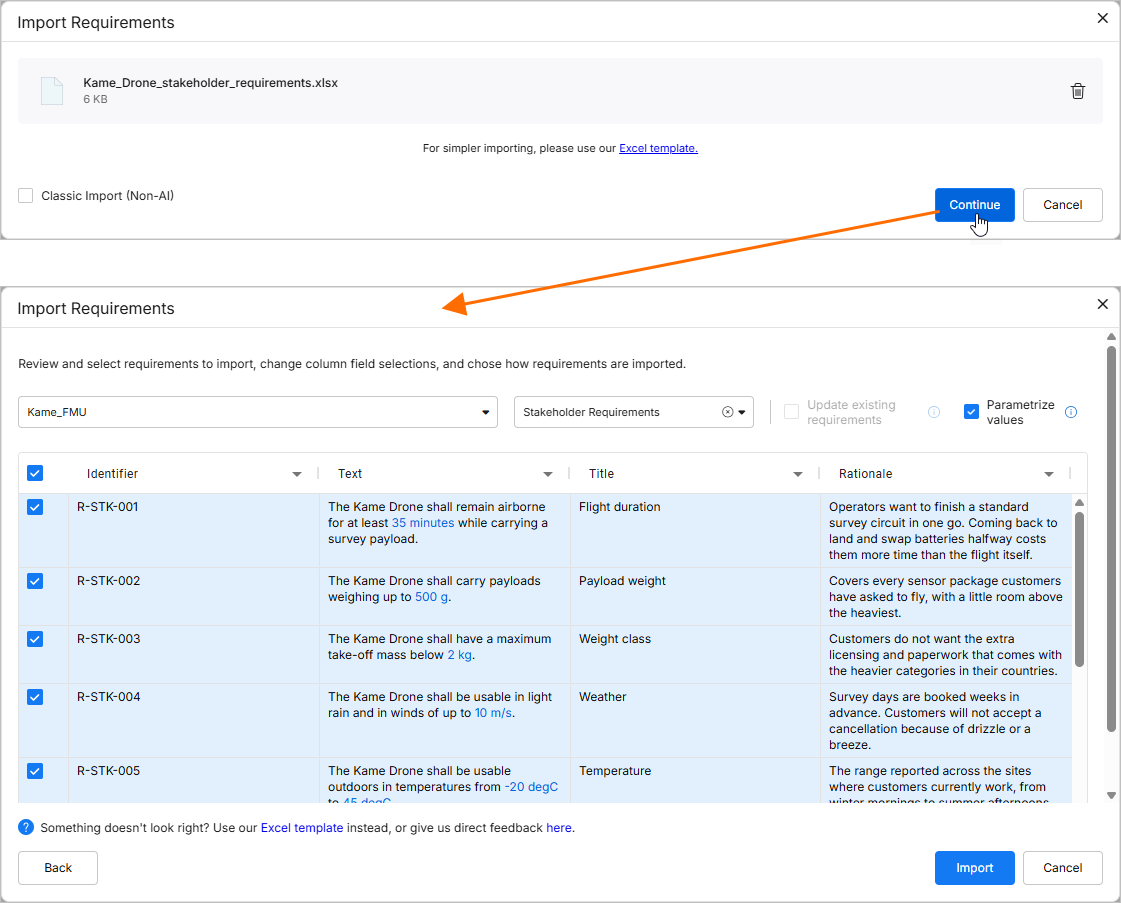
Оставьте параметр Classic Import (Non-AI) отключенным, чтобы файл обрабатывался средством импорта с поддержкой ИИ, и нажмите
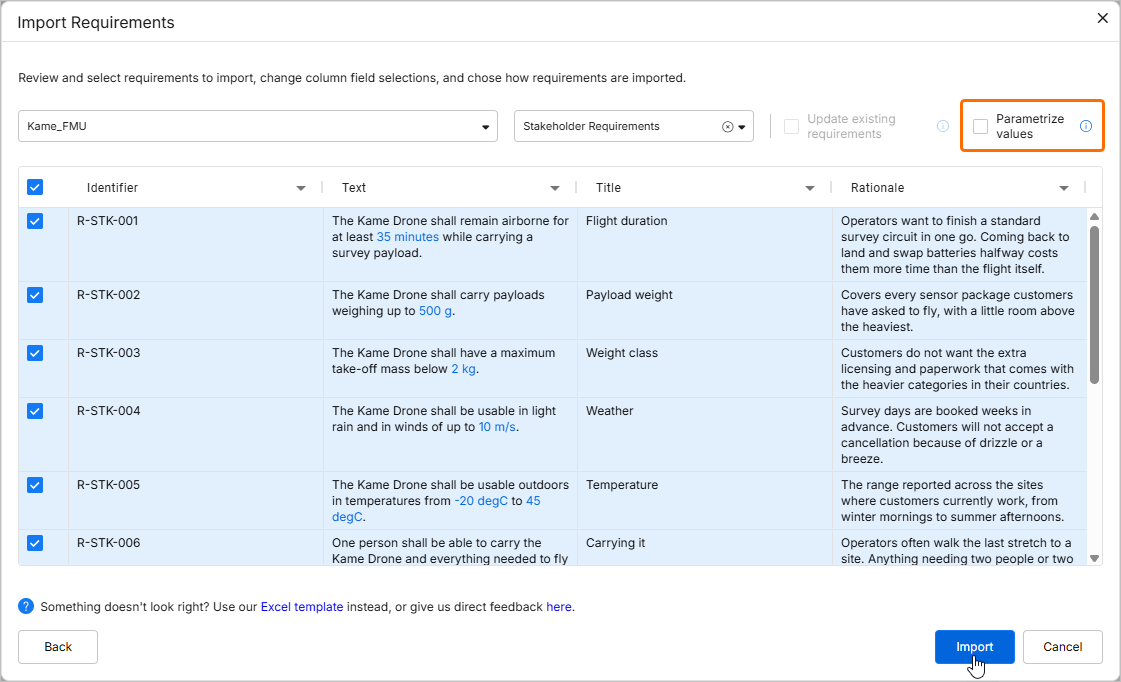
 . После обработки файла появятся сопоставления полей, автоматически определенные средством импорта. Вы можете изменить любое из них, а также направить требования в другую спецификацию или раздел, а не в выбранные ранее. Мы оставим настройки по умолчанию.
-
Отключите параметр Parameterize values. Параметры рассматриваются в части 3 этого руководства, а здесь они не нужны, поэтому пока пропустим их. Нажмите
 .
-
Средство импорта предложит импортировать еще один файл. Поскольку здесь нам достаточно одного, откажитесь, закрыв окно Import Requirements.
-
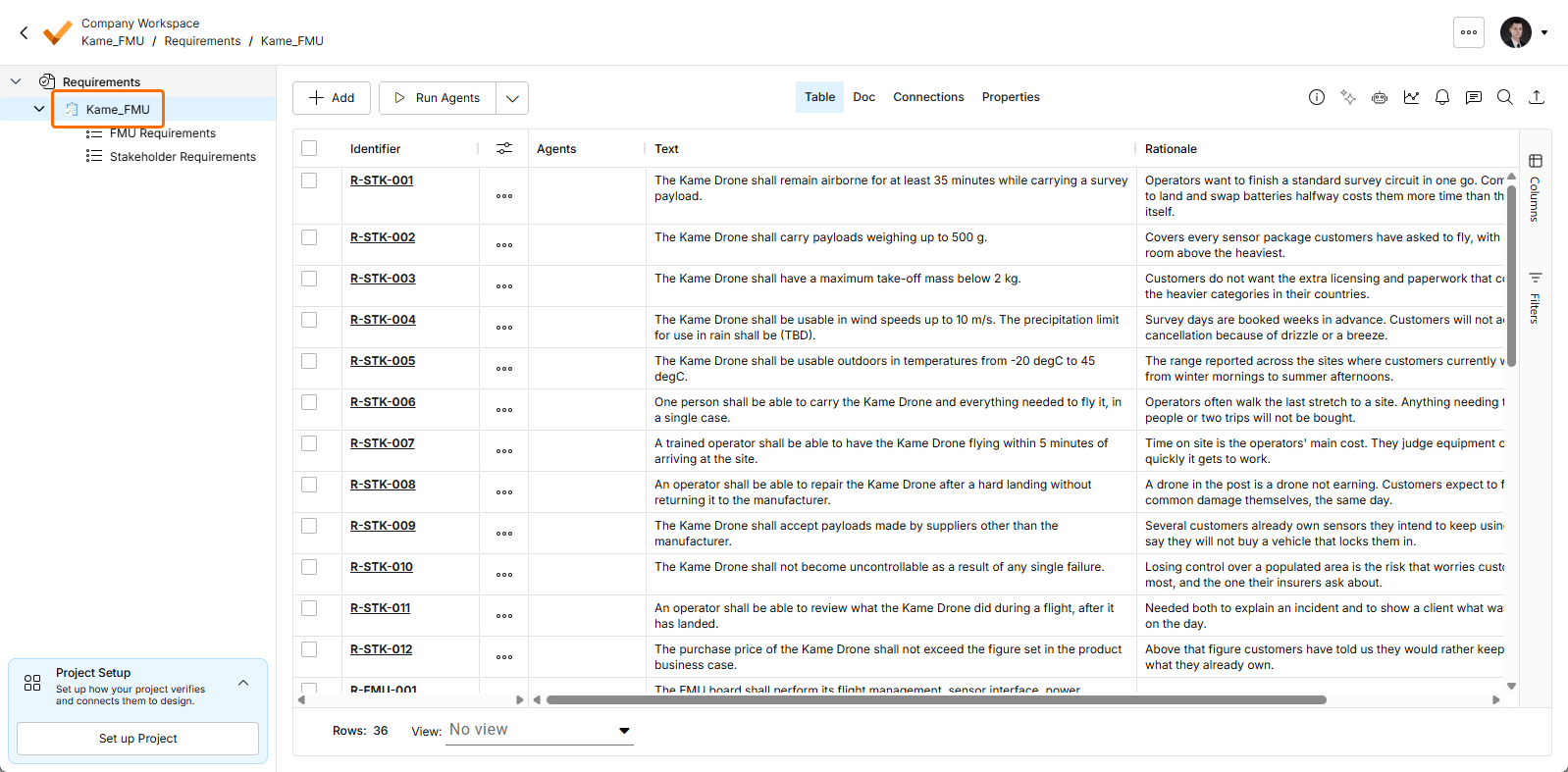
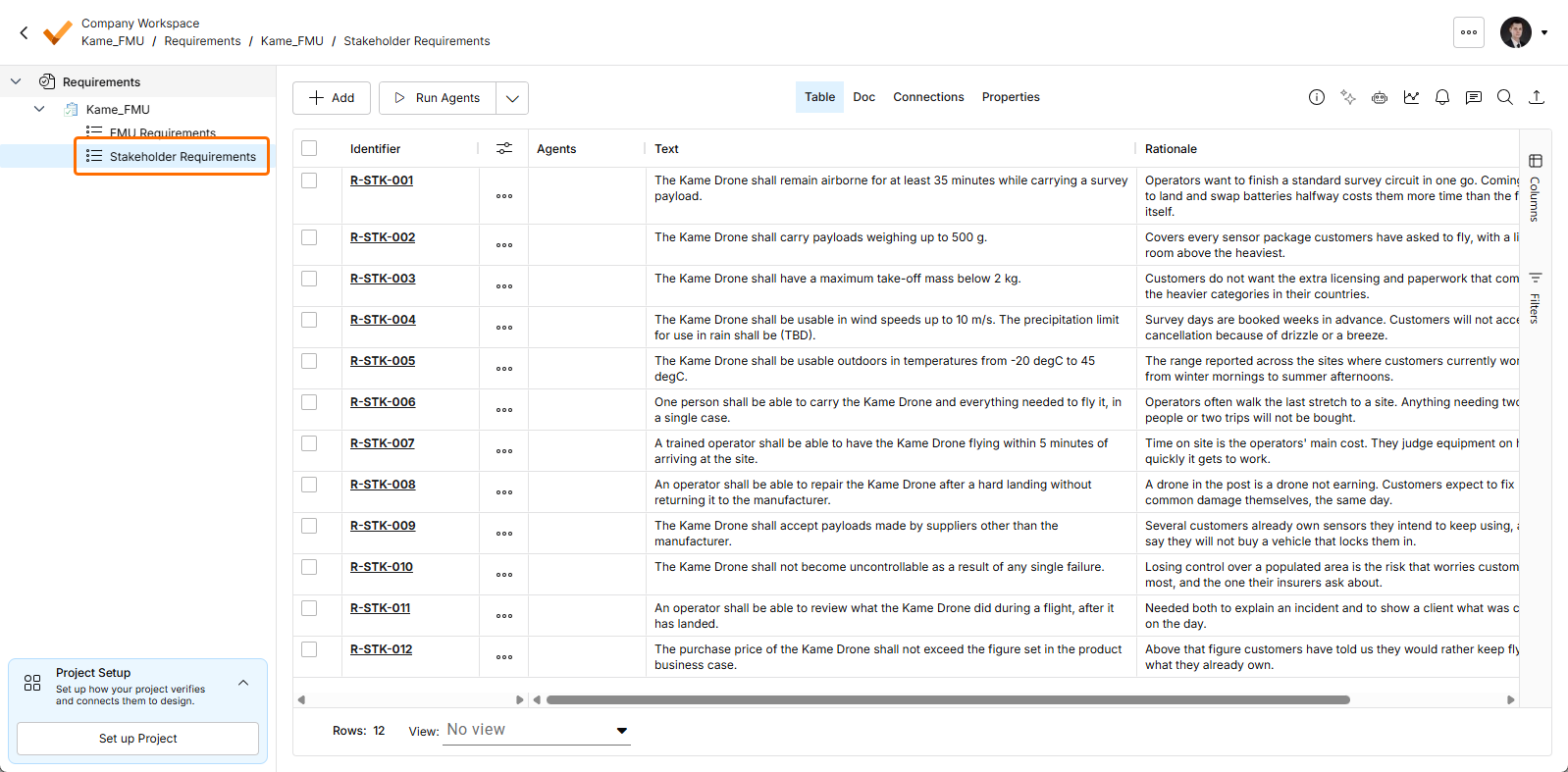
Теперь требования заинтересованных сторон отображаются в разделе Stakeholder Requirements.
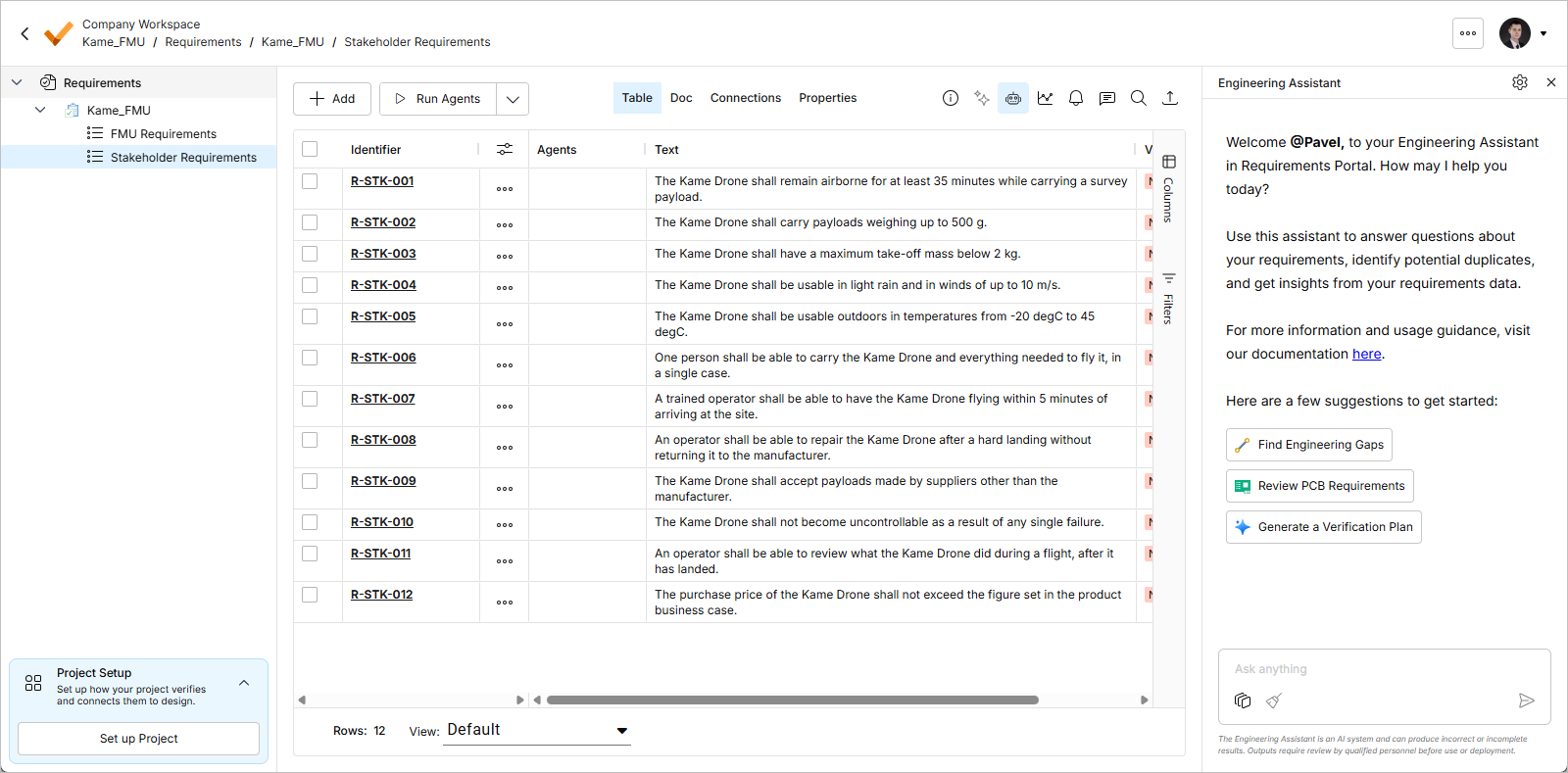
Это уже не просто строки электронной таблицы. Теперь у них есть идентификаторы, история, ответственные и место в структуре, и никому не придется гадать, актуальную ли версию он просматривает.
Уделите немного времени их прочтению: то, чего в них нет, не менее важно, чем то, что в них есть.
Каждое требование написано с точки зрения того, кто будет покупать дрон или управлять им: как долго он остается в воздухе, в каких погодных условиях работает, может ли один человек его переносить, как быстро его можно отремонтировать после жесткой посадки. Требования точны и проверяемы, но ни в одном из них не упоминаются печатная плата, шина питания, шина данных или процессор. Все они могли быть написаны еще до того, как кто-либо решил, как будет устроен дрон. Именно это отличает хорошее требование заинтересованной стороны: оно задает ограничения на результат, не предписывая конструктивное решение.
Обратите внимание и на столбец Rationale (если он не виден, воспользуйтесь элементом управления Columns справа и включите столбец Rationale в списке — 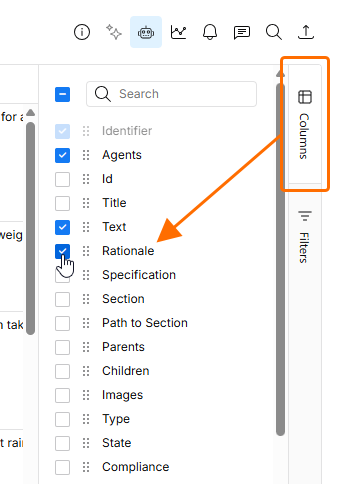 ). В нем обоснование приведено словами самого заказчика — именно эта информация теряется первой, а вопросы о ней возникают чаще всего. Через полгода фраза «операторы часто проходят последний участок пути до объекта пешком» не даст кому-нибудь незаметно смягчить требование о размещении всего комплекта в одном кейсе.
Кроме того, эти требования относятся ко всему дрону, а не к этой плате, — так и должно быть. Ничто здесь не указывает, что именно должно быть на FMU. Следующий шаг как раз и нужен, чтобы восполнить этот пробел.
Декомпозиция требований с помощью Engineering Assistant
Переход от «пригоден для использования при небольшом дожде и ветре до 10 м/с» к выбору разъема — инженерная работа, и именно в ней заключается основная ценность инструмента управления требованиями. Engineering Assistant может выполнить первый этап этой работы: проанализировать набор требований и предложить вытекающие из них требования к плате, сформулированные обычным языком и уже связанные с родительскими требованиями.
Проверить сгенерированный черновик зачастую проще, чем начинать с пустой таблицы. К тому же это единственная необязательная часть процесса: все, что здесь делает помощник, вы могли бы ввести самостоятельно.
Engineering Assistant включен по умолчанию. Его ответы генерируются системой ИИ и предоставляются исключительно в информационных целях. Перед использованием все сгенерированные материалы должны быть проверены квалифицированным инженером. Ни один результат его работы не является проверкой или подтверждением соответствия какому-либо стандарту.
-
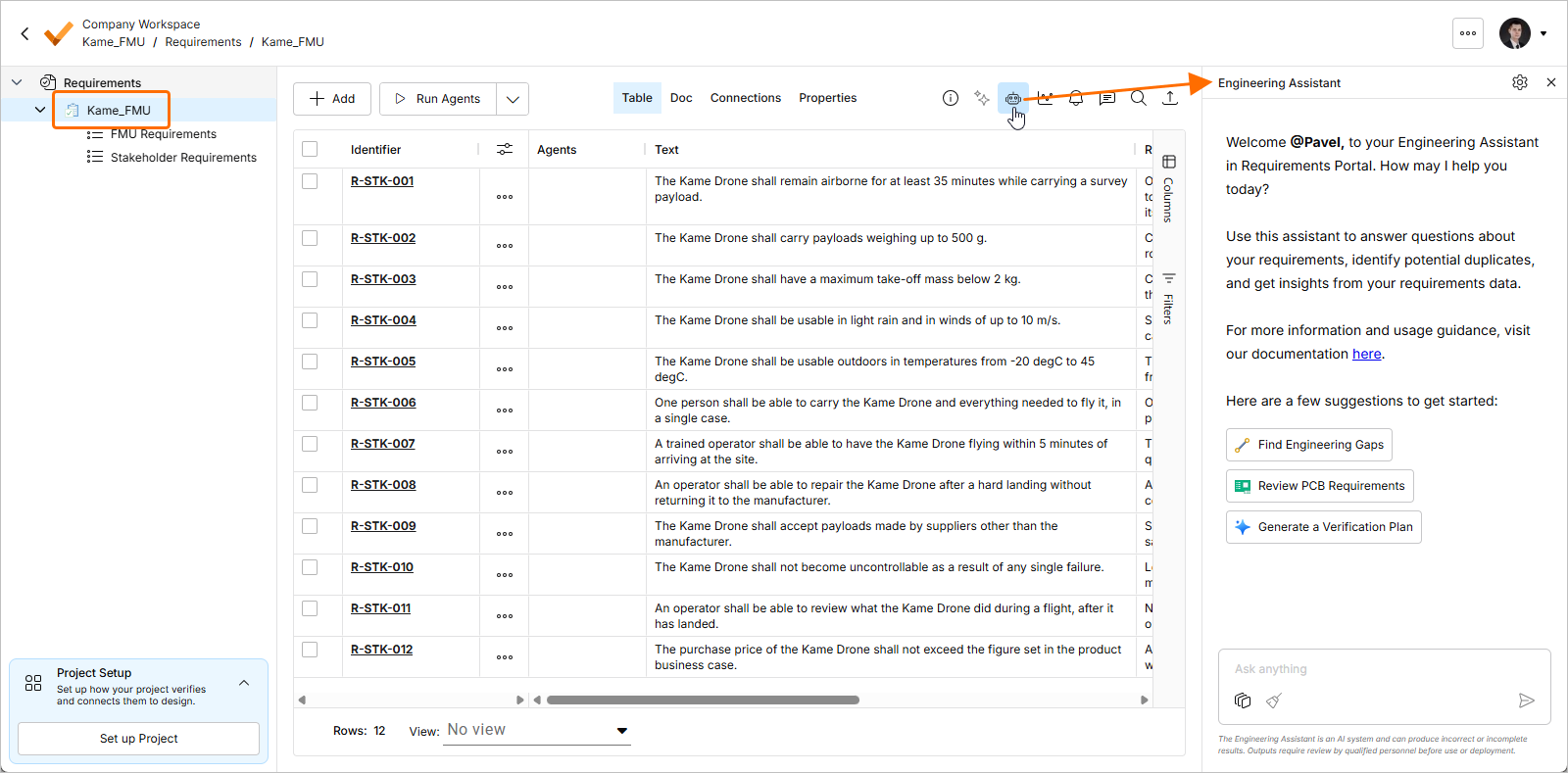
Откройте спецификацию
Kame_FMU. Если панель Engineering Assistant еще не отображается, нажмите значок Engineering Assistant в правом верхнем углу ( ).
-
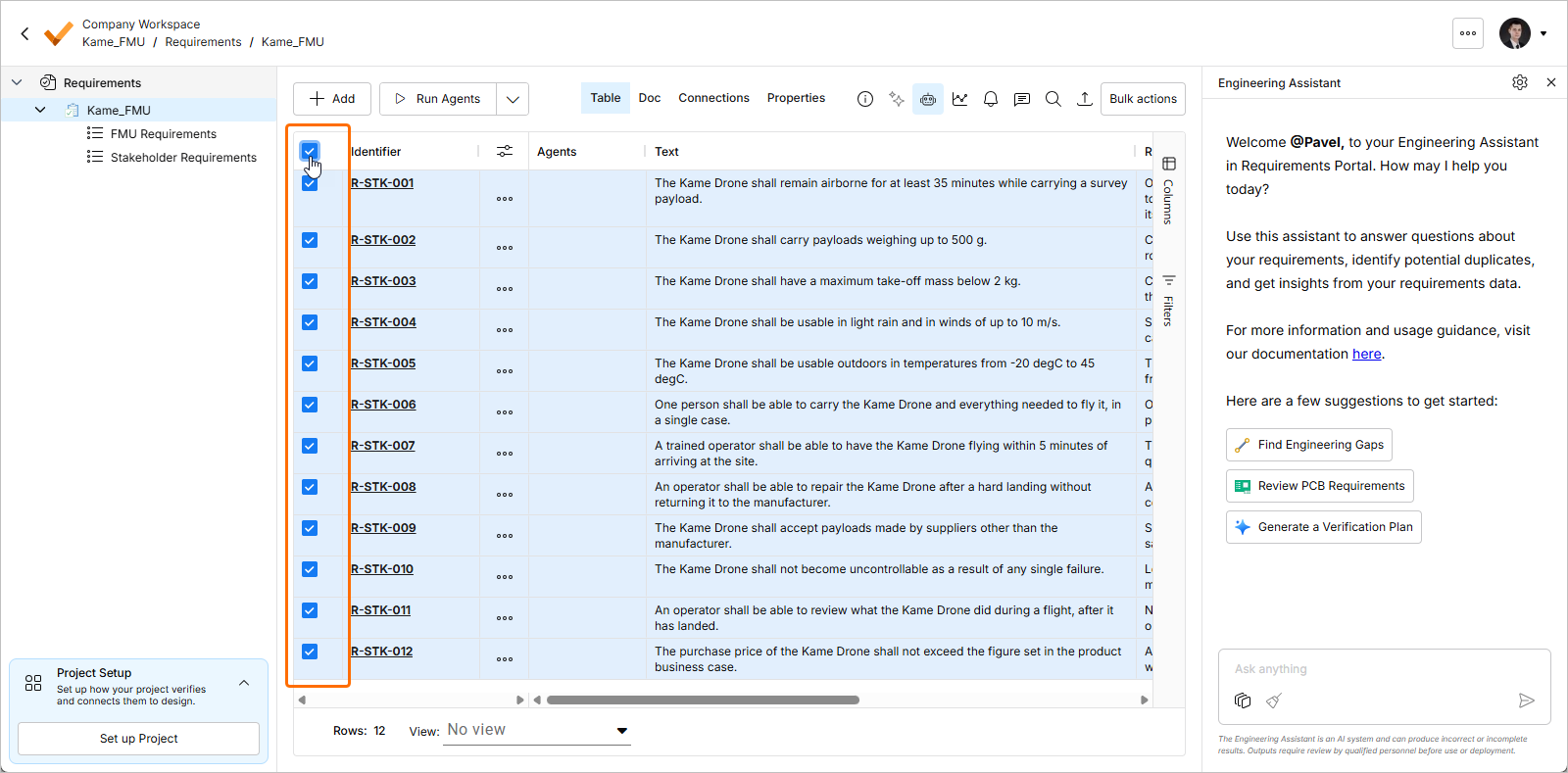
Выберите требования заинтересованных сторон, которые нужно декомпозировать. Установите флажок в строке заголовков столбцов непосредственно перед заголовком Identifier, чтобы выбрать все требования, или отметьте отдельные строки.
-
Нажмите кнопку Chat Context (
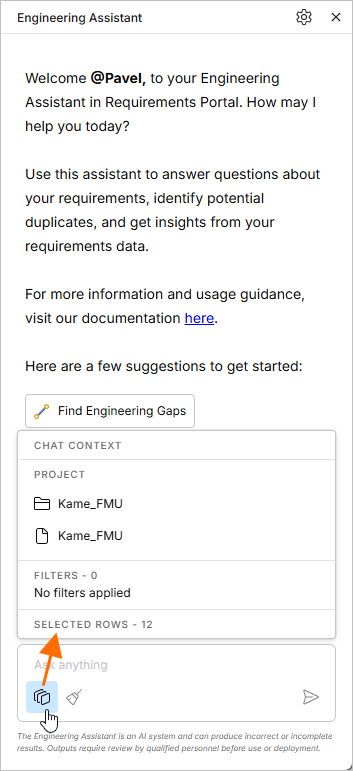
 ) внизу панели Engineering Assistant, чтобы посмотреть, с чем работает помощник: текущий проект и выбранная спецификация, фильтры, примененные к таблице, и Selected rows, где теперь должно отображаться количество выбранных вами требований. Перед отправкой запроса стоит потратить пару секунд на проверку контекста. Если помощник направлен не туда, он без колебаний запишет требования не в то место.
-
Введите запрос в поле Ask anything и нажмите
Enter. Прежде чем определить, что должна делать плата, помощнику нужно знать, что она собой представляет, поэтому опишите ее:Break the selected stakeholder requirements down into requirements for the Kame Drone flight management unit board, and put the results in the FMU Requirements section. The FMU takes 5 V from a separate power distribution board and generates its own 3.3 V rails, runs the flight management application on a microcontroller, reads an inertial measurement unit on a separate flex assembly over SPI, and presents two independent CAN interfaces to a motherboard. It must operate from -20 degC to 45 degC and tolerate rotor-induced vibration. -
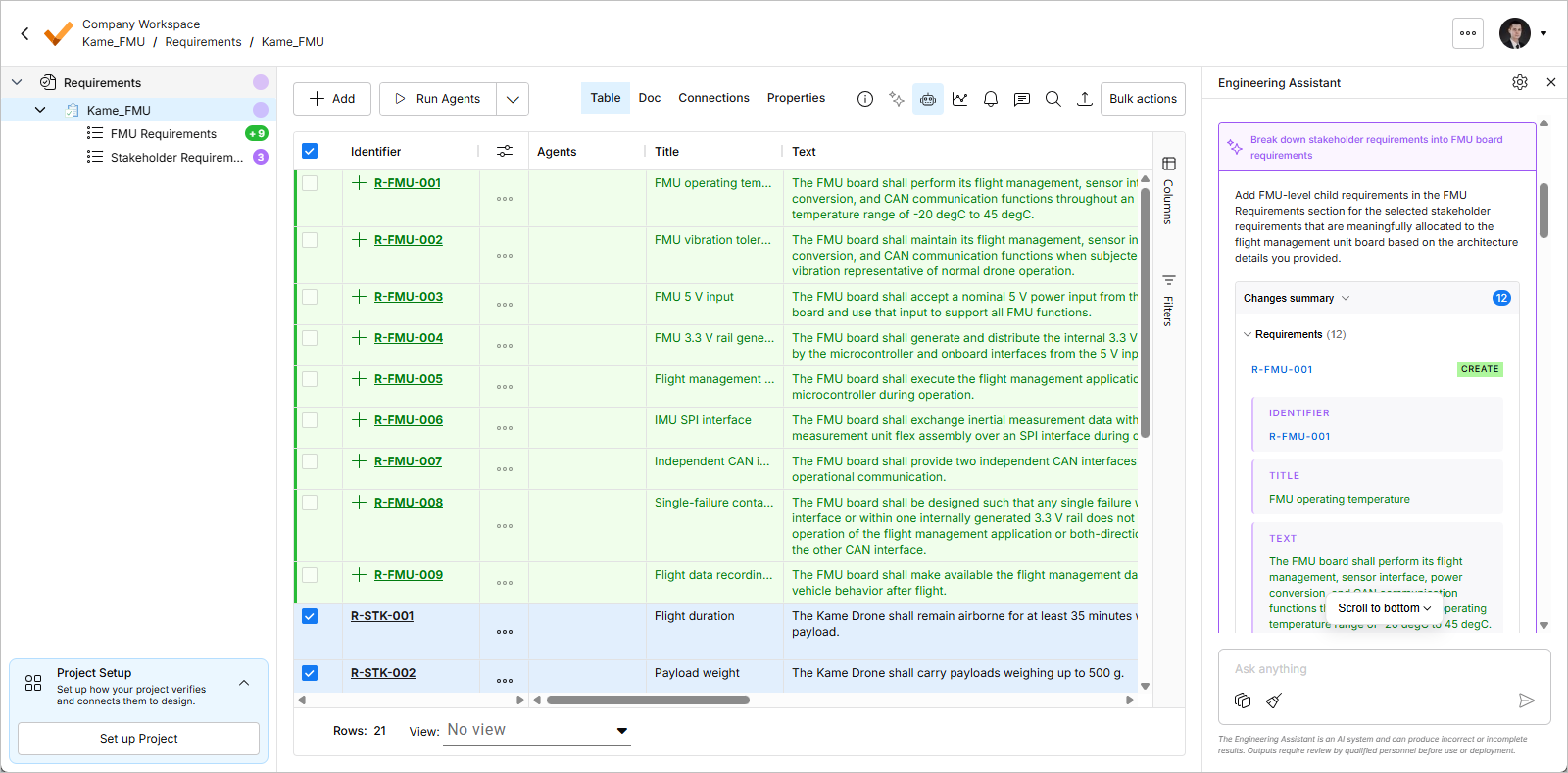
Помощник выведет свои предложения в виде карточки на панели и покажет их в таблице требований, выделив зеленым цветом и отметив значком добавления (
 ) в столбце Identifier. Разверните область Changes summary, чтобы просмотреть их.
-
Прочитайте каждое предложение, прежде чем что-либо принимать. В первую очередь обращайте внимание на придуманные помощником числовые значения, требования к плате, которые на самом деле не следуют из связанных с ними родительских требований, а также требования, которые невозможно проверить в предложенной формулировке. Затем примените или отклоните изменения с помощью соответствующих кнопок внизу области Changes summary на панели Engineering Assistant.
-
Уточняйте результат дополнительными запросами. Помощник помнит переписку, поэтому вы можете опираться на уже полученные результаты:
-
Break these down further. -
Rewrite these requirements according to the INCOSE guide to writing requirements.
-
-
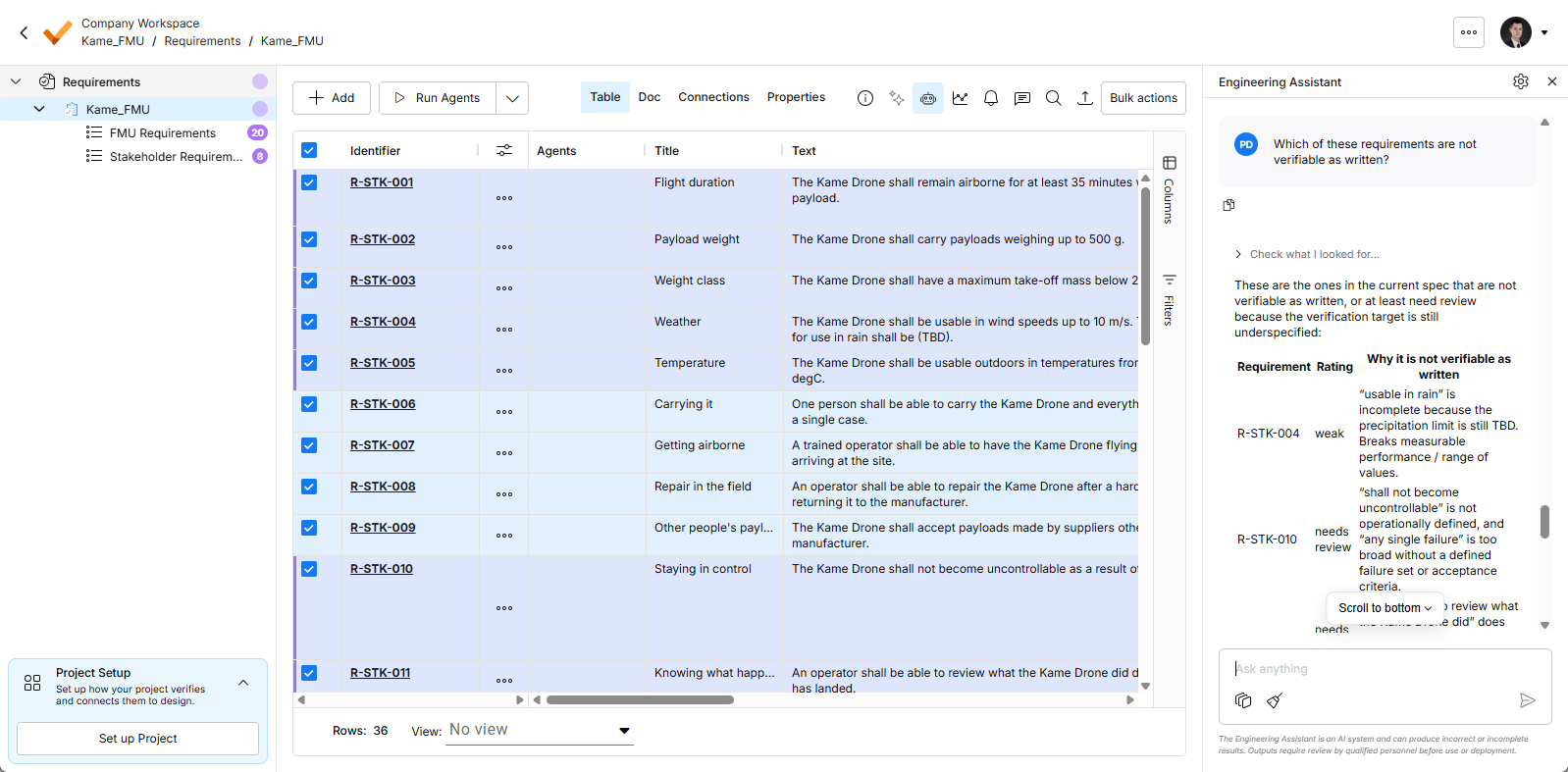
Попросите его выполнить проверку, а не вносить изменения. В ответ на такие запросы вы получите оценку, на основе которой сможете принять решение, а не набор предлагаемых правок:
-
Which of these requirements are not verifiable as written? -
Do any of these requirements conflict with each other?
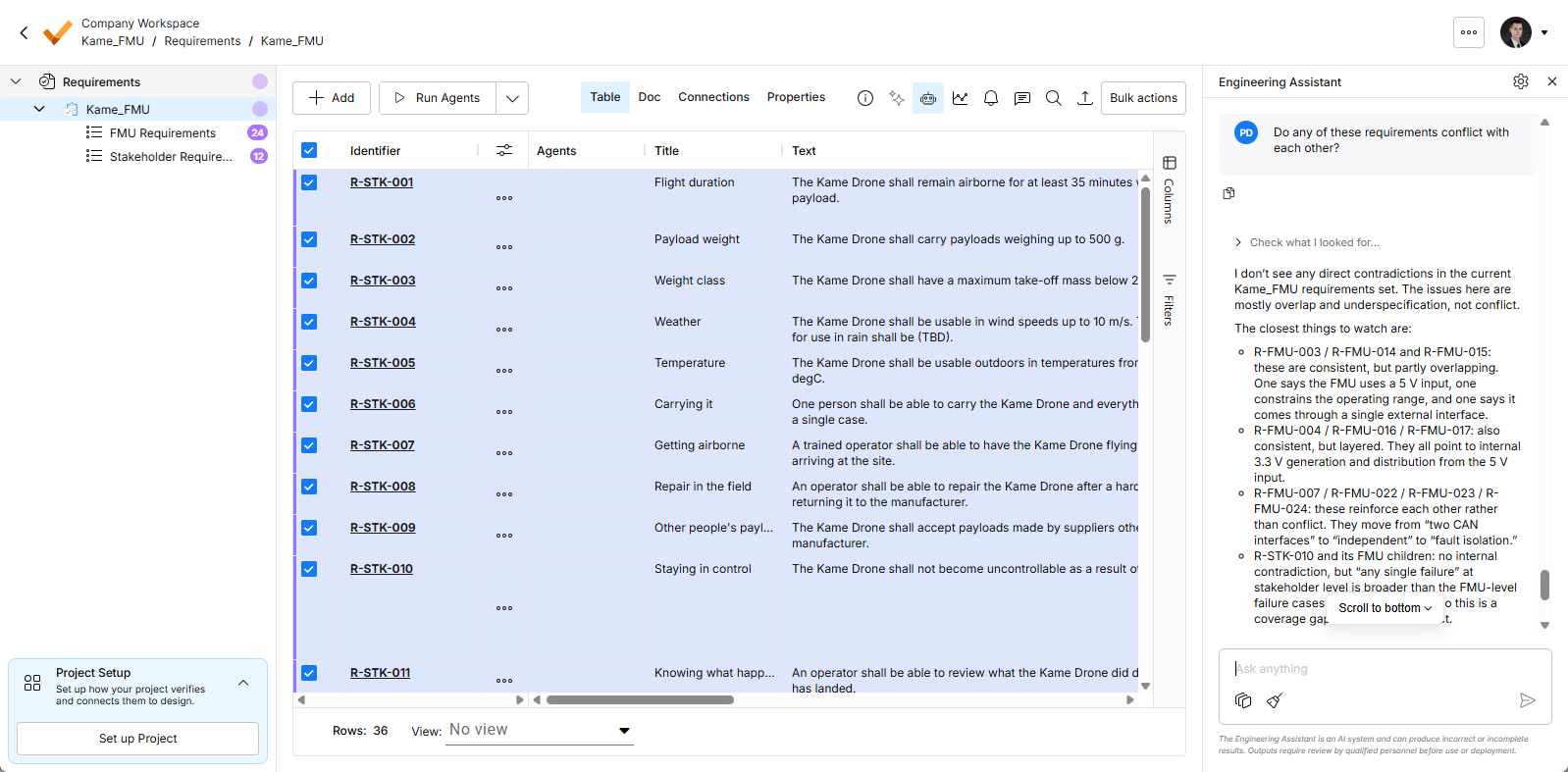
Завершив работу с помощником, закройте панель или очистите переписку. Подсветка и счетчики, которые он оставляет в дереве проекта, полезны во время работы, но после ее завершения лишь загромождают интерфейс.
-
-
Отредактируйте все, что предпочитаете сформулировать самостоятельно. Дважды щелкните ячейку таблицы, чтобы изменить ее напрямую, или щелкните идентификатор требования, чтобы открыть его подробное представление, где можно добавить обоснование, назначить ответственного и задать состояние. Каждое изменение фиксируется в History требования.
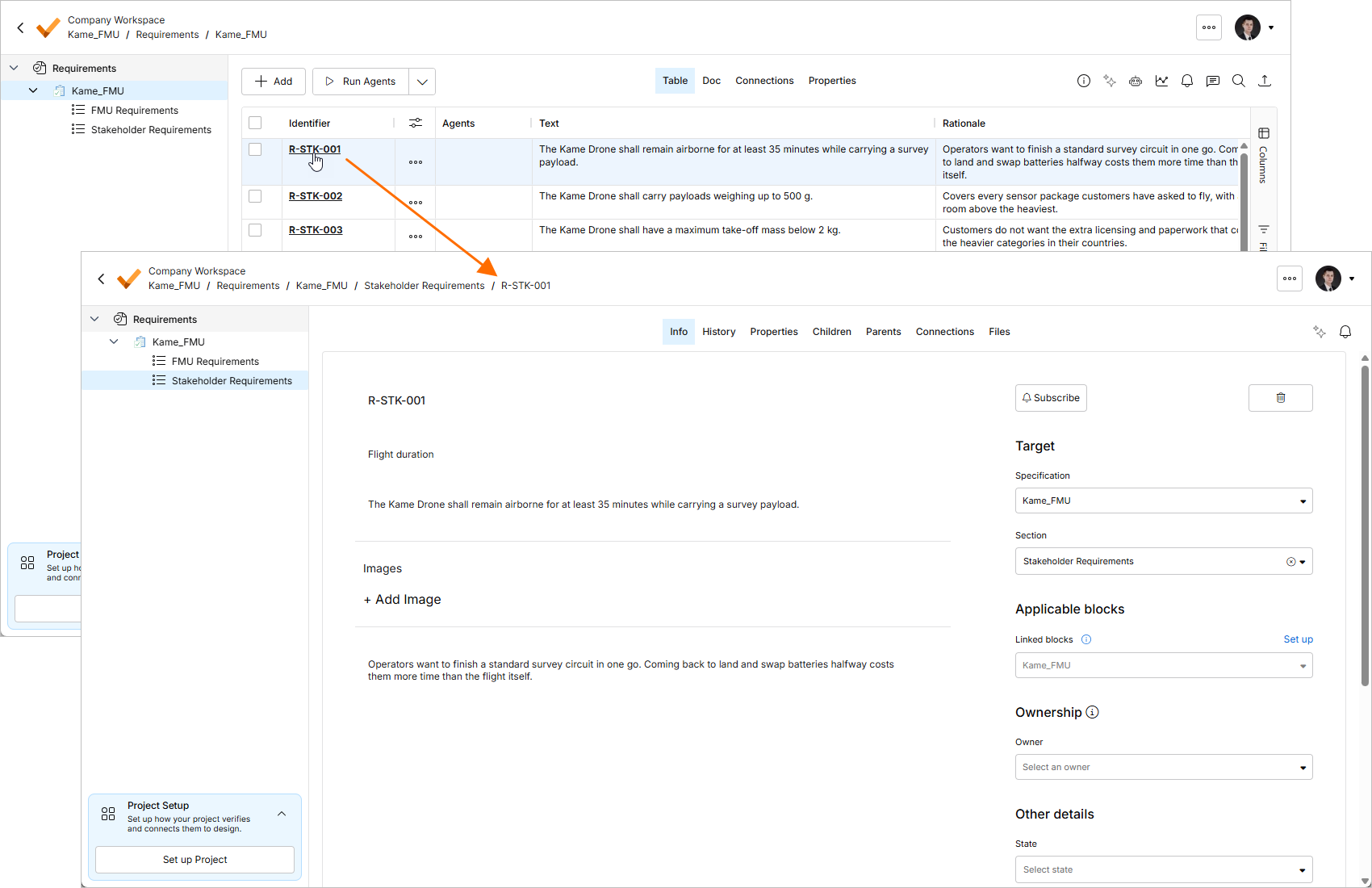
Теперь в одной спецификации у вас есть два уровня требований, причем требования к плате прослеживаются до требований заинтересованных сторон, из которых они были выведены.
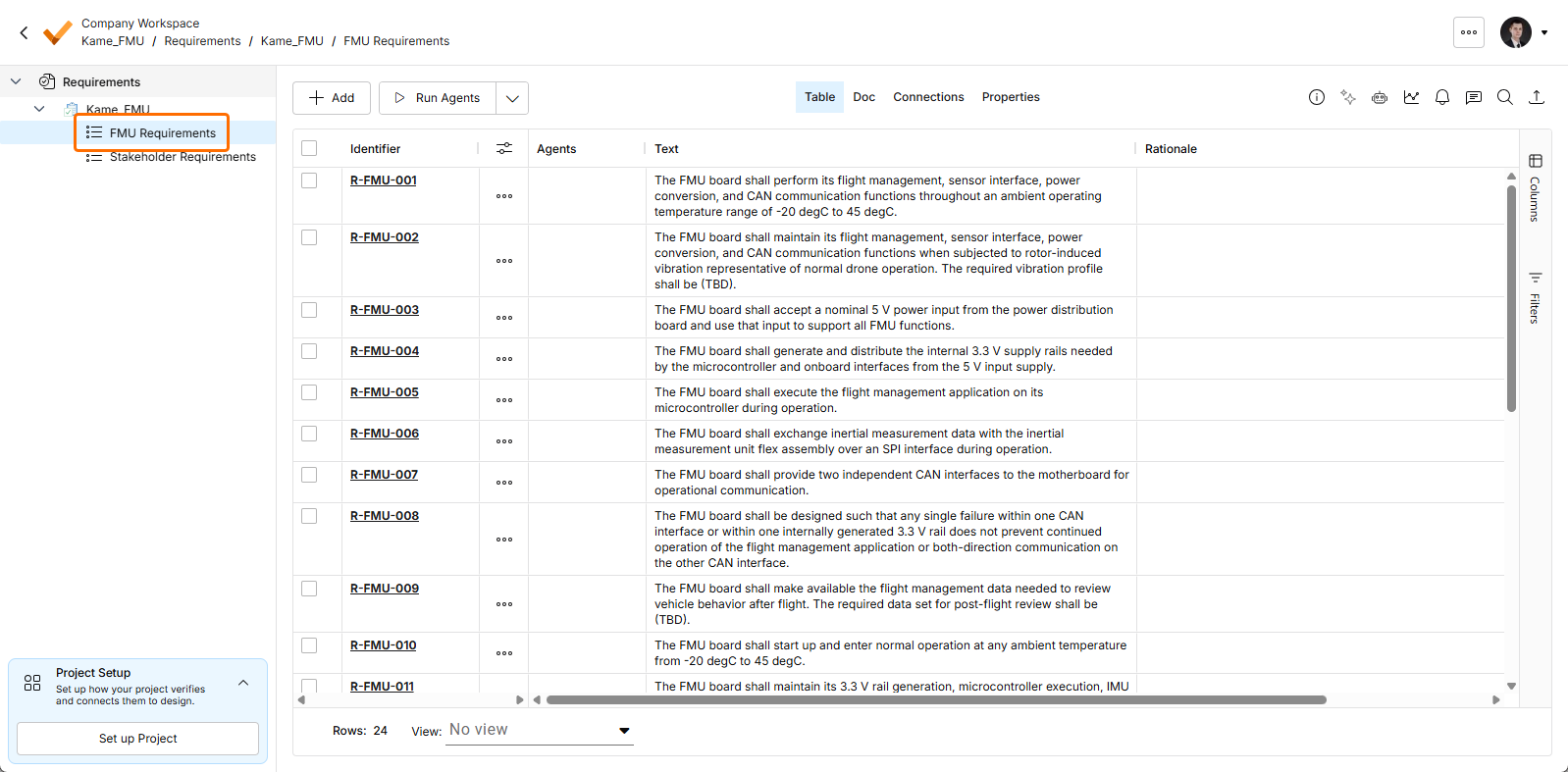
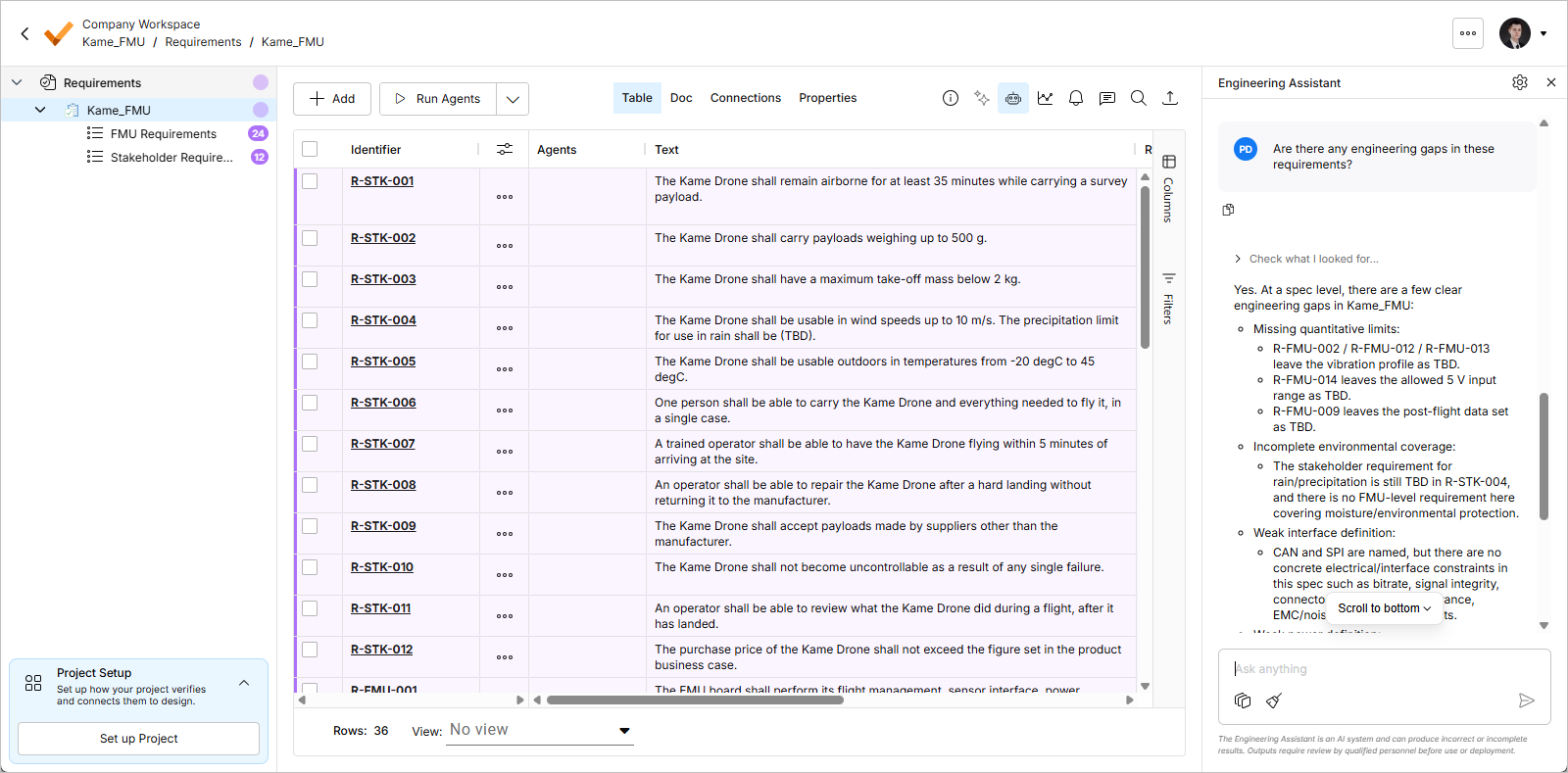
Помощник использует многократно применяемые навыки ИИ (AI Skills) — наборы инструкций, которые можно определять в рабочем пространстве, чтобы задача вроде «применить наш стандарт формулирования требований» давала одинаковый результат независимо от того, кто ее запускает. Навыки выбираются автоматически в зависимости от вашего запроса. Если навык использован, он отображается в области Check what I looked ответа. См. Использование навыков ИИ и управление ими.
Анализ набора требований с помощью Engineering Assistant
Когда требования написаны, назначены ответственным, распределены по структуре и частично проверены, Engineering Assistant становится полезен для другой задачи: оценки текущего состояния работы.
-
Откройте спецификацию
Kame_FMUи панель Engineering Assistant. -
Задавайте вопросы о состоянии набора требований. Например:
-
How many requirements are not verified? -
Which requirements need to be taken into account for PCB design? -
Are there any engineering gaps in these requirements? -
Show me all requirements about the power supply. -
Which stakeholder requirements have no board requirements under them? -
Summarize the selected requirements.
-
-
Ответ появится на панели, соответствующие требования будут выделены в таблице, а количество подходящих требований отобразится в дереве проекта рядом с каждой спецификацией и разделом. Продолжайте тот же диалог, чтобы уточнить результаты: помощник помнит, что он только что перечислил, поэтому
How many of those are still in Draft?сработает так, как вы ожидаете. -
Попросите помощника устранить найденные пробелы.
Generate verification criteria for these requirements.предлагает критерии приемки для выбранного набора требований — это удобный переход к части 2 этого руководства.
Помните о двух ограничениях. Помощник может читать и изменять большинство полей требований, но статус V&V вычисляется автоматически, и помощник не может его редактировать. Кроме того, помощник не изменяет ответственных, применимость и пользовательские свойства. И еще: его ответы генерируются ИИ. Поэтому отчет без замечаний — повод проверить результаты, а не доказательство того, что проблем нет.
Связывание требований с проектом ECAD
Требования к электронике могут описывать то, что инженеру-электронщику необходимо учитывать при проектировании платы и выборе компонентов для нее. Если связать требование с проектом ECAD, оно будет доступно инженеру-электронщику в Altium Designer и веб-просмотрщике Altium 365.
Требования связываются с проектом ECAD через блок. Блок в Requirements Portal представляет часть вашей системы — блок системного проекта. У блока типа Electronics есть поле Altium Link, значение которого можно задать.
Блок, созданный вместе с проектом, уже имеет имя Kame_FMU и тип Electronics, поэтому остается только указать ссылку Altium.
-
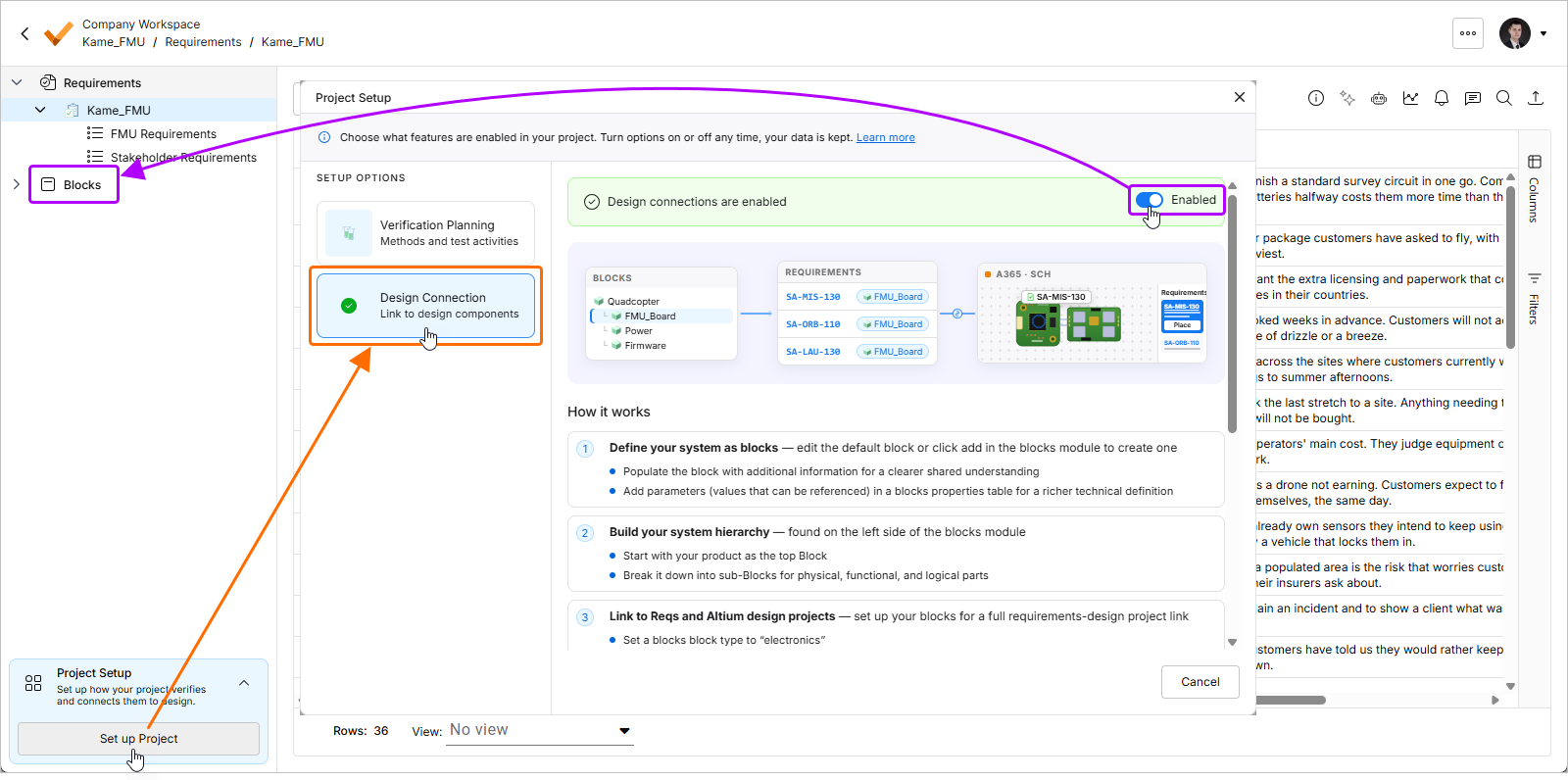
По умолчанию модуль блоков отключен для нового проекта. Чтобы включить его, нажмите кнопку
 в области Project Setup в нижней части дерева проекта. В открывшемся окне Project Setup выберите Design Connection и включите параметр в верхней части окна. В дереве проекта появится пункт Blocks. Закройте окно Project Setup.
-
Нажмите пункт Blocks в дереве проекта, чтобы открыть модуль блоков, и выберите блок
Kame_FMU. -
Откройте вкладку Info блока, найдите поле Altium Link и выберите в его раскрывающемся списке проект
Sample - Kame_FMU. Связь вступит в силу немедленно, и появится изображение для предварительного просмотра проекта.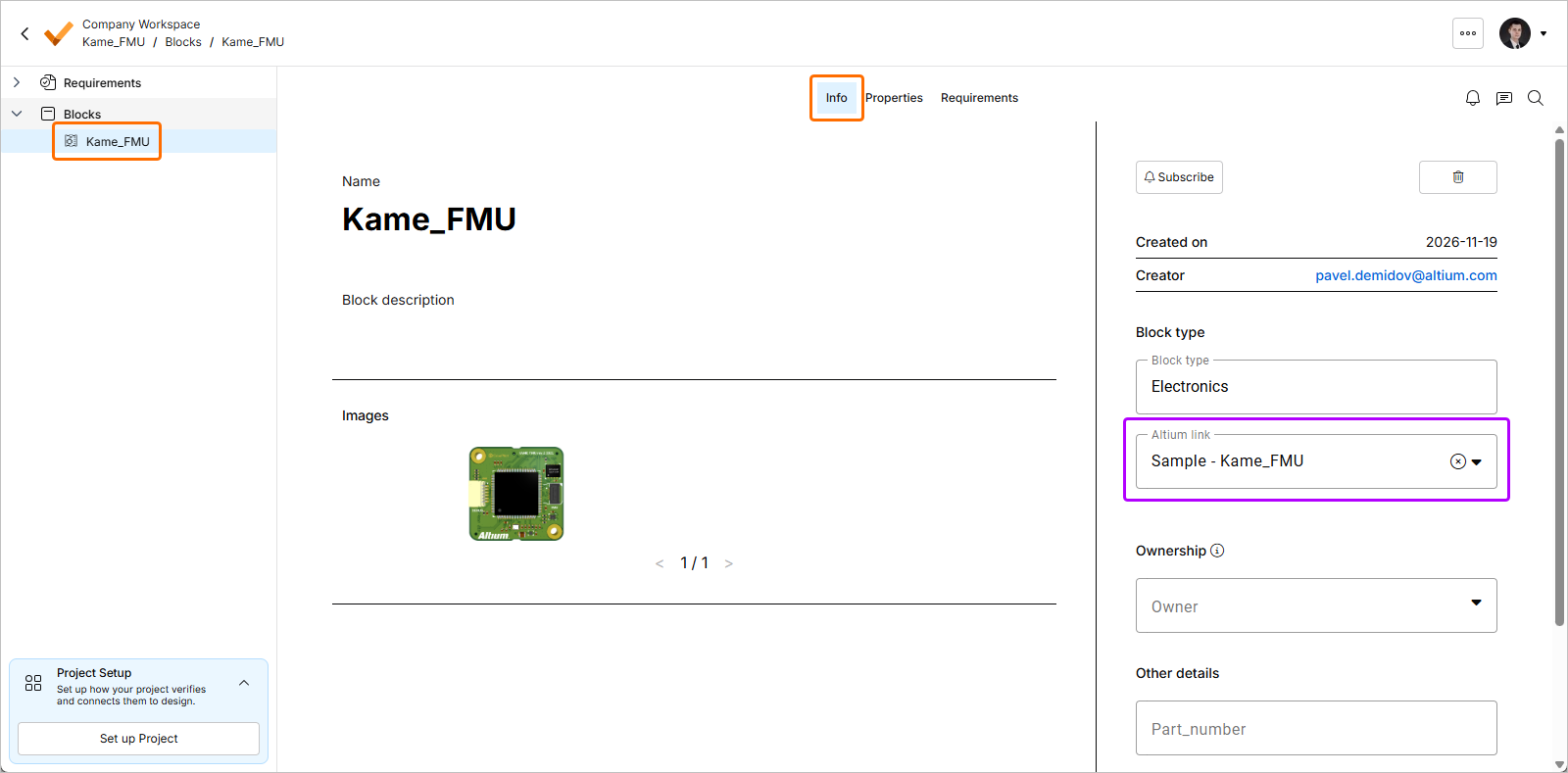
-
Вернитесь к спецификации
Kame_FMU. -
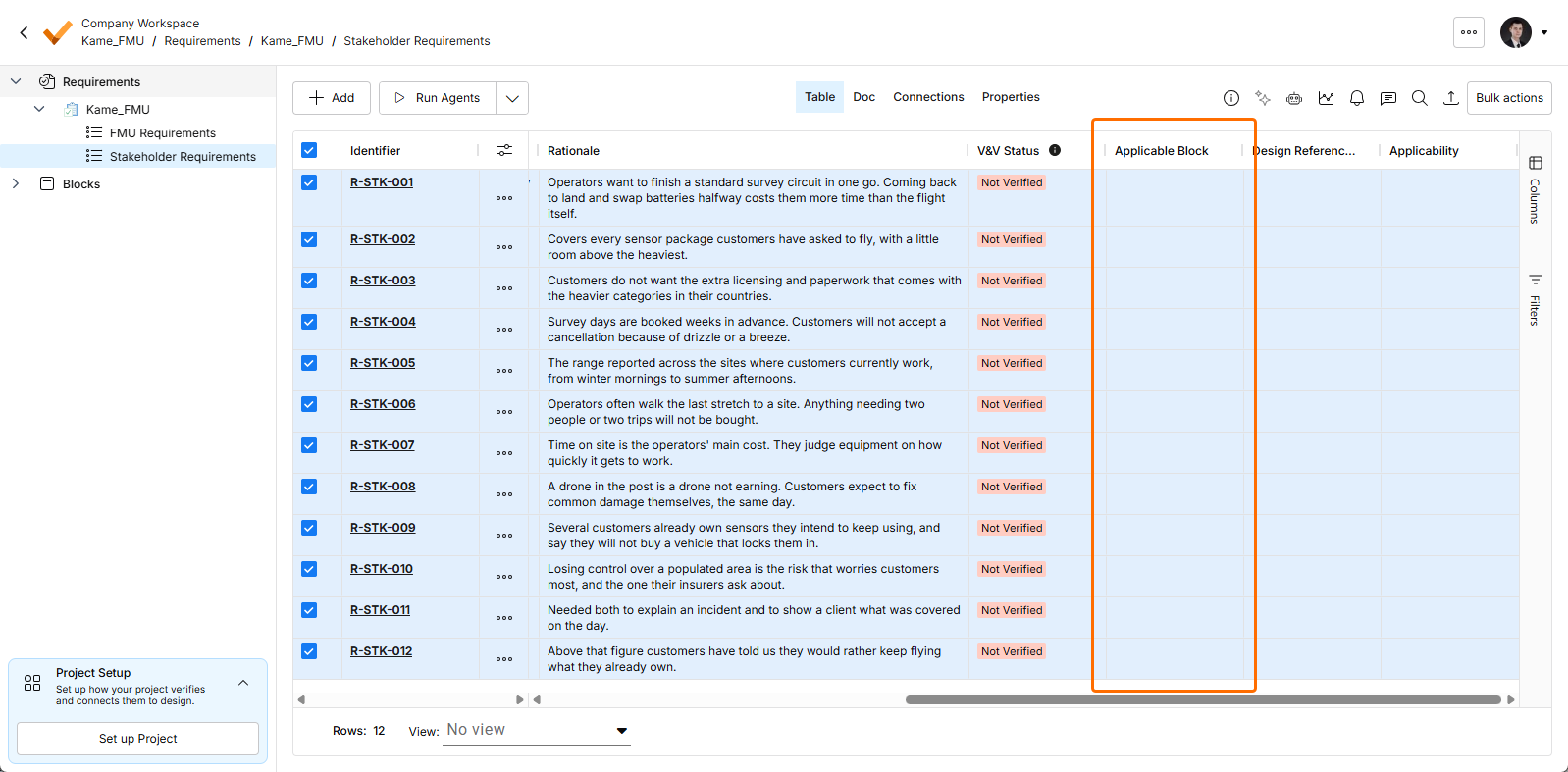
Убедитесь, что столбец Applicable Block виден, воспользовавшись элементом управления Columns справа.
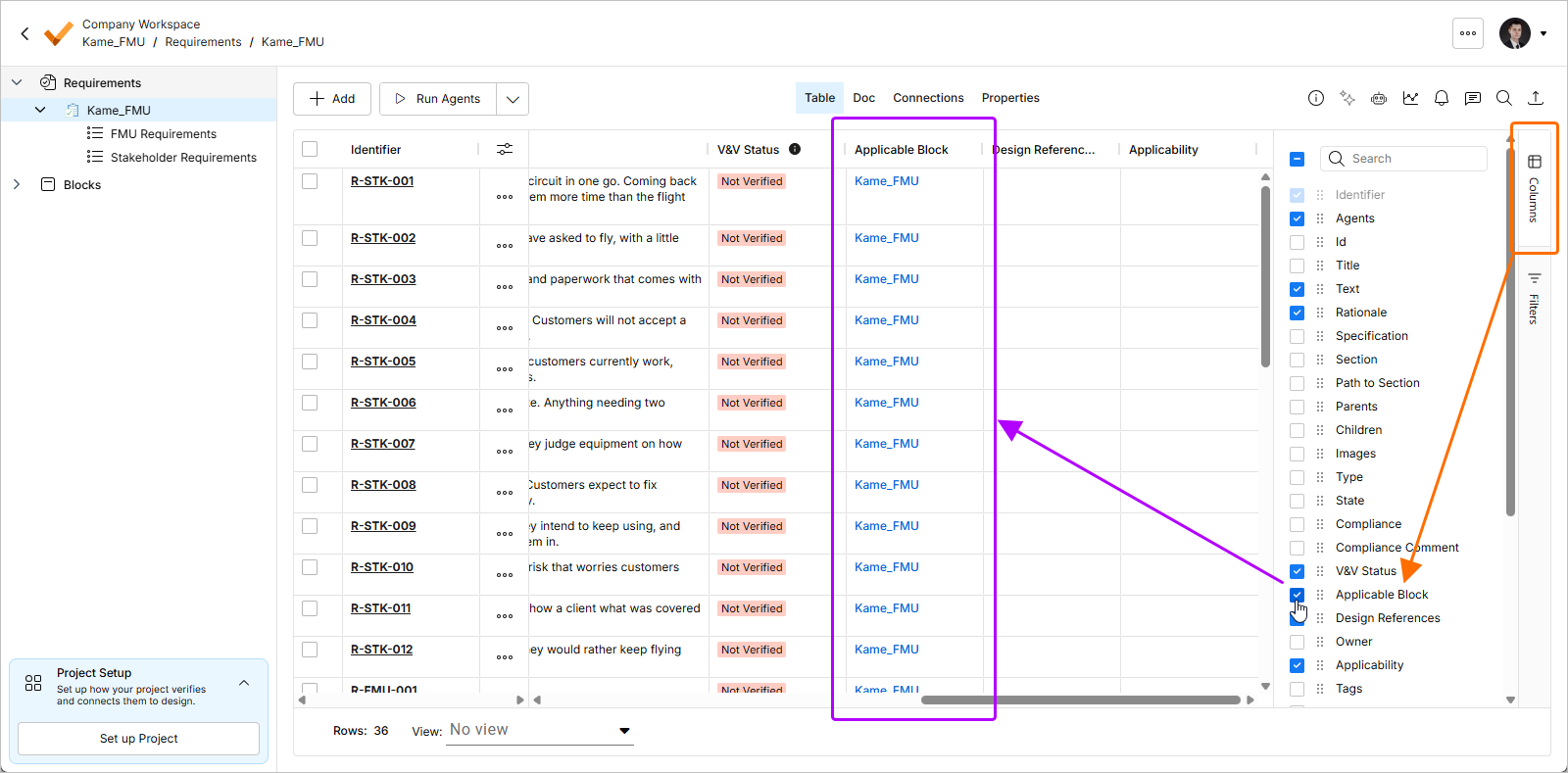
Подробнее о применимых блоках см. на странице Применимые блоки.
-
Обратите внимание: в поле Applicable Block уже указано значение
Kame_FMU. Оно определяется настройкой Default blocks спецификации. При создании проекта блокKame_FMUбыл задан как блок по умолчанию для спецификацииKame_FMU, поэтому каждое добавленное в нее требование автоматически получит этот применимый блок.Все требования, для которых
Kame_FMUуказан в качестве применимого блока, теперь будут отображаться в проектеKame_FMUв Altium Designer и веб-просмотрщике Altium 365. -
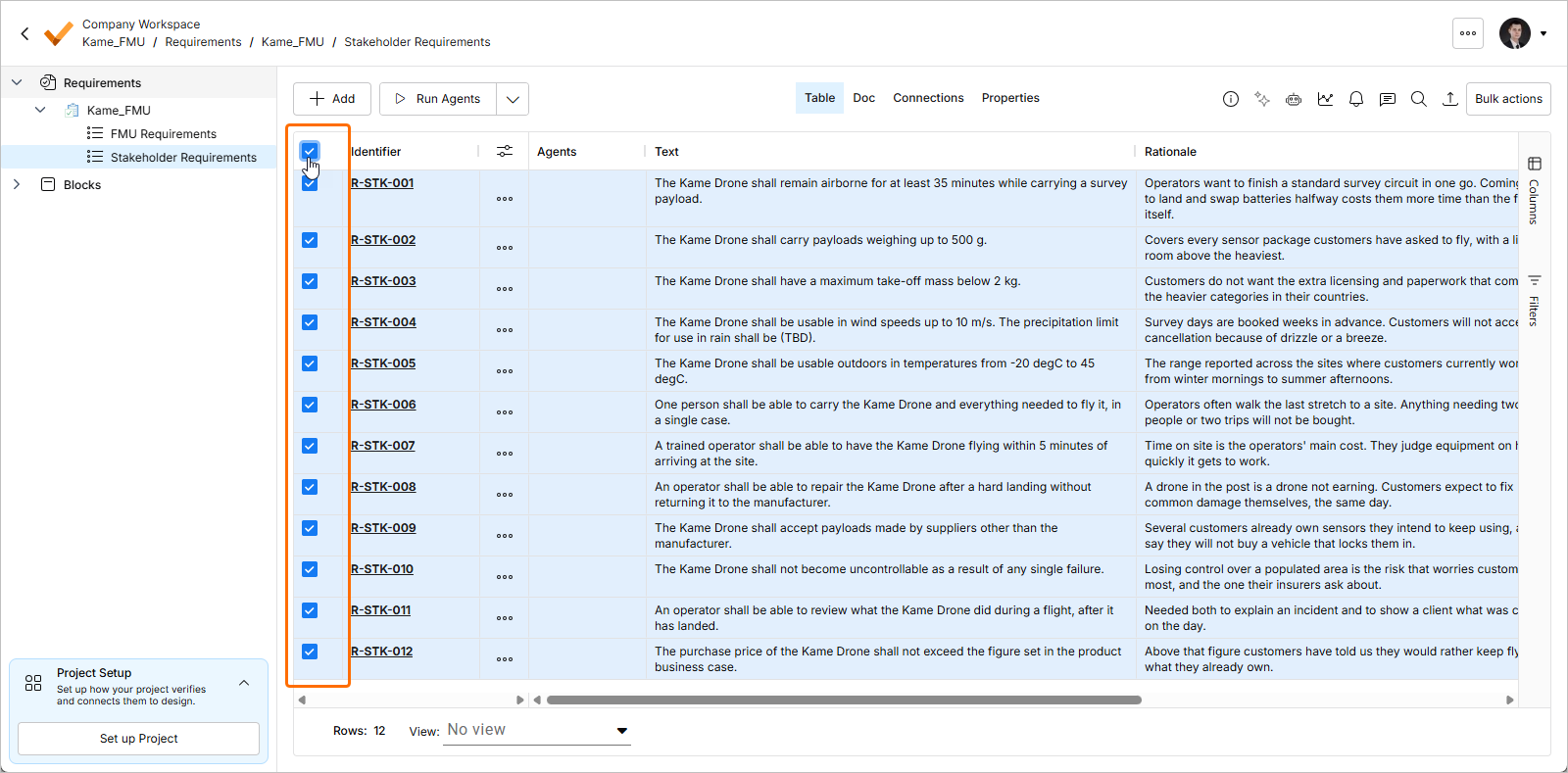
Уберем привязку к плате у требований заинтересованных сторон, которые к ней не относятся. Эти требования описывают дрон, и большинство из них неактуальны для того, кто работает с этой схемой. Показывать требование к объему при транспортировке тому, кто занимается трассировкой платы, бессмысленно. Выберите раздел Stakeholder Requirements в дереве проекта, чтобы в таблице отображались только эти требования.
-
Установите флажок в заголовке столбца непосредственно перед заголовком Identifier. Будут выбраны все требования ниже — в данном случае весь раздел требований заинтересованных сторон и ничего больше, поскольку в таблице уже отображается только этот раздел.
-
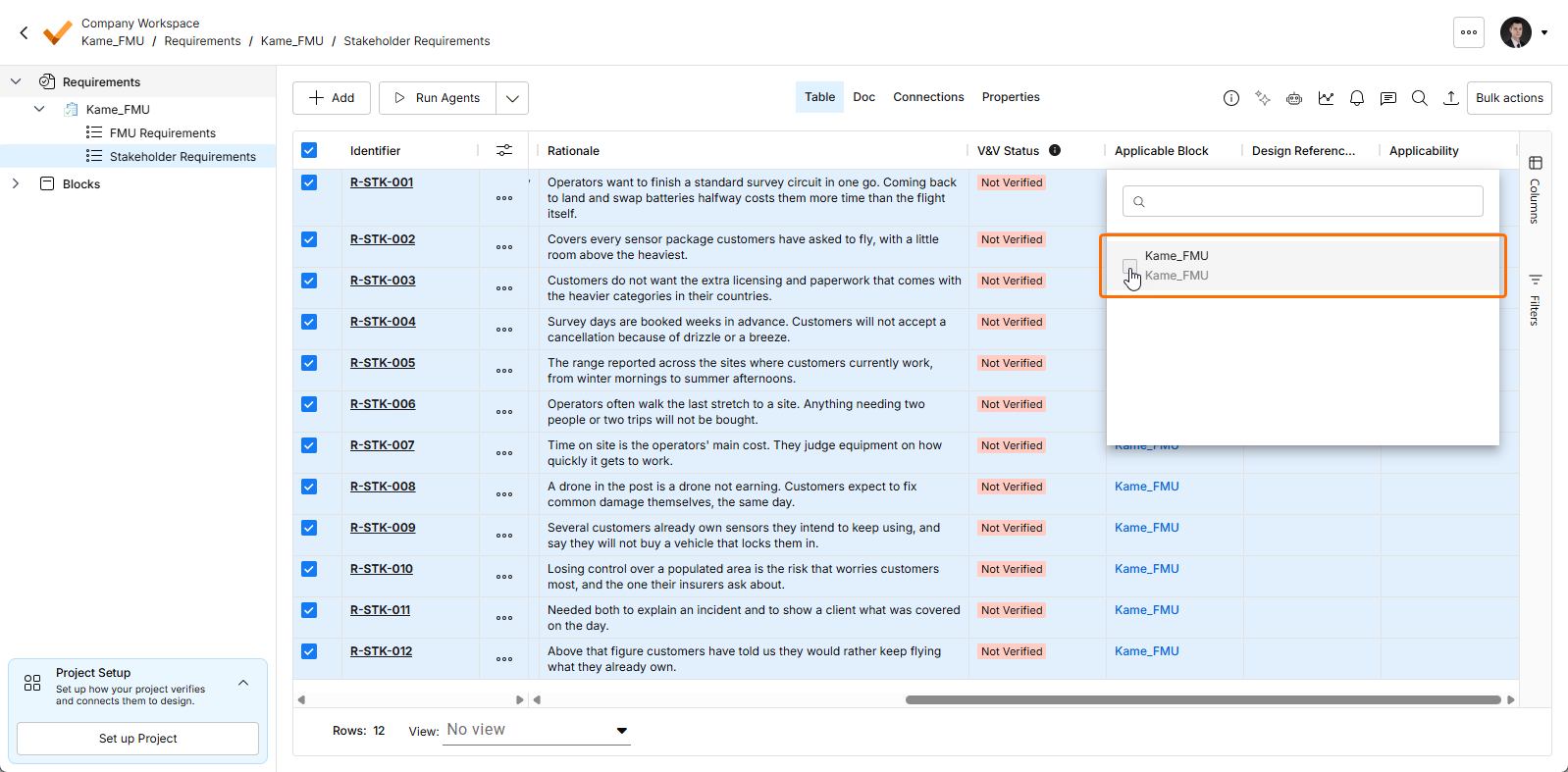
Не снимая выделения со строк, щелкните поле Applicable Block в любой из них и удалите из него
Kame_FMU. -
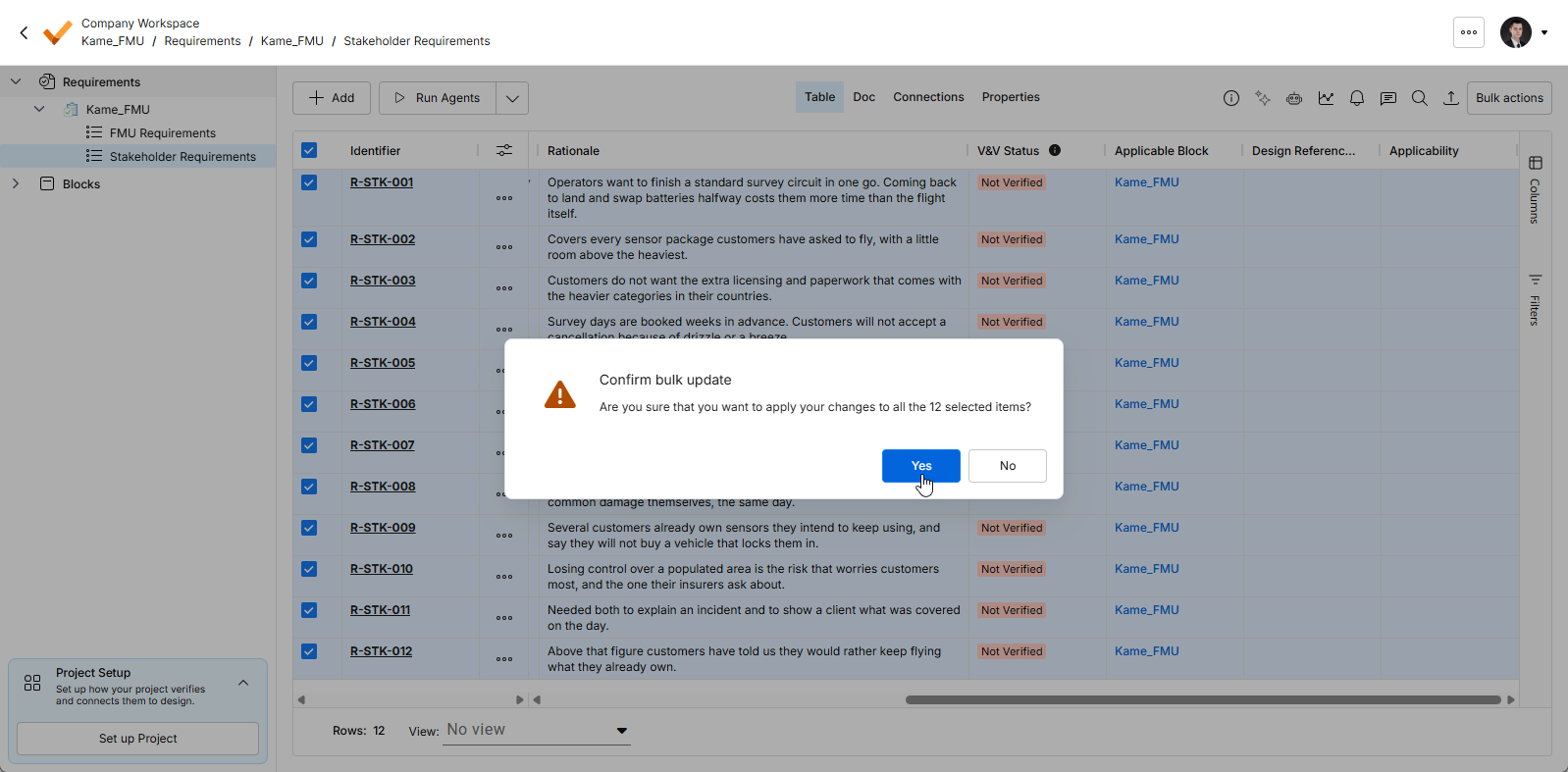
Щелкните за пределами поля. Появится окно с вопросом, следует ли применить изменение ко всем выбранным требованиям. Подтвердите действие, и все выбранные строки обновятся одновременно.
-
Если какое-либо требование заинтересованных сторон напрямую применимо к этой плате, верните блок для этого требования: щелкните его поле Applicable Block и снова выберите
Kame_FMU. Большинству требований это не понадобится. Остальные можно оставить без привязки — ничего не потеряется, поскольку каждое из них останется доступным через производные от него требования к плате. При необходимости исходный замысел будет легко найти.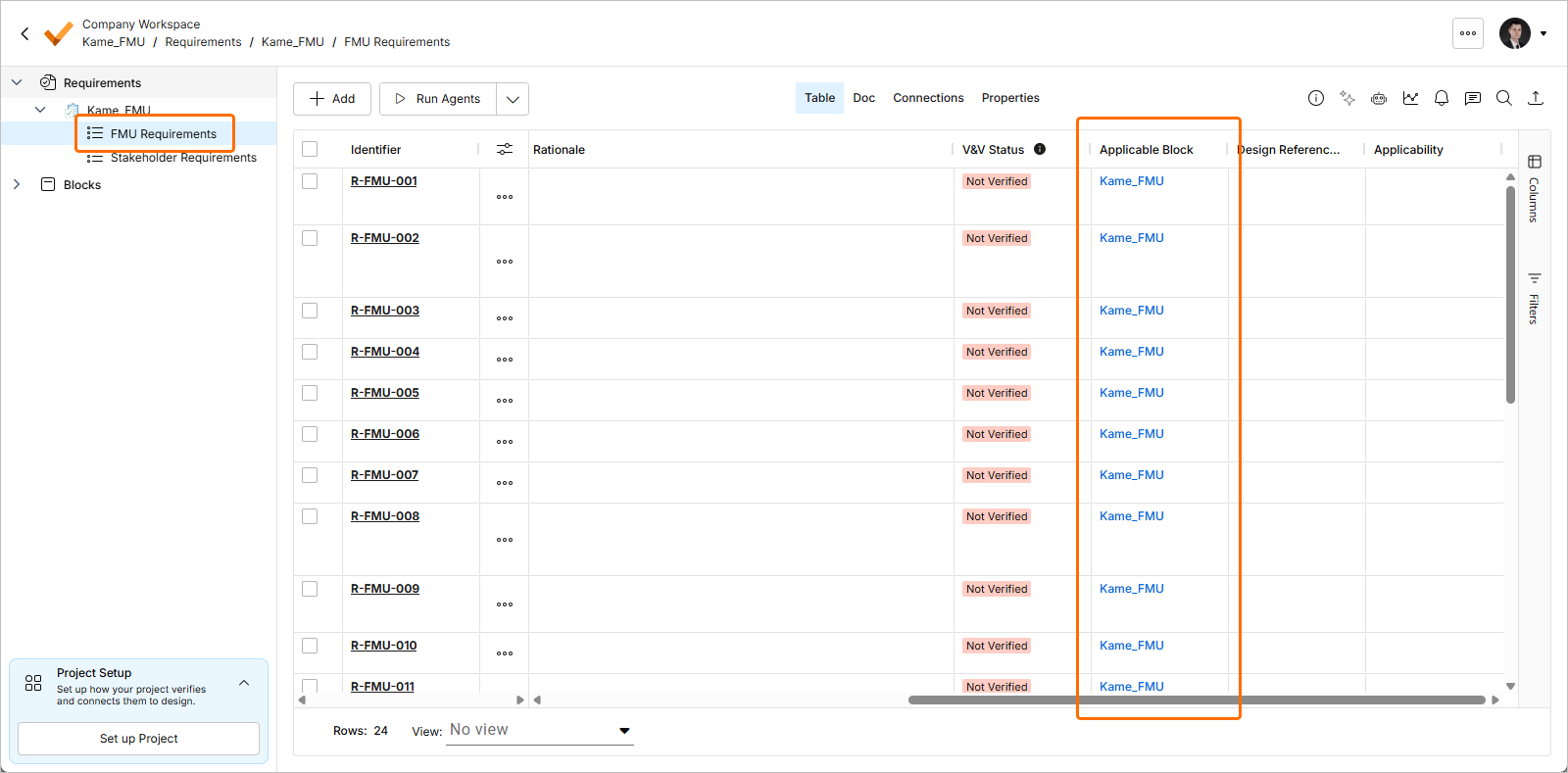
Все действия в этом руководстве выполнялись в одном рабочем пространстве, поэтому коллега, открывший тот же проект, увидит требования, их размещения и комментарии в актуальном состоянии — никому не придется экспортировать данные или отправлять очередную версию по электронной почте.
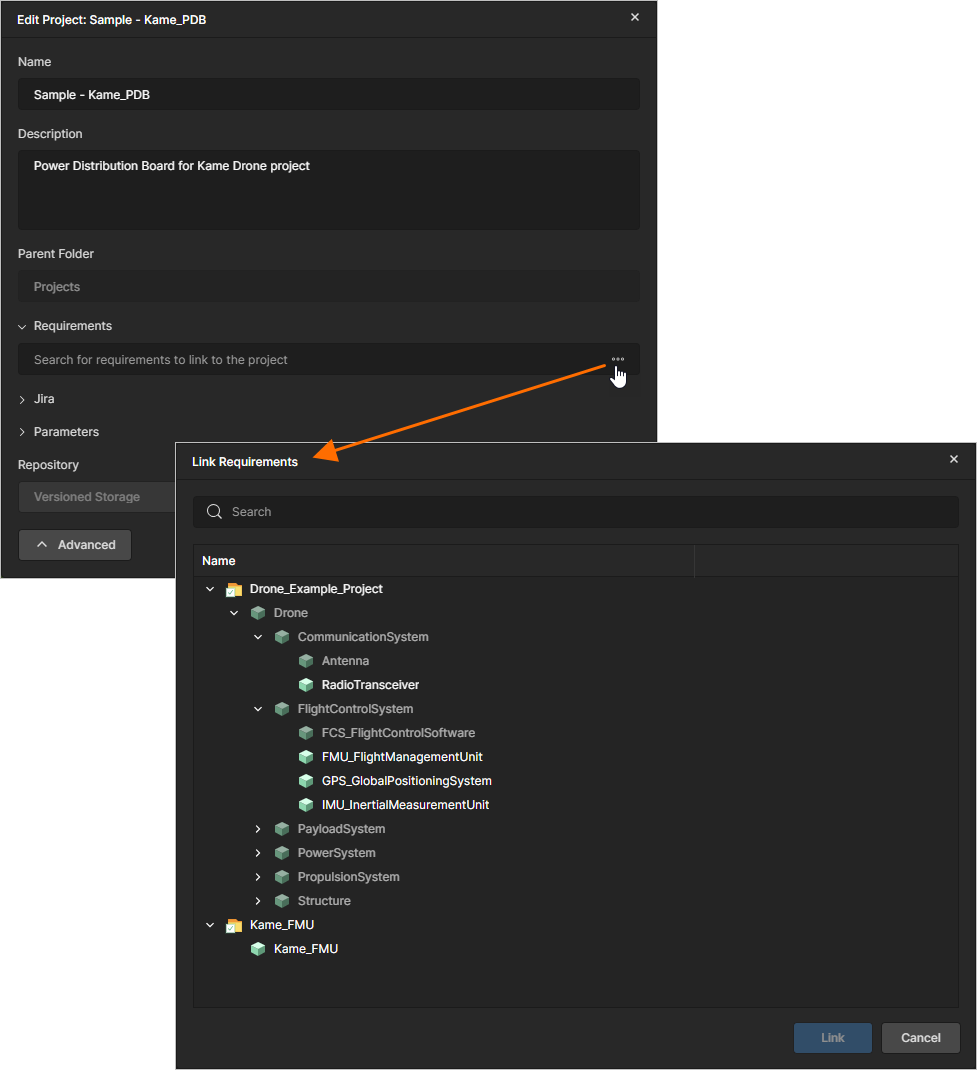
Проверить результат можно со стороны блока: выберите блок Kame_FMU в модуле Blocks и нажмите элемент управления Requirements, чтобы вывести список всех требований, для которых этот блок указан как применимый. Требований заинтересованных сторон в этом списке уже быть не должно.
Работа с требованиями в проекте
До сих пор все действия выполнялись в Requirements Portal. Теперь перейдем к проекту — туда, где с требованиями работает тот, кому предстоит их выполнить.
Справочная документация: Требования в проекте, Работа с требованиями
Открытие требований
В Altium Designer: откройте проект Sample - Kame_FMU и лист схемы, нажмите кнопку  в правом нижнем углу рабочей области и выберите Requirements в появившемся меню.
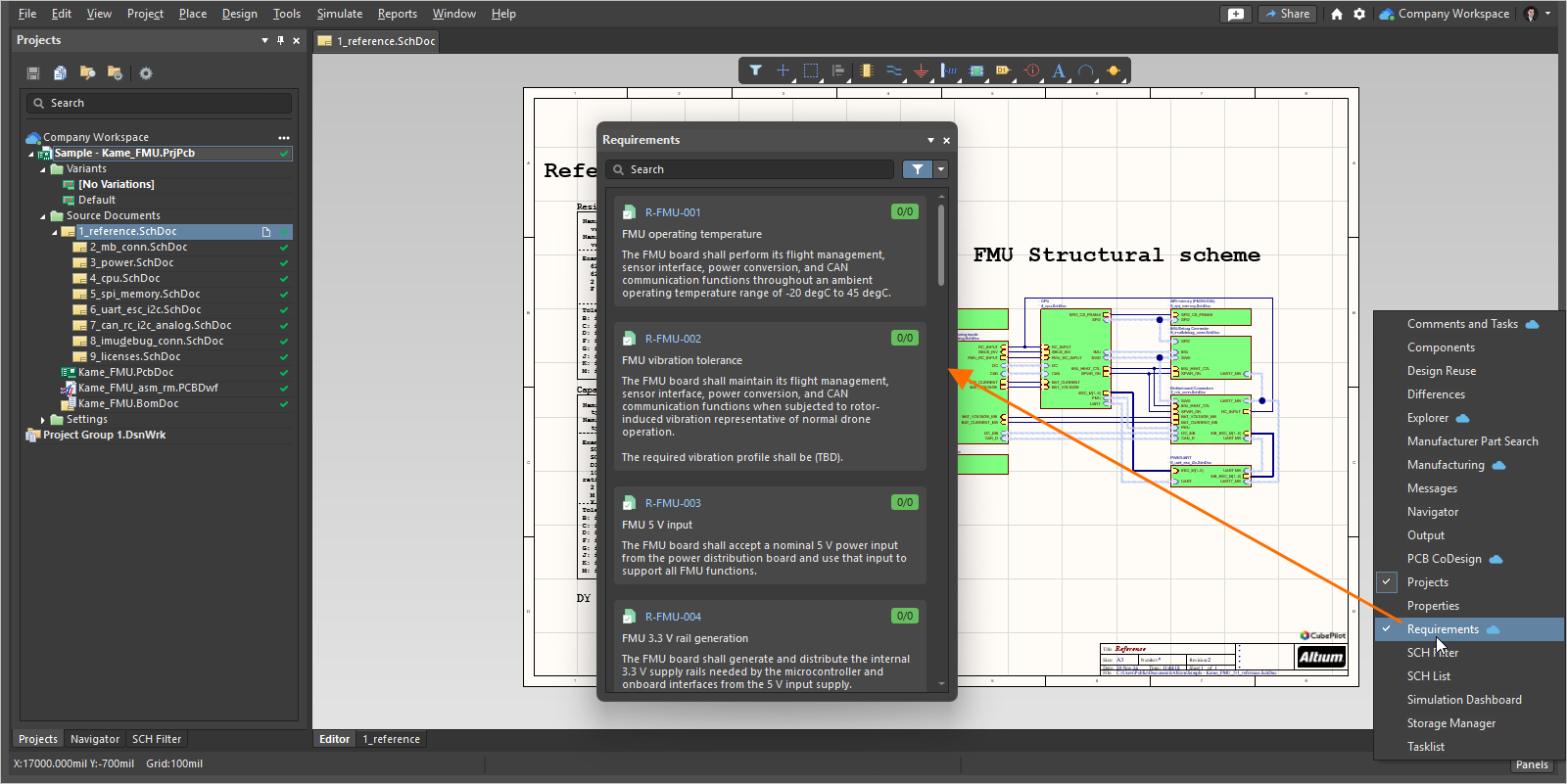
В веб-просмотрщике: откройте проект Sample - Kame_FMU в своем рабочем пространстве, откройте документ проекта и нажмите значок Requirements ( ) в верхней части области просмотра документа.
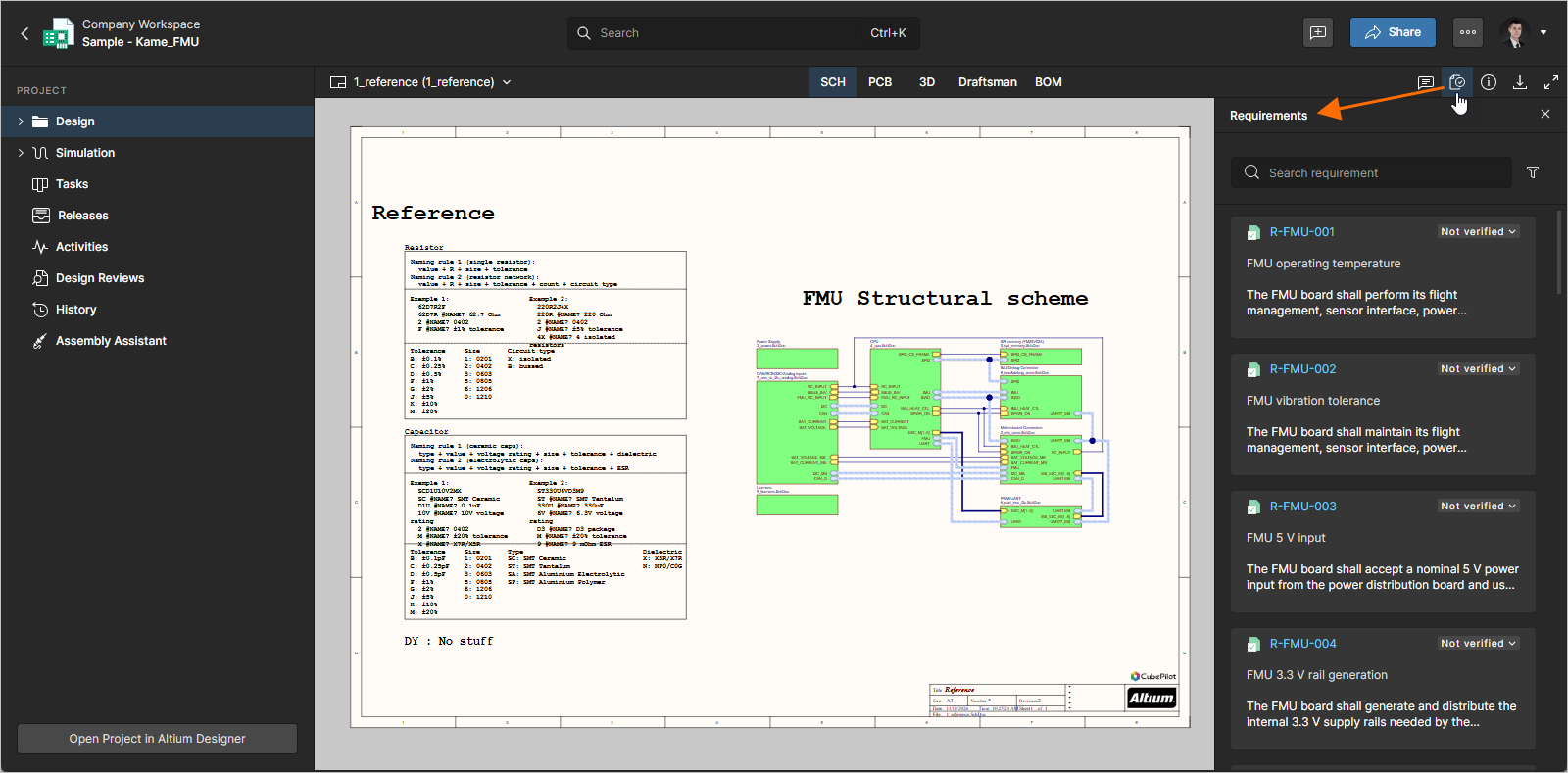
Данные требований хранятся в рабочем пространстве, поэтому любые действия в одном из этих инструментов в реальном времени отражаются в другом, а также в Requirements Portal. Для всех действий в этом руководстве оба инструмента равноценны, за исключением установки статуса верификации — это различие отмечено ниже в соответствующем разделе.
Выберите карточку требования, чтобы увидеть его текст, ссылку на соответствующую запись в Requirements Portal и настройки верификации.
Если требования здесь не отображаются, причина почти всегда одна из двух: блок не связан с этим проектом или этот блок не указан в поле Applicable Block требований.
Размещение требования в проекте
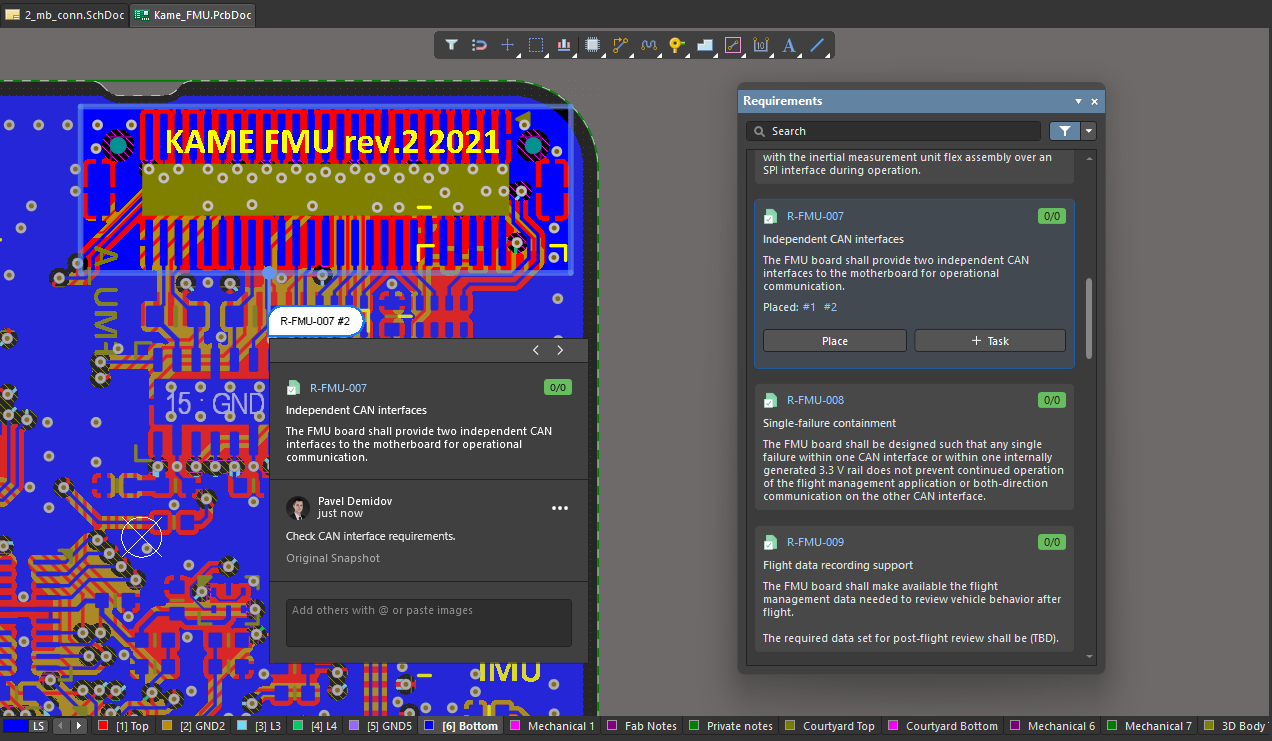
При размещении требования в выбранном месте документа проекта создается ссылка на это требование. Такие ссылки позволяют отследить, в каком месте платы или схемы реализовано требование.
Это работает точно так же, как размещение комментария: можно указать точку, объект, например компонент или дорожку, либо область. Размещенные требования хранятся отдельно и не входят в состав исходных или выходных файлов.
-
Выберите требование на панели или в области Requirements.
-
Нажмите кнопку
 .
-
Щелкните точку, объект или область, к которым относится требование.
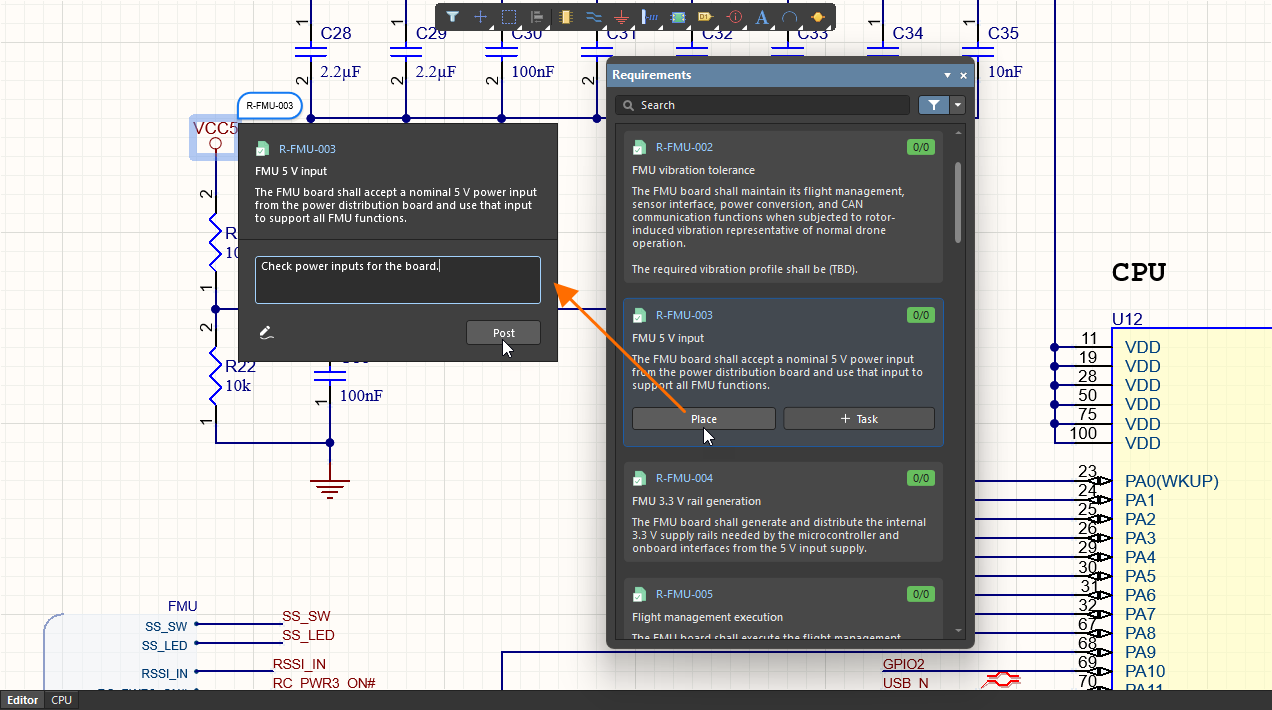
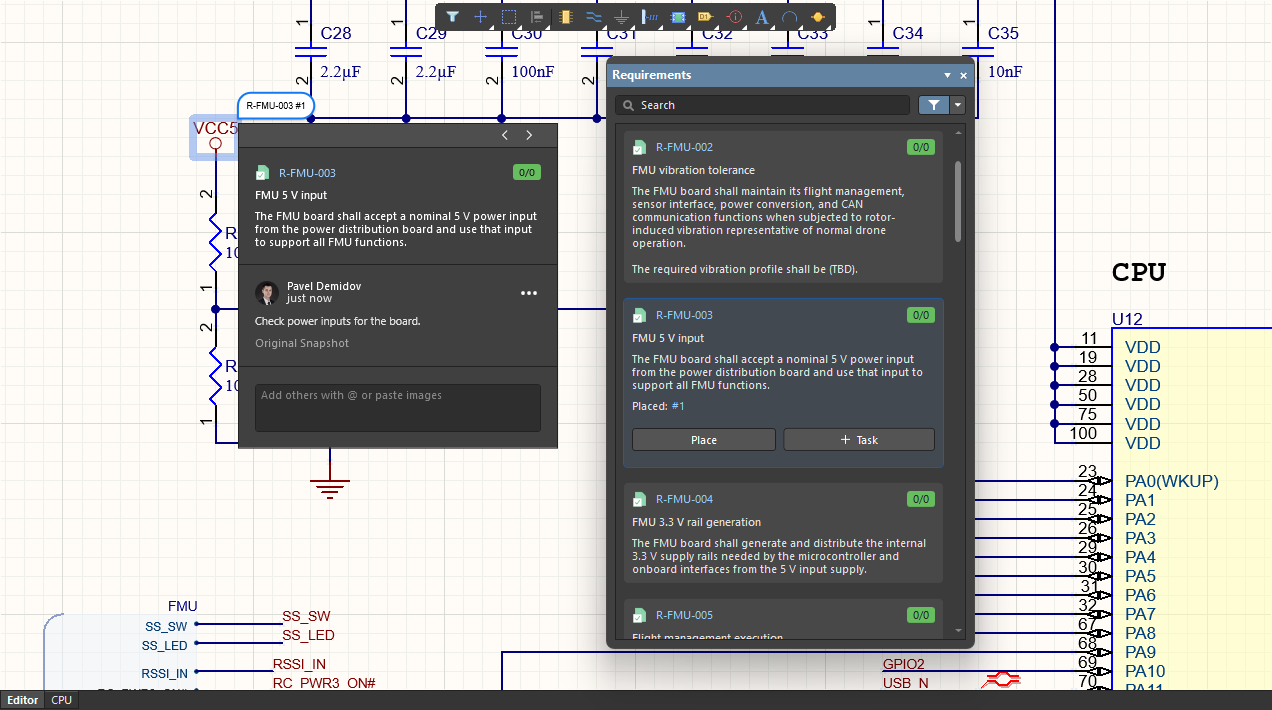
Последовательно разместите каждое требование FMU на том элементе, который обеспечивает его выполнение. Например:
| К чему относится требование | Где его разместить |
|---|---|
| Входное питание платы | На входном разъеме питания на схеме |
| Время загрузки | На микроконтроллере |
| Интерфейсы CAN для связи с основной платой | На межплатном разъеме — на схеме и на его посадочном месте на печатной плате |
| Интерфейс IMU | На разъеме датчика или схеме интерфейса |
| Рабочая температура | На области внутри контура печатной платы, поскольку это ограничение распространяется на всю плату |
| Возможность замены в полевых условиях | На крепежных элементах или разъеме, который необходимо отсоединить |
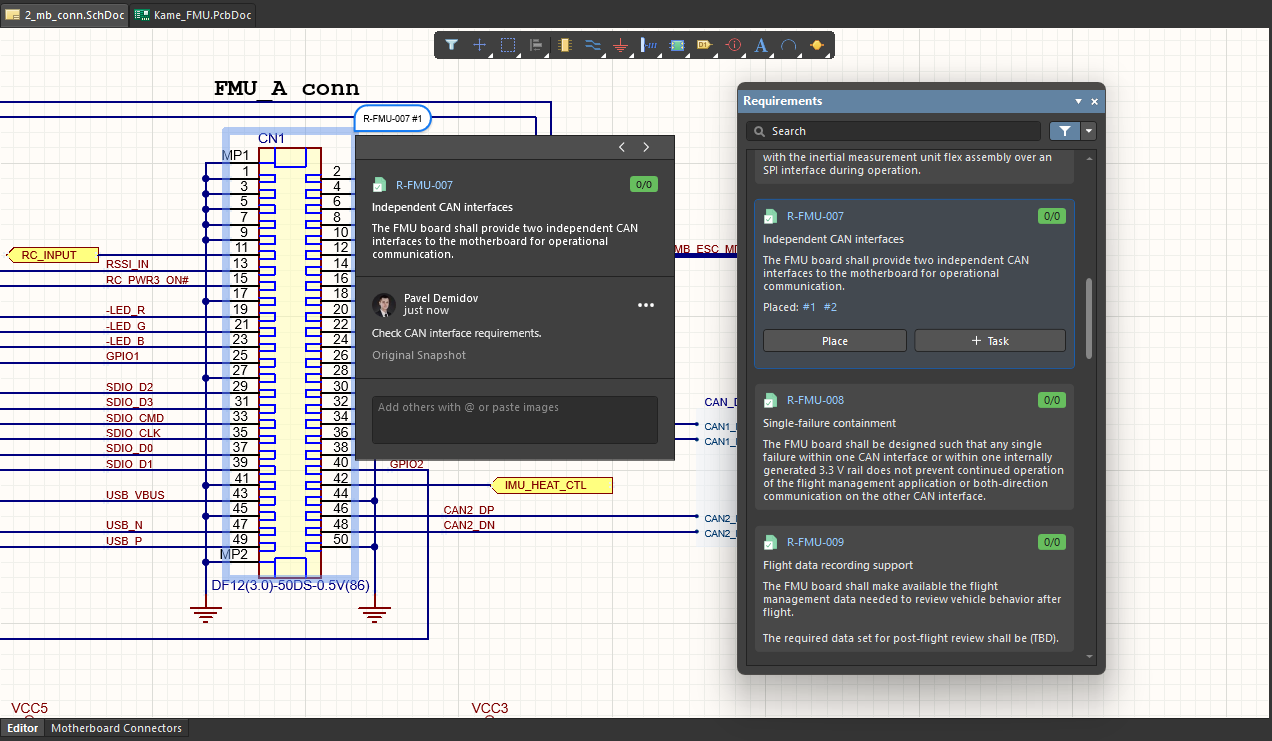
Ссылки на проект в Requirements Portal
Вернитесь в Requirements Portal и откройте одно из размещенных требований. В записи Design References перечислены документы проекта, содержащие экземпляр этого требования. Нажмите на один из них, чтобы открыть место размещения в проекте.
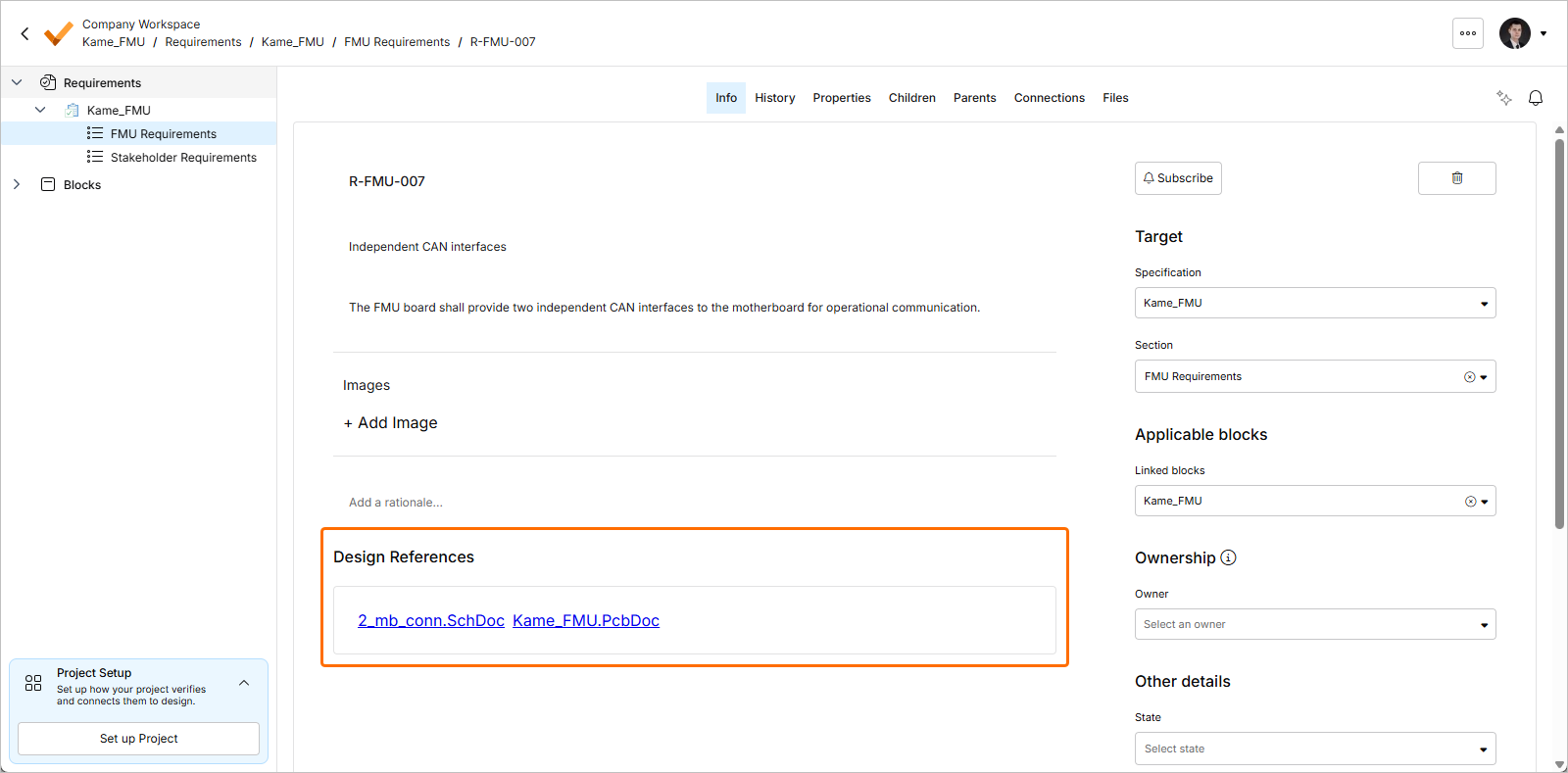
Теперь прослеживаемость обеспечивается в обоих направлениях и между двумя инструментами. От требования можно перейти к участку платы, на котором оно реализовано; от платы — к требованию, которое ограничивает планируемое изменение, а от него — к родительскому требованию и исходной потребности заказчика. Ни одно из направлений не требует ручного ведения перекрестных ссылок.
Создание задачи на основе требования
Требование, над которым должен поработать конкретный человек, можно превратить в задачу рабочего пространства.
-
Выберите требование на панели или в области Requirements.
-
Нажмите кнопку
 .
-
Назначьте участника рабочего пространства, введите описание необходимых действий и подтвердите с помощью
 .
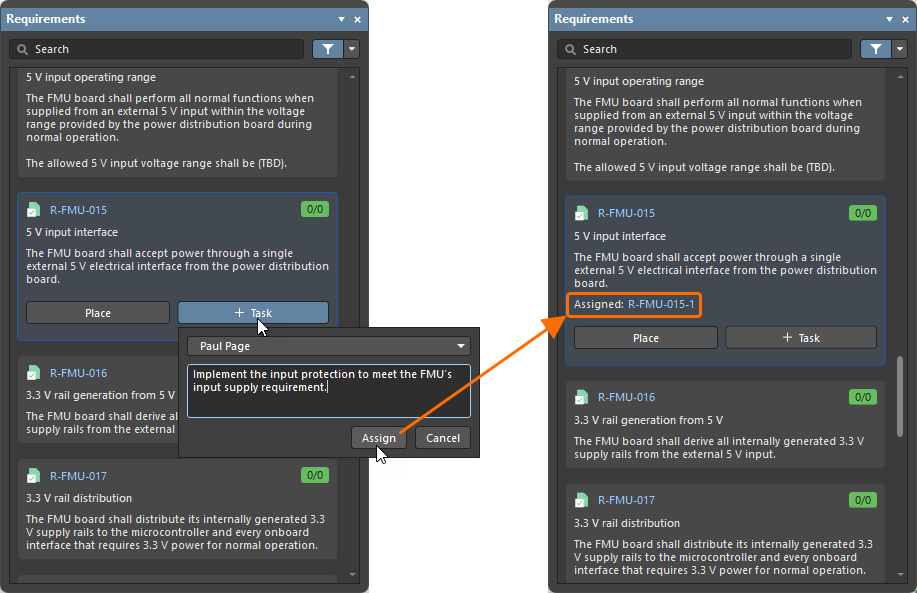
Задача не размещается в документе. Она появляется на странице Задачи рабочего пространства, а также на панели или в области Comments and Tasks в Altium Designer и веб-просмотрщике. Задачи можно комментировать, переназначать, менять их приоритет и переводить в Resolved. Ссылка Assigned в карточке требования позволяет перейти к задаче.
Implement the input protection to meet the FMU's input supply requirement в виде назначенной задачи с прикрепленным требованием потерять гораздо сложнее, чем ту же фразу, произнесенную на совещании.
Обсуждение требования на месте его размещения
Размещенное требование ведет себя как комментарий, поэтому любой пользователь может оставить к нему комментарий. Откройте размещенное требование и используйте ветку комментариев, чтобы задать вопрос, зафиксировать решение или упомянуть коллегу, чтобы он получил уведомление.
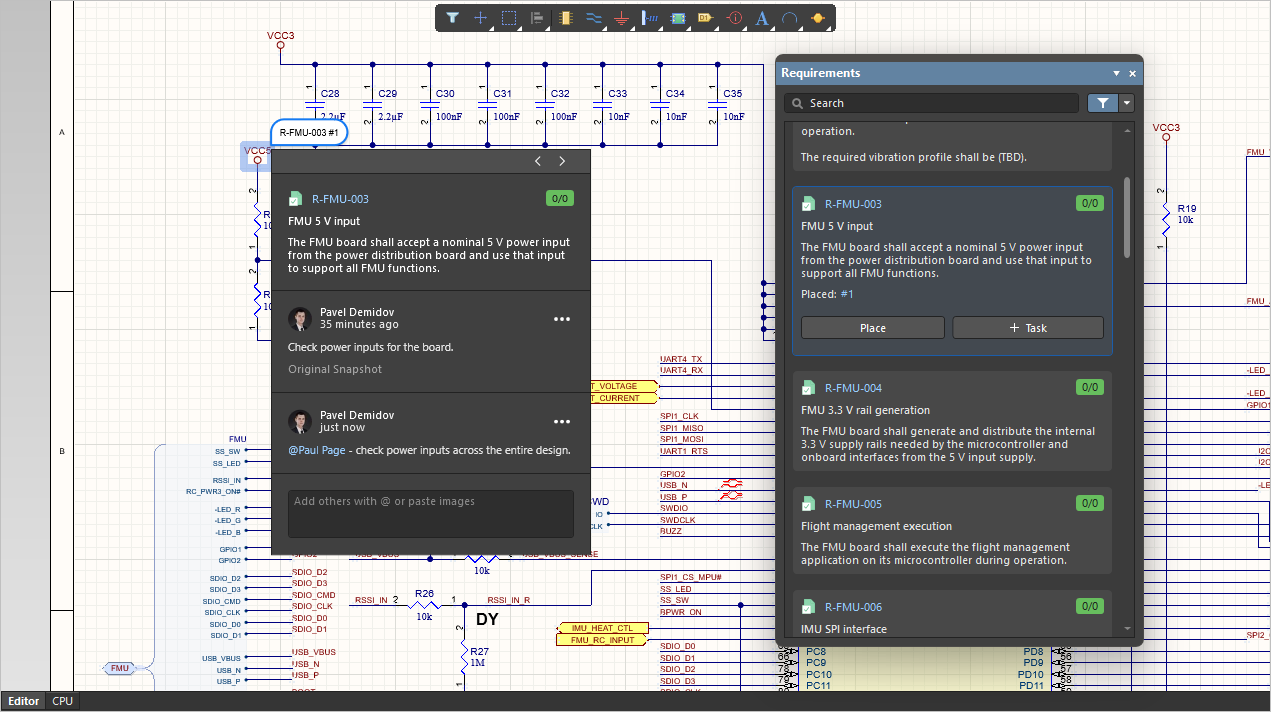
Полный набор возможностей комментирования описан в разделе Комментирование документов для Altium Designer и в разделе Комментарии для веб-просмотрщика.
Установка статуса верификации
Отметить требование как прошедшее верификацию можно непосредственно в проекте. Это важно, поскольку подтвердить выполнение требования зачастую лучше всего может тот, кто в данный момент работает со схемой.
-
Выберите требование в области Requirements или откройте его размещенный экземпляр.
-
Откройте меню верификации в записи требования.
-
Задайте статус, например
Verified.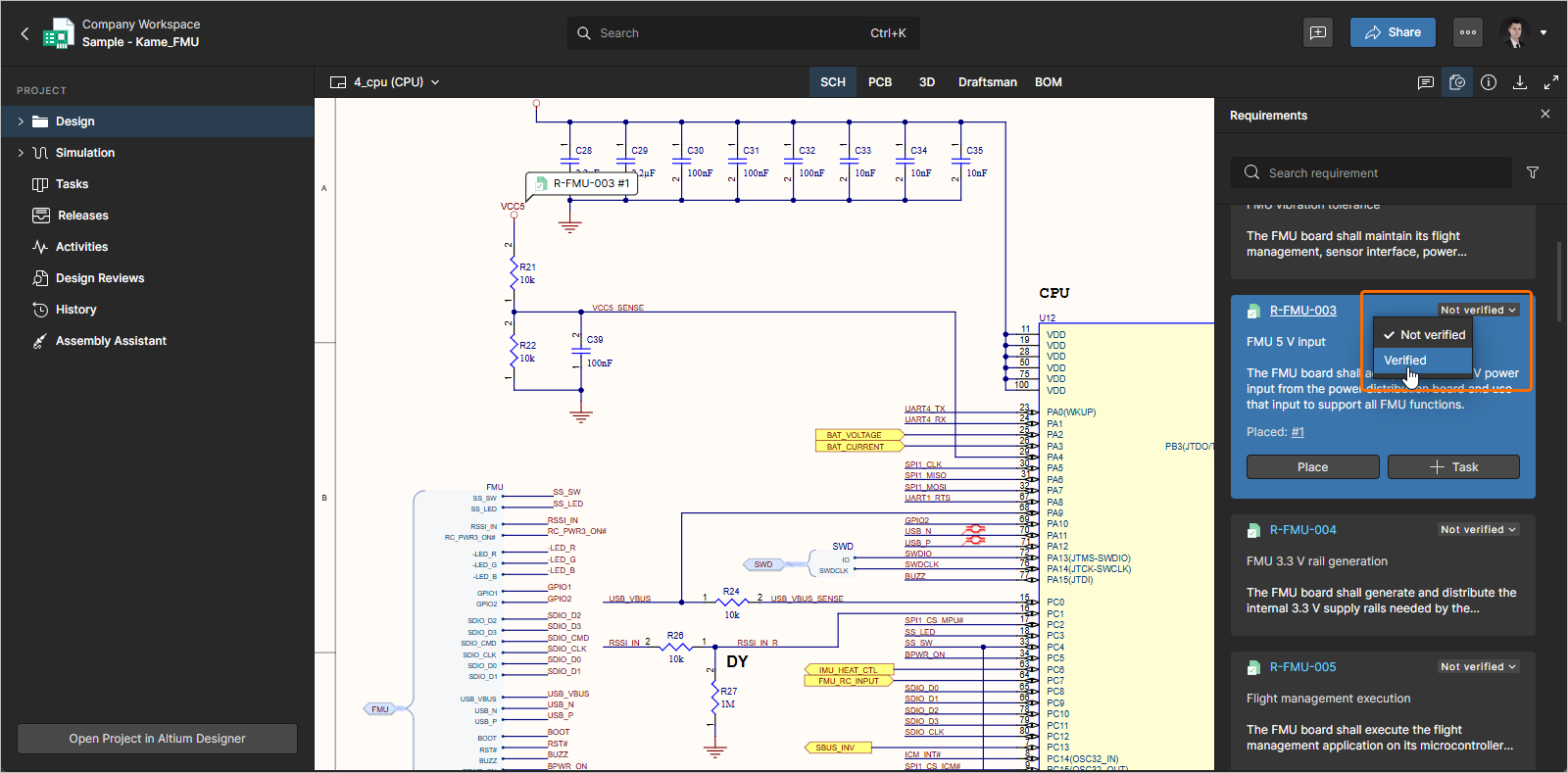
Проверка изменения в Requirements Portal
Вернитесь в Requirements Portal и откройте спецификацию Kame_FMU, включив отображение столбца V&V Status. Требование, которое вы только что отметили в проекте, здесь отображается как верифицированное.
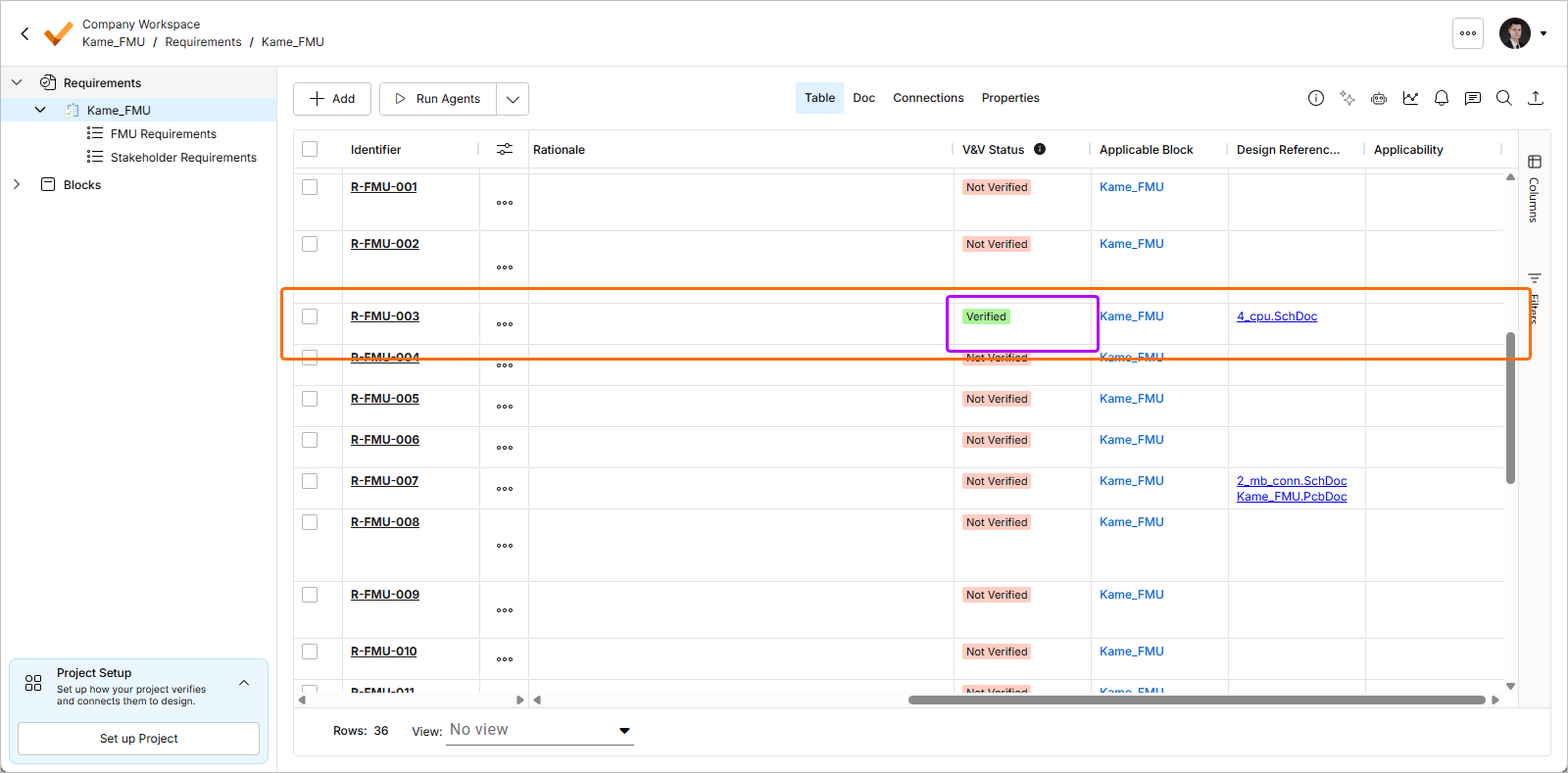
В таком двустороннем обмене и заключается смысл подключения блока к проекту. Требование было сформулировано в одном инструменте, реализовано и подтверждено в другом, при этом статус у него один, а не два.
Что дальше
Теперь у вас есть одна плата, требования к которой доступны в проекте, и статус, имеющий одинаковое значение в обоих инструментах. Это полный замкнутый цикл, показанный на самой простой системе. Осталось рассмотреть две темы, каждой из которых посвящено отдельное руководство:
-
Part 2 – Verification and Validation. Мероприятия по верификации с шагами, запусками и загруженными подтверждающими материалами; отчеты ERC и DRC, привязанные к требованиям, выполнение которых они подтверждают; тестовые кампании; экспорт записей о верификации, когда нужно показать, как было подтверждено выполнение требования.
-
Part 3 – The Whole Drone. Построение структуры проекта требований вокруг системы, а не отдельной платы: дерево блоков, охватывающее все пять плат авионики и многоплатную сборку, где каждый блок подключен к своему проекту. Затем — инженерные параметры (valis) этих блоков, бюджеты, которые суммируются на уровне всего беспилотника и автоматически пересчитываются, запасы и анализ наихудшего случая, а также правила V&V, автоматически перепроверяющие требование при каждом изменении значения.
 Локализовано с помощью ИИ