
Комментирование документов

Altium Essentials: Design Review and Commenting
This content is part of the official Altium Professional Training Program. For full courses, materials and certification, visit Altium Training.
Краткий обзор
- Узнайте, где поддерживается комментирование и как открыть панель Comments and Tasks.
- Научитесь привязывать комментарии к объектам, точкам или областям в зависимости от типа документа.
- Изучите фильтры, настройки уведомлений и экспорт в PDF, чтобы упорядочивать замечания по результатам проверки и делиться ими с коллегами.
При интеграции с подключенным рабочим пространством проекты Altium Designer позволяют распределенной команде разработчиков совместно работать над проектами с централизованным хранением и управлением. Интерфейс проектирования поддерживает комментирование различных проектных документов, упрощая совместную работу. Комментарии, то есть добавляемые пользователями примечания, можно размещать в документах, а другие пользователи могут отвечать на них.

Панель Comments and Tasks
Размещенные комментарии доступны совместно работающим пользователям (имеющим общий доступ к документу) в реальном времени и сохраняются на сервере независимо от проекта, никак не изменяя входящие в него документы. Управление комментированием осуществляется через панель Comments and Tasks. При выборе комментария на панели Comments and Tasks система открывает (и при необходимости загружает) связанный с ним проектный документ.
Панель Comments and Tasks позволяет добавлять комментарии к заданной области или точке в активном документе проекта рабочего пространства и назначать эти комментарии участникам рабочего пространства, фактически создавая для них задачи. Все пользователи, работающие с документом, могут добавлять и просматривать комментарии на панели, не изменяя сам документ. Эта возможность способствует эффективному взаимодействию и особенно полезна, когда необходимо указать на проблемы в документе без фактического слияния изменений и возникновения конфликтов. Панель Comments and Tasks можно использовать как список дел, а по мере проработки проекта комментарии можно отмечать как решенные и закрывать. Размещенные комментарии доступны в реальном времени совместно работающим пользователям — тем, кто имеет общий доступ к документу, — и сохраняются в рабочем пространстве независимо от проекта, никак не изменяя входящие в него документы.
Обратите внимание: добавлять комментарии и задачи и управлять ими можно как в Altium Designer, так и в соответствующем рабочем пространстве в режиме просмотра проекта через браузерный интерфейс. Функциональные возможности обеих систем комментирования практически одинаковы, а поскольку и проект, и данные комментариев хранятся в рабочем пространстве, системы работают совместно в реальном времени.
Подробные сведения о системе комментирования в браузерном интерфейсе рабочего пространства см. в разделе Commenting in the Web Viewer (рабочее пространство Altium 365, рабочее пространство Enterprise Server).
Где поддерживается комментирование
Принципиальная схема
Комментарий можно добавить к объекту, определенной точке или области в документе принципиальной схемы.
Печатная плата
Комментарий можно добавить к объекту, определенной точке или области в документе печатной платы (в режиме 2D-топологии) —  .


Draftsman
Комментарий можно добавить к определенной точке или области в документе Draftsman проекта печатной платы, многоплатного устройства или жгута —  .
Принципиальная схема многоплатного устройства
Комментарий можно добавить к объекту или определенной точке в документе принципиальной схемы многоплатного устройства —  .
Сборка многоплатного устройства
Комментарий можно добавить к определенной точке в документе сборки многоплатного устройства —  .
Схема соединений и компоновочный чертеж жгута
Комментарий можно добавить к объекту, определенной точке или области в документе схемы соединений или компоновочного чертежа проекта жгута.
ActiveBOM
Комментарий можно добавить к строке в документе ActiveBOM —  .
Доступ к панели комментариев и задач
В проекте рабочего пространства панель можно открыть следующими способами:
-
Нажмите кнопку Panels в правом нижнем углу области проектирования, затем выберите Comments and Tasks.
-
Выберите команду View » Panels » Comments and Tasks в главном меню.
-
Дважды щелкните по маркеру комментария, размещенного в области проектирования.
 )
 )
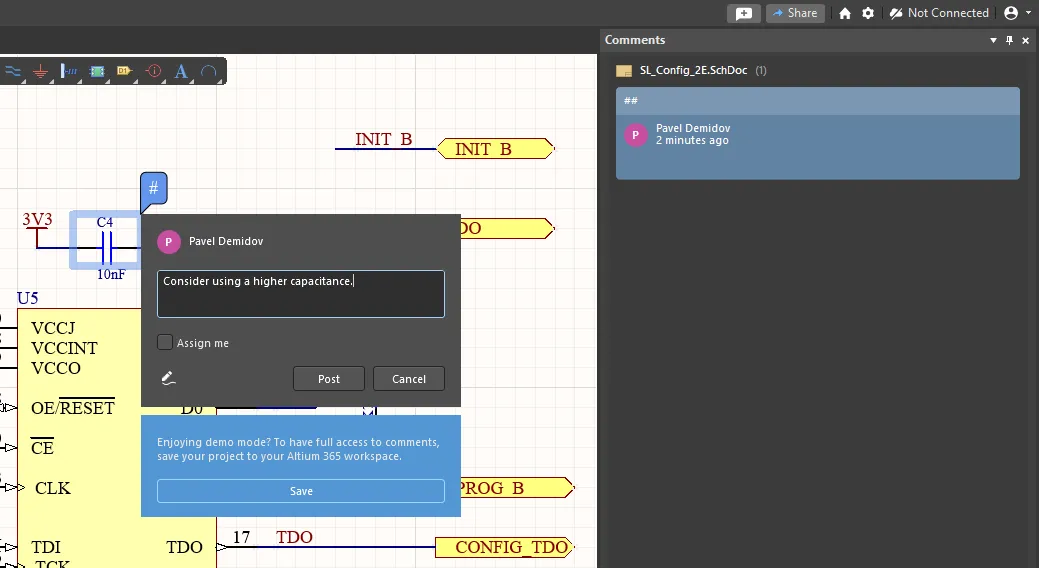
Добавление комментария без подключения к рабочему пространству
Перед использованием функции комментирования убедитесь, что вы подключены к своему рабочему пространству и открыли проект и документ одного из типов, поддерживающих комментарии (включая принципиальные схемы, 2D-представления печатных плат, Draftsman и ActiveBOM). Используйте команду File » Open Project, чтобы выбрать проект рабочего пространства из числа тех, к которым вам предоставлен доступ. На панели Comments and Tasks отображаются подсказки по выполнению этих предварительных условий.
Параметры панели Comments and Tasks
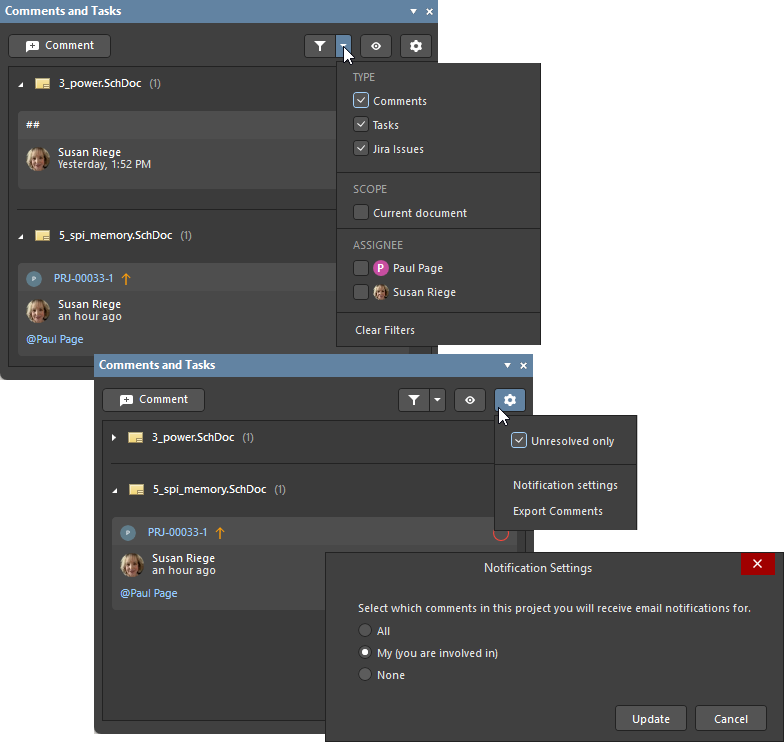
Используйте кнопки в верхней части панели Comments and Tasks, чтобы настроить отображение комментариев на панели и в области редактора, а также указать, следует ли уведомлять упомянутых пользователей.
Кнопка  на панели включает и выключает отображение маркеров комментариев в документе. При этом записи комментариев в списке на панели Comments and Tasks по-прежнему можно выбирать обычным образом.
Используйте раскрывающееся меню фильтра на панели ( ) для настройки фильтрации комментариев, а связанную с ним кнопку
 — для переключения между отфильтрованным и полным списком.
-
TYPE — включите отображение нужных типов. По умолчанию включены все типы.
-
SCOPE — включите Current document, чтобы отображать комментарии только для текущего документа.
-
ASSIGNEE — по умолчанию все параметры отключены. Поэтому отображаются все задачи и комментарии, отсортированные по имени пользователя (первым в списке идет текущий пользователь). Если установить флажки для одного или нескольких пользователей, будут отображаться записи только выбранных пользователей.
-
Clear Filters — позволяет быстро восстановить настройки фильтрации по умолчанию.
Используйте пункты меню кнопки  для настройки отображения комментариев и уведомлений:
-
Unresolved Only — комментарии, отмеченные как решенные, не включаются в список.
-
Notification settings — нажмите, чтобы открыть диалог Notification Settings и настроить получение уведомлений по электронной почте обо всех действиях с комментариями в этом проекте (All), только о комментариях, в которых вы упомянуты или назначены исполнителем (My), либо полностью отключить уведомления по электронной почте (None). ► Пример содержимого письма.
-
Export Comments — нажмите, чтобы открыть диалог Comment Export Configuration и настроить экспорт комментариев в PDF-файл.


Итоговый PDF-файл будет содержать информацию о комментариях в проекте: идентификатор комментария, автора, дату и время создания, текст комментария, исполнителя (для задач) и статус (для комментария — если он Resolved; для задачи — статус To Do / In Progress / Resolved). Вы можете экспортировать все комментарии проекта независимо от времени их создания или только комментарии, созданные между определенными выпусками проекта. Также доступны параметры выбора снимков экрана для включения в создаваемый PDF-документ. Вместе они позволяют увидеть, где расположен комментарий и к чему он относится (точка, компонент, область). Если оставить оба параметра отключенными, в файл будут включены только сами комментарии. Завершив настройку, нажмите Export , чтобы создать PDF-файл, а в следующем диалоге укажите место его сохранения и имя (по умолчанию используется имя проекта).
- Entire designs snapshots — включить снимок каждого исходного документа, содержащего комментарий за указанный период Period. Это позволяет визуально определить расположение комментария в документе по его пронумерованному маркеру.
- Original design screenshots — включить исходный снимок, сделанный при создании комментария (этот же снимок доступен в окне Contextual Commenting при нажатии на маркер комментария в основной области проектирования). На нем показана точка, область или компонент, к которым относится комментарий.
Размещение
Чтобы разместить комментарий в области проектирования объектно-ориентированного графического редактора, например редактора принципиальных схем, 2D-редактора печатных плат или Draftsman, сначала вызовите соответствующую команду. Это можно сделать одним из следующих способов:
-
Нажмите кнопку
 на панели Comments and Tasks.
-
Нажмите
 в правом верхнем углу области проектирования.
-
Выберите Place » Comment в главном меню.
-
Используйте сочетание клавиш
Ctrl+Alt+C. -
Щелкните правой кнопкой мыши в области проектирования и выберите Comment.
В зависимости от типа документа (см. выше) комментарии можно привязывать к объекту, определенной точке или области активного документа. Команда включает режим размещения комментария, а курсор принимает вид перекрестия с синим кругом, который обнаруживает и подсвечивает объекты для выбора:
-
Щелкните подсвеченный объект, чтобы прикрепить к нему комментарий.
-
Щелкните в неподсвеченной области, чтобы прикрепить комментарий к этой точке документа.
-
Нажмите кнопку мыши вне объекта и перетащите курсор, чтобы создать прямоугольную выделенную область и прикрепить к ней комментарий (
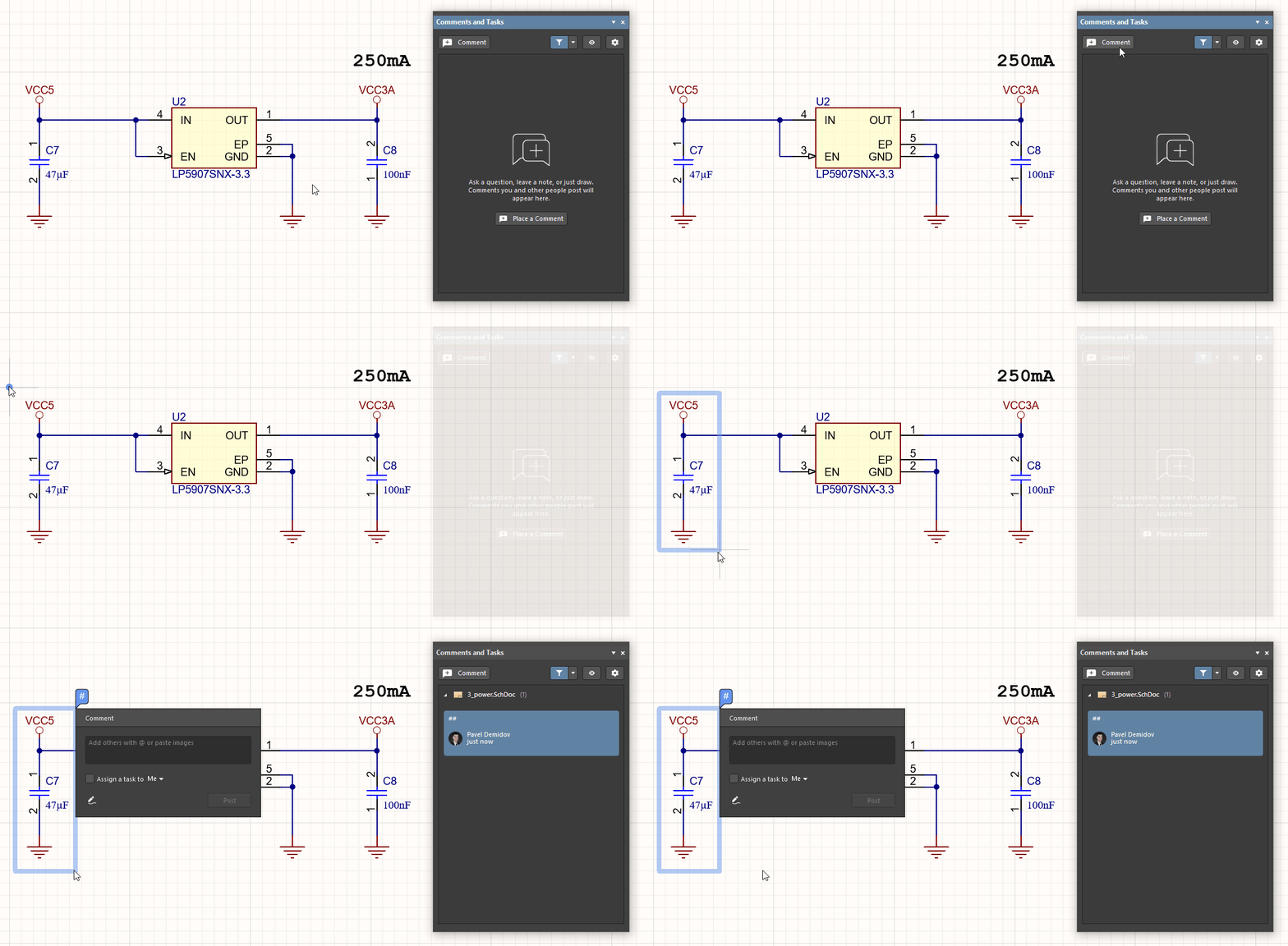 ).
В документе ActiveBOM щелкните ячейку, чтобы добавить комментарий к соответствующей строке спецификации. Либо щелкните строку правой кнопкой мыши и выберите команду Comment, чтобы добавить комментарий к этой строке.
После размещения открывается диалог ввода комментария с полем для текста, а для графических документов — также с дополнительной возможностью добавить к комментарию рисунок от руки, если это применимо ( ). Выберите параметр Assign a task to, чтобы назначить задачу себе или одному из пользователей, упомянутых в комментарии (подробнее см. ниже). Нажмите
 , чтобы подтвердить создание комментария. Комментарий будет связан с пронумерованным маркером в документе, а на панель Comments and Tasks будет добавлена запись с краткой информацией о нем.
Размещение комментария на объекте, упоминание в комментарии другого зарегистрированного пользователя, перемещение маркера комментария и добавление рисунка от руки.
Упоминания и назначение задач
Помимо текста, в диалоговом окне ввода комментария можно добавить упоминание любого другого пользователя или роли, зарегистрированных в подключенном рабочем пространстве, введя символ @. Выберите имя или адрес электронной почты из раскрывающегося списка, чтобы добавить ссылку на пользователя (участника рабочего пространства) в комментарий, а также в качестве записи Assign a task to — по сути, пользователю будет назначена task. Снимите последний флажок, если не хотите, чтобы комментарий считался назначенным этому пользователю. В качестве упоминания можно также добавить группу с определенной ролью (например, «Инженеры») и, соответственно, входящих в нее пользователей.

Если у упомянутого пользователя нет доступа к текущему проекту, вам будет предложено предоставить ему доступ. Эта возможность доступна владельцу проекта и администратору рабочего пространства. Права доступа пользователя предоставляются через диалоговое окно Share; пользователь получит уведомление о предоставленном доступе по электронной почте. Если отменить действие в диалоговом окне Share, доступ к проекту не будет предоставлен, но комментарий будет размещен как обычно.
► Подробнее о предоставлении доступа к проекту.
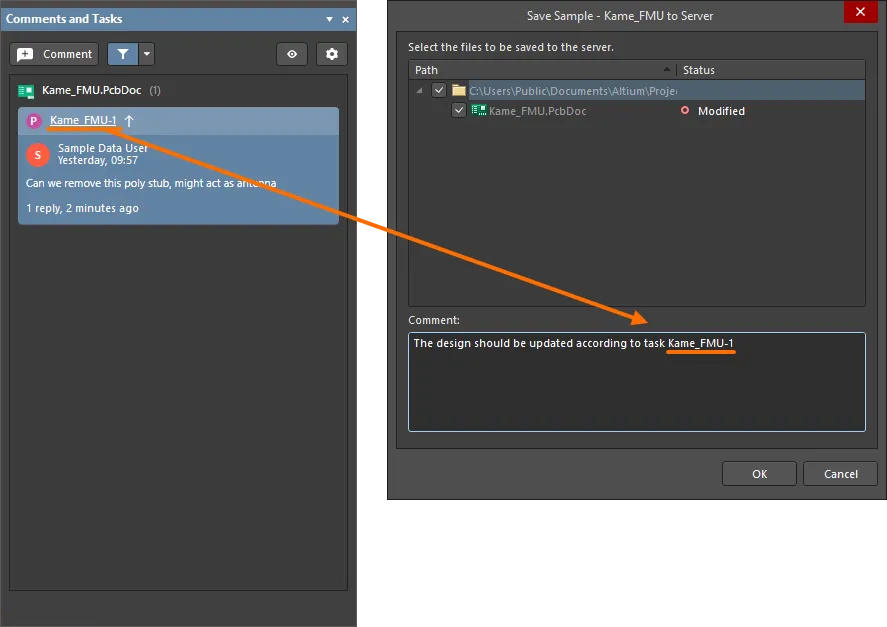
Когда пользователю назначена задача, его изображение или фотография отображается в левом верхнем углу диалогового окна комментария и карточки комментария на панели Comments and Tasks. Кроме того, вместо простого номера, используемого для обычных комментариев, задача получает имя, состоящее из названия проекта и порядкового номера (например, Kame_FMU-1). Это имя также отображается в диалоговом окне комментария и на карточке комментария. Нажмите его, чтобы открыть страницу Tasks проекта в браузерном интерфейсе рабочего пространства; соответствующая задача будет выделена в списке задач.

Изменение положения
Положение комментария в рабочей области редактора изменяется перетаскиванием соответствующей «булавки» в новое место — во время или после размещения комментария. При выборе булавки комментария отображается линия, соединяющая ее со связанным объектом или областью.
Обратите внимание, что положение комментария также можно задать при первоначальном размещении, нажав кнопку мыши и перетащив его в режиме размещения (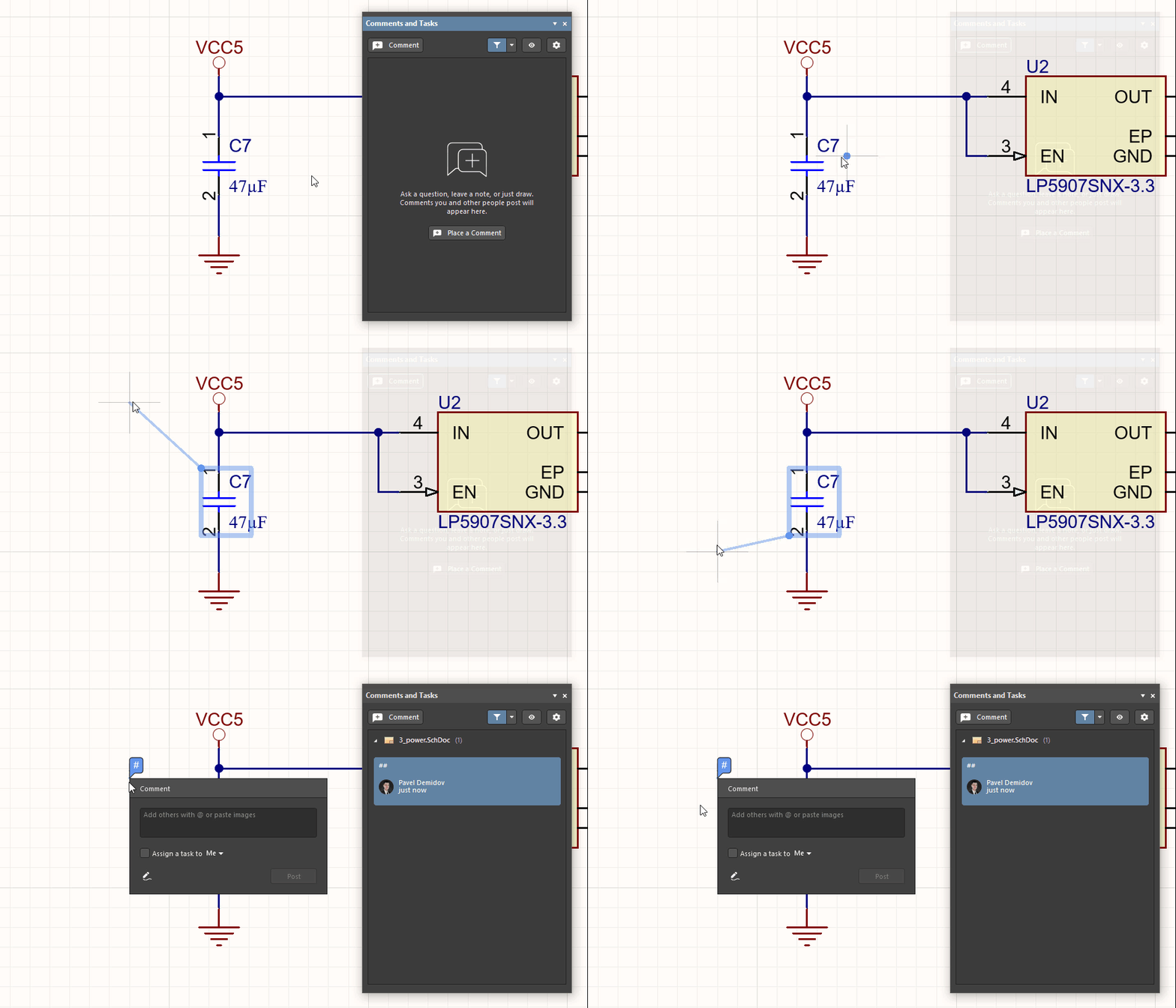 ).
Вставка изображений
Чтобы добавить изображение в комментарий, сначала скопируйте его из окна Explorer или со страницы браузера, щелкнув изображение правой кнопкой мыши и скопировав его в буфер обмена. Чтобы прикрепить изображение, используйте команду Paste контекстного меню (или сочетание клавиш Ctrl+V ) непосредственно в комментарии (в поле с надписью Add others with @ or paste images).
Максимальный размер каждого изображения — 2 МБ. После вставки в комментарий нажмите изображение, чтобы открыть его полностью, как показано на рисунке справа.

Также можно опубликовать комментарий, содержащий только вставленное изображение без текста, как показано ниже.

Рисование
При размещении или редактировании комментария нажмите кнопку , чтобы добавить рисунок от руки с помощью появившегося курсора-пера. Нажмите и удерживайте кнопку мыши и перемещайте курсор, чтобы рисовать линии, затем щелкните правой кнопкой мыши, чтобы завершить рисование и связать рисунок с выбранным комментарием.

Чтобы перейти в режим Freehand Drawing панели Properties, нажмите клавишу Tab при активном режиме рисования от руки (на него указывает значок  в рабочей области проектирования). Эти параметры позволяют отменять и повторять действия с комментариями в раскрывающемся меню Commands, а также изменять ширину, размер и цвет в раскрывающемся меню Properties .
Общие задачи
Общие задачи (задачи, относящиеся к текущему проекту, но не связанные с комментарием или документом проекта) отображаются на панели отдельной группой под записью проекта. Для общих задач на панели отображаются те же сведения и атрибуты (исполнитель, приоритет и т. д.).
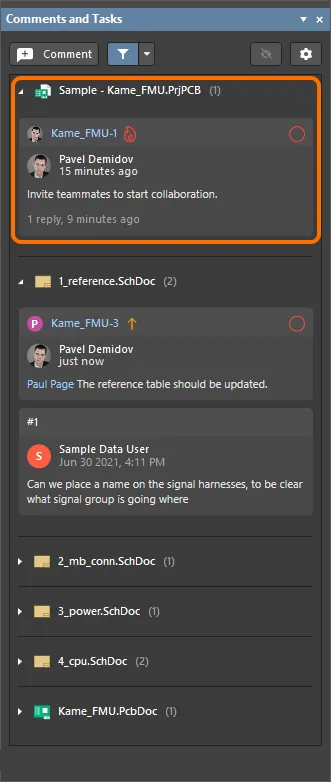
Общие задачи отображаются на панели Comments and Tasks.
Нажмите запись общей задачи на панели, чтобы открыть ее диалоговые окна комментирования. Используйте диалоговое окно для публикации комментариев (в том числе со вставленными изображениями) к выбранной общей задаче.
Отсоединенные комментарии
При удалении документа проекта или изменении его UniqueID комментарии к этому документу могут стать «отсоединенными». Эти комментарии по-прежнему доступны в сворачиваемом разделе Detached Comments панели. Нажмите плитку отсоединенного комментария на панели Comments and Tasks, чтобы открыть его диалоговое окно в рабочей области текущего открытого документа.
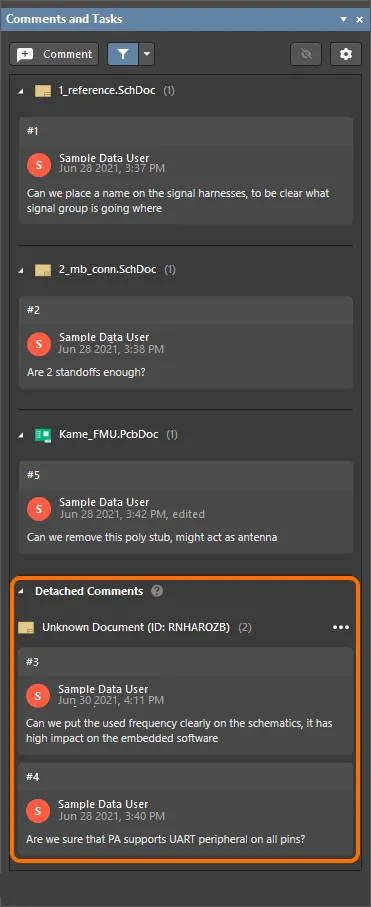
Работа с комментариями
Комментарии, размещенные в документе проекта, отображаются как на панели Comments and Tasks (в виде последовательности пронумерованных записей), так и в соответствующем редакторе документов (в виде пронумерованных маркеров). Каждая запись на панели представляет ветку комментариев и содержит сводную информацию: кто и когда оставил комментарий, текст исходного комментария, добавленные упоминания и назначения, а также количество ответов в ветке.
Чтобы открыть ветку комментариев, выберите соответствующую запись на панели Comments and Tasks или нажмите ее маркер в рабочей области. При этом комментарий выделяется в редакторе документов и открывается диалоговое окно с исходным комментарием и ответами пользователей. Если выбранный комментарий связан с другим документом проекта, система откроет этот документ (и при необходимости загрузит его).
Переход между комментариями путем выбора маркеров в рабочей области и записей на панели Comments and Tasks.
Диалоговое окно комментариев
Взаимодействие с размещенным комментарием осуществляется через всплывающее диалоговое окно, которое отображает все записи выбранной ветки комментариев и позволяет просматривать снимки, отвечать, редактировать, отмечать комментарии как решенные и удалять записи. Это окно открывается при первоначальном размещении комментария или при выборе размещенного комментария на панели Comments and Tasks либо в рабочей области. Нажмите Esc или щелкните в рабочей области, чтобы закрыть диалоговое окно комментариев.
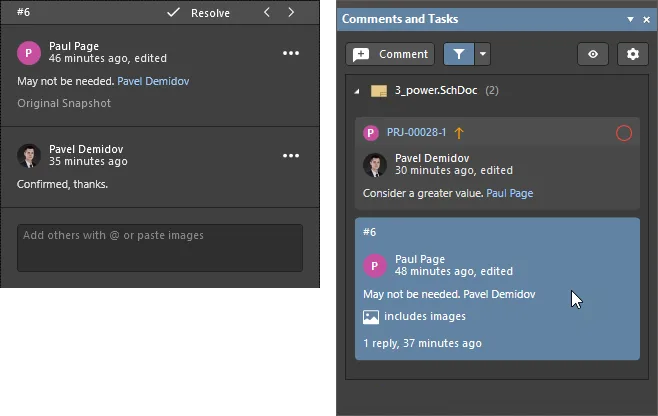
 )
Предварительный просмотр
Выберите команду Original Snapshot в исходном комментарии, чтобы увидеть снимок области редактора на момент размещения комментария. Нажмите значок  в правом верхнем углу снимка или сам снимок, чтобы открыть его в полном размере (чтобы закрыть просмотр, нажмите значок
 в правом верхнем углу или само изображение).

Ответ
Введите текст и, при необходимости, упоминание пользователя ('@') в поле Reply, чтобы добавить новую запись в ветку комментариев. Выберите параметр Assign a task to, чтобы создать задачу, назначенную пользователю, указанному в раскрывающемся списке. Нажмите  для подтверждения записи.

Редактирование и удаление
Автор существующего комментария может отредактировать его с помощью команды Edit в меню  этого комментария. Нажмите кнопку
 , чтобы подтвердить изменения.
Используйте команду Delete, чтобы удалить выбранный комментарий. Обратите внимание: при удалении исходного комментария (а не ответа) будет удалена вся ветка.
Используйте команду Convert to Task, чтобы преобразовать комментарий в задачу, назначенную вам.
Используйте команду Copy Link, чтобы скопировать URL-адрес ветки комментариев. По этой ссылке можно открыть проект в Web Viewer браузерного интерфейса рабочего пространства. При этом объект, точка или область, к которым относится комментарий, будут показаны крупным планом в центре экрана.

Отметка о решении
Нажмите кнопку  /
 , чтобы переключить состояние комментария между
Resolved и Unresolved (по умолчанию). Решенный комментарий (закрытый как выполненный) неактивен и недоступен для редактирования, а его запись на панели Comments and Tasks и маркер в документе отображаются серым цветом.

Настройка приоритетов и статусов задач
Если комментарий-задача назначен пользователю, для него можно задать приоритет и статус. При создании задаче сразу присваиваются приоритет Medium и статус To Do, но их можно изменить, нажав соответствующий элемент управления в верхней части диалогового окна комментариев.

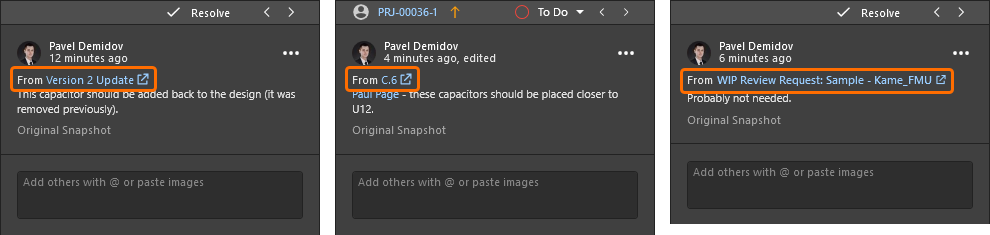
Тег коммита, идентификатор ревизии выпуска и сведения о проверке проекта
Теги коммитов и идентификаторы ревизий выпусков отображаются при просмотре соответствующих комментариев/задач как на панели Comments and Tasks, так и в диалоговом окне комментариев в Altium Designer.
-
Комментарии, созданные в Web Viewer при просмотре снимка проекта для коммита с тегом, содержат имя соответствующего тега. Нажмите ссылку с именем тега, чтобы открыть снимок соответствующего коммита в Web Viewer.
-
Комментарии, созданные в Web Viewer при просмотре определенного выпуска, содержат идентификатор ревизии выпуска. Нажмите ссылку с идентификатором ревизии выпуска, чтобы открыть Manufacturing Portal для этого выпуска.
-
Комментарии, созданные в Web Viewer при просмотре снимка проверки проекта, содержат запись об этой проверке. Нажмите ссылку на проверку проекта, чтобы открыть ее страницу.
Работа с задачами Jira
Если для вашего рабочего пространства Altium 365 включена и настроена интеграция с Jira, в размещенном комментарии будет доступна дополнительная возможность создания связанной задачи в сервисе Atlassian Jira®. Как и обычные комментарии и связанные с ними задачи, размещенные задачи Jira можно просматривать, редактировать и комментировать непосредственно в документах проекта, а также просматривать и выбирать на панели Comments and Tasks.
Размещенный экземпляр задачи Jira синхронизируется с соответствующей задачей в пространстве Jira. Двусторонняя синхронизация данных между задачами Jira и задачами рабочего пространства позволяет управлять проектом через пространство Jira совместно с Altium 365.
Создание задачи Jira
Чтобы создать задачу Jira для проекта, сначала разместите комментарий обычным способом, а затем выберите команду Jira Issue в диалоговом окне комментариев. После этого выберите тип задачи и добавьте краткое описание, чтобы создать синхронизированную задачу Jira.
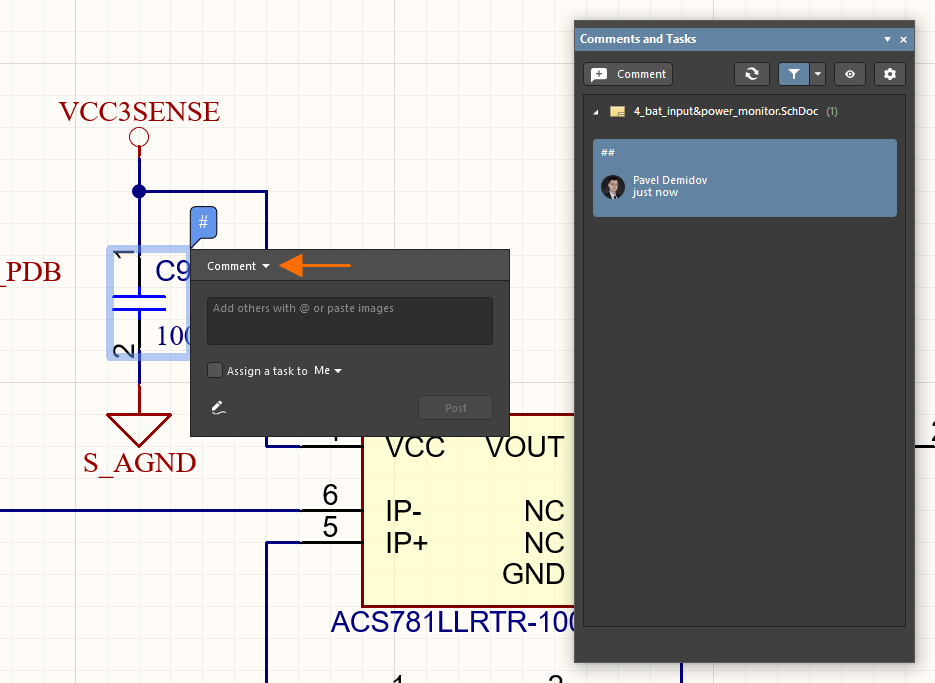

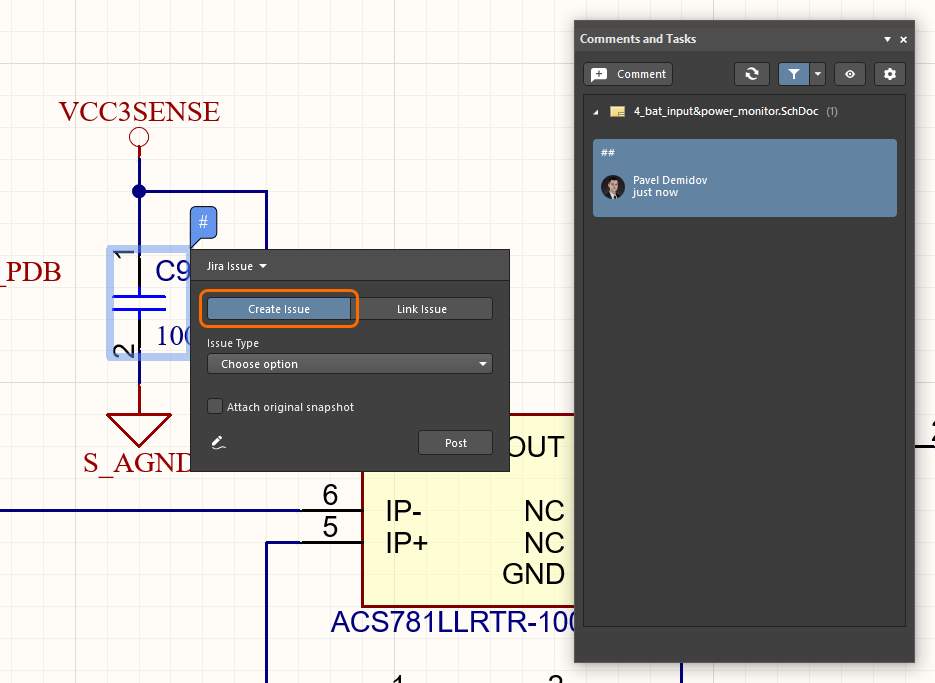
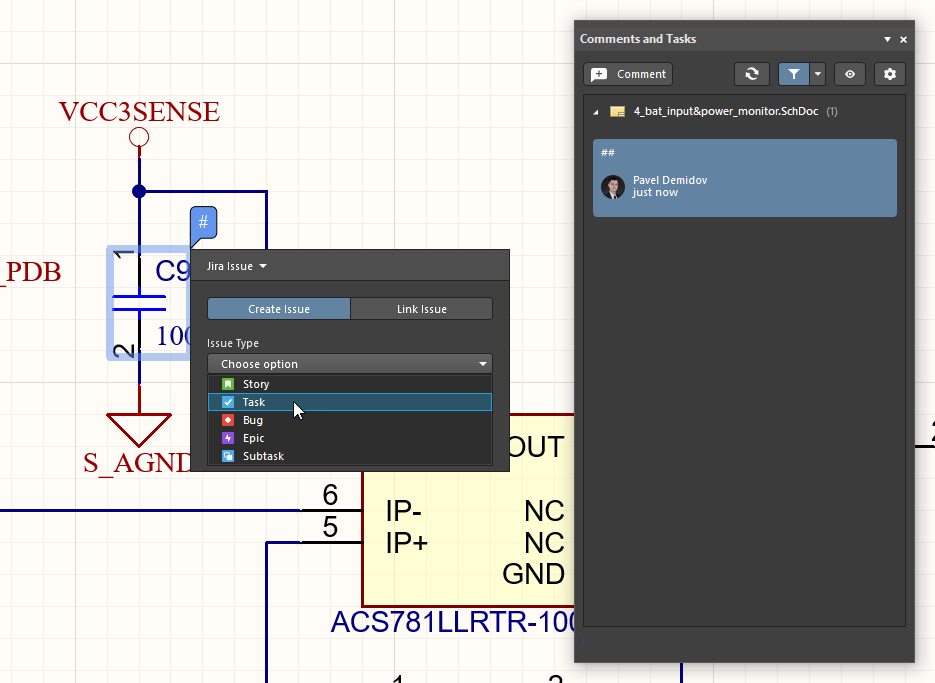
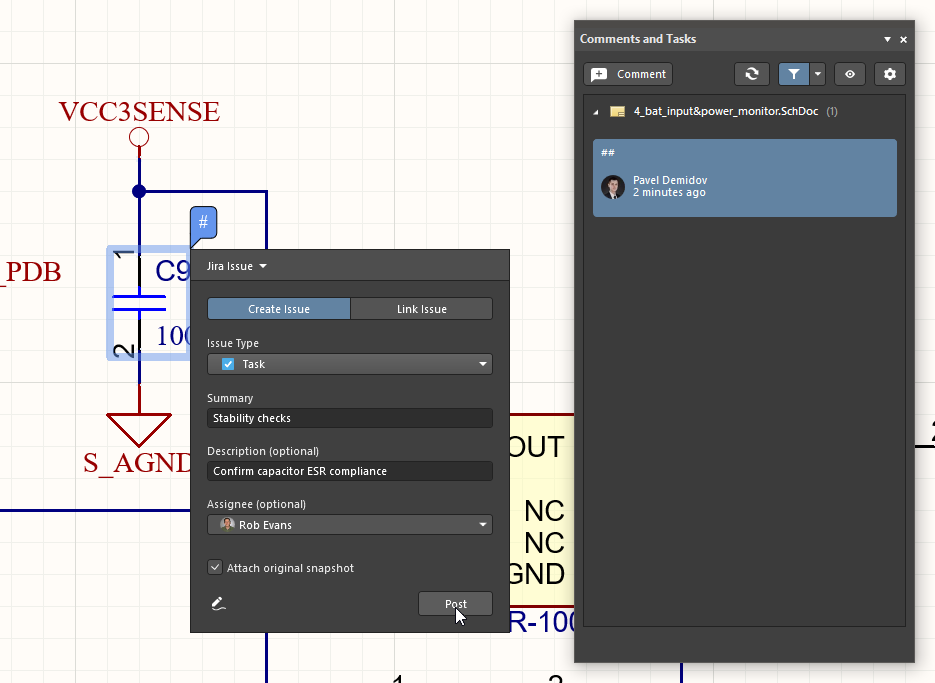
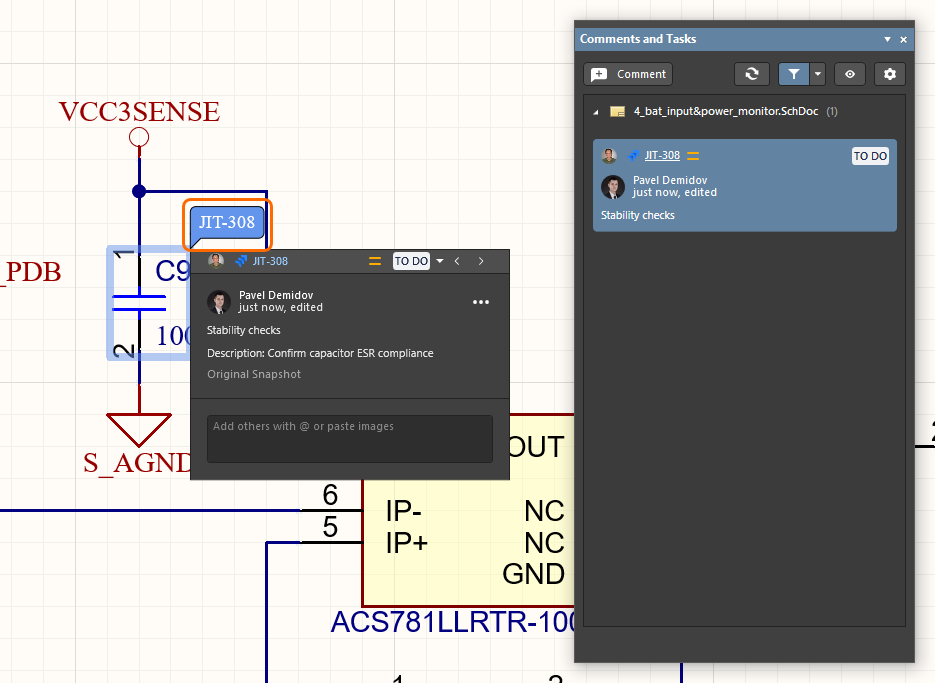
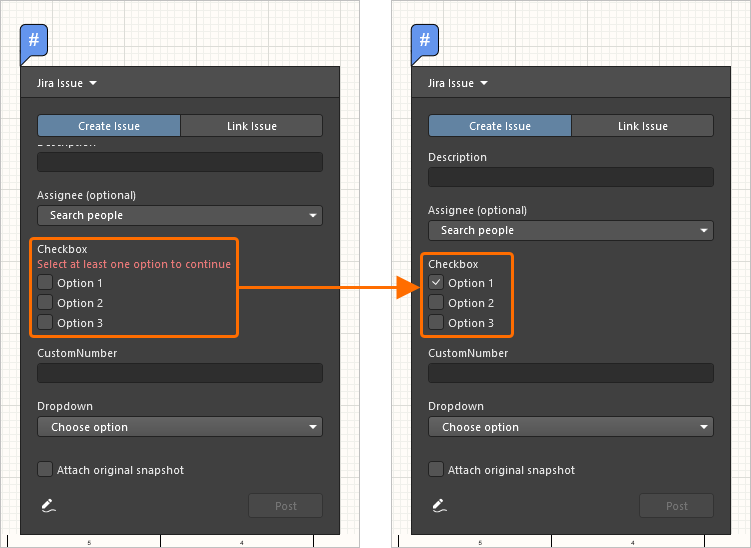 ).
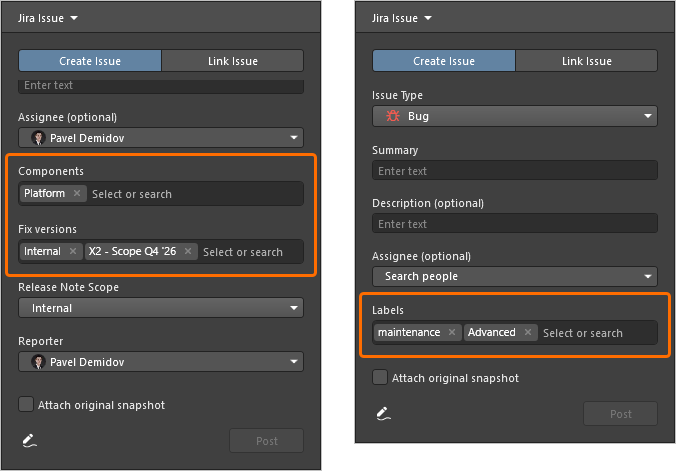 ).
Выберите Task ID задачи Jira рабочего пространства в диалоговом окне комментария или на панели Comments and Tasks, чтобы открыть эту задачу в пространстве Jira на новой вкладке браузера по умолчанию. Task ID в рабочем пространстве соответствует Issue Key в пространстве Jira, а основные параметры Jira, такие как краткое описание, описание, исполнитель и комментарии, сопоставляются между двумя экземплярами задачи. Пользователь рабочего пространства, создавший задачу Jira, указывается в Jira как автор задачи. Обратите внимание: снимок текущего документа рабочего пространства добавляется в Jira в качестве вложения, если при создании задачи Jira в рабочем пространстве был выбран параметр Attach original snapshot (см. выше).

При размещении задачи Jira в рабочем пространстве в пространстве Jira создается синхронизированная задача. Они связываются посредством сопоставления Task ID рабочего пространства с Issue Key Jira.
Помимо параметров, сопоставленных между задачами рабочего пространства и Jira, также синхронизируются настройки Priority и Progress, относящиеся к задаче. Например, изменение приоритета задачи рабочего пространства с Medium на High немедленно отразится в задаче на стороне Jira, а изменение статуса выполнения с To Do на In Progress на стороне Jira аналогичным образом изменит статус задачи Jira в рабочем пространстве. Чтобы увидеть обновленные данные, может потребоваться обновление (для его запуска нажмите кнопку  в верхней части панели Comments and Tasks).
Связывание с задачей Jira
Интеграция Altium 365 с Jira также позволяет связать задачу рабочего пространства с существующей задачей Jira в вашем сервисе Atlassian Jira с помощью режима Jira Issue диалогового окна комментария. Можно связать любую задачу из указанного проекта Jira, после чего она будет синхронизироваться с задачей Jira рабочего пространства.
|
Разместите комментарий в области документа или на объекте, который требуется связать с существующей задачей Jira, затем выберите режим Jira Issue и вариант Link Issue в диалоговом окне комментария. В раскрывающемся списке Select or search issues выберите задачу Jira (отображаемую в виде текста В раскрывающемся списке Jira Issue диалогового окна отобразится выбранная задача из пространства Jira. При необходимости установите флажок Attach original snapshot, чтобы передать в Jira изображение текущего вида документа. Нажмите кнопку Post, чтобы установить связь между задачей Jira рабочего пространства и выбранной задачей Jira. Новая задача Jira отображается на панели Comments and Tasks и в диалоговом окне комментария, которое содержит все существующие (или добавленные) комментарии. Чтобы просмотреть полный список, выберите в диалоговом окне вариант Show all Replies. |
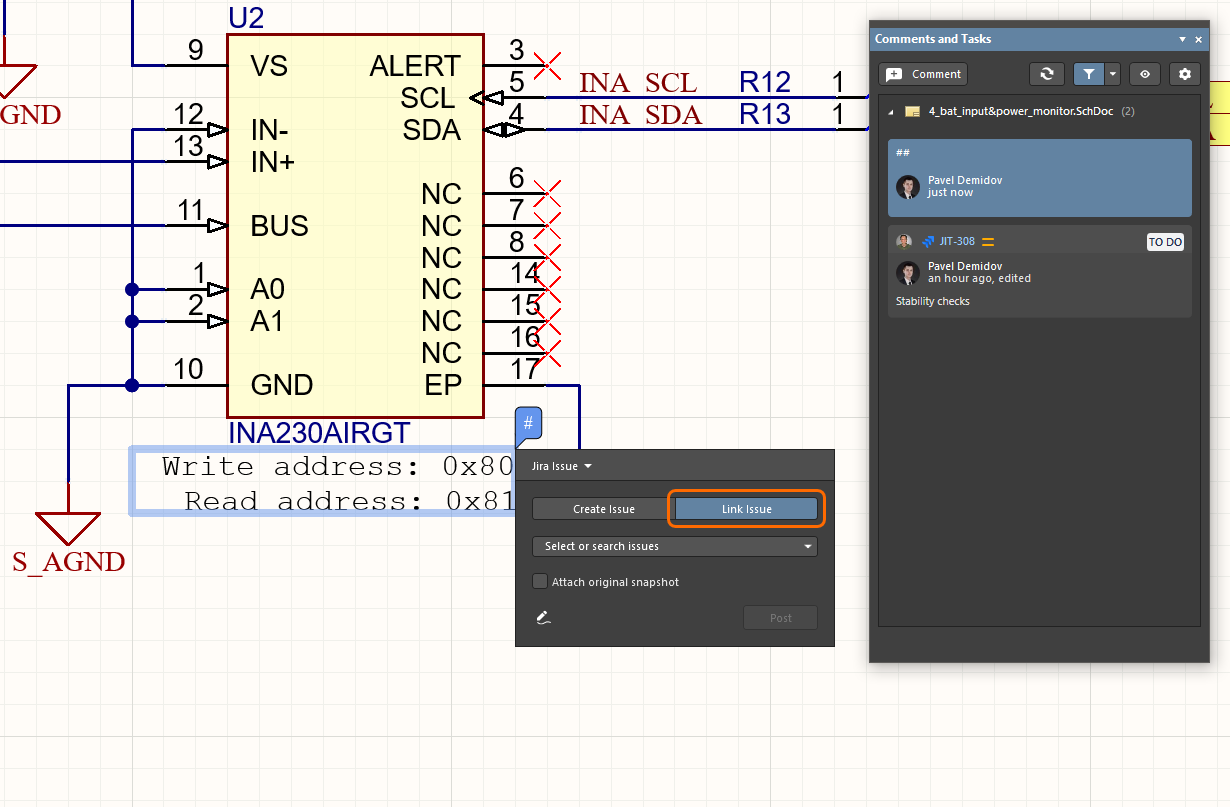
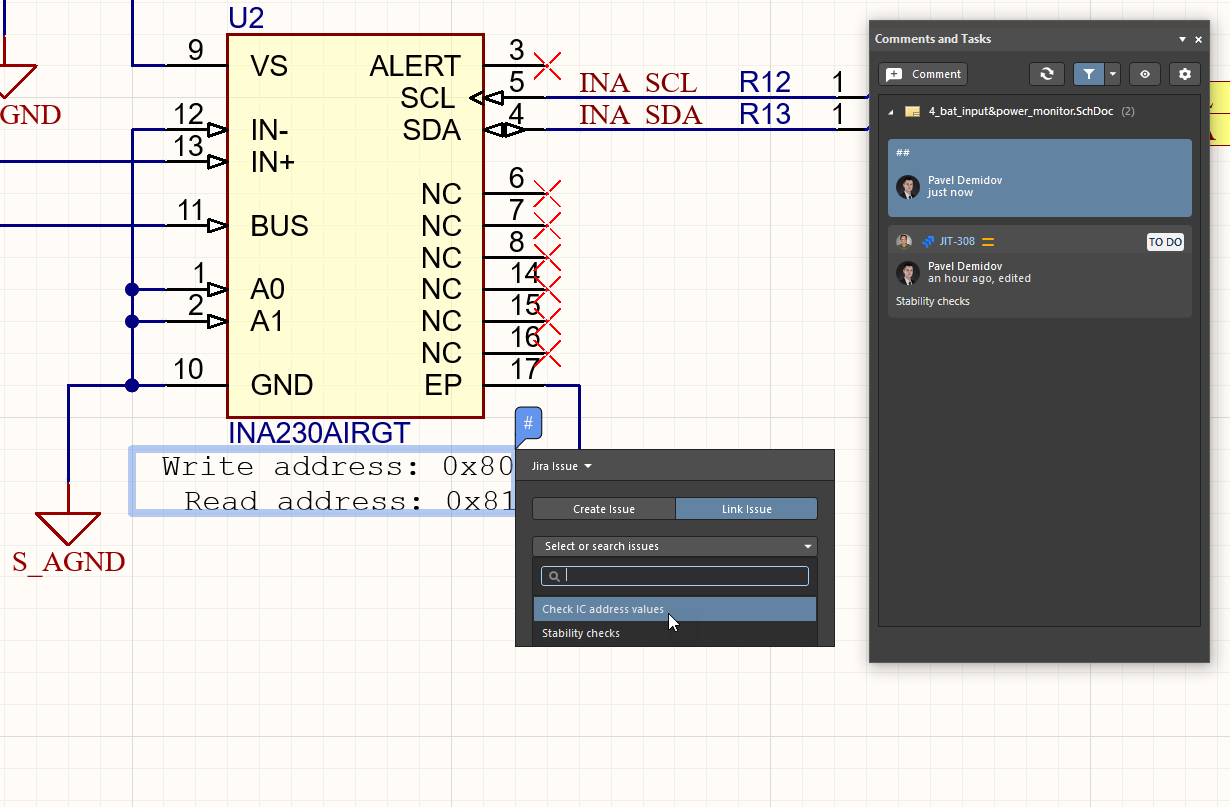
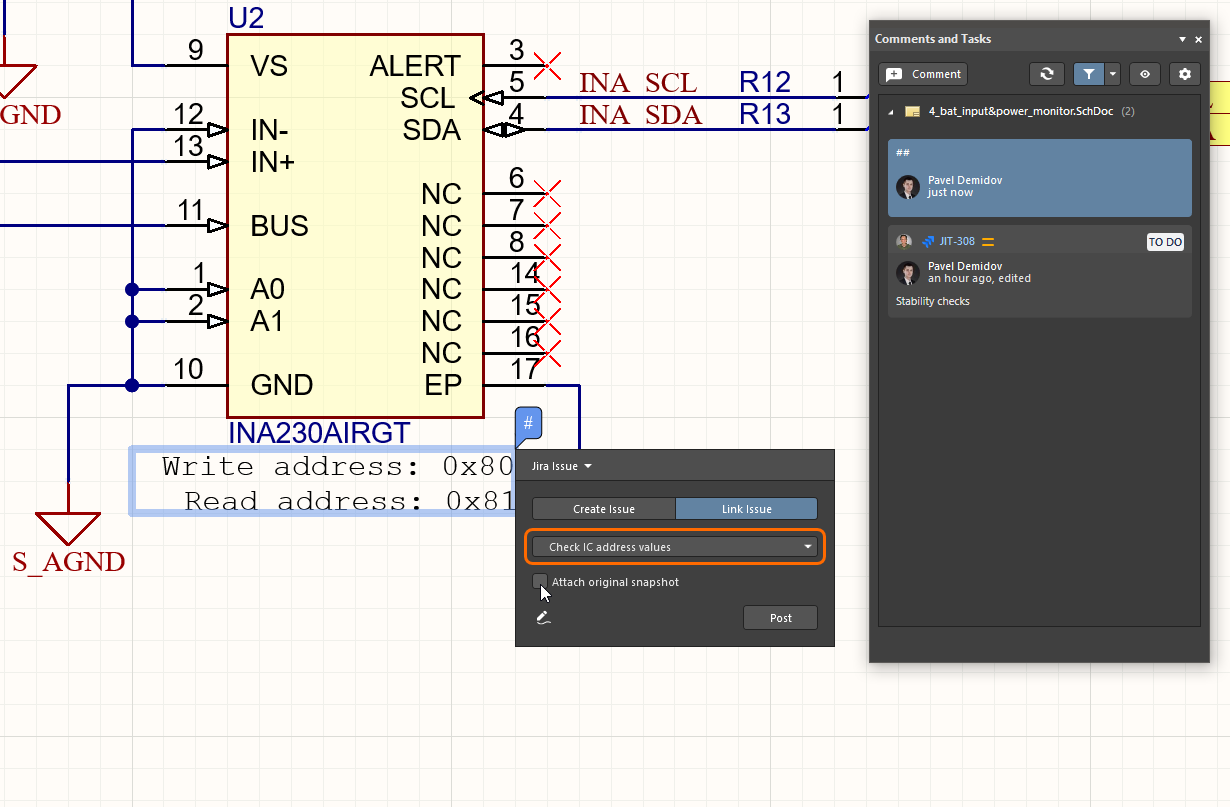
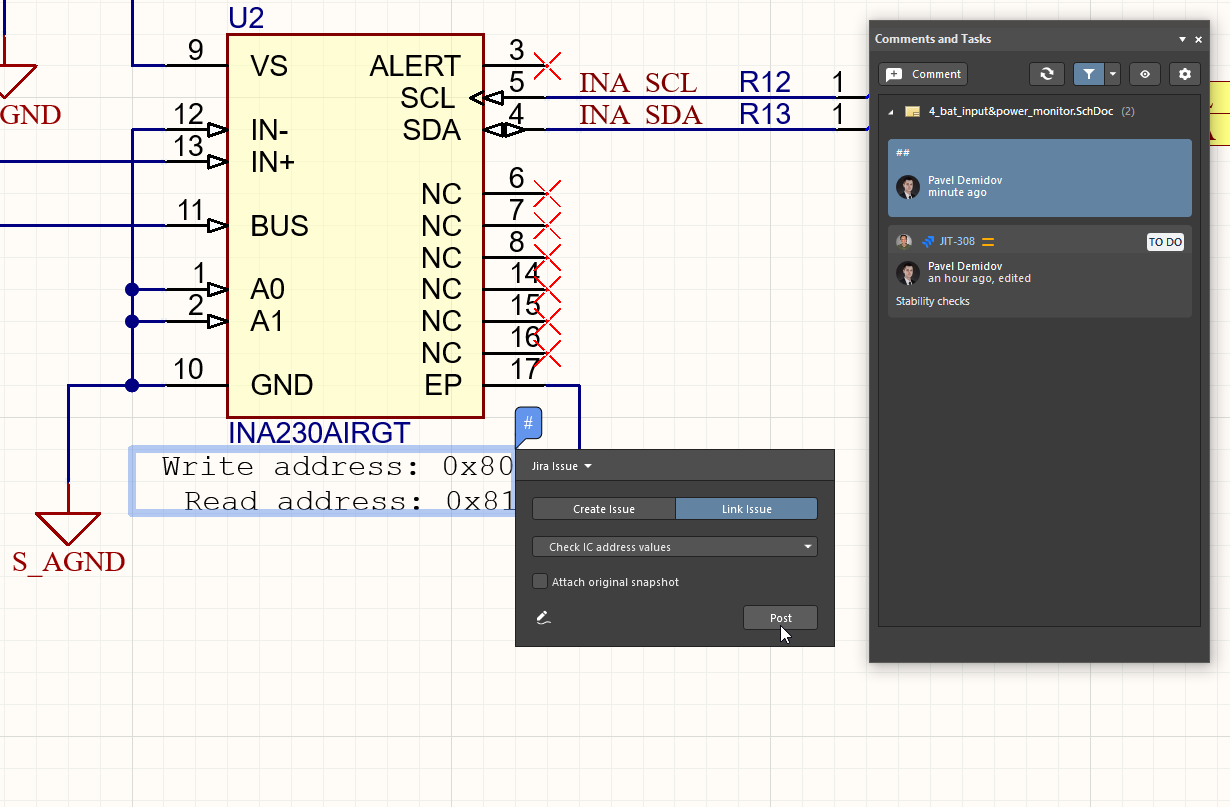
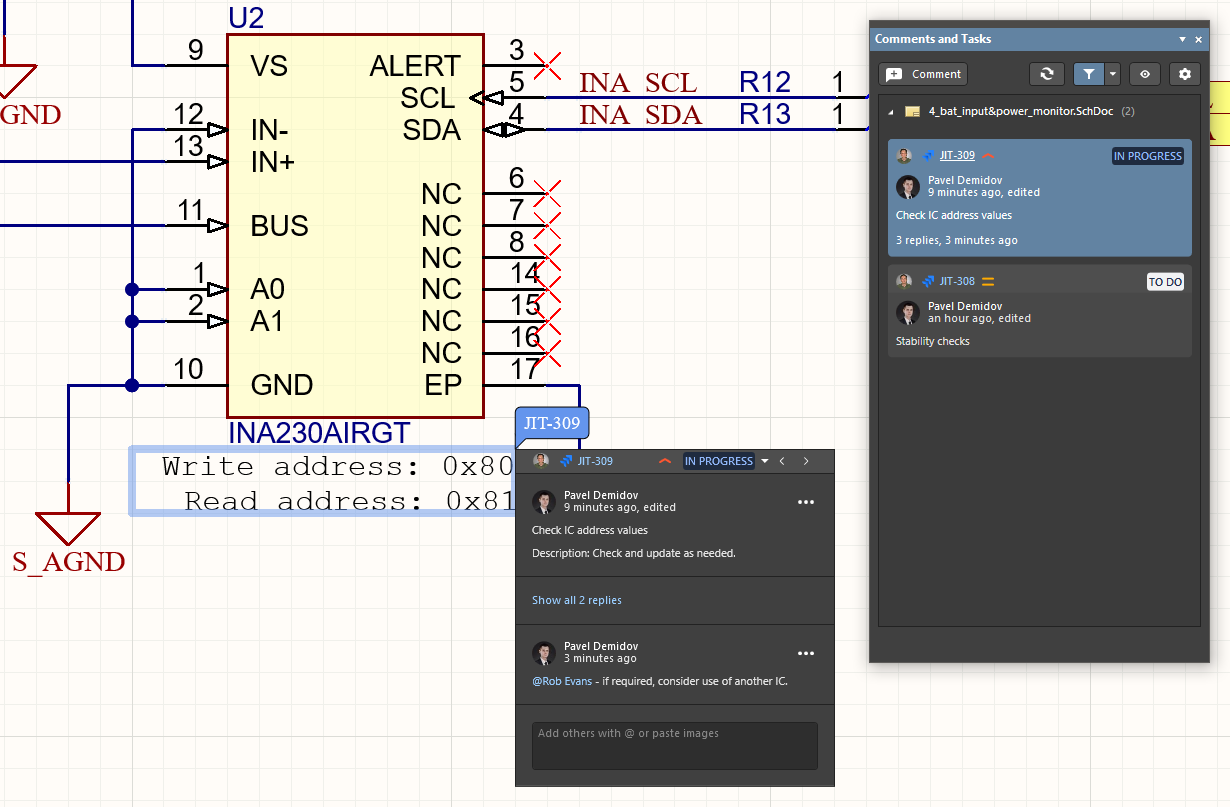
Связанная задача Jira теперь синхронизируется с задачей Jira рабочего пространства, которая содержит Comments задачи и имеет состояния Progress и Priority, заданные задачей Jira, — в данном примере In Progress и High. Обратите внимание: записи Web links задачи Jira теперь указывают, что с этой задачей связана (или повторно связана) задача Jira рабочего пространства Altium 365.

Существующая задача Jira связывается с задачей рабочего пространства путем указания ее Jira Issue в режиме Link Issue диалогового окна комментария рабочего пространства.
Панель To-Do
Хотя подключенное рабочее пространство предоставляет описанный выше обширный набор функций для комментирования и назначения задач, для отслеживания задач также можно использовать панель To-Do. На панели To-Do перечислены все элементы списка дел, заданные для активного проекта. Элемент списка дел служит напоминанием о задаче, которую необходимо выполнить позднее в отношении документа.

Панель To-Do
Содержимое и использование панели To-Do
На панели To-Do могут отображаться два вида элементов списка дел для активного проекта:
- Элемент списка дел уровня проекта.
- Элемент списка дел уровня документа, добавленный в текстовый документ проекта.
Для каждого элемента списка дел отображается следующая информация:
- Done — этот флажок позволяет отметить элемент, когда соответствующая задача выполнена.
- Action Item — задача, которую необходимо выполнить.
- Priority — важность задачи, которую необходимо выполнить (Lowest, Low, Normal (по умолчанию), High, Highest).
- Document — ссылка на исходный документ, в который добавлен элемент списка дел уровня документа.
- Owner - это может быть имя человека, который добавляет задачу или должен ее выполнить.
- Category - это может быть определенная область проекта, к которой относится выполняемая задача (например, схемы, правила проектирования, трассировка, ограничения и т. д.).
Добавление задач на уровне проекта
Задачи на уровне проекта добавляются непосредственно на панели. Перед добавлением задач убедитесь, что в окне редактора активен один из документов проекта, для которого вы хотите создать задачи.
Чтобы добавить новую задачу, щелкните правой кнопкой мыши на панели и выберите пункт Add Project To-Do Item в появившемся контекстном меню. Откроется диалоговое окно Edit To-Do Item.

В этом диалоговом окне введите подходящий текст задачи, которую необходимо выполнить в проекте. Используйте доступные поля диалогового окна, чтобы задать task's Priority, Owner, and Category. Задав необходимые параметры задачи, нажмите OK, чтобы добавить новую задачу на панель.
Добавление задач на уровне документа
Задачи на уровне документа добавляются в текстовый исходный документ (например, файл VHDL, файл ограничений, документ с исходным кодом встроенного ПО и т. д.). Перед добавлением задач убедитесь, что нужный документ активен в окне редактора и относится к проекту, для которого вы сейчас составляете общий список задач.
Чтобы добавить новую задачу, установите текстовый курсор в нужное место документа, щелкните правой кнопкой мыши и выберите пункт Add To-Do Item в появившемся контекстном меню. Откроется диалоговое окно Edit To-Do Item. В этом диалоговом окне введите подходящий текст задачи, которую необходимо выполнить в документе. Используйте доступные поля диалогового окна, чтобы задать Priority, Owner и Category для задачи (например, форматирование, проверка кода и т. д.). Задав необходимые параметры задачи, нажмите OK, чтобы закрыть диалоговое окно и вернуться к текущему документу. Запись задачи появится на панели To-Do, а также в текущей позиции текстового курсора. Запись будет представлена в виде комментария (между разделителями комментариев, заданными для этого типа документа), содержащего текст задачи и уникальный идентификатор, как показано на изображении ниже.

Контекстное меню
В контекстном меню доступны следующие команды:
- Goto Source - эта команда доступна, если выбранная на панели задача относится к уровню документа. Используйте эту команду, чтобы открыть (если он еще не открыт) связанный исходный документ, указанный в поле Document задачи, и сделать его активным в окне редактора. Текстовый курсор будет установлен в начало текста задачи.
- Add Project To-Do Item - добавить на панель задачу уровня проекта для активного проекта.
- Edit - изменить выбранную задачу. Откроется диалоговое окно Edit To-Do Item, в котором можно внести необходимые изменения.
- Delete - удалить выбранную задачу с панели.
- Show Completed Items - если этот параметр включен, на панели будут отображаться только задачи, отмеченные как выполненные (параметр Done включен).
- Report - сформировать отчет, содержащий все задачи, которые в данный момент отображаются на панели. После запуска команды откроется диалоговое окно Report Preview, в котором можно настроить, распечатать и экспортировать отчет в различные форматы файлов.
Примечания
- Если на панели есть задача уровня документа и соответствующий исходный документ активен в окне редактора, весь текст записи этой задачи на панели выделяется полужирным шрифтом.
- Двойной щелчок по записи задачи на панели открывает диалоговое окно Edit To-Do Item, в котором можно изменить параметры задачи.
- Записи на панели можно сортировать по любому столбцу, щелкнув его заголовок. Щелкните один раз для сортировки по возрастанию и еще раз — для сортировки по убыванию.
- Прямая фильтрация позволяет быстро перейти к записи задачи, вводя текст непосредственно на панели. Фильтрацию можно выполнять по любому столбцу данных на панели. Для переключения между столбцами фильтрации используйте клавиши Right Arrow и Left Arrow или щелкните непосредственно по полю нужного столбца. Чтобы воспользоваться этой функцией, щелкните в столбце данных и введите первую букву записи, к которой хотите перейти. Будет выбрана первая запись в этом столбце, начинающаяся с введенной буквы, а сама буква будет выделена, показывая, что содержимое столбца фильтруется по ней.
 Локализовано с помощью ИИ