
Добавление блоков
Пользователи могут редактировать/создавать новый документ или анализ, добавляя блоки. Эти блоки позволяют добавлять текст, изображения, видео, диаграммы и таблицы.
Чтобы добавить новый блок в анализ, нажмите на кнопку "Добавить новый блок" (см. рис
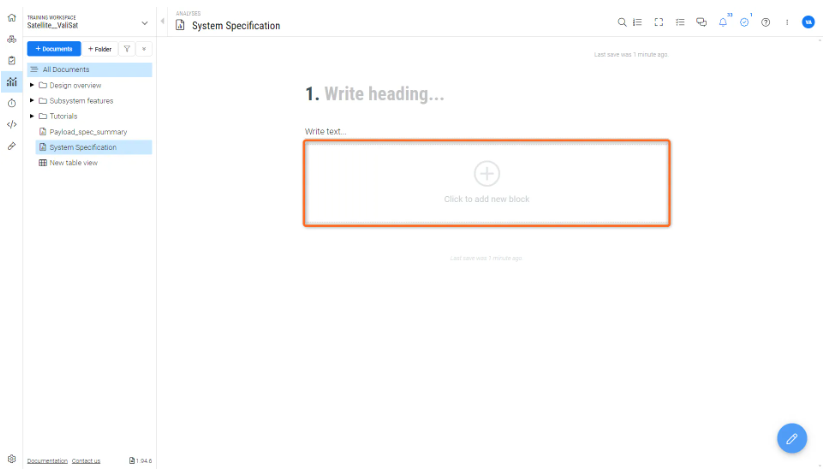
Написание текста (текстовый блок)
При добавлении текстового блока можно выбирать между различными уровнями заголовков, обычного текста, утверждений и формул (см. рис
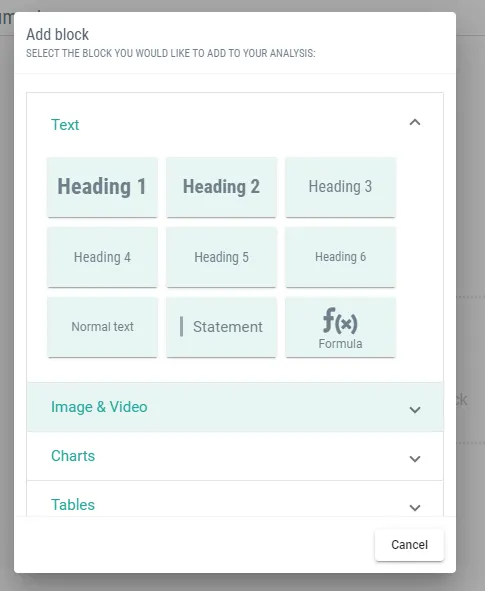 Параметры текстового блока: Изображение, показывающее различные варианты добавления текстовых блоков, таких как заголовки, обычный текст, утверждения и формулы.
-
Headings : Организуйте документ с помощью заголовков. Выберите один из шести уровней - от заголовка 1 для основных заголовков до заголовка 6 для подразделов - для иерархической структуры содержимого. -
Normal Text : : Основной текст документа - "Обычный текст" - предназначен для написания основного содержания. Используйте его для абзацев, описаний и общей информации. -
Statement : Блок "Высказывания" подчеркивает ключевые моменты или цитирует авторитетные источники. Он идеально подходит для демонстрации материалов, на которые ссылаются, или важных заметок. -
Formula : Блок "Формула" позволяет легко включать уравнения в математические и технические анализы. Введите текст с помощью редактора в стиле LaTeX, а остальное пусть сделает портал Requirements & Systems Portal. -
Table of Contents : Вставьте блок "Оглавление", чтобы обеспечить удобную навигацию по документу. Этот блок автоматически упорядочивает и связывает ваши заголовки.
Чтобы отформатировать текст, выделите нужный текст и выберите форматирование или воспользуйтесь сочетаниями клавиш, показанными ниже на рис
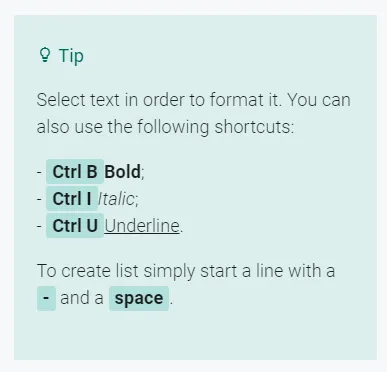 Панель инструментов форматирования текста: Изображение панели инструментов форматирования текста с различными опциями, такими как жирный, курсив, подчеркивание и другие.
$
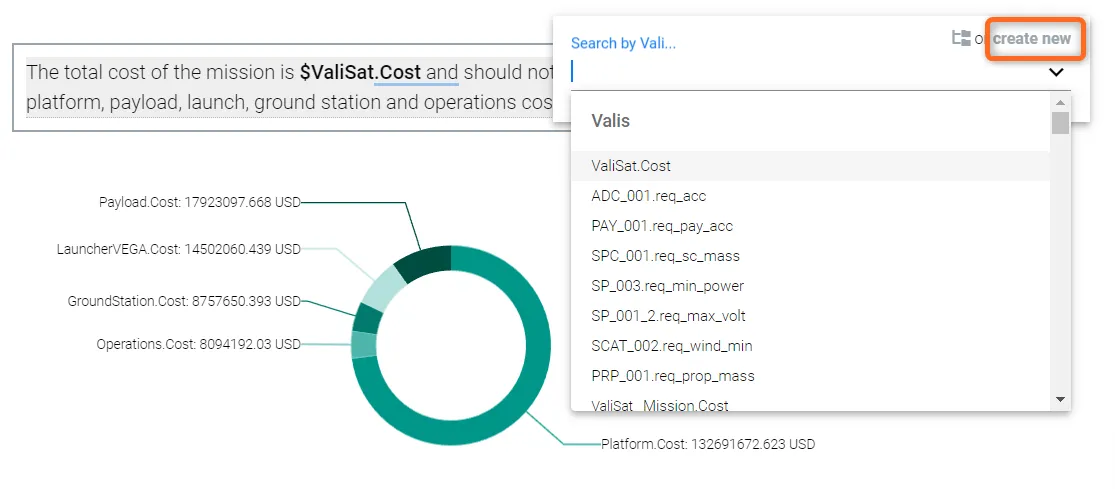 Ссылка на значения: Пример ссылки на значения в текстовом блоке с всплывающим окном, предлагающим имена переменных по мере ввода.
Блок изображений и видео
Вы можете добавить в документ изображения и видео, чтобы сделать его более динамичным, как показано на рисунке
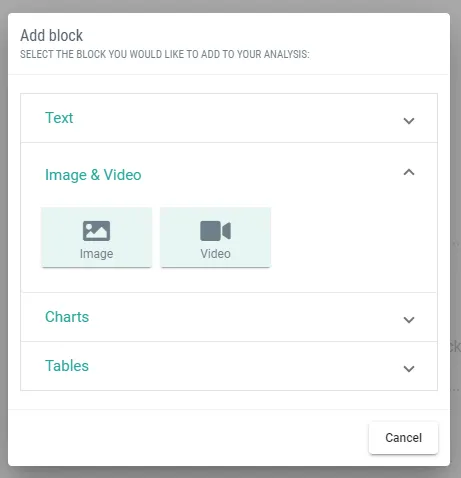 Добавление изображений и видео: Демонстрация добавления мультимедийных элементов, таких как изображения и видео, для обогащения содержимого документа.
Блок таблиц
Существует три вида таблиц, которые можно добавить в анализ: "С нуля", "Бюджет" и "Требования" (см. рис
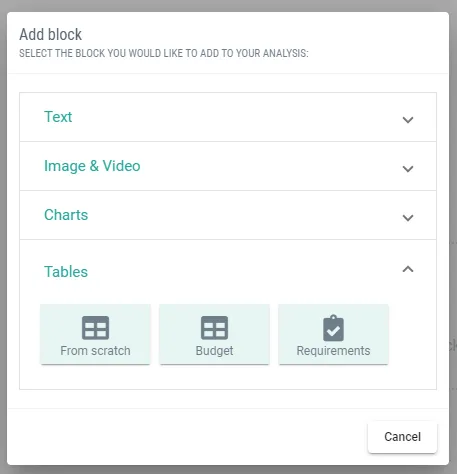 Параметры блока таблиц: В этом разделе представлен обзор различных типов таблиц, которые можно добавить в анализ, таких как "С нуля", "Бюджет" и "Требования"."
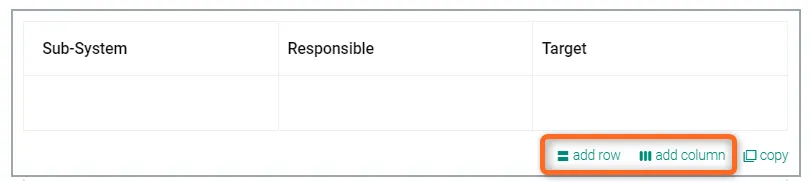 Создание пользовательской таблицы: Снимок, показывающий интерфейс для создания пользовательской таблицы с нуля, с опциями добавления строк и столбцов.
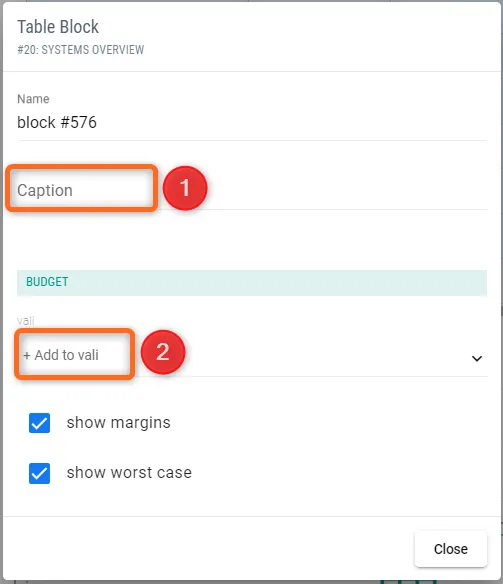 Создание бюджетной таблицы: Изображение, иллюстрирующее процесс создания таблицы бюджета, с полями для подписи и выбора Vali.
Например, если нам нужен бюджет массы всей системы, мы можем добавить "Spacecraft.Mass" в качестве Vali и получим нижеприведенный бюджет массы в виде таблицы. Пример бюджета массы показан на рисунке
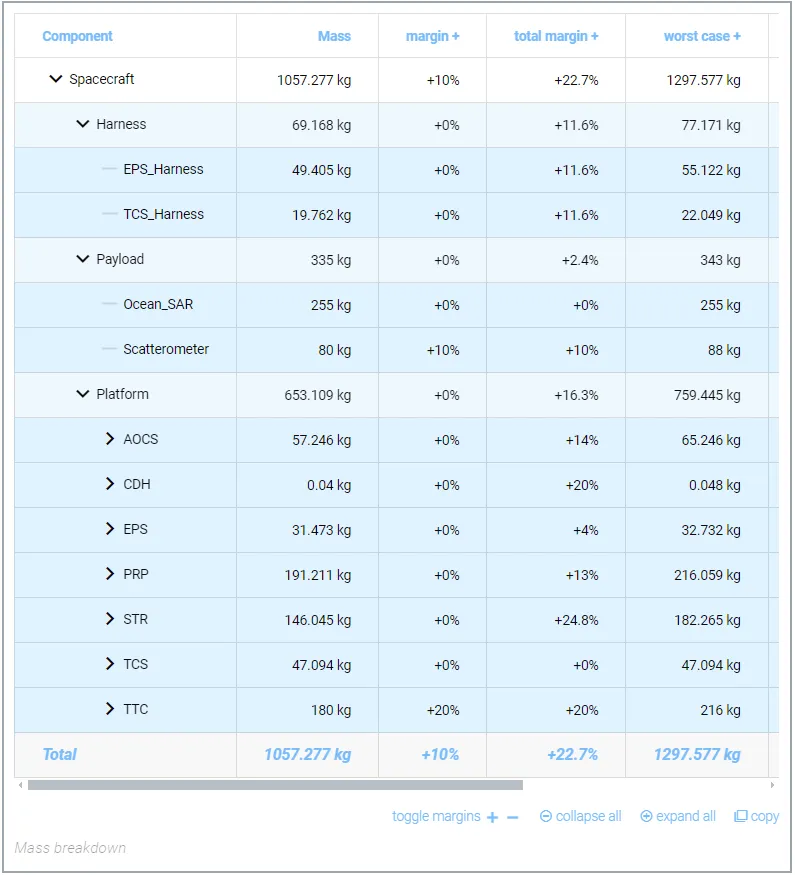 Пример таблицы бюджета массы: Конкретный пример таблицы бюджета массы, созданной в документе и демонстрирующей структурированное представление бюджетной информации.
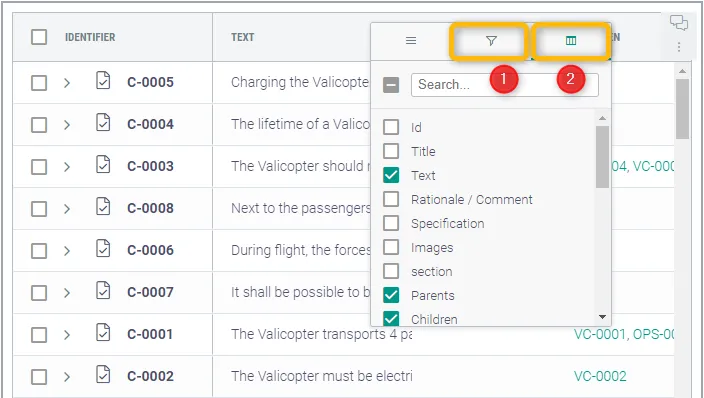 Экспорт таблицы требований: Наглядный пример экспорта таблицы требований в документ, с возможностью настройки фильтров и столбцов.
Блок диаграмм
Портал "Требования и системы" также позволяет добавлять различные диаграммы, которые могут сделать ваш анализ более детальным. Различные типы диаграмм могут быть добавлены в виде блока (см. рис
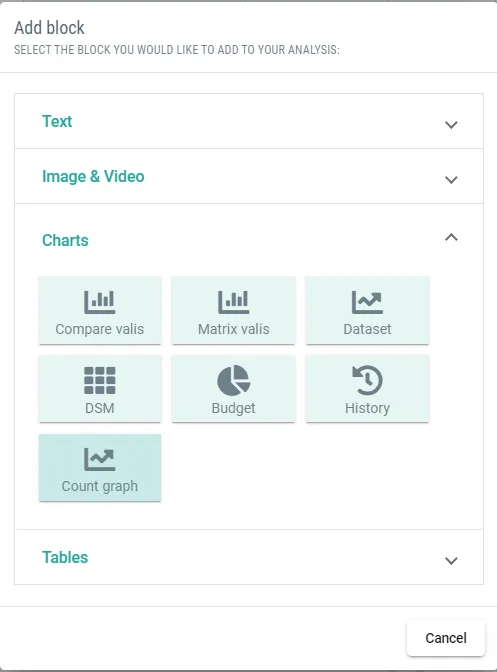 Блок диаграмм: Введение в блок диаграмм, в который можно добавлять различные типы диаграмм для проведения детального анализа.
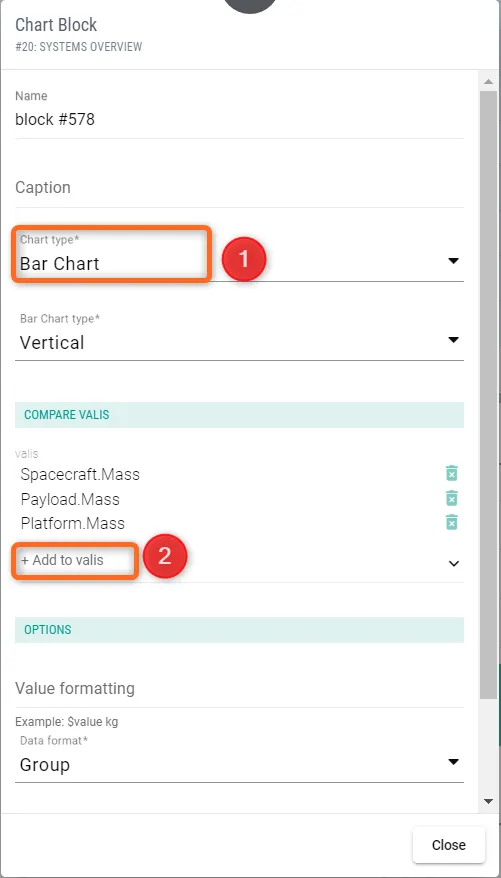 График сравнения валис: Изображение, показывающее интерфейс для сравнения двух Валис, с опциями выбора типа диаграммы и Валис для сравнения.
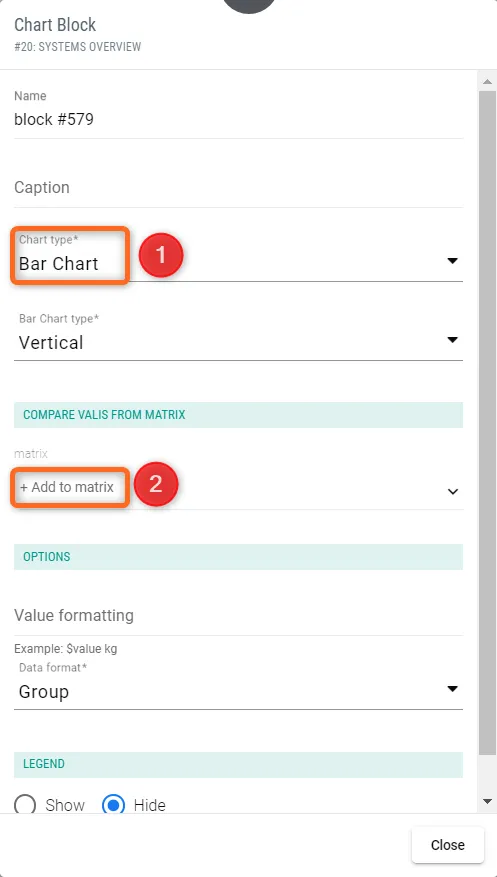 Диаграмма сравнения матриц: Изображение того, как можно сравнивать матрицы в документе, аналогично функции "Сравнить Valis", но для матричных данных.
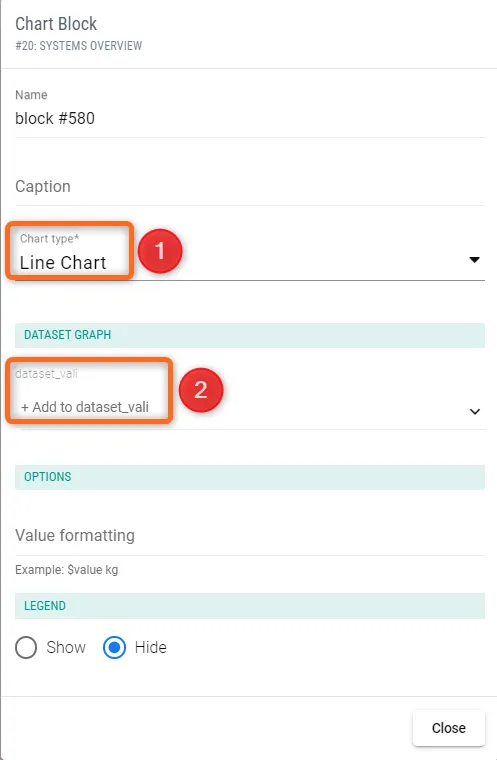 Представление диаграммы набора данных: Пример представления набора данных Vali в виде графика с указанием типа графика и процесса выбора набора данных.
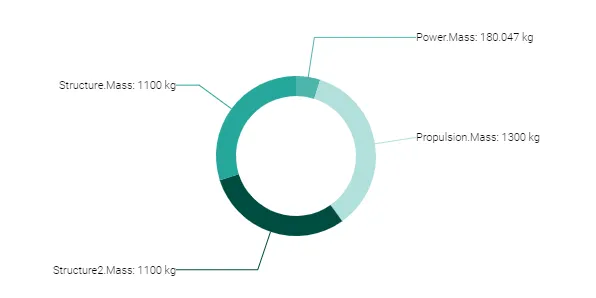 Диаграмма представления бюджета: Изображение диаграммы представления бюджета, возможно, показывающее бюджет массы в качестве примера, для визуального представления данных в бюджетной форме.
График подсчета верификации требований: Линейный график, показывающий общее количество требований, количество проверенных требований и количество непроверенных требований, для отслеживания статуса проверки требований.
 Локализовано с помощью ИИ