
Пользовательские столбцы и единицы измерения
Добавление дополнительных столбцов в модули (также называемых "пользовательскими полями" или "пользовательскими столбцами")
Портал требований и систем уже предлагает большое количество столбцов для описания ваших требований. Однако если для вашего случая требуется определенная колонка с конкретным названием, вы можете добавить дополнительные колонки, называемые "Пользовательские поля".
Администраторы могут создать эти "Пользовательские поля" в разделе Настройки > Пользовательские поля (см. рисунок
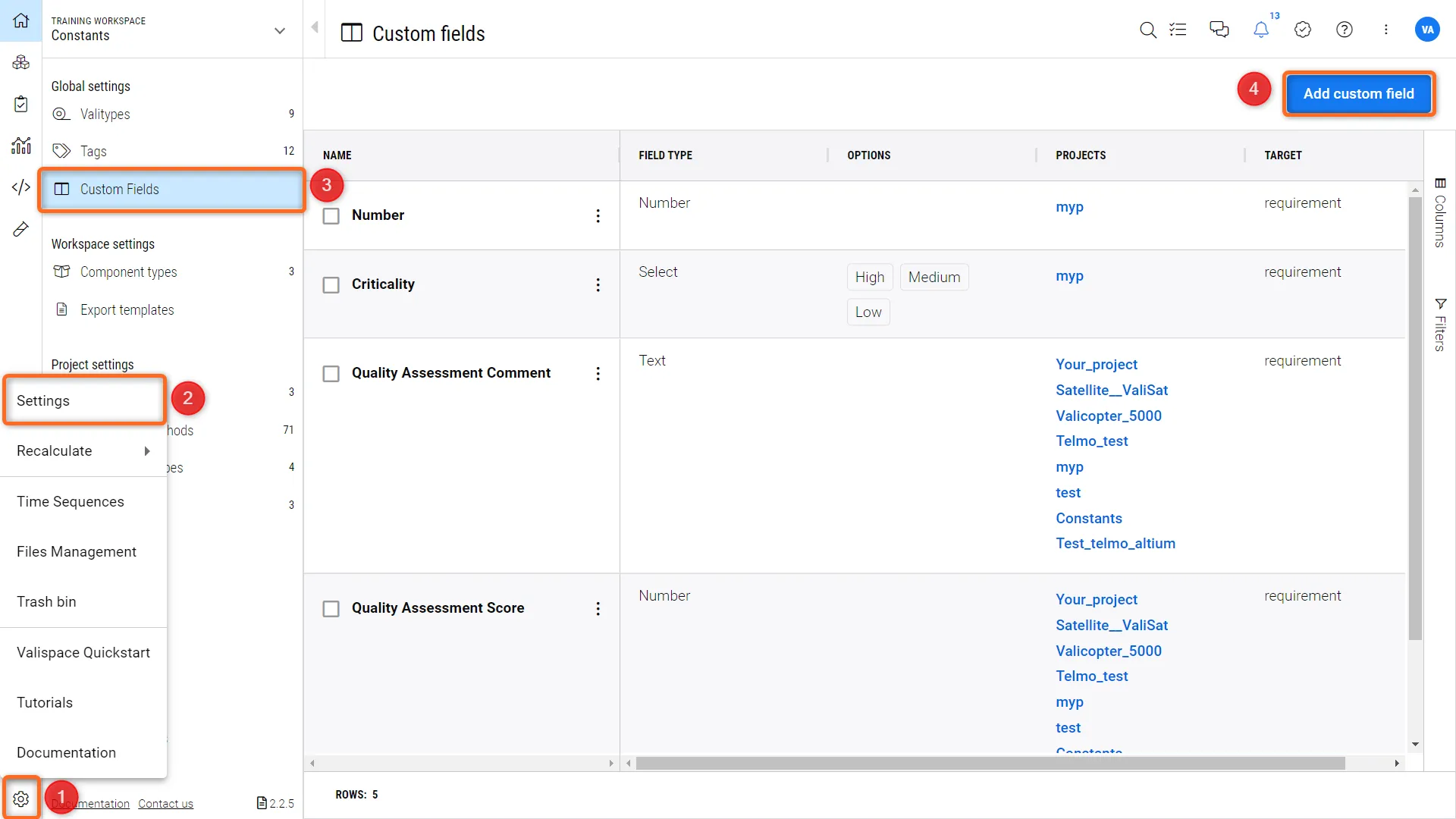 Пользовательские поля в меню настроек
 , а затем щелкните значок
  в появившемся всплывающем окне, чтобы получить доступ к параметрам фильтра.
После выбора пункта "Добавить пользовательское поле" в правом верхнем углу перед вами откроется следующее окно.
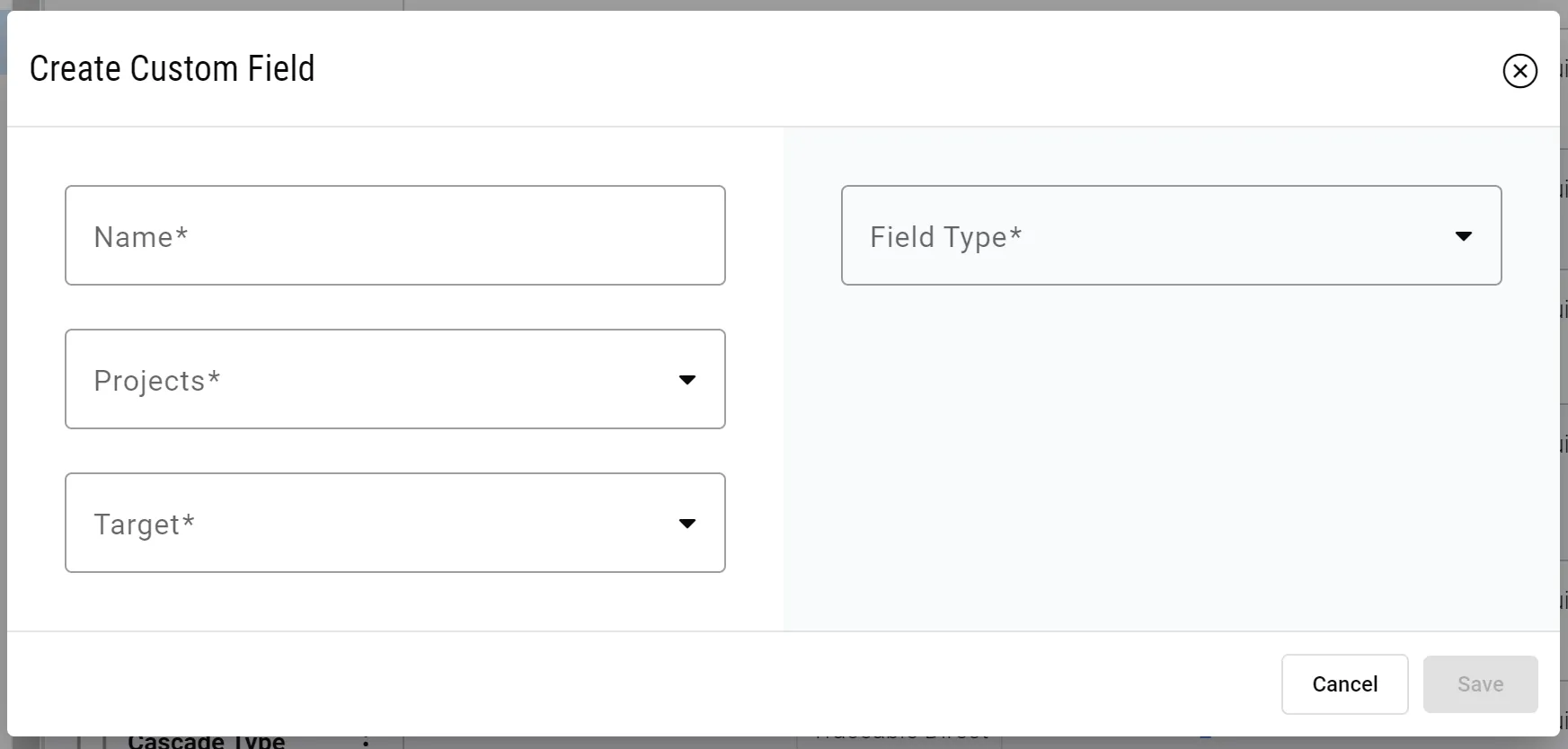
Давайте рассмотрим каждое поле:
-
Имя - название столбца, который будет отображаться в качестве заголовка в таблице.
-
Проекты - Проект(ы), в котором(ых) будет использоваться настраиваемое поле (может быть в нескольких).
-
Цель
-
Требования - Создается пользовательское поле в модуле требований
-
Test Runs - Создается пользовательское поле в модуле Test Runs
-
Activity - Создается пользовательское поле в Activity
-
Activity Run - Создается пользовательское поле в Activity Run
-
-
Тип поля
-
Текст - колонка поля Rich Text
-
Select - одиночный выбор из выпадающего меню
-
Мультивыбор - мультивыбор из выпадающего меню
-
Число - Позволяет вводить в столбец только числовые значения
-
При выборе "Select" или "Multi Select" вам будет предложено определить отдельные опции, из которых следует выбирать в выпадающем меню.
После этого нажмите кнопку "Сохранить", перейдите в модуль, в котором вы определили пользовательское поле, и проверьте, правильно ли оно было создано.
Определение пользовательских единиц измерения
Механизм вычислений портала Requirements & Systems Portal уже поставляется с хорошо определенным набором единиц измерения, которые четко определены в используемой библиотеке Pint Library.
Однако может возникнуть ситуация, когда необходимо определить очень специфические единицы, которые еще не обрабатываются механизмом расчета. В качестве примера можно привести валюту с определенной конверсией.
Администраторы могут определить эти пользовательские единицы в Настройках в разделе "Пользовательские единицы".
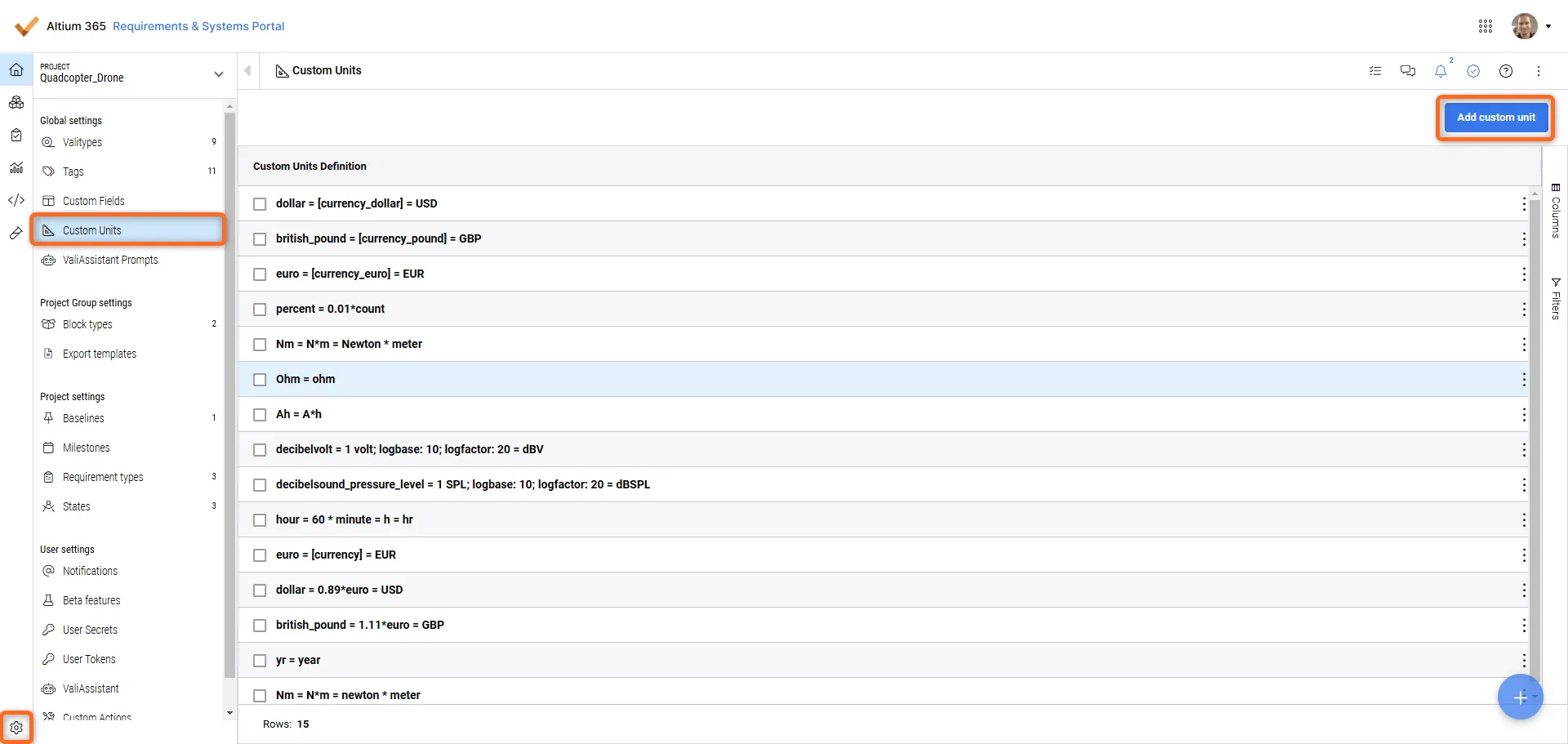
Нажав на кнопку "Добавить пользовательскую единицу", пользователь может определить новую пользовательскую единицу, которая будет добавлена в список. Список уже дает представление о синтаксисе, который нужно использовать для определения.
Пользовательский блок всегда должен быть определен на основе уже существующего блока, например:
apple = 0.5 kg = ap
Эта запись создает единицу под названием "яблоко", которая преобразуется в половину килограмма. С этой записью механизм вычислений будет распознавать "apple" и "app" как единицы, которые можно использовать в Valis.
 Локализовано с помощью ИИ