
Разрешения
Права доступа в Requirements & Systems Portal детализированы, и общая иерархия прав начинается на уровне экземпляра Requirements & Systems Portal (Default), затем переходит на уровень проекта и далее распространяется через объекты более высокого уровня в каждом модуле на все нижележащие уровни вплоть до valis или требований. Администратор может изменять права доступа на любом уровне. Когда в Requirements & Systems Portal создаётся новый проект, по умолчанию проект наследует права доступа по умолчанию (Read & Write & Delete для Everyone по умолчанию). Администраторы могут изменять права доступа к объектам на странице прав доступа в модуле проекта.
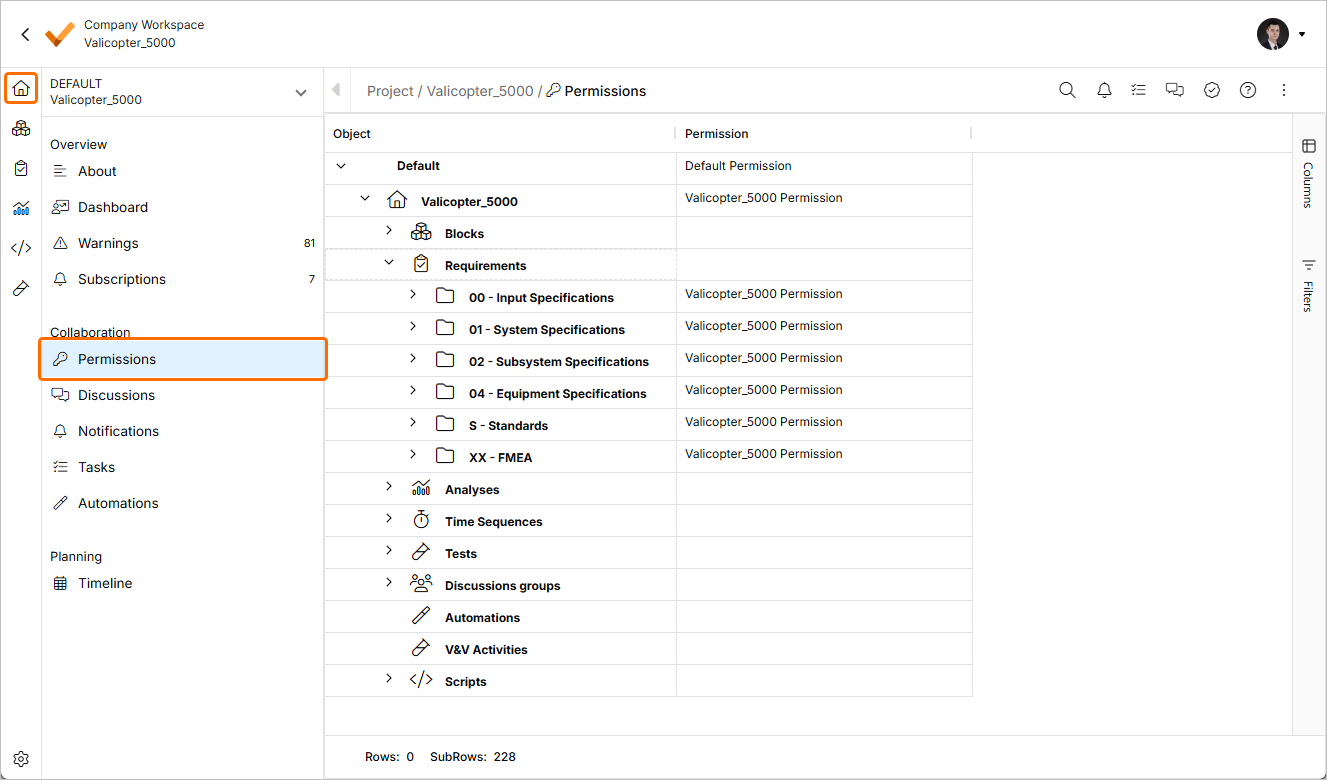
Страница прав доступа — интерфейс для изменения прав доступа ко всем объектам внутри проекта
Типы прав доступа
Права доступа суммируются, то есть права более высокого уровня всегда автоматически включают все права более низкого уровня. Например, доступ «read» автоматически включён, если у вас есть право «write». Доступны следующие четыре типа (в порядке возрастания):
READ-ONLY
Право Read позволяет просматривать проект и все его элементы: Blocks, Valis и матрицы. Вы также можете использовать эти данные в других проектах, например в формулах Valis. Однако вы не можете редактировать что-либо внутри проекта, к которому у вас есть доступ «read».
READ & WRITE
Чтобы изменять любые элементы внутри проекта, необходимо иметь право write для этого проекта. С правом «write» вы можете редактировать/удалять проект и все Blocks, Valis и матрицы внутри него. Однако при наличии права write вы не можете назначать права доступа к проекту другим пользователям.
READ & WRITE & DELETE
Это право позволяет пользователю иметь права чтения и записи, а также возможность удалять объекты.
MANAGE
Право Manage для проекта даёт возможность добавлять или удалять права доступа для других пользователей именно для этого проекта. Вы автоматически получаете право manage для проекта при его создании. Суперпользователь также может назначить вам право manage или снять его.
Специальные права
Помимо прав проекта, есть несколько специальных прав, которые назначаются на уровне пользователя:
-
Создание/редактирование тегов
-
Создание/редактирование типов
Всё перечисленное выше выдаётся по умолчанию, но может быть отозвано администраторами в панели администратора в разделе «Users», а затем для конкретного User Id.
Публичные проекты
В публичных проектах каждому пользователю автоматически предоставляется право «write». Проекты по умолчанию являются публичными и должны быть сделаны приватными, если требуется управление правами доступа.
Права администратора
Администраторы по определению всегда имеют все доступные права.
Настройка ваших прав доступа
Вы можете добавить пользовательские права доступа к объекту внутри модуля в Requirements & Systems Portal. Если пользовательские права не заданы, объект будет наследовать права с более высокого уровня в порядке Default > Project > Blocks / Specifications > Sub-Blocks / Groups > Valis / Requirements.
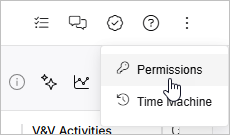
Вы можете добавить новые права, нажав на три точки в правом верхнем углу и выбрав Permissions.
В открывшемся окне Permissions вы можете настроить права доступа для объекта, к которому вы сейчас перешли. В верхней части окна вы увидите имя объекта, для которого настраиваете права (в примере ниже это specification с именем 00 - Input Specifications). Также вы можете увидеть, от какого объекта наследуются права, если пользовательские права не добавлены. В данном случае 00 - Input Specifications наследует права от проекта Valicopter_5000.
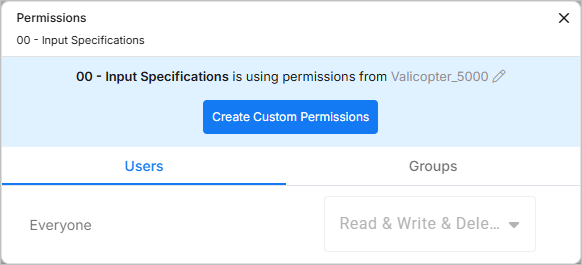
Пользовательские права доступа
Чтобы добавить пользовательские права, нажмите кнопку  в окне Permissions.
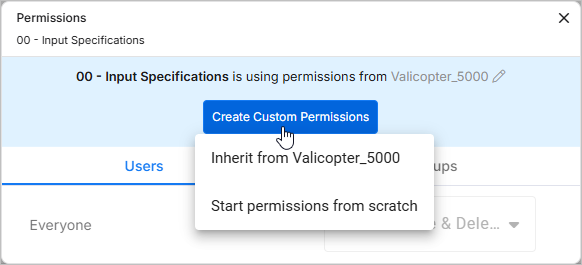
При создании новых пользовательских прав у вас будет два варианта, которые описаны ниже:
Наследовать от <Object>
С этим вариантом вы можете задать пользовательские права на объекте, которые также будут распространяться на все дочерние объекты ниже по иерархии. Пользовательские права по умолчанию для каждого пользователя будут наследоваться от родительского объекта. Кроме того, при создании нового права на родительском объекте, например при добавлении нового пользователя в проект, его права для текущего объекта будут унаследованы от родителя. То же самое происходит, когда меняются права пользователя на родительском объекте. Если у пользователя есть пользовательское право read и есть право write на родителе, а затем право на родителе меняется на manage, то право read будет перезаписано новым правом manage.
Примеры сценариев использования:
-
Вы хотите, чтобы у пользователя был доступ read ко всему проекту и пользовательский доступ write к конкретной specification и всем требованиям в этой specification.
-
Вы хотите, чтобы у пользователя был доступ write ко всему проекту, но только доступ read к конкретной specification и всем требованиям в этой specification.
Начать настройку прав с нуля
С этим вариантом любое распространение прав с родительского уровня прекращается. По умолчанию на объекте не создаётся никаких прав, но вы можете добавить пользовательские права для каждого пользователя на этот объект. Никакие права не будут наследоваться от родителя, даже при добавлении новых пользователей.
Примеры сценариев использования:
-
Вы хотите ограничить доступ к specification и её требованиям, чтобы только несколько пользователей могли читать и редактировать. Другие пользователи не будут видеть эту specification.
-
Вы не хотите, чтобы права наследовались от родителя, если права на родителе изменятся.
 Локализовано с помощью ИИ