
BOM Portal
Краткий обзор
- Узнайте, как получить доступ к порталу и работать со страницами «Главная», «Спецификации» и «Используемые компоненты».
- Разберитесь, как сводки о состоянии спецификаций, информация о ценах и списки компонентов помогают оценивать спецификации.
- Изучите порядок действий и требования для создания управляемых спецификаций на основе загруженных файлов или существующих проектов.
Altium 365 BOM Portal — это расширенный инструмент для создания списков позиций спецификаций (BOM) и управления ими в целях проверки и закупки. Используя обширные ресурсы Altium с данными о компонентах производителей и поставщиках, приложение дополняет импортированные или созданные спецификации актуальной подробной информацией о доступности компонентов и предложениями альтернативных компонентов с оценкой качества замены. Предусмотрены функции для устранения проблем в спецификации, выбора предпочтительных вариантов поставки, добавления информации, указания состояния жизненного цикла спецификации и многого другого.
Будучи независимым инструментом анализа спецификаций, BOM Portal позволяет пользователям Altium 365 оценивать проекты и обновлять закупочные данные без доступа к программному обеспечению для проектирования. В результате получается полностью проверенная и актуальная спецификация, готовая к передаче в производство.
Дополнительную информацию см. на странице BOM Portal на altium.com.


Доступ к BOM Portal
Altium BOM Portal позволяет создавать подробные, насыщенные данными документы управляемых спецификаций: путем загрузки данных из файла спецификации, автоматического формирования на основе существующего проекта или объединения нескольких наборов данных спецификаций в сводную спецификацию уровня системы. Чтобы получить доступ ко всем функциям BOM Portal, откройте представление BOM Portal рабочего пространства из верхнего меню с девятью точками. 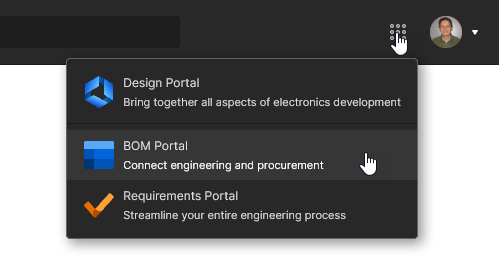 Страницы Home, BOMs и Parts in Use доступны только в BOM Portal, как описано ниже.
Главная страница
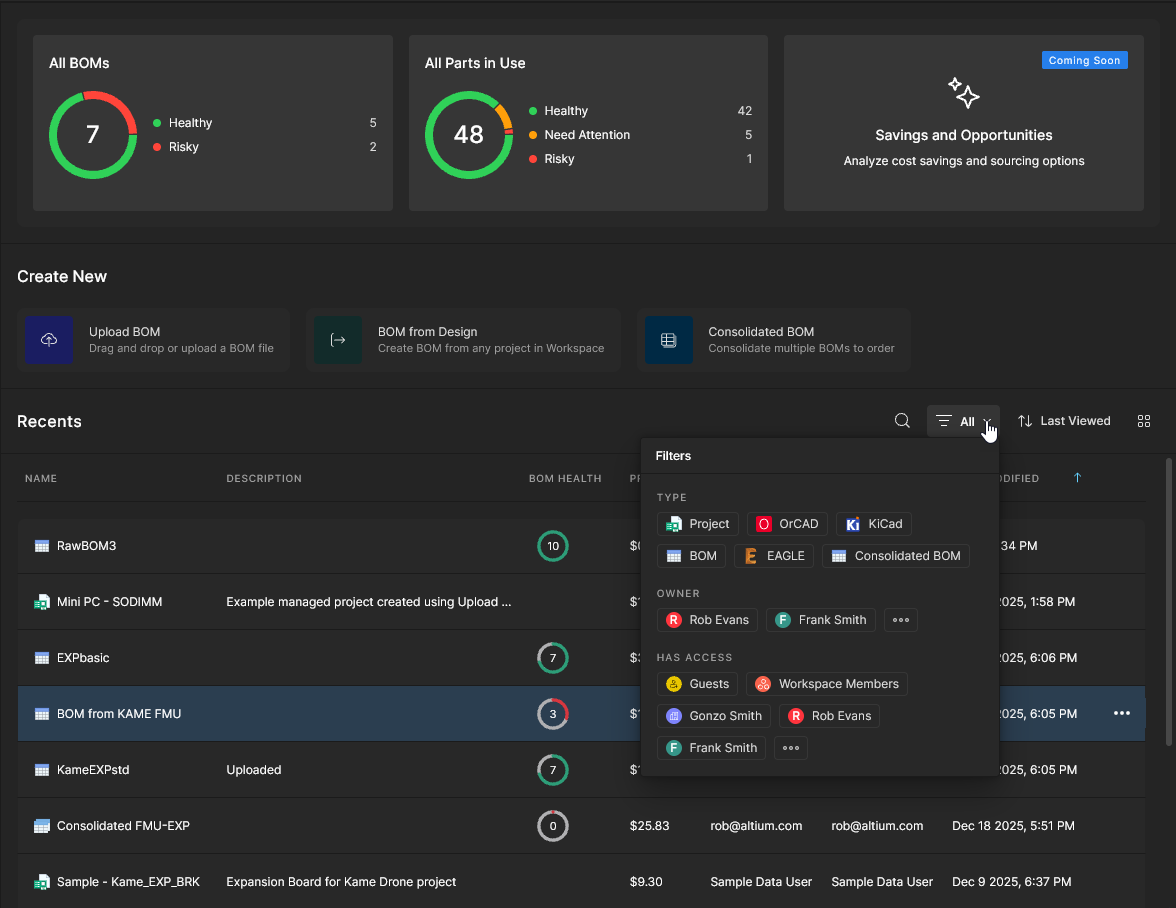
На странице Home специализированного представления BOM доступны список файлов и документов рабочего пространства, связанных со спецификациями (Recents), команды для создания управляемых спецификаций (Create New), а также сводная оценка качества всех доступных документов управляемых спецификаций (верхние плитки с диаграммами). Хотя страница Design Portal Проекты также позволяет создавать и открывать управляемые спецификации, основным полнофункциональным приложением для работы с ними является BOM Portal.
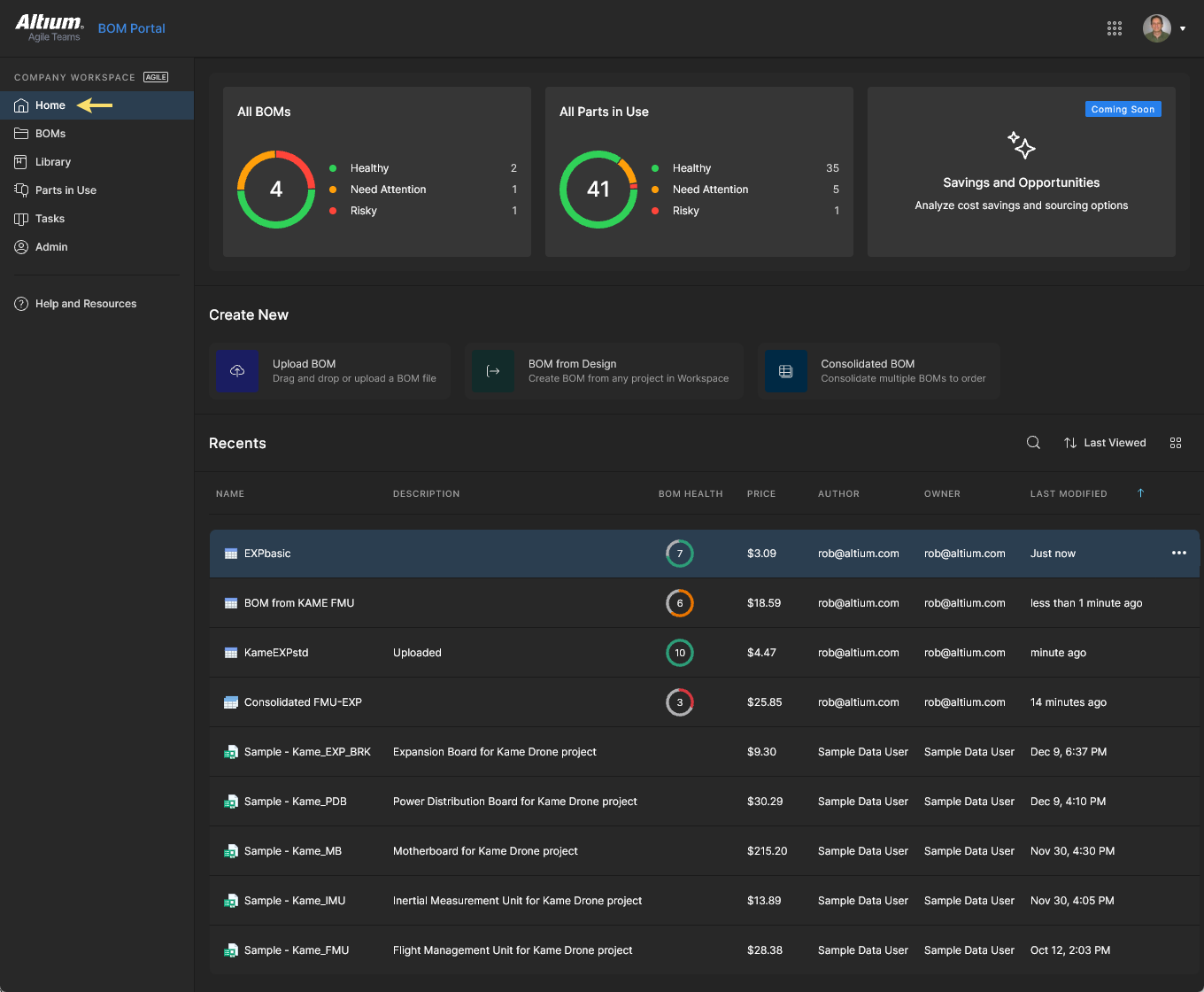
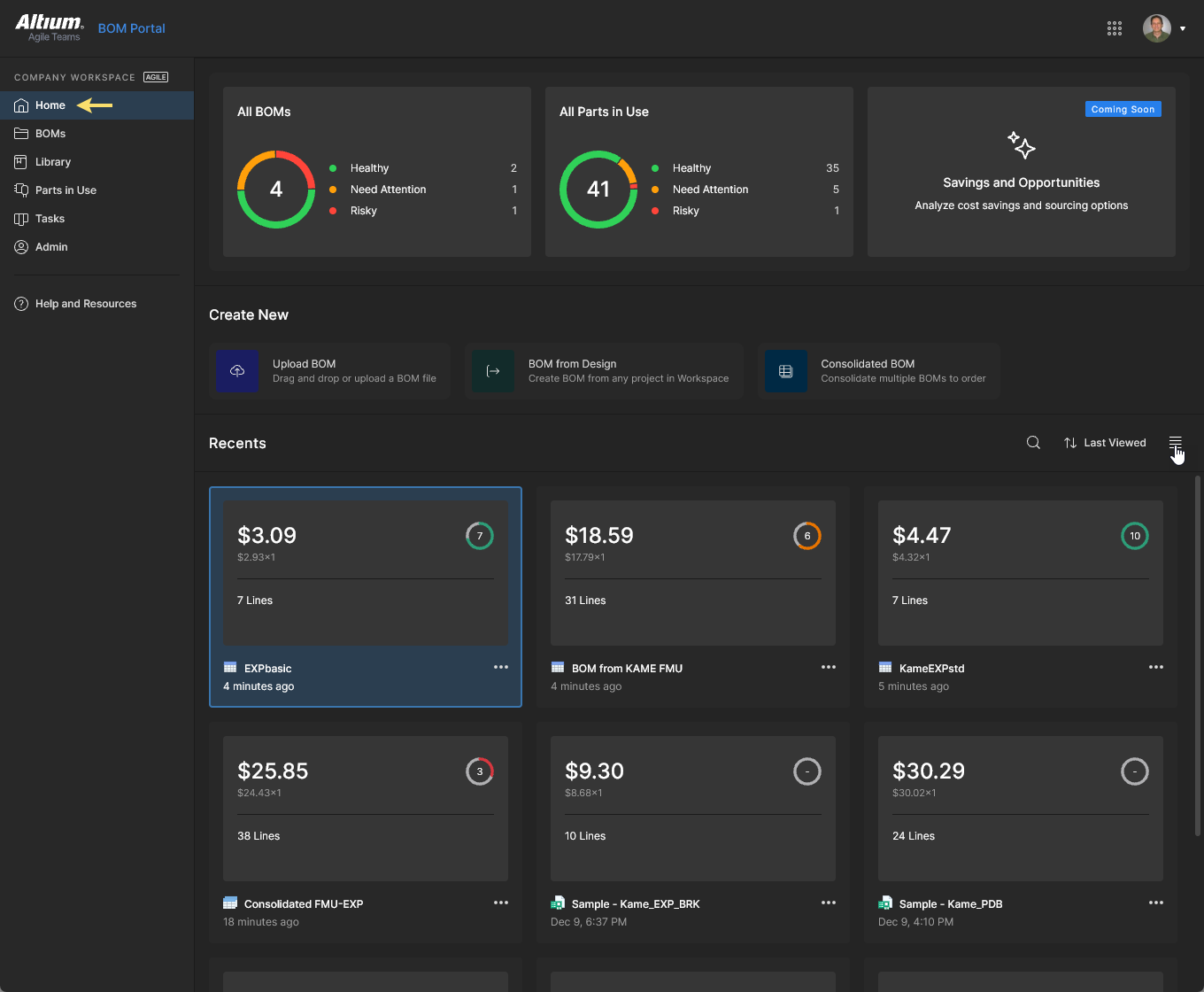
В специализированном представлении BOM Portal доступно несколько графических сводок по перечисленным документам управляемых спецификаций:
-
Содержимое верхней плитки All BOMs представляет собой сводку состояния всех документов управляемых спецификаций, сформированную на основе данных столбца BOM Health отдельных файлов спецификаций.
-
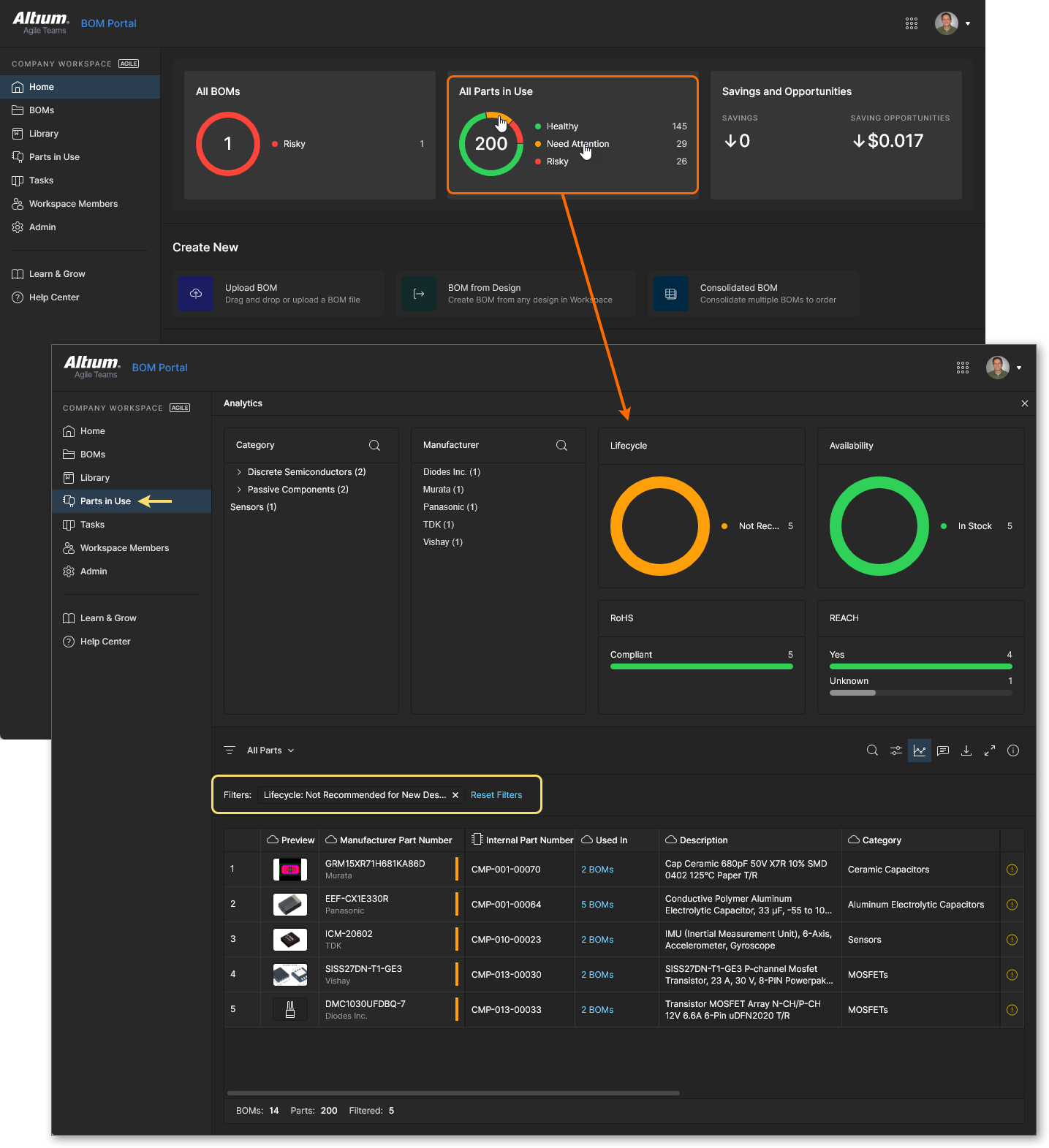
Диаграмма на верхней плитке All Parts In Use представляет собой сводку состояния всех компонентов, используемых в перечисленных файлах управляемых спецификаций. Подробный обзор компонентов, используемых во всех проектах и управляемых спецификациях рабочего пространства, см. на странице портала Используемые компоненты.
-
На плитке Savings and Opportunities отображаются общая экономия, уже достигнутая для доступных спецификаций (Savings), и расчетная экономия, которую можно получить с помощью функций экономии BOM Portal (Savings Opportunities).
 Дополнительную информацию см. в разделе Экономия при заказе по спецификации.
-
Оценки, отображаемые значками в столбце (или на плитке) BOM Health, представляют собой совокупный показатель, основанный на состояниях жизненного цикла компонентов спецификации и их соответствии нормативным требованиям.
-
Для каждой спецификации и проекта значение в столбце (или на плитке) Price представляет собой общую стоимость, рассчитанную на основе цен поставщиков, указанных в проекте или спецификации. Обратите внимание: для этого расчета в проекте требуется документ ActiveBOM.
Страница спецификаций
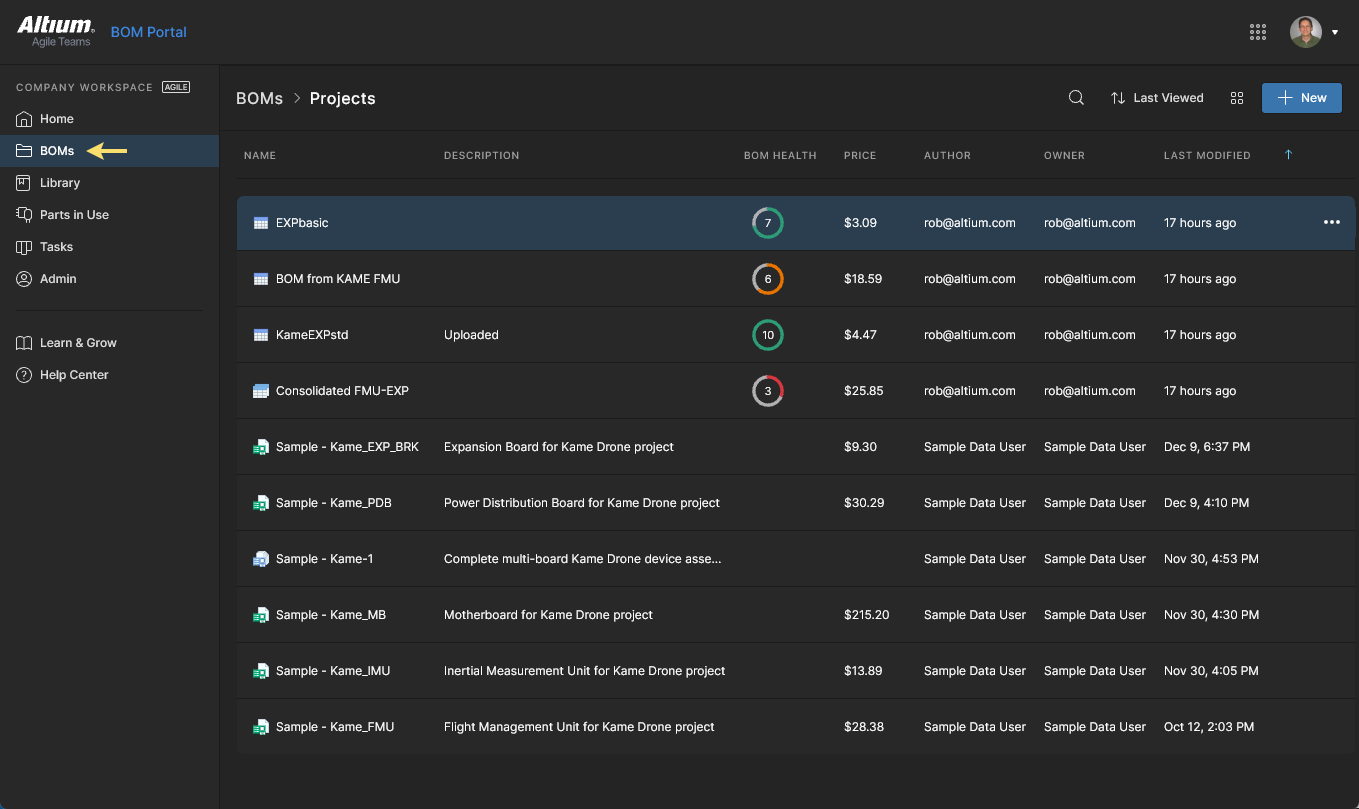
Список проектов и управляемых спецификаций также доступен на странице BOMs BOM Portal. По умолчанию он также отсортирован по дате изменения и включает только файлы, относящиеся к BOM Portal: такие проектные данные, как многоплатные проекты, производственные файлы (Gerber), пакеты выпуска и документы жгутов, в нем не отображаются. Сводная информация о выбранной спецификации или проекте отображается на панели Info справа, а команды управления спецификацией доступны в меню с многоточием ( ) соответствующей записи. Функции загрузки и создания спецификаций доступны в меню
 .
Страница используемых компонентов
Main information: Используемые компоненты
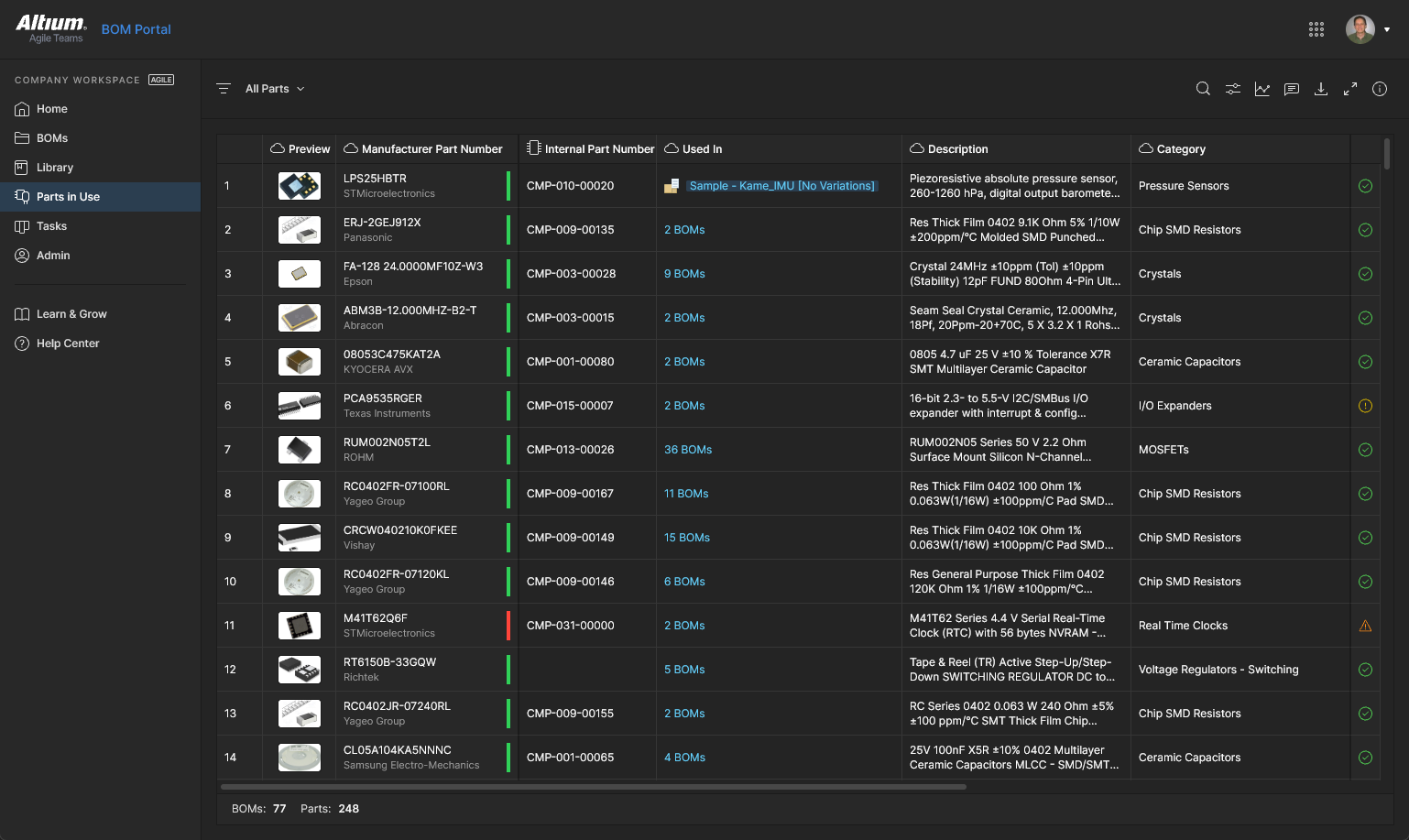
На странице Parts in Use BOM Portal представлен подробный список компонентов, используемых во всех проектах и управляемых спецификациях рабочего пространства. Это сводное представление включает столбцы для идентификации каждого используемого компонента (MFR, MPN и т. д.), его идентификатор в библиотеке / IPN (если применимо), файлы спецификаций и проектов, в которых он используется, его категорию типа, а также все остальные связанные со спецификацией сведения о состоянии, поставщиках и соответствии нормативным требованиям. В списке также доступны интерактивная аналитика компонентов, расширенные функции сортировки и фильтрации, а также возможность создавать и повторно использовать настроенные представления отчетов по компонентам.
Подробную информацию см. на странице Используемые компоненты.
Создание управляемой спецификации
Набор команд Create New в BOM Portal позволяет создавать расширенные документы управляемых спецификаций на основе существующих файлов или данных проектов.
Определение жизненного цикла управляемой спецификации
Managed BOM нельзя загрузить или создать на основе проекта, если в рабочем пространстве отсутствует определение жизненного цикла для типа содержимого Managed BOM . В этом случае отображается соответствующее сообщение об ошибке ( ), а процесс отменяется. Обратите внимание: по умолчанию типу содержимого
Managed BOM назначено определение Generic Lifecycle.
В зависимости от вашего уровня доступа к продуктам Altium администратор рабочего пространства может назначить типу содержимого Managed BOM определение Generic Lifecycle или другое определение жизненного цикла на странице Admin – Settings – Lifecycle Management. Для этого откройте определение жизненного цикла для редактирования, выберите параметр see all/change, включите запись Managed BOM в списке окна Content Types и нажмите Save, чтобы подтвердить изменение. 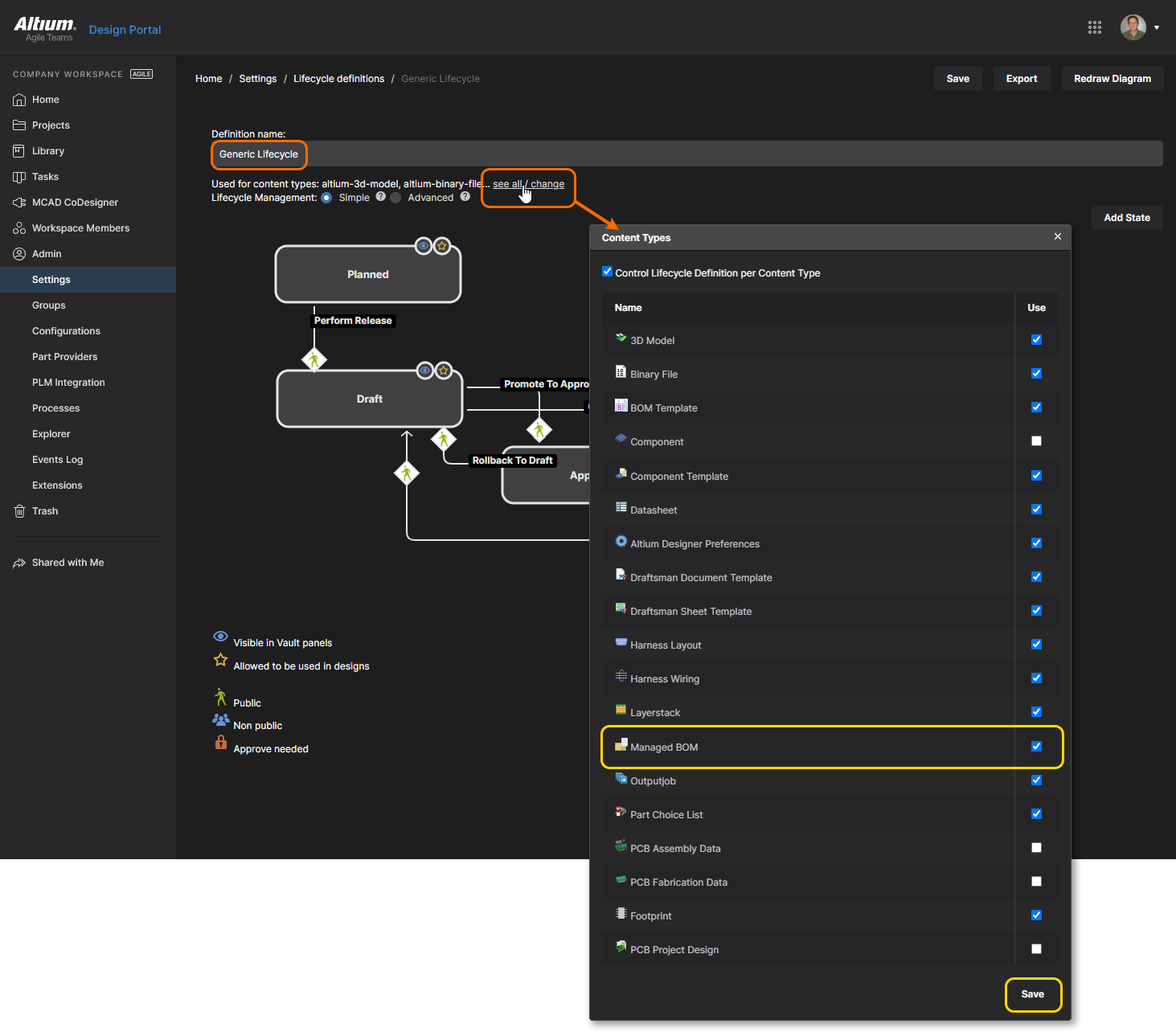
Загрузка BOM
Чтобы напрямую загрузить существующие файлы данных BOM, выберите команду Upload BOM, найдите и выберите подходящий файл данных BOM, затем в окне Upload BOM введите или измените его сведения (и при необходимости целевую папку хранения) и выберите  для подтверждения. Также можно перетащить файл данных BOM на плитку Upload BOM или загрузить его через меню New в представлении портала проектов.
 Во всех случаях BOM Portal автоматически обрабатывает файл данных, приводя его к стандартизированному формату и дополняя расширенными данными поставщиков.
Интерфейс поддерживает загрузку перечней BOM в распространенных форматах CSV/XLS с минимальным набором сведений о компонентах, таких как Designator, Quantity, Manufacturer, и Manufacturer Part Number. Дополнительные данные о компонентах производителей также распознаются и включаются в BOM. Загружаемый файл данных BOM может быть создан в любой системе и потому не привязан к определенному процессу или программному обеспечению.
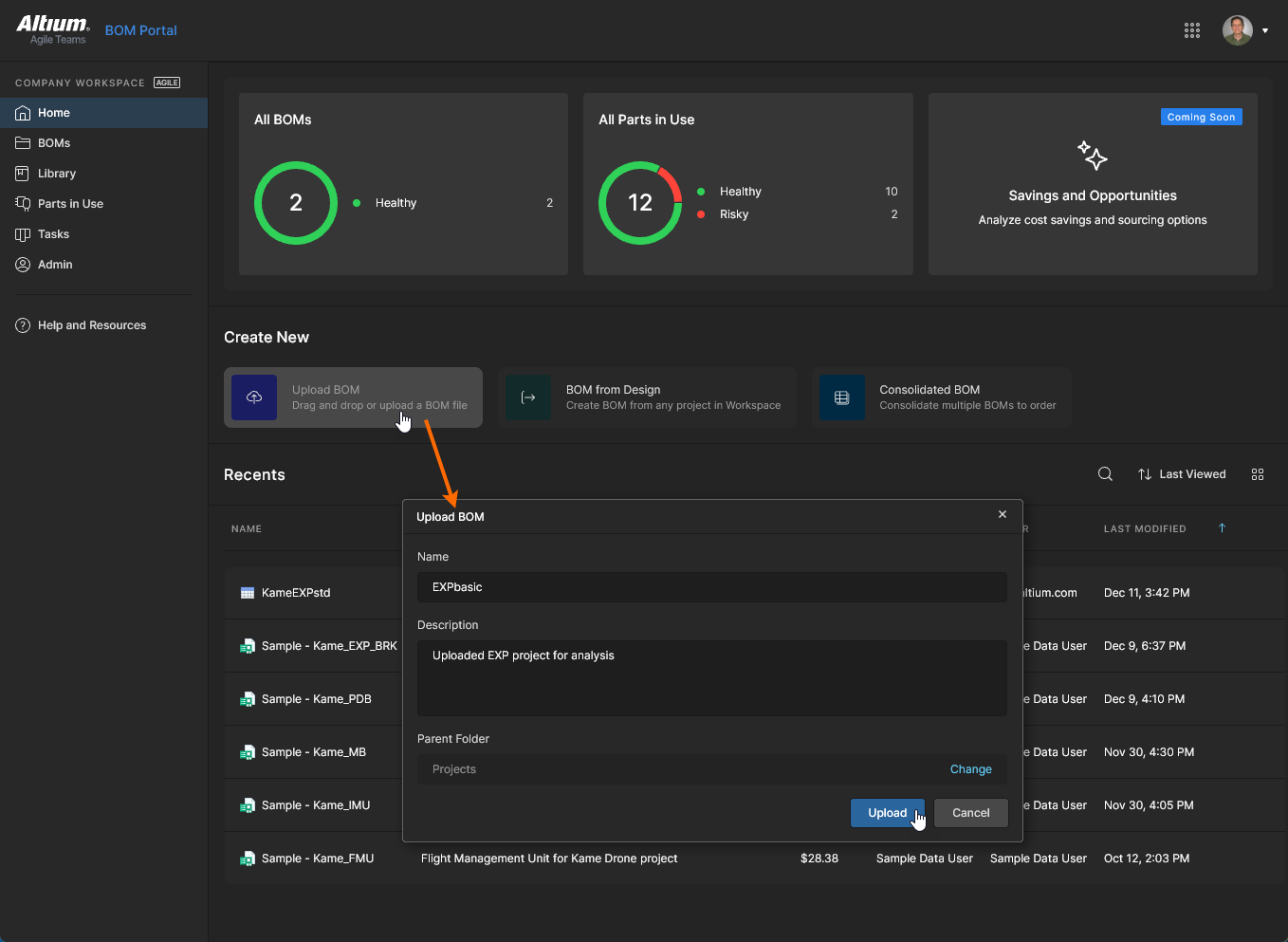 Загрузите файл данных BOM в формате CSV/XML в рабочее пространство как объект проекта, доступный через BOM Portal.
BOM на основе проекта
Помимо загрузки файла данных BOM, не привязанного к конкретной системе, можно создавать проекты BOM на основе существующего проекта с помощью команды BOM from Design в BOM Portal. При этом можно создать документ Managed BOM на основе доступных вариантов проекта или его выпусков.
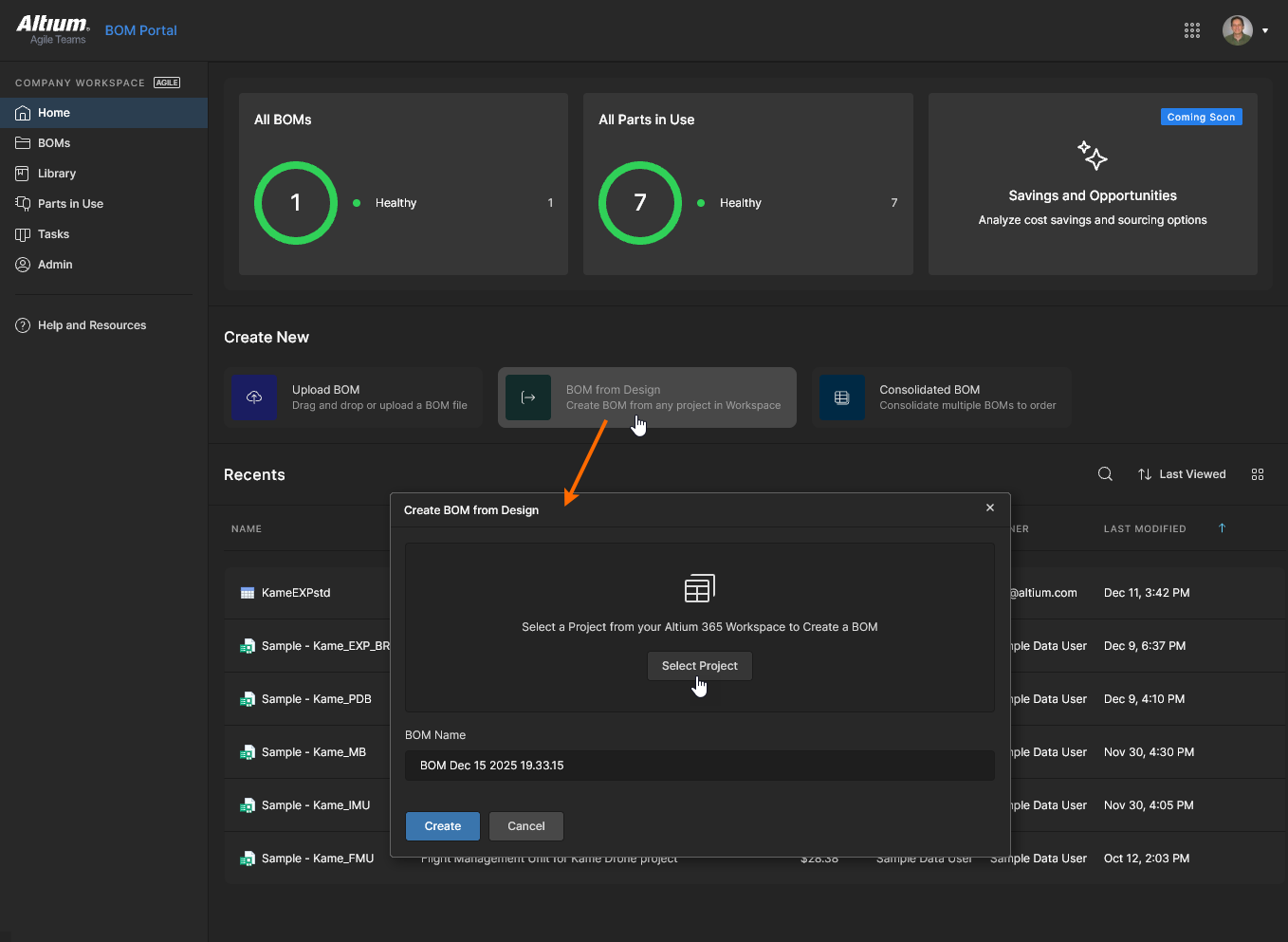
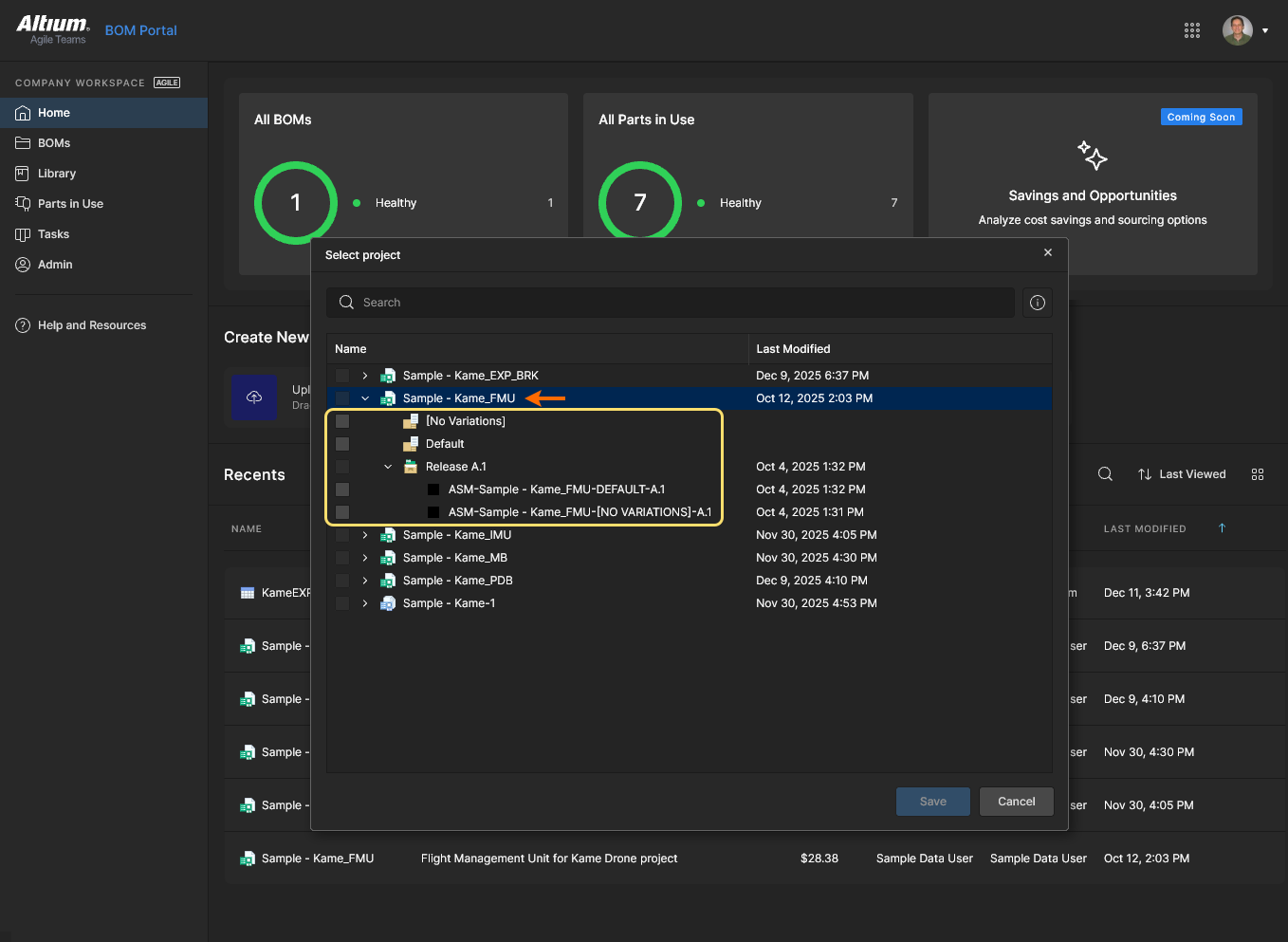
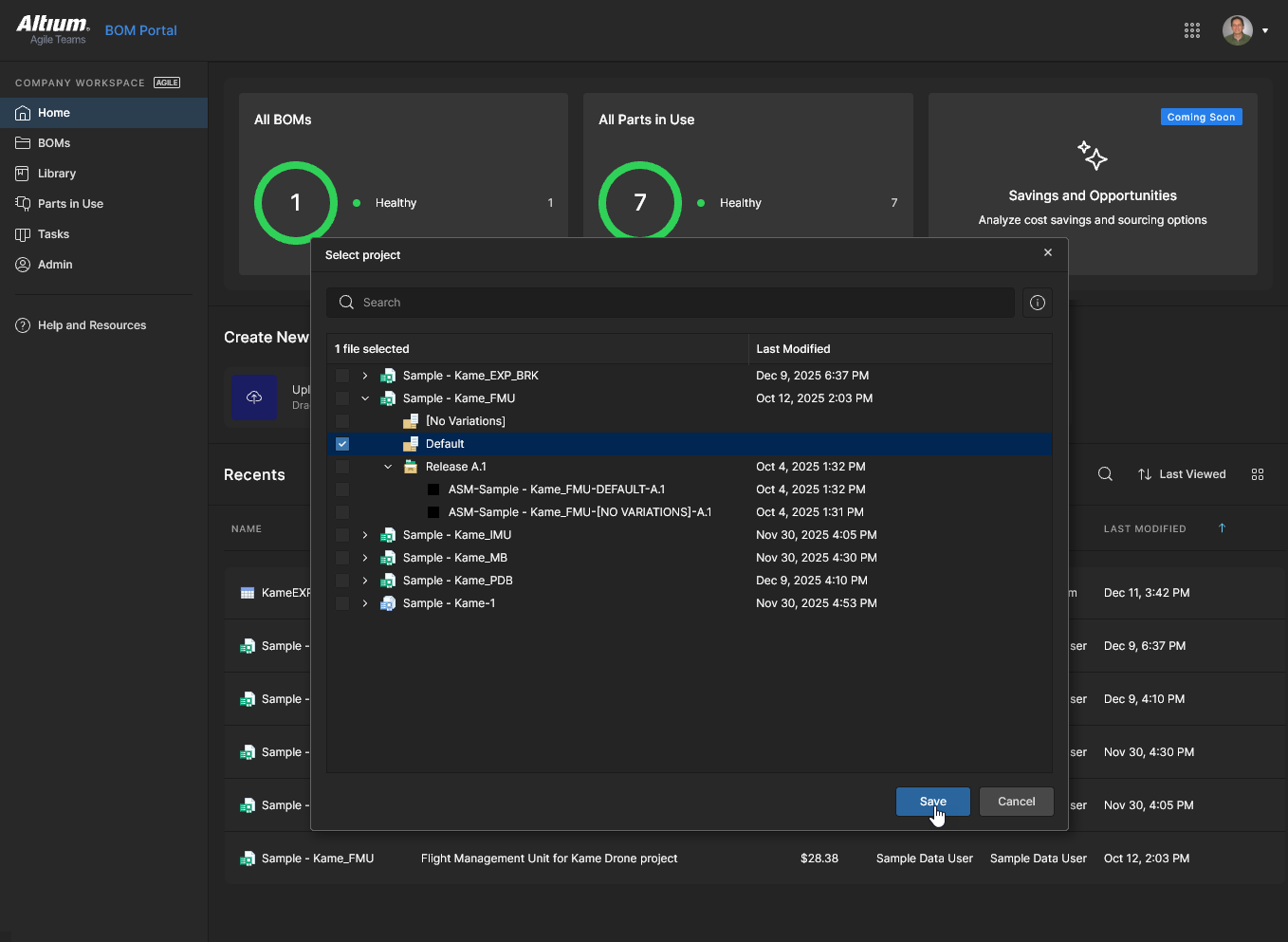
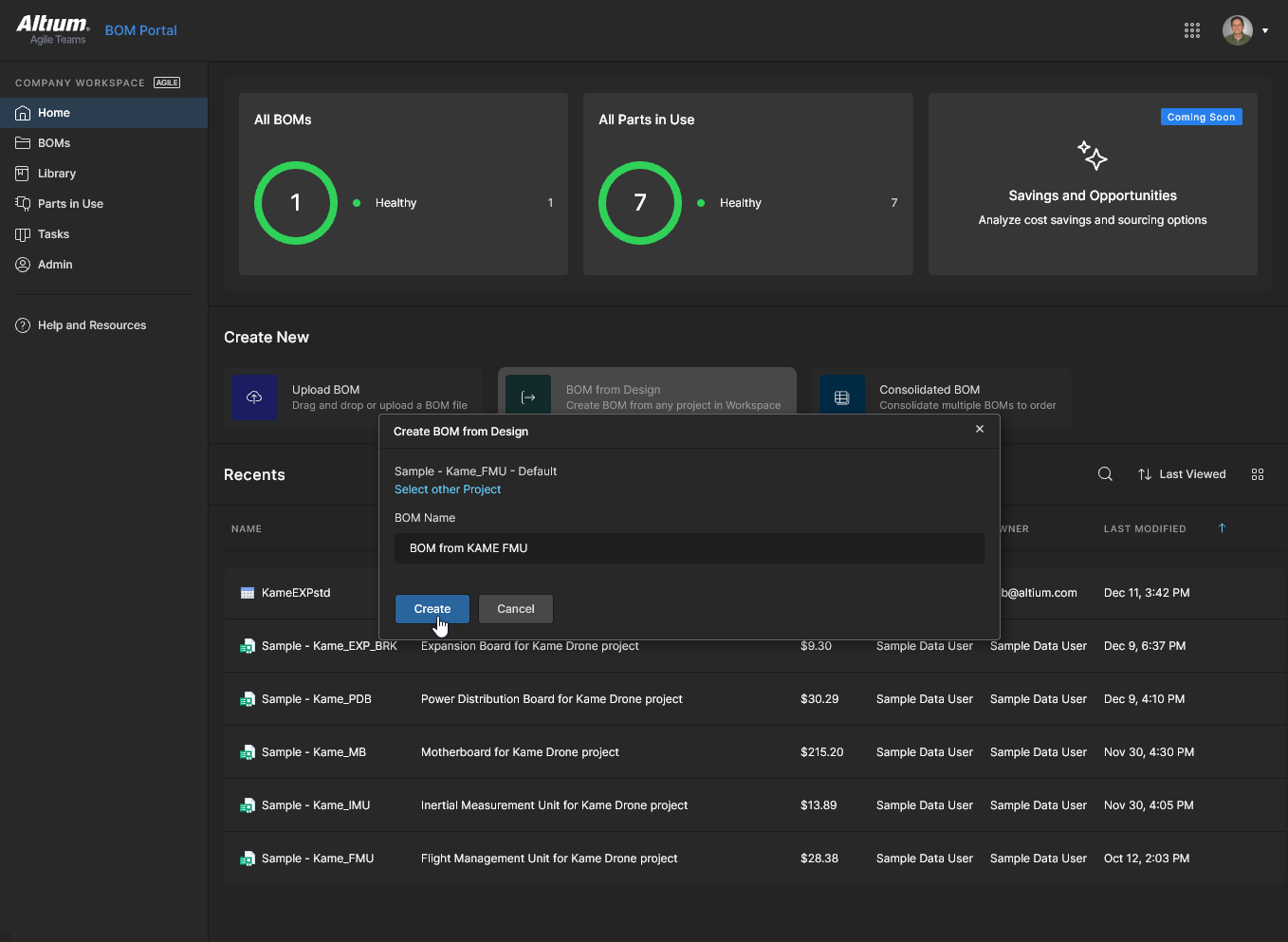
Нажмите кнопку  , чтобы подтвердить выбранный источник данных — в данном случае это вариант
Default (выделен синим).
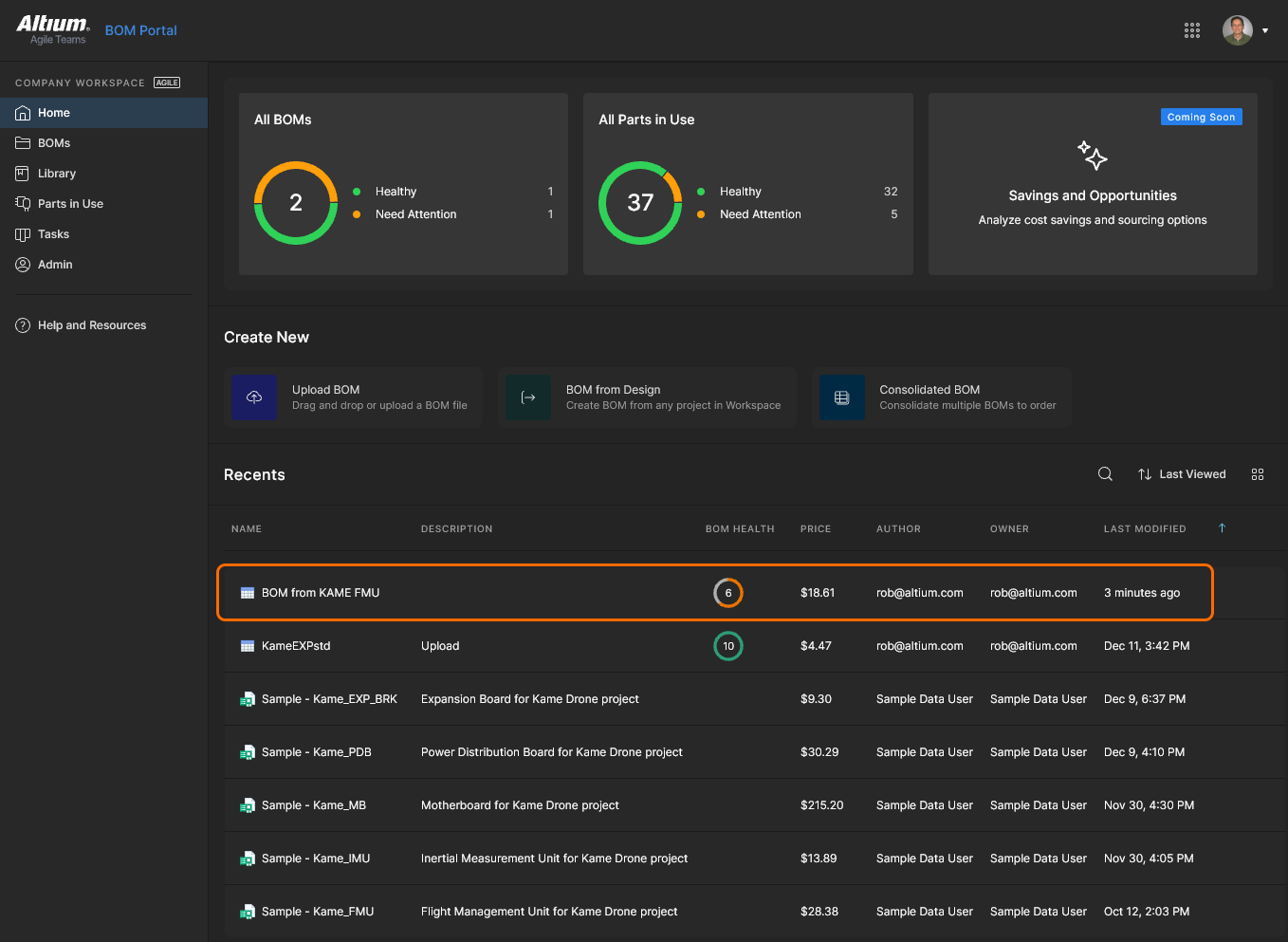
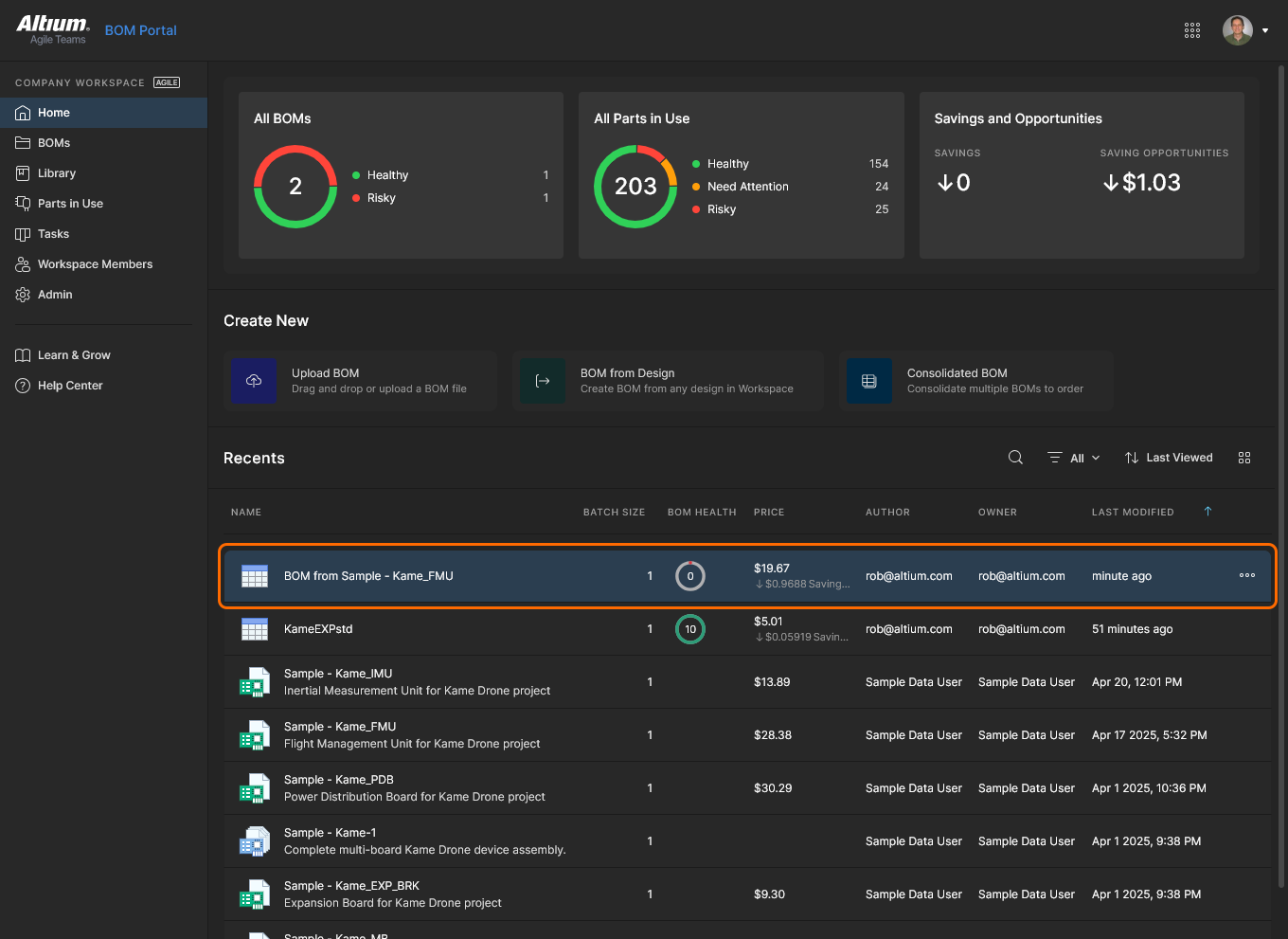
На главной странице портала новая BOM отображается как самая последняя запись. Чтобы переименовать BOM, воспользуйтесь командой редактирования ( ) для этой записи.
В рабочем пространстве есть и другие разделы и меню, позволяющие создать Managed BOM на основе выбранного проекта или данных его выпуска:
-
В представлении BOM Portal выберите команду Create Managed BOM в меню многоточия для записи проекта, выберите нужный вариант проекта и укажите имя BOM и, при необходимости, родительскую папку хранения (Change).
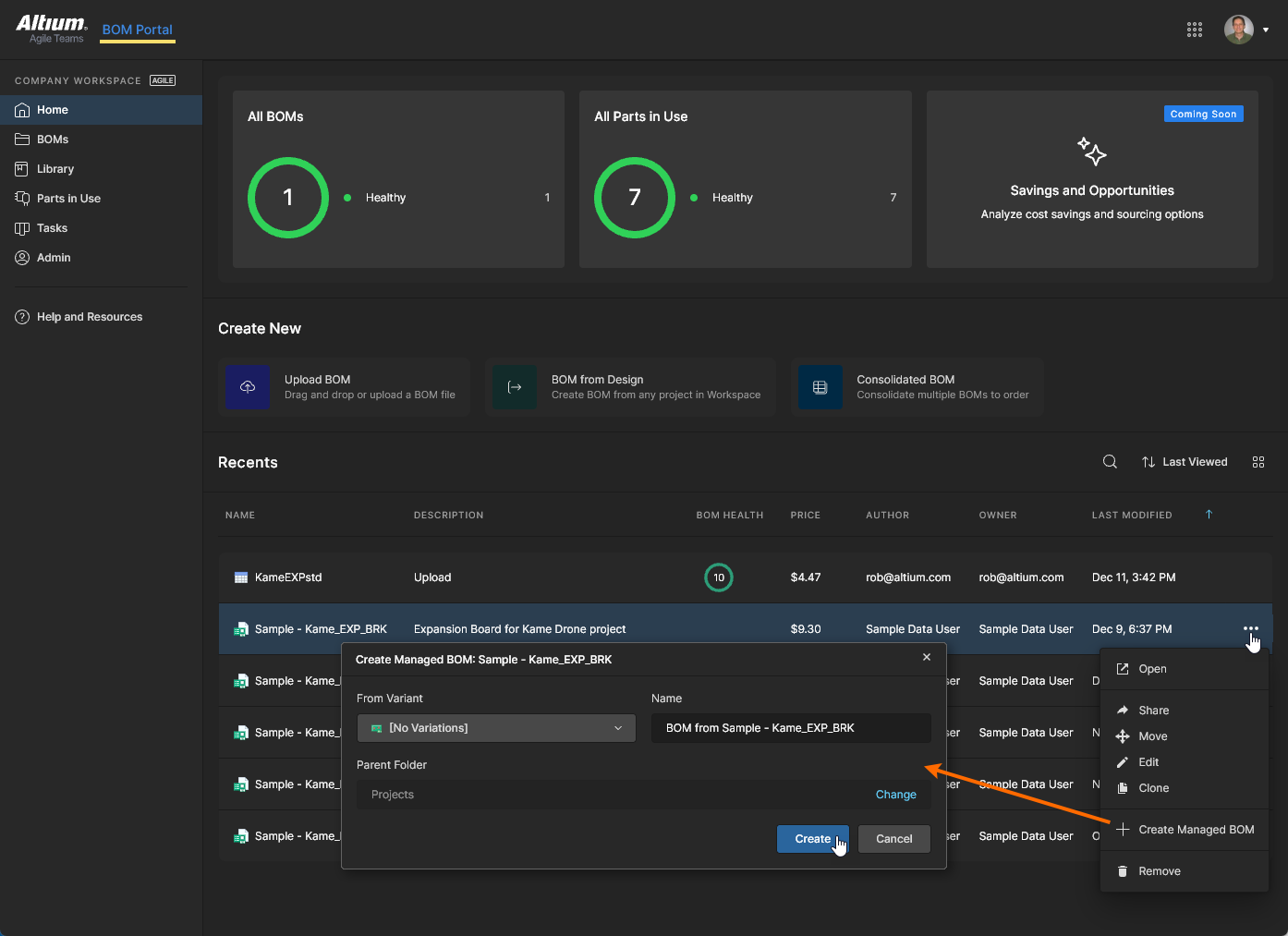 Нажмите, чтобы увеличить.
-
В представлении Design Portal выберите команду Create Managed BOM в меню многоточия для записи проекта (как описано выше) или в верхнем меню действий для выбранного проекта.
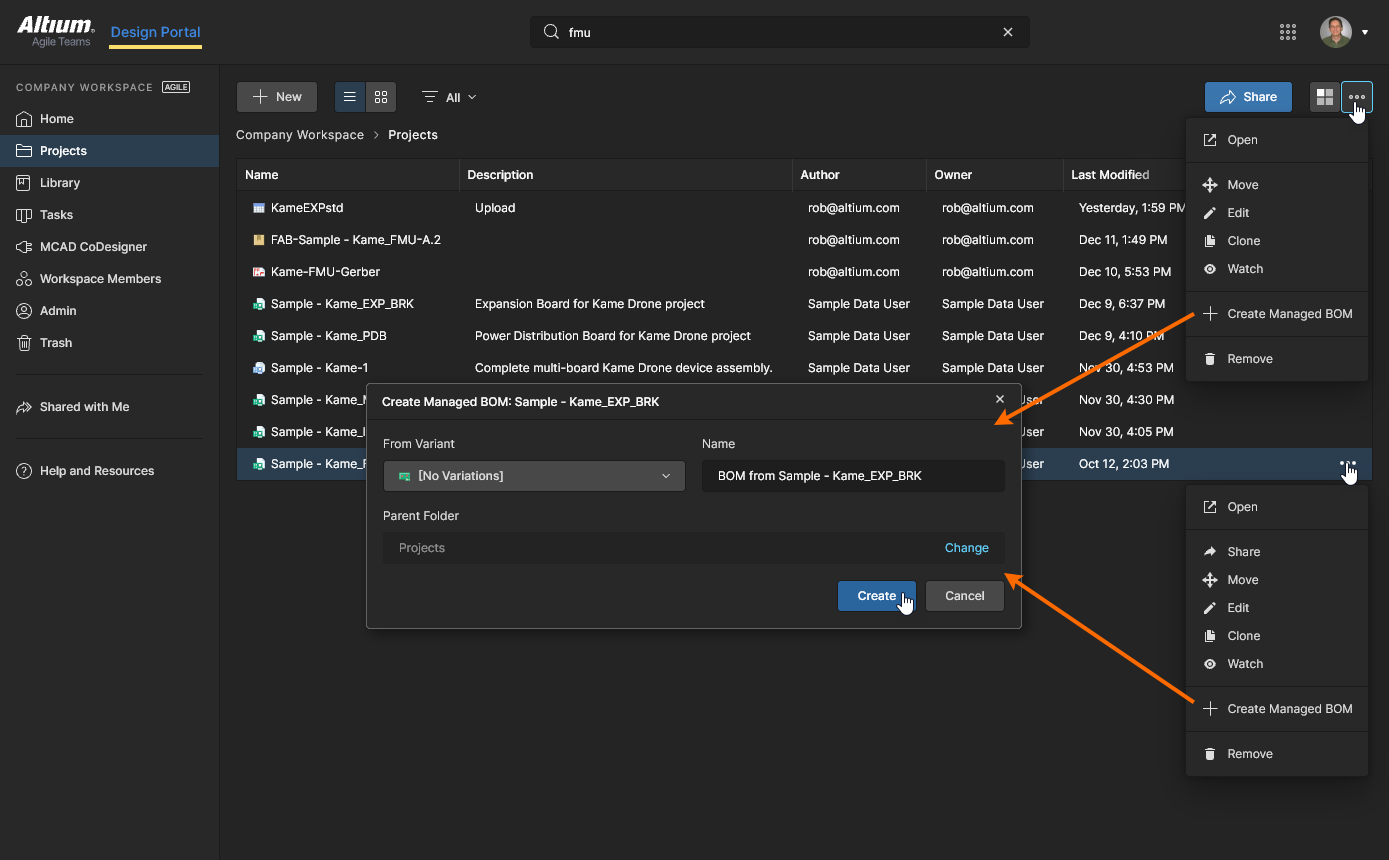 Нажмите, чтобы увеличить.
-
Когда проект открыт в представлении проекта веб-просмотрщика, выберите Create Managed BOM в верхнем меню многоточия (
).
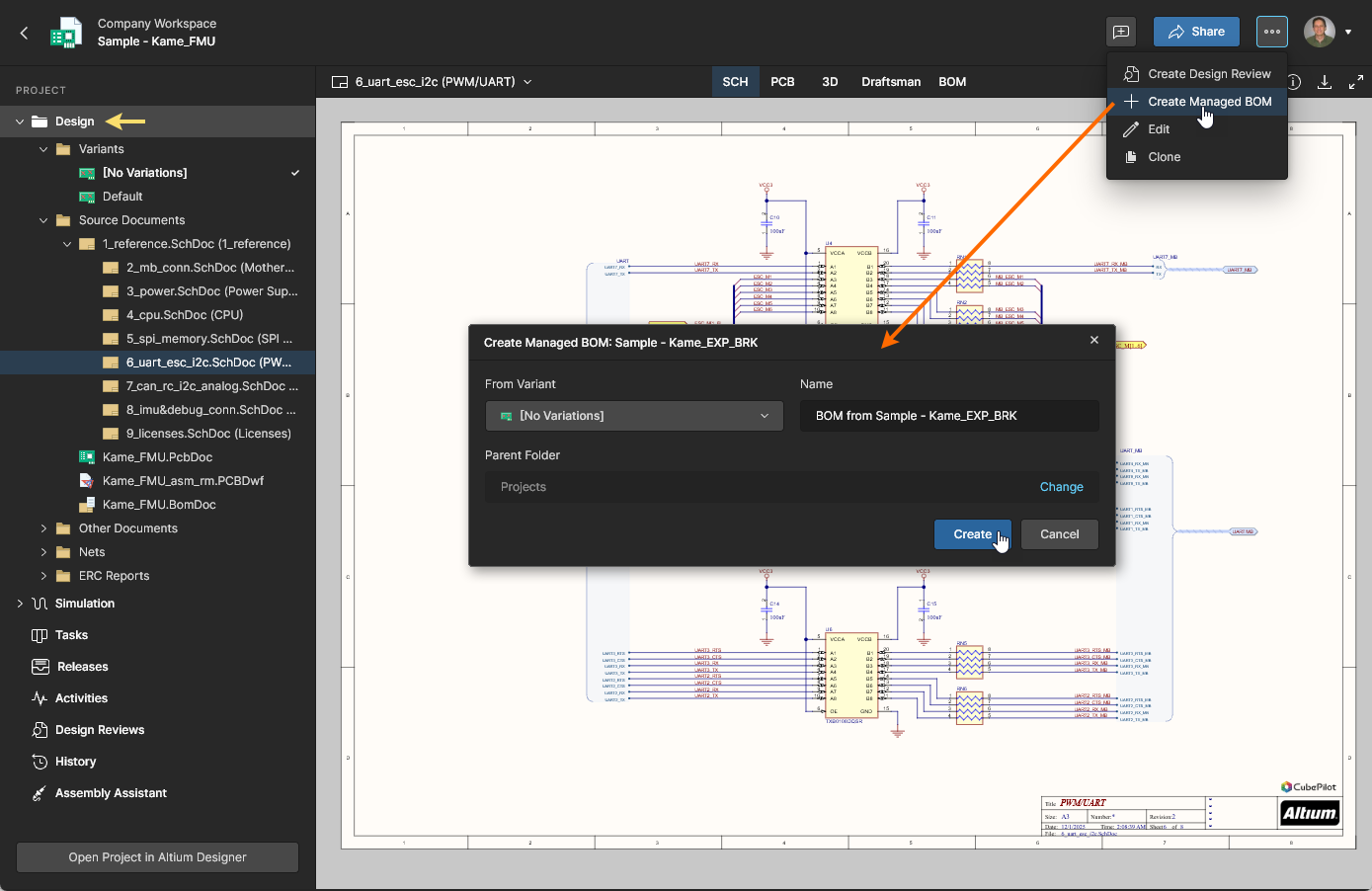 Нажмите, чтобы увеличить.
-
Когда проект открыт в представлении выпусков веб-просмотрщика, выберите Create Managed BOM в меню многоточия для записи выпуска.
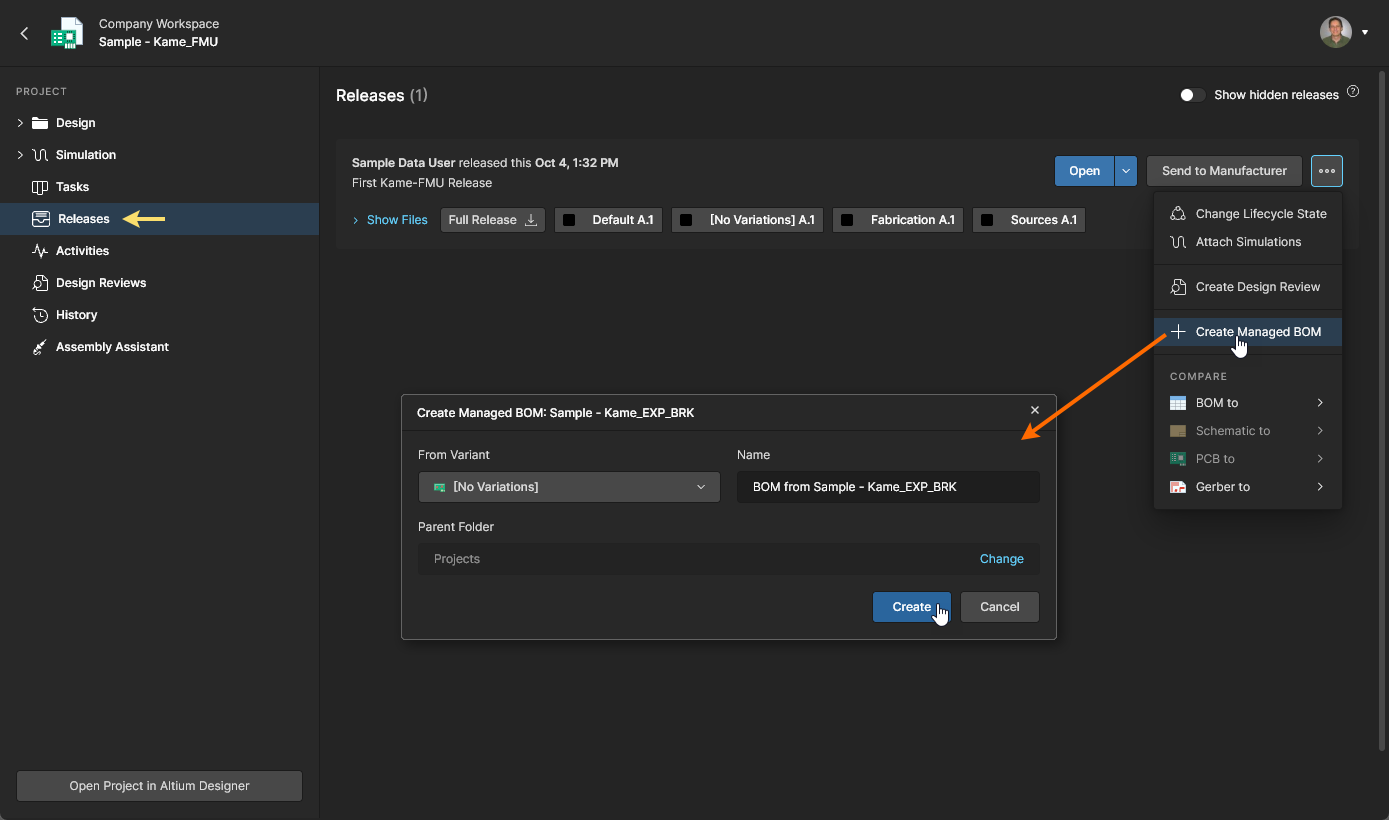 Нажмите, чтобы увеличить.
Документы Managed BOM, созданные на основе проекта рабочего пространства, содержат ссылки для двустороннего перехода между BOM и исходным проектом:
-
Когда BOM, созданная на основе проекта рабочего пространства, открыта в BOM Portal (подробнее см. в разделах ниже), можно напрямую открыть исходный проект, выбрав команду Source Project в меню
.
 Выберите команду Source Project, чтобы открыть проект, на основе которого была создана BOM.
-
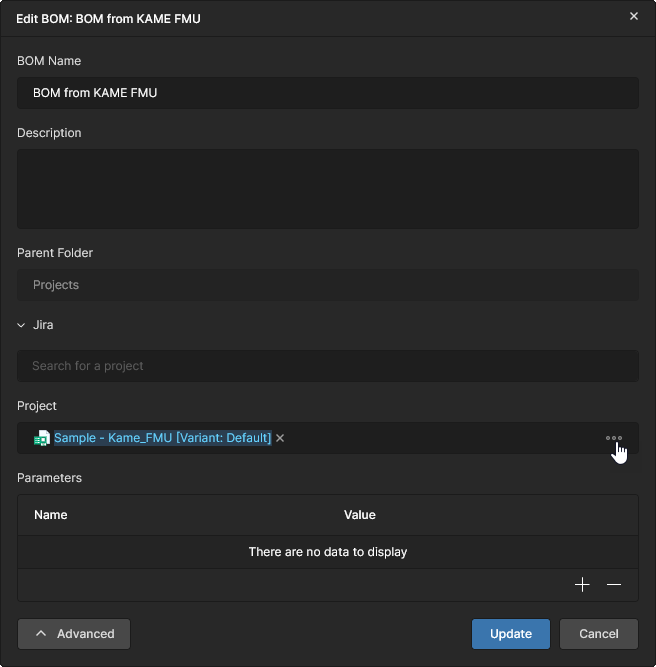
При выборе проекта рабочего пространства на странице проектов портала проектов все документы Managed BOM, созданные на основе этого проекта, отображаются в разделе Child BOMs на панели свойств. Нажмите на запись, чтобы открыть соответствующий документ BOM. В приведенном ниже примере показаны две созданные BOM — по одной для каждого варианта проекта.
 Открывайте напрямую «дочерние» документы BOM, созданные на основе выбранного проекта.
Сводная BOM
Main page: Сводная BOM
BOM Portal также предоставляет набор расширенных возможностей для закупок с помощью функции Consolidated BOM, позволяющей объединять несколько BOM и/или пакетов выпусков в единый документ BOM, готовый к оформлению заказа.
Сводная BOM автоматически объединяет одинаковые компоненты, формируя системную BOM для нескольких печатных плат. В ней можно корректировать количество для заказа как по отдельным позициям, так и для всего заказа, а также вручную объединять (консолидировать) похожие взаимозаменяемые компоненты в одну закупаемую позицию. Полученный документ BOM для заказа легко оптимизировать для оптовых закупок с учетом выгодных ценовых скидок за объем.
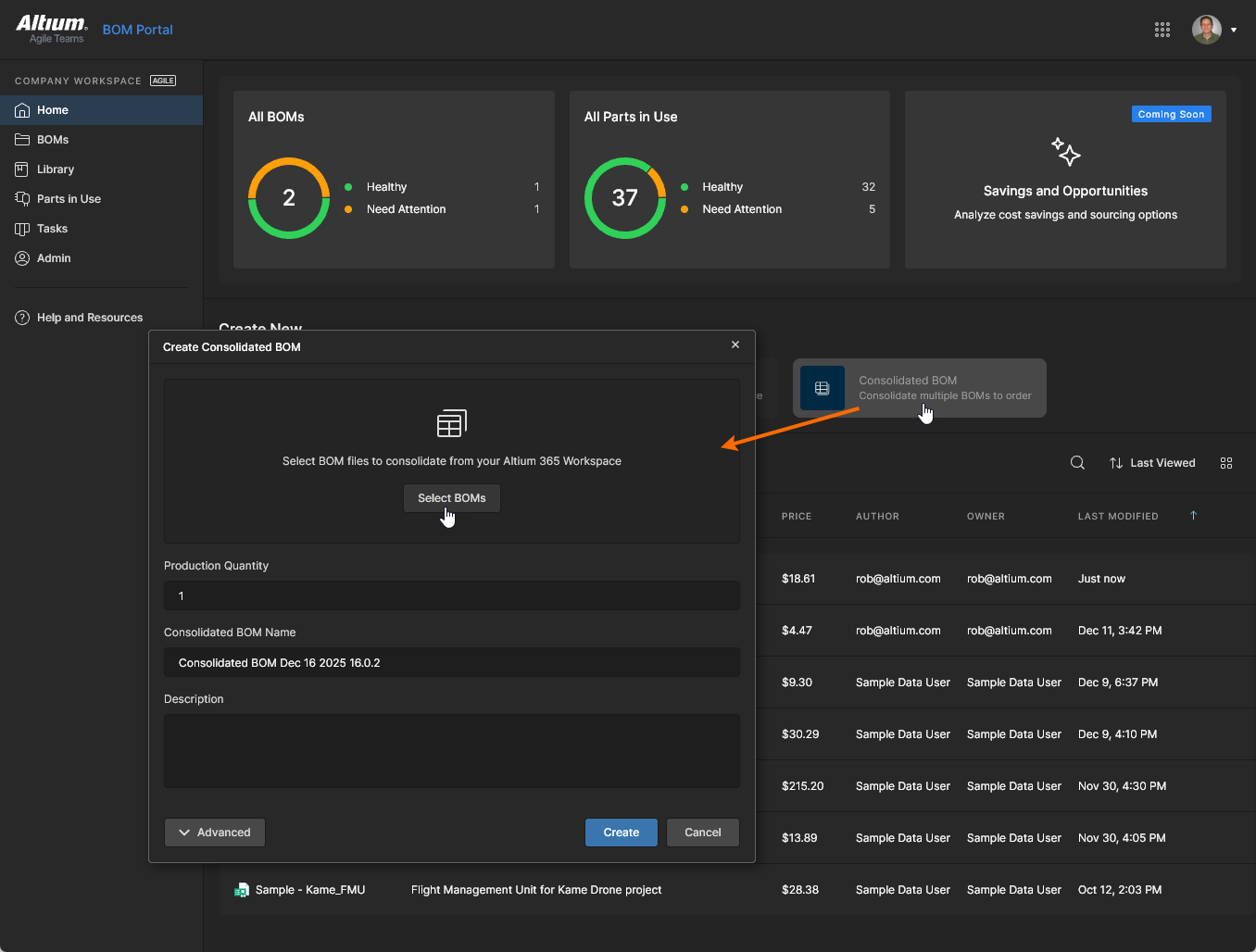
Новая сводная BOM создается с помощью команды Consolidated BOM в BOM Portal путем добавления нескольких проектов, управляемых BOM или их выпусков в окне Select BOM sources to Consolidate, открываемом кнопкой  . Разверните иерархию доступных проектов, управляемых BOM и выпусков в окне Select BOM sources to Consolidate, установите нужные флажки и нажмите кнопку
 для подтверждения.
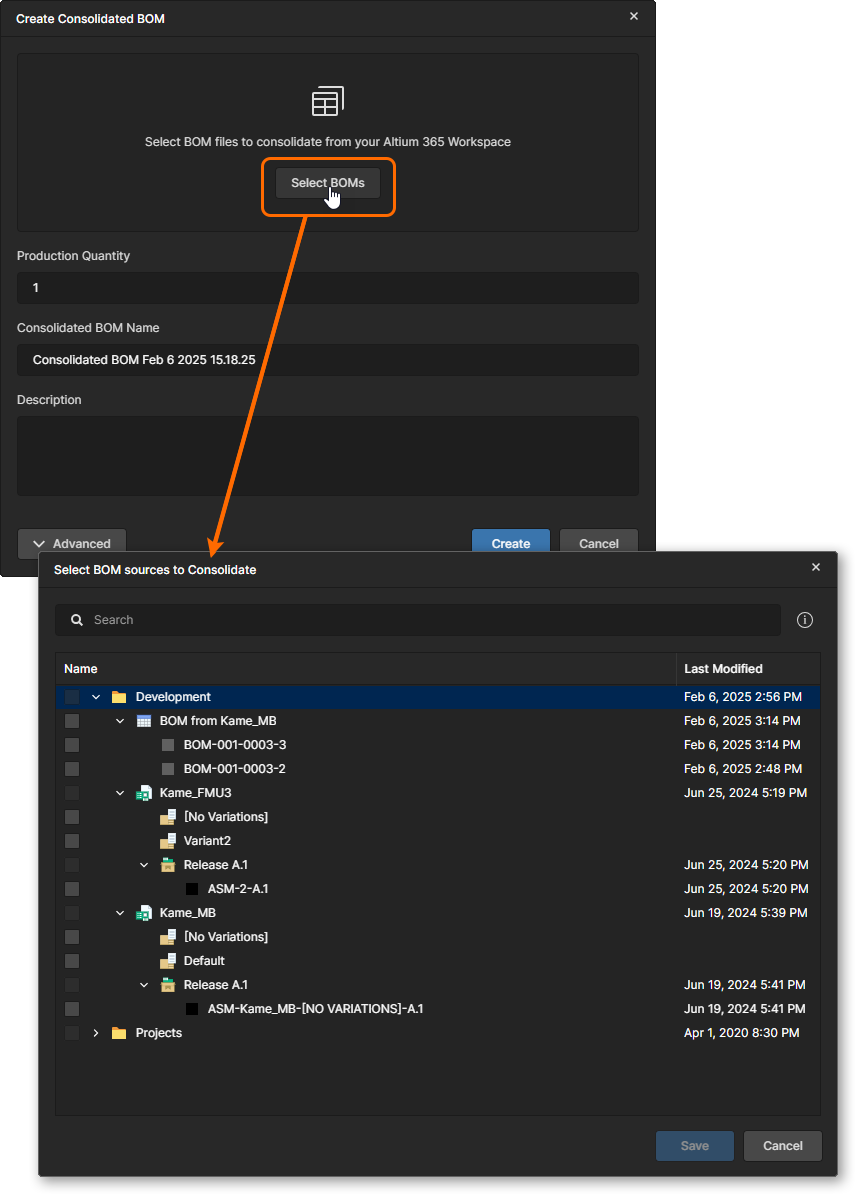
 на
 Ориентированный на закупки документ сводной BOM поддерживает несколько источников данных BOM, а также позволяет объединять эквивалентные компоненты и изменять закупаемые количества.
Подробную информацию см. на странице «Сводная BOM».
BOM CoDesign
BOM CoDesign — это функция совместной работы с данными BOM, доступная в Altium Designer и обеспечивающая двустороннее взаимодействие между документом ActiveBOM проекта и соответствующим документом управляемой BOM в рабочем пространстве. Эта функция замыкает цикл совместной работы между проектированием (ECAD) и закупками (рабочее пространство), позволяя просматривать и принимать изменения BOM, внесенные на стороне рабочего пространства (закупок).
Эта возможность доступна через панель Properties в документе ActiveBOM Altium Designer, связанном (см. примечание выше) с документом BOM рабочего пространства. На практике это управляемая BOM, созданная из проекта, содержащего документ ActiveBOM. Документ ActiveBOM на стороне проектирования обновляется путем принятия изменений, обнаруженных в соответствующей управляемой BOM рабочего пространства, и наоборот: управляемая BOM будет обновлена при принятии обнаруженного изменения в исходном проекте (например, изменения ActiveBOM).
Информацию об этой функции см. на странице «Altium Designer BOM CoDesign».

Обновление BOM проекта
При открытии в BOM Portal управляемой BOM, созданной из проекта, система автоматически определяет, был ли обновлен исходный проект, то есть была ли выпущена новая ревизия из Altium Designer. В этом случае на панели уведомления доступны варианты немедленного обновления управляемой BOM или сравнения BOM исходного проекта для подробного изучения различий перед обновлением.
Выберите ссылку Compare Changes, чтобы запустить сравнение BOM по данным текущего (нового) и предыдущего коммитов исходного проекта. 
Дополнительную информацию см. в разделе «Сравнение BOM» на странице «Сравнение проектных данных».
Выберите ссылку Update BOM, чтобы обновить существующие данные управляемой BOM в соответствии с новыми данными исходного проекта.


Доступ к управляемой BOM
Загруженный или созданный документ управляемой BOM добавляется в список BOM Portal. Запись содержит рейтинг BOM Health и данные столбца заказа Price, а связанное с ней меню многоточия ( ) предоставляет стандартный набор функций управления файлами — «Предоставить доступ», «Переместить», «Редактировать», «Клонировать» и «Удалить» (переместить в корзину). В плиточном представлении портала также отображается информация
Price per BOM и Batch Size. 
Нажмите имя записи BOM или выберите команду Open в меню , чтобы открыть документ BOM. Исходные данные BOM проверяются на корректность, выполняется сопоставление параметрических данных и артикулов производителей с соответствующими позициями поставщиков, а любые проблемы с пригодностью компонентов регистрируются как ошибки или предупреждения. Подробную информацию см. в следующих разделах.
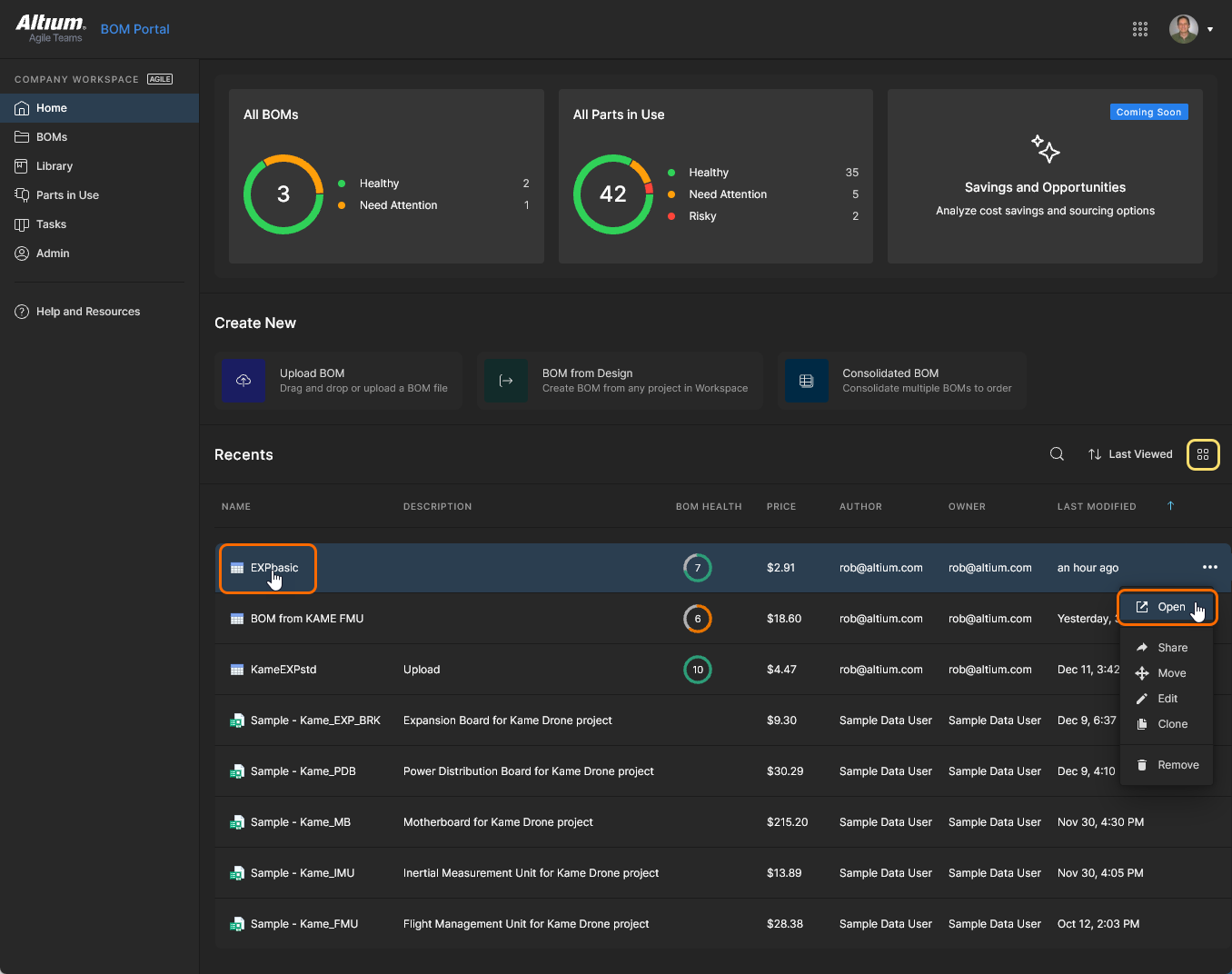
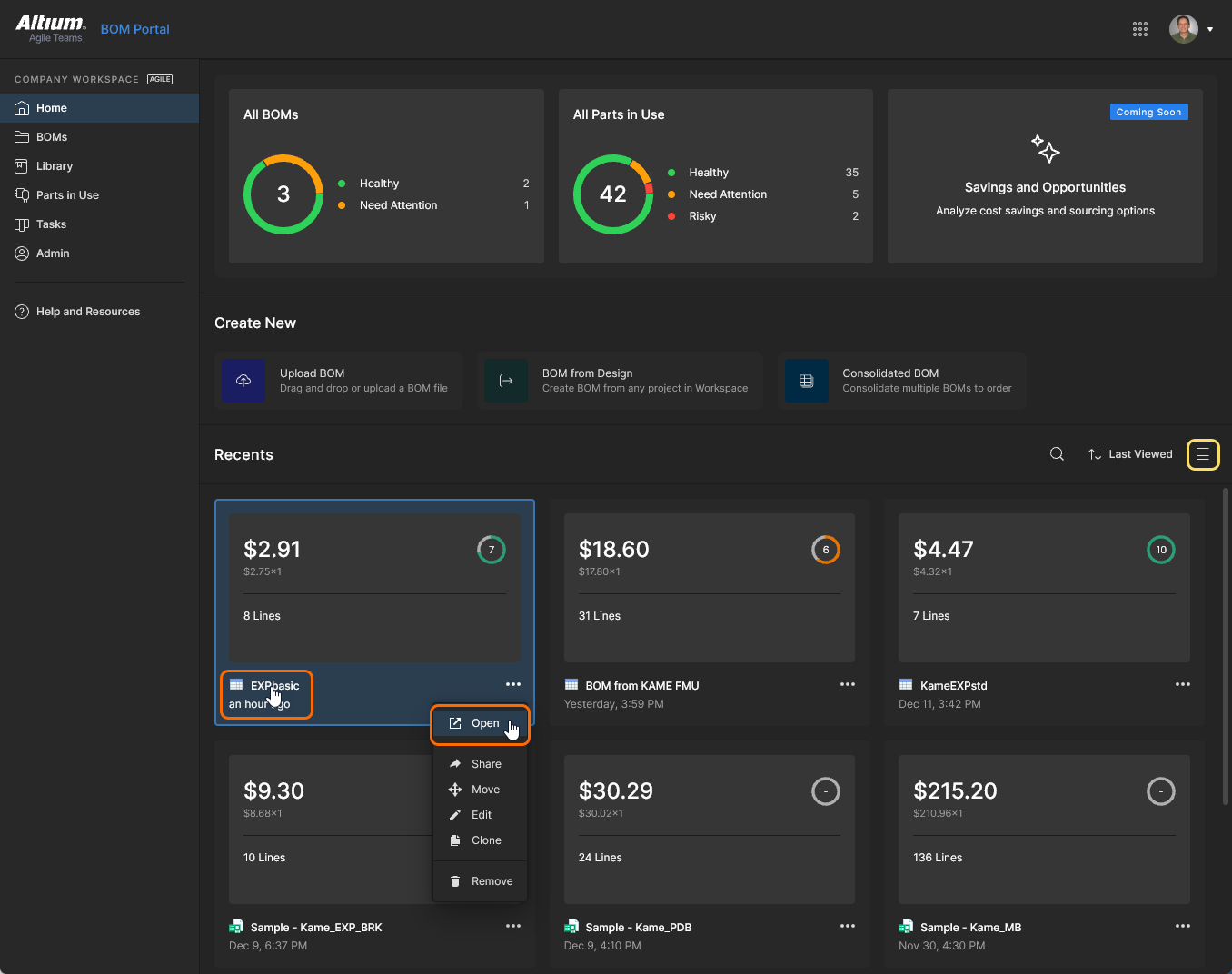
Используйте значки  и
 для переключения между представлением списка и плиточным представлением BOM Portal.
Сопоставление параметрических данных
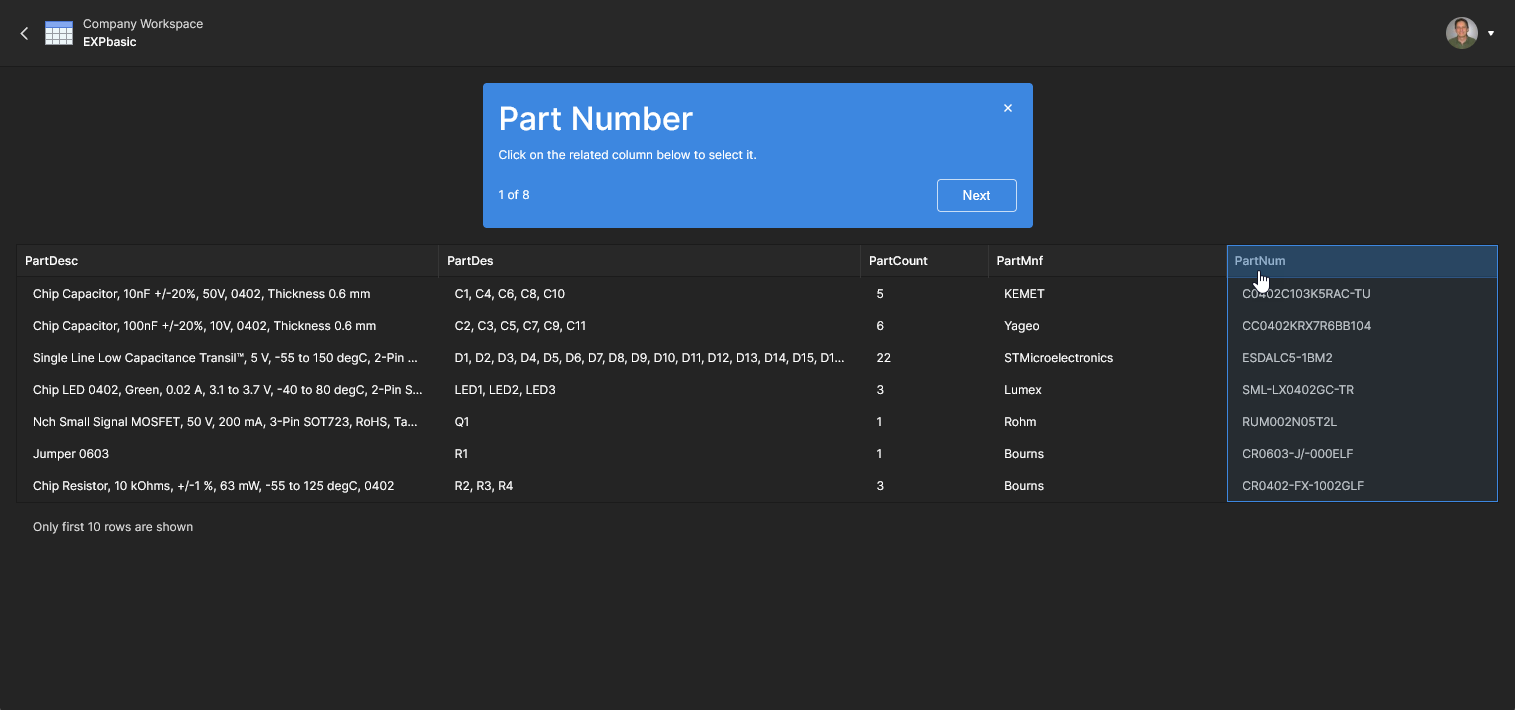
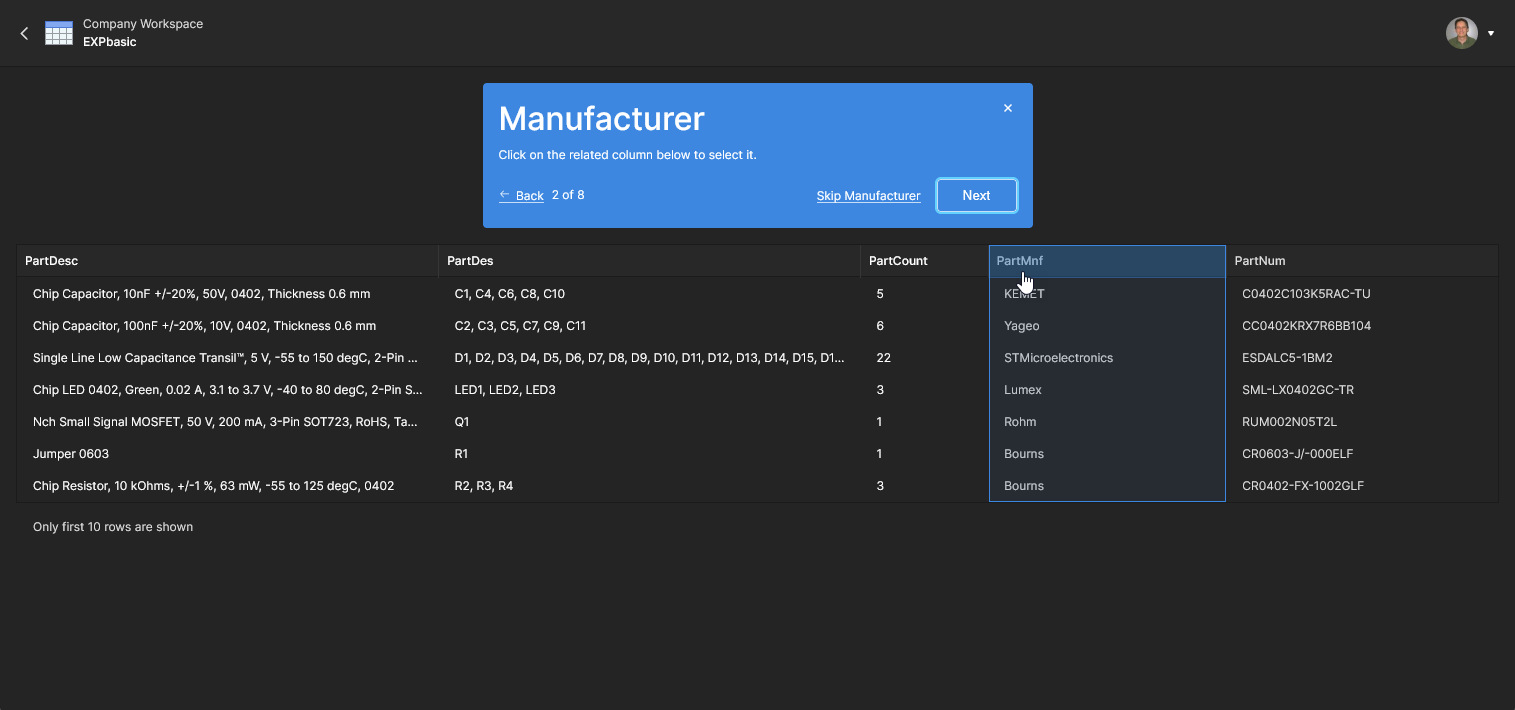
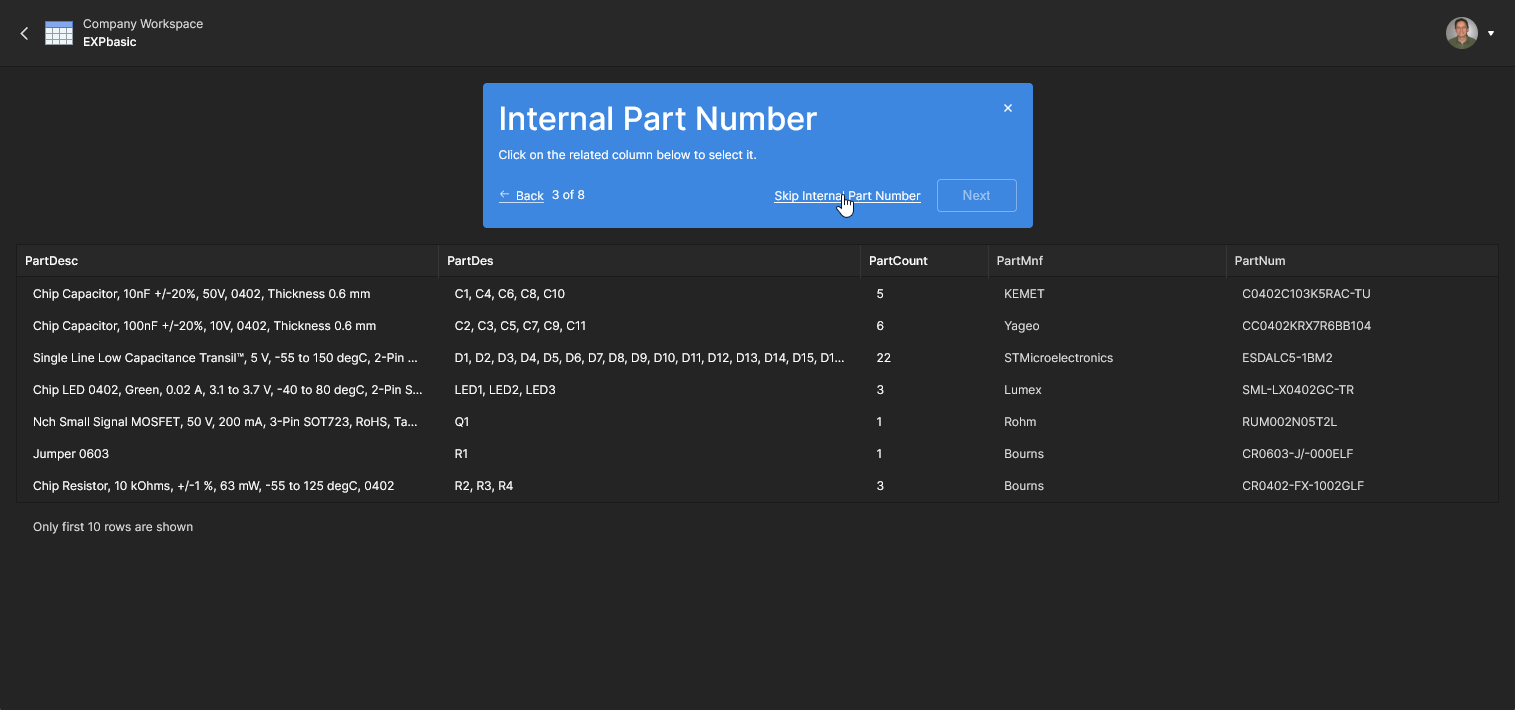
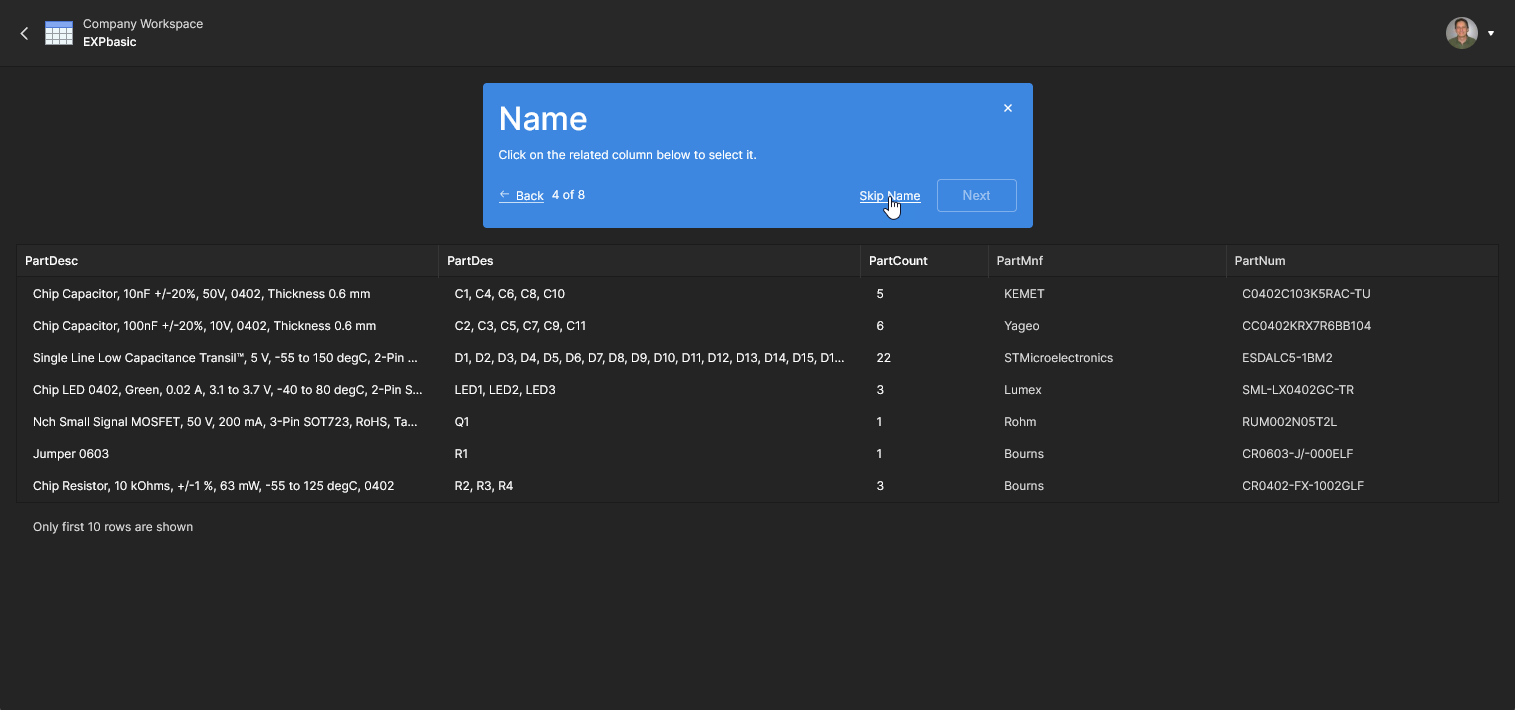
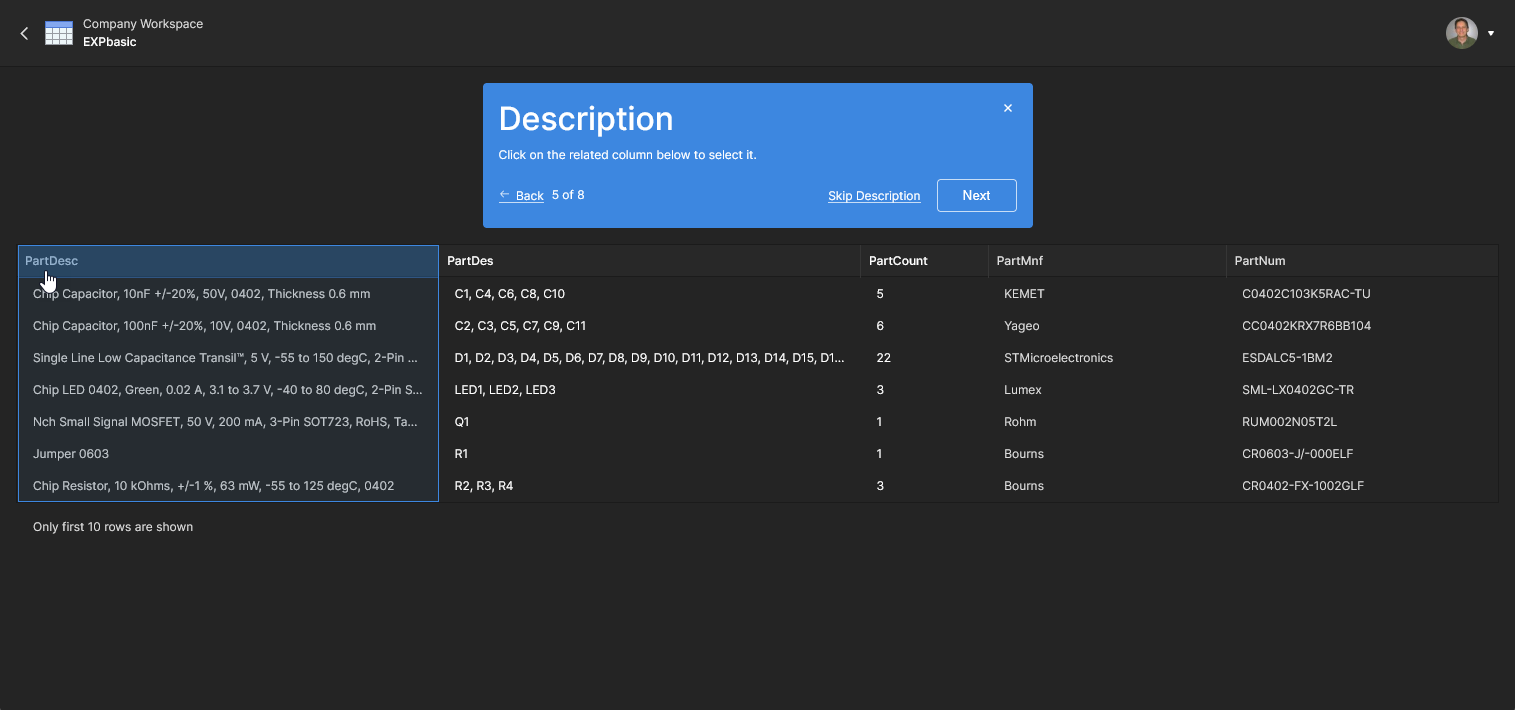
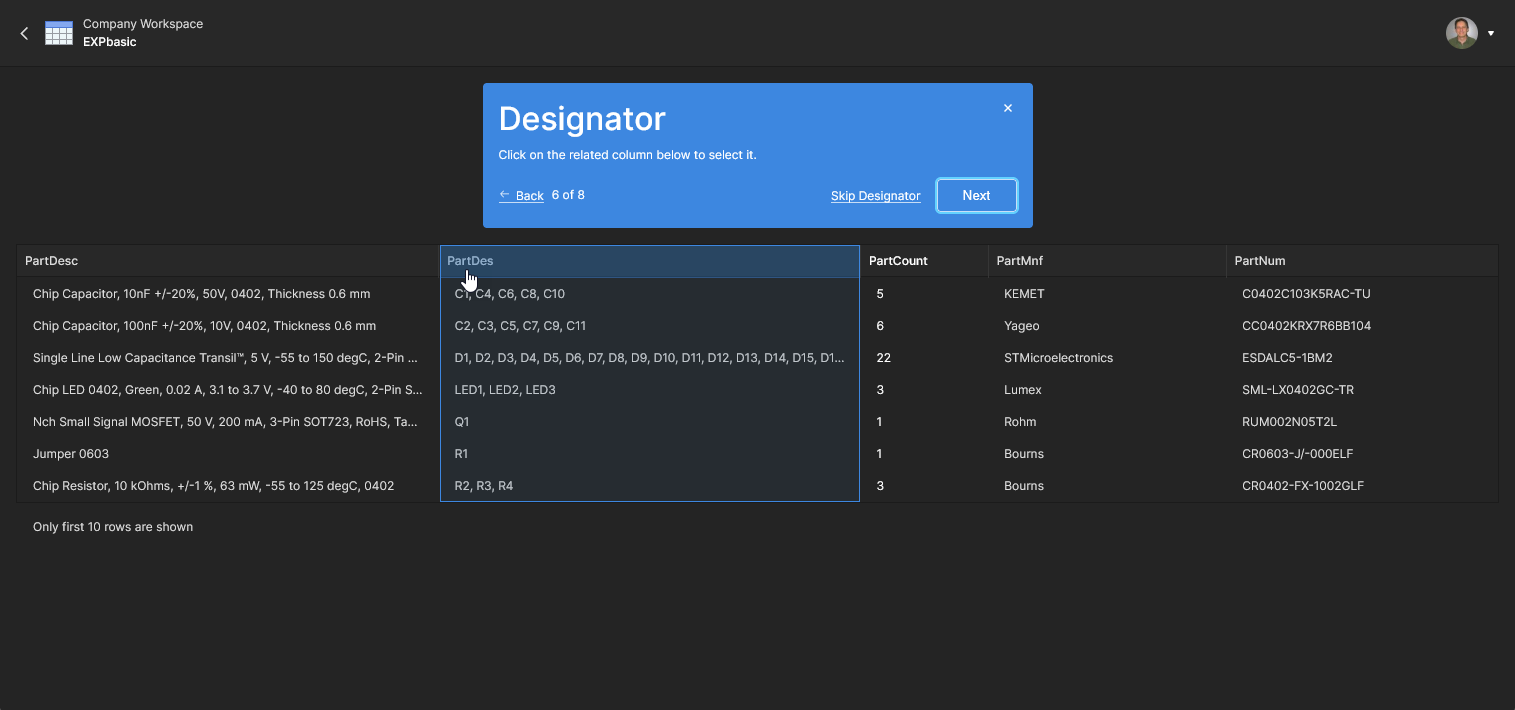
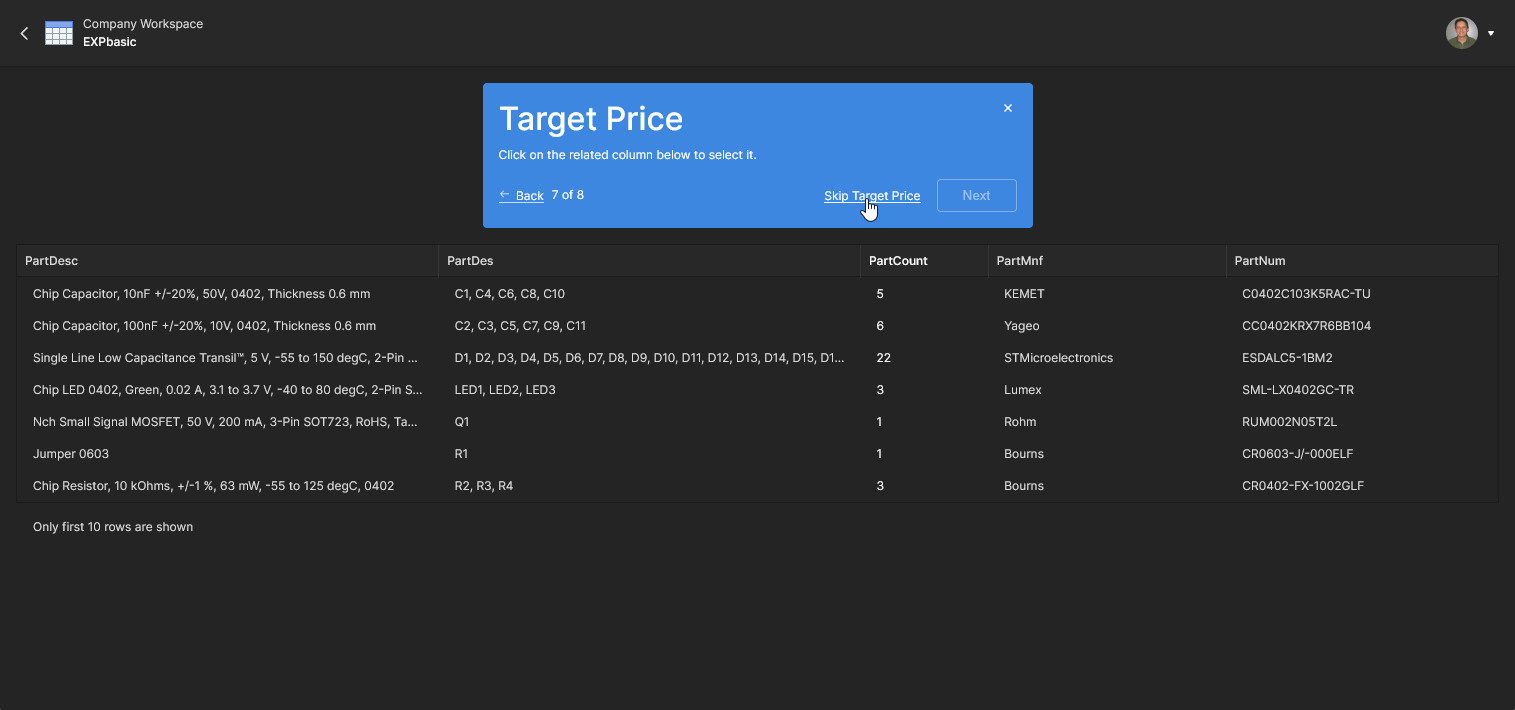
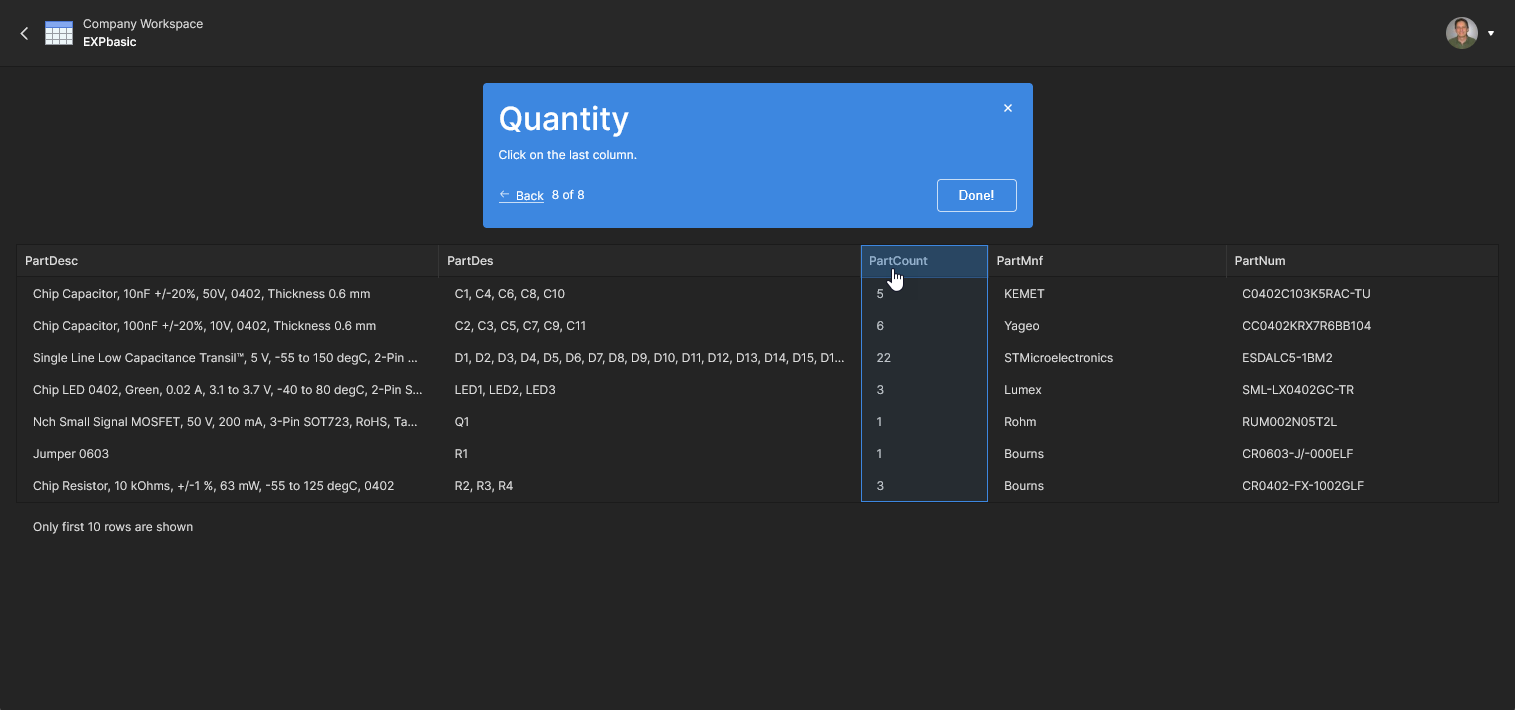
Интерфейс BOM Portal обеспечивает автоматическое и ручное сопоставление групп параметров входящей BOM со стандартными столбцами данных, такими как Name, Designator, Description и т. д. Другие распространенные имена параметров, например RefDes, Manufacturer и Part Number, распознаются и предварительно сопоставляются соответствующим образом.
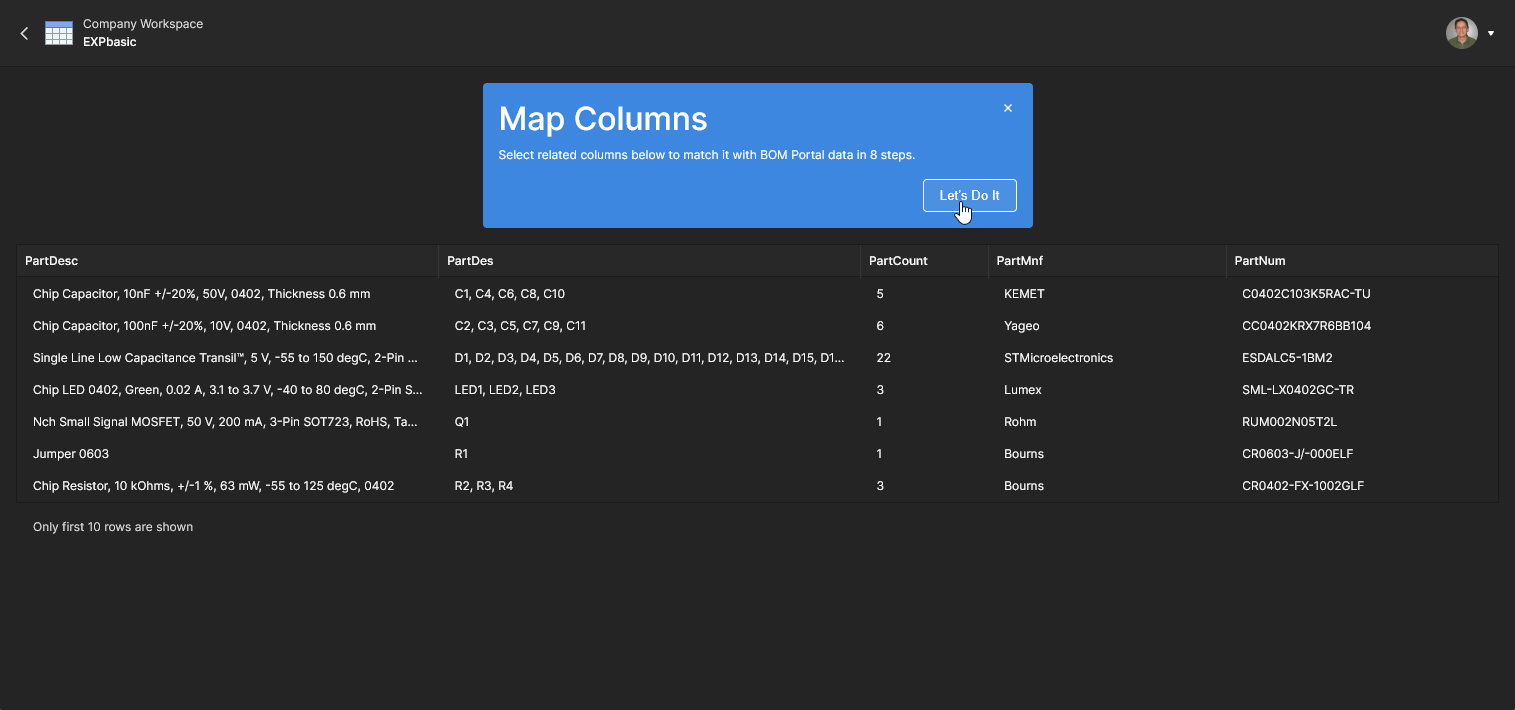
Система пытается автоматически сопоставить все параметры, если в BOM присутствуют основные поля Manufacturer и Manufacturer Part Number (или распространенные варианты этих имен); в противном случае запускается процесс ручного сопоставления. Обратите внимание: ручное сопоставление можно выполнить в любой момент с помощью функции Remap, доступной в меню параметров BOM ( ). Сопоставление параметров выполняется в окне Map Columns — последовательно выбирайте соответствующие столбцы данных (или пропускайте отсутствующие), как показано ниже.
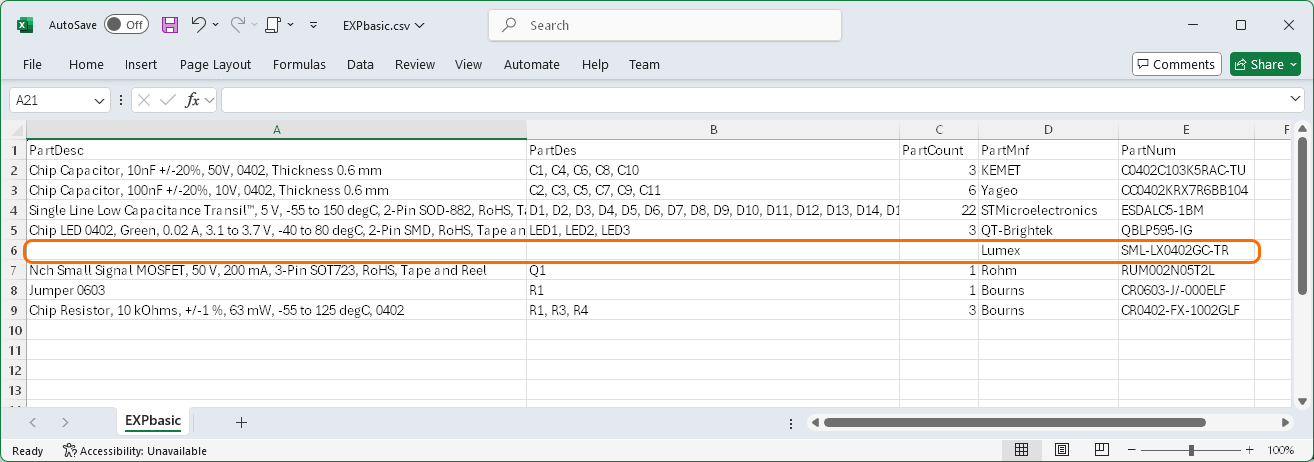 )
 )
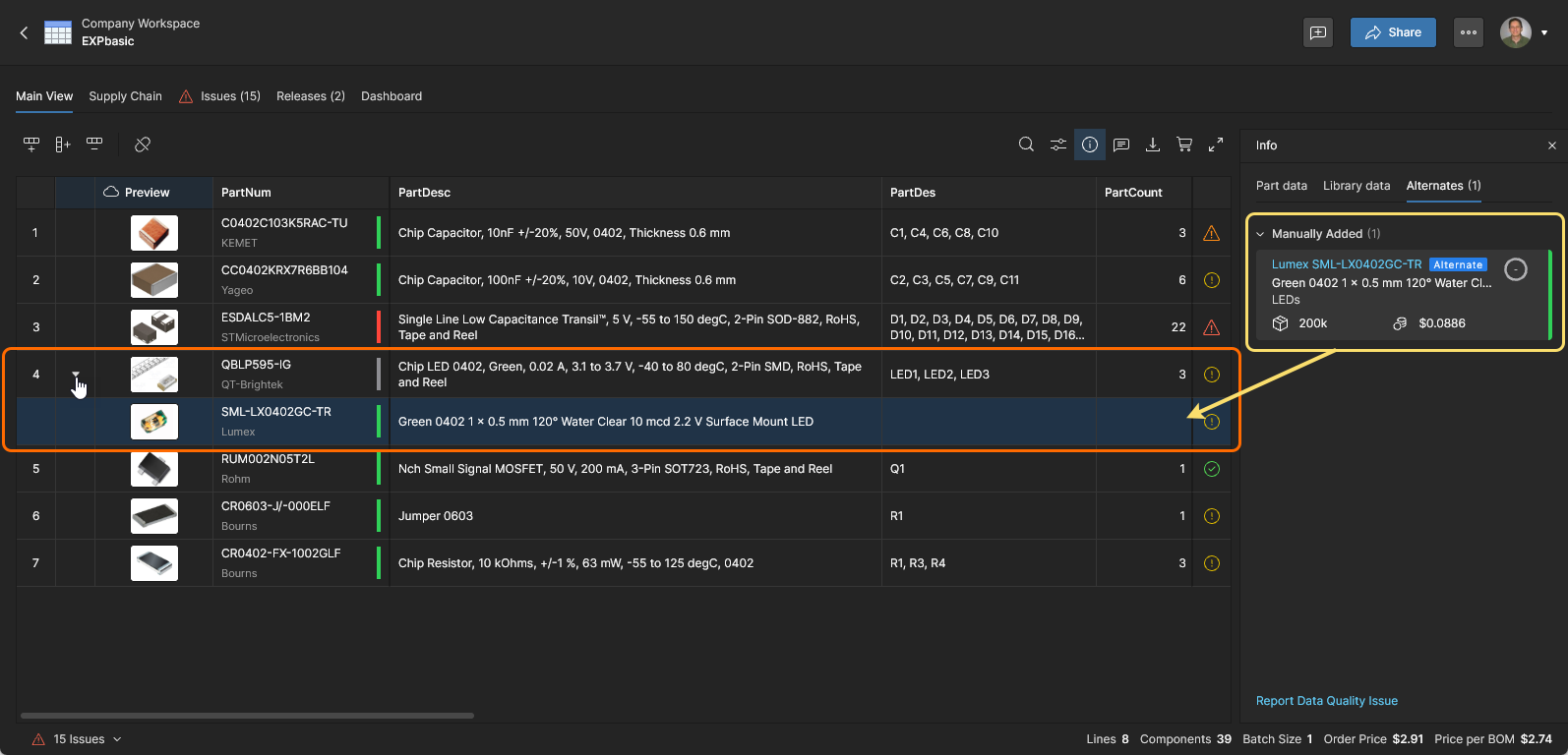
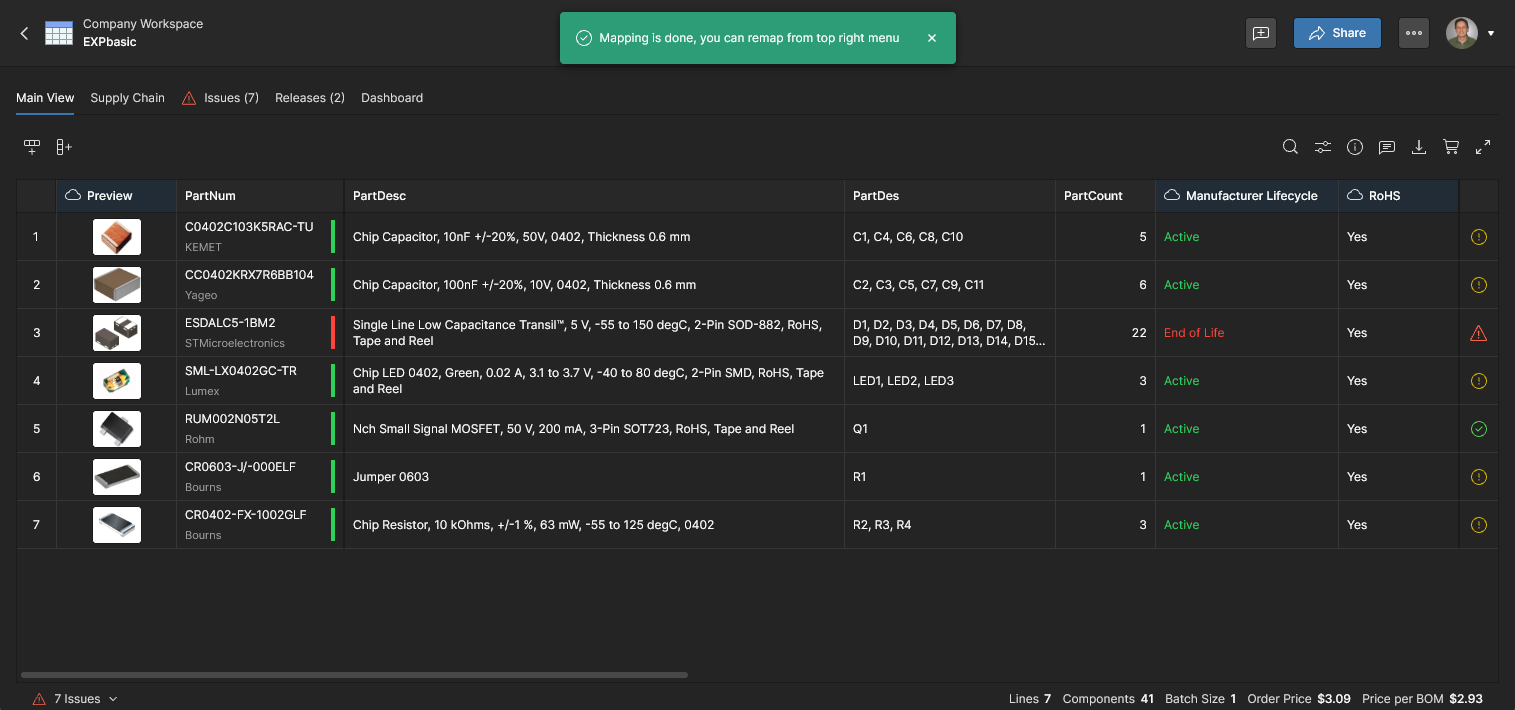
 Однако в самом минимальном варианте достаточно только


Получение данных производителей и поставщиков
Main page: Данные производителей и поставщиков
После сопоставления импортированных данных спецификации система проанализирует записи компонентов и получит ключевую информацию о них из подключенных источников данных о компонентах Altium. Полученные данные производителей и поставщиков отображаются в дополнительных столбцах спецификации и включают сведения о производителе и пригодности компонентов для закупки: жизненный цикл, соответствие стандартам, ссылки на техническую документацию, расширенные данные о ценах, складские запасы и сроки поставки.
Краткие сведения о текущем варианте закупки позиции отображаются в поле Order List спецификации, где их также можно редактировать. Это поле доступно в представлениях Main View и Supply Chain в зависимости от их настроек отображения столбцов. Поставщики, подключенные в качестве источников данных, указаны в текущих настройках спецификации, а список поставщиков, доступных для выбора, задается на странице «Администрирование — Поставщики компонентов».

Интеграция данных SiliconExpert
Main information: Интеграция с SiliconExpert
Интеграция с SiliconExpert® обеспечивает прямой доступ к дополнительному набору расширенных данных о компонентах производителей, доступному для Managed BOM и других средств работы со спецификациями. Расширенные параметрические данные из SiliconExpert добавляются в спецификации рабочего пространства в виде отдельных столбцов параметров (YTEOL, риск дефицита запасов и т. д.).
Дополнительные параметрические данные SiliconExpert отмечаются значком  и доступны, если функция интеграции Altium 365 с SiliconExpert доступна и включена на странице «Администрирование — Расширения» рабочего пространства.

Интеграция с Z2Data
Main information: Интеграция с Z2Data
Интеграция с Z2Data® обеспечивает прямой доступ к дополнительному набору расширенных данных о компонентах производителей, доступному для Managed BOM и других средств работы со спецификациями. Расширенные параметрические данные из Z2Data добавляются в спецификации рабочего пространства в виде отдельных столбцов параметров (YTEOL, оценка компонента Z2Data и т. д.).
Дополнительные параметрические данные Z2Data отмечаются значком  и доступны, если функция интеграции Altium 365 с Z2Data доступна и включена на странице «Администрирование — Расширения» рабочего пространства.

Обнаружение и исправление ошибок в спецификации
Main page: Обнаружение и исправление ошибок
Одна из основных функций BOM Portal — автоматическое обнаружение проблем с позициями спецификации (анализ спецификации) и предоставление средств для их устранения. На основе полученных данных производителей и поставщиков выявляется широкий спектр проблем, например некорректные номера компонентов, устаревшие компоненты или компоненты с низкими складскими запасами, а также компоненты, не соответствующие требованиям. Также отмечаются проблемы в самих записях позиций спецификации: повторяющиеся позиционные обозначения, несоответствие указанного количества компонентов и т. д.
Проблемы спецификации можно устранять непосредственно в соответствующей строке позиции или на вкладке Issues, содержащей специальные ссылки на строки позиций с обнаруженными ошибками и предупреждениями.

Уведомления о проблемах и управление ими
Main information: Управление проблемами
BOM Portal предоставляет команды и опции для управления тем, какие проблемы компонентов выявляются и как о них сообщается. В частности, можно настроить уведомления о проблемах (настройки проверок спецификации), игнорировать все проблемы в строке спецификации (опция контекстного меню) или исключить из рассмотрения определенные типы проблем (опция на панели информации).

Параметрический поиск
Main information: Параметрический поиск
Хотя BOM Portal автоматически получает соответствующие данные производителей и поставщиков для компонента строки спецификации с указанным номером компонента производителя (MPN), в некоторых ситуациях требуется компонент с другим MPN — например, из-за изменения проекта или проблем с исходным компонентом. Расширенный инструмент Parametric Search портала предоставляет автоматизированный интерфейс поиска на основе данных для подбора дополнительных или альтернативных компонентов спецификации. Приоритетными источниками служат варианты компонентов, утвержденные аналоги и предложения с высокой степенью соответствия.

Интеграция с компонентами рабочего пространства
Main page: Интеграция с компонентами рабочего пространства
По возможности BOM Portal автоматически связывает позицию спецификации с подходящим компонентом в библиотеке компонентов рабочего пространства. Связь устанавливается при обнаружении совпадения между номером компонента производителя (MPN) в записи позиции и записью варианта компонента, на что указывает маркер  на панели информации. Сама связь представлена идентификатором ревизии компонента.
Интерфейс позволяет разорвать и восстановить эту связь, переключить ее на другую запись Part Choice или определять ее по параметру, отличному от MPN, например по Internal Part Number (см. ниже).

Устаревшая ревизия компонента
Main information: Обновить ревизию компонента
Если компонент, связанный с позицией BOM, был обновлен и доступна более новая ревизия Item ID, BOM Portal обнаруживает это ( ) и предлагает обновить запись позиции до текущей ревизии.

Связывание по внутреннему номеру детали
Main information: Связывание по IPN
Организации, использующие определенный параметр для идентификации деталей в корпоративных системах — обычно «ключевой» или «основной» параметр, — могут настроить BOM Portal на использование этого параметра для связывания позиций BOM с компонентами. Параметр указывается и сопоставляется как Internal Part Number, становясь механизмом связывания BOM с компонентами вместо существующего параметра Item ID (части идентификатора ревизии).

Создание компонента из BOM
Main information: Создать компонент
Записи позиций BOM Portal, не связанные с компонентом рабочего пространства, например при отсутствии подходящего варианта детали, можно использовать для создания базового компонента в библиотеке рабочего пространства. Компонент создается на основе параметрических данных, предоставляемых сервисами данных компонентов Altium (Octopart, IHS и т. д.), и автоматически связывается с позицией BOM.

Настройка и параметры
Main page: Настройка и параметры
Интерфейс BOM Portal предоставляет параметры и функции, позволяющие настроить и использовать систему в соответствии с вашими потребностями. К ним относятся настройка получаемых данных поставщиков в соответствии с требованиями компании и работа со списком BOM в соответствии с принятыми процессами.

Настройки BOM
Основная информация: Настройки BOM
Окно BOM Settings, доступное из верхнего меню , предоставляет широкий набор настроек, применяемых к текущей управляемой BOM. Они позволяют указать доступных поставщиков деталей, настроить отображение проблем с деталями, выбрать столбцы списка и многое другое.
Подробную информацию см. в разделах:
-
Список заказов (включает настройки приоритета поставщиков)

Функции представления списка
Основная информация: Функции представления списка
Список деталей управляемой BOM предоставляет дополнительные функции, доступные через значки в правом верхнем углу, для управления представлением, просмотра и добавления дополнительной информации, а также работы с итоговой BOM для закупки. К ним относятся комментирование, а также информационная панель, содержащая широкий набор данных о библиотечных компонентах и деталях производителей.

Функции структуры списка
Основная информация: Функции структуры списка
Значки в левом верхнем углу списка BOM предоставляют возможности для работы с записями таблицы позиций. Помимо управления столбцами и строками, значки и команды контекстного меню позволяют управлять данными отдельных позиций, например добавлять альтернативные детали и создавать библиотечный компонент.

Функции управления BOM
В верхнем раскрывающемся меню x доступен ряд дополнительных функций управления BOM и рабочими процессами, таких как автоматическое добавление альтернативных деталей и дополнительного количества деталей для заказа.
В частности, доступны следующие функции:
-
Редактирование, перемещение и клонирование текущего документа BOM.

Сводная панель BOM
Выберите вкладку Dashboard в BOM Portal, чтобы просмотреть диаграммы и статистическую сводку о пригодности текущей BOM для производства. Наглядно представленная информация включает сводные отчеты в виде диаграмм, гистограмм и пузырьковых диаграмм о пригодности деталей производителей и любых проблемах в цепочке поставок. Представление Dashboard позволяет быстро оценить текущее состояние BOM и необходимость внесения исправлений.


Панель Dashboard BOM разделена на общие разделы, отражающие состояние деталей производителей и источников поставок:
-
BOM Health summary — сводные гистограммы, отражающие пригодность компонентов BOM для использования. «Благополучной» считается деталь BOM, которая соответствует стандартам RoHS/REACH, имеет допустимый статус жизненного цикла и связанные альтернативные детали, есть в наличии у поставщика, имеет корректные параметры и срок поставки для производства менее двух недель. Эти факторы объединяются в общую оценку BOM Heath Rating по десятибалльной шкале (на основе соответствия нормативным требованиям, статуса производства, возможности закупки и наличия ошибок BOM) и графически отображаются в основной области страницы Dashboard, как подробно описано ниже.
-
Manufacturability
-
Lifecycle States — статусы жизненного цикла деталей BOM, указанные производителями, и, соответственно, их пригодность для производства устройства.
-
Alternatives coverage — количество альтернативных деталей производителей, доступных для позиций BOM: ни одной, одна или более одной (2+). Это альтернативные строки BOM, полученные при загрузке BOM или добавленные вручную. При выборе параметра Global data диаграмма отображает компоненты с допустимыми предлагаемыми альтернативами (с уровнем достоверности
9).
-
Estimated Years To End Of Life (доступно, когда включена интеграция с SiliconExpert) — пузырьковая диаграмма, обобщающая прогнозируемый срок доступности компонентов производителей, используемых в управляемой спецификации BOM, на основе данных параметров
YTEOLSiliconExpert. Каждый пузырёк в строке категории компонентов представляет группу компонентов со значениямиYTEOL, которые попадают в диапазон (в годах), определяемый его положением по горизонтали. Размер пузырька соответствует количеству компонентов в группе, а его цвет служит ориентировочным показателем приемлемости — например, значенияYTEOLболее 4 лет можно считать приемлемыми.
-
-
Supply Chain
-
BOM Coverage — Доля позиций компонентов с действительными вариантами поставки и графическое представление распределения этих вариантов между включёнными поставщиками компонентов.
-
Availability — Графическое представление количества позиций BOM, для которых имеются действительные варианты поставки (с наличием на складе) и которые, следовательно, доступны у включённых поставщиков.
-
Factory Lead Time — Пузырьковая диаграмма, обобщающая заводские сроки поставки для позиций BOM с разбивкой по строкам категорий компонентов. В этом формате каждый пузырёк представляет группу компонентов с заводскими сроками поставки, которые попадают в диапазон (в неделях), определяемый его положением по горизонтали. Размер пузырька соответствует количеству компонентов в группе, а его цвет служит ориентировочным показателем приемлемости — срок поставки не более двух недель считается желательным (зелёные пузырьки). Эта информация формируется на основе значений параметров, полученных из облака
Factory Lead Time.
-
-
Compliance
-
RoHS — Доля компонентов BOM, для которых данные из облака указывают на соответствие стандарту RoHS.
-
REACH — Доля компонентов BOM, для которых данные из облака указывают на соответствие стандарту REACH.
-
Интерактивные фильтры списка
Все графические элементы в представлении Dashboard работают как выбираемые фильтры списка BOM. Щелчок по сегменту дуги на панели показателей, столбцу гистограммы или пузырьку диаграммы отфильтрует строки соответствующей таблицы BOM, оставив только те, которые отвечают выбранному условию. Например, выбор дуги конкретного поставщика на диаграмме Supply Chain ограничит список BOM позициями с вариантами закупки у этого поставщика. Щёлкните по дуге, столбцу или пузырьку ещё раз, чтобы снять этот фильтр списка, либо отмените выбор соответствующего элемента Filter, связанного со списком, либо нажмите Reset Filters, чтобы снять все применённые фильтры.
Интерактивная фильтрация применяется ко всем подэлементам разделов «Технологичность», «Цепочка поставок» и «Соответствие требованиям», позволяя быстро и просто просматривать отдельные позиции BOM на основе данных об их состоянии. Верхняя область BOM Health содержит сводную информацию, например выбираемые фильтры проблем и рисков, которые позволяют отобразить в списке BOM сводку проблем, связанных с производителями, закупками и соответствием требованиям.


Управление выпусками BOM
Для управления изменениями и обновлениями BOM система предоставляет набор функций, позволяющих переводить BOM между состояниями жизненного цикла и создавать формализованные выпуски. Вы можете в любой момент выпустить рабочую версию BOM с помощью команды Release BOM в меню .
Окно Release BOM содержит редактируемое имя выпуска, номер предстоящей (увеличенной) ревизии, поле примечаний для добавления сведений о выпуске, а также возможность применить к выпуску шаблон BOM из раскрывающегося меню Templates. Если в выпуск включён шаблон, его скачанная версия будет в формате Excel (*.xlsx) с применённым форматированием шаблона (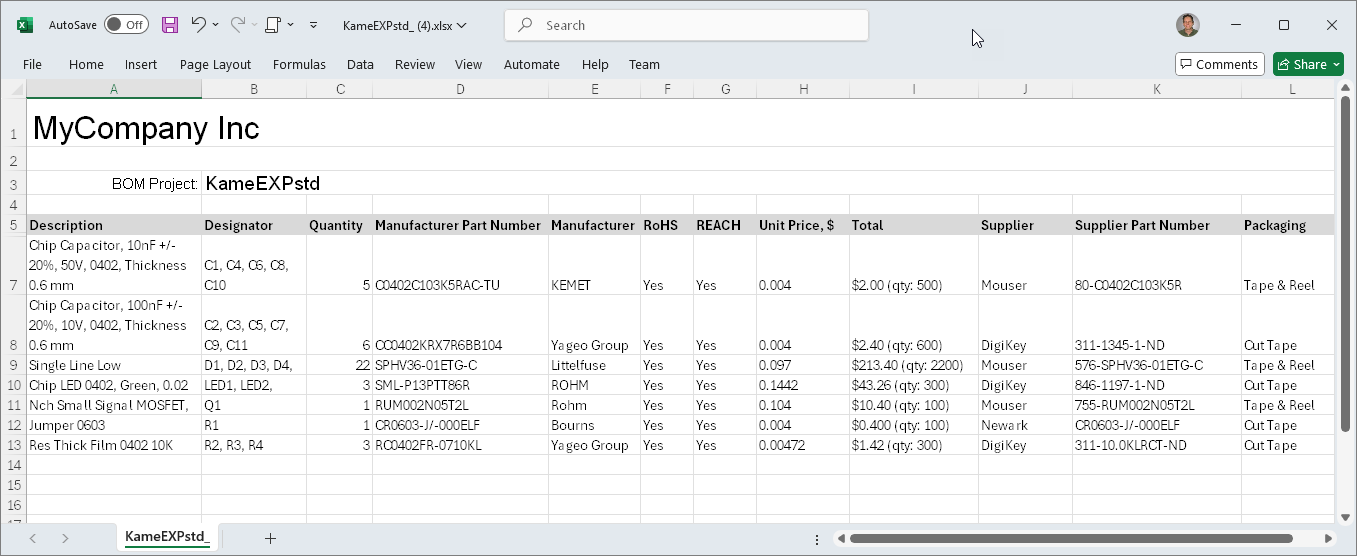 ); в противном случае файл скачивается в обычном формате CSV.

 Соответствующий параметр Prevent Release with issues включается в представлении
Именование выпусков
В ходе описанного выше процесса выпуска BOM поле Release Name в окне Release BOM по умолчанию принимает имя проекта управляемой спецификации BOM. Его можно изменить, отредактировав значение непосредственно в поле.
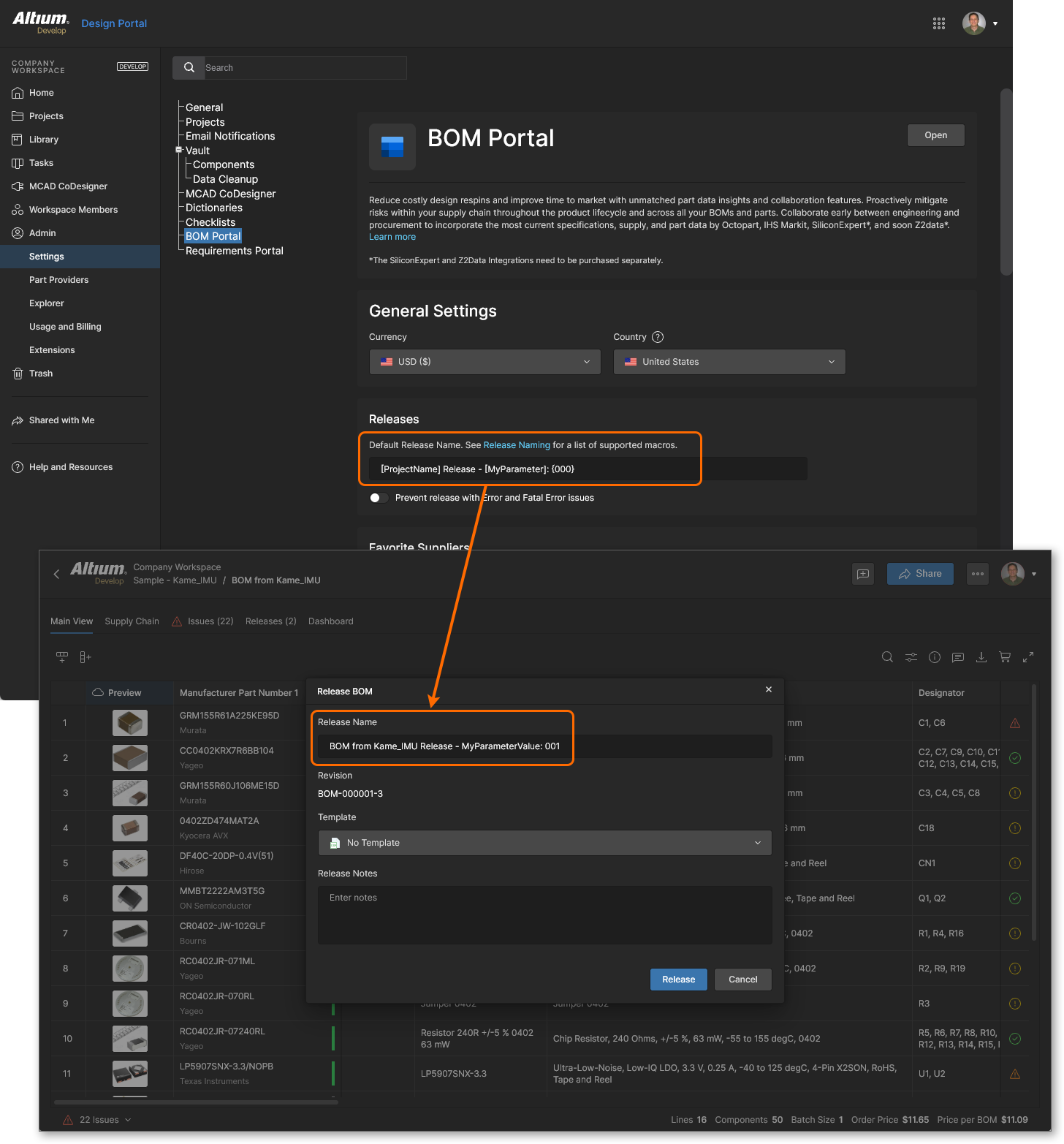
Для более формализованного подхода к именованию администраторы рабочего пространства могут изменить это имя по умолчанию, задав другое или составное имя в разделе Releases представления настроек BOM Portal (доступного через Admin-Settings). Поле Default Release Name приложения поддерживает как обычный текст, так и ряд предопределённых макрострок, в том числе следующие:
-
[ProjectName]: Имя элемента управляемой спецификации BOM — правило именования по умолчанию. -
[<ParameterName>]: Пользовательский параметр управляемой спецификации BOM, добавленный через диалоговое окно редактирования управляемой спецификации BOM. -
{<0000>}: Буквенно-цифровая последовательность заданной длины, которая будет увеличиваться при каждом выпуске BOM.
Важные замечания:
-
Макросы на основе параметров заключаются в квадратные скобки
[ ], а буквенно-цифровые макросы — в фигурные скобки{ }. -
При буквенно-цифровой нумерации шаблон имени
{000}увеличит имя выпуска BOM до 001, а шаблон{AAA}— до AAB и т. д. Их можно использовать в сочетании, поэтому следующим значением после 1Z будет 2A. -
При достижении заданной длины буквенно-цифрового макроса номер выпуска BOM перестанет увеличиваться. Например, макрос
{00}остановится на значении 99, поскольку значение 100 превысило бы заданную длину. -
После внесения изменений в Default Release Name обязательно сохраните страницу (
 ).
В следующем примере шаблона имени выпуска используются имя BOM (ProjectName), обычный текст ('Release'), параметр BOM (MyParameter) и увеличивающийся числовой номер (000). Параметр задан в управляемой спецификации BOM со значением MyParameterValue. 
Работа с выпусками
Выберите вкладку Releases, чтобы открыть список имеющихся выпусков BOM в виде плиток.

Плитка каждой ревизии выпуска содержит следующие команды:
-
 — Открыть выпуск в новой вкладке браузера в режиме только для чтения.
-
Download — Сохранить выпуск в папку загрузок браузера по умолчанию.
-
Change Lifecycle State – Перевод состояния жизненного цикла релиза вперед или назад между этапами
Draft,ApprovedиObsolete. Эти состояния жизненного цикла заданы в определении жизненного цикла Generic, которое по умолчанию применяется к типу содержимогоManaged BOM— см. Типы содержимого в определении жизненного цикла. -
Revert to This Release – Замена текущих рабочих данных BOM содержимым этого релиза.
-
Compare to – Сравнение данных выбранного релиза с другим указанным релизом. См. раздел Сравнение BOM ниже.
Релизы с состоянием жизненного цикла Obsolete по умолчанию скрыты. Переключайте параметр Show Hidden Releases, чтобы отображать или скрывать эти релизы.


Сравнение BOM
BOM Portal оснащен расширенным механизмом сравнения, который позволяет быстро выявлять существенные изменения между релизами BOM или разными файлами управляемых BOM.
При сравнении выбранных файлов или релизов BOM данные параметров BOM приводятся к стандартным группам столбцов, а затем сравниваются в специальном представлении различий BOM, которое открывается на новой вкладке браузера. В этом представлении отображается список записей с цветовой маркировкой, соответствующих позициям BOM, изменившимся между сравниваемыми наборами данных. Помимо результатов сравнения, можно просмотреть каждый из двух сравниваемых наборов данных BOM отдельно.
Доступ к сравнению
Функция сравнения BOM в BOM Portal доступна в представлениях Main и Releases управляемой BOM и позволяет сравнивать данные релизов BOM, рабочих версий (WIP) документов BOM, а также указанных проектов или их релизов:
-
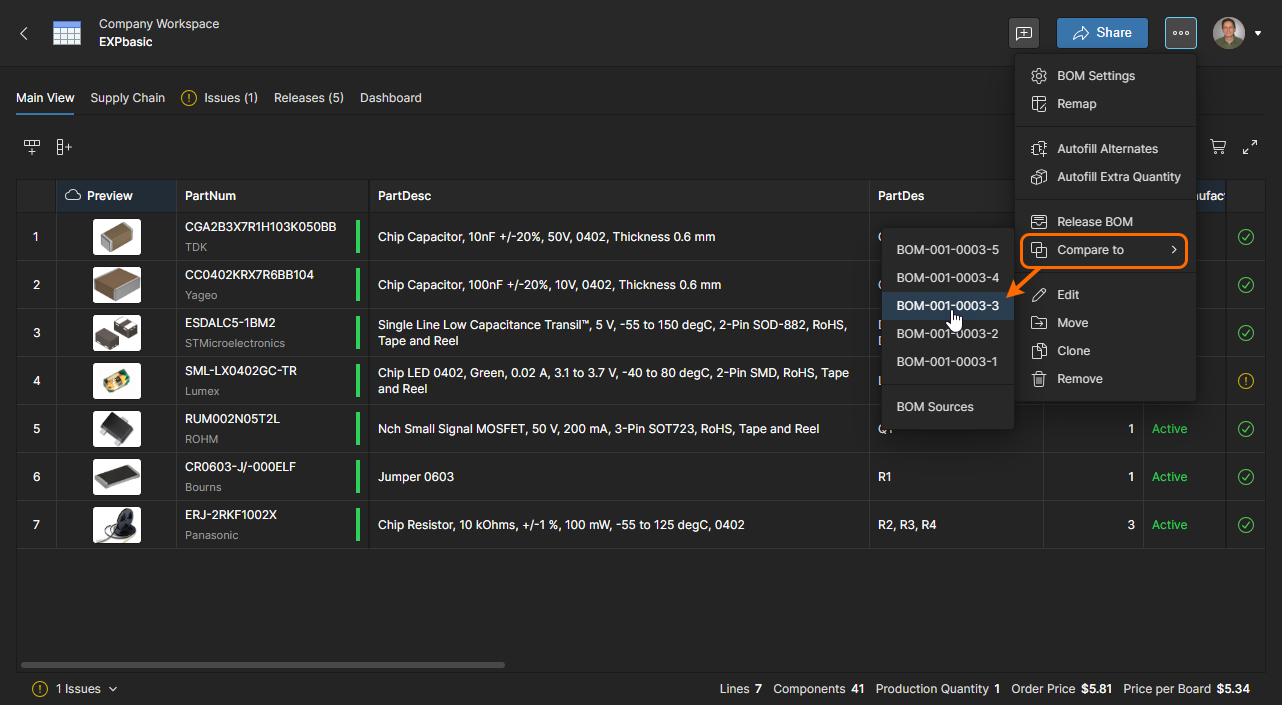
Compare BOM Releases – Отдельные релизы управляемой BOM сравниваются из открытого документа управляемой BOM (Main View) или непосредственно в представлении Releases.
-
На вкладке Releases выберите параметр Compare в меню
плитки релиза, а затем выберите для сравнения другой релиз из списка, текущую рабочую версию WIP (Latest Version) или указанный источник данных BOM (BOM Sources, см. ниже).
-
В основном представлении BOM используйте параметр Compare в меню представления
(вверху), чтобы сравнить выбранный релиз или указанный источник данных BOM (BOM Sources, см. ниже) с текущей версией BOM.
-
Если текущая BOM была сформирована из проекта, доступен дополнительный параметр Latest Version. Он представляет данные BOM исходного проекта в его текущем рабочем состоянии (WIP), которые будут сравниваться с выбранной управляемой BOM или релизом.
-

-
Compare to a specified data source – Функция сравнения данных в BOM Portal позволяет сравнить текущую управляемую BOM или один из ее релизов (выбранный, как описано выше) с указанным источником данных BOM с помощью параметра BOM Sources. В открывшемся окне Select BOM Sources to Compare можно выбрать конкретный источник данных одного из следующих типов:


Результат сравнения
Related information: Сравнение BOM на основе проектных данных
Механизм сравнения BOM выявляет различия между двумя наборами данных BOM, используя нормализованные категории параметров. Например, если исходная BOM содержит сопоставленные параметры RefDes и MPN, они будут отображаться как Designator и Manufacturer Part Number соответственно.
В представлении сравнения BOM отображается список записей с цветовой маркировкой, соответствующих строкам BOM, изменившимся между указанными наборами данных. Помимо вкладки Compare в верхней части списка расположены вкладки источников, на которых можно открыть каждый из наборов данных BOM, использованных для сравнения. К этим исходным файлам можно перейти напрямую по активным ссылкам в левом верхнем углу страницы.

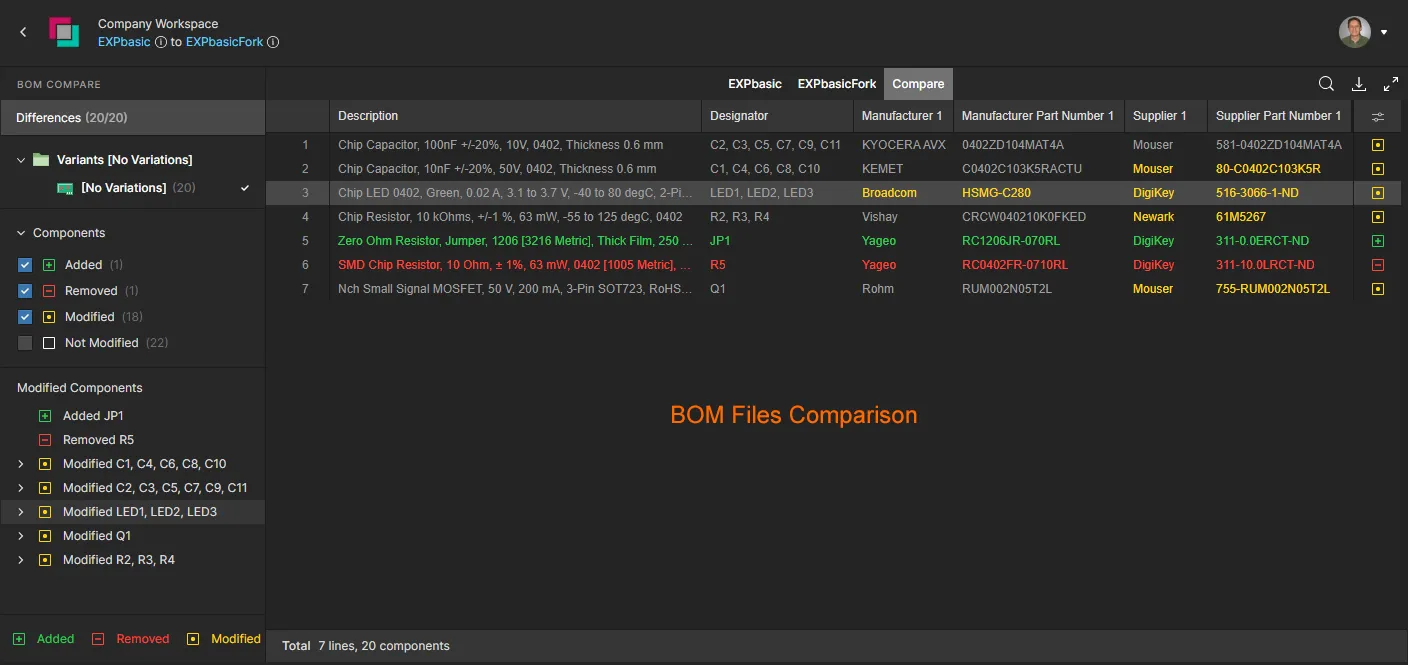
Другие возможности представления сравнения BOM:
-
Всплывающая сводка различий при наведении указателя на значок состояния справа от строки BOM (


 ).
-
Всплывающая информация о том, кто и когда создал исходный набор данных, при наведении указателя на ссылку на исходный файл сравнения.
-
Выбор типов различий («Добавлено», «Удалено» и т. д.) на панели BOM Compare в разделе Components.
-
Подробная информация о различиях на панели BOM Compare в разделе Modified Compone.

-
Текстовый поиск по ключевым словам в записях списка сравнения (
 ).
-
Загрузка сводки отображаемых в данный момент различий BOM в виде CSV-файла (
 ).
Используйте верхние вкладки представления для переключения между исходными наборами данных и результатами сравнения, а элементы управления списком на панели BOM Compare слева — для выбора категорий изменений позиций, включаемых в результаты сравнения («Добавлено», «Удалено», «Изменено» и «Без изменений»).


Предоставление доступа к BOM
С помощью кнопки  можно предоставить другим участникам рабочего пространства или внешним пользователям доступ к текущей рабочей BOM с правами
Edit или View.
В окне Share Item выберите поле Share Item With, чтобы открыть список участников рабочего пространства и групп пользователей и выбрать нужные записи. Укажите параметр Can View, если хотите ограничить доступ пользователя (или группы) к BOM только чтением. Для пользователя вне вашего рабочего пространства появится окно подтверждения с указанием того, как и кому будет предоставлен доступ. Подробнее см. в разделе Общие сведения о предоставлении доступа. Пользователи вне вашего рабочего пространства получат доступ для внешних пользователей к общей BOM только для чтения через собственное рабочее пространство или личное пространство.


Подробные сведения о предоставлении доступа в рабочем пространстве Altium 365 см. в разделе Предоставление доступа к проекту.
 Локализовано с помощью ИИ