
Панели мониторинга
Портал Requirements & Systems Portal предлагает мощную функцию приборной панели, которая позволяет получить ценные сведения о проекте и быстро понять критические параметры проекта. Независимо от того, нужно ли вам следить за массой, стоимостью, требованиями проекта или его статусом, портал Requirements & Systems Portal позволяет без труда создавать настраиваемые панели. Эти панели могут быть настроены для публичного доступа, позволяя делиться информацией о проекте со всеми желающими, или для личного пользования, обеспечивая мгновенный доступ к необходимой информации.
Приборная панель по умолчанию
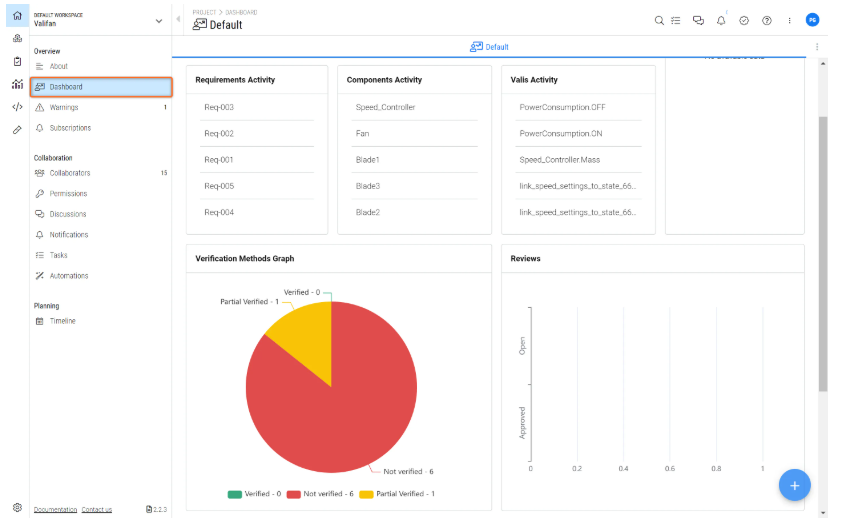
Приборные панели удобно доступны через модуль проекта. Requirements & Systems Portal предоставляет панель по умолчанию, которая предлагает подробную статистику об объектах, созданных в рамках проекта. В настоящее время приборная панель по умолчанию отображает следующую информацию:
-
Общее количество требований в проекте
-
Общее количество блоков в проекте
-
Общее количество Valis в проекте
-
Последние активности обсуждений в проекте
-
Последние активности в требованиях, блоках, обзорах, задачах, валидах
-
Граф метода верификации
-
График отзывов
-
Требования без методов верификации
Эта панель по умолчанию дает пользователям быстрый обзор ключевых показателей и данных проекта, повышая общий уровень управления проектом.
Создание пользовательской приборной панели
-
На главной навигационной панели портала Requirements & Systems Portal перейдите в раздел "Проект"
(1) и откройте "Приборная панель"(2) -
В правом нижнем углу наведите курсор на символ "+"
(3) и выберите "Добавить приборную панель"(4) 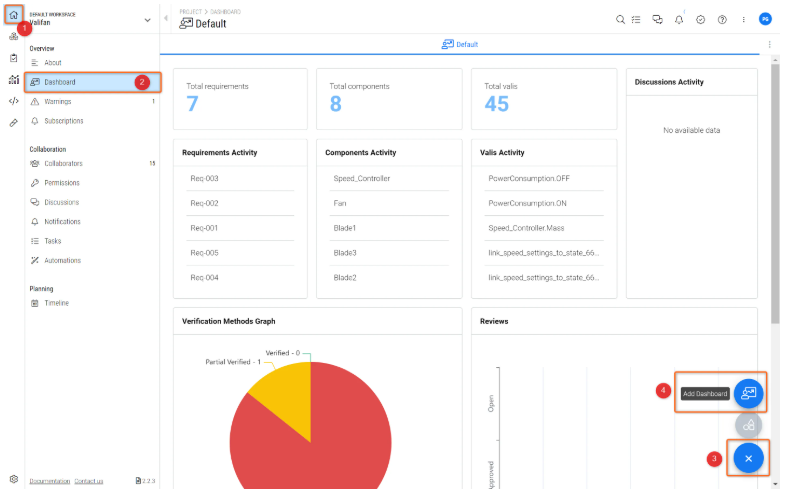
Пользовательская приборная панель - Как создать пользовательскую приборную панель
-
Во всплывающем окне выберите имя для приборной панели
(1) . Если вы выберете "Private", панель будет видна только вам. Если вы выберете "Публичная", панель будет видна всем членам вашей команды, имеющим доступ к проекту(2) 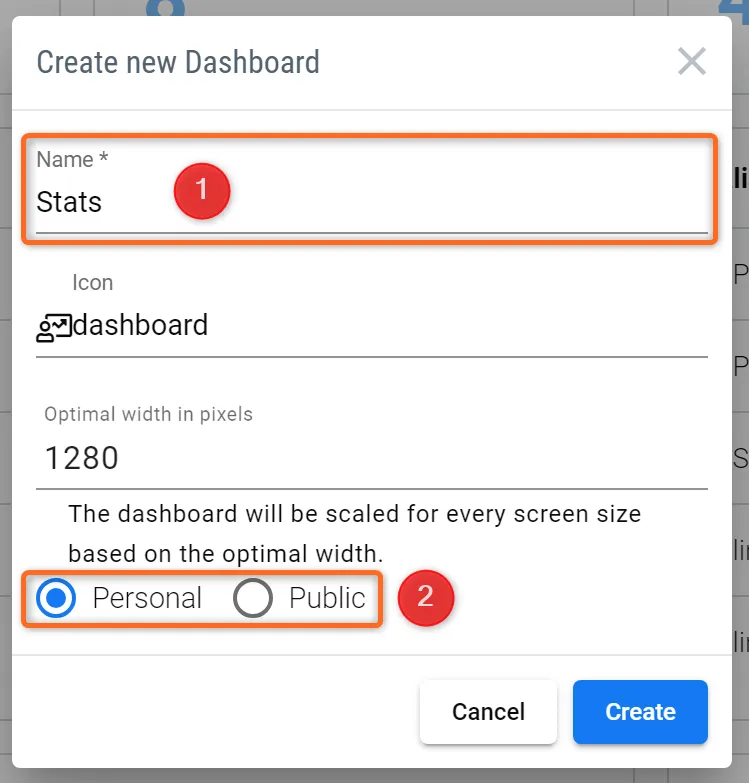 Свойства пользовательской приборной панели
Выберите начальную и видимую приборные панели
-
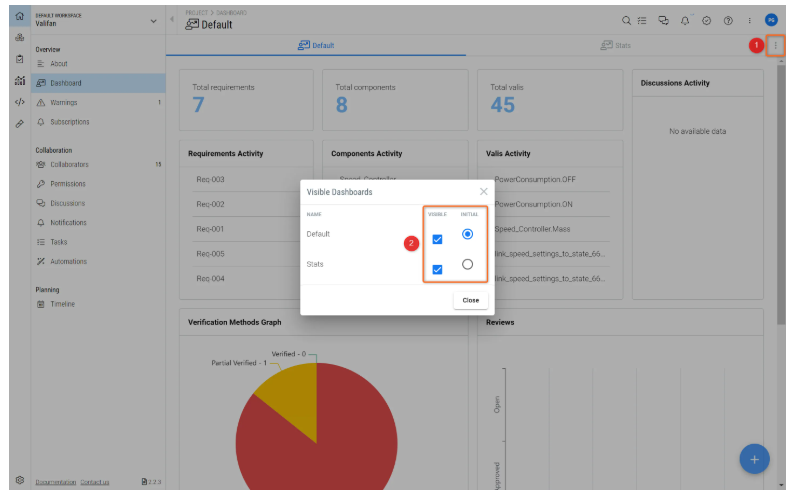
Нажмите на кнопку с тремя точками в правом верхнем углу, чтобы выбрать "Другие параметры". Нажмите на "Видимые панели"
(1) -
Во всплывающем меню вы можете выбрать "Начальную приборную панель". Это та панель, которая будет отображаться при каждом посещении сайта Dashboard. Чтобы напомнить вам, как найти сайт Dashboard: на главной навигационной панели портала Requirements & Systems Portal перейдите в раздел "Проект" --> откройте "Dashboard"
-
-
Кроме того, вы можете скрыть приборные панели, убрав галочку в колонке "видимые"
(2) 
Добавление информации на пользовательскую приборную панель
Вы можете добавить информацию в пользовательскую панель, добавив блоки. Существуют различные наборы блоков, которые позволяют пользователям настраивать приборные панели в соответствии со своими потребностями. Чтобы добавить блоки, наведите курсор на знак "+" в правом нижнем углу и выберите "Добавить блок", чтобы добавить информацию на панель.
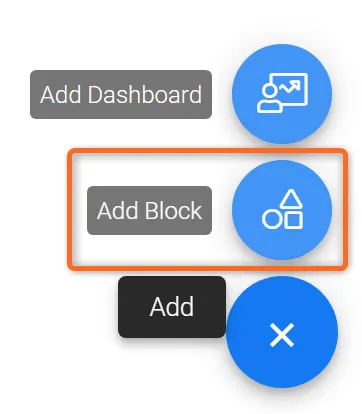 Добавление блоков
Во всплывающем окне выберите информацию, которую вы хотите отобразить на панели. Блоки будут
Ниже приведен обзор различных типов информации, которую можно добавить на приборную панель.
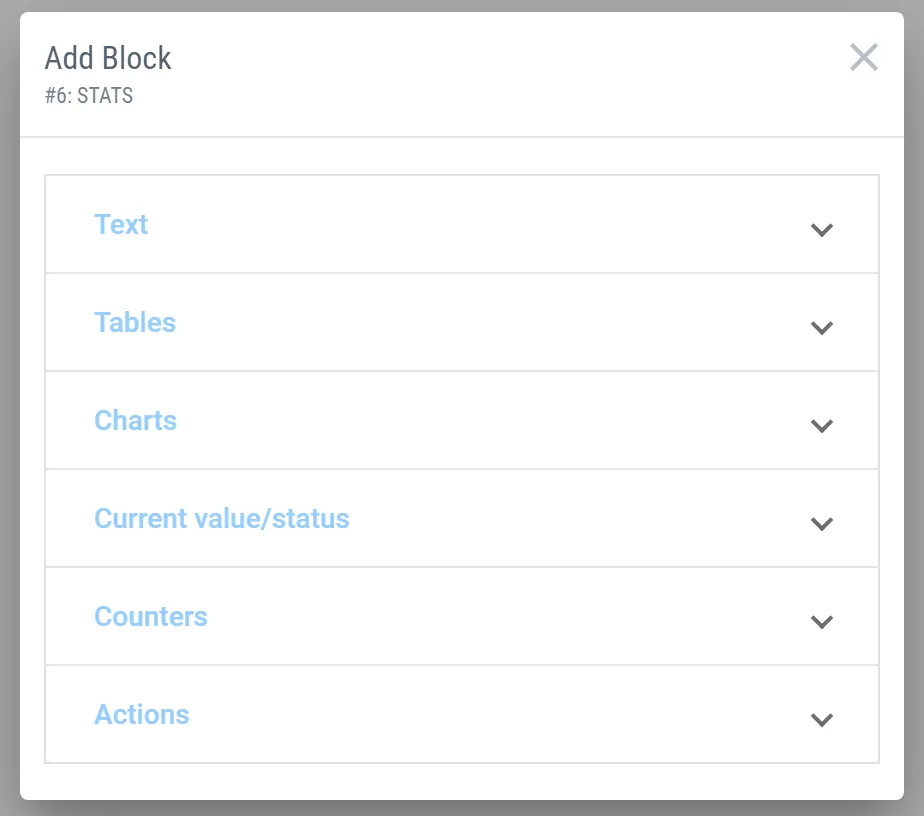 Параметры блока - это различные типы информации, которые пользователь может добавлять на свои пользовательские панели.
Текст
С помощью текстовых блоков вы можете добавлять на приборную панель заголовки, обычный текст, кавычки и формулы.
Таблицы
Таблицы дают представление о проекте в виде таблицы и могут содержать следующую информацию:
-
Таблица бюджета: отображает бюджет вашего Valis (с помощью функции суммы дочерних элементов), например, массу и мощность (в виде таблицы)
-
Таблица блоков: отображает список всех ваших блоков в проекте
-
Таблица свойств: отображает список всех ваших валис в проекте
-
Таблица Modelists: отображает список всех ваших режимов в проекте
-
Таблица требований: отображает список всех ваших требований в проекте
-
Таблица верификаций: отображает список всех ваших верификаций в проекте
-
Таблица анализов: отображает список всех ваших анализов в проекте
-
Таблица симуляций: отображает список всех ваших симуляций в проекте
Таблицы аналогичны блокам, созданным в модуле Analyses. Однако таблицы приборной панели имеют больше возможностей для доступа к глобальной обзорной информации из других модулей (симуляции, анализов).
Диаграммы
Блоки диаграмм аналогичны тем, что используются в модуле Analyses. Эта функция предоставляет пользователю обзор проекта в виде графика.
-
Диаграмма бюджета: отображает бюджет одного из ваших Валисов, например, массы, в виде круговой диаграммы
-
Диаграмма истории: отображает изменения во времени одного из ваших валиков, например массы, в виде линейной диаграммы
-
Диаграмма наборов данных: отображение наборов данных
-
График подсчета: показывает общее количество требований, а также количество проверенных и непроверенных требований. Пример показан на изображении ниже:
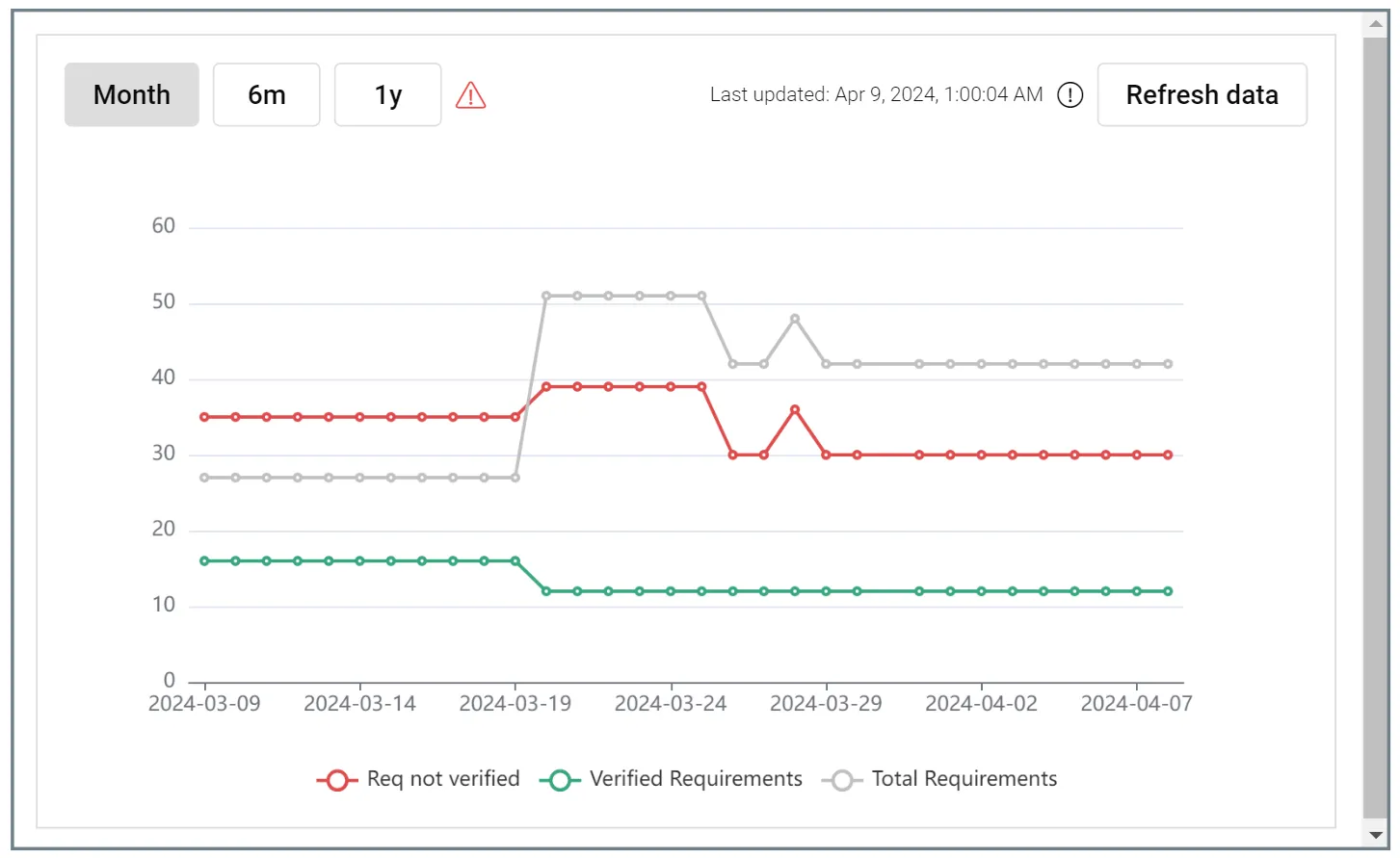 График подсчета - показывает общую активность верификации требований с течением времени для всего проекта.
Текущее значение/состояние
В этих блоках всегда отображается текущее значение одного из ваших валидов.
Счетчики
С помощью счетчиков вы можете отслеживать количество блоков, валидов, режимов, требований, верификаций, анализов и симуляций, которые есть в вашем проекте.
Dashboard Buttons
На приборной панели также можно вставлять кнопки для доступа к URL/ссылке, запуска внешних скриптов или добавления файлов.
-
Перейдите на приборную панель, в которую вы хотите добавить кнопку
-
Нажмите на кнопку добавления "+" в левом нижнем углу экрана
-
Нажмите на "Добавить блок"
-
Перейдите в раздел "Действия"
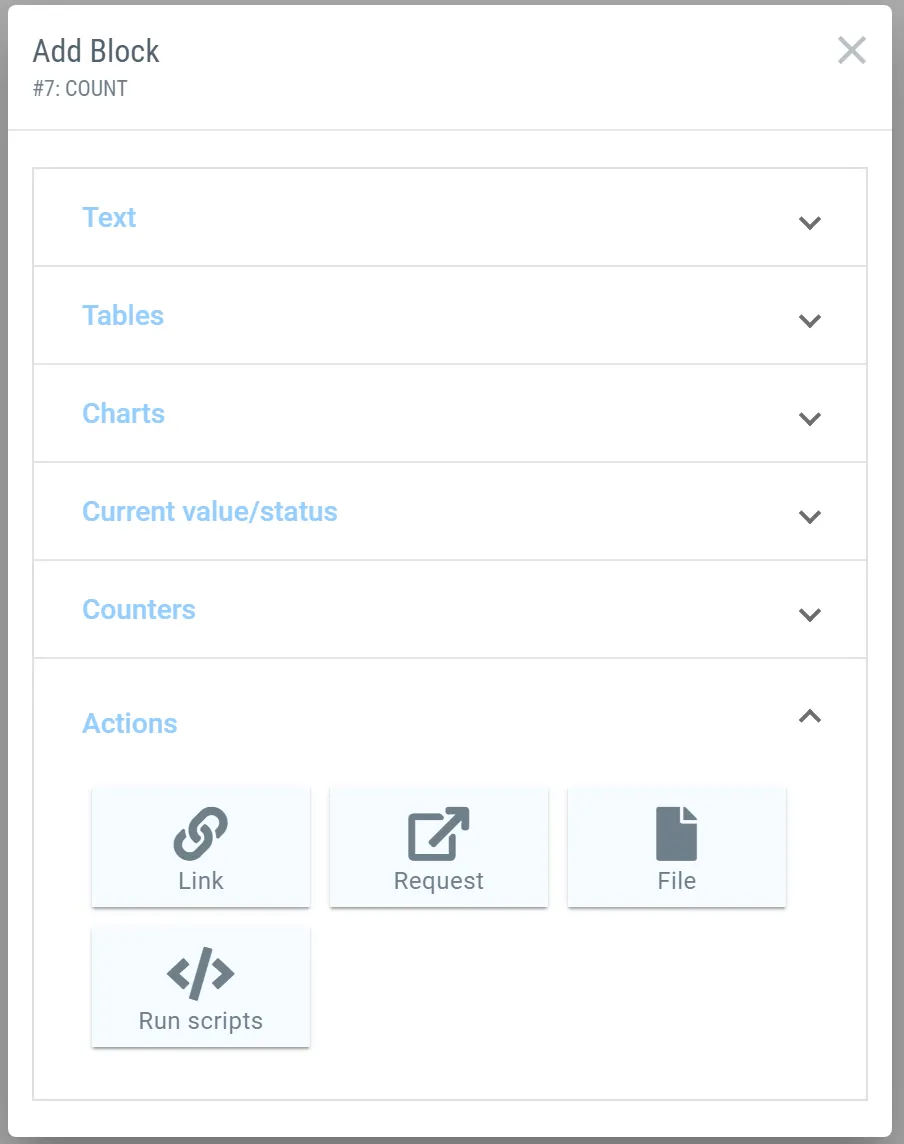
-
Чтобы вставить кнопку, ведущую на определенную ссылку, нажмите на значок "Ссылка", а затем откройте настройки этой кнопки.
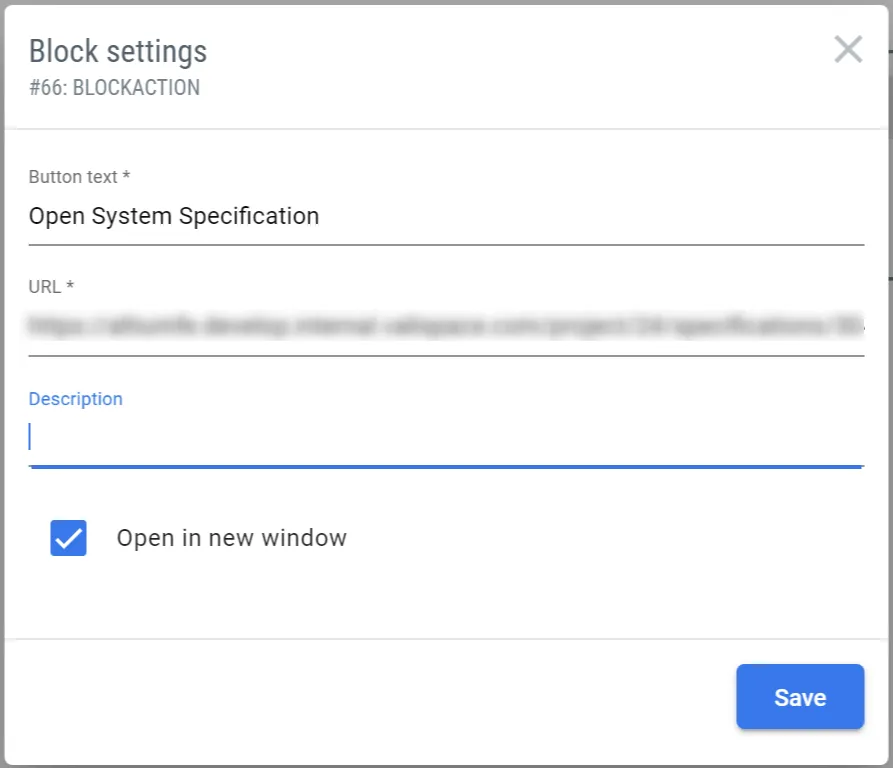
Вставьте текст, который будет отображаться на кнопке, в поле "Текст кнопки".
-
Чтобы создать кнопку для "Запроса", нажмите на кнопку запроса
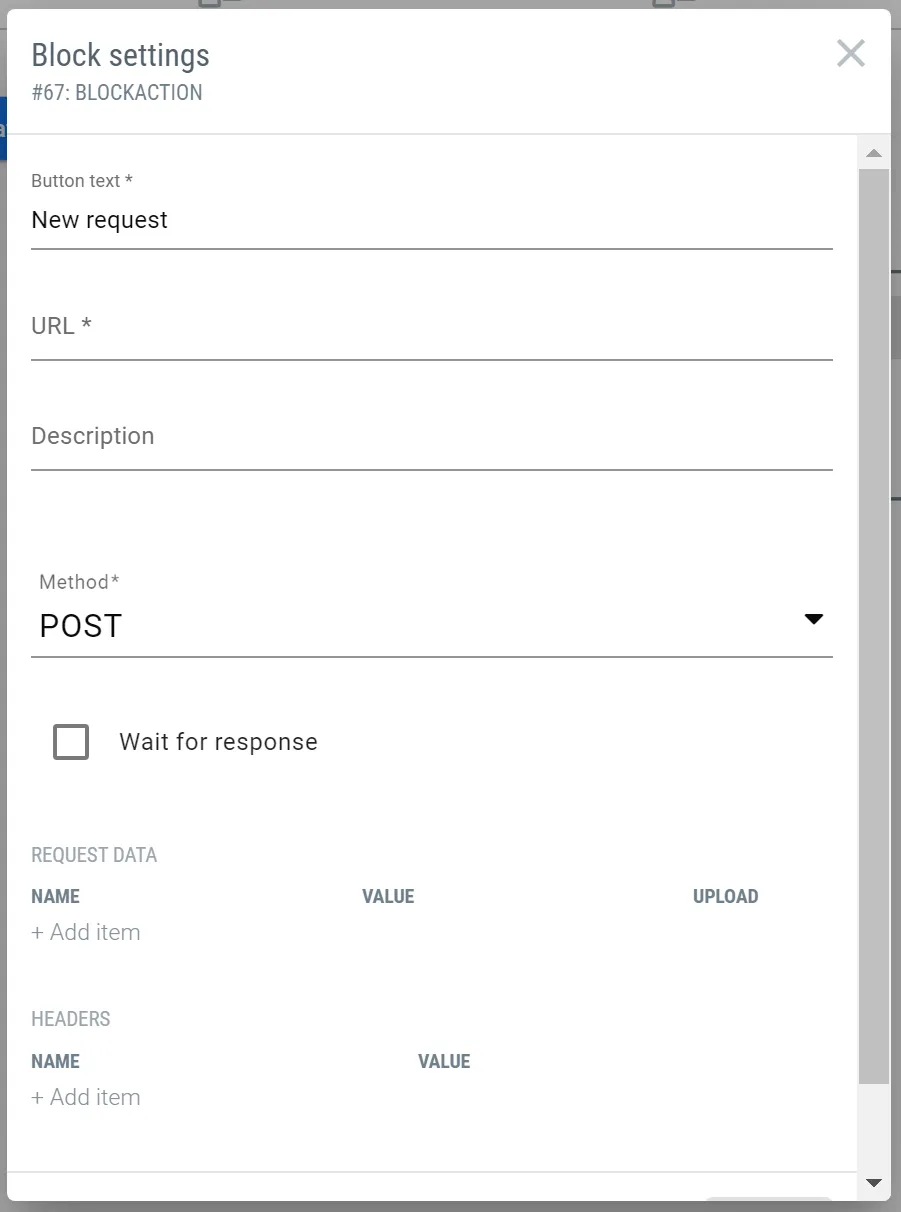
В разделе "Запрос" вы можете выбрать метод запроса.
Если установить флажок "Ждать ответа", кнопка запроса будет оставаться серым цветом до тех пор, пока запрос не будет обработан.
Вставьте данные запроса в поле и нажмите кнопку "Сохранить", чтобы вставить кнопку запроса в приборную панель.
Персонализация блоков в приборной панели
Внутри приборной панели блоки можно упорядочить, изменив их размер или переместив, а информацией можно управлять, добавляя валиды в таблицы.
Нажмите на кнопку "Добавить блоки" и выберите, чтобы добавить "
С помощью кнопки в правом верхнем углу вы можете
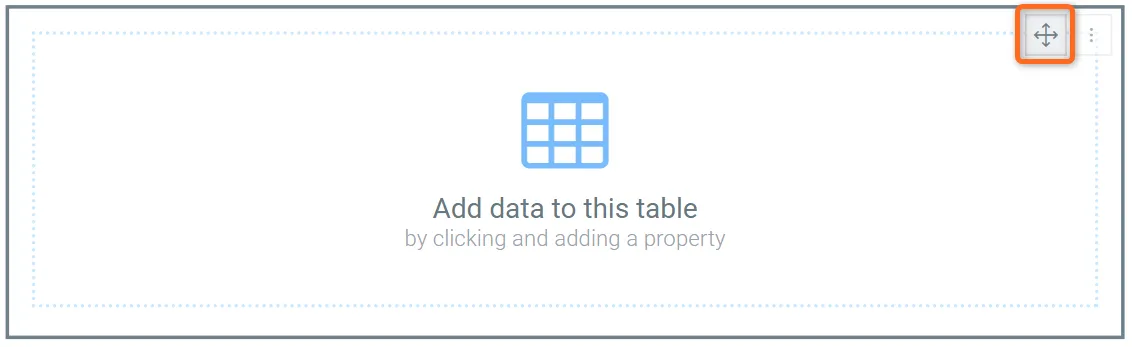
Чтобы изменить размер блока, просто нажмите на его границы, чтобы появился курсор корректировки, и переместите его в соответствии с вашими потребностями.
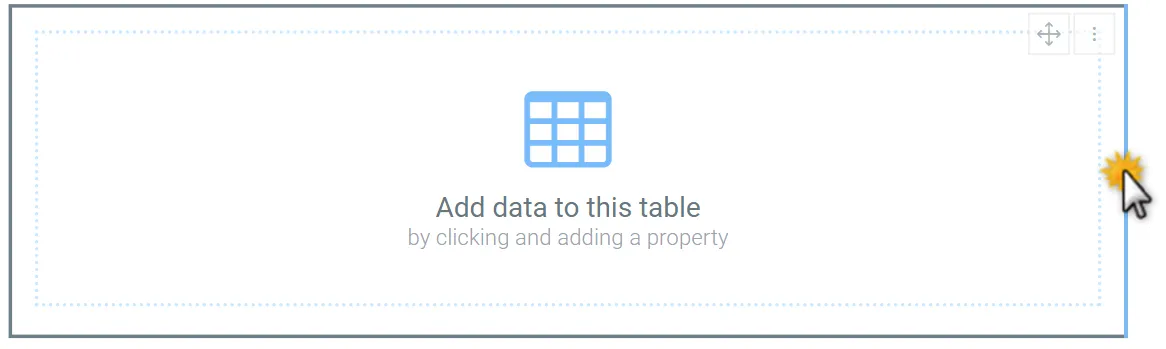
Теперь нажмите на кнопку "Добавить данные в эту таблицу". Во всплывающем окне нажмите на кнопку "Изменить" и начните вводить название вали, которую вы хотите добавить. В нашем примере мы выбрали "Масса космического аппарата" из проекта Satellite_valisat. Теперь в таблице отображается масса вали с учетом полей.
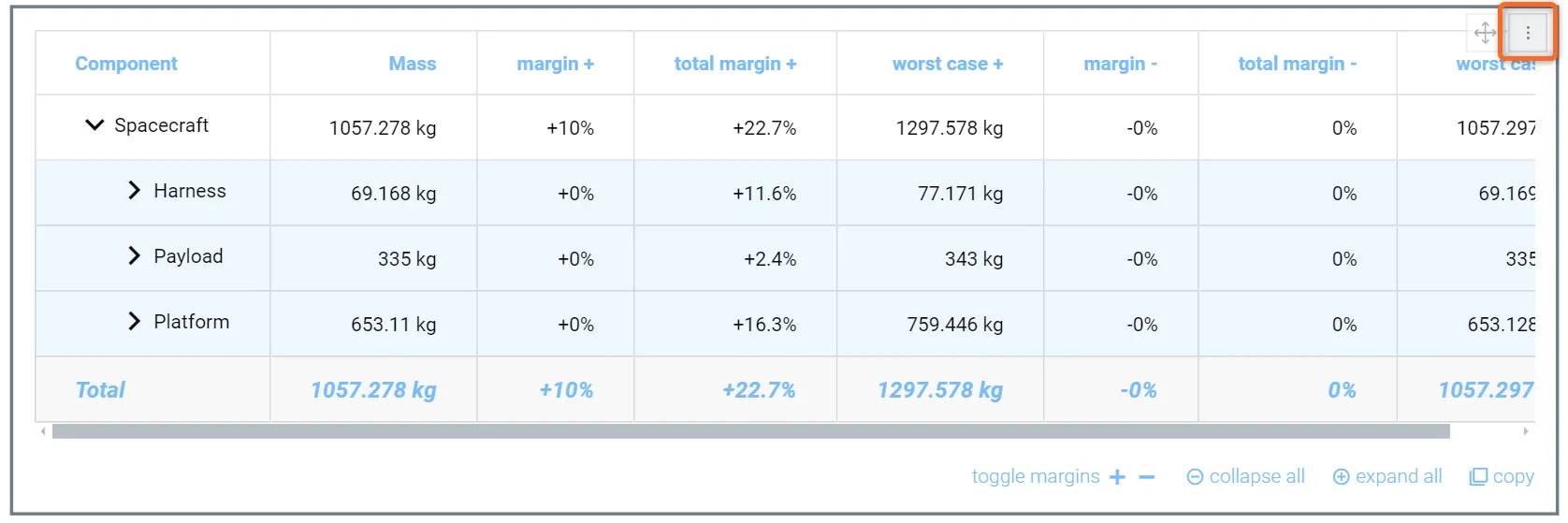 Таблица бюджета - Выбрав нужный вали из модуля проектирования системы, можно отобразить разбивку массы системы.
Если вы хотите
Если вы добавите таблицу требований или верификаций на приборную панель, вы сможете даже
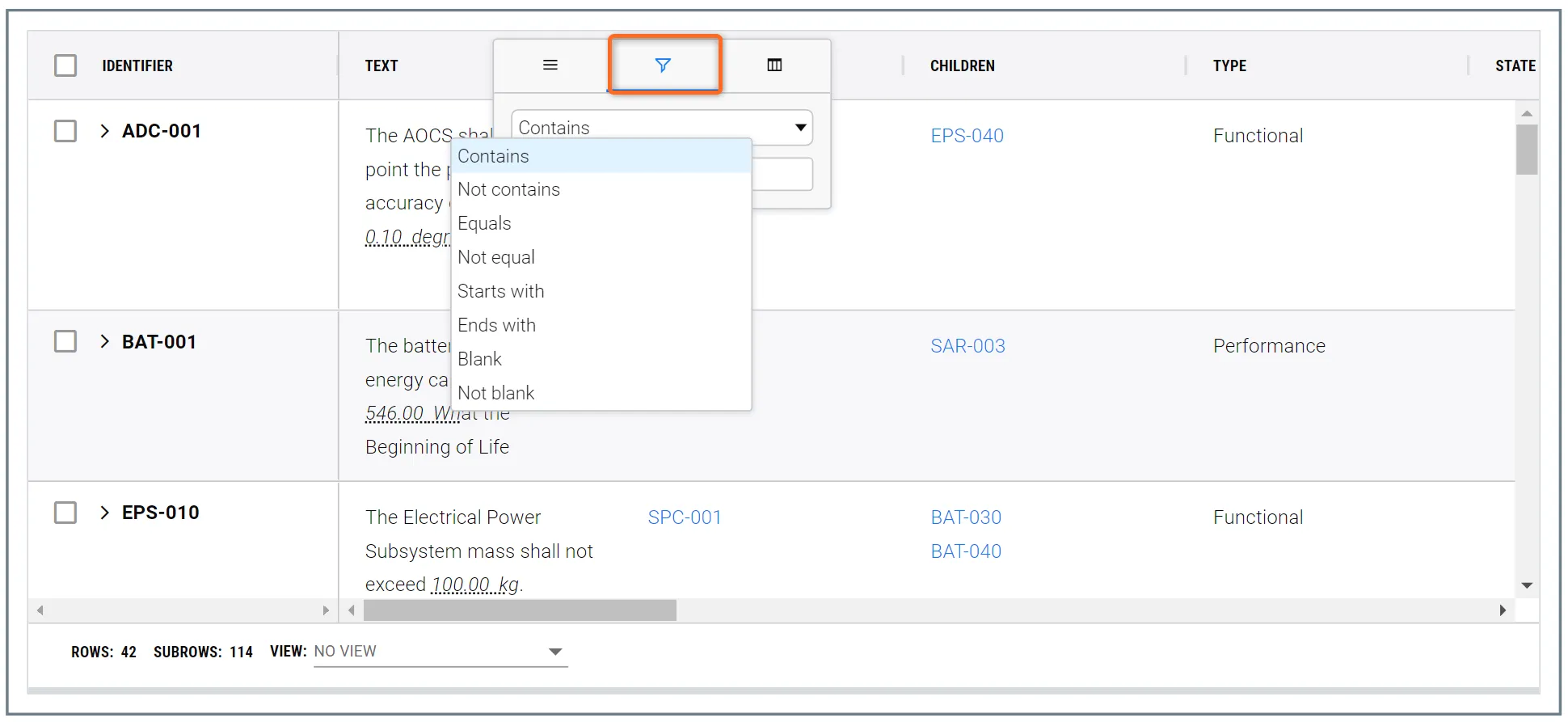
Таким образом, вы сможете отобразить именно те требования, которые вы хотите показать на конкретной пользовательской панели.
 Локализовано с помощью ИИ