
Создать спецификации
Спецификация — это набор требований, которые могут быть техническими, связанными с заинтересованными сторонами, системными, функциональными или иными. Requirements & Systems Portal позволяет пользователю создавать в проекте столько спецификаций, сколько необходимо.
Создание новой спецификации
Первый шаг — создать новую спецификацию, динамический документ для хранения требований и управления ими. Чтобы создать новую спецификацию:
-
Нажмите “+ Specification” (1) на левой боковой панели, чтобы создать новую спецификацию
-
Укажите имя (2) и соответствующий Block для спецификации (3)
-
Выберите “Create” или “ Create & add new”
 Создание спецификации
-
Если вы не хотите назначать Block при создании спецификации, вы можете назначить его позже на панели Info спецификации.
-
Опция “Create & add new” позволяет создавать несколько спецификаций подряд, не закрывая всплывающее окно “Create new specification”.
-
Иерархия спецификаций слева упорядочена по алфавиту
-
Нажмите кнопку
 в правом верхнем углу страницы, чтобы открыть панель Info для выбранной в данный момент спецификации, где можно добавить описание спецификации и назначить блоки и владельцев.
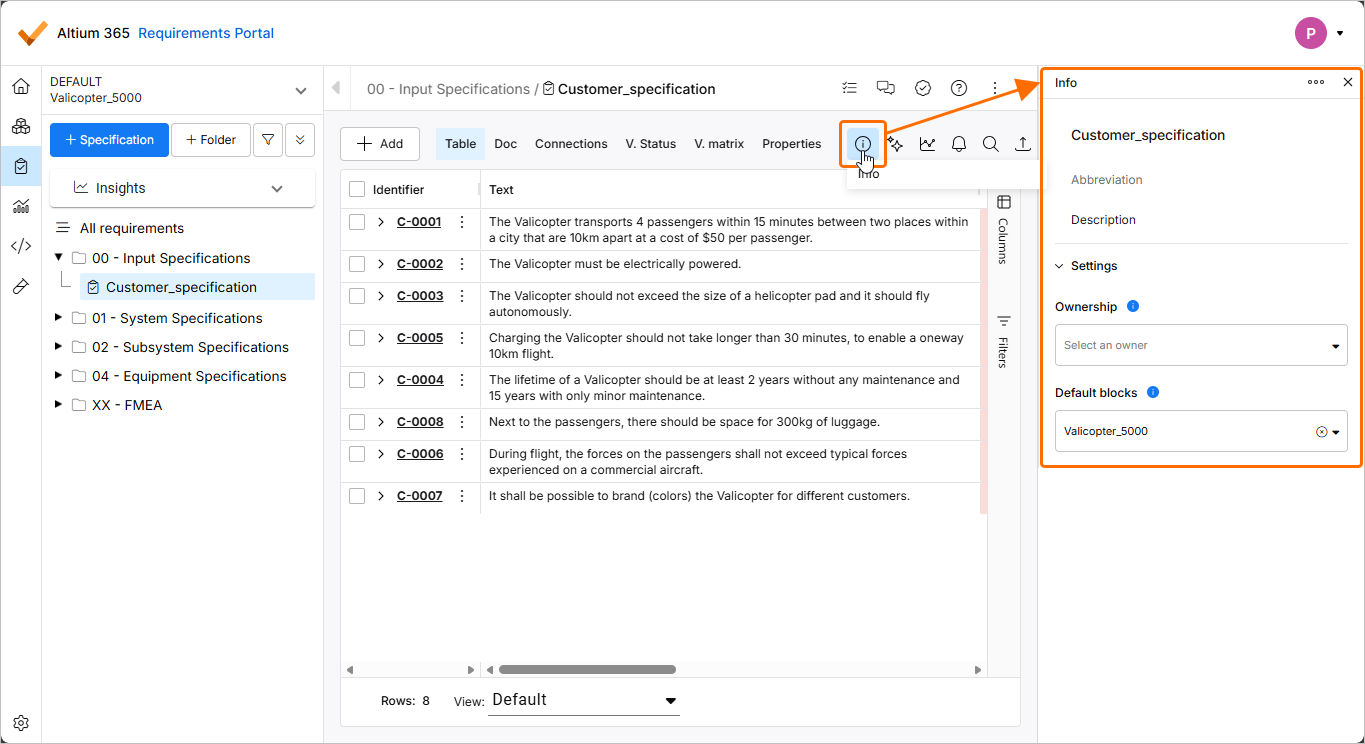
На панели Info можно просматривать и задавать важную информацию о Specification, такую как Abbreviation (используется как соглашение об именовании для Requirements), Description, Ownership и Default blocks.
Назначение Specifications блокам
Спецификация может быть связана с одним или несколькими Blocks в вашем проекте. Если Specification назначена Block в вашем проекте, это означает, что все требования внутри этой спецификации будут применяться к назначенному Block и смогут быть проверены на соответствие вашему проекту.
Чтобы назначить блок(и) текущему выбранному требованию, используйте раскрывающийся список Default blocks на панели Info спецификации.
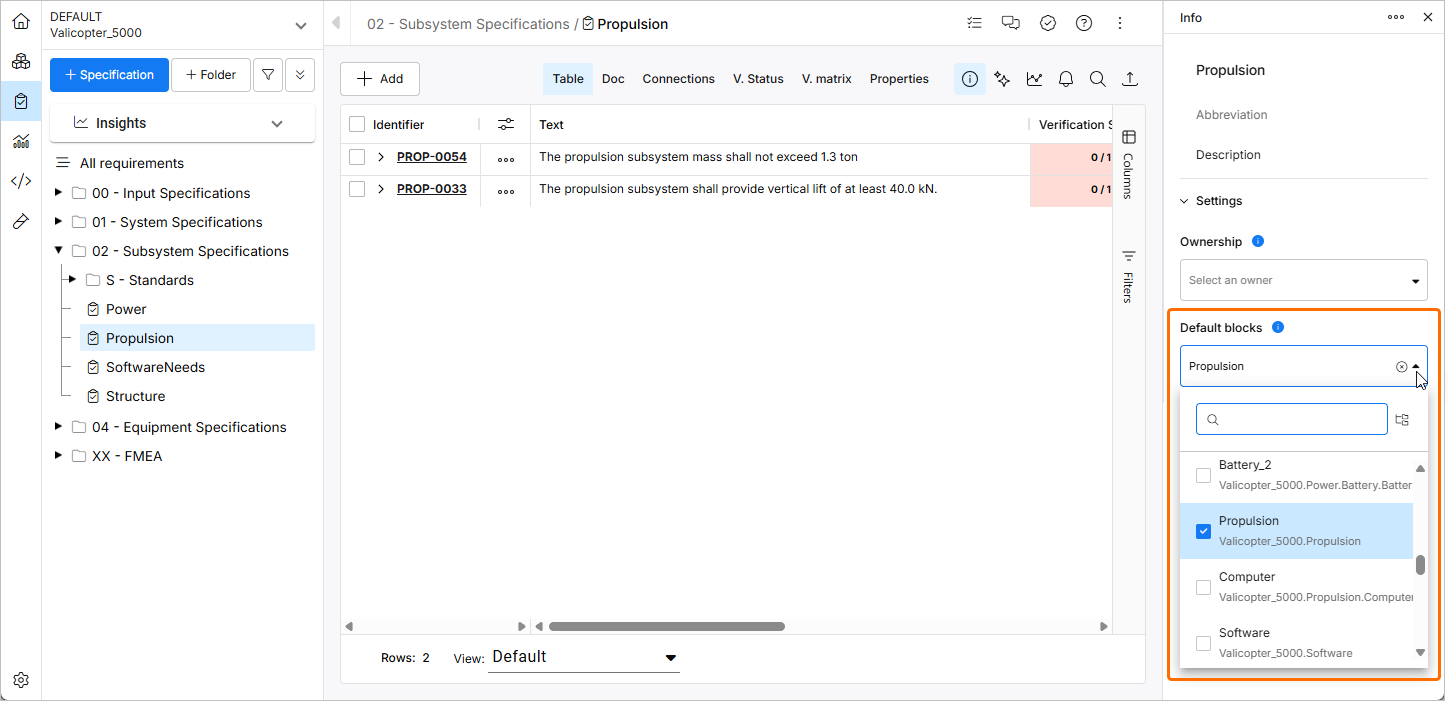
Default blocks — добавление Default blocks в вашу Specification позволяет проверять ваши Requirements по этим конкретным блокам, как только вы начнете назначать методы верификации.
Перемещение Requirements из одной спецификации в другую:
Если пользователь хочет переместить одно или несколько требований из одной спецификации в другую, это можно сделать, выполнив следующие шаги:
-
Включите “Specifications” в столбцах. Поле столбцов находится справа (1),; установите флажок для specification. Также можно нажать на три линии в поле каждого столбца, чтобы выбрать столбцы (2). Вы можете использовать любой удобный для вас способ.

-
Выберите требования, установив флажки рядом с идентификатором, затем дважды щелкните по столбцу specification, чтобы открыть раскрывающийся список спецификаций, перечисленных в проекте. Этот процесс кратко показан в небольшом видео ниже:
 Локализовано с помощью ИИ