
Импорт требований
Вы можете быстро и легко загрузить имеющиеся данные требований в Requirements Portal с помощью Import Wizard, доступного в Requirements Module.
AI Assisted Requirements Importer
Разработка требований часто начинается с подготовки требований заинтересованных сторон в документах, таких как PDF-файлы и таблицы Excel, где данные плохо структурированы. Ручное извлечение данных требований из таких неструктурированных документов может быть трудоемким и подверженным ошибкам, поэтому для ускорения процесса переноса требований в Requirements Portal можно использовать возможности ИИ для импорта требований из неструктурированных файлов PDF, Excel, Word и CSV.
Доступ к Importer
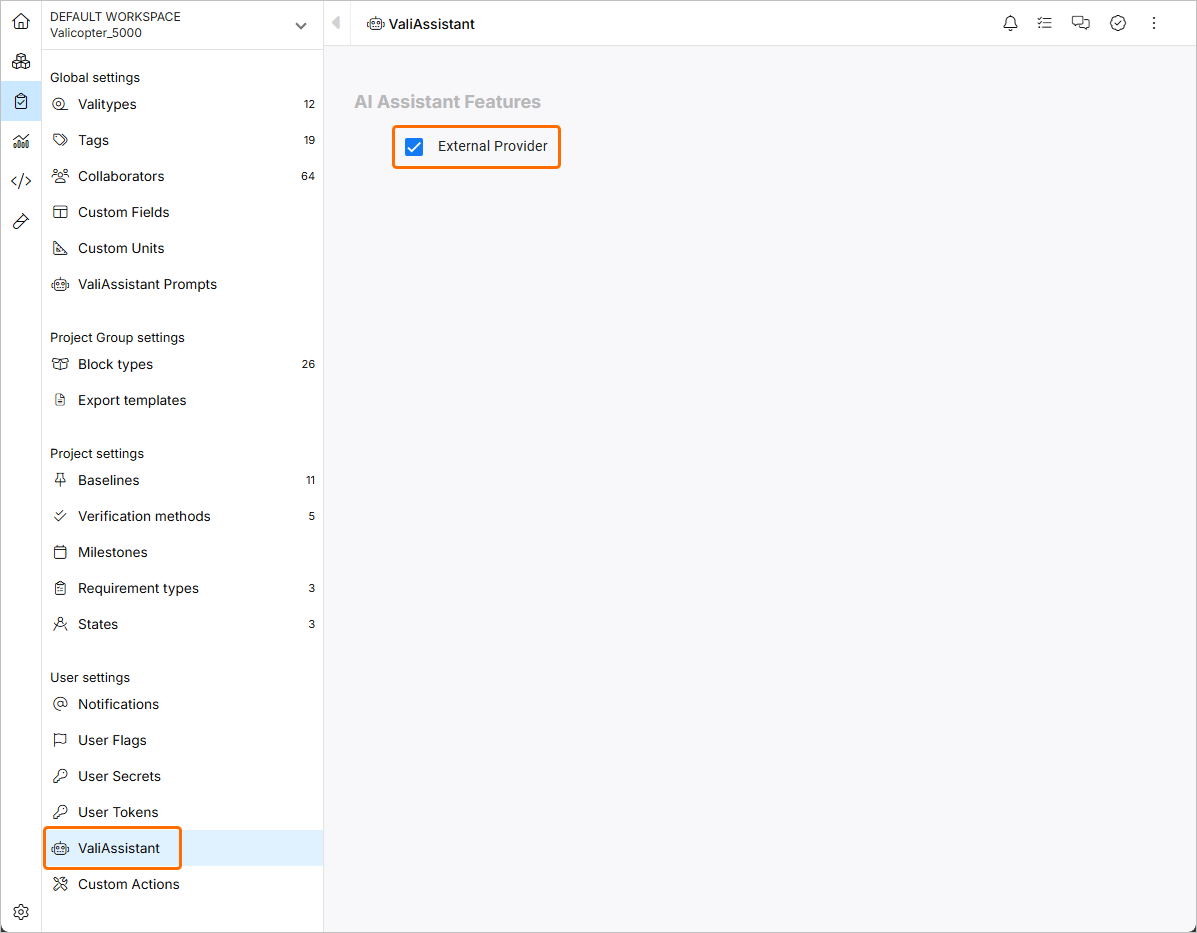
AI Assisted Importer может быть включен или отключен администратором с помощью параметра External Provider на странице Settings – ValiAssistant (доступ к которой осуществляется нажатием значка  в левом нижнем углу, выбором Settings в появившемся меню, а затем выбором ValiAssistant из списка на левой панели).
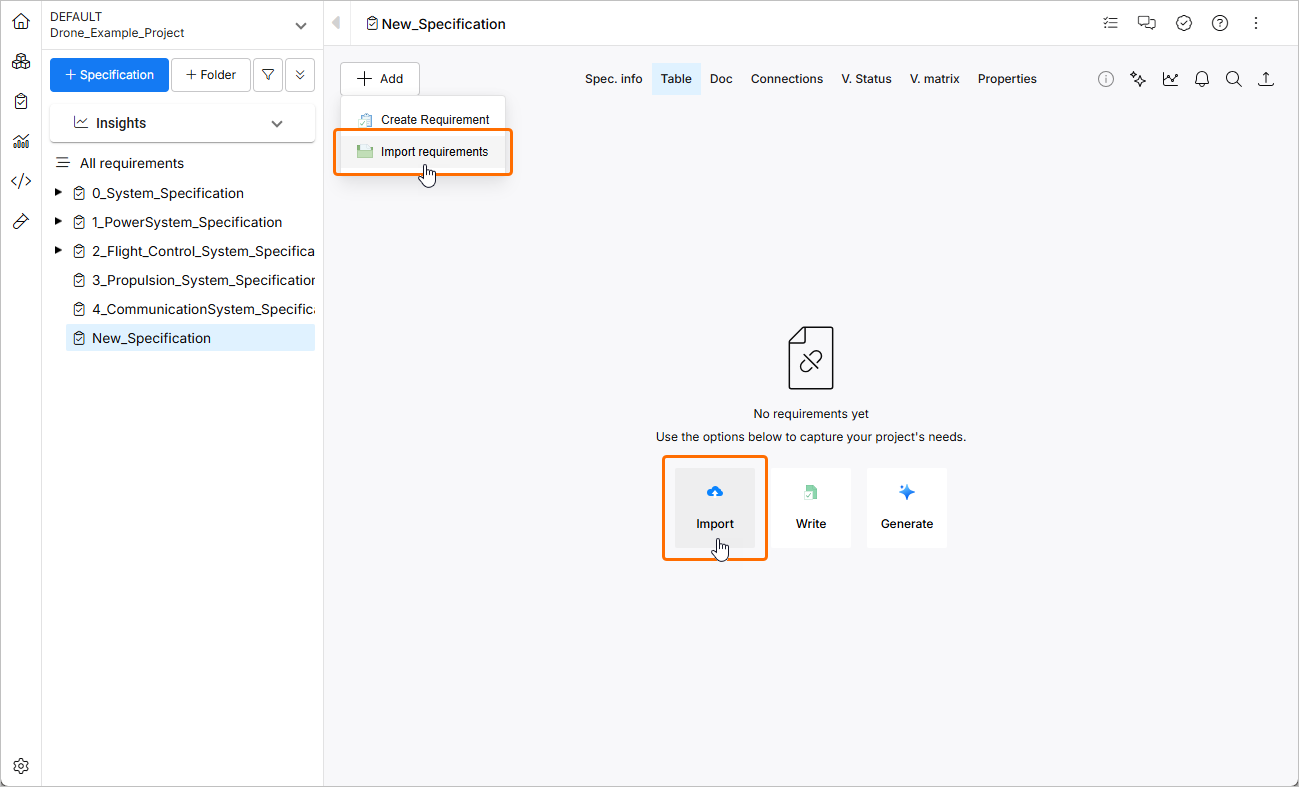
Когда AI Assisted Importer включен, к нему можно получить доступ из Requirements Module ( ), нажав кнопку
  в левом верхнем углу страницы и выбрав Create Requirement в появившемся меню. Кроме того, если в текущей открытой спецификации нет требований, доступ к импортёру можно получить, нажав кнопку Import на странице.
Процесс импорта
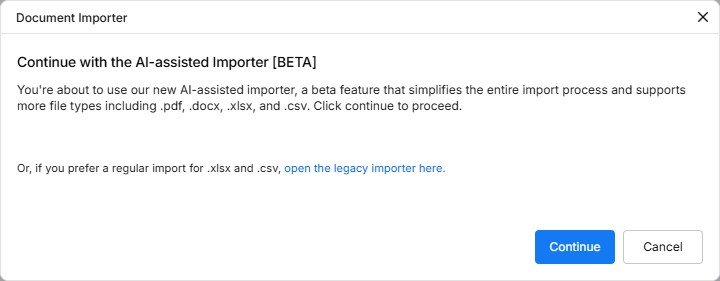
После открытия импортёра отображается окно Document Import. Чтобы продолжить работу с AI Assisted Importer, нажмите кнопку  .
.
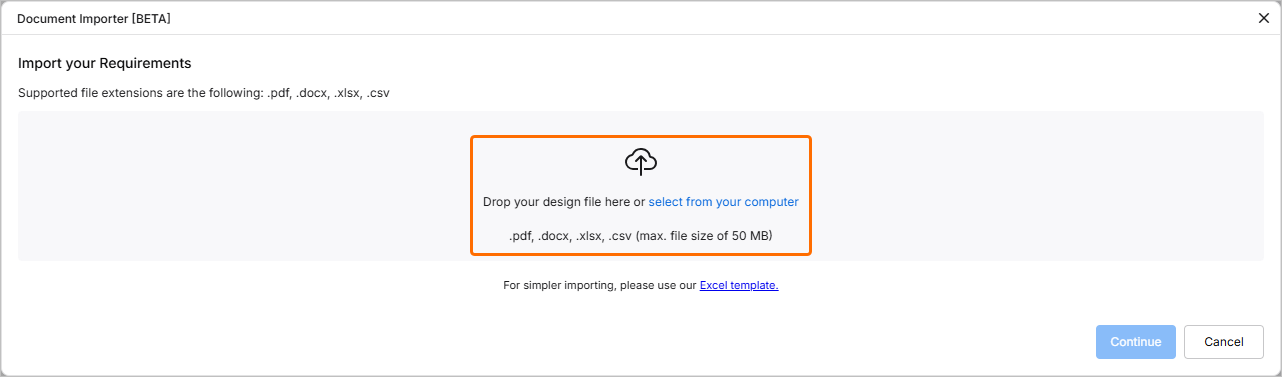
На следующем этапе можно загрузить файл поддерживаемого типа (*.pdf, *.docx, *.xlsx или .*csv). Для этого перетащите файл в соответствующую область окна или нажмите элемент управления select from your computer, чтобы найти и выбрать файл на жестком диске.
После успешной загрузки файла его запись будет показана в окне. Вы можете удалить ее из окна, нажав значок  . Либо перетащите в окно другой файл, чтобы заменить существующий.
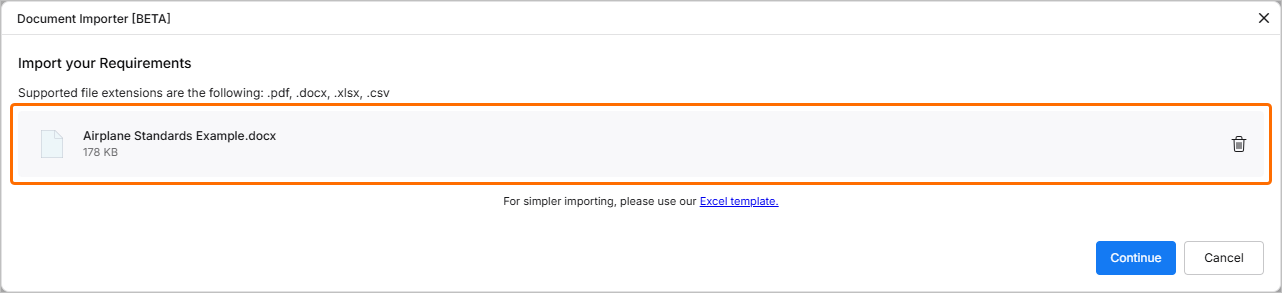
Нажмите кнопку , чтобы продолжить. Импортёр обработает загруженный файл. После завершения процесса извлеченные данные будут представлены в виде таблицы предлагаемых требований. Вы можете выбрать требования, которые хотите импортировать, установив флажки слева от соответствующих строк.
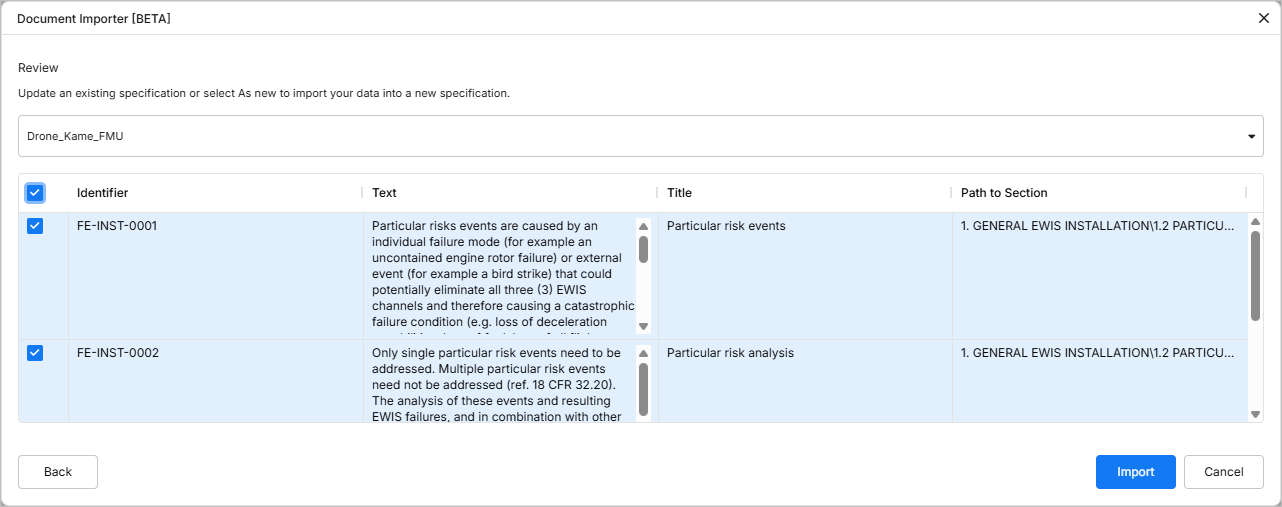
Нажмите кнопку  , чтобы продолжить. После завершения импорта появится окно подтверждения.

 ).
).Нажмите кнопку  , чтобы вернуться к этапу загрузки файла в импортёре, или нажмите
  , чтобы выйти из импортёра.
Legacy Importer
При открытии Importer (подробнее) вы можете выбрать продолжение работы с устаревшим инструментом импорта для загрузки структурированных данных требований. Кроме того, устаревший импортёр доступен только тогда, когда параметр External Provider отключен администратором в настройках Requirements & System Portal.
Процесс проводит вас через три основных этапа: Specification, Upload и Review. После завершения импорта спецификации отображается сводка, а также предоставляется возможность выполнить дополнительные действия, такие как Valifying или импорт других файлов. Эти этапы и действия описаны в разделах ниже.
Спецификация
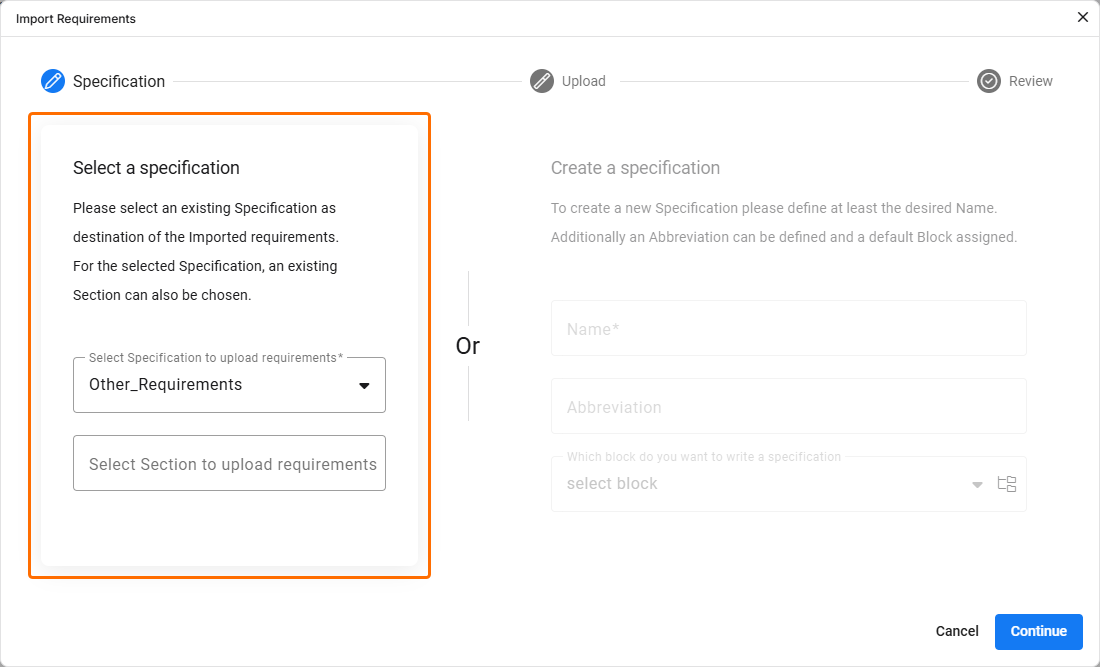
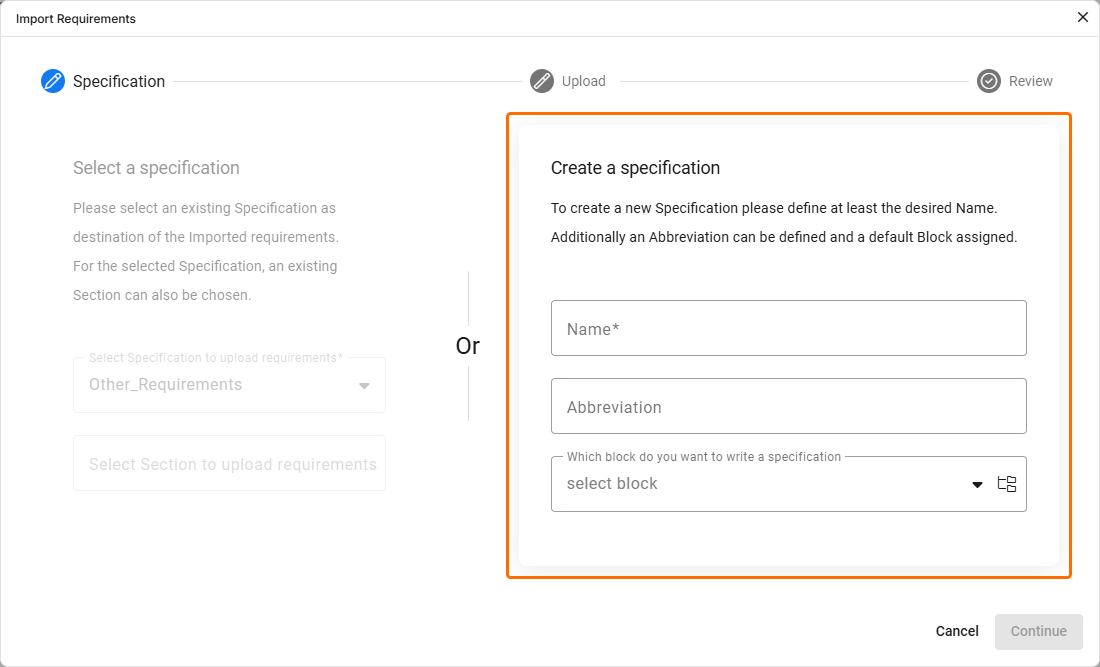
На этом этапе Import Wizard можно определить целевую спецификацию для импорта:
-
Используйте область Select a specification в левой части окна Import Requirements, чтобы выбрать существующую спецификацию и, при необходимости, ее раздел.
-
Используйте область Create a specification в правой части окна Import Requirements, чтобы создать новую спецификацию (а также задать сокращение и блок для назначения) без выхода из мастера импорта.
Нажмите нужную область, чтобы использовать предпочтительный способ.
Загрузка
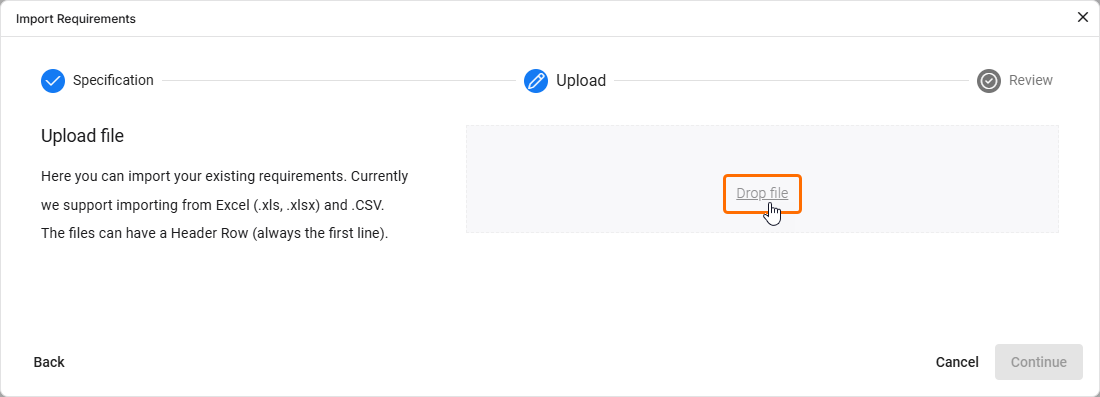
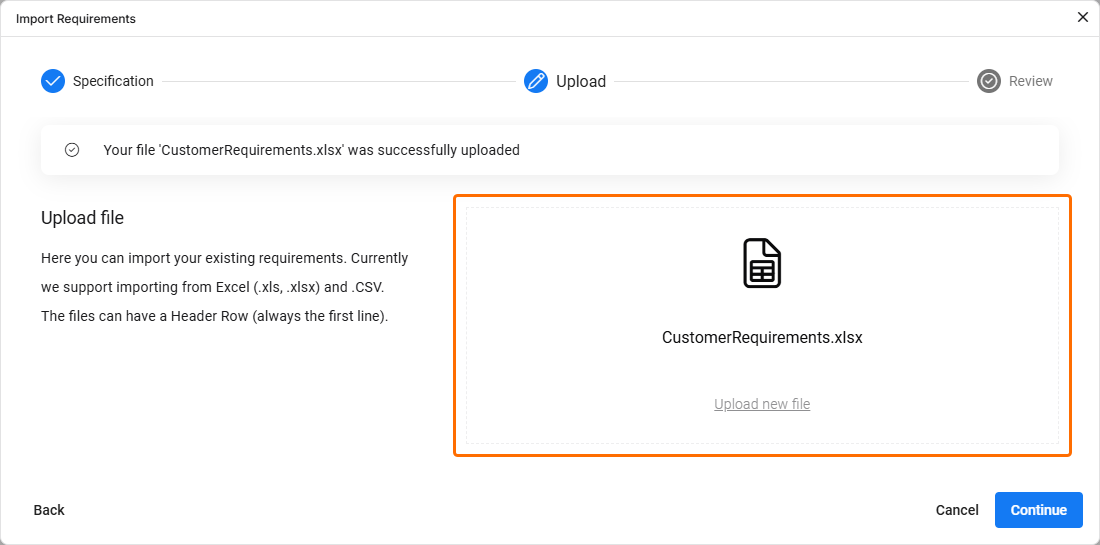
На этом этапе Import Wizard можно загрузить файл поддерживаемого типа. Для этого перетащите файл в правую часть окна Import Requirements или нажмите элемент управления Drop file, чтобы найти и выбрать файл на жестком диске. После успешной загрузки файла в окне отображается уведомление.
Проверка
На этом этапе Import Wizard можно просмотреть результаты импорта данных из загруженного файла, настроить параметры файла и сопоставить данные из файла с полями требований.
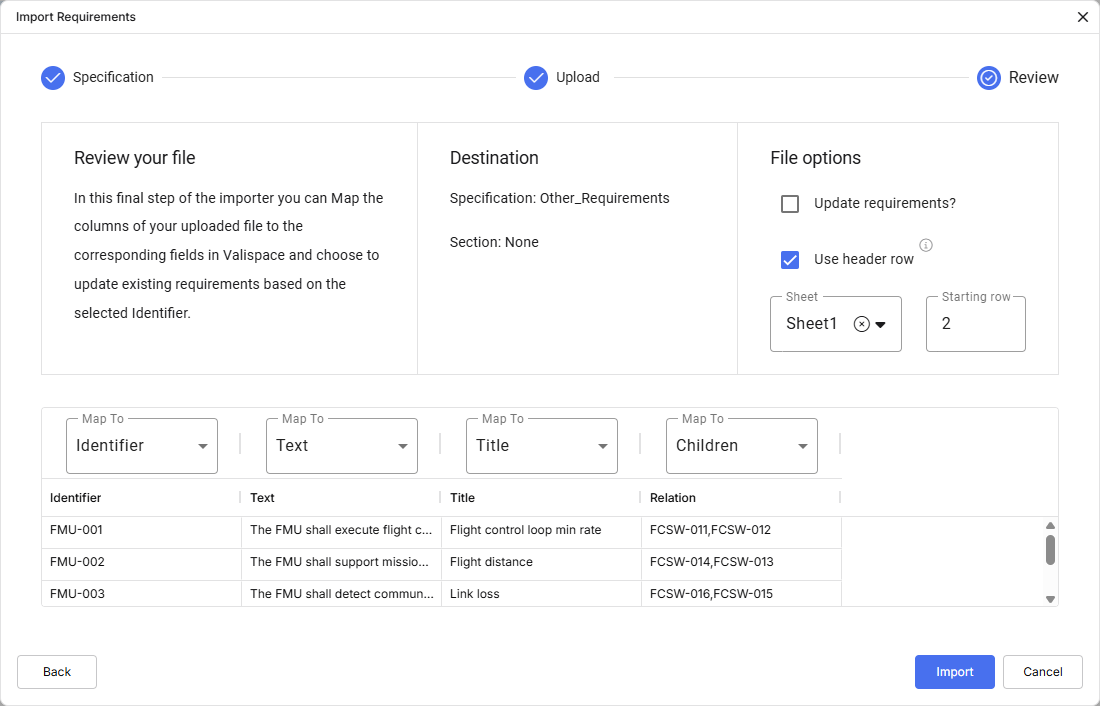
Область Destination окна Import Requirements визуально показывает, куда будут импортированы данные (с точки зрения спецификации или раздела).
Область File options предоставляет следующие параметры:
-
Update requirements – если параметр включен, любые существующие требования в целевой спецификации будут перезаписаны путем замены данных (данные файла заменяют данные в спецификации).
-
Use header row – можно выбрать использование строки заголовков загруженного файла или общей строки ссылочных заголовков, предоставляемой Requirements Portal (то есть заголовков столбцов A, B, C и т. д.).
-
Sheet – если файл содержит несколько листов, можно выбрать, с какого листа выполнять импорт.
-
Starting row – можно выбрать, с какой строки импортируемого файла следует начинать сбор данных для вставки в Requirements Portal.
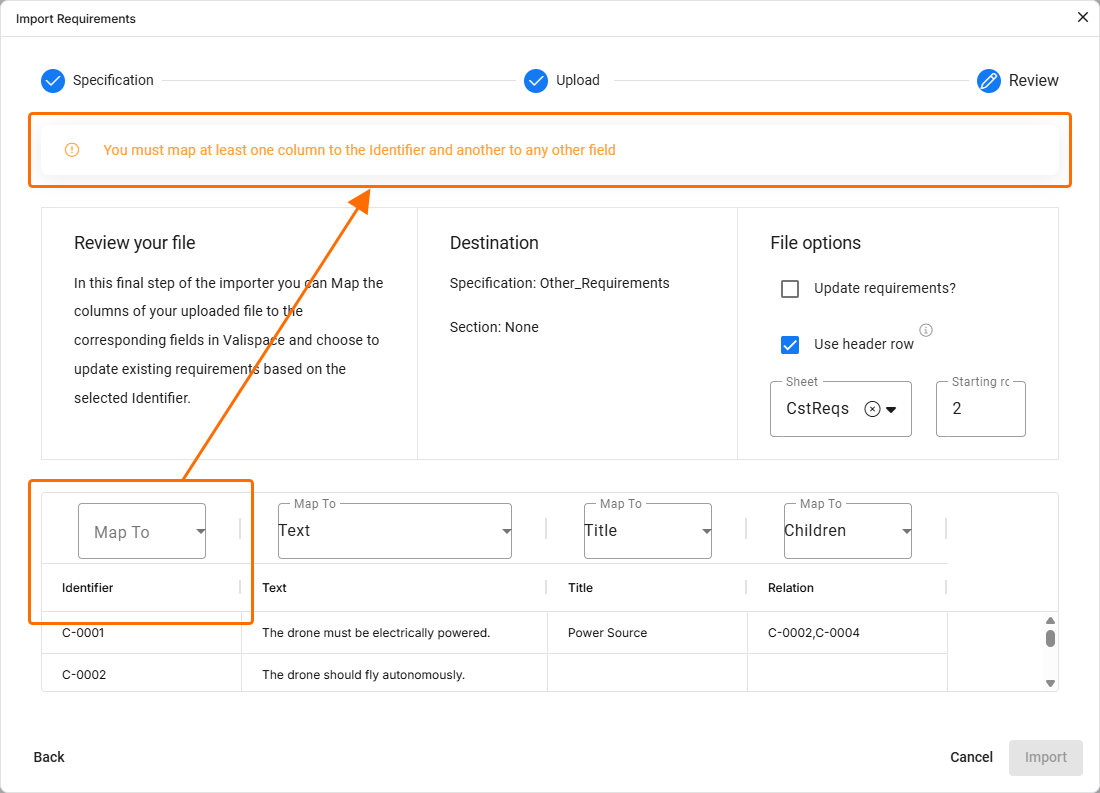
В таблице в нижней части окна Import Requirements отображается предварительный просмотр загруженного файла и выполняется сопоставление его столбцов с полями в Requirements Portal. Это позволяет определить, как данные из файла будут соответствовать конкретным полям в Requirements Portal, выбрав подходящее поле в раскрывающемся списке Map To для каждого столбца. Если файл содержит заголовки, идентичные полям по умолчанию в Requirements Portal, эти поля будут сопоставлены автоматически. Однако при необходимости это автоматическое сопоставление можно переопределить или скорректировать.
 ).
).Отчет о выполнении
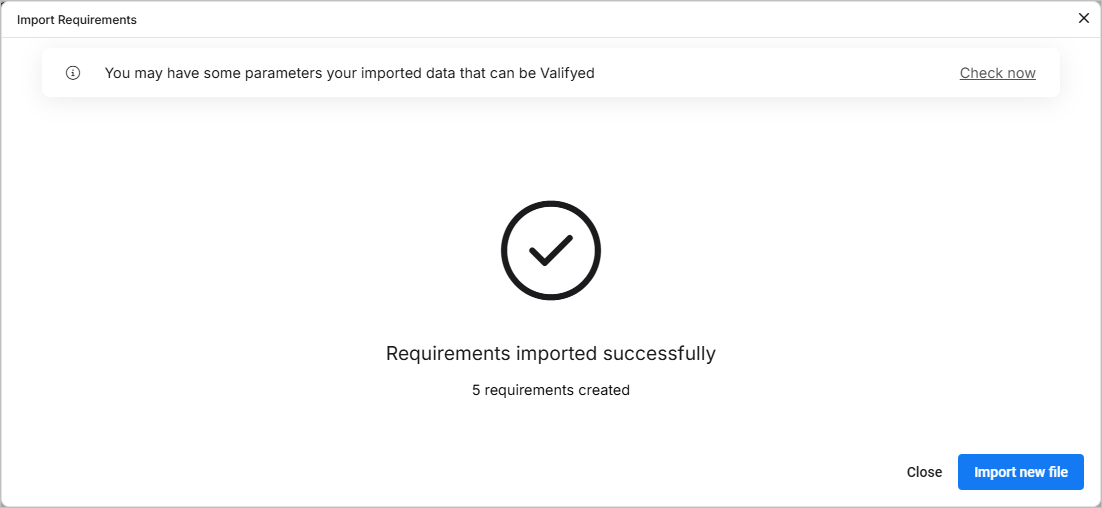
После завершения процесса импорта, если импорт выполнен успешно, отображается сообщение об успешном завершении и внесенных изменениях. Если импорт завершился неудачно, будет показано сообщение об ошибке. Ниже приведен пример успешного импорта.
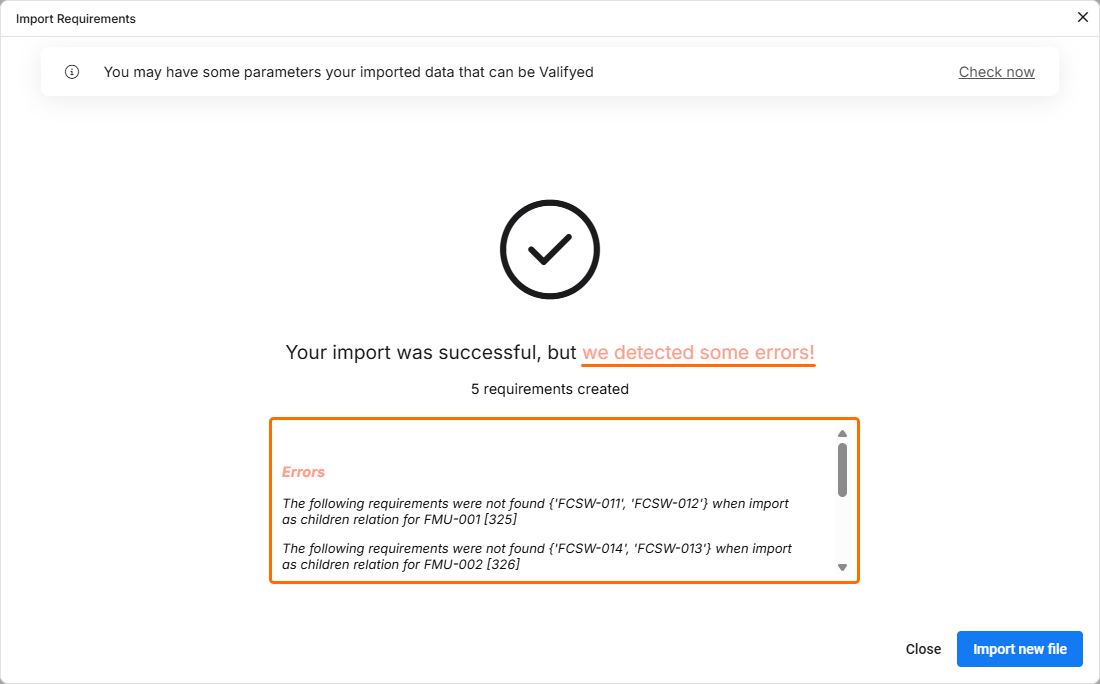 ).
).Независимо от того, был ли импорт успешным или нет, вы можете повторно выполнить импорт или начать новый импорт, нажав Import new file (успех) или Try again (ошибка), что вернет вас к этапу 1 (Specification).
 Локализовано с помощью ИИ