
Загрузить представления / Сохранённые представления
Эта функция позволяет пользователям сохранять и загружать определенные представления модулей. Это особенно полезно, когда пользователь работает с модулем "Требования", поскольку в нем много столбцов/атрибутов. Менеджер представлений предоставляет возможность каждому пользователю сохранить настроенное представление таблиц и столбцов в соответствии с его потребностями.
Варианты использования
Типичные случаи использования сохраненных представлений описаны ниже.
В обычных настройках "Вид по умолчанию" таблицы требований столбцы "Текст", "Родители" и "Дети" видны рядом со столбцом "Идентификатор" и отмечены по умолчанию. Если пользователю эти столбцы нужны в первую очередь, он может выбрать вид по умолчанию, щелкнув правой кнопкой мыши в любом месте таблицы
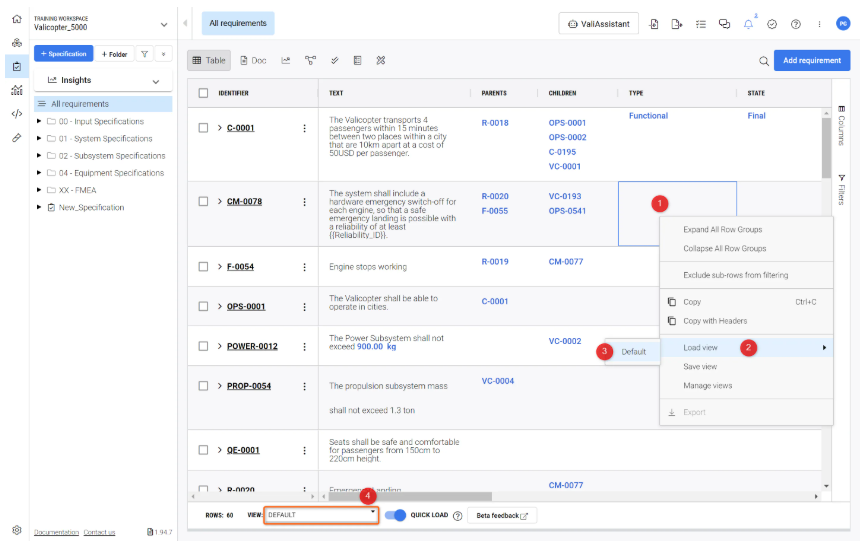
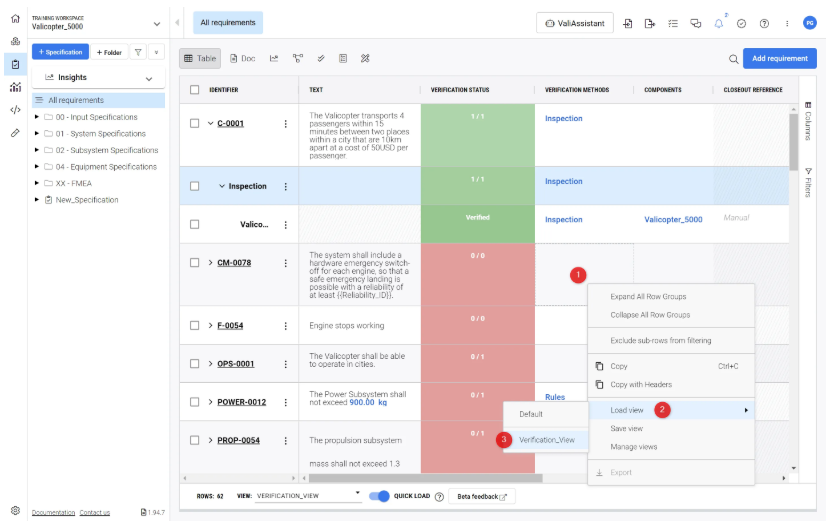
Если пользователь хочет работать с верификацией и валидацией требований, он может выбрать столбцы, которые необходимы для этого процесса. Типичными атрибутами, которые используются для этого процесса V&V, являются идентификатор, текст, методы проверки, статус проверки, ссылки на закрытие, проверено на и проверено по. Пользователь может выбрать эти столбцы, а затем сохранить их как новое представление, щелкнув правой кнопкой мыши в любом месте таблицы и выбрав "Сохранить представление". После сохранения представления пользователь может переключиться/загрузить его обратно одним щелчком мыши через менеджер представлений. См. изображение ниже.
Как создать, сохранить и загрузить представление
Чтобы создать определенное представление и сохранить его в менеджере представлений, пользователю необходимо выполнить следующие действия:
-
Выберите конкретную спецификацию требований, для которой вы хотите создать представление
-
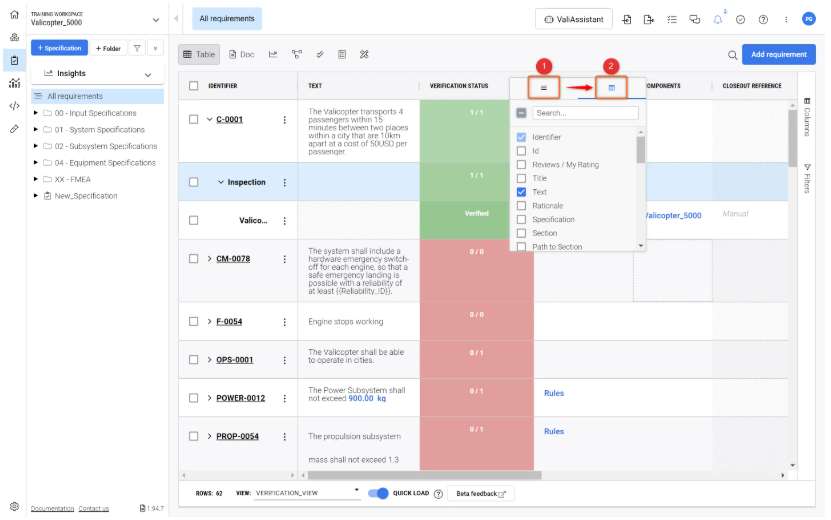
В любом заголовке столбца можно найти три черточки (см. рис
Selecting Columns )
-
Если щелкнуть по этим черточкам
(1) приводит к появлению всплывающего окна. Щелкните на значке таблицы(2) на котором вы найдете названия столбцов с флажками
-
Отсюда выбирайте столбцы в соответствии с вашими предпочтениями, создавая определенное представление. Обратите внимание, что при изменении столбцов, их ширины и любых фильтров выбранный вид в нижней части таблицы требований меняется на "Нет вида", указывая на то, что текущая настройка соответствует отсутствию сохраненного вида.
-
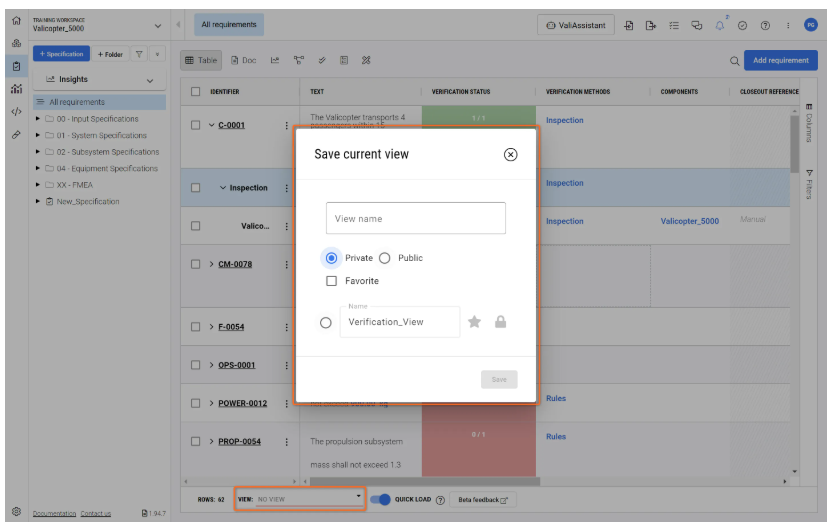
После того как все настроено, щелкните правой кнопкой мыши в любом месте таблицы "Требования" и выберите "Сохранить вид". Откроется всплывающее окно: "Сохранить текущее представление", где пользователь может ввести имя представления и сохранить его.
-
При сохранении представления пользователь может установить для него статус "Публичное" (каждый сотрудник может видеть представление), "Частное" (только пользователь может видеть представление) или "Избранное" (появляется в верхней части списка в нижней части таблицы требований)
-
Чтобы загрузить любое представление, щелкните правой кнопкой мыши в любом месте таблицы, где есть пункт "Загрузить представление", и выберите свое представление.
Видео ниже иллюстрирует описанные выше шаги:
Настройка представлений - короткое видео о том, как настраиваются представления.
Публичные, частные и избранные представления
Публичные, частные и избранные представления позволяют вам контролировать, кто имеет доступ к вашим представлениям.
-
Публичные: когда сохраненное представление установлено пользователем в статус "Публичное", любой пользователь, имеющий доступ к этому проекту, может получить доступ к этому представлению
-
Частное: если сохраненное представление установлено в значение "Частное", доступ к нему может получить только пользователь, создавший это представление
-
Избранное: сохраненное представление может быть установлено в Избранное для быстрого доступа пользователей, так как они появляются на информационной панели под таблицей требований. Сохраненное представление "Избранное" появляется на панели быстрого доступа для всех пользователей, если представление установлено как публичное, в противном случае оно появляется на панели доступа только для "Владельца", который создал представление (см. рис
Favorite View ).
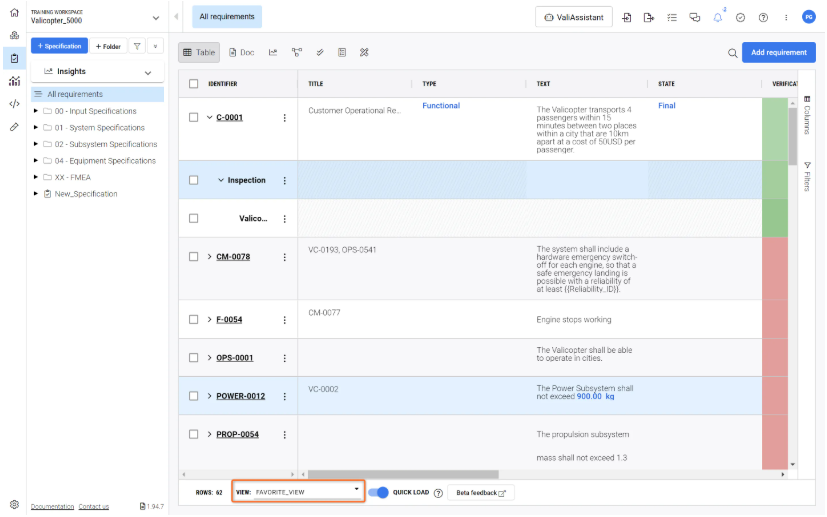
Чтобы установить вид на публичный или частный и избранный, пользователь может выполнить одно из двух следующих действий:
-
При создании нового представления пользователь может выбрать, будет ли представление установлено в качестве публичного или частного и избранного, а затем сохранить представление
-
Кроме того, пользователь может выбрать свои опции, используя Управление представлениями в Менеджере представлений, щелкнув правой кнопкой мыши в любом месте Таблицы требований и выбрав "Управление представлениями". В следующем всплывающем окне отобразятся все сохраненные представления. Здесь пользователь может изменить названия и установить, является ли представление публичным, частным или избранным.
-
Здесь же можно удалить представления, нажав на значок "Корзина".
Как управлять представлениями - щелкните правой кнопкой мыши в любом месте таблицы требований и выберите "Управление представлениями".
 Локализовано с помощью ИИ