
Файлы и изображения
Портал требований и систем предоставляет вам возможность добавлять файлы и изображения, что позволяет более детально проработать ваш проект. Давайте рассмотрим их по порядку.
Добавление изображения к блокам
На рисунке
-
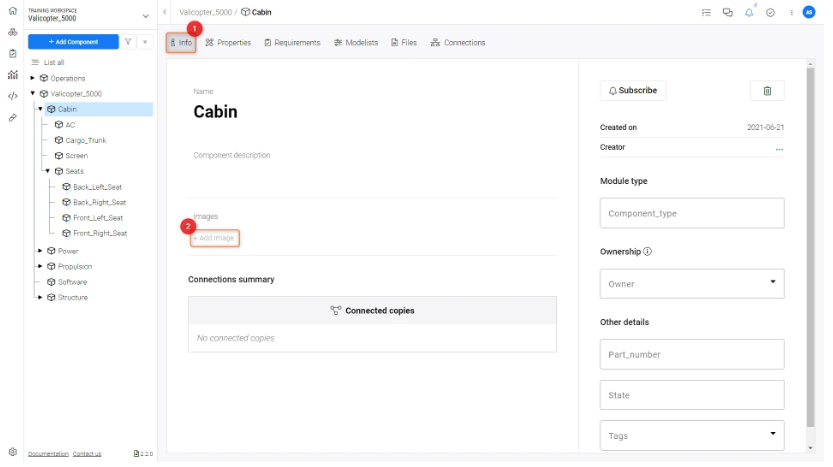
Выберите блок, в который вы хотите добавить файл, и перейдите на вкладку "Информация"
(1) -
Затем нажмите на блок "Добавить изображение"
(2) чтобы загрузить новое изображение
-
Вы можете перетащить файл в поле загрузки или нажать на него, чтобы выбрать его из проводника файлов, как показано на рисунке
Image Upload Box.
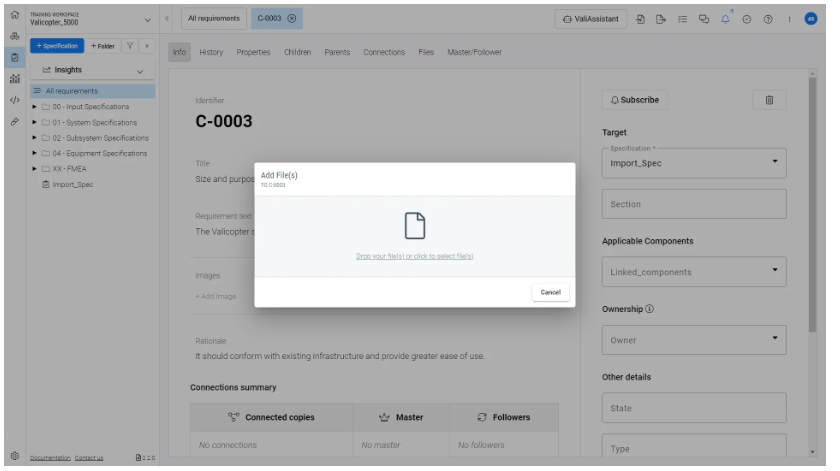
Окно загрузки изображений
-
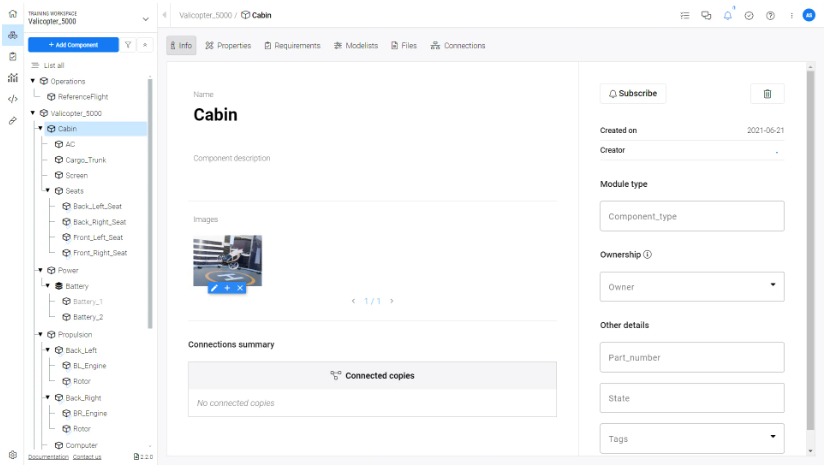
Чтобы отредактировать или удалить изображение, или добавить новое в карусель изображений, нажмите на кнопки в правом нижнем углу изображения. Наведите курсор на изображение, чтобы найти эти опции, как показано на рисунке
Image Carousel Options .
Добавить файл в блок
Как на рис
-
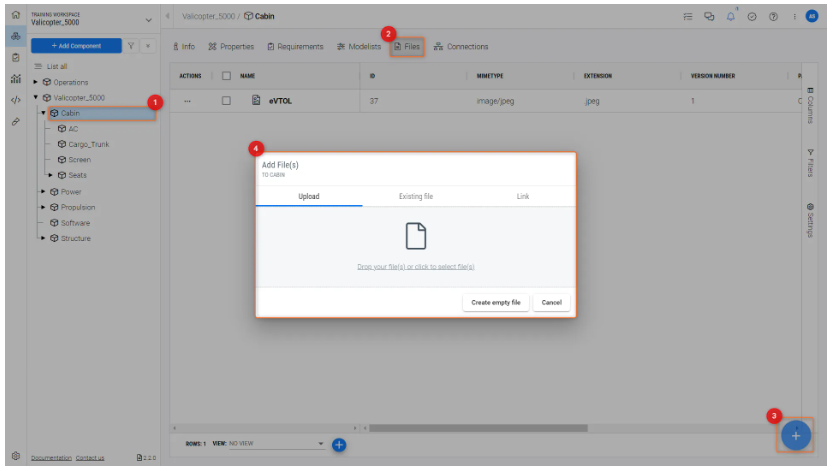
Выберите блок
(1) в который вы хотите добавить файл, и перейдите на вкладку "Файлы"(2) . -
Затем нажмите на символ "+" Загрузить файл
(3) чтобы добавить новый файл.
-
Перетащите файл во всплывающее окно или нажмите на него, чтобы выбрать из проводника файлов родной ОС. Вы можете загружать изображения, PDF-файлы, электронные таблицы и другие типы файлов. Вы также можете прикрепить ранее загруженный/созданный файл или создать символический файл, который ссылается на веб-адрес.
Как видно на рисунке Добавление вложения файла, наше предыдущее изображение, загруженное в карусель, также отображается как вложение файла в этом разделе.
Управление файлами
Все загруженные в проект файлы (за исключением файлов, загруженных в Analysis Documents) можно найти в функции управления файлами
 Управление файлами
Версионирование файлов
Requirements & Systems Portal позволяет загружать различные версии одного и того же файла. Загружая новую версию одного и того же файла, пользователи не только получают контроль версий, но и автоматически обновляют все ссылки на этот файл в развертывании.
Как показано на рис
Вы также можете увидеть текущую версию в столбце с названием "Номер версии"
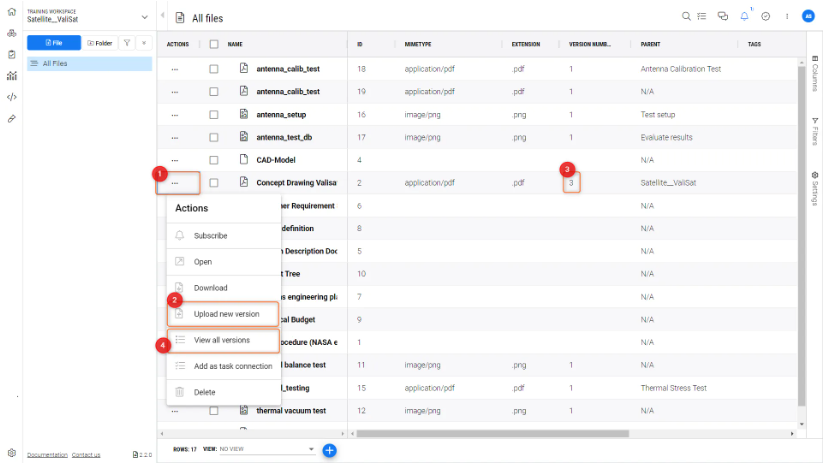
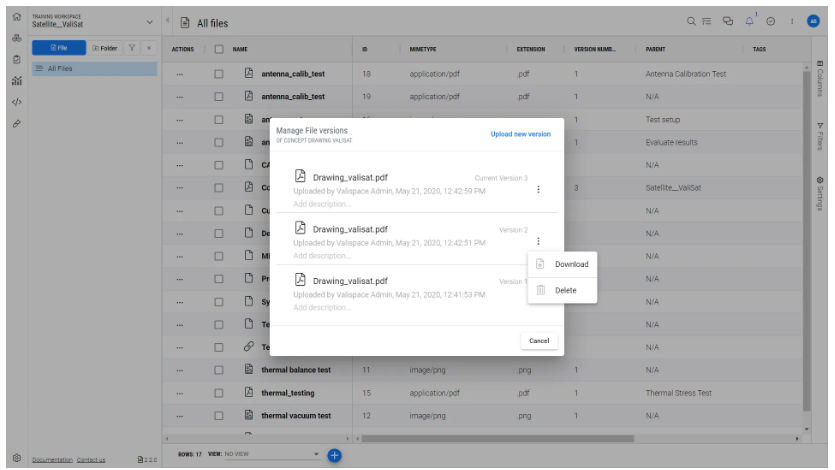
Все предыдущие версии файлов можно просмотреть, нажав на кнопку "Просмотреть все версии"
 Локализовано с помощью ИИ