
Определение продукта
В этой части руководства мы рассмотрим один из основных пользовательских сценариев, который поможет вам начать работу с Requirements & Systems Portal:
-
Сбор и написание требований
-
Декомпозиция требований
-
Проверка и улучшение требований
-
Утверждение и выпуск спецификаций
Создание нового проекта
-
На странице Home Requirements & Systems Portal (доступ к ней осуществляется при открытии Requirements Portal из меню с девятью точками в правом верхнем углу браузерного интерфейса Workspace –
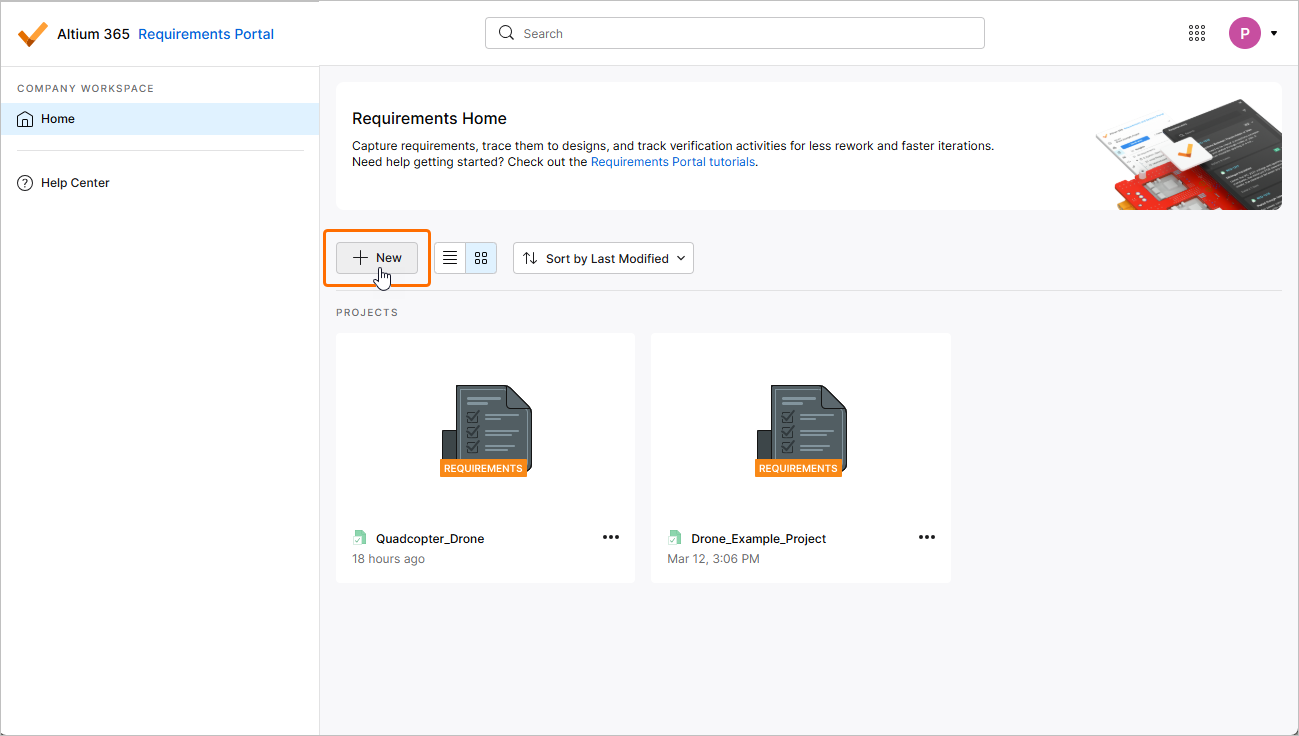
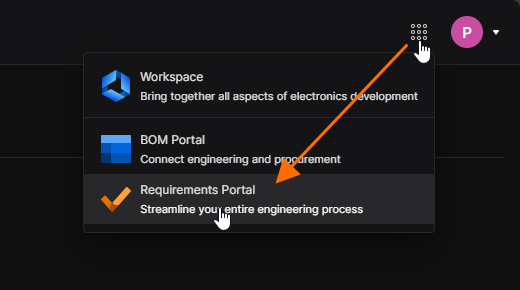 ) нажмите кнопку
  над списком проектов требований.
-
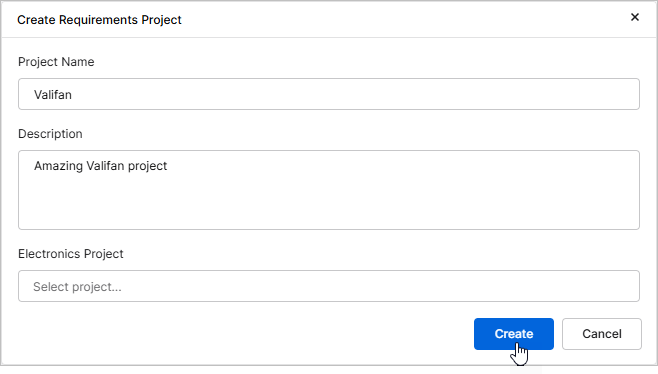
Откроется окно Create Requirements Project, в котором можно указать сведения о проекте:
-
Project Name – введите подходящее (и уникальное) имя проекта (например,
Valifan). -
Description – введите необязательное описание проекта (например,
Amazing Valifan project). -
Electronics Project – оставьте это поле пустым.
После указания сведений о проекте нажмите кнопку
 .
.
-
-
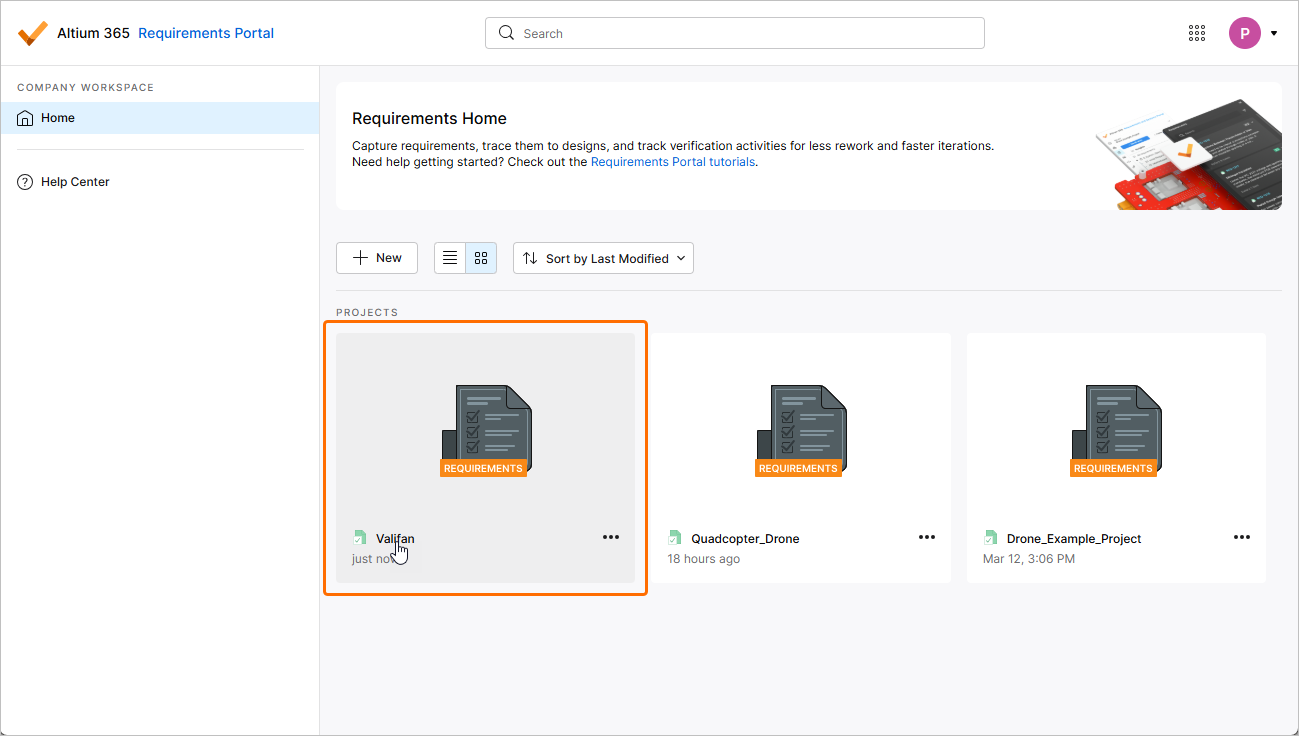
Проект требований появится в списке на странице Home. Нажмите его имя, чтобы открыть его в новой вкладке браузера.
-
Перейдите в модуль Project, нажав значок
 на панели навигации модулей слева, и выберите запись About в списке Overview. Здесь вы можете в любое время изменить имя и описание проекта.
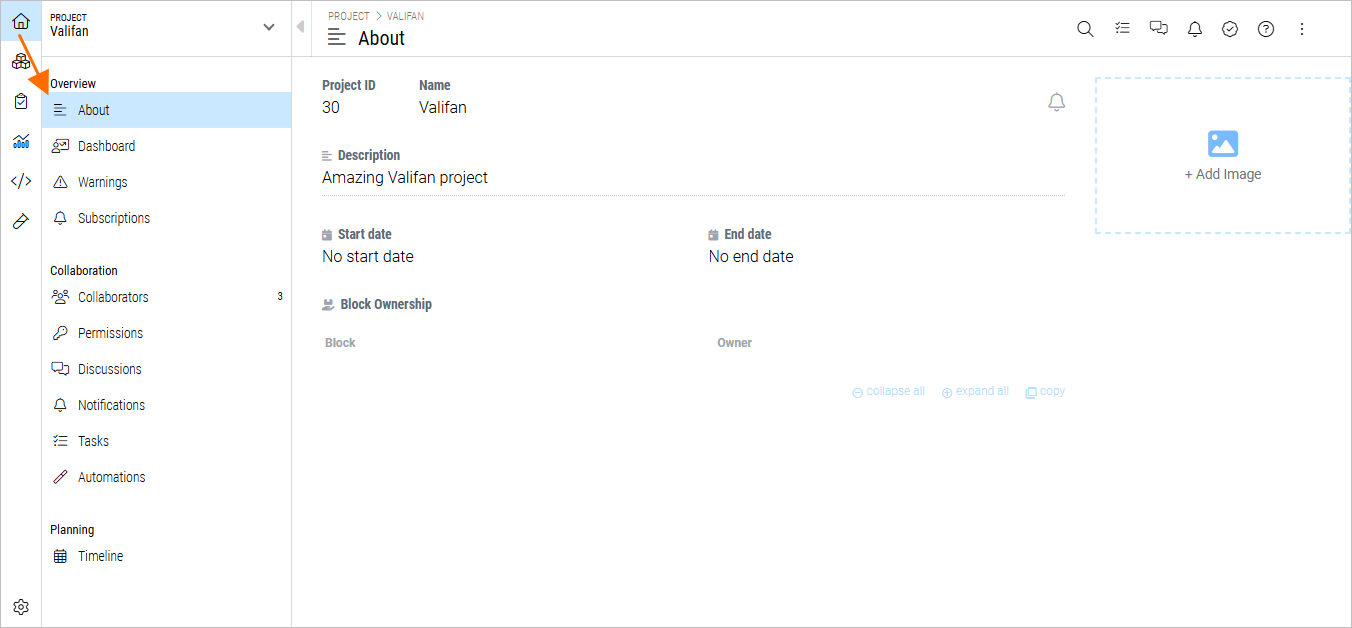
Основная информация о проекте, такая как имя, описание, изображение, а также даты начала и окончания, доступна на странице About Project.
 ).
).Определение требований заинтересованных сторон
Большинство процессов проектирования и разработки систем следуют V-циклу. Первый этап V-цикла — это понимание бизнес-потребностей и выявление потребностей заинтересованных сторон. Затем эти потребности преобразуются в требования заинтересованных сторон, которые можно создавать напрямую, импортировать через CSV/XLSX или даже создавать с помощью AI-функции ValiAssistant. В этой части руководства мы сосредоточимся на методе импорта.
-
Загрузите следующий CSV-файл, содержащий требования заинтересованных сторон:
-
Перейдите в модуль Requirements, нажав значок
 на панели навигации модулей слева.
-
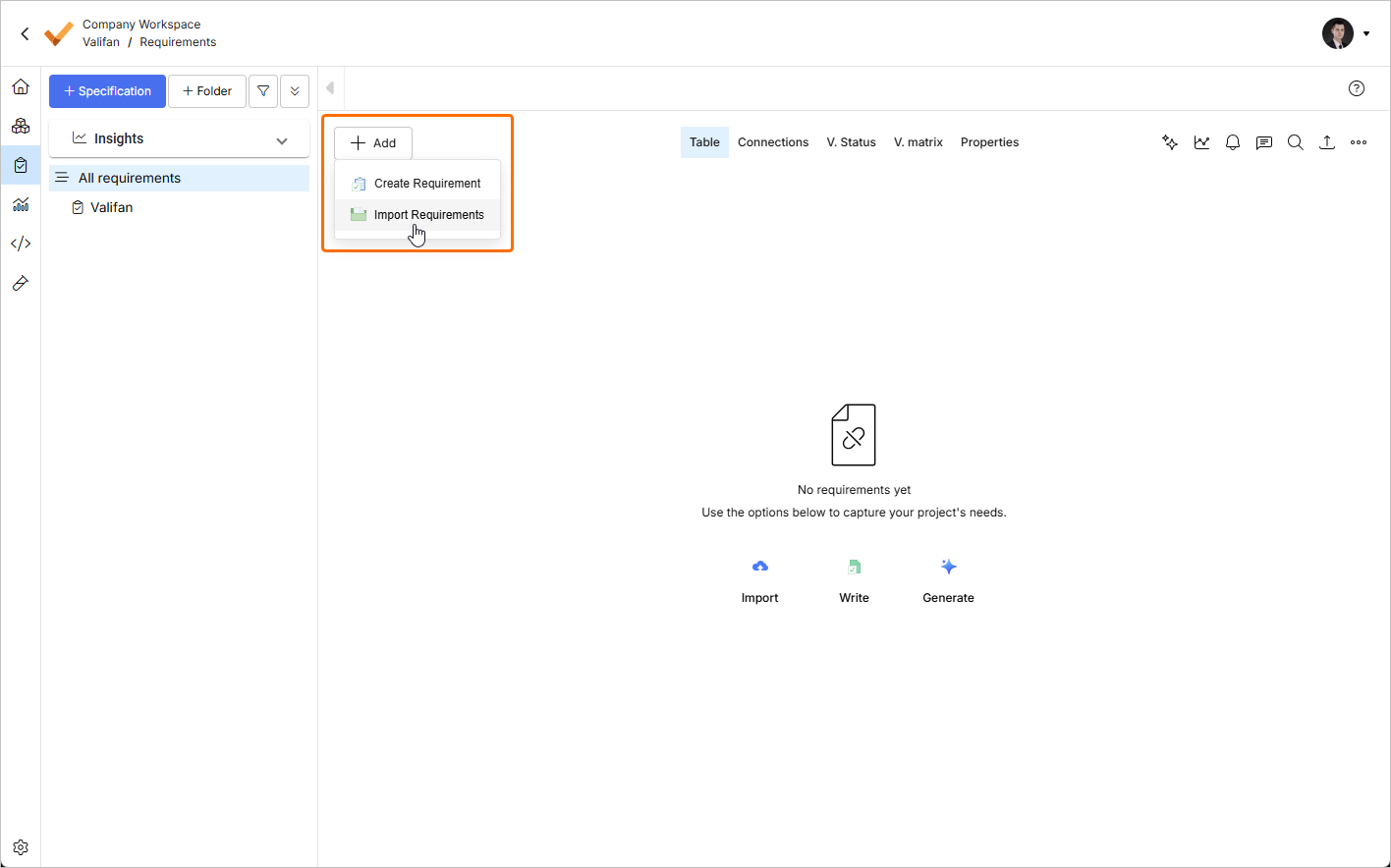
Нажмите кнопку
 на открывшейся странице и выберите Import Requirements в появившемся меню.
-
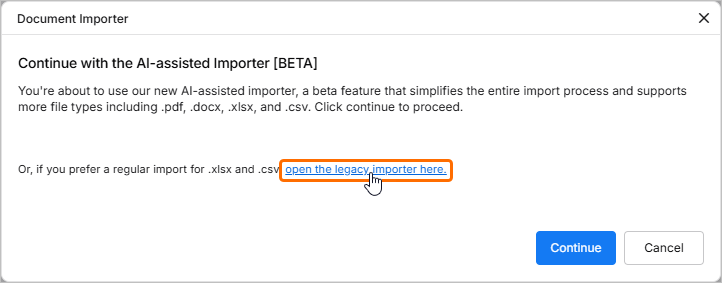
В открывшемся окне Document Importer нажмите ссылку open the legacy importer here.
-
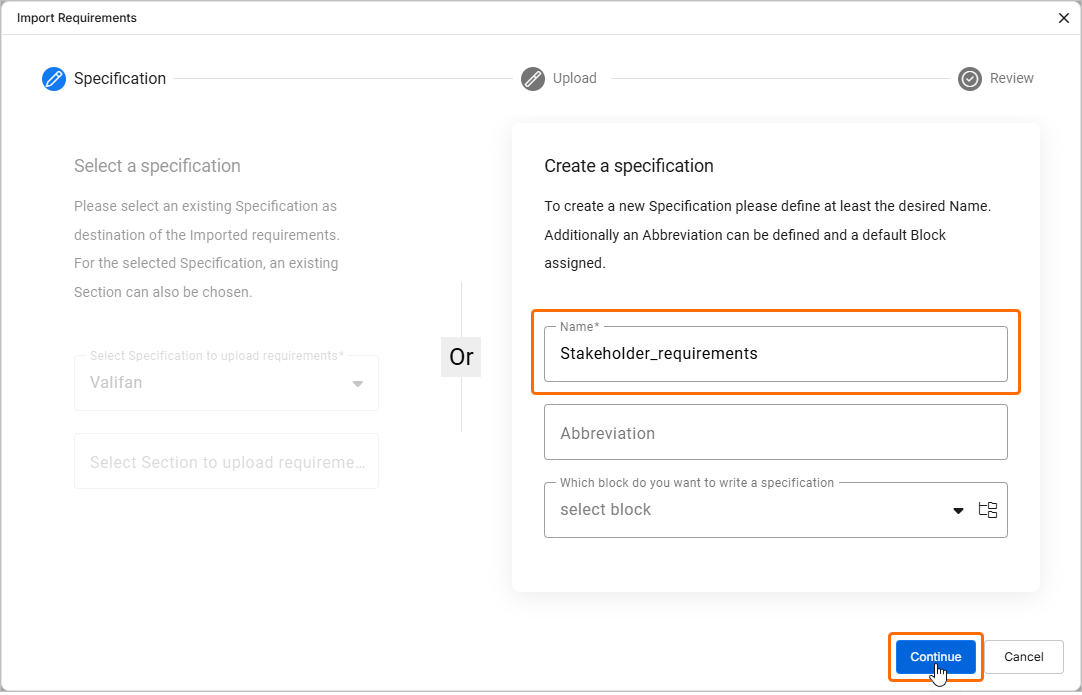
Откроется мастер Import Requirements. В области Create a specification задайте Name спецификации (например,
Stakeholder_requirements), затем нажмите кнопку .
.
-
Следующий шаг — загрузить CSV-файл, чтобы мастер импорта мог прочитать и импортировать его. Перетащите загруженный CSV-файл в область Drop file мастера Import Requirements (или нажмите на область, чтобы загрузить файл через диалоговое окно).

Нажмите
, чтобы продолжить.
-
На следующем шаге убедитесь, что столбцы данных из CSV-файла правильно сопоставлены со столбцами в Requirements and Systems Portal. При необходимости используйте раскрывающиеся списки Map To в верхней части таблицы.

Нажмите
 , чтобы продолжить.
-
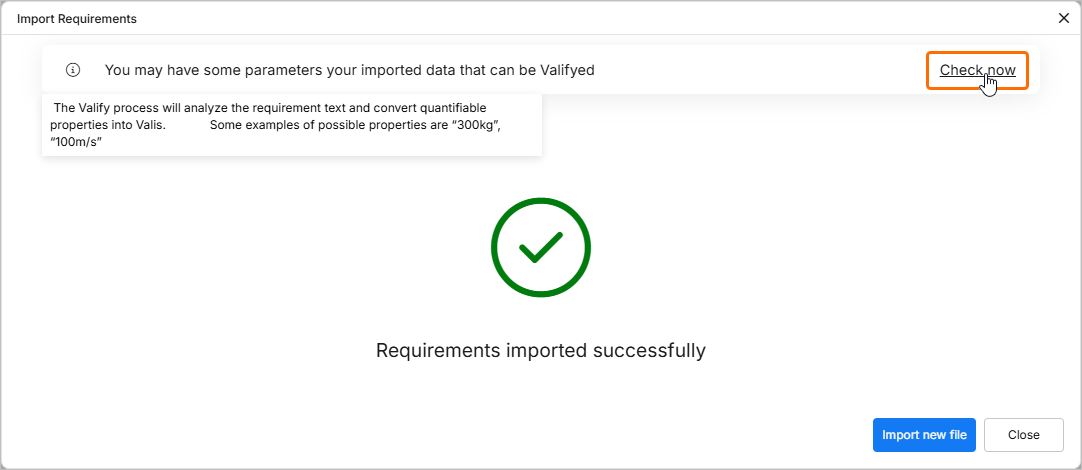
Следующая страница мастера уведомит вас об успешном импорте. Нажмите элемент управления Check now в верхней части окна, чтобы преобразовать значения и единицы измерения в параметры (valis) в соответствии с подходом data-driven system engineering.
-
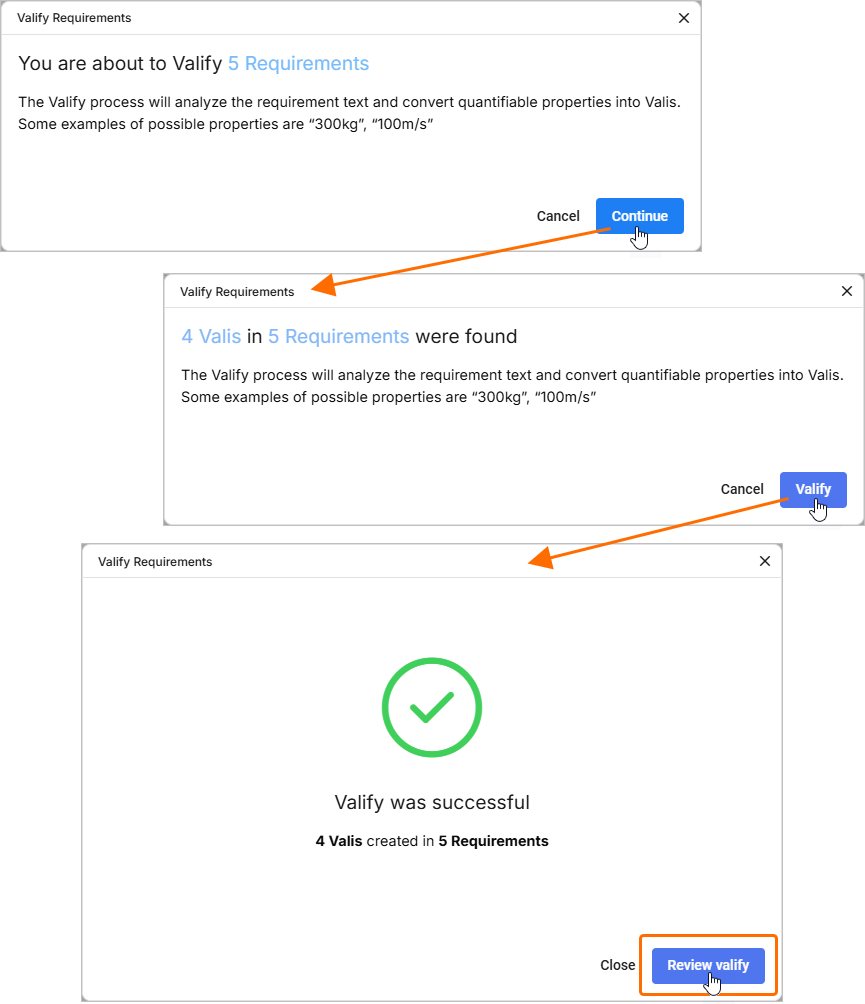
В открывшемся окне Valify Requirements вы увидите уведомление о том, что пять требований будут valified. Нажмите
 , чтобы продолжить, и получите уведомление о том, что найдено два vali. Нажмите
  , чтобы продолжить, а затем нажмите
  .
.
-
Как видите, 50 dB и 50 W были преобразованы из обычного текста в vali, которые мы сможем использовать позже.
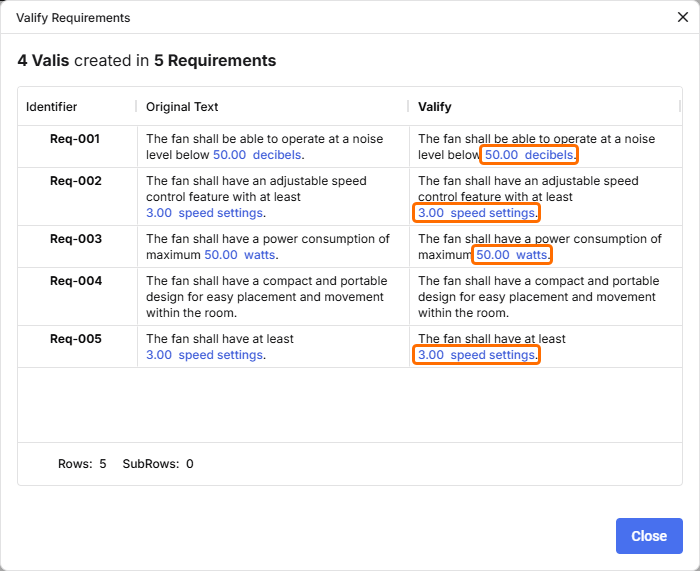
Закройте окно Valify Requirements, чтобы продолжить. Все требования были добавлены, а все обнаруженные значения преобразованы в vali. Vali выделены в требованиях.

Добавление системных требований
В типовом процессе системной инженерии системные требования создаются на основе требований заинтересованных сторон. Большинство технических проектов должны соответствовать строгим требованиям, например требованиям к массе, энергопотреблению и стоимости. Requirements & Systems Portal предоставляет комплексное представление о том, насколько хорошо проект соответствует всем этим требованиям.
Теперь мы вручную создадим несколько системных требований.
-
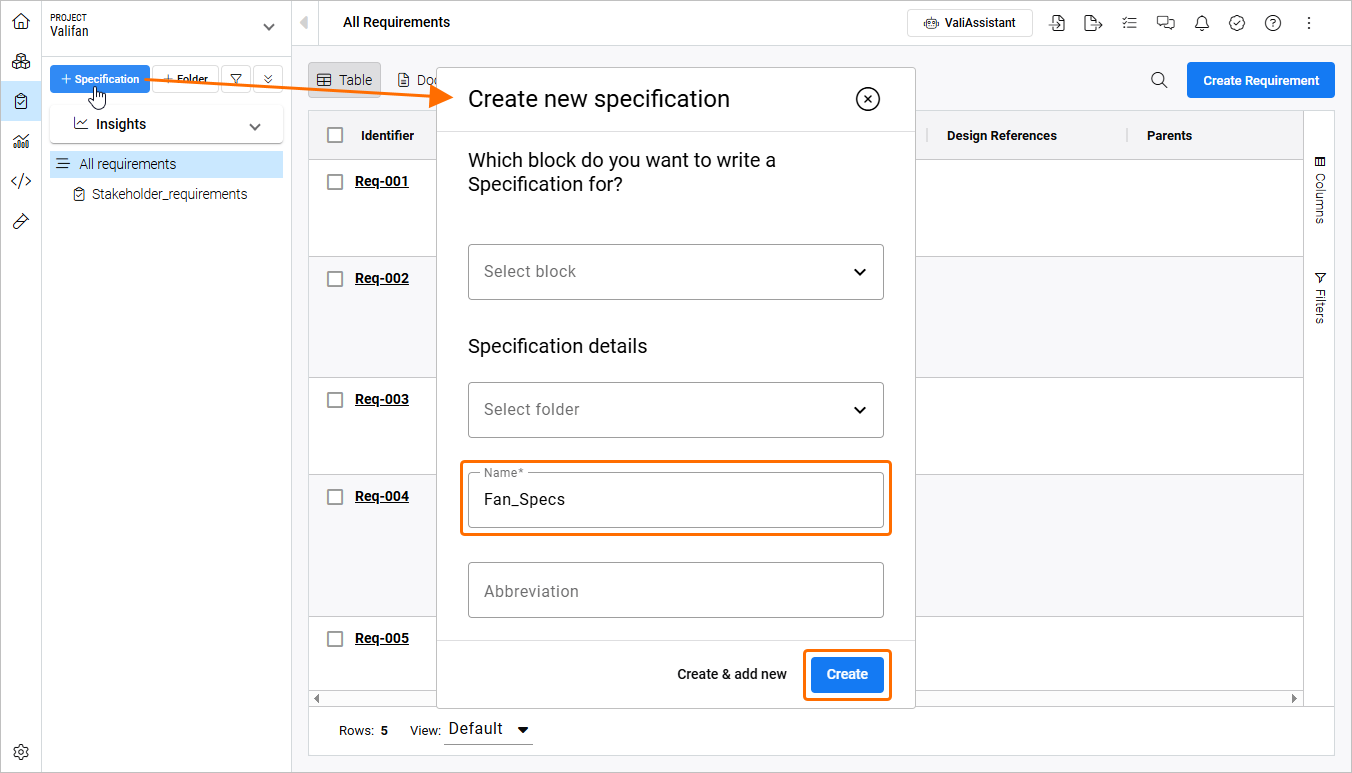
Нажмите кнопку
 . В появившемся окне Create new specification введите
 Fan_Specsв поле Name и нажмите .
.
-
Нажмите запись только что созданной спецификации в списке слева. Находясь в этой спецификации, нажмите кнопку
 и выберите Create Requirement в появившемся меню.
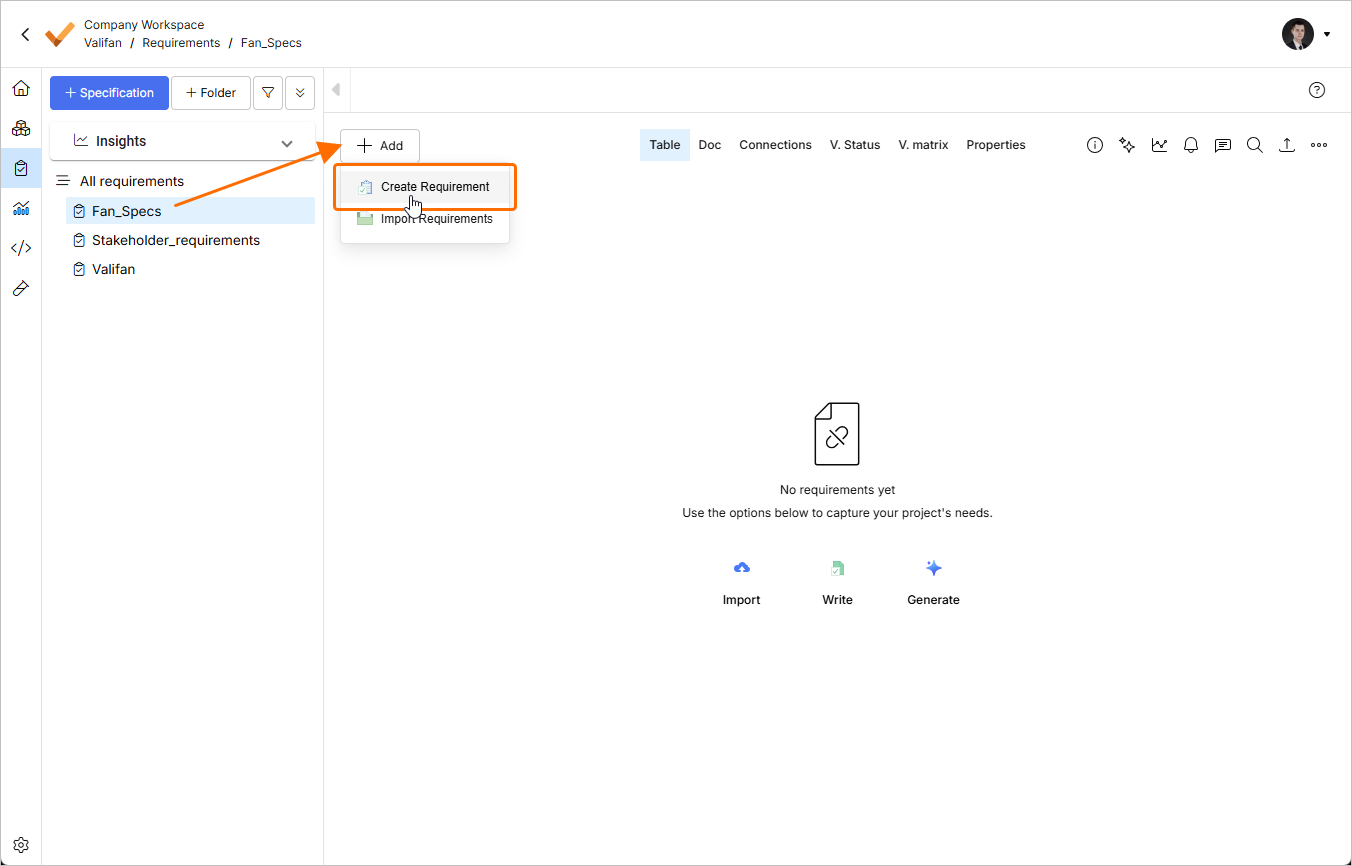
-
Откроется окно Create Requirement. В этом окне:
-
В поле Identifier введите уникальный идентификатор, например
R-Fan-001. -
В поле Text введите
The Mass of the fan shall not exceed 300g. -
Нажмите кнопку
 и убедитесь, что в поле Specification выбрана правильная спецификация (
Fan_Specs). -
Убедитесь, что параметр Parametrize values включен.
-
Нажмите кнопку
 .
.

-
-
Аналогичным образом добавьте еще одно требование с идентификатором
R-Fan-002и текстом требованияThe Mass of the propeller shall not exceed 50g, но на этот раз отключите параметр Parametrize values (позже vali будет создан вручную из значения в этом требовании).
-
Добавленные требования будут отображаться в списке, когда выбрана спецификация Fan_Specs. Обратите внимание, что у R-Fan-001 уже есть vali, а у R-Fan-002 vali пока нет.
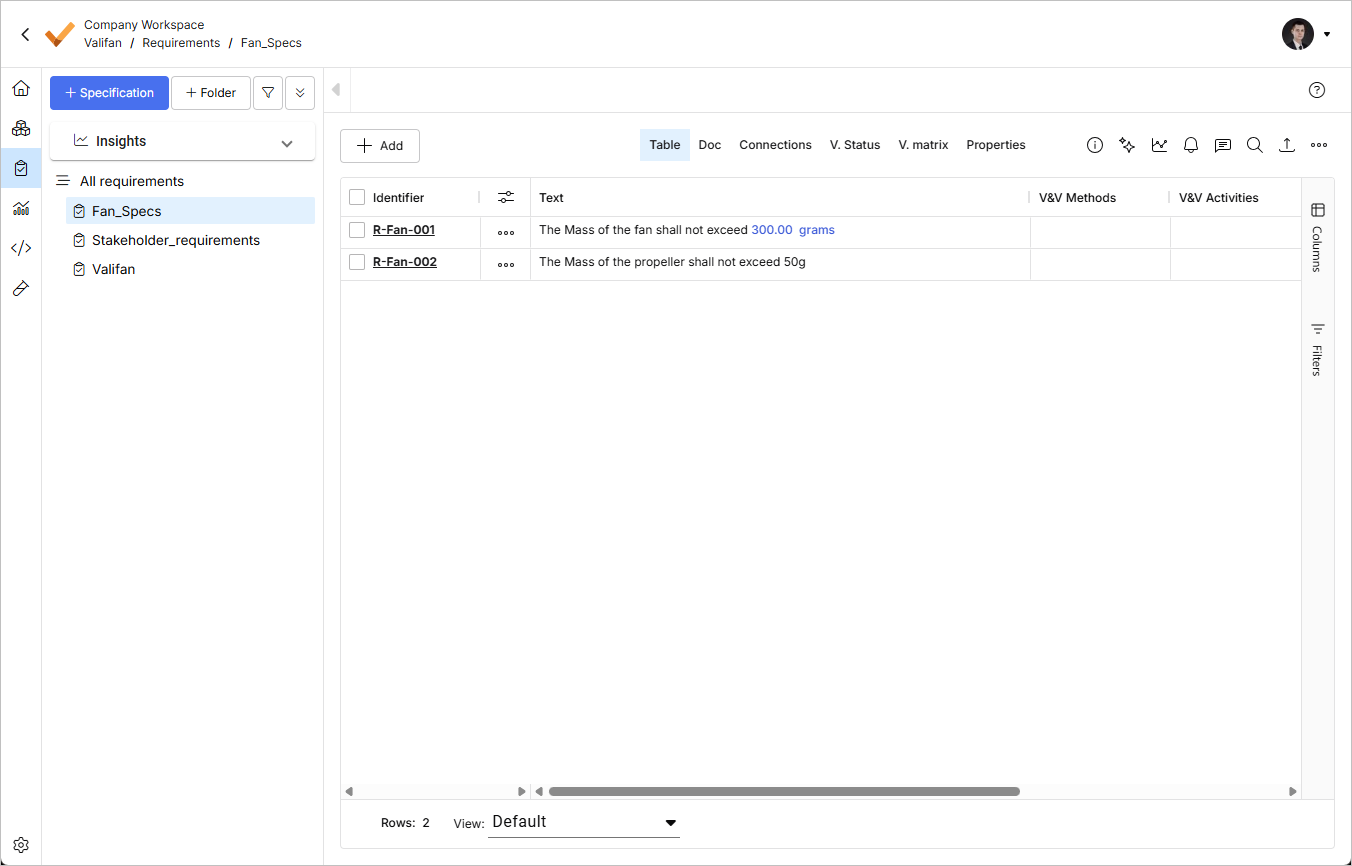
Создание requirement valis внутри требования
Теперь мы вручную создадим новый vali внутри текстового поля требования.
-
Дважды щелкните ячейку в столбце Text требования R-Fan-002 и удалите текст
50g.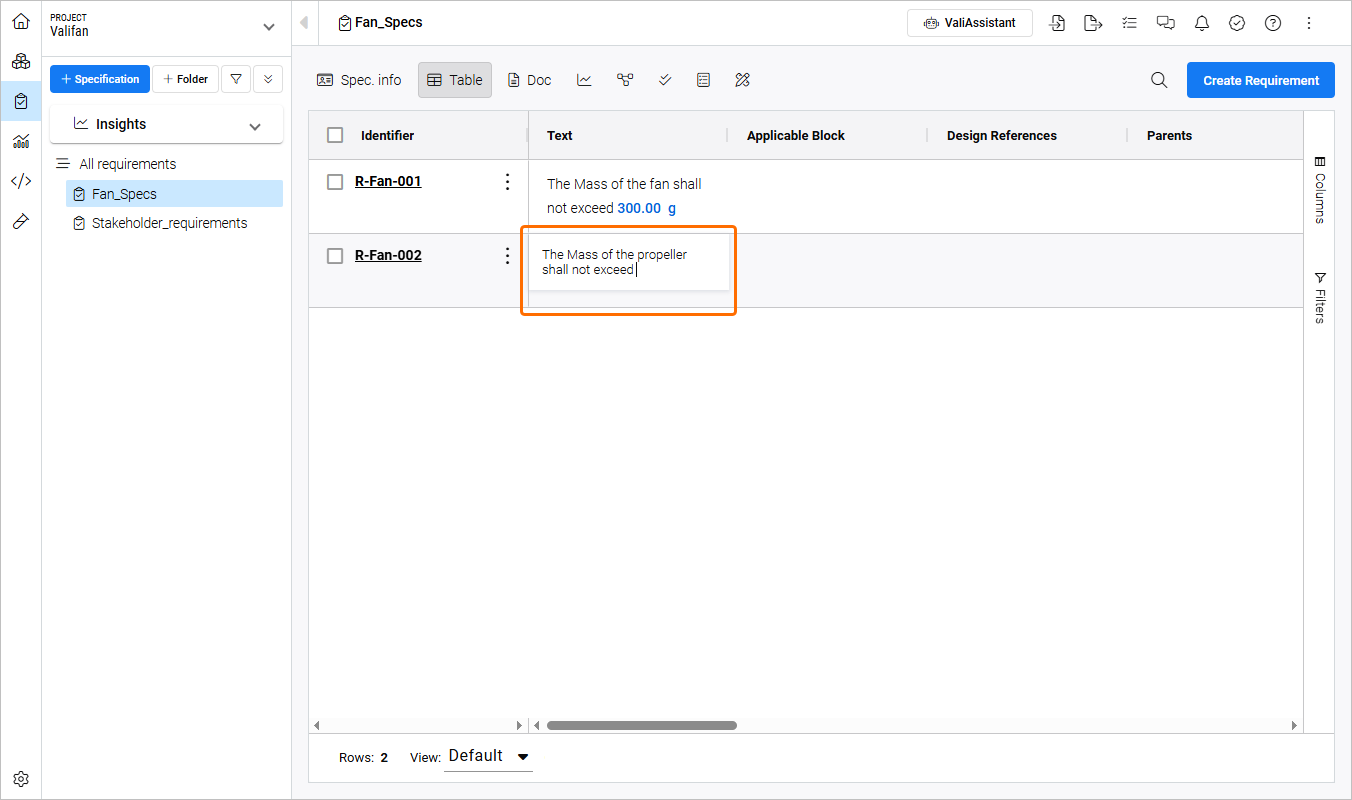
-
Введите
$, чтобы открыть всплывающее окно со списком vali/объектов внутри проекта. В правом верхнем углу всплывающего окна нажмите кнопку , чтобы создать vali.
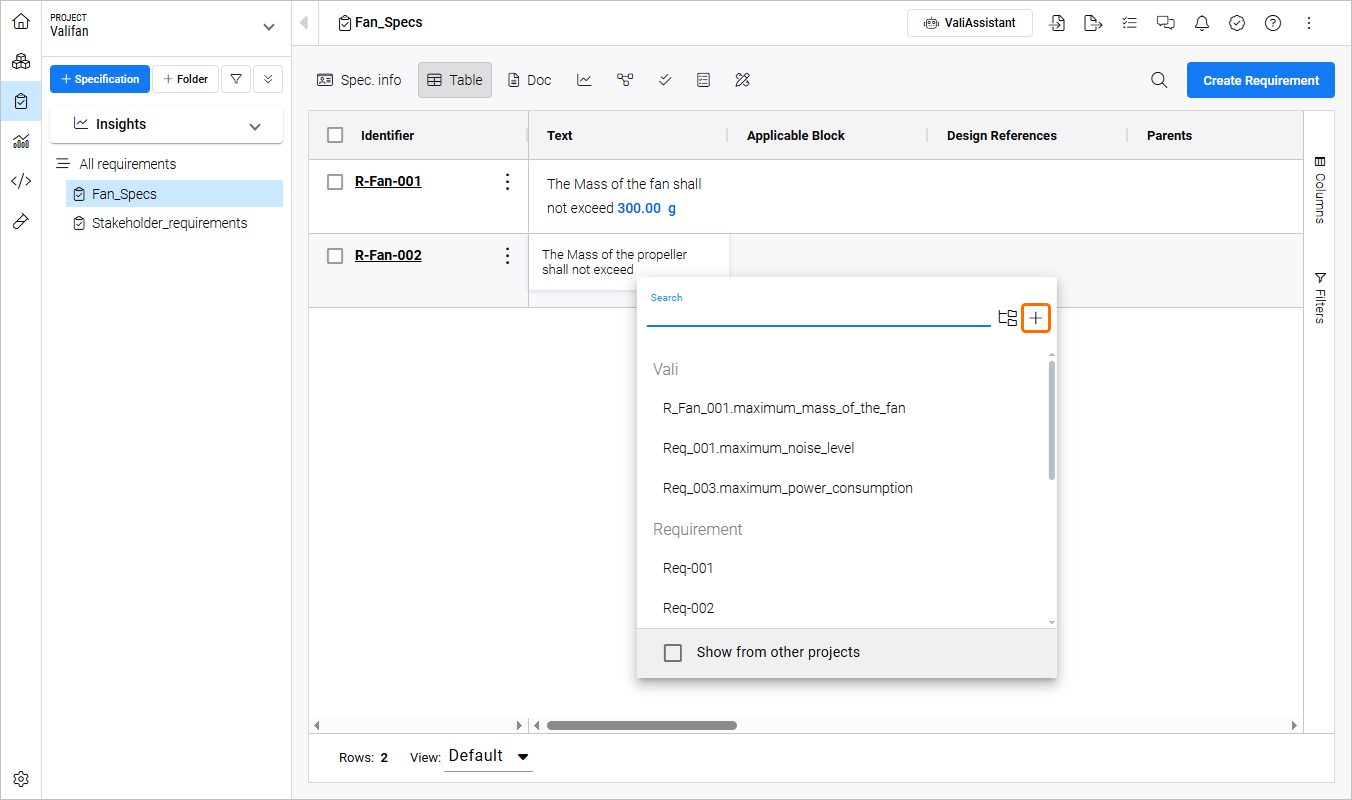
-
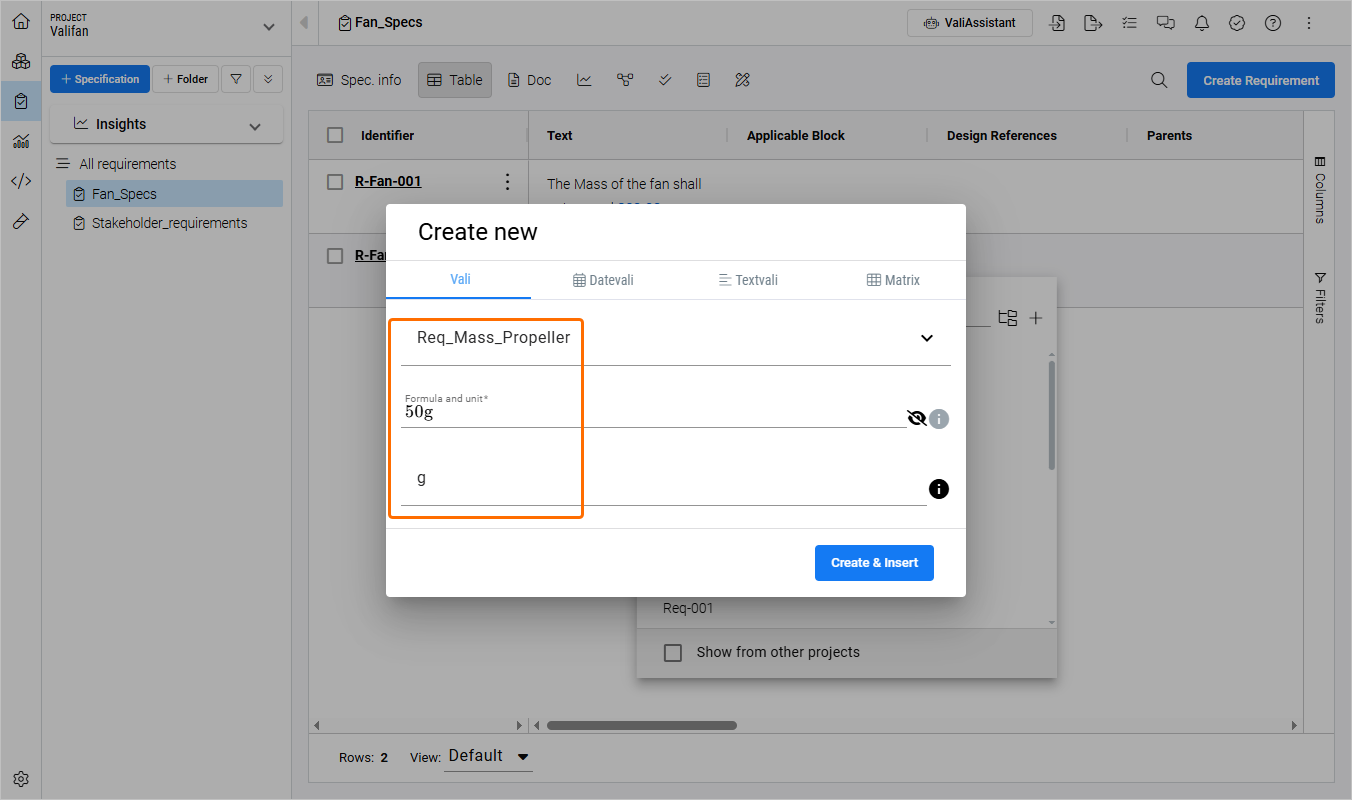
В открывшемся окне Create new. На вкладке Vali этого окна введите следующие данные для нового vali:
-
Name:
Req_Mass_Propeller -
Formula and unit:
50g -
Display unit:
g
-
-
Нажмите кнопку
 , чтобы создать новый vali и вставить его в поле Text требования, затем нажмите
 Enterили щелкните где-нибудь в таблице вне ячейки, чтобы завершить редактирование. -
Теперь текст
50gвыглядит иначе, чем обычный текст, что указывает на vali. Теперь этот vali можно использовать в различных частях проекта (например, в отчетах, модуле System Design, верификации и т. д.).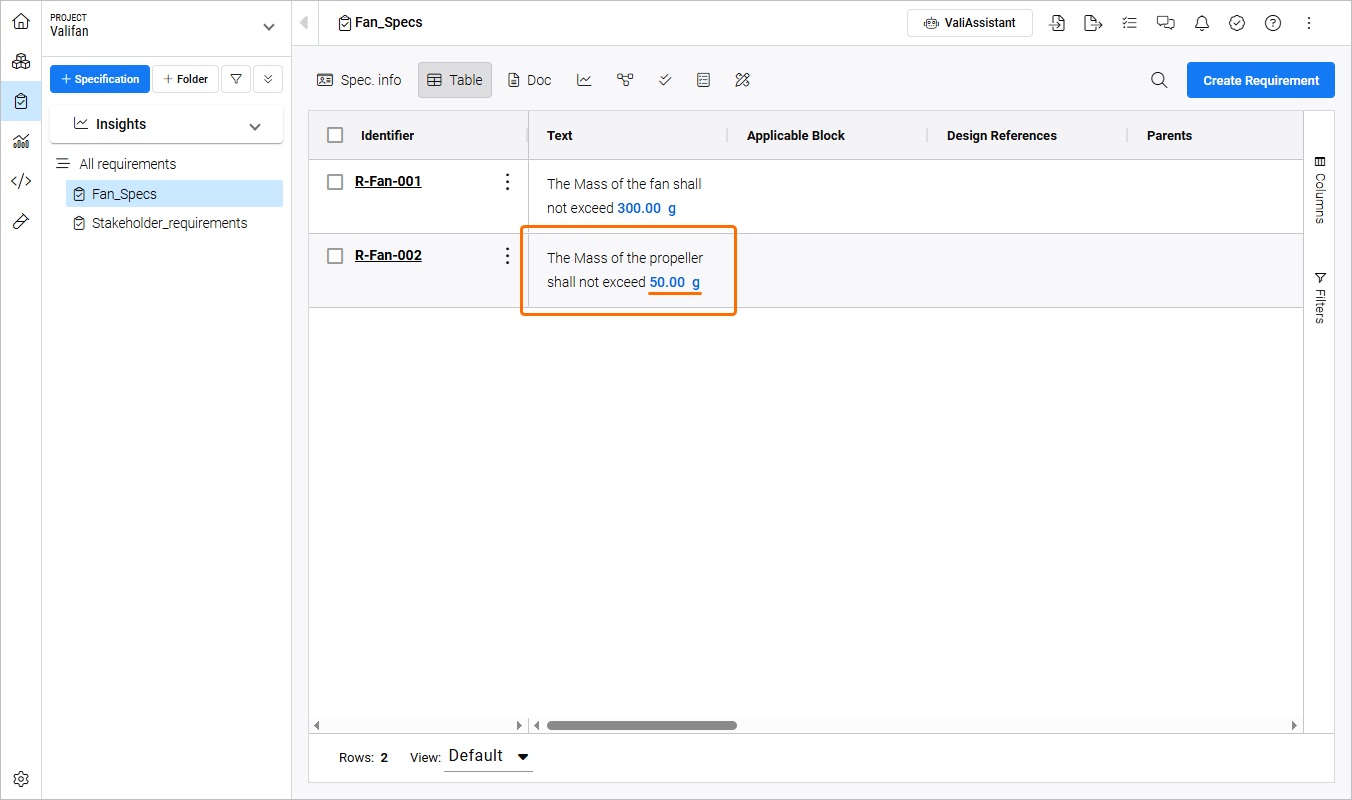
Декомпозиция требований с помощью связей родитель-потомок
-
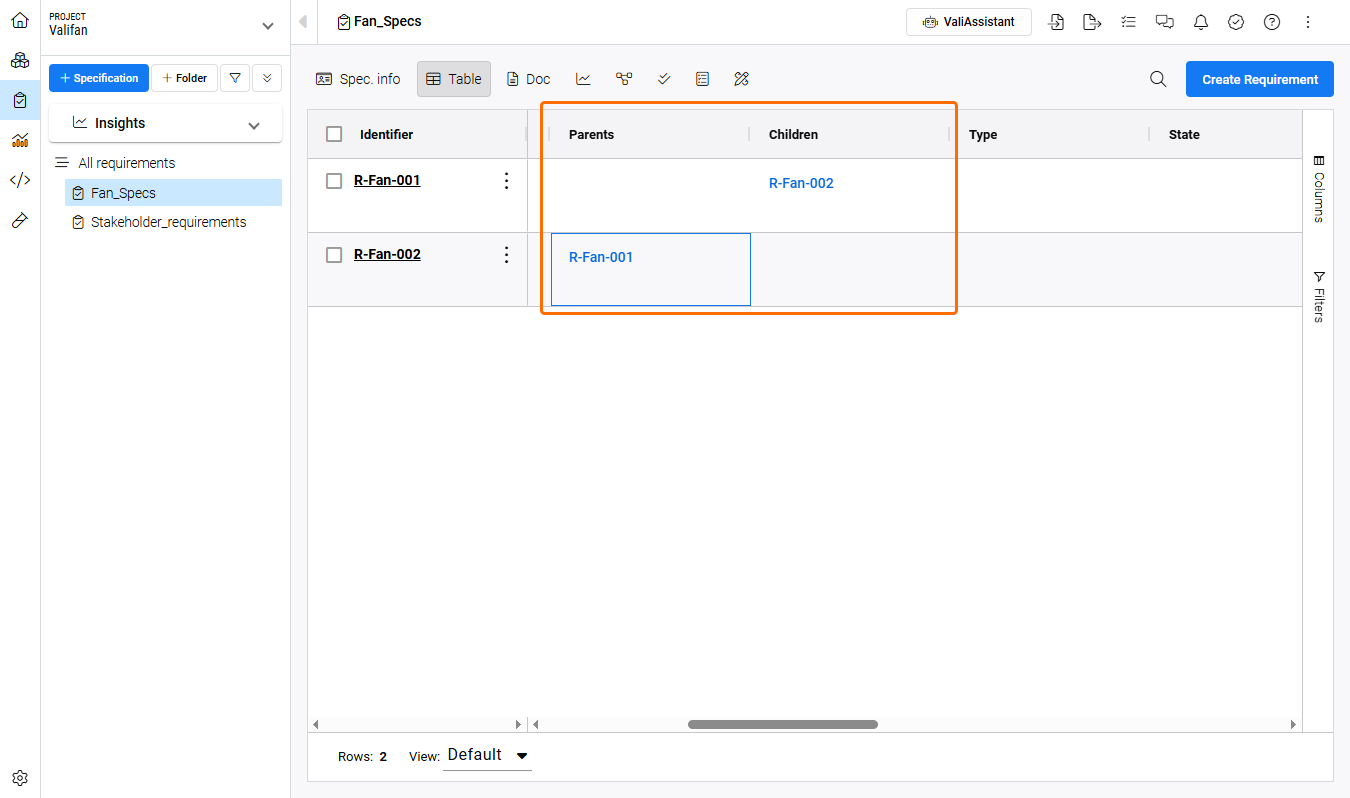
Нажмите элемент управления Columns справа от таблицы и убедитесь, что для столбцов Parents и Children установлены флажки, чтобы они отображались в таблице.
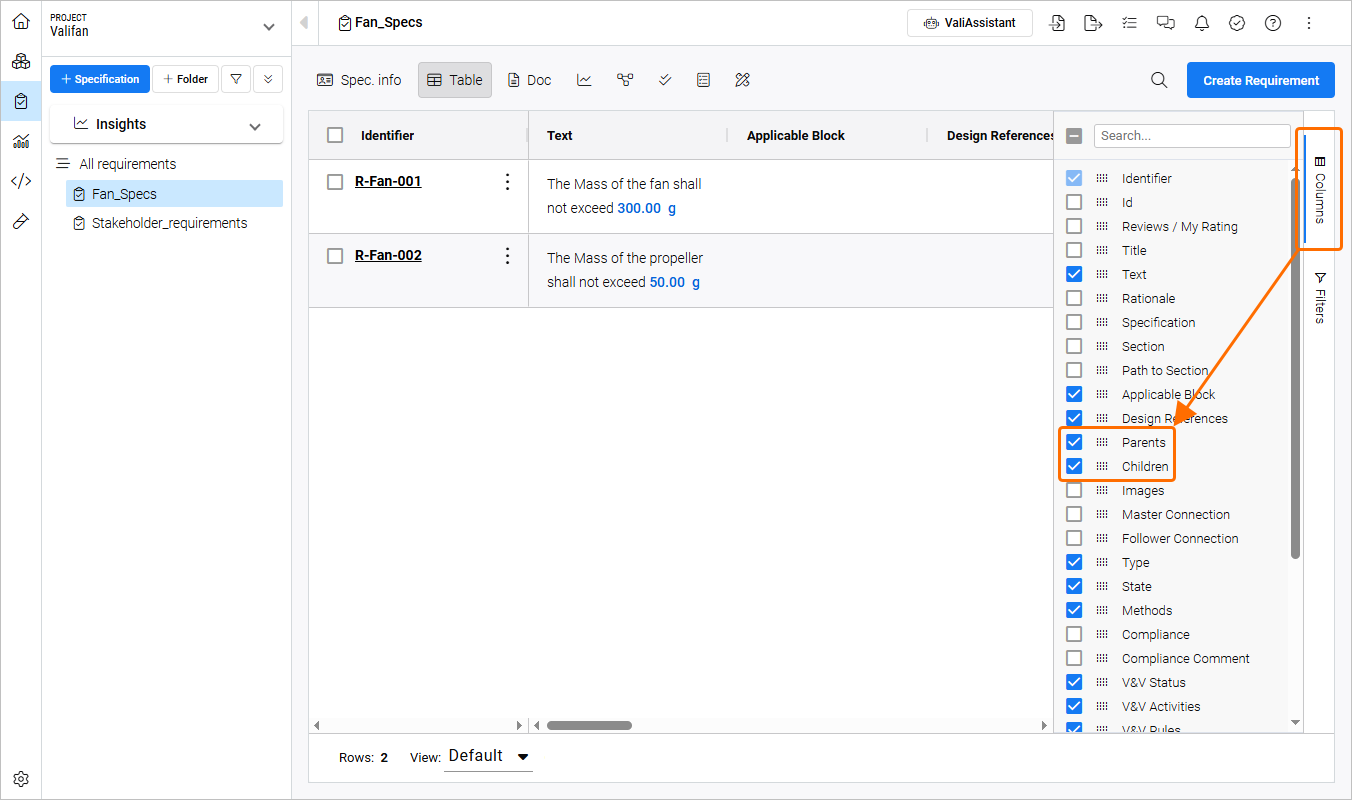
Снова нажмите элемент управления Columns, чтобы скрыть список.
-
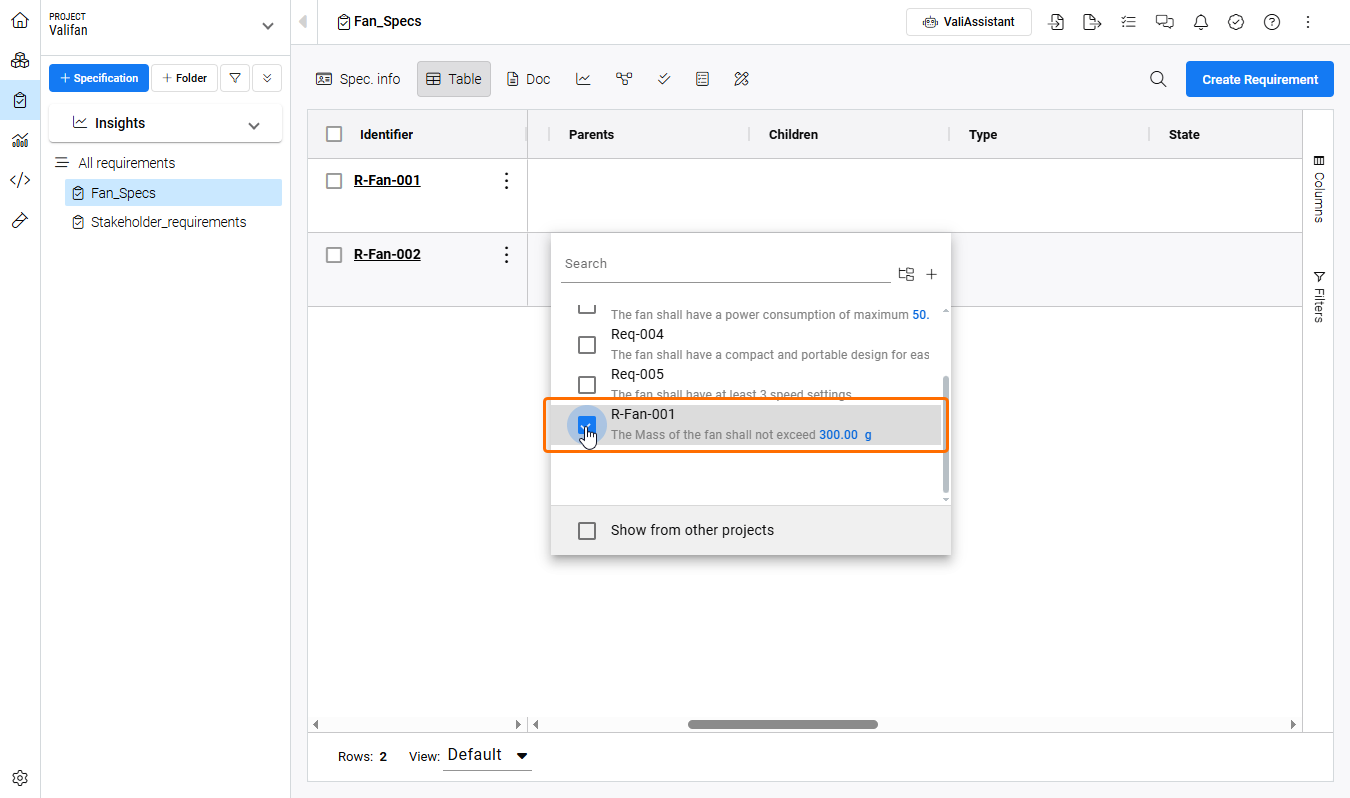
Дважды щелкните ячейку в столбце Parent требования R-Fan-002 и выберите требование R-Fan-001 во всплывающем окне, чтобы связать оба требования. Обратите внимание, что R-Fan-002 будет автоматически добавлено в столбец Children для R-Fan-001.
-
Нажмите вкладку Connections в верхней части таблицы требований, чтобы открыть граф связей, показывающий отношение родитель-потомок для выбранной спецификации.
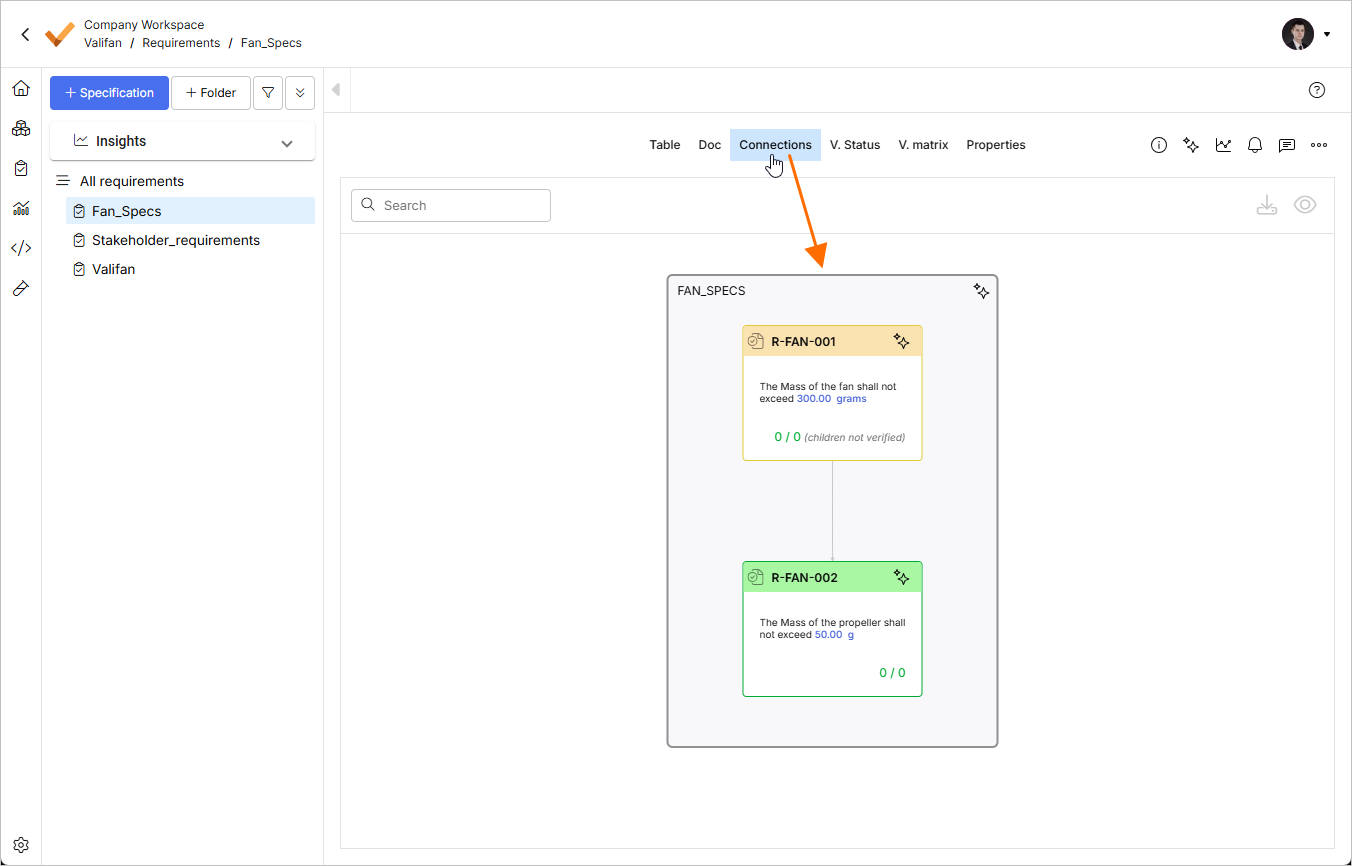
Генерация требований с помощью ValiAssistant
Чтобы ускорить процесс управления требованиями, вы можете генерировать требования/декомпозировать требования с помощью AI-функции ValiAssistant. Мы используем ее, чтобы создать два требования по безопасности для учебного проекта.
-
Нажмите кнопку
 вверху, чтобы открыть окно ValiAssistant - Generate Requirements.
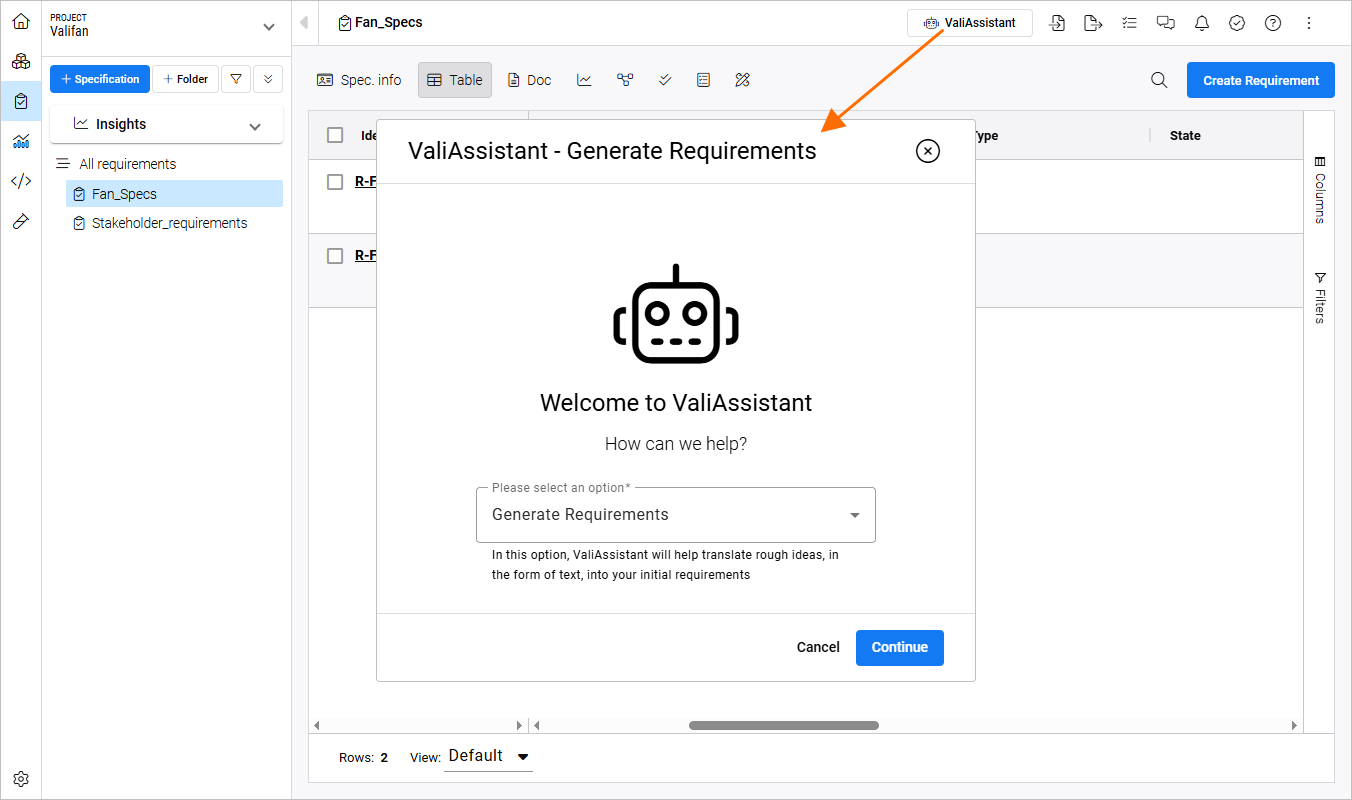
Убедитесь, что выбран параметр Generate Requirements, и нажмите кнопку
 .
.
-
На следующей странице вы можете описать свой продукт, систему, подсистему и предоставить как можно больше информации, чтобы AI смог сформировать наилучшие требования на основе вашего описания. Поскольку нас интересуют требования безопасности, запросите два требования безопасности для нашего вентилятора, введя текст
Create 2 safety requirements for designing a fanв поле под заголовком Generate Description.В текстовом поле под заголовком Customize ValiAssistant output вы можете дополнительно настроить запрос. Нам нужны требования, написанные в формате INCOSE; введите в поле текст
Apply the INCOSE guide to writing requirements.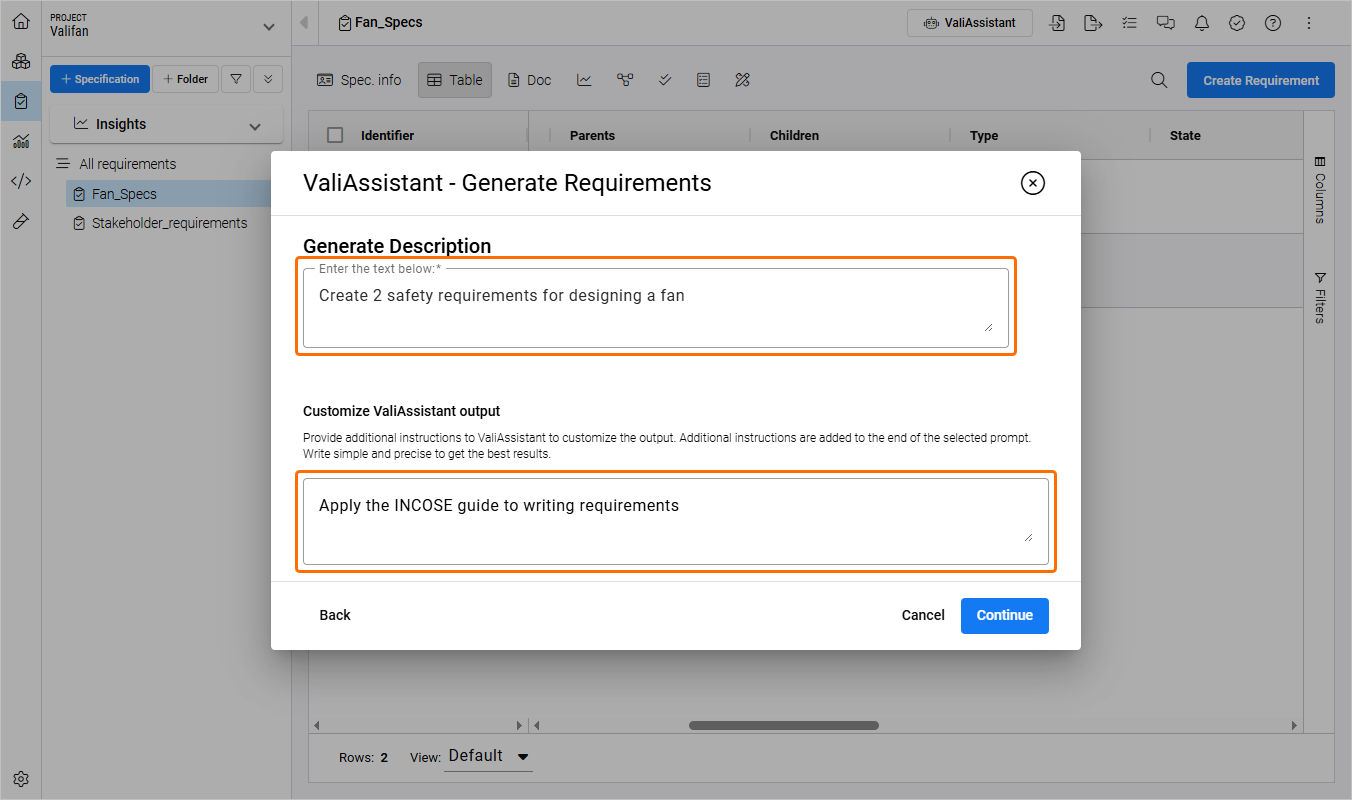
Нажмите
, чтобы продолжить.
-
На следующей странице будет представлен результат работы AI, и вы сможете просмотреть, изменить, принять или отклонить любые предложения.
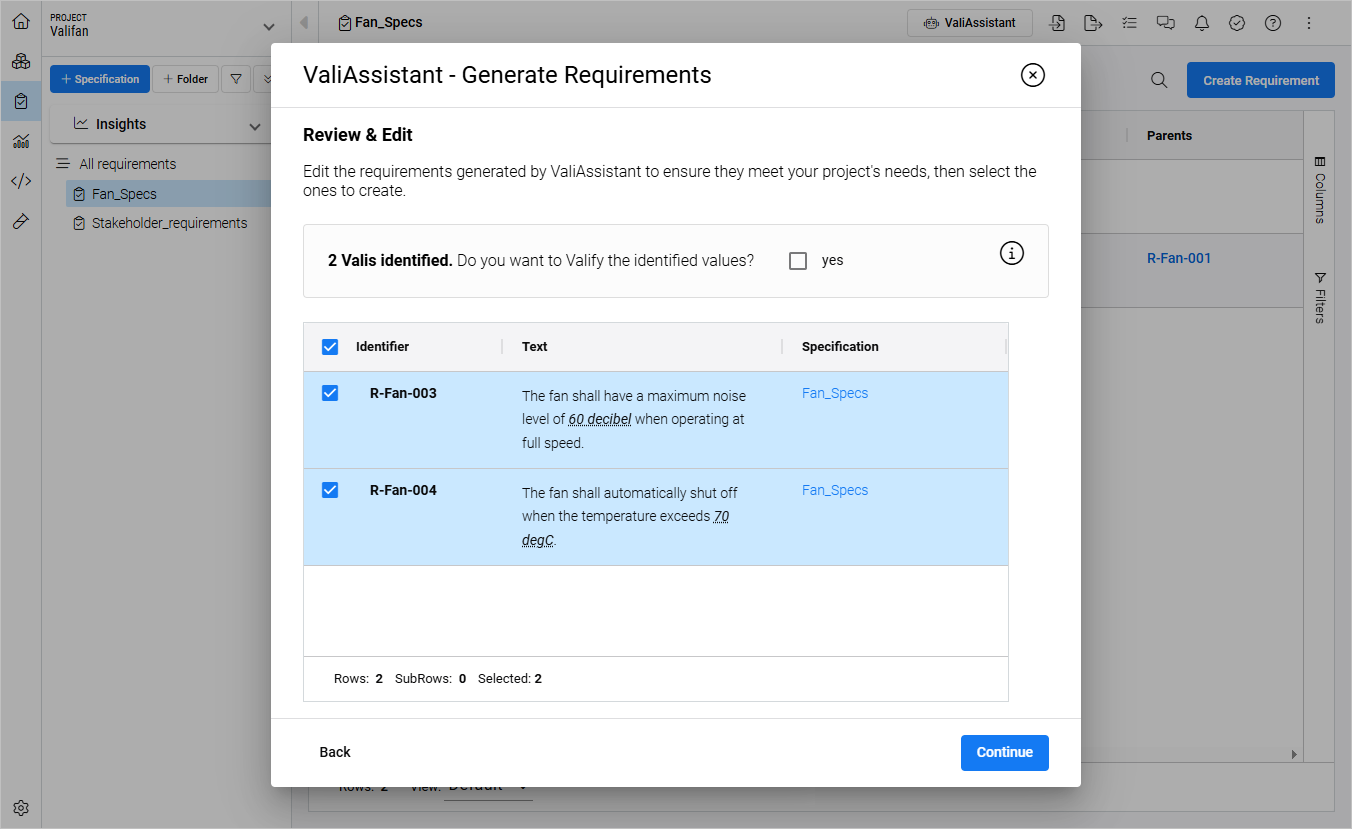
Нажмите
, чтобы продолжить.
-
Закройте окно, информирующее об успешной генерации требований. Сгенерированные требования будут показаны в таблице спецификации Fan_Spec.
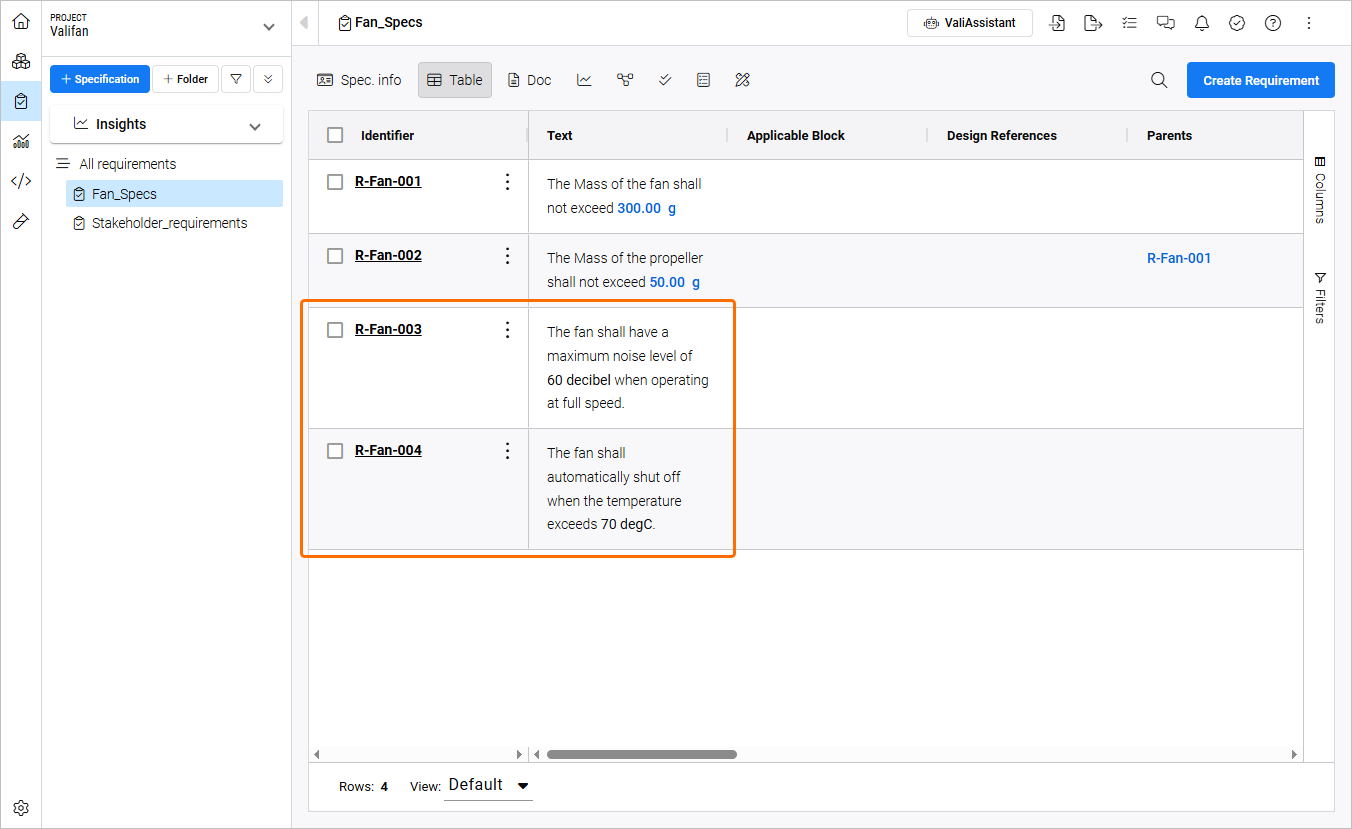
Обновление, управление и проверка требований
В ходе процесса разработки требования нередко изменяются и обновляются под влиянием различных факторов, таких как отзывы заинтересованных сторон и проектные ограничения. В Requirements & Systems Portal вы можете напрямую обновлять требования, дважды щелкая по полям столбцов или в разделе сведений о требовании, при этом все изменения записываются в историю для удобства отслеживания.
-
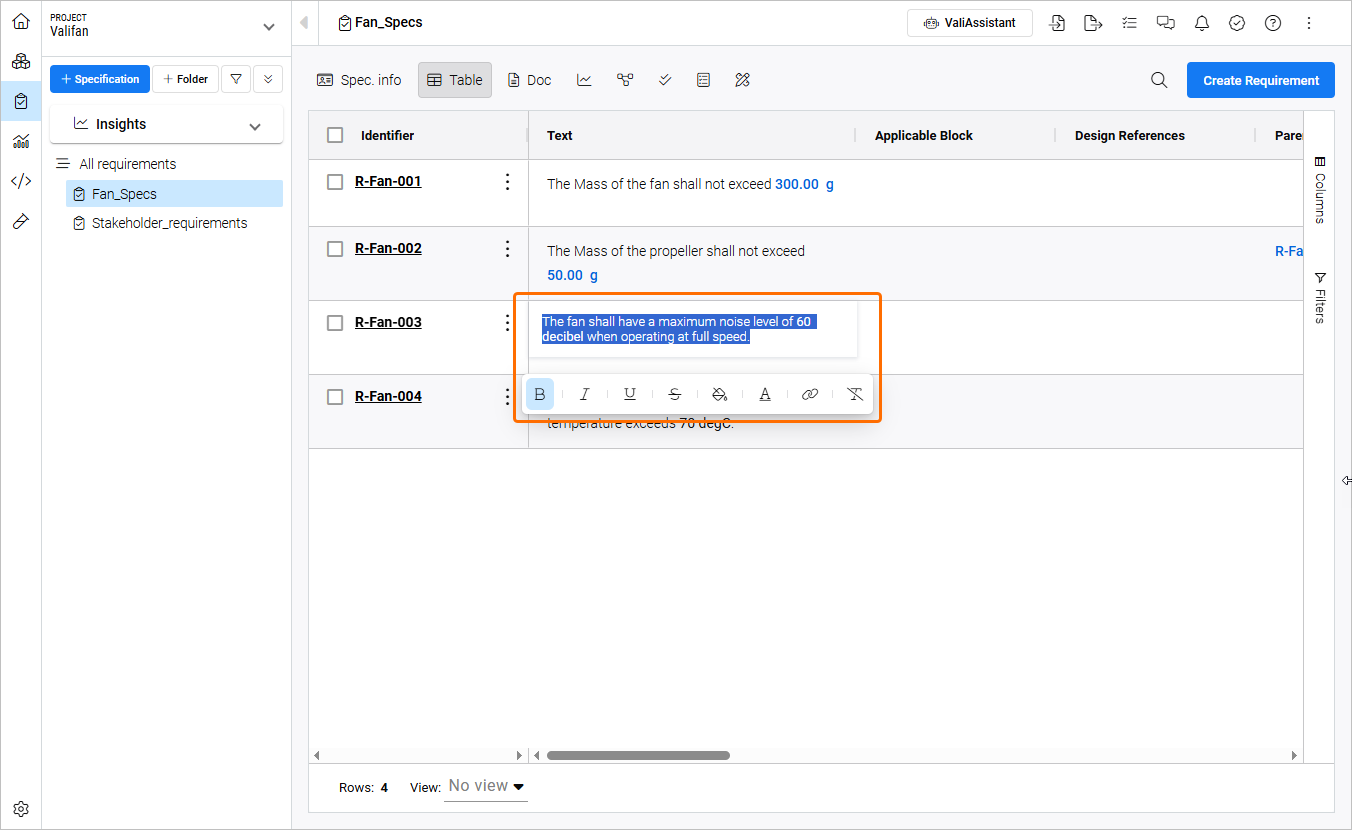
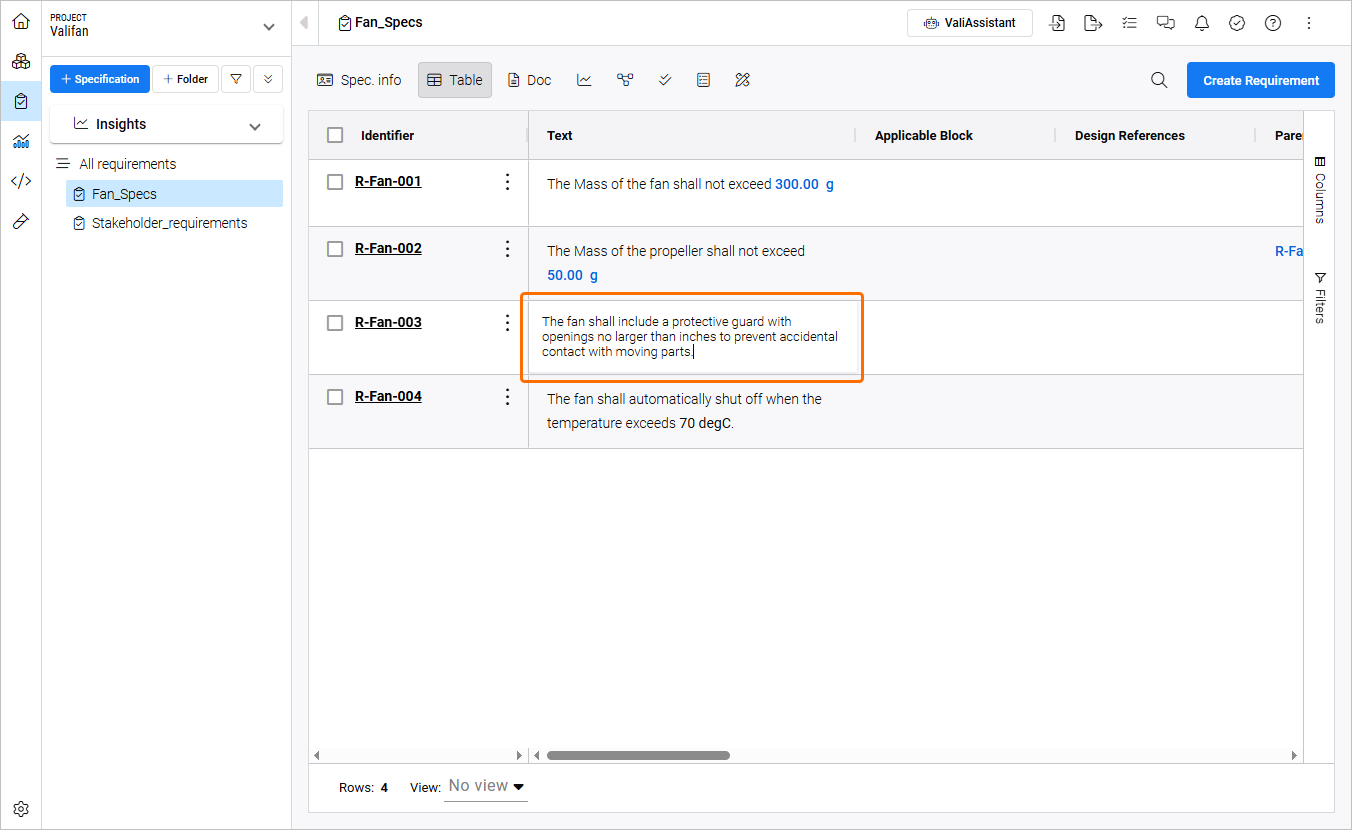
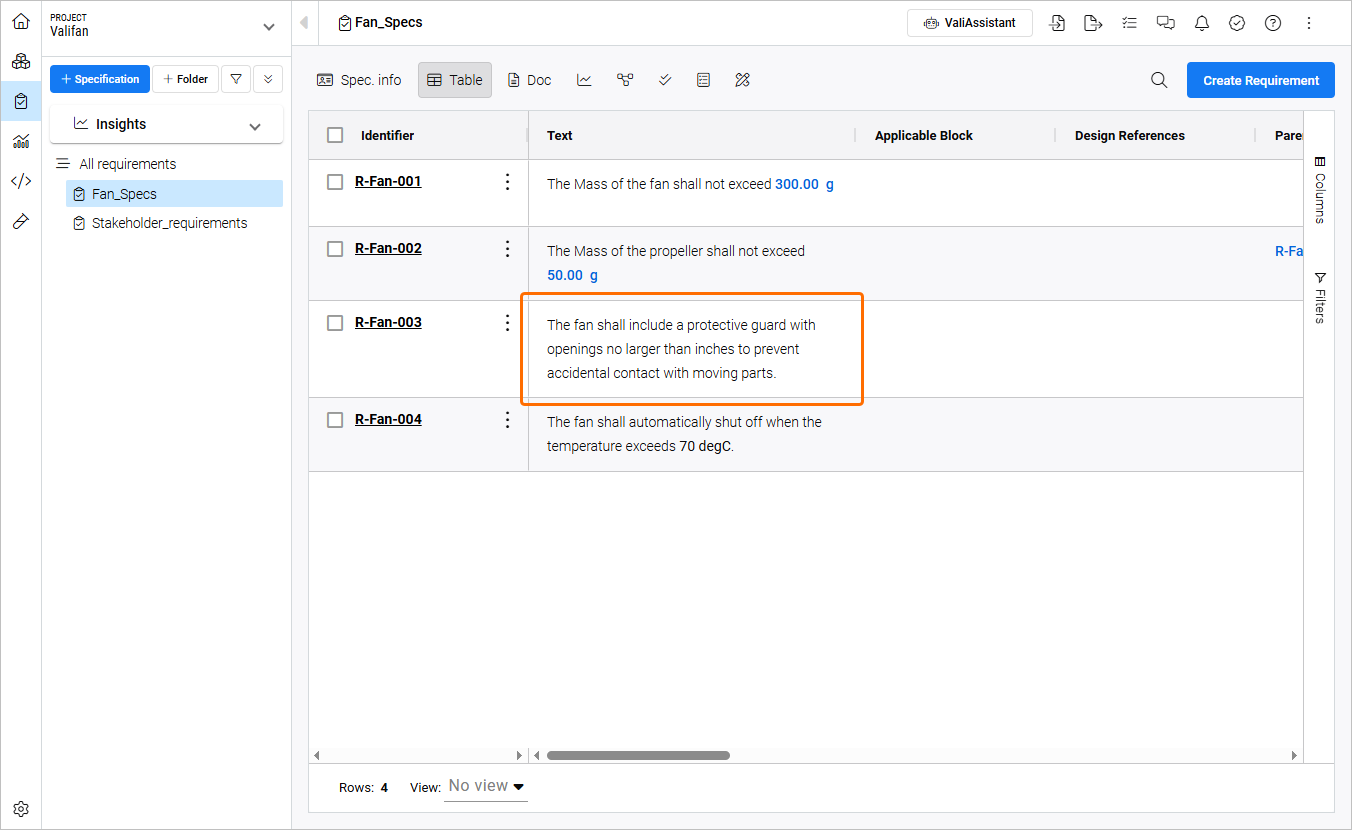
Перейдите в режим редактирования текста требования R-Fan-003 или R-Fan-004, дважды щелкнув по его ячейке в столбце Text. Измените текст на
The fan shall include a protective guard with openings no larger than inches to prevent accidental contact with moving parts.и нажмитеEnterили щелкните в любом месте таблицы вне ячейки, чтобы завершить редактирование. -
Щелкните идентификатор требования, чтобы открыть подробное представление требования, где можно настроить дополнительные поля, подписаться, назначить владельцев, добавить обоснование, создать родительские/дочерние элементы и т. д.

-
Трассируемость — ключевая концепция Requirements & Systems Portal, и все изменения отслеживаются в истории требований и других объектов. Нажмите History, чтобы открыть представление, в котором отображается информация о версиях, о том, кто и когда внес изменение, а также о полях и действиях.

Создание обсуждений по требованию
Совместная работа и проверки крайне важны для того, чтобы требования были всесторонне обсуждены и оценены. Requirements & Systems Portal предлагает мощные возможности, такие как обсуждения, задачи и центр проверки, чтобы поддержать эти важные этапы.
В этой части руководства вы увидите, как эффективно использовать обсуждения для содержательного общения с вашими группами или коллегами, способствуя совместной работе и обеспечивая наилучший возможный результат для вашего проекта.
-
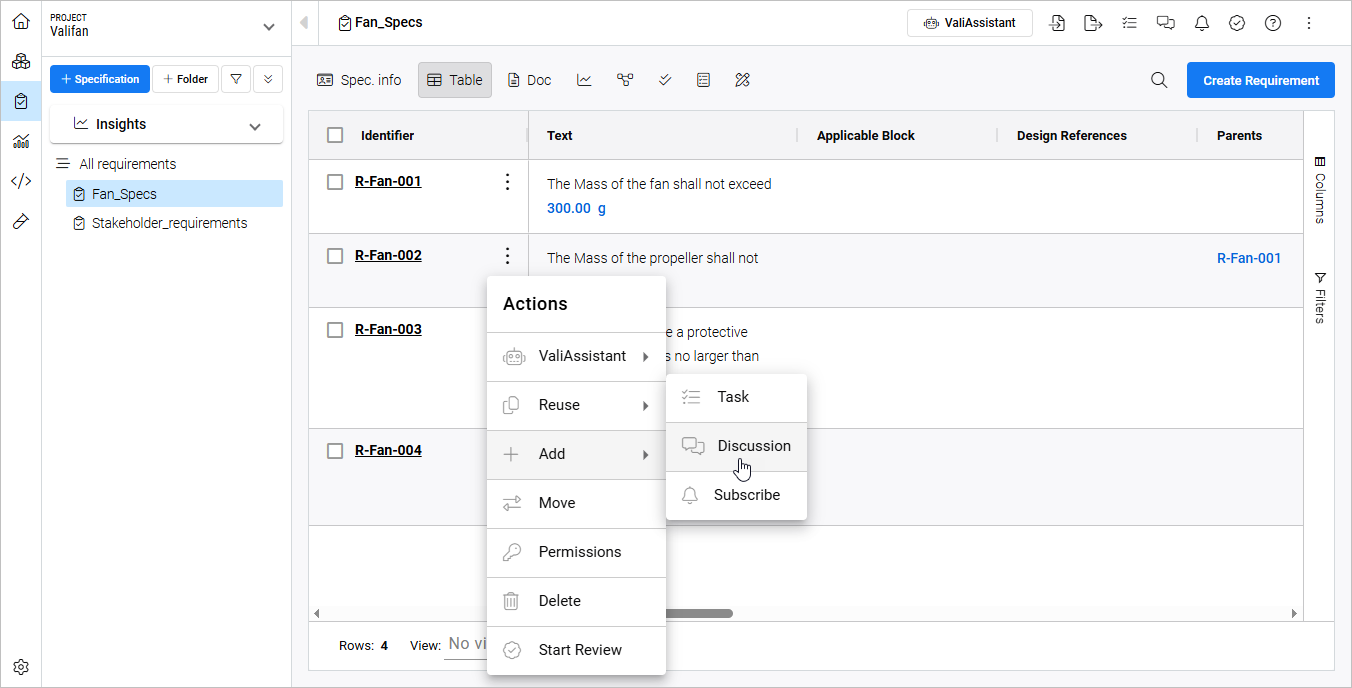
Нажмите кнопку
 в поле Identifier требования R-Fan-002 и выберите команду Add » Discussion в появившемся меню.
-
Откроется окно Discussions relating to. В этом окне вы можете просматривать все обсуждения, комментировать существующие обсуждения и начинать новые. Введите
@в текстовое поле окна, чтобы отобразить раскрывающийся список пользователей.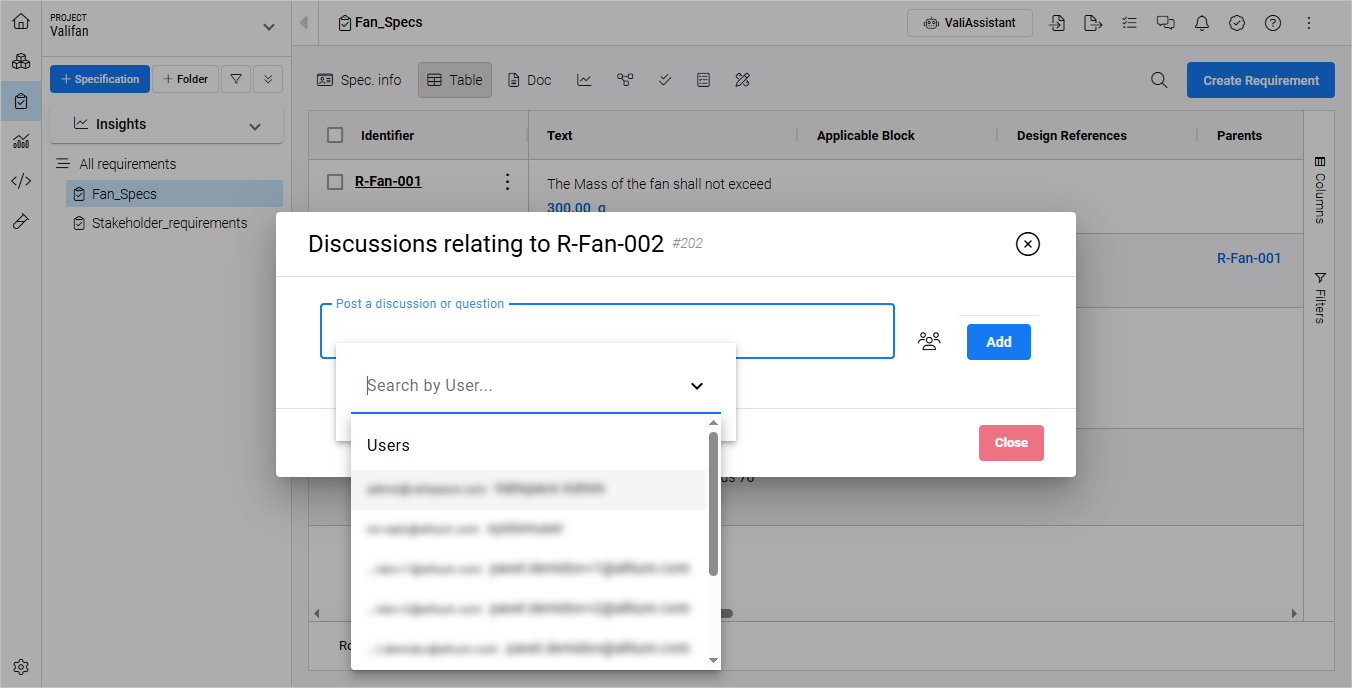
-
Выберите любого пользователя из списка (отмеченный пользователь получит уведомление) и добавьте следующий текст:
Is it feasible to have propellers for 50g, or do we need more mass allocation?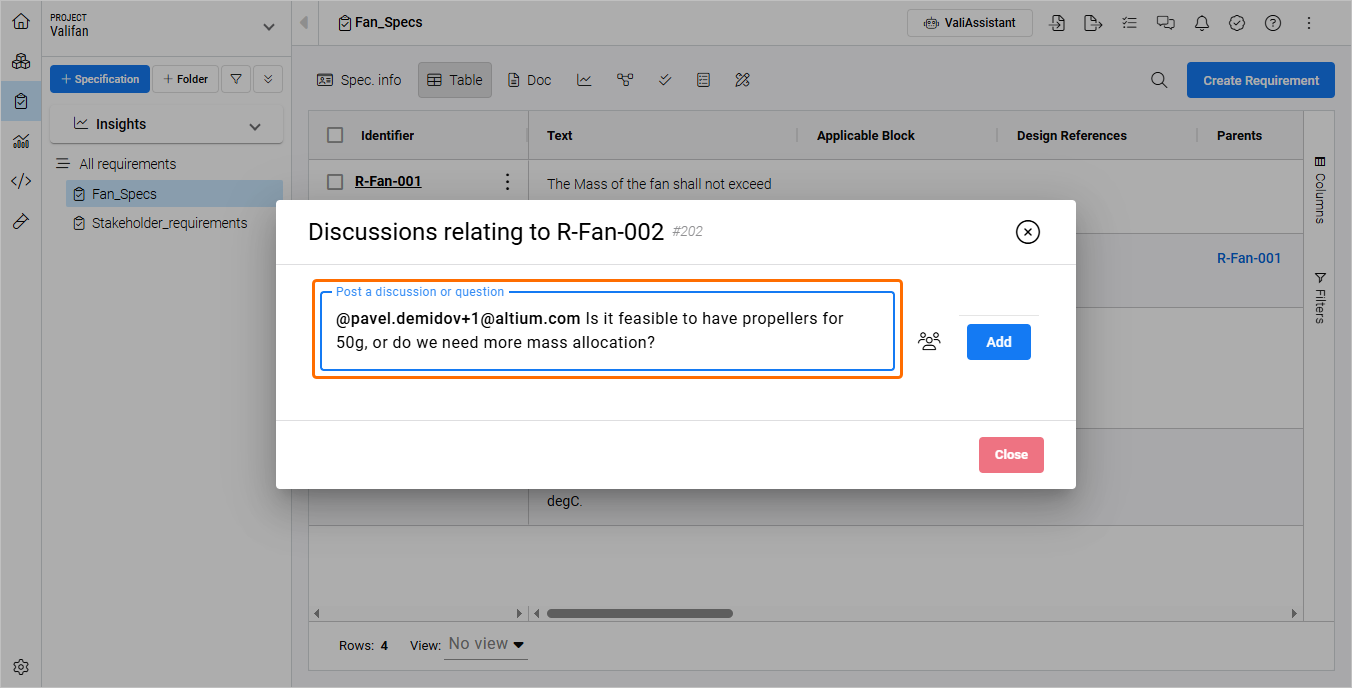
-
Нажмите
 , а затем
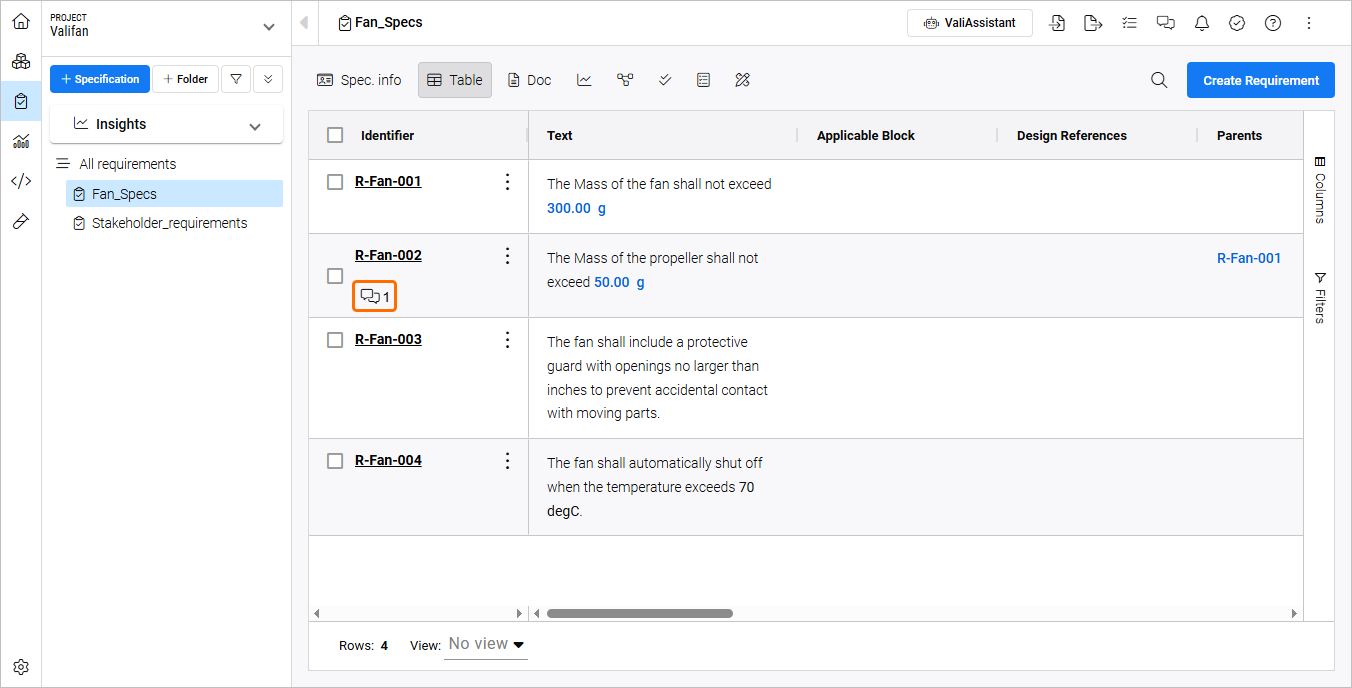
  в окне Discussions relating to. Обсуждение будет добавлено, и в таблице спецификаций появится значок
  .
.
-
Нажмите значок
в верхней части страницы, чтобы открыть панель Discussions, из которой доступ ко всем обсуждениям по спецификации или по всему модулю. Обсуждения можно создавать практически для любого объекта в Requirements & Systems Portal.
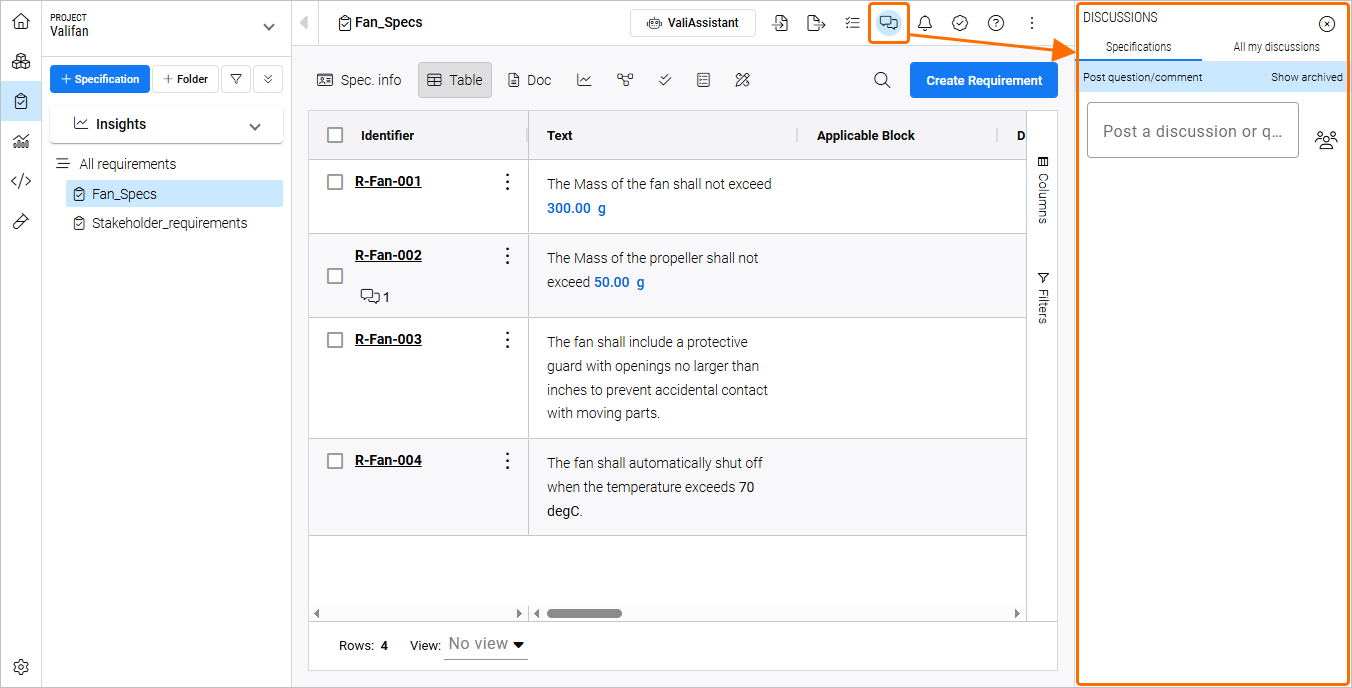
 вверху, где он сможет открыть обсуждение(я) и написать комментарии для продолжения.
Валидация требований
На ранних этапах жизненного цикла продукта крайне важно валидировать требования перед переходом к процессу проектирования. Requirements & Systems Portal предоставляет удобный способ управления состояниями требований с помощью столбца State. По умолчанию включены такие состояния, как Draft, In Review и Final, но при необходимости можно добавлять дополнительные состояния.
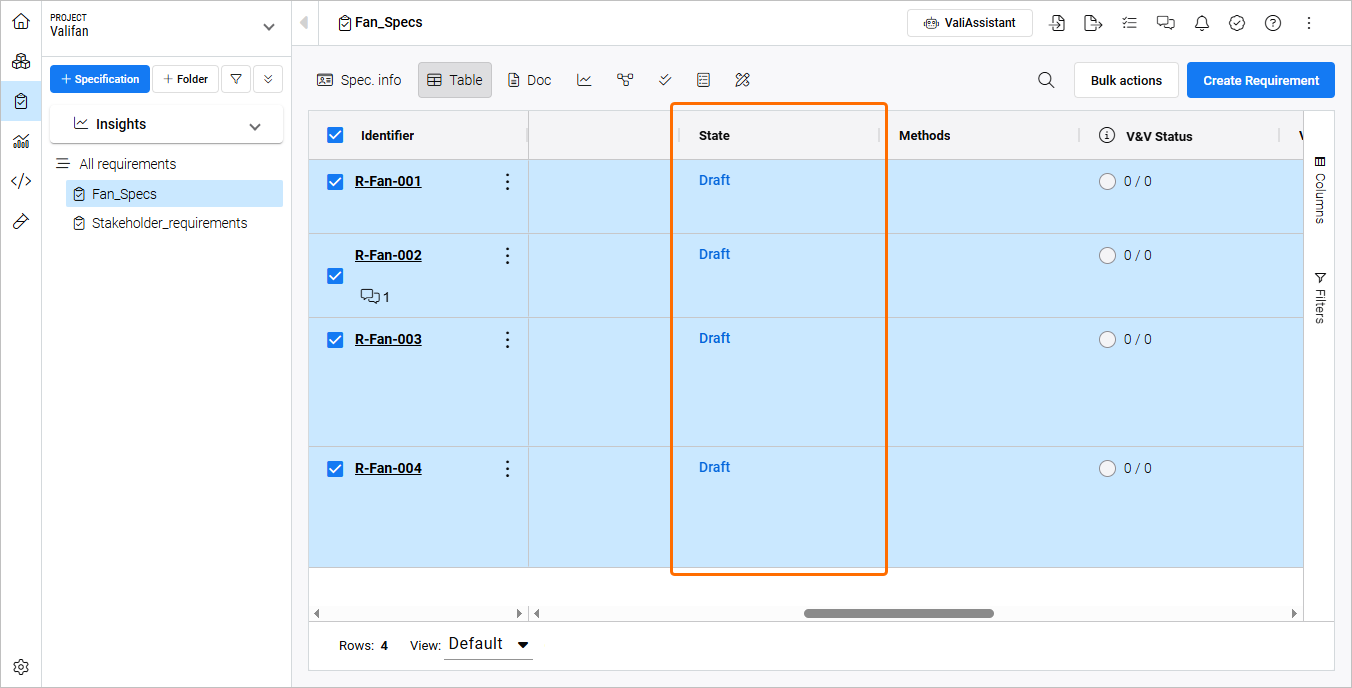
В этой части руководства вы назначите состояние Draft недавно добавленным требованиям, обеспечив структурированный и организованный рабочий процесс.
-
Находясь в спецификации Fan_Spec, нажмите элемент управления Columns справа от таблицы и убедитесь, что запись для столбца State отмечена, чтобы он отображался в таблице.
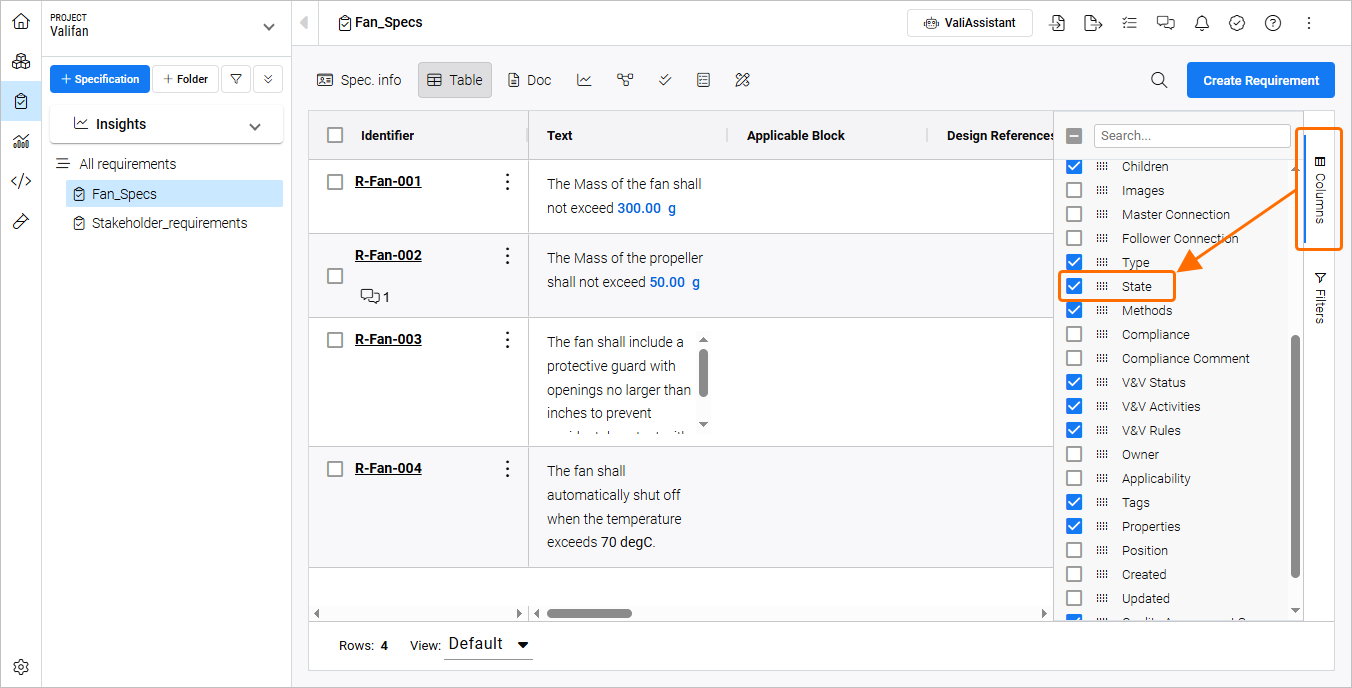
-
Установите флажок слева от заголовка столбца Identifier, чтобы выбрать все требования в спецификации.
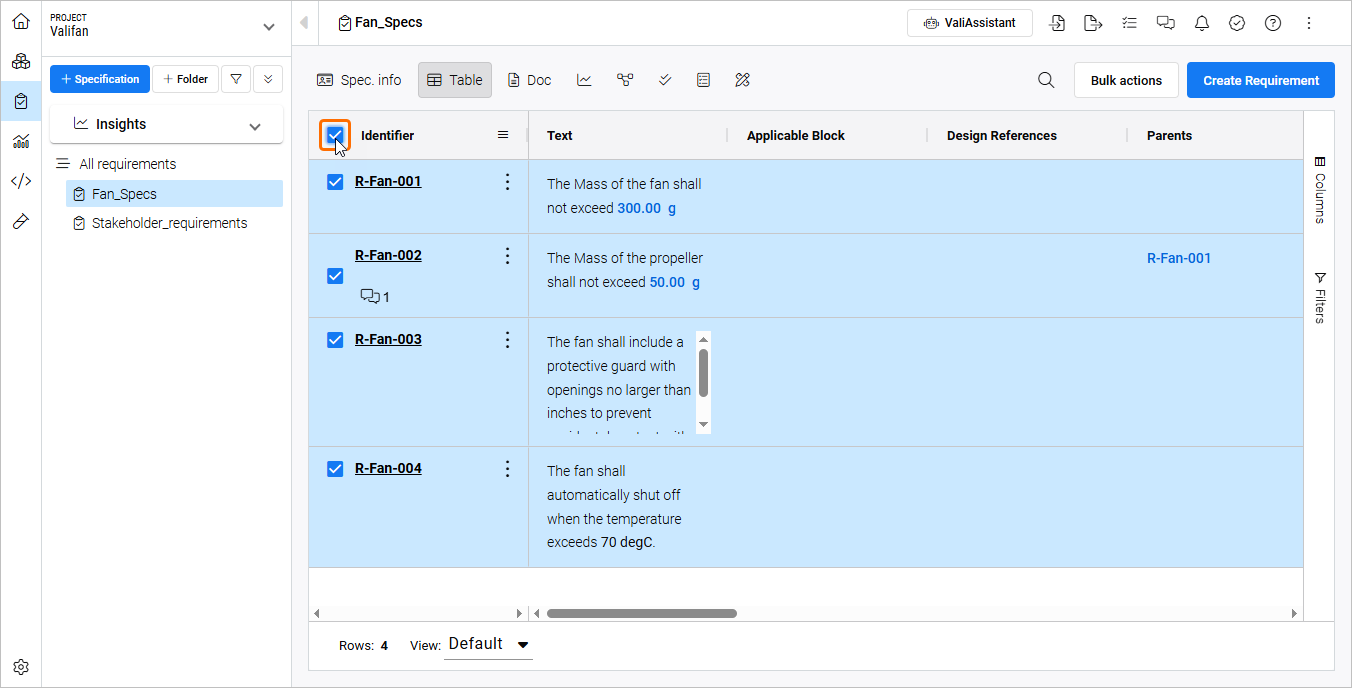
-
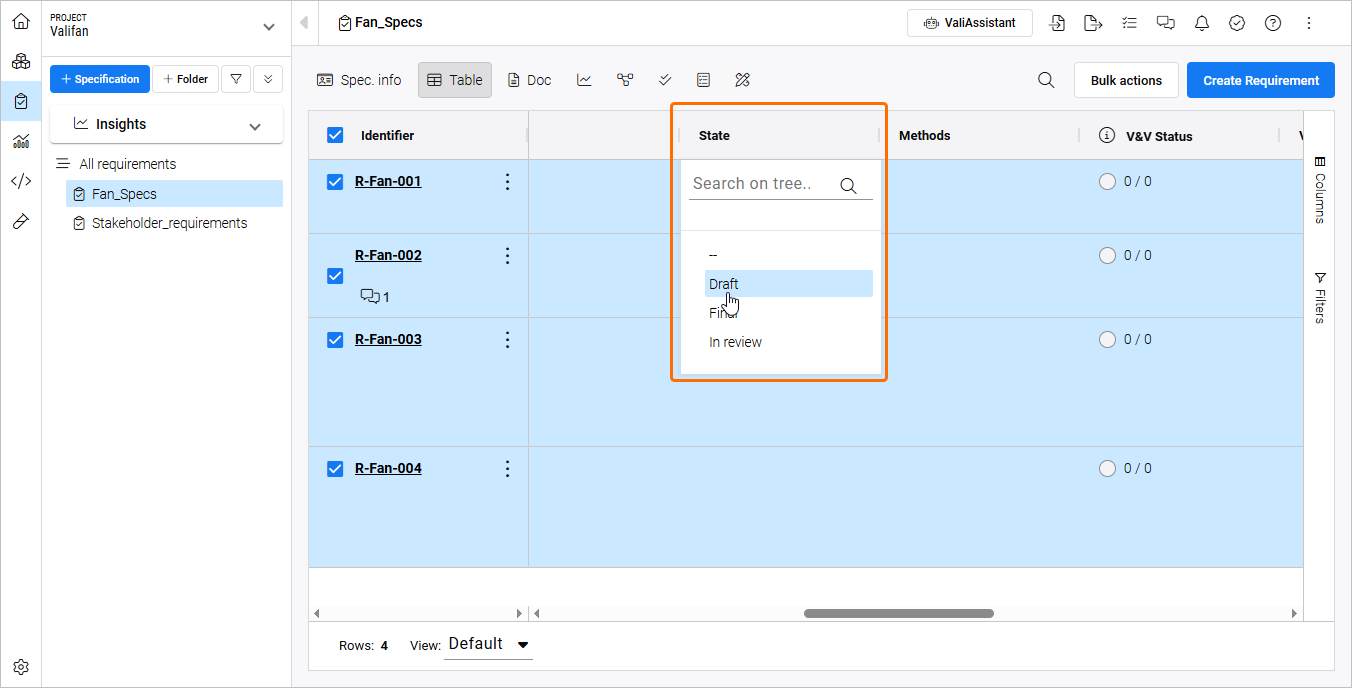
Дважды щелкните ячейку в столбце State, чтобы открыть раскрывающийся список с доступными вариантами состояния.
-
Выберите Draft в раскрывающемся списке и подтвердите обновление. Все требования получат состояние Draft.
Создание анализа/документации
Как инженеру, вам может потребоваться создать анализ, чтобы использовать инженерные данные и документировать свойства вашей разработки. Requirements & Systems Portal позволяет создавать внутреннюю документацию, в которую можно подтягивать и на которую можно ссылаться на необходимые данные.
В этой части руководства вы добавите описательный анализ с помощью модуля Analyses.
-
Перейдите в модуль Analyses, щелкнув значок
 на панели навигации модулей слева.
-
Нажмите кнопку
 на открывшейся странице, чтобы создать новый анализ. В открывшемся окне Create Document введите
 Project_Summaryв поле Document Name и нажмите .
.

-
Откроется новый анализ.
Анализ состоит из блоков, которыми могут быть тексты, изображения, видео, диаграммы или таблицы. Щелкните внутри существующего блока
1. Write heading...и введитеIntroduction.
-
Щелкните внутри существующего блока
Write text...и добавьте в него следующее предложение:The ValiFan is designed in a way that it works with less power than conventional Fans.
-
Щелкните вне блока, чтобы сохранить содержимое.
-
Можно добавлять дополнительные блоки различных типов (текст, изображения, ссылки на требования и valis, бюджеты, графики или диаграммы). Мы создадим таблицу требований из спецификаций заинтересованных сторон. Нажмите элемент управления Click to add new block и в открывшемся окне Add Block разверните запись Table и выберите Requirements.

-
Будет добавлена таблица, показывающая все требования в вашем проекте. Давайте посмотрим, как можно отобразить только требования, относящиеся к спецификации заинтересованных сторон. Для этого наведите курсор на заголовок столбца Text и нажмите появившийся значок
 .
.

-
Во всплывающем окне нажмите значок
 , чтобы отобразить список доступных столбцов. Снимите выбор со всех записей столбцов в списке и оставьте выбранными только записи Text и Specification.

-
Наведите курсор на заголовок столбца Specification, нажмите значок
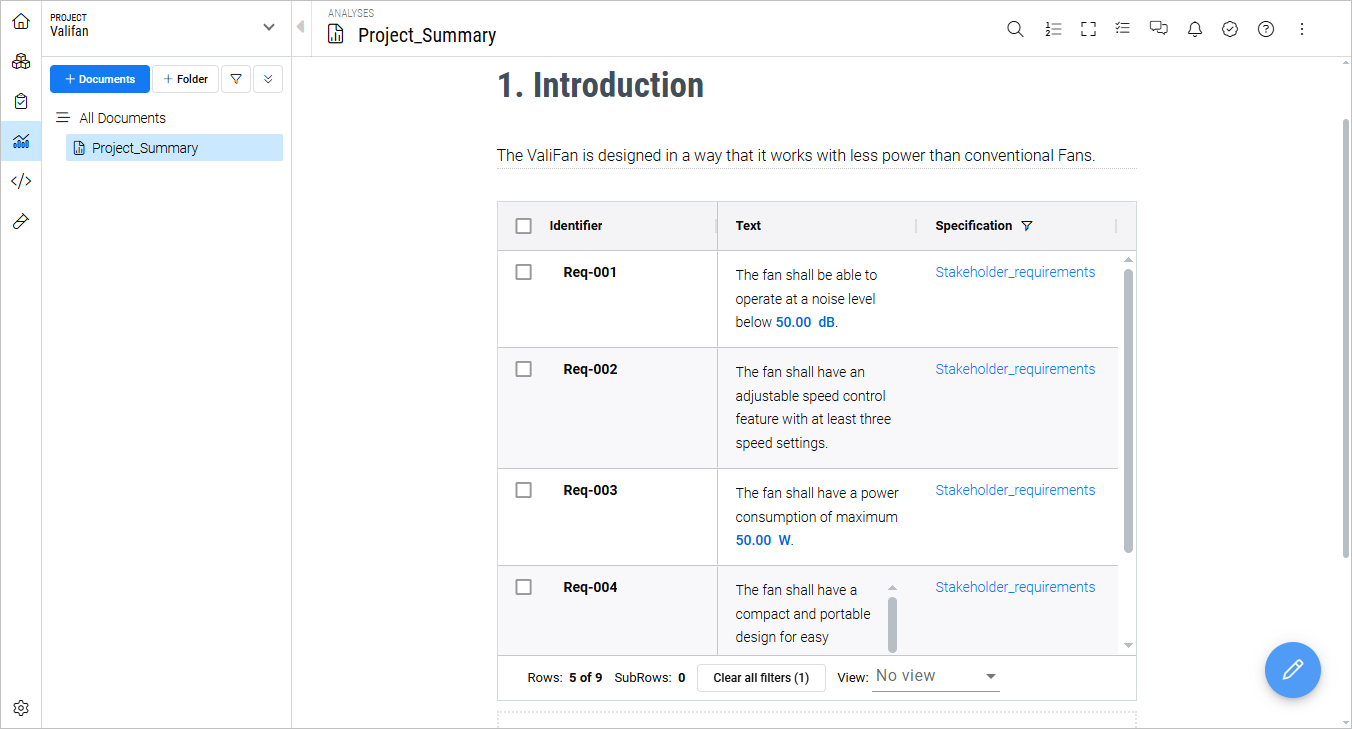
, а затем во всплывающем окне нажмите значок  , чтобы получить доступ к параметрам фильтрации. Отключите запись спецификации Fan_Specs и оставьте включенной запись Stakeholder_requirements.

-
Теперь отображаются только требования спецификации Stakeholder_requirements. Фильтры можно применять к любому столбцу, что обеспечивает гибкость при представлении требований.
-
Вы можете поделиться созданным анализом с коллегами, заинтересованными сторонами или любым человеком вне Requirements & Systems Portal. Для этого нажмите кнопку
 в правом верхнем углу страницы и выберите Share в появившемся меню. В открывшемся окне Share analysis выберите любого пользователя из раскрывающегося списка View as и нажмите кнопку
  . Это создаст новую ссылку, которую можно скопировать и отправить.


 на левой панели навигации вы можете создать папку для организации своих отчетов.
 Локализовано с помощью ИИ