
Проверка системы
В Requirements & Systems Portal требования связаны с одной или несколькими системами либо подсистемами. Эти системы проверяются с помощью мероприятий Verifications and Validations (V&V). Требование блока может быть проверено одним или несколькими мероприятиями V&V. Каждое мероприятие может быть связано с одним или несколькими требованиями и может проверять одну или несколько систем.
В этой части руководства мы рассмотрим, как выполнять мероприятия V&V с помощью Requirements & Systems Portal, и объясним следующее:
-
Как создавать мероприятия V&V.
-
Как связывать мероприятия V&V с требованиями.
-
Как запускать мероприятие.
-
Продемонстрируем методы автоматической проверки в Requirements & Systems Portal.
Создание и загрузка представлений для верификации
Requirements & Systems Portal предлагает различные предварительно выбранные атрибуты, такие как Identifier, Text, Parents, Children, Type, State, V&V Status, V&V Activities, V&V Blocks, Tags и Properties. Однако это может приводить к чрезмерной горизонтальной прокрутке на небольших экранах. Вы можете создавать пользовательские представления, содержащие только необходимые атрибуты, чтобы упростить процесс верификации. Давайте создадим новое представление для верификации и загрузим его.
-
Перейдите в модуль Requirements (
 ) и откройте спецификацию Fan_Spec.
-
Наведите курсор на заголовок любого столбца, нажмите появившийся значок
 , а затем нажмите значок
  , чтобы отобразить список доступных столбцов.
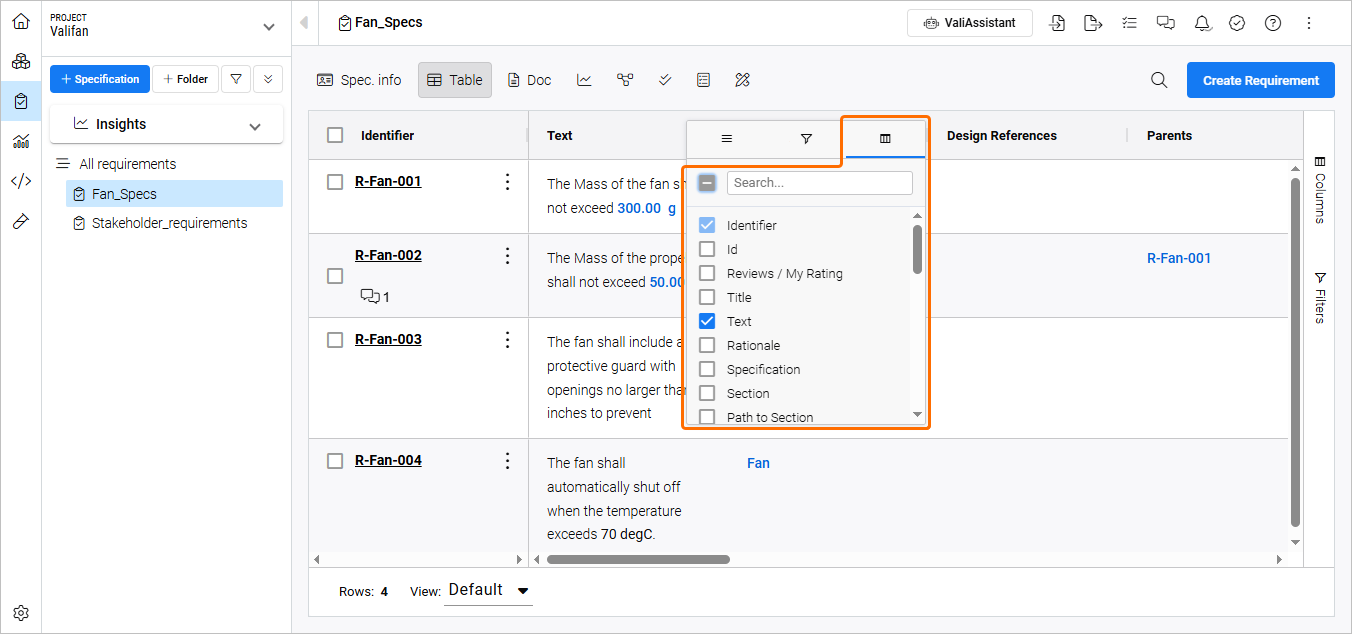
-
Снимите выбор со всех столбцов в списке и оставьте выбранными только следующие:
-
Text
-
Parents
-
Children
-
V&V Activities
-
V&V Status
-
V&V Rules
-
Applicable Block
-
Tags
-
-
Щелкните правой кнопкой мыши в таблице и выберите команду Save view в контекстном меню. В открывшемся окне Save current view введите
Verification_Viewв качестве View name, выберите Private, затем нажмите .
.
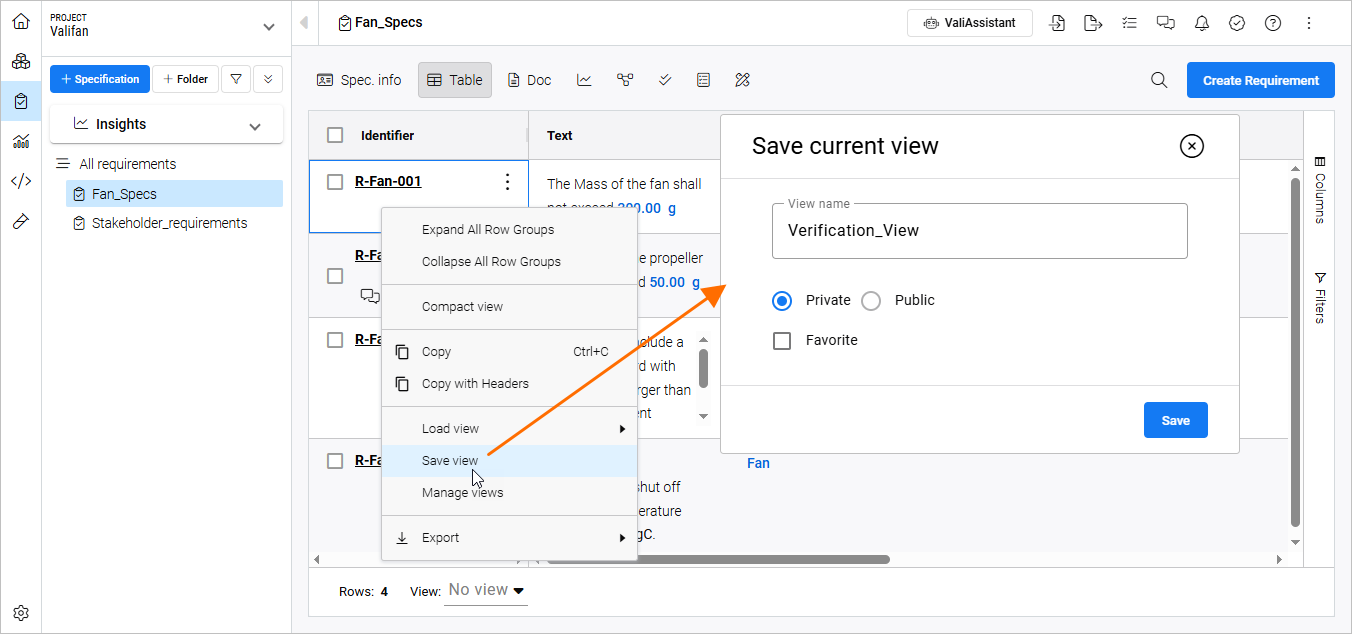
 предоставляет параметры фильтрации для конкретного столбца.
Добавление мероприятия Verification & Validation к требованию
Requirements & Systems Portal предлагает три столбца, предназначенные для верификации и валидации требований (помимо дополнительных столбцов, таких как Compliance и Compliance Comment, или даже пользовательских столбцов, связанных с мероприятиями верификации):
-
V&V Activities – отображает мероприятия V&V, связанные с требованием.
-
V&V Status – указывает общий статус верификации требования на основе статуса связанных мероприятий V&V. Если у требования нет связанных мероприятий V&V, статус можно задать вручную.
-
V&V Rules – позволяет назначать правила требованию для выполнения автоматического сравнения vali между требованием и модулем System Design Module.
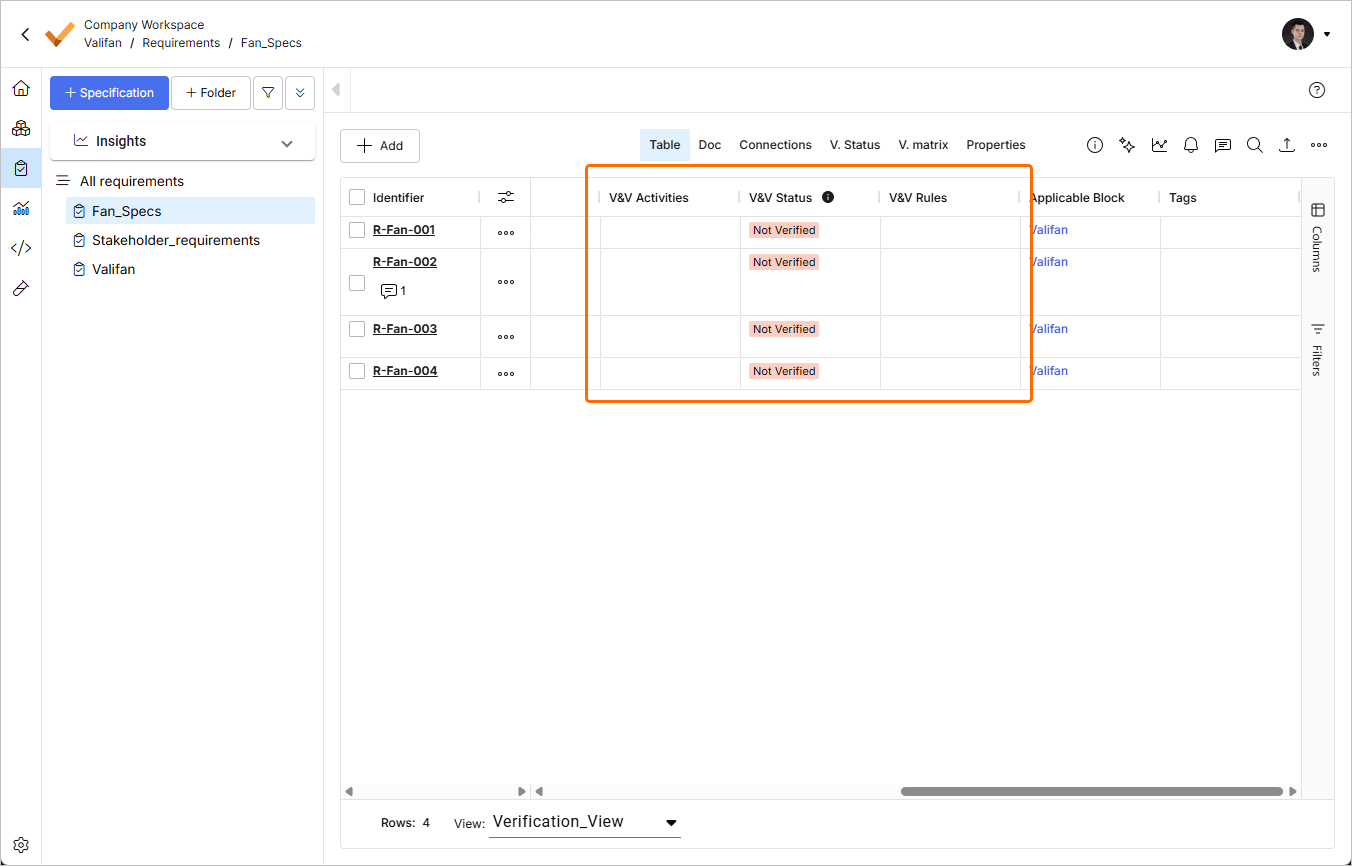
-
Перейдите в модуль Verifications & Validations с помощью значка
 на панели навигации модулей слева.
-
Нажмите кнопку
 . В открывшемся окне Create V&V Activity введите
 Mass Inspectionв поле Name иThis activity measures the mass of the Valifan.в поле Description, затем нажмите .
.

-
Теперь свяжем новое мероприятие с одним из наших требований из модуля Requirements. Нажмите на имя мероприятия в столбце Name и нажмите элемент управления Requirements Statuses в верхней части страницы.

-
Нажмите кнопку
 в правом верхнем углу. В открывшемся окне Link Requirement выберите R-Fan-001 в раскрывающемся списке Requirement и выберите Fan в раскрывающемся списке Block, затем нажмите
  .
.

-
Предположим, вы выполнили проверку массы в соответствии с инструкциями мероприятия, и теперь мы хотим установить статус верификации как verified. Для этого дважды щелкните ячейку в столбце Status и выберите Verified из раскрывающегося списка.

-
Перейдите в модуль Requirements (
) и откройте спецификацию Fan_Spec.
-
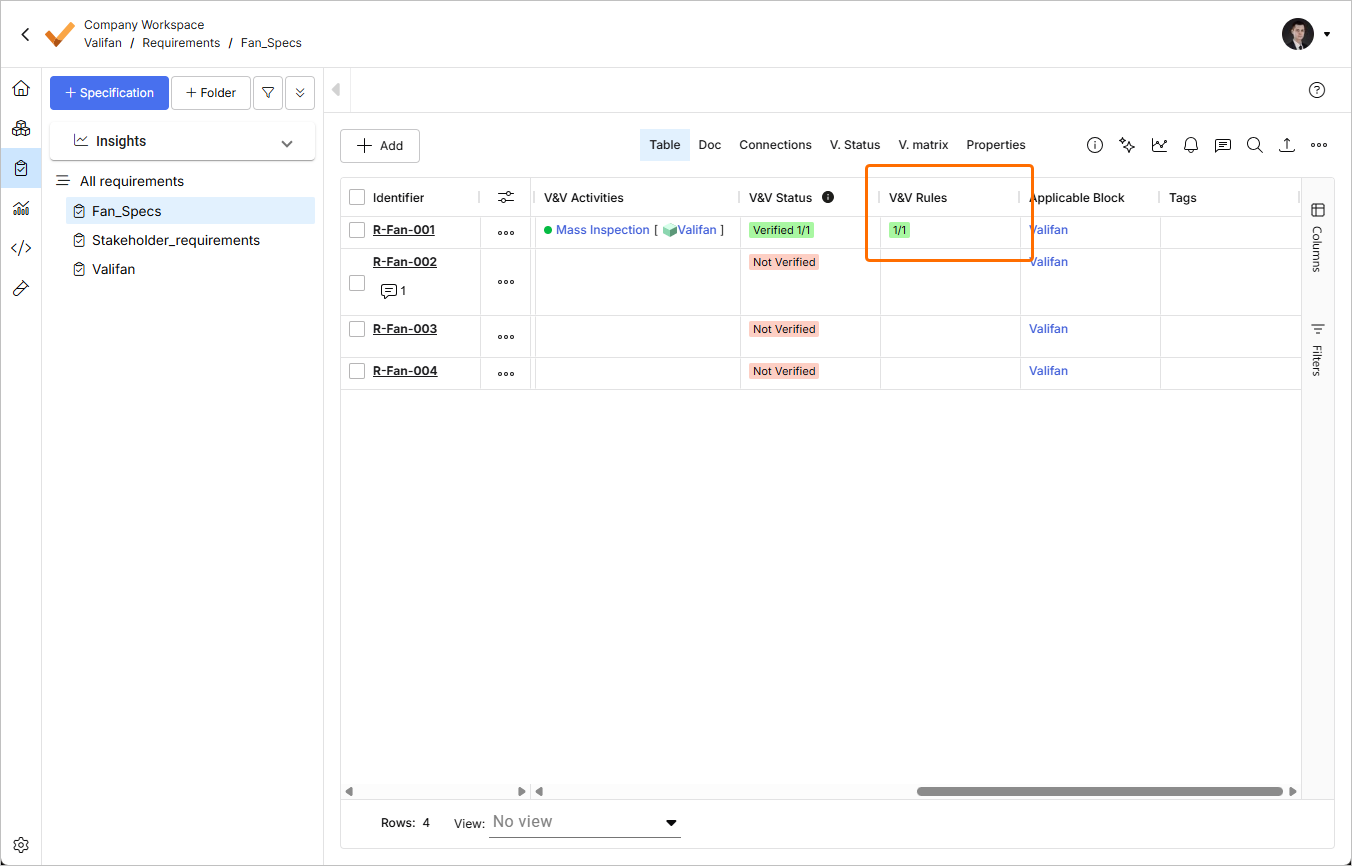
В таблице вы увидите назначенное мероприятие V&V в столбце V&V Activities и статус Verified 1/1 в столбце V&V Status.
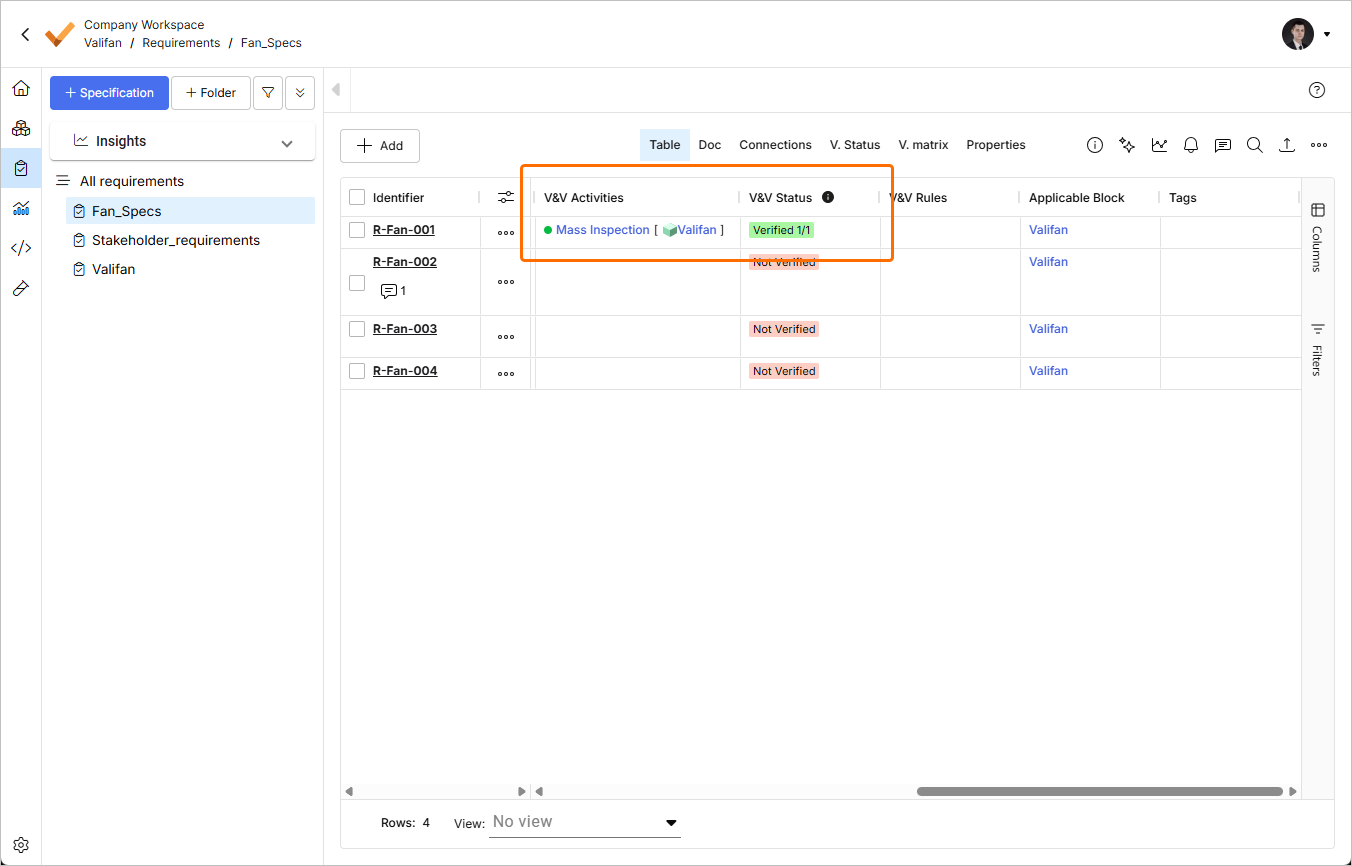
Итак, мы успешно создали мероприятие ручной верификации. Теперь давайте посмотрим, как выполнять автоматические проверки наших требований, которые сравнивают vali проектирования системы с vali требования.
Автоматическая проверка системы с помощью правил
-
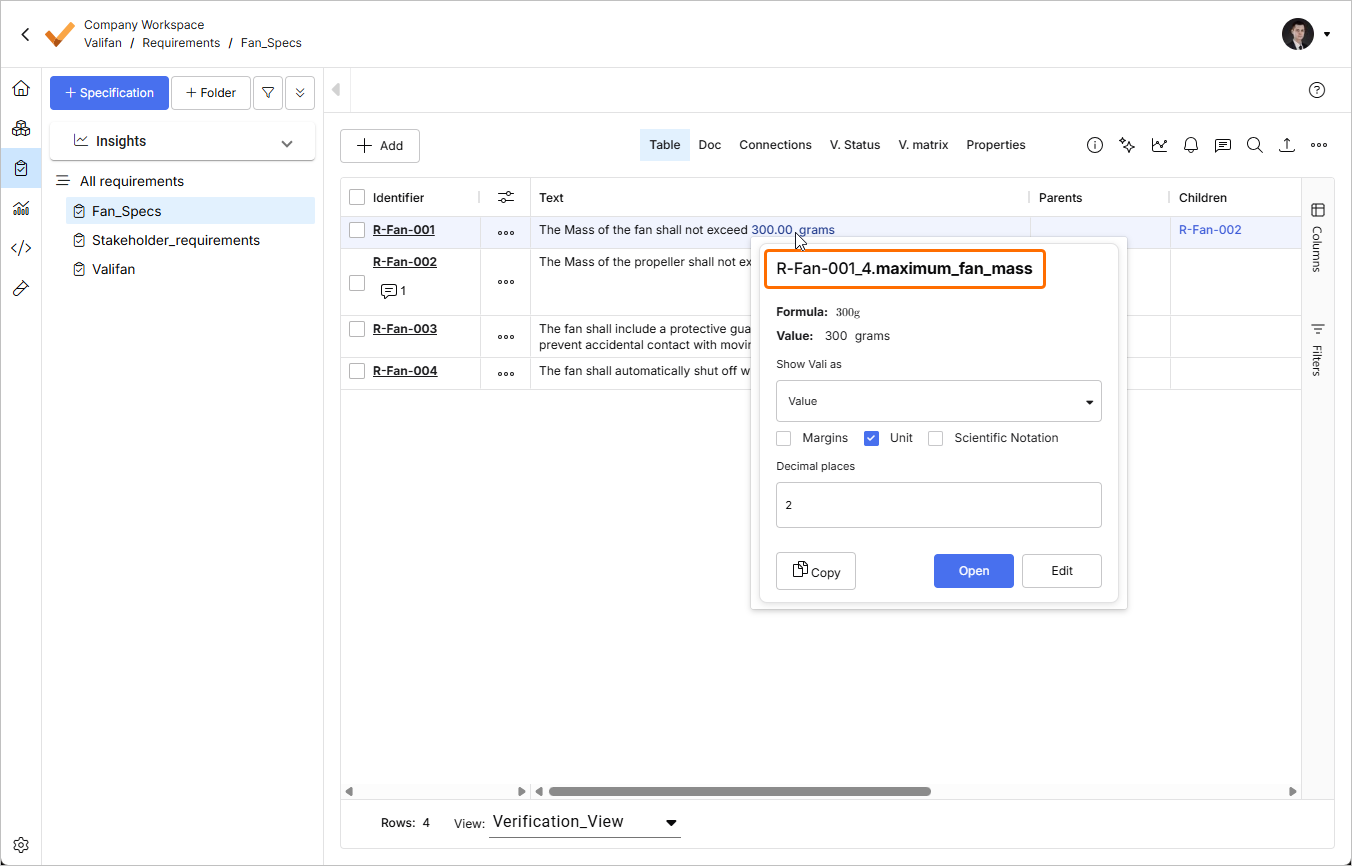
В спецификации Fan_Spec наведите курсор на vali 300 g в столбце Text для требования R-Fan-001 и проверьте его имя во всплывающем окне. Это имя будет использоваться при создании правила, в котором этот vali будет сравниваться с vali из модуля System Design Module.
-
Дважды щелкните ячейку в столбце V&V Rules для требования R-Fan-001 . Откроется окно V&V Rules, в котором можно определить правило для сравнения массы Valifan requirement, равной 300 g, с vali массы системы Fan из модуля System Design Module. Используйте символ
$для ссылки на vali. В появившемся всплывающем окне можно искать vali, вводя их имена. Определите правило следующим образом:$Valifan.Mass<$R-Fan_001.maximum_valifan_mass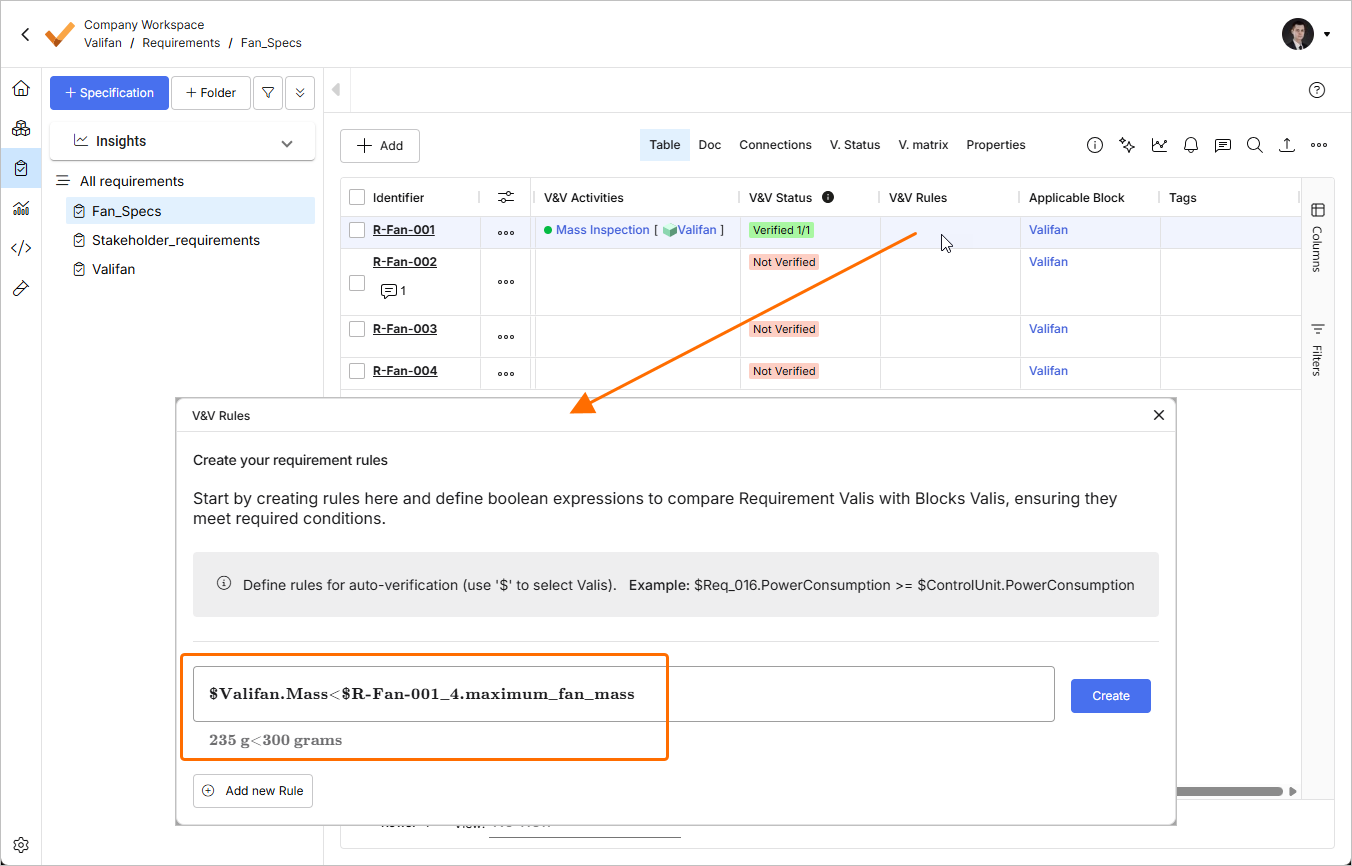
-
Нажмите кнопку
 в окне V&V Rules, а затем закройте окно. В таблице вы увидите, что теперь с требованием связано одно правило (которое verified).
 во всплывающем окне. Вы можете настраивать такие параметры, как имя, допуски и т. д.
Что дальше?
Поздравляем, теперь вы уверенно ориентируетесь в Requirements & Systems Portal!
Вы можете продолжить улучшать свой проект настольного вентилятора. Вот несколько идей:
-
Добавьте соответствие требованиям
-
Добавьте несколько связей parent/children между требованиями, проверьте граф connections graph и обратите внимание на цветовые коды у требования.
-
Как насчет создания симуляции для расчета результирующего воздушного потока в зависимости от режимов вентилятора?
-
Добавьте блок солнечной панели, чтобы сделать вентилятор портативным. Можно сделать максимальную скорость вращения зависимой от угла падения света на солнечную панель.
 Локализовано с помощью ИИ