
Altium 365 Personal Space
Как зарегистрированный пользователь платформы Altium 365 (то есть владелец учетной записи Altium Account), вы получаете собственное Altium 365 Personal Space, доступное только вам. В вашем Personal Space предусмотрено постоянное хранение различных типов загружаемых статических данных, включая «снимки» проектов (из различных ECAD-платформ) и производственные данные Gerber/ODB++, с возможностью делиться ими с кем угодно для комментирования и внесения правок.
Altium 365 Personal Space, который предоставляется совершенно бесплатно, идеально подходит тем, кто хочет познакомиться с возможностями совместной работы в Altium 365 без необходимости иметь подключенный Altium 365 Workspace для хранения своих данных.
Доступ к вашему Personal Space
Related page: Интерфейс платформы Altium
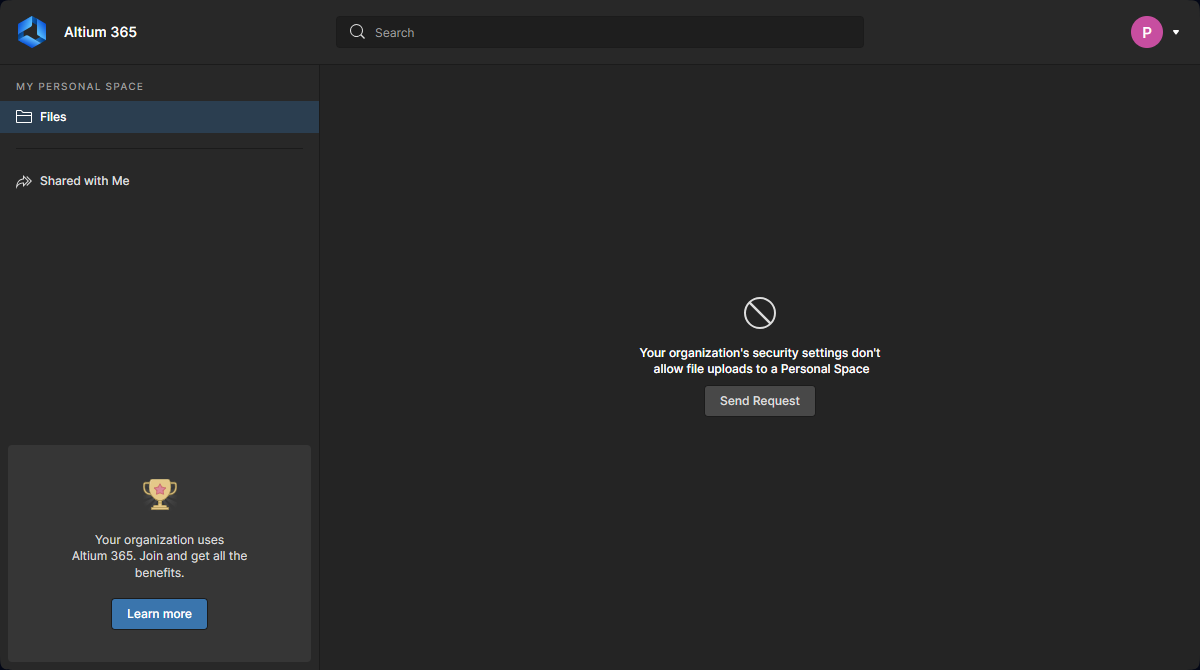
Как и Altium 365 Workspace, ваш Personal Space является составной частью Altium Platform Interface. Он отображается в следующих случаях:
-
У вас нет доступа к Workspace.
-
У вас есть доступ к Workspace, но вы решили открыть свой Personal Space. Для этого нажмите на область текущего пользователя в правом верхнем углу интерфейса, затем выберите пункт My Personal Space в соответствующем меню.
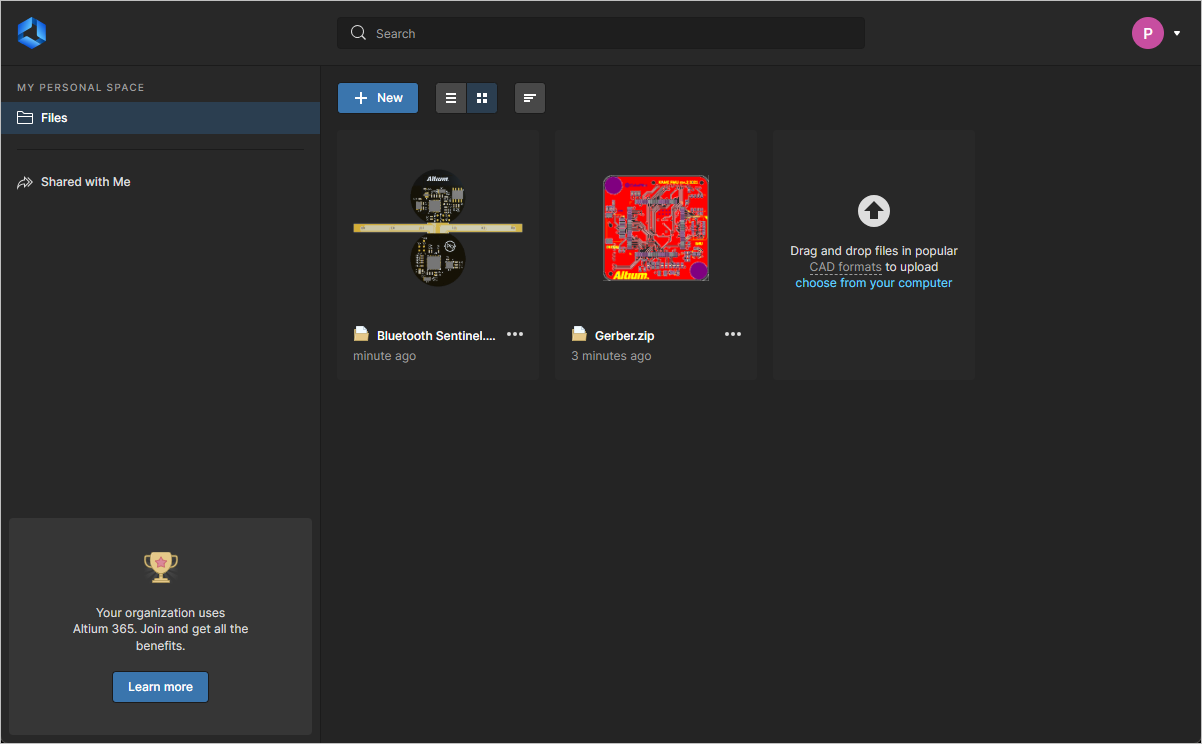
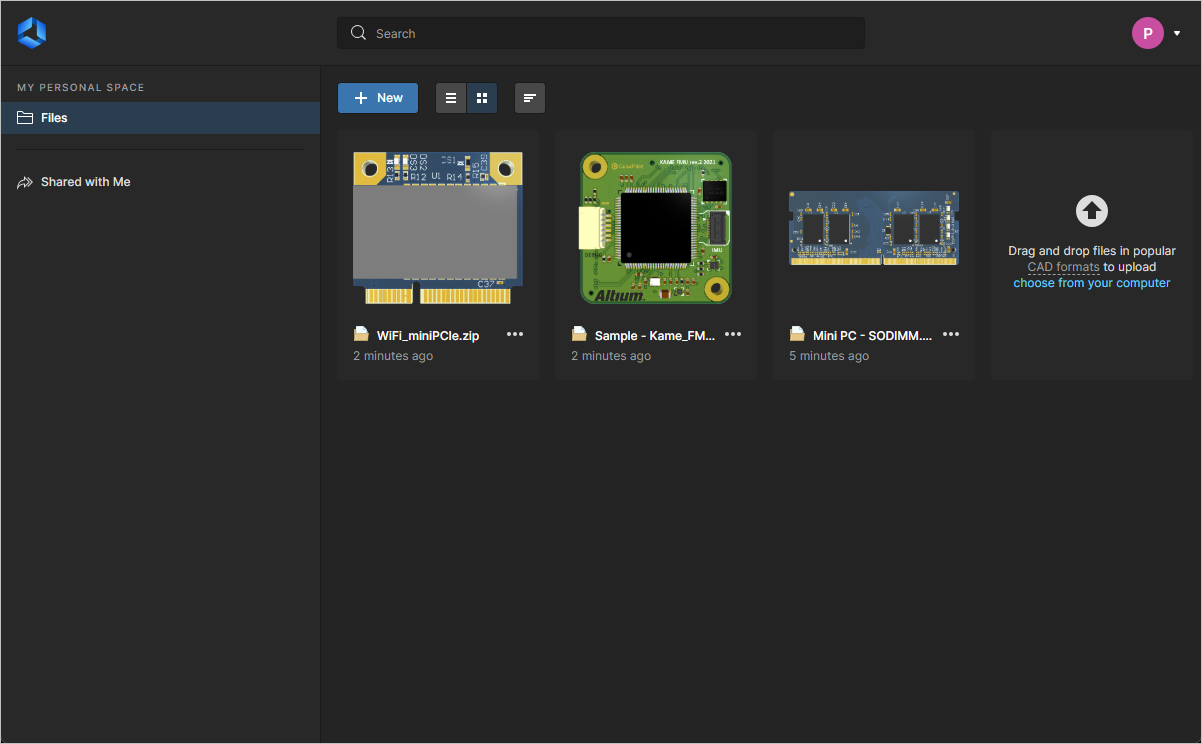
Если Workspace вашей компании уже активирован, но вы пока не являетесь его участником, вы можете запросить к нему доступ, создав Join Request:
Joining your Organization Workspace
Чтобы присоединиться к Workspace вашей организации или создать его, перейдите непосредственно на страницу активации, либо откройте ее с помощью кнопки  на левой панели навигации, либо через представление Workspaces на вашей странице My Profile, выбрав кнопку
  .
.
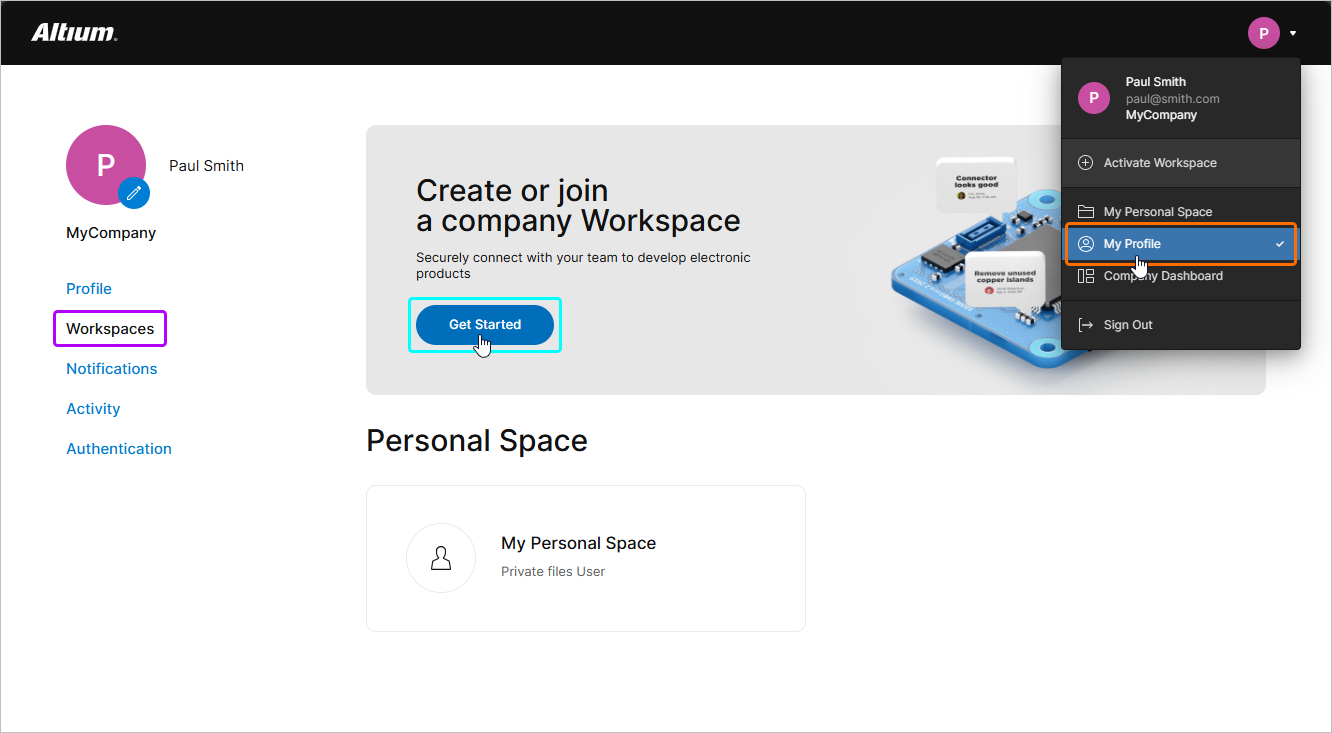
-
Если для вашей организации Workspace уже существует, у вас будет возможность запросить доступ — создать Join Request. Запрос на подтверждение будет отправлен по электронной почте администратору-владельцу Workspace (
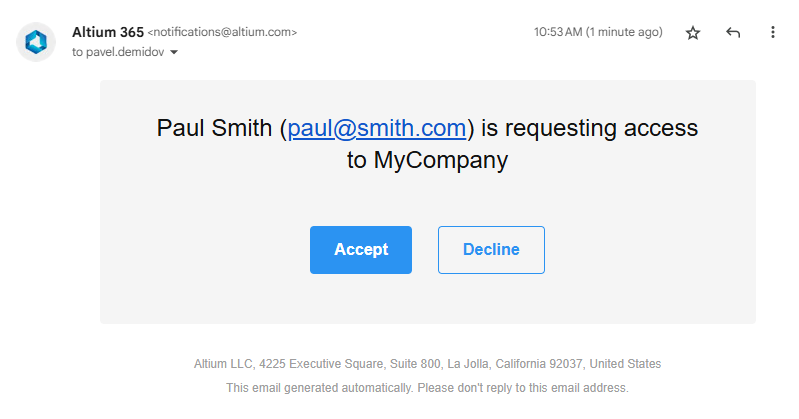 ). Затем администратор сможет принять или отклонить запрос на присоединение на странице Team page; при одобрении ваш профиль пользователя будет добавлен в качестве участника Workspace.
См. Processing a Join Request для получения информации о подтверждении запроса администратором на странице Team.
-
Если у вас нет доступа к Workspace и ваша организация еще не активировала его, у вас может быть возможность создать его — нажмите кнопку
 , чтобы продолжить.
Подробную информацию см. в разделе Activating & Managing Your Altium 365 Workspace.
Загрузка данных в ваш Personal Space
Статический снимок данных создается путем загрузки данных в ваш Personal Space на платформе Altium. Это выполняется со Files страницы интерфейса.
Что можно загружать?
В следующих разделах кратко описано, что можно загружать в ваш Personal Space на платформе Altium — типы поддерживаемых статических «снимков» данных.
CAD-проекты
Что касается файлов проектов, поддерживаются следующие CAD-инструменты и форматы файлов, которые можно загружать в ваш Personal Space:
- Altium Designer — документы схем (*.SchDoc, *.Sch) и PCB (*.PcbDoc, *.Pcb).
- Autodesk® EAGLE™ — архив проекта схемы (*.sch) и архив проекта PCB (*.brd). Вы можете загружать файлы проектов EAGLE, сохраненные в EAGLE версии 6.4.0 или более поздней (в формате XML).
- KiCad® — файл проекта (*.pro), документ схемы(*.sch), документ PCB (*.kicad_pcb,) и библиотека символов схемы (*.lib).
- CircuitStudio — документы схем (*.SchDoc) и PCB (*.CSPcbDoc).
CAD Data Upload Considerations
Вы можете загрузить полный проект (в Zip-архиве) или отдельный файл проекта (документ схемы или PCB).
При загрузке Zip-файла действуют следующие условия:
- Для проектов на основе Altium Designer и CircuitStudio Zip-архив должен содержать только один проект печатной платы. ► Другие особенности.
- Для проектов на основе EAGLE Zip-архив должен содержать только один проект печатной платы (то есть только файлы .sch и .brd для одного проекта).
- Для проектов на основе KiCad Zip-архив должен содержать только один проект печатной платы (то есть только файлы .pro , .sch , .kicad_pcb, и .lib для одного проекта).
- Все неподдерживаемые форматы файлов в загруженном Zip-архиве будут проигнорированы. Это означает, что вы можете просто упаковать в Zip всю папку проекта и загрузить ее.
CAM-данные
Что касается CAM (производства), для загрузки в ваш Personal Space поддерживаются следующие форматы:
-
Gerber X2 (вместе с соответствующими файлами NC Drill).
-
Gerber RS-274X (вместе с соответствующими файлами NC Drill).
-
Набор файлов ODB++.
CAM Data Upload Considerations
Вы можете загрузить полный набор файлов ODB++ или Gerber, их архивированный набор (Zip, Rar, 7z, Tgz) или даже отдельный файл Gerber. При загрузке архивного файла Gerber CAM учитывайте следующее:
- Убедитесь, что внутри архива есть только одна папка с файлами Gerber.
- Убедитесь, что файлы сверловки находятся в той же папке, что и файлы Gerber. Если они расположены в отдельной папке, они будут проигнорированы.
Выполнение загрузки
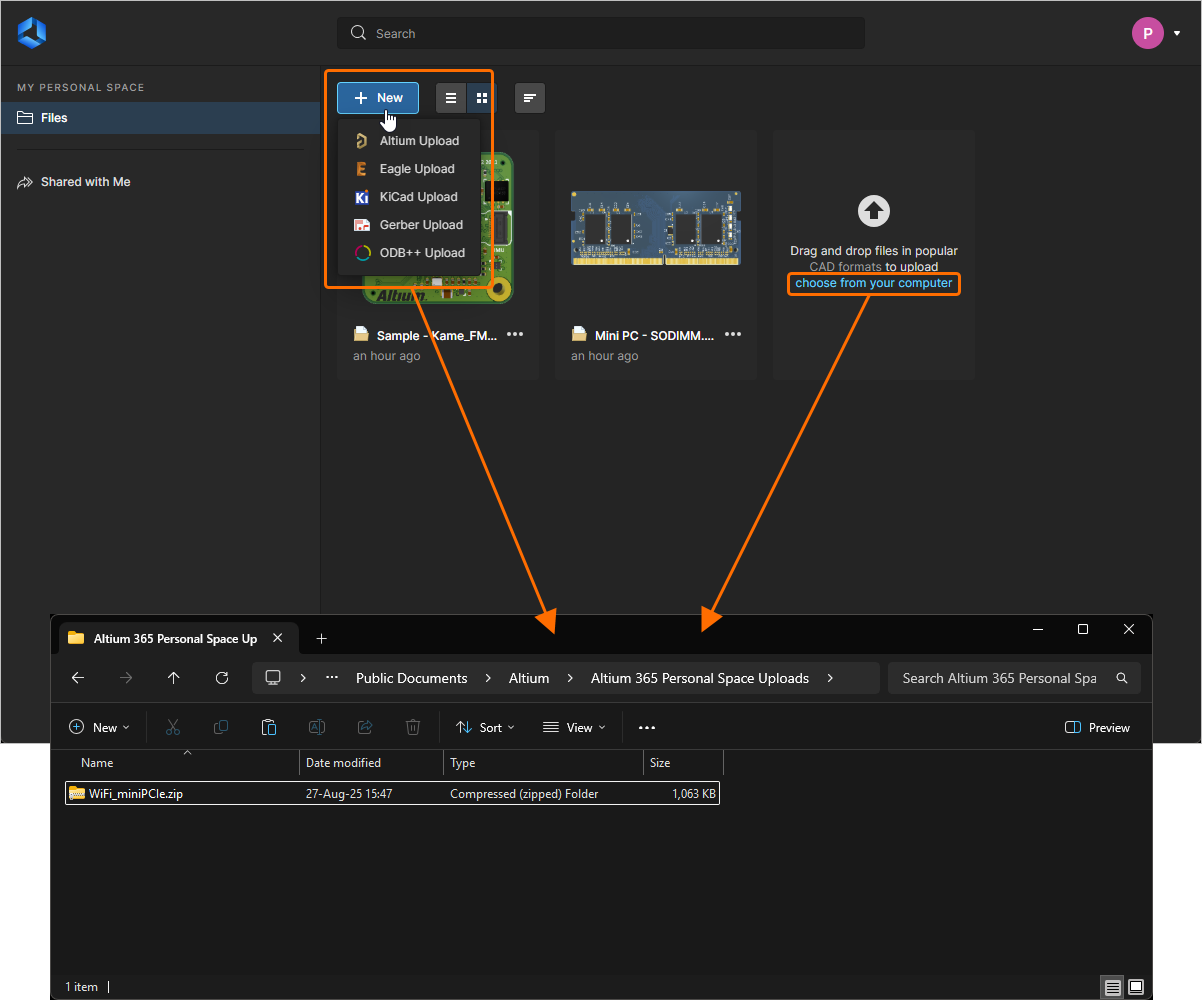
Данные можно загружать в ваш Personal Space следующими способами:
-
Перетащить данные (в Zip-архиве или отдельным файлом) в указанную область страницы.
-
Нажать текст choose from your computer (в плитке загрузки на странице) и в появившемся диалоговом окне Open выбрать нужные данные (в Zip-архиве или отдельным файлом).
-
Нажать кнопку
 , выбрать тип данных, который вы хотите загрузить, а затем в следующем появившемся диалоговом окне Open выбрать эти данные (в Zip-архиве или отдельным файлом).
 )
) ).
). 

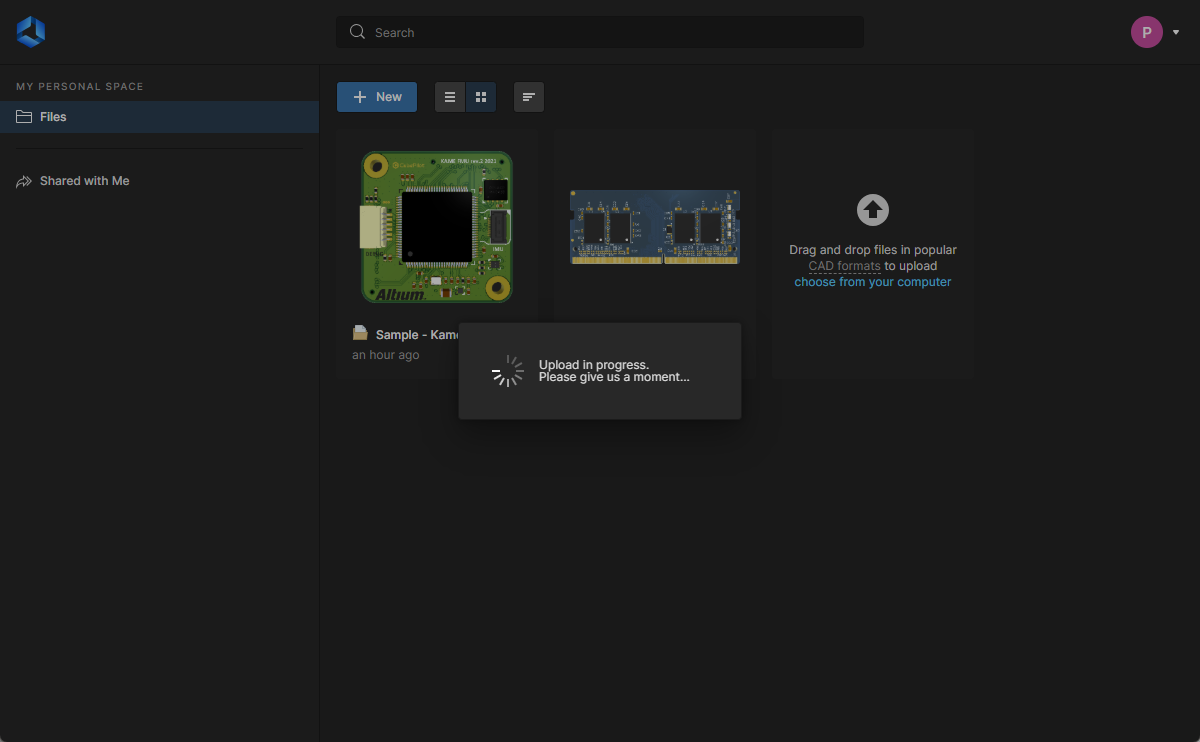
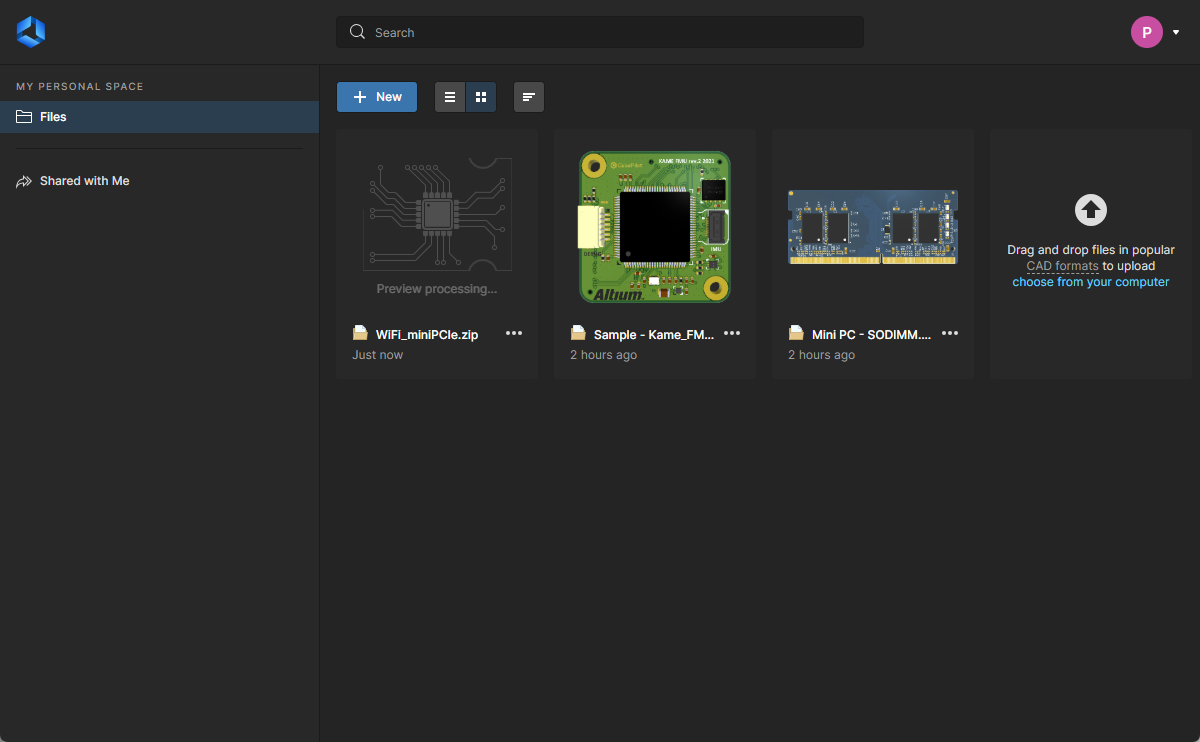
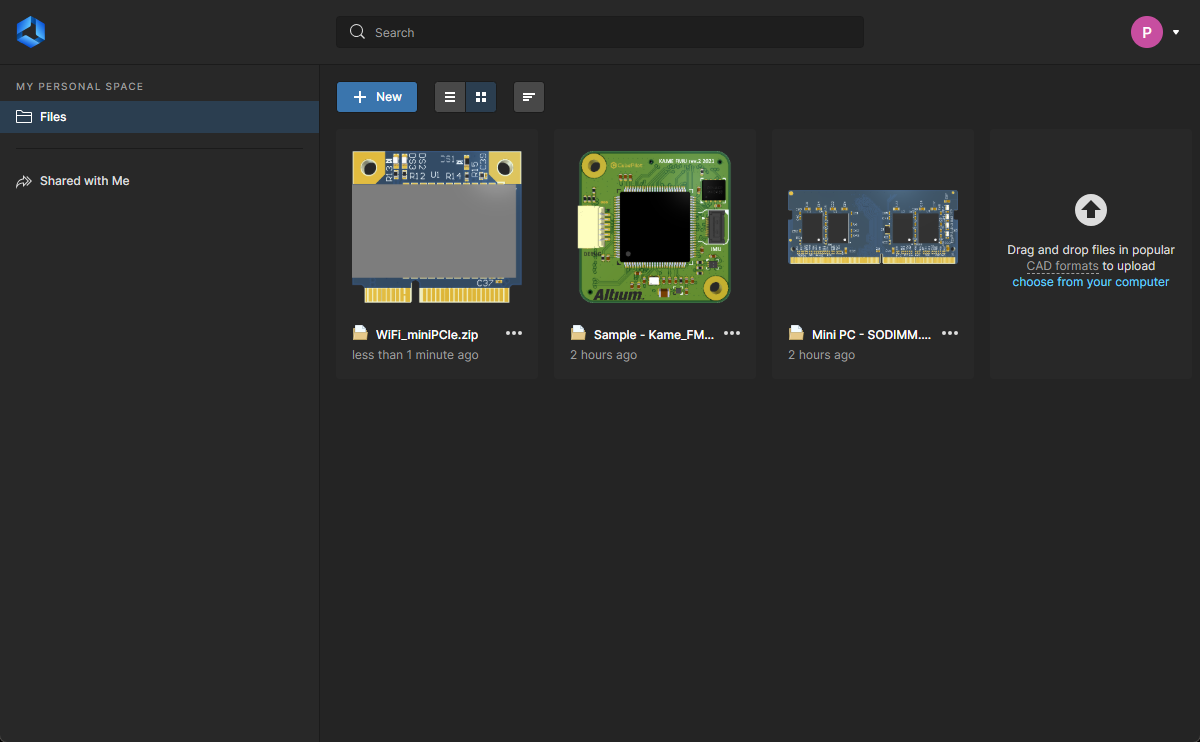
Когда выбран ZIP-архив или отдельный файл (либо перетащен в область загрузки), основная область просмотра будет показывать, что загрузка выполняется. Время обработки зависит от размера загружаемых данных. Следующая последовательность изображений показывает пример загрузки снимка проекта WiFi_miniPCIe. Загрузка обрабатывается, на страницу добавляется плитка, а затем формируется предварительный просмотр для отображения (платы в 3D).

Встраивание загруженных данных на веб-сайт
Проекты и проектные данные, которые вы загрузили в свой Altium Personal Space, можно встроить в веб-сайт для интерактивного просмотра любым пользователем. Встроенный Altium Viewer по сути предоставляет функциональность, аналогичную Altium 365 Standalone Viewer, включая возможность просмотра всех файлов проекта. Однако средство просмотра, встроенное из вашего Personal Space, будет оставаться активным (пока файлы проекта существуют в вашем Personal Space), а также позволит зарегистрированным пользователям Altium Account загружать сгенерированные проектные данные.
Чтобы получить код для встраивания загруженного проекта (или набора данных) на странице Files вашего Personal Space, выберите пункт Embed в его меню  , затем включите параметр Allow embedding this design anywhere on the web в окне Embed <design> — используйте раскрывающееся меню Options, чтобы выбрать представление по умолчанию (показываемое первым). Обратите внимание, что последний параметр недоступен, если администратор вашей организации установил Personal Space sharing and saving в значение Only Admins.
См. Embedding a Standalone Viewer для получения связанной информации и вариантов пользовательского кода.
 Выберите параметр Embed для загрузки в окне Embed design, чтобы получить HTML-код для размещения на вашем веб-сайте.
После вставки в исходный код вашей веб-страницы, в нужное место страницы, средство просмотра будет получать файлы проекта/данных из вашего Altium 365 Personal Space для отображения во встроенном интерактивном просмотрщике.
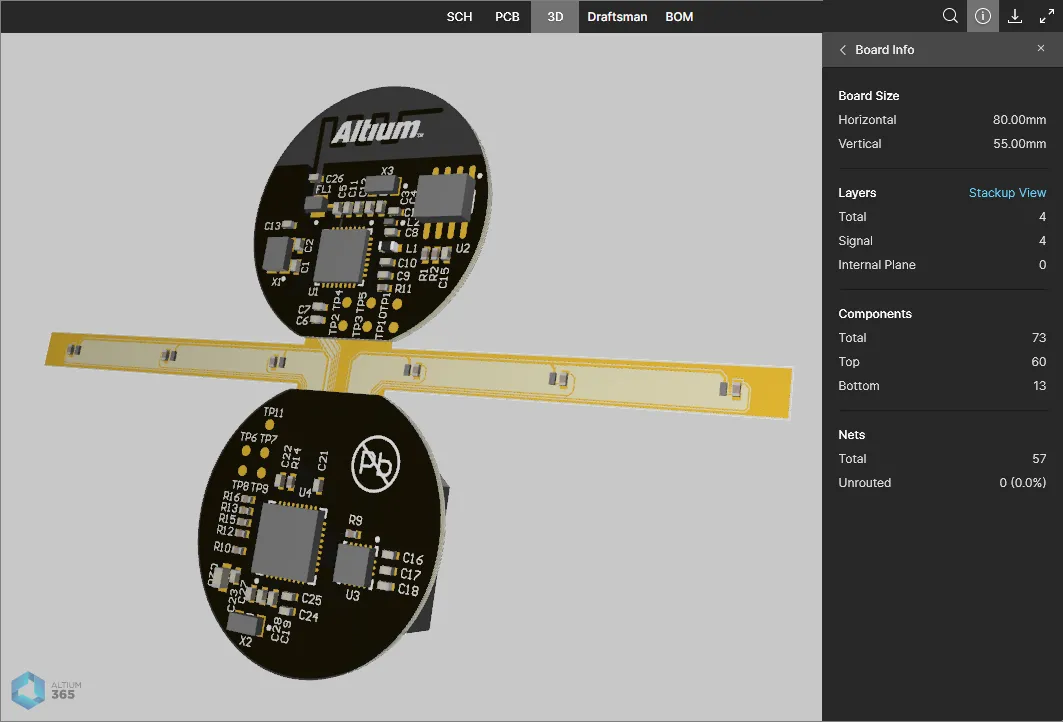

 Снимок экрана загруженной коллекции файлов Gerber, встроенной в веб-сайт в качестве представления проекта.
Предоставление доступа к загруженным данным другим пользователям
Загруженными вами «снимками» проектных данных можно делиться из вашего Personal Space с кем угодно и где угодно в мире. При выборе плитки снимка данных будут доступны различные элементы управления и команды. Нажмите элемент управления и выберите команду Share , либо нажмите кнопку  (в правом верхнем углу страницы), чтобы открыть окно Sharing .
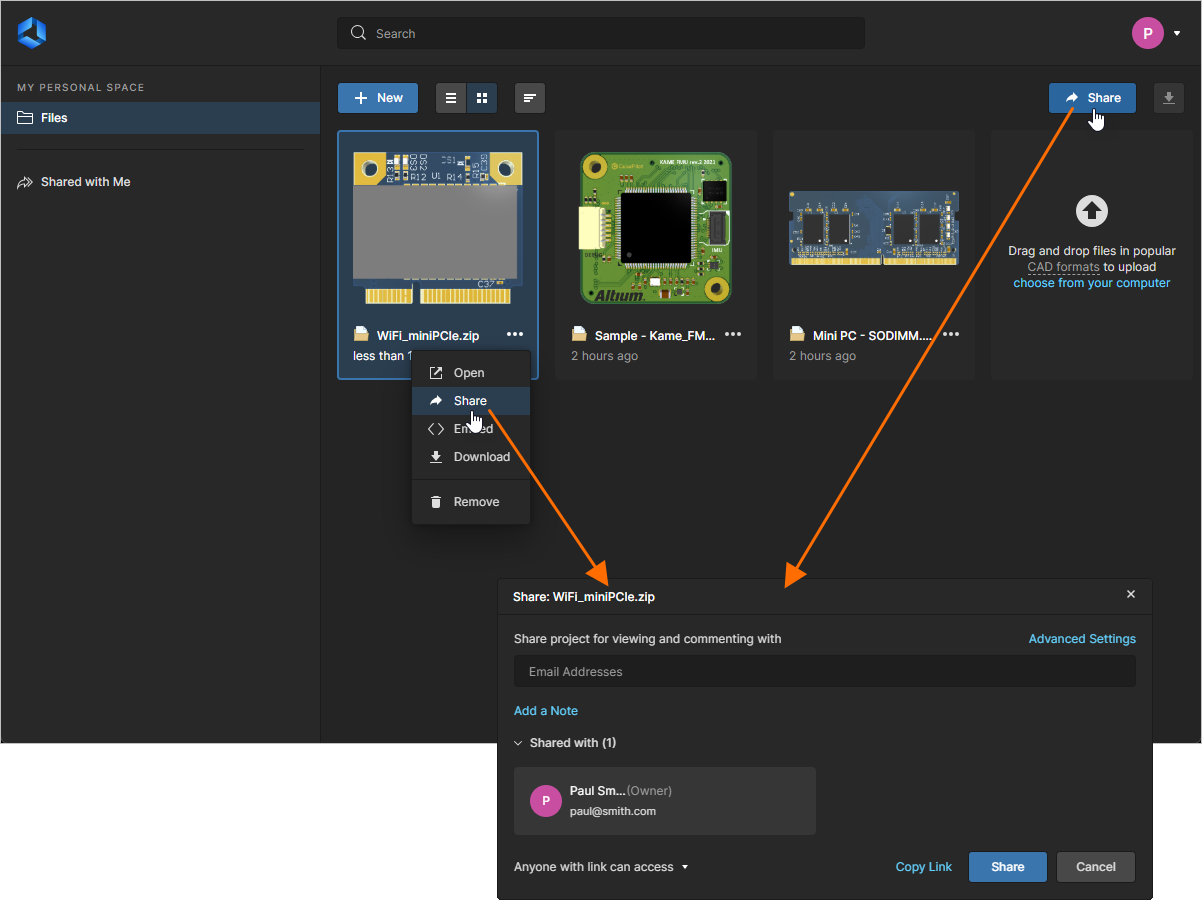 После загрузки вы можете поделиться снимком данных с другими пользователями.
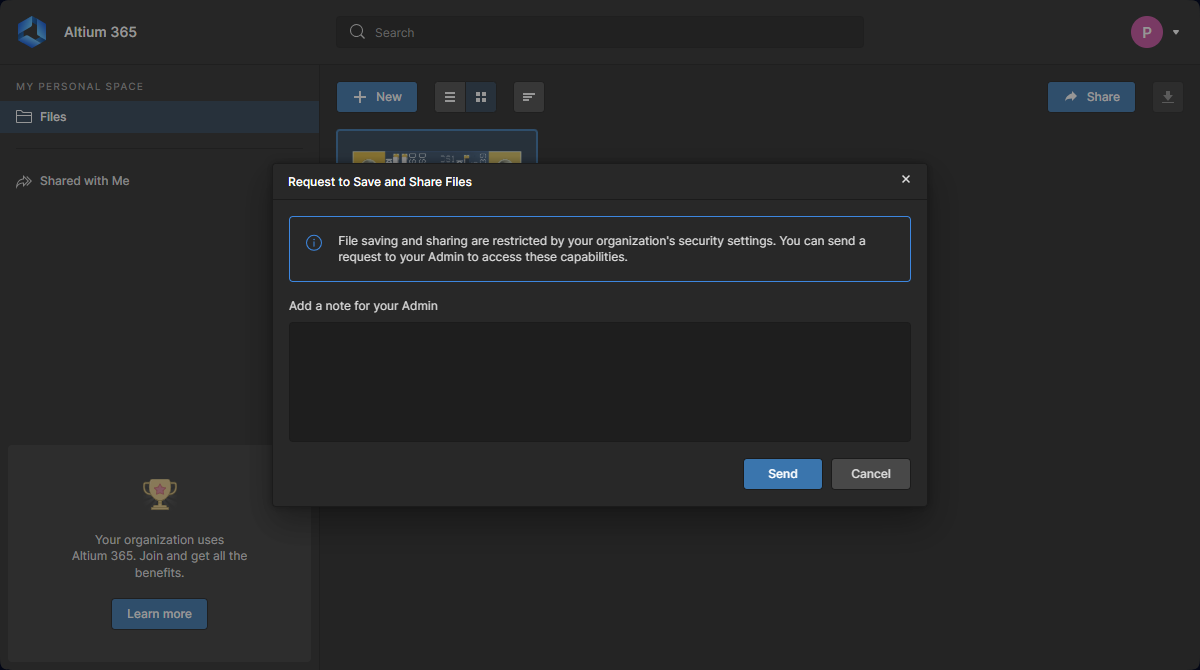 ).
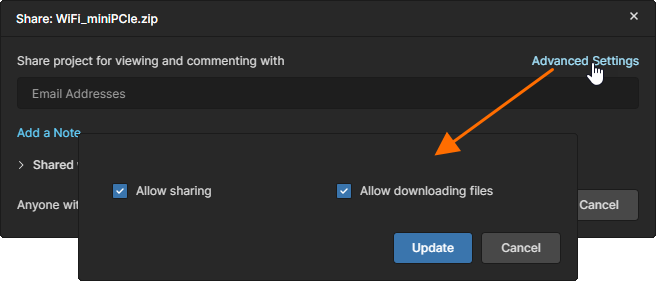
).Введите полные адреса электронной почты конкретных пользователей, с которыми вы хотите поделиться данными (нажимая Enter после каждого ввода), и при желании добавьте примечание (например, указав, чем именно вы делитесь). Нажмите элемент управления Advanced settings, чтобы открыть параметры, определяющие, сможет ли пользователь, с которым вы делитесь загрузкой, делиться ею дальше, а также разрешено ли ему скачивать объект или любые производные от него данные.
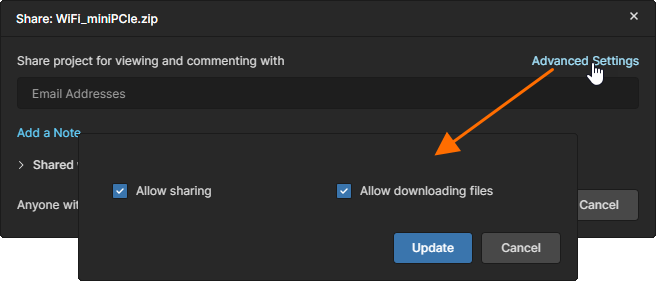 Как владелец загрузки, вы можете управлять повторным предоставлением доступа и скачиванием данных при совместном использовании с другими.
Когда общий доступ и связанные с ним параметры настроены должным образом, нажмите  . Каждый пользователь, с которым вы делитесь данными, получит приглашение по электронной почте, чтобы открыть и просмотреть снимок. Параметр Copy Link можно использовать, чтобы отправить кому-либо прямую ссылку на общий проект.
Поделиться со всеми
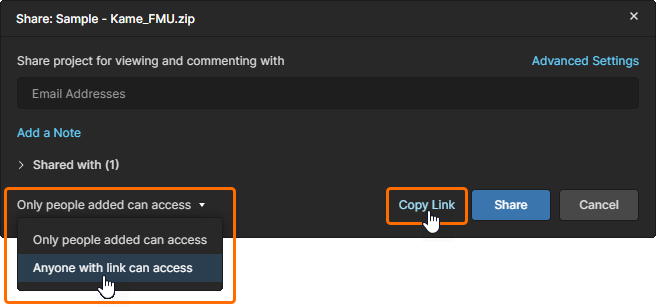
Либо, если вы хотите поделиться проектными данными со всеми, а не с конкретными людьми, выберите параметр Anyone with link can access из раскрывающегося меню доступа в окне Share. Нажмите , чтобы подтвердить новые настройки, и используйте параметр Copy Link, чтобы получить ссылку на Viewer для передачи другим. В этом случае, когда другой пользователь откроет ссылку на данные, он получит доступ только для чтения ко всем файлам проекта в Altium Web Viewer — параметры Viewer Download и Comments будут доступны, если пользователь зарегистрирован в Altium Account и выполнил вход.
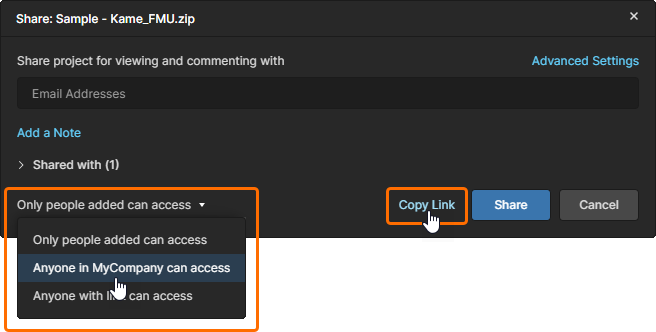
Если вы являетесь членом организации — как это определено в учетной записи вашей компании, — вы также можете предоставить доступ к проекту всем участникам вашей организации, выбрав параметр Anyone in <my company name> can access. В отличие от описанного выше подхода с открытым доступом, здесь доступ ограничен пользователями, зарегистрированными в вашей организации (обычно с тем же доменом электронной почты).
Общий доступ из комментария
При размещении Comment к загруженному проекту и упоминании другого пользователя Web Viewer предложит поделиться проектом с этим пользователем, если у него еще нет доступа — то есть проект не был ранее ему открыт. Обратите внимание, что целевой пользователь должен быть зарегистрирован в Altium Account, чтобы предоставление доступа было возможно.
 )
)  Окно Share будет показано, когда в Comment упоминается пользователь, у которого нет доступа к проекту.
Просмотр снимка данных
Любой снимок данных, который вы лично загрузили, будет постоянно доступен на странице Files вашего Personal Space. Доступ к просмотру снимка данных в Web Viewer интерфейса платформы Altium — который открывается в отдельной вкладке браузера — можно получить, выбрав нужный снимок данных, нажав кнопку на его плитке, а затем выбрав команду Open в соответствующем меню. Либо просто дважды щелкните по самой плитке (или нажмите на имя загрузки).
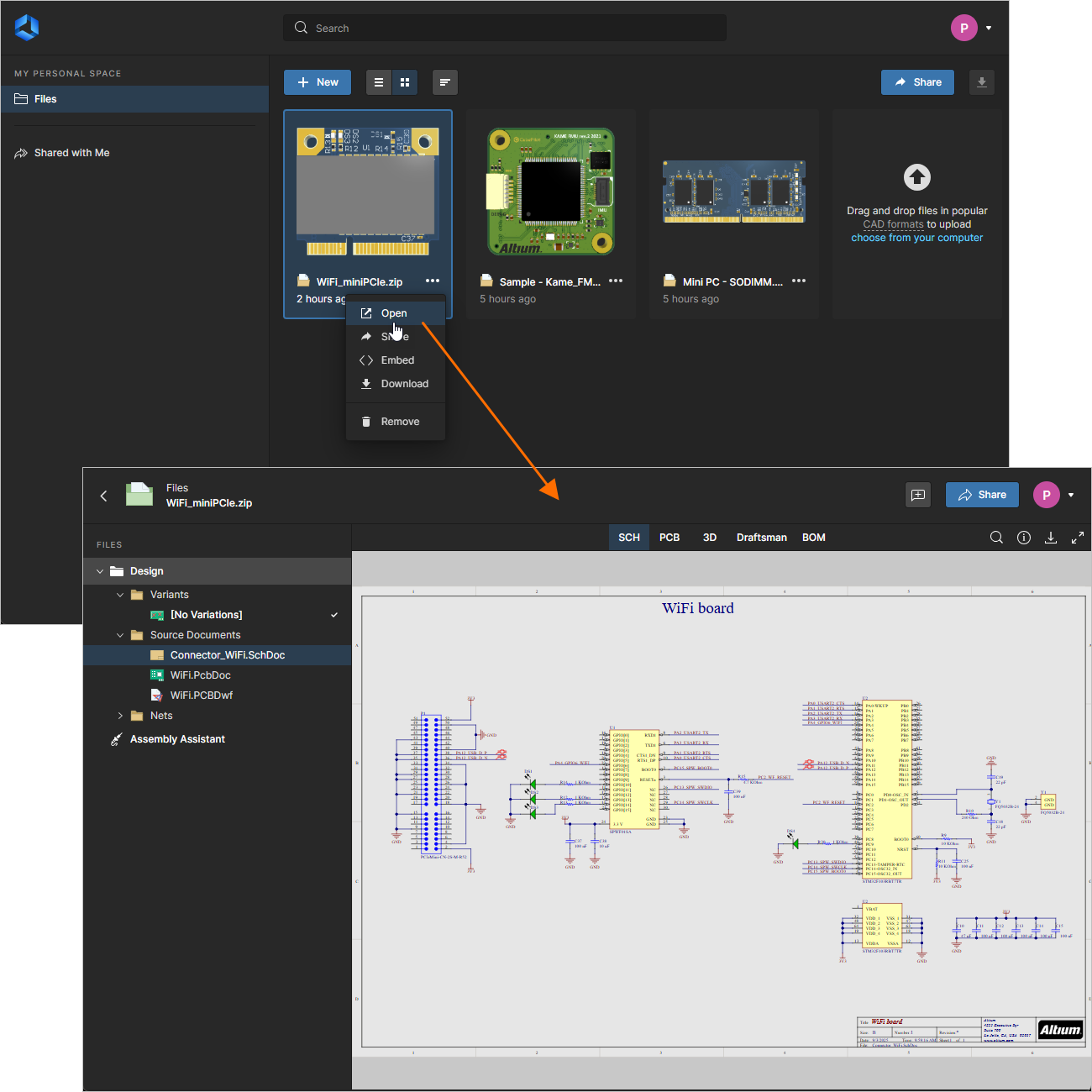 Доступ к снимку данных из вашего Personal Space (только если именно вы его загрузили).
Access by a Shared Person
Пользователь, которому был открыт доступ к снимку данных, может открыть этот снимок во встроенном Viewer интерфейса платформы Altium следующими способами:
-
Из полученного им приглашения по электронной почте. После нажатия кнопки
 в письме он попадет на страницу Altium 365 Sign In (если только он уже не выполнил вход на платформе или в своей учетной записи Altium User Account). После входа он будет перенаправлен на Viewer, где будет загружен общий снимок данных.
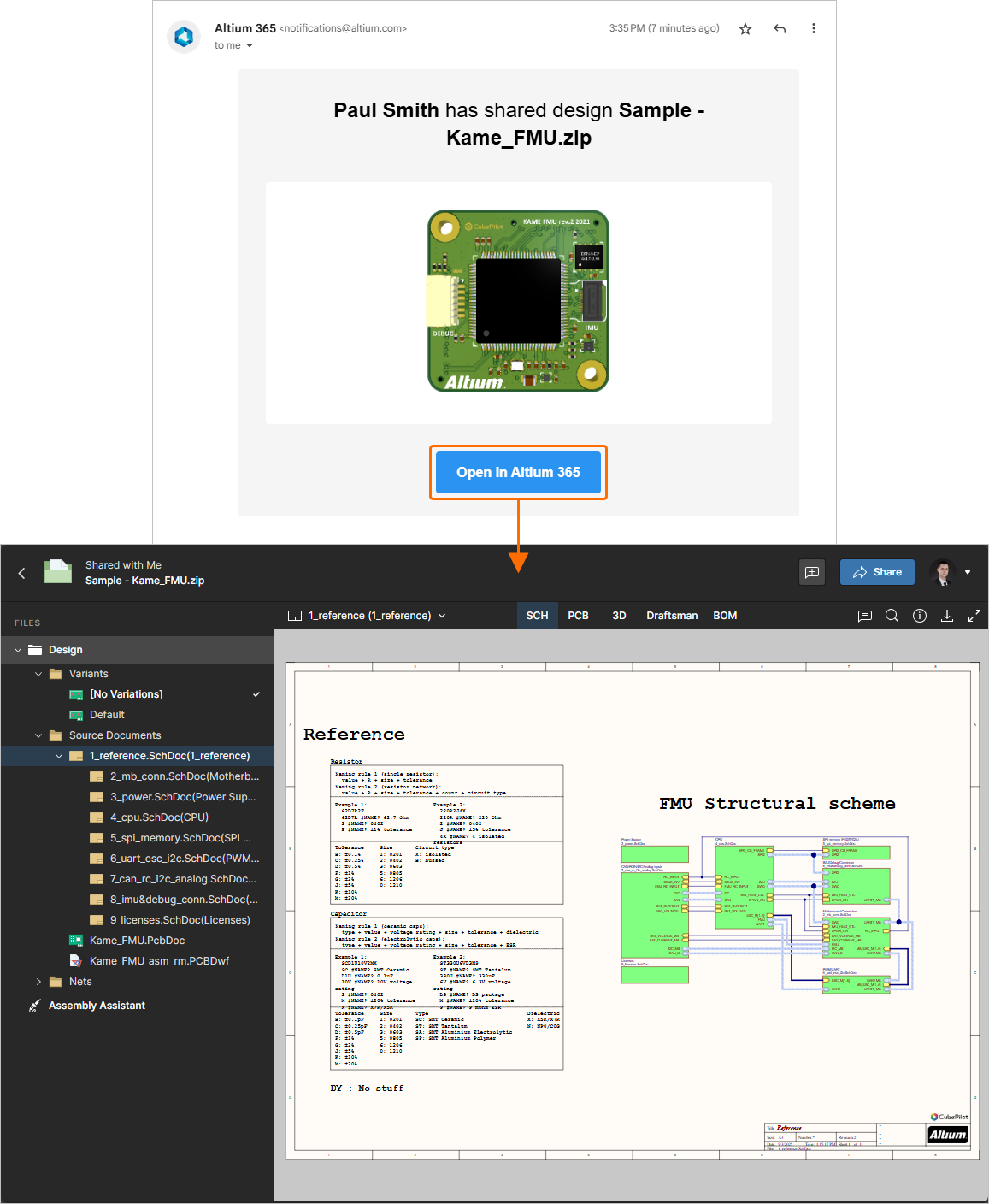 Доступ к снимку данных из приглашения по электронной почте, полученного пользователем, с которым был поделен этот снимок.
-
Со страницы Shared with Me интерфейса платформы Altium. Снимок данных обозначается значком
 на его плитке. Чтобы открыть его во встроенном Viewer, выберите нужный снимок данных, нажмите кнопку на его плитке, затем выберите команду Open из соответствующего меню. Либо просто дважды щелкните по плитке (или нажмите на имя загрузки).
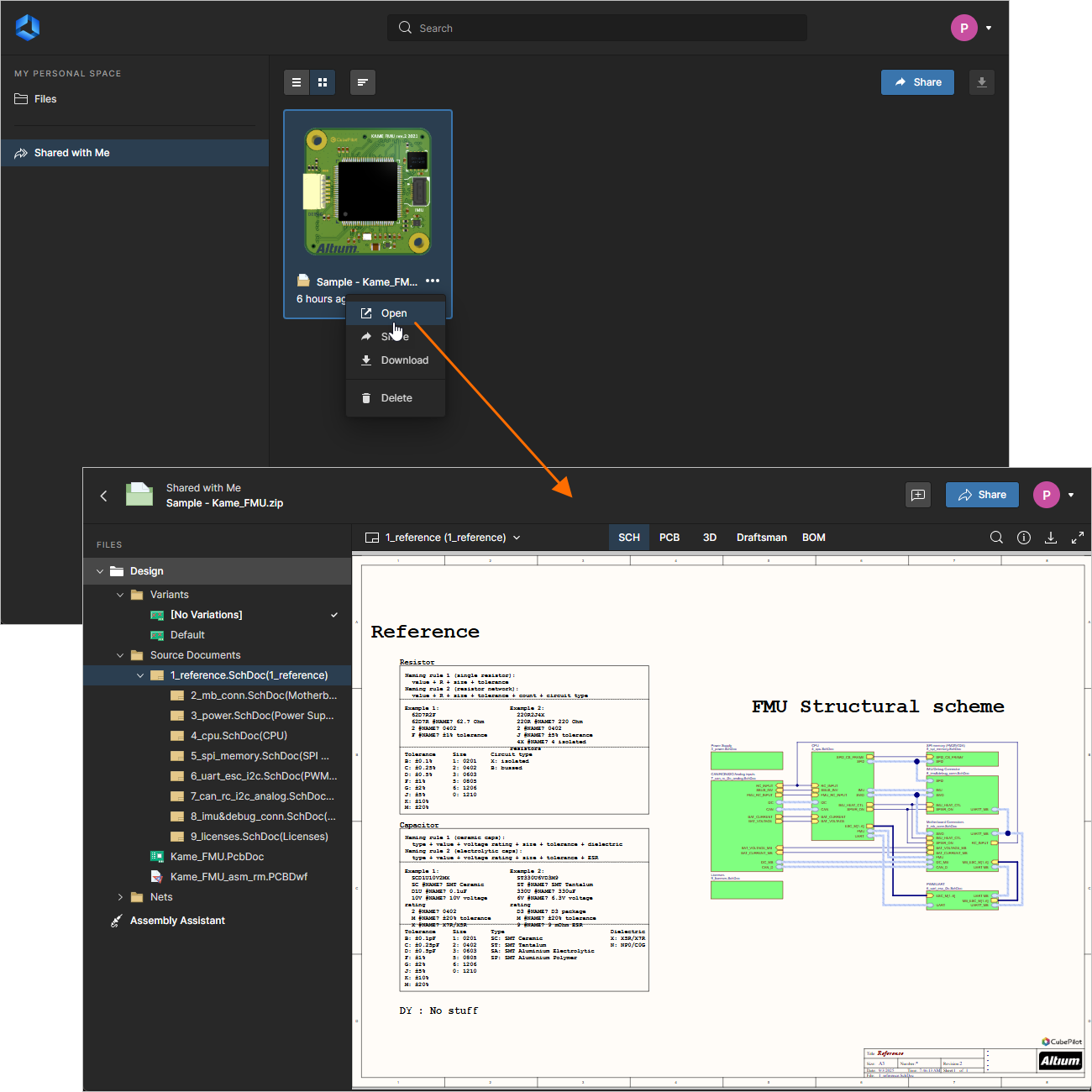 Доступ к снимку данных со страницы Shared with Me интерфейса платформы Altium.
-
С помощью прямой ссылки (Copy Link), если вы скопировали и отправили ее этому пользователю.
Встроенный Viewer, используемый для представления данных, содержащихся в общем снимке данных, использует интерфейс Web Viewer. Например, для общего снимка проекта этот интерфейс предлагает ряд возможностей, обеспечивающих детальный доступ к данным и компоновке проекта. Вы сможете выполнять поиск, выбирать, осуществлять перекрестную подсветку и анализировать компоненты и цепи во всем проекте и в различных подокнах просмотра, где это применимо. А при просмотре платы в 2D вы даже сможете выполнять измерения.
Доступны и другие интерактивные функции, например система Comments, которая позволяет вам общаться с другими пользователями, с которыми был предоставлен доступ к снимку, а также Assembly Assistant, который обеспечивает процесс работы со сборкой платы на основе BOM (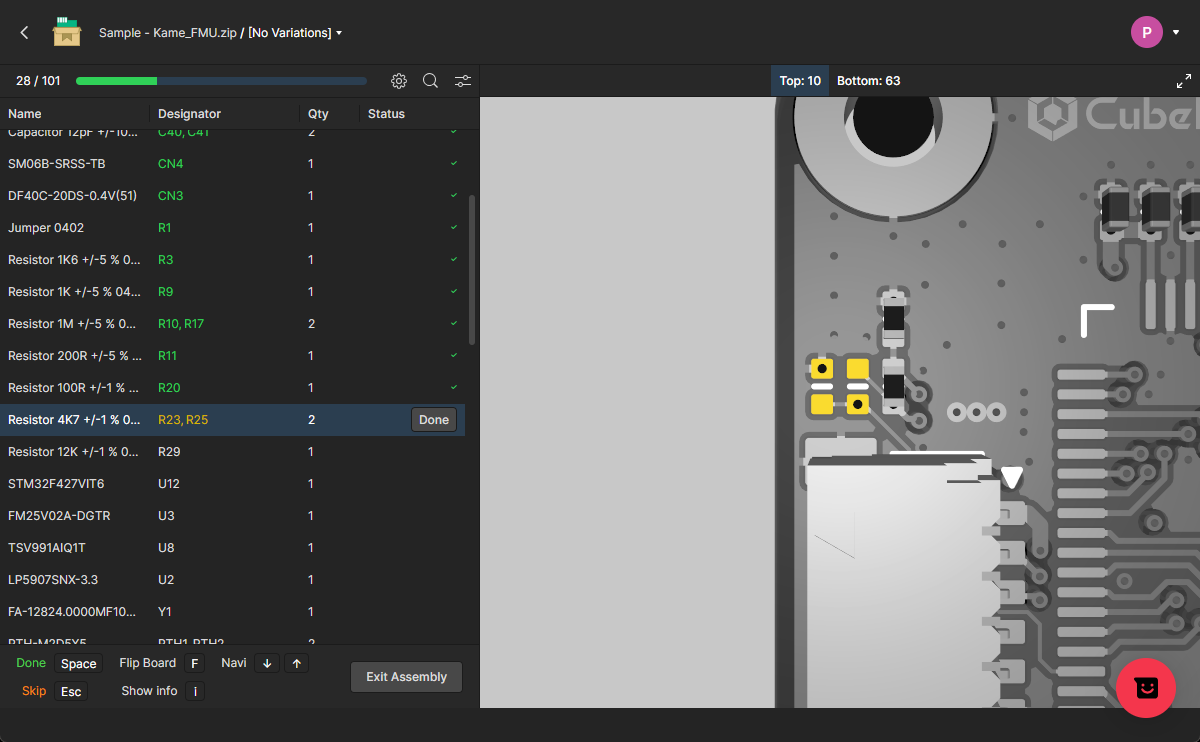 ).
).
См. страницу Workspace Assembly Assistant page для получения полной информации об использовании инструмента Assembly.
Разумеется, максимальная функциональность доступна при загрузке полного проекта.
Загрузка снимка данных
Снимок данных можно скачать со страницы Files вашего Personal Space. При выборе его плитки отобразятся различные элементы управления и команды. Нажмите элемент управления и выберите команду Download либо нажмите кнопку  (в правом верхнем углу страницы), чтобы скачать снимок в виде Zip-архива. Кроме того, загрузку можно выполнить при просмотре снимка через встроенный Viewer.
 Доступ к элементам управления для загрузки снимка данных, который ранее был загружен в ваш Personal Space.
Удаление снимка данных
Вы можете удалить любой снимок данных, который вы загрузили в свой Personal Space и который в данный момент отображается на странице Files интерфейса. Для этого выберите плитку снимка данных, нажмите элемент управления , а затем выберите команду Remove . Появится окно предупреждения, уведомляющее о том, что элемент будет безвозвратно удален из Altium Platform. Нажмите кнопку  , чтобы выполнить удаление. Поскольку вы являетесь владельцем снимка и он полностью удаляется с платформы, он также будет удален со страницы Shared with Me у всех пользователей, с которыми им поделились.
 Можно удалить любой снимок данных, который вы лично загрузили. Это влияет на доступ для всех: поскольку вы являетесь владельцем и снимок безвозвратно удаляется из Altium Platform, все остальные участники совместной работы потеряют к нему доступ.
Пользователь, с которым был поделен снимок данных, может аналогичным образом удалить этот снимок со страницы Shared with Me интерфейса Altium Platform. Появится окно предупреждения, уведомляющее о том, что снимок будет окончательно удален для него — у него больше не будет к нему доступа, однако другие по-прежнему сохранят доступ, поскольку владелец не удалил его (из своего Personal Space, где находится исходная загрузка).
Просмотр пакетов данных Gerber и ODB++
Пакеты данных Gerber или ODB++, которые были загружены в или предоставлены вам через ваш Personal Space, будут открываться в специальном представлении производственных данных. Средство просмотра Gerber/ODB позволяет просматривать и проверять производственные данные, размещать комментарии и управлять ими, включать/отключать видимость слоев, а также выполнять измерения между размещенными опорными точками.
Дополнительную информацию см. в разделах Gerber Fabrication (Web Viewer) и Working With Uploaded Manufacturer Data (Standalone Viewer).

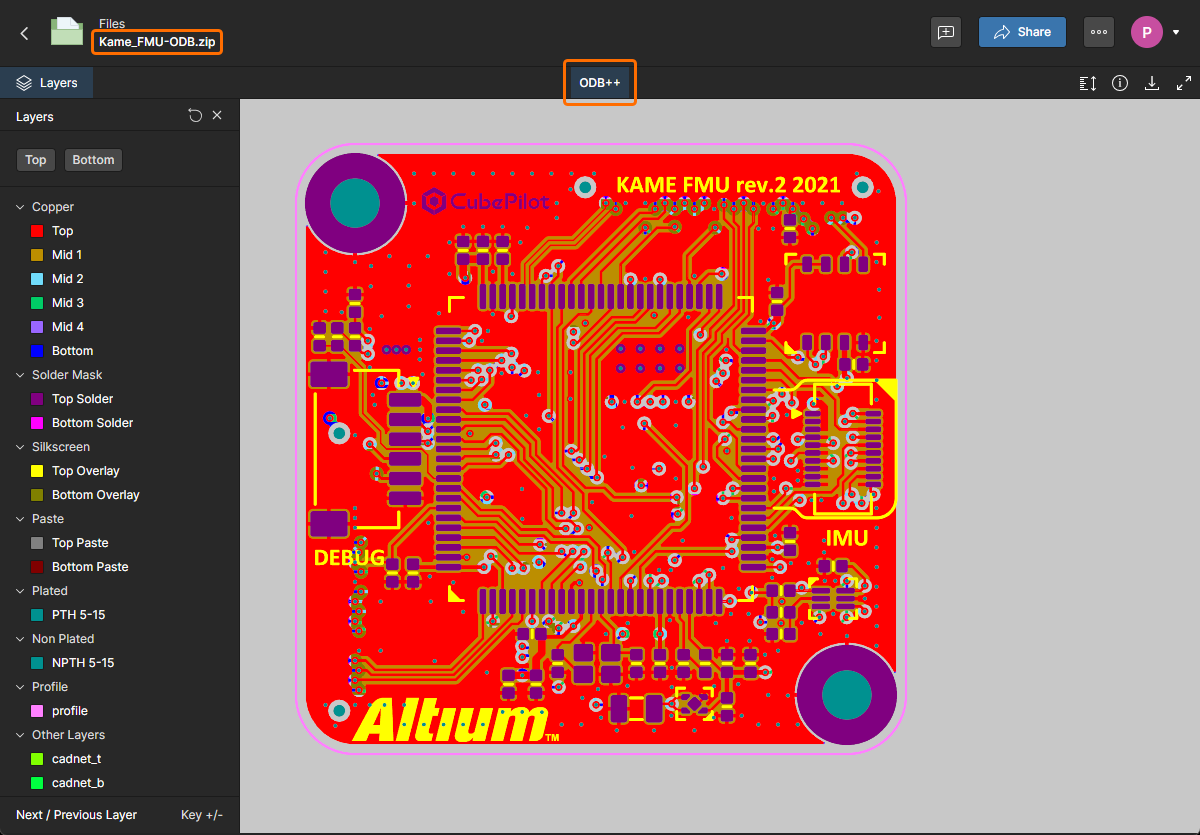
Просмотр сравнения Gerber
При просмотре пакета файлов Gerber в вашем Personal Space можно выполнить сравнение данных между текущими данными Gerber и другим пакетом Gerber. Типичное сравнение — между Gerber-файлами, сгенерированными из последовательных релизов проекта, или между итерациями основных этапов проектирования.
Чтобы запустить процесс сравнения, выберите параметр Compare Geber в меню представления  , а затем другой сравнительный набор данных Gerber в следующем окне Compare Gerber — выберите существующий (ранее загруженный) пакет Gerber или загрузите новый с помощью параметров в нижней части окна. Обратите внимание, что сравнение Gerber также можно запустить из меню плитки пакета Gerber в главном меню Files (
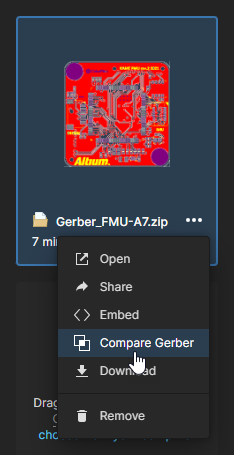 ). После завершения процесса сравнения откроется представление Gerber Compare, где можно полностью проанализировать как графические, так и сетевые изменения между двумя наборами данных Gerber.
Дополнительную информацию см. в связанных материалах Standalone Gerber Compare viewer или Gerber Design Data Comparisons.


Доступ к данным, которыми с вами поделились
Данные и проектные сущности, которыми с вами поделился другой пользователь, доступны на странице Shared with Me вашего Personal Space, где, так же как и ваши собственные загруженные проектные данные, общая сущность может быть открыта для проверки во встроенном веб-просмотрщике Altium Platform.
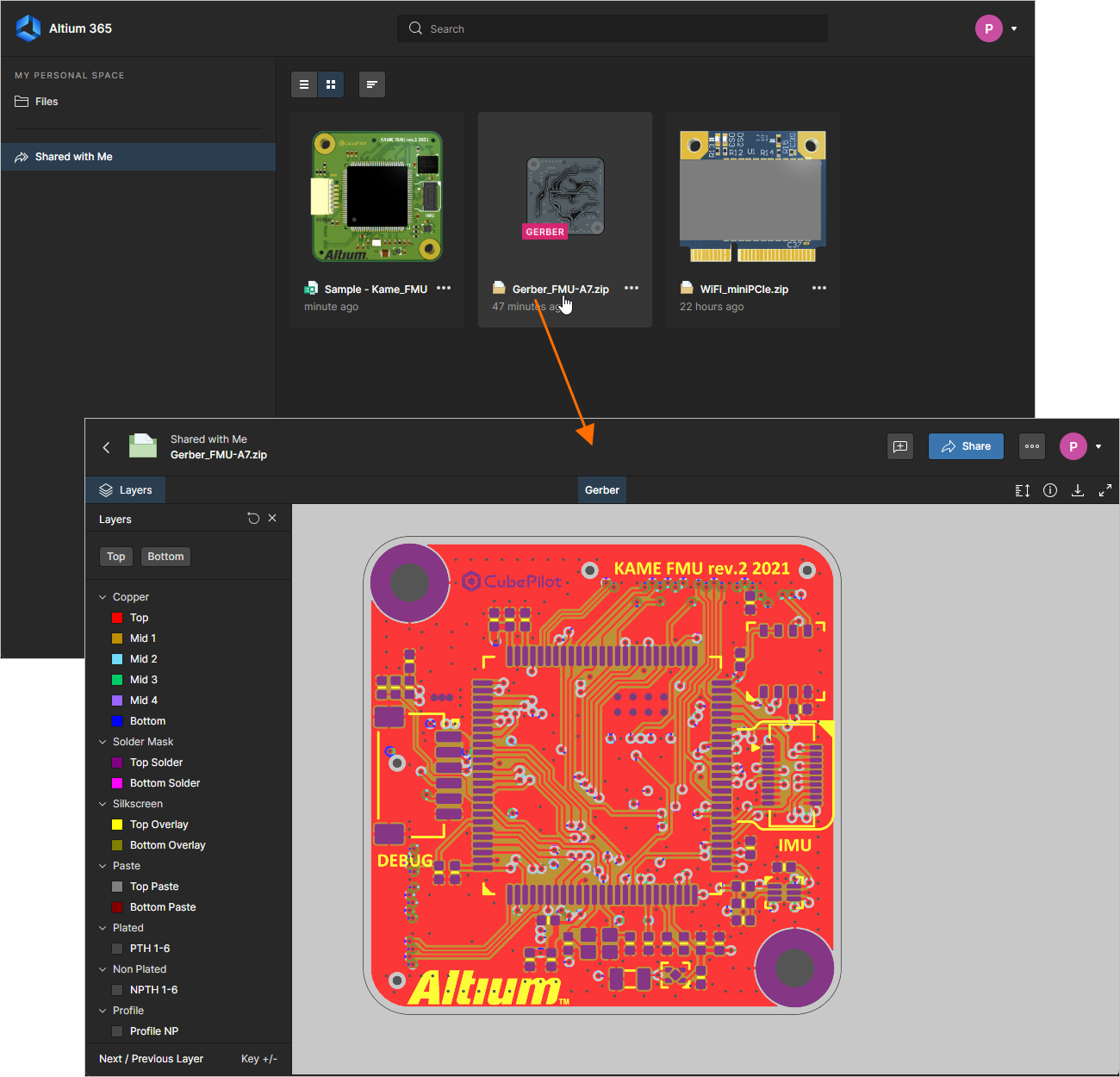 Проект или набор данных, которыми с вами поделились, можно открыть для проверки со страницы Shared with Me интерфейса.
 )
)Уровень доступа к сущности, которой с вами поделились, определяется тем, как именно эти данные были вам предоставлены:
-
Если данные были предоставлены вам с правами редактирования, вы получите полный доступ к этим данным и, если это разрешено владельцем, возможность делиться ими и скачивать их.
-
Если данные были предоставлены с включенной возможностью Sharing, вы можете повторно поделиться ими с другими указанными пользователями.
-
Если Sharing не включен, вы можете отправить владельцу данных запрос на предоставление возможности совместного доступа. Владелец получит соответствующее электронное письмо и сможет обработать запрос, изменив разрешения общего доступа для исходных данных через свой Personal Space или Workspace.
-
Если совместный доступ из Personal Space был установлен администратором вашей организации в значение Only Admins, вы не сможете повторно делиться файлами, которыми с вами поделились (если только вы не являетесь участником
Group Administratorsорганизации) — также может быть указана определенная Group. Уровень совместного доступа Personal Space определяется на странице Advanced Controls page в Company Dashboard вашей организации.
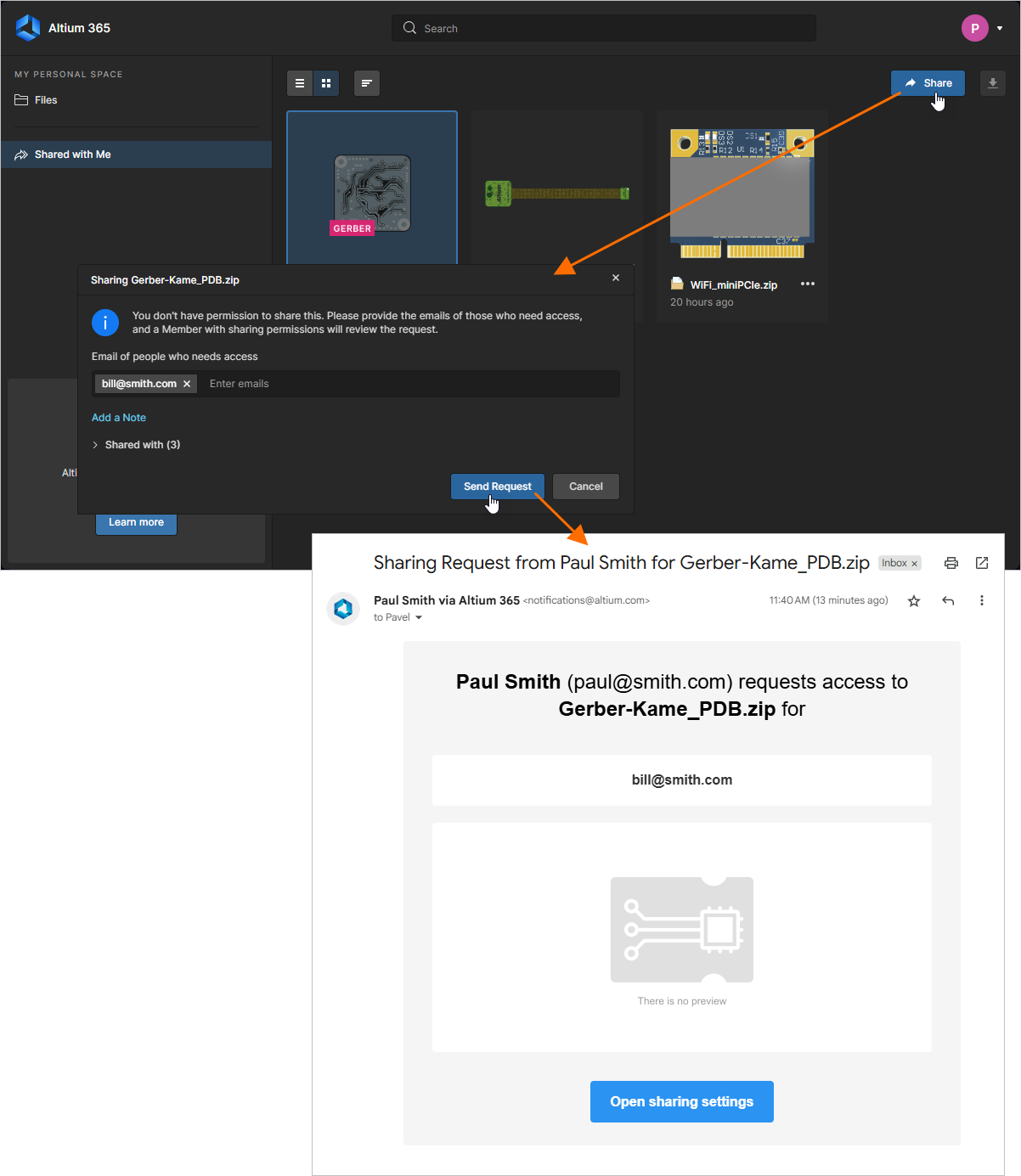 Сущность, которой с вами поделились без разрешений на дальнейший общий доступ, можно повторно предоставить другим, отправив запрос владельцу данных.
Помимо полученного письма, владелец общей сущности увидит запрос на одобрение совместного доступа при открытии окна Share этой сущности. Затем через меню Set Rights задаются разрешения (Edit/View), предоставляемые пользователю, с которым выполняется повторный общий доступ, либо отклоняется запрошенный доступ к совместному использованию (Reject).
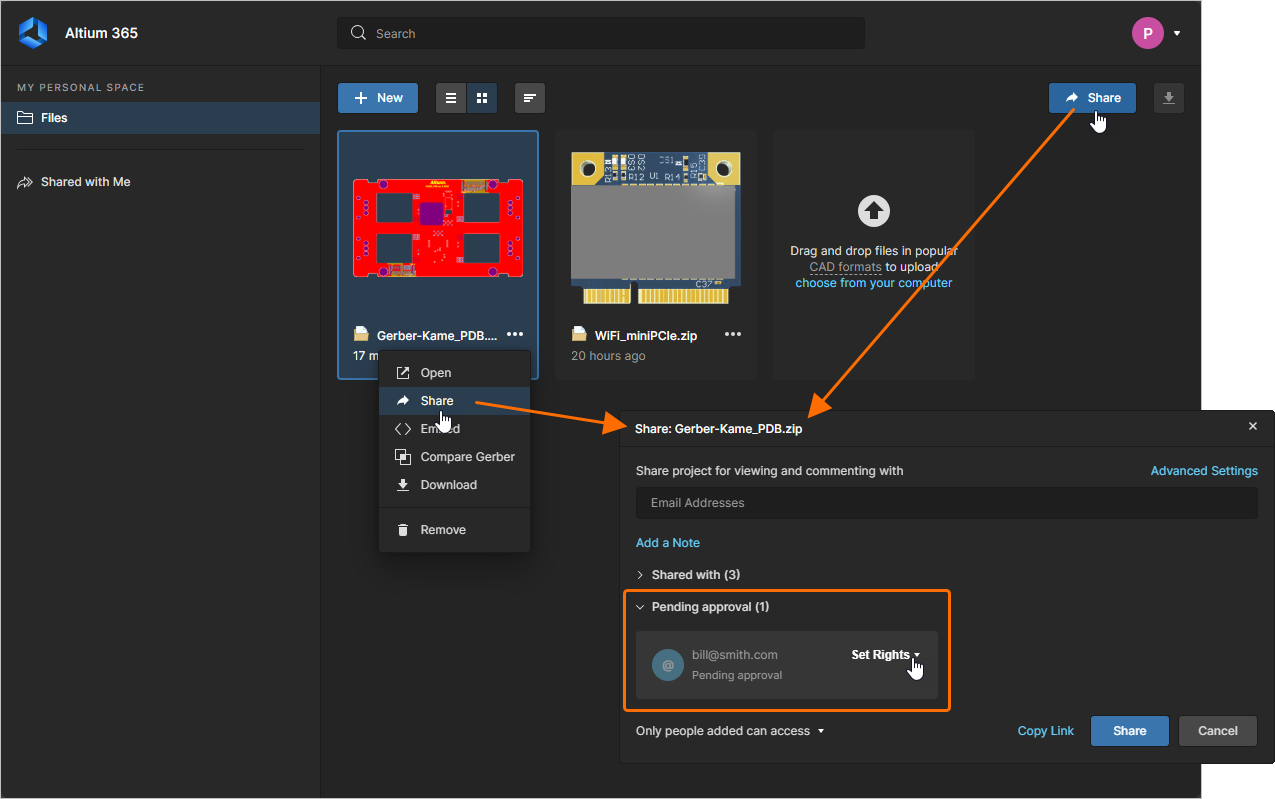 Владелец повторно предоставляемой сущности может одобрить запрос на общий доступ через окно Share.
 Локализовано с помощью ИИ