
Пользовательские подсказки
Обзор
Функция Custom Prompts в ValiAssistant позволяет администраторам создавать и управлять альтернативными промптами для действий по умолчанию в Requirements & Systems Portal. Эта функция повышает гибкость ValiAssistant, позволяя пользователям заменять стандартные промпты пользовательскими, адаптированными под их конкретные потребности.
Доступ к странице Alternative Prompts
Пользователи могут создавать “Custom Prompts” в разделе “ValiAssistant Prompts” на странице настроек. Чтобы получить доступ к этой опции, нажмите значок “Settings” (1) и выберите settings(2) в меню. На странице Settings в разделе глобальных настроек вы найдете “ValiAssistant Prompts”(3). См. изображение Accessing the ValiAssistant Prompts
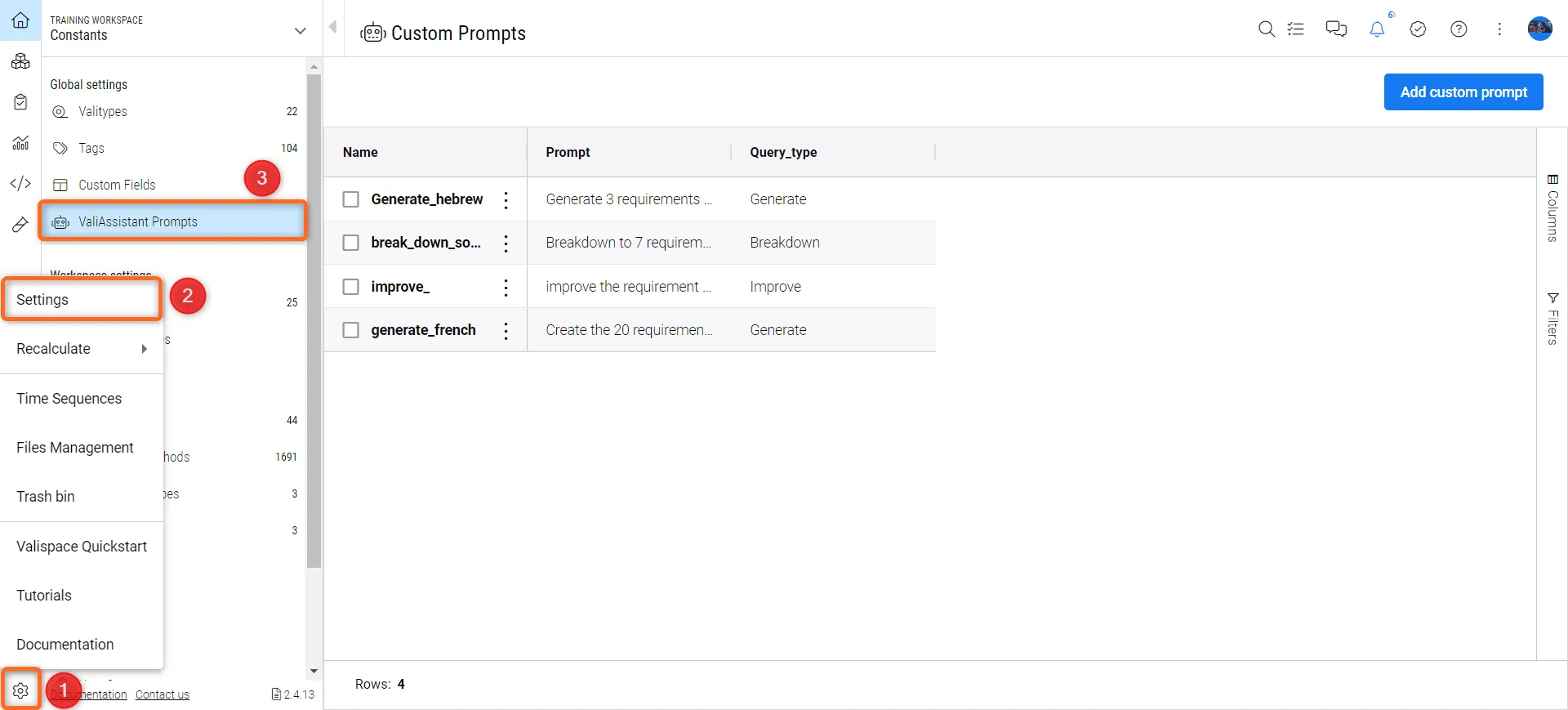 Доступ к ValiAssistant Prompts
Viewing Existing Prompts:
-
На странице Custom Prompts отображается список всех созданных альтернативных промптов.
-
Для каждой записи в списке отображаются название промпта, содержимое промпта и соответствующий тип запроса.
Создание нового Custom Prompt
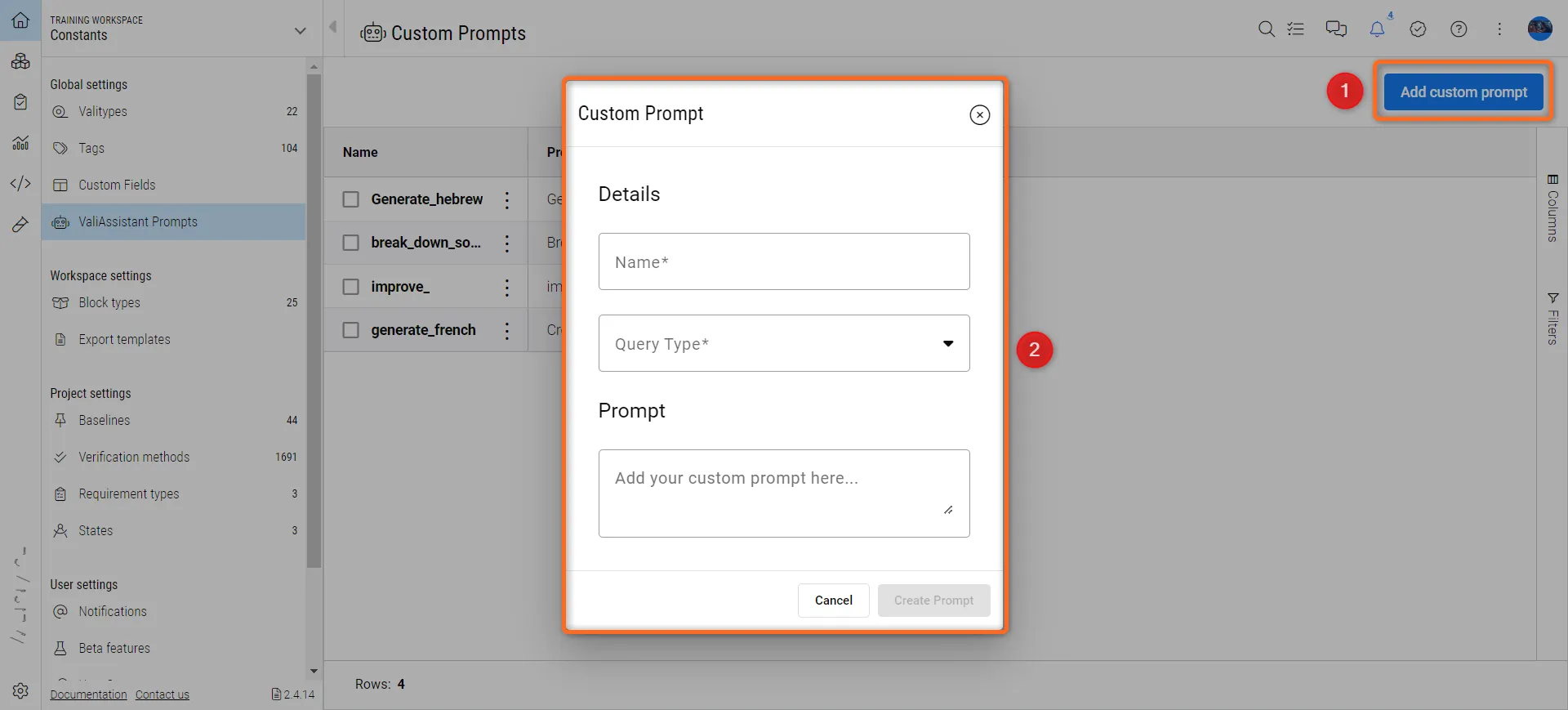
Пользователи могут нажать “Add Custom Prompt”(1) в правом верхнем углу страницы Custom Prompts. После нажатия появится новое диалоговое окно (2), в котором пользователь может ввести имя, тип запроса и текст промпта, чтобы создать новый пользовательский промпт.
-
Define Prompt Details:
-
Name: Введите уникальное имя для пользовательского промпта.
-
Prompt Content: Напишите текст пользовательского промпта. Убедитесь, что промпт сформулирован ясно и корректно для получения оптимальных результатов.
-
Query Type: Выберите тип запроса, который будет переопределен этим промптом. Обратите внимание, что пользовательские промпты можно создавать для всех действий по умолчанию, кроме Parametrize: Breakdown, Improve, Generate, Summary, Generate a Block tree, Key parameters, Quality Assessment, Valis for Blocks, Categorize, Find Inconsistencies.
-
После ввода данных нажмите “Create Prompt”, чтобы добавить пользовательский промпт в список.
-
Процесс создания пользовательских промптов показан в видео ниже.
Использование Custom Prompts в диалоговом окне ValiAssistant
После создания Custom prompt пользователь может использовать его в диалоговом окне ValiAssistant.
Accessing the Dialog:
-
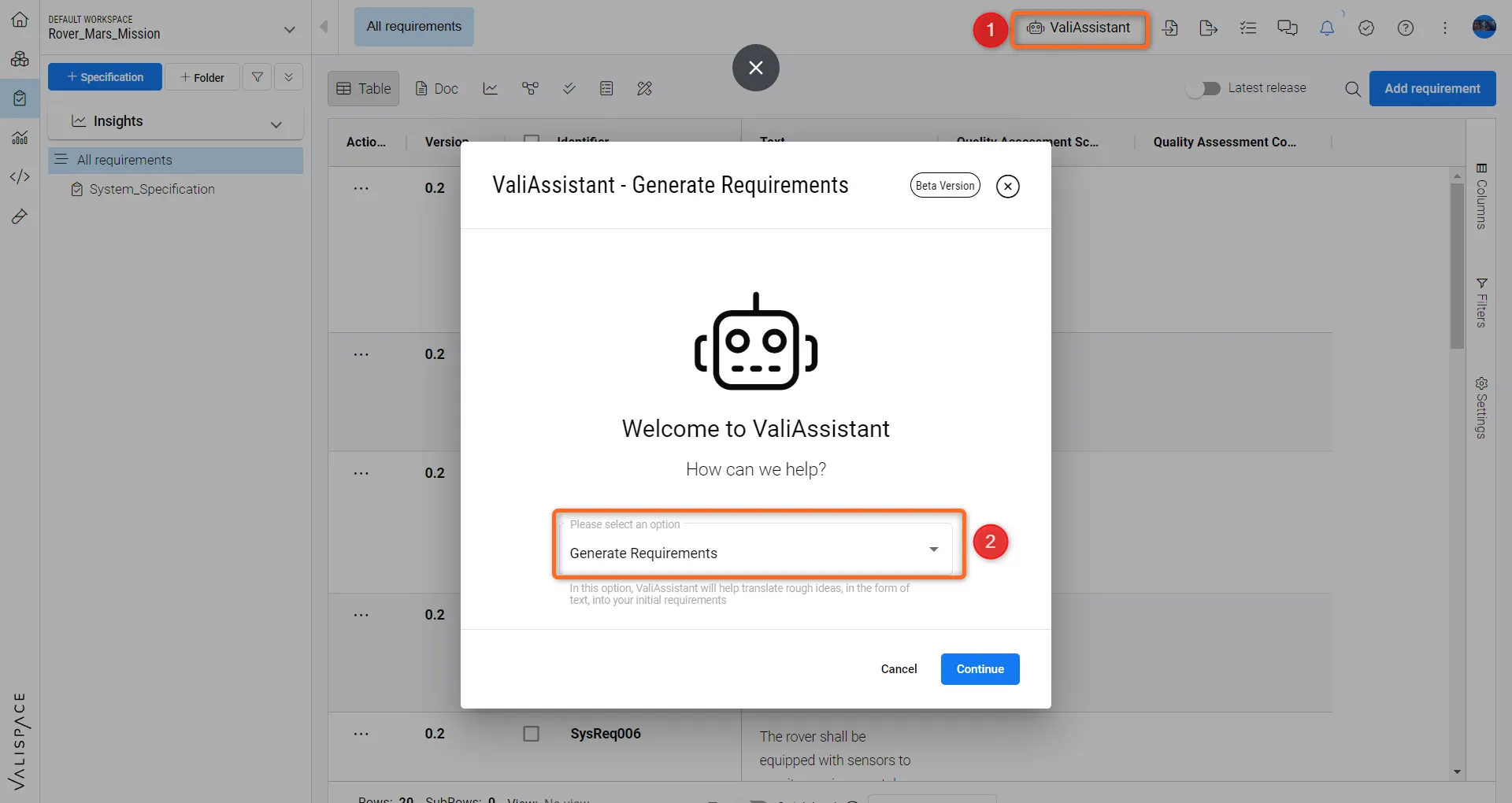
Перейдите в модуль Requirements, где расположен значок ValiAssistant (1).
-
Инициируйте запрос, выбрав тип действия, которое вы хотите выполнить (2). Например, Generate Requirements.
Selecting an Alternative Prompt:
-
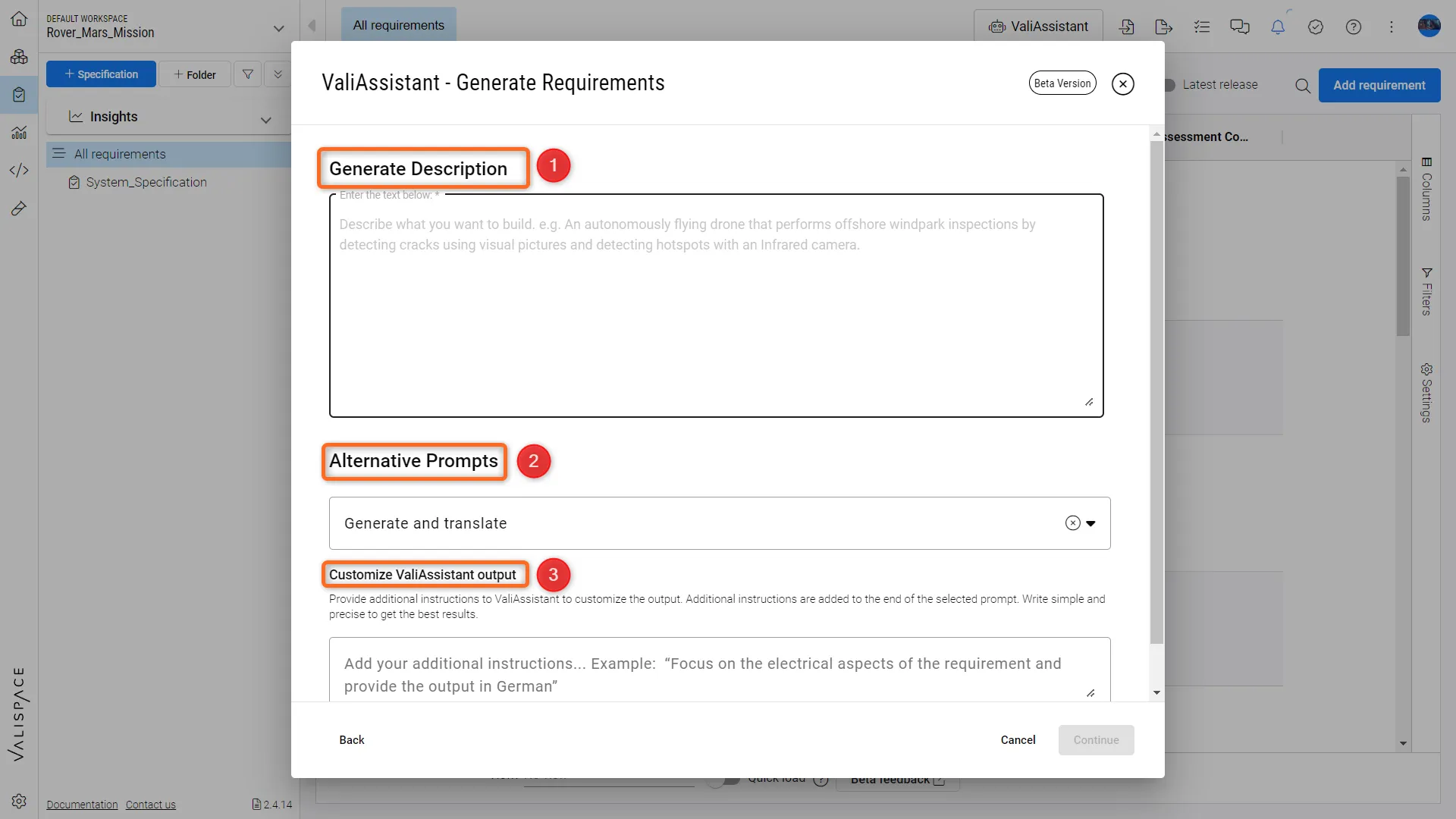
После выбора типа запроса нажатие “continue” откроет диалоговое окно, в котором пользователь сможет ввести Description (1) и выбрать альтернативные промпты.
-
В этом раскрывающемся списке будут отображаться все альтернативные промпты (2), соответствующие выбранному типу запроса.
-
Выберите нужный альтернативный промпт из раскрывающегося списка.
Adding a Customize ValiAssistant output(3)
-
Пользователи могут добавить дополнительный пользовательский промпт в разделе “Customize ValiAssistant output” (3), чтобы дополнить выбранный альтернативный промпт.
-
Этот пользовательский промпт не будет переопределять выбранный альтернативный промпт, а будет использоваться как дополнительный ввод.
-
После выбора промптов продолжайте обычный рабочий процесс в диалоговом окне ValiAssistant.
 Локализовано с помощью ИИ