
Параметризация требований
Функция Parametrize анализирует текст требований в поиске количественно измеримых свойств, чтобы преобразовать их в Valis. Это предназначено для упрощения параметризации требований за счет автоматического создания новых Valis, которые затем можно использовать в различных целях, снижая трудозатраты и вероятность ошибок, связанных с этой ручной работой по параметризации.
Доступ
Процесс Parametrize можно запустить из пяти различных мест в модуле Requirements:
-
Кнопка действия ValiAssistant (
 ) на верхней панели.
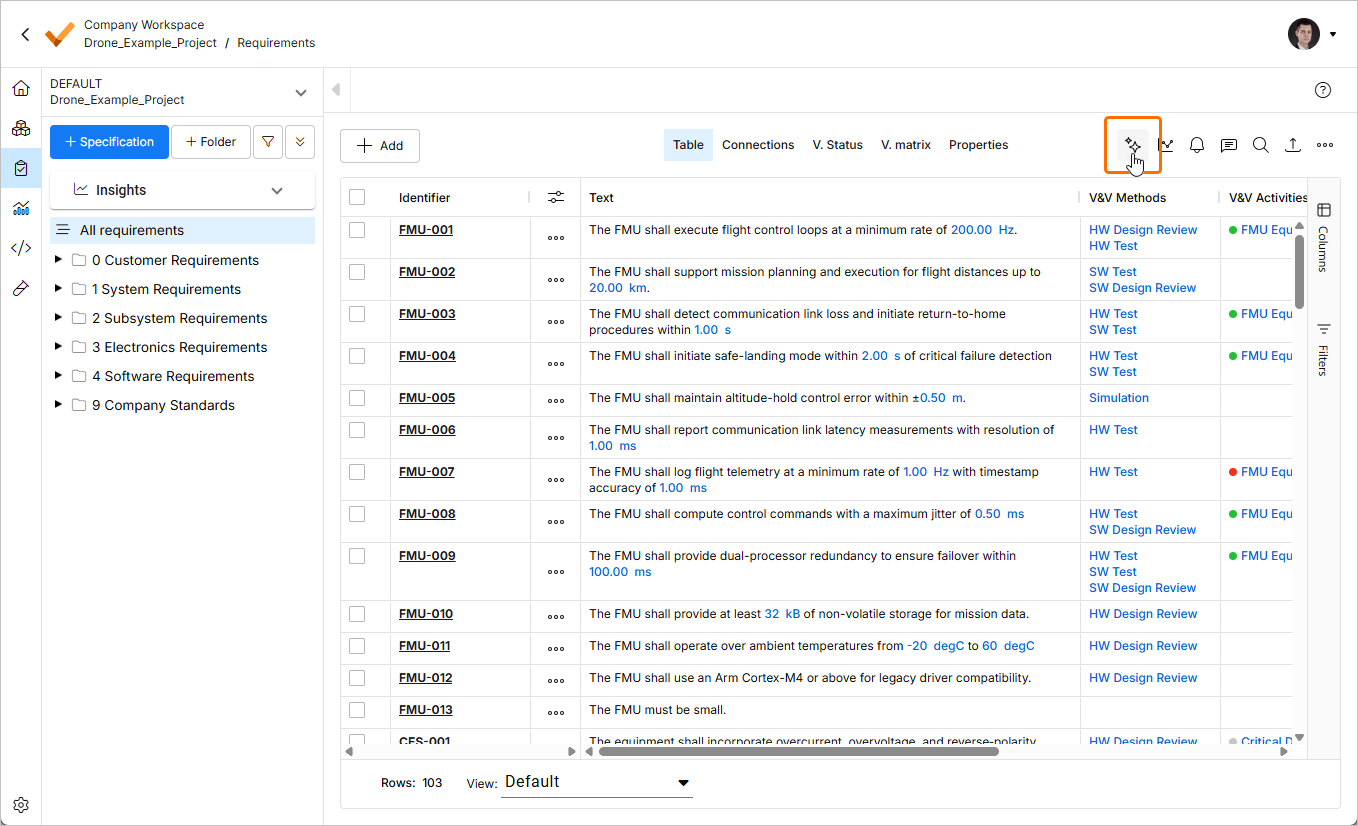
-
Кнопка действия ValiAssistant в каждой строке таблицы требований.
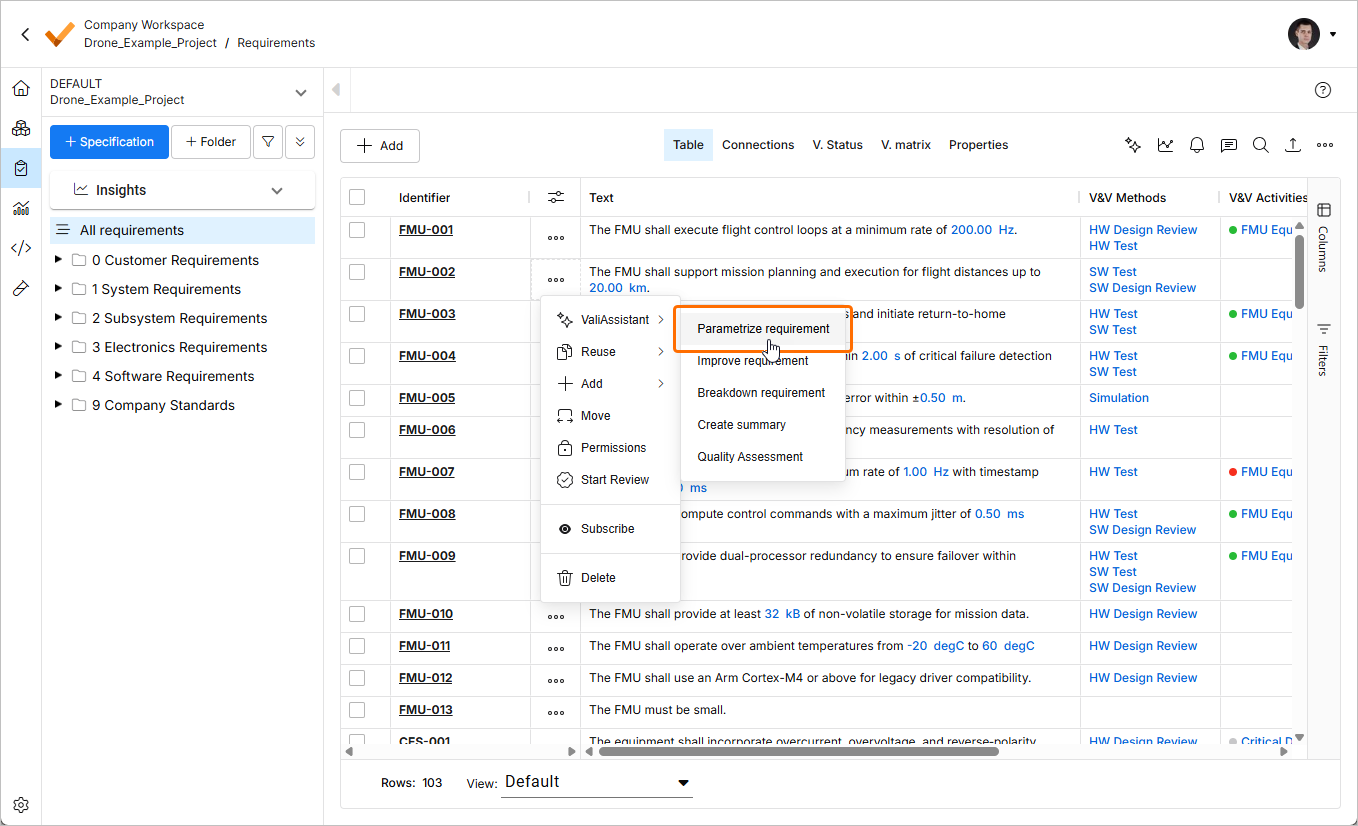
-
Кнопка действия ValiAssistant в графе связей.
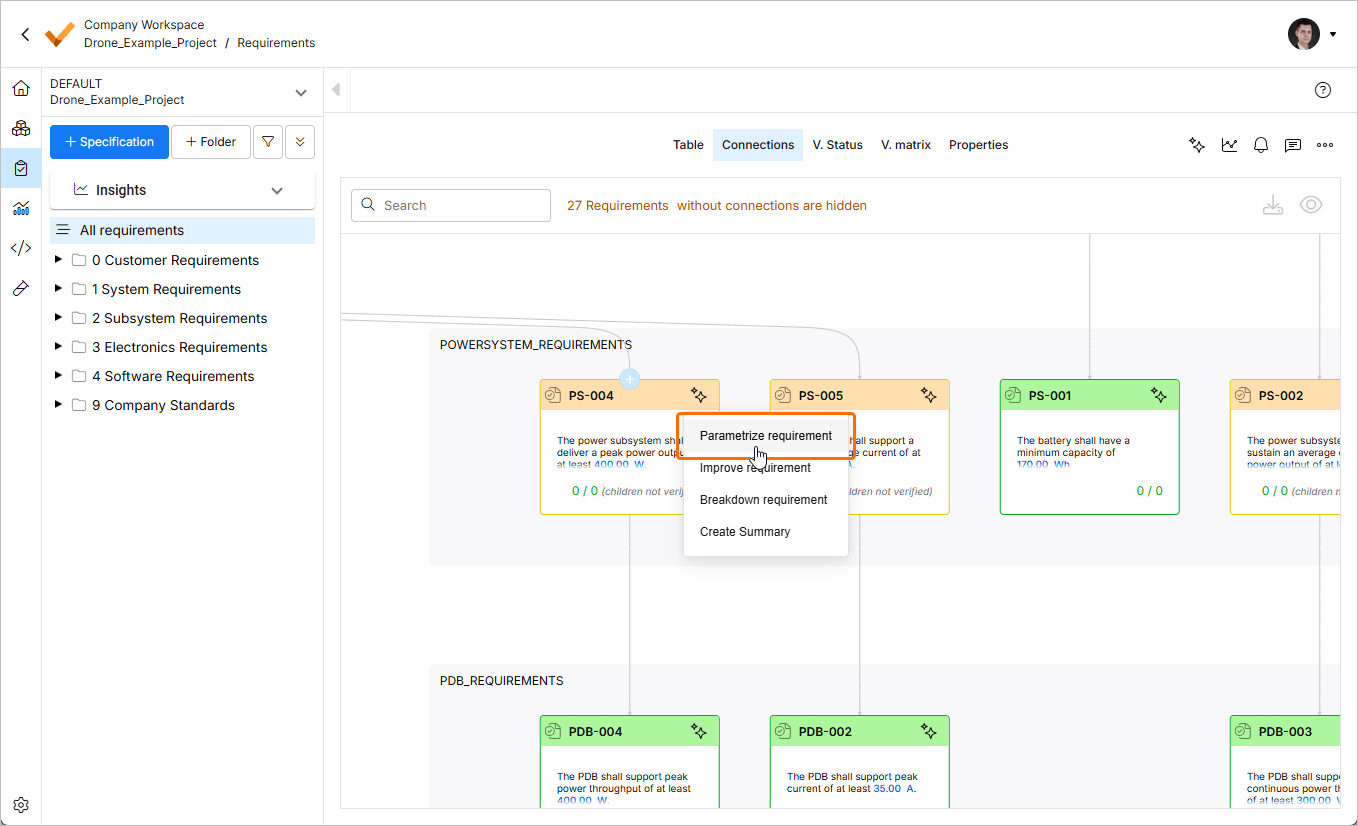
-
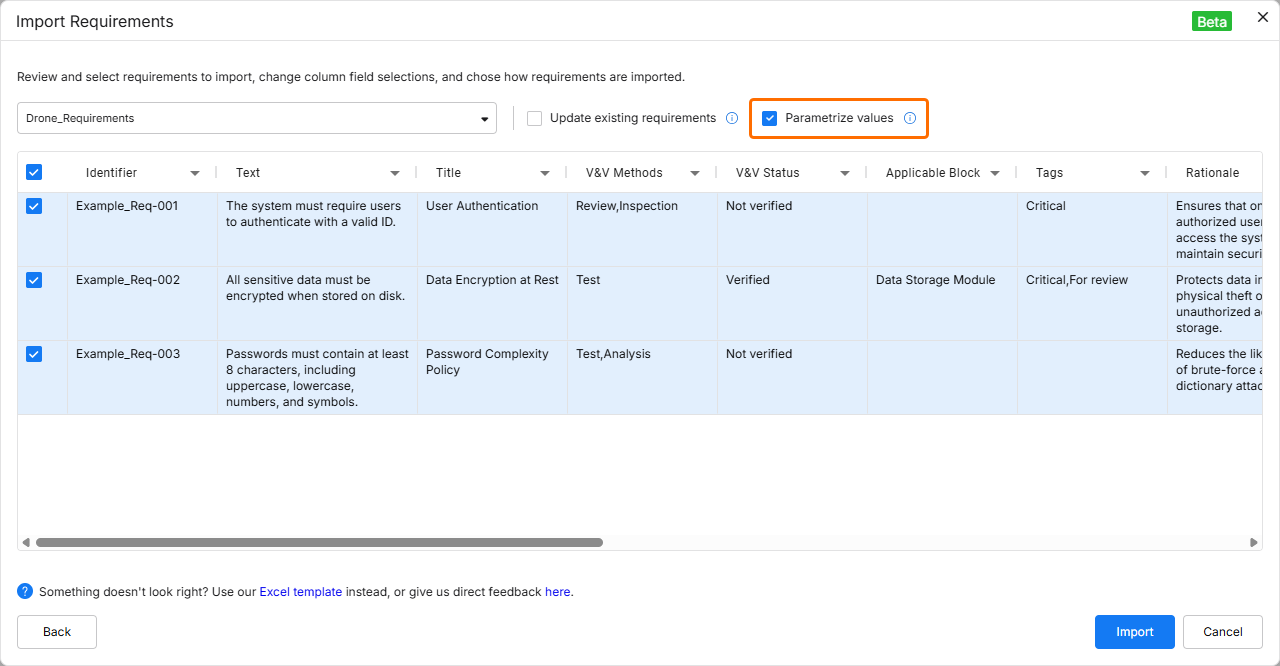
-
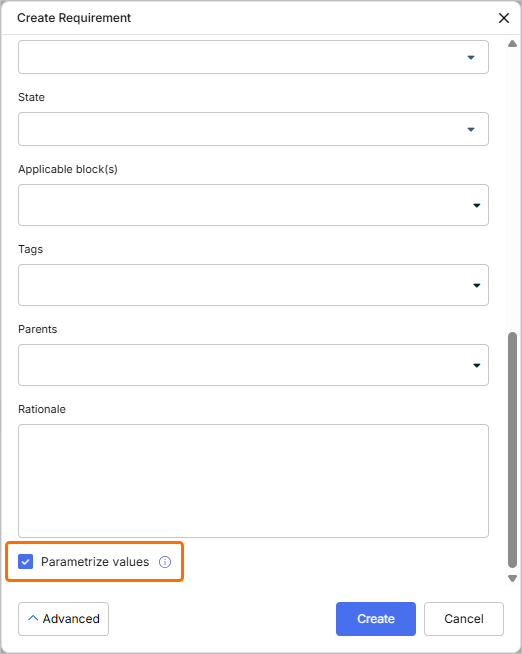
Окно Create Requirement
 во всплывающем уведомлении, которое появится в правом нижнем углу страницы, чтобы просмотреть подробности процесса параметризации
 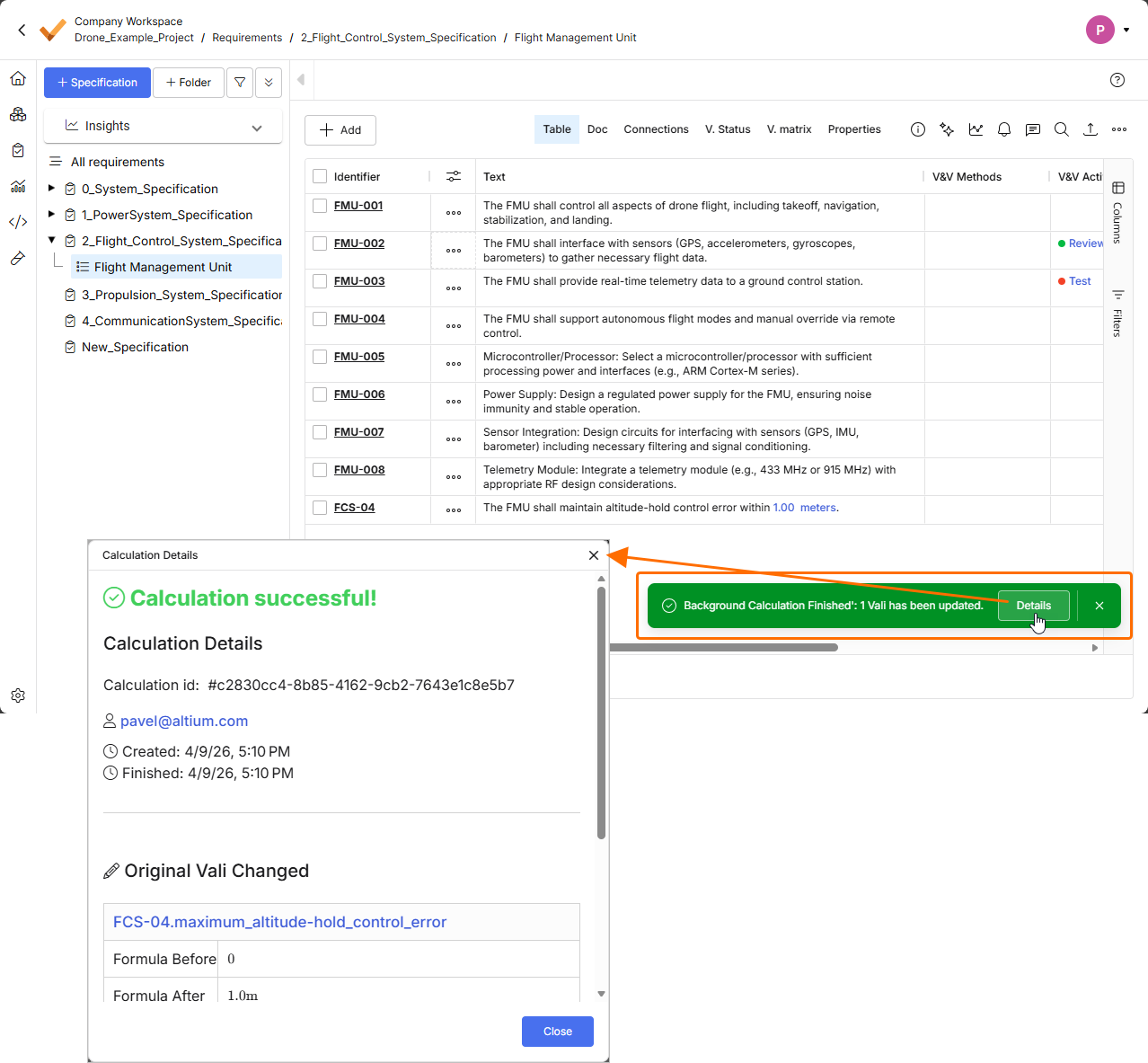 ).
).Этапы параметризации
Процесс параметризации состоит из трех основных этапов: «Предварительная загрузка», «Загрузка и информация» и «Параметризация». Эти этапы подробно описаны ниже.
1 — Предварительная загрузка
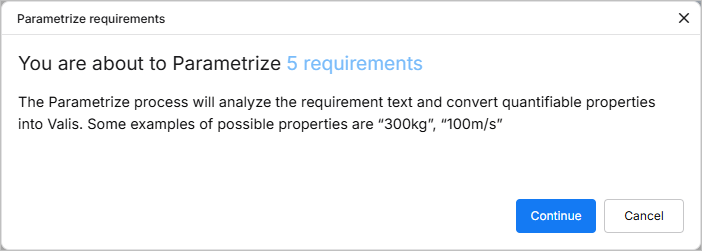
После запуска процесса вы увидите точное количество требований, которые будут проверены.
2 — Загрузка и информация
После подтверждения параметризации будет показан экран загрузки, пока Requirements & Systems Portal выполняет поиск возможных Valis в выбранных требованиях.
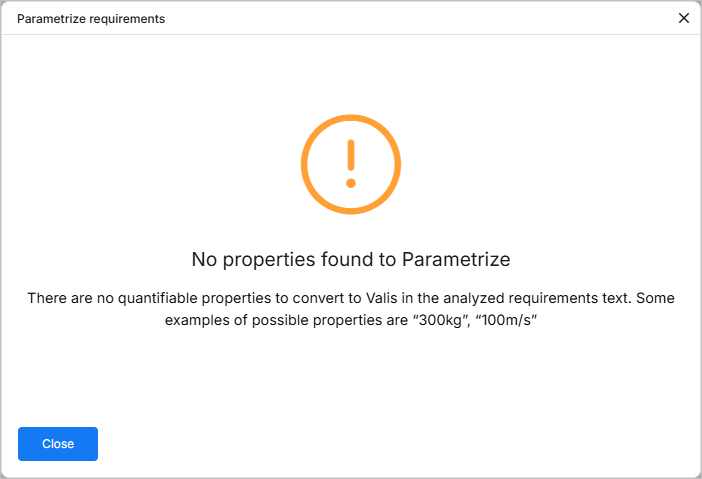
Если возможные Valis не найдены, предупреждающее сообщение сообщит вам об этом результате, и процесс параметризации завершится.
Если потенциальные Valis найдены, вы получите информацию о том, сколько Valis было найдено и в скольких требованиях, чтобы принять решение — продолжить процесс параметризации или отменить его.
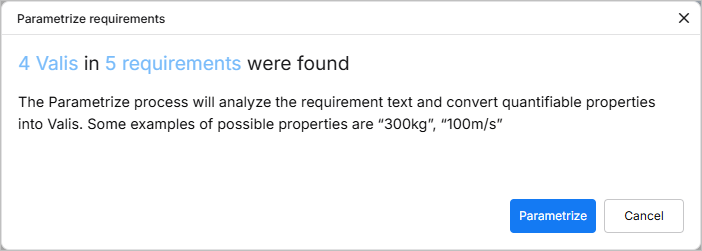
3 — Параметризация
Если принято решение выполнить параметризацию, будет показан экран загрузки, пока Requirements & Systems Portal создает Valis и обновляет требования. Если создание Valis прошло успешно, Requirements & Systems Portal сообщит, сколько Valis было создано и в скольких требованиях, завершив автоматическое создание Vali в рамках процесса параметризации.
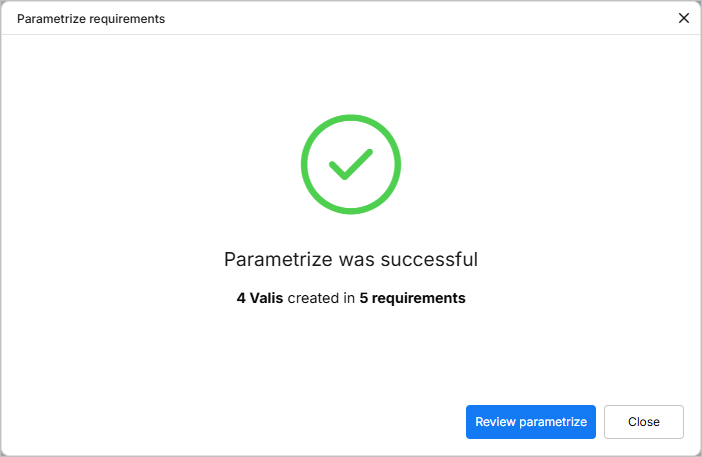
Для созданных Valis используется соглашение об именовании, основанное на идентификаторе требования. Пользователь всегда может навести указатель на Vali и выбрать значок карандаша, чтобы изменить имя, значение, единицу отображения или количество отображаемых десятичных знаков. Имеет смысл изменить имя на более понятное для упрощения дальнейших ссылок.
 Локализовано с помощью ИИ