
Переход на решение платформы Altium Develop в режиме самообслуживания
При условии соответствия ряду критериев приемлемости администратор группы в Altium Account вашей организации может самостоятельно перевести ее на модель подписки платформенного решения Altium Develop.
Общую информацию о переходе на Altium Develop см. на странице Move to Altium Develop.
Вы можете выполнить самостоятельное обновление, если выполняются все следующие условия:
-
В настоящее время вы используете Altium Designer Standard Subscription.
-
В вашем Workspace не более 50 участников.
-
По всем вашим лицензиям Altium Designer (с активной Subscription) предусмотрено не более 5 seats.
-
У вас нет лицензий расширений Altium Designer.
В процессе обновления:
-
Ваш существующий Workspace станет Workspace Altium Develop. Все существующие данные Workspace (проекты, компоненты и т. д.) и пользователи останутся в Workspace.
-
Ваши существующие лицензии Altium Designer будут деактивированы, а назначения лицензий будут отменены.
-
В Workspace Altium Develop будет добавлено соответствующее количество Author Seats.
Процесс обновления можно запустить прямо из браузерного интерфейса существующего Workspace или по этой прямой ссылке.
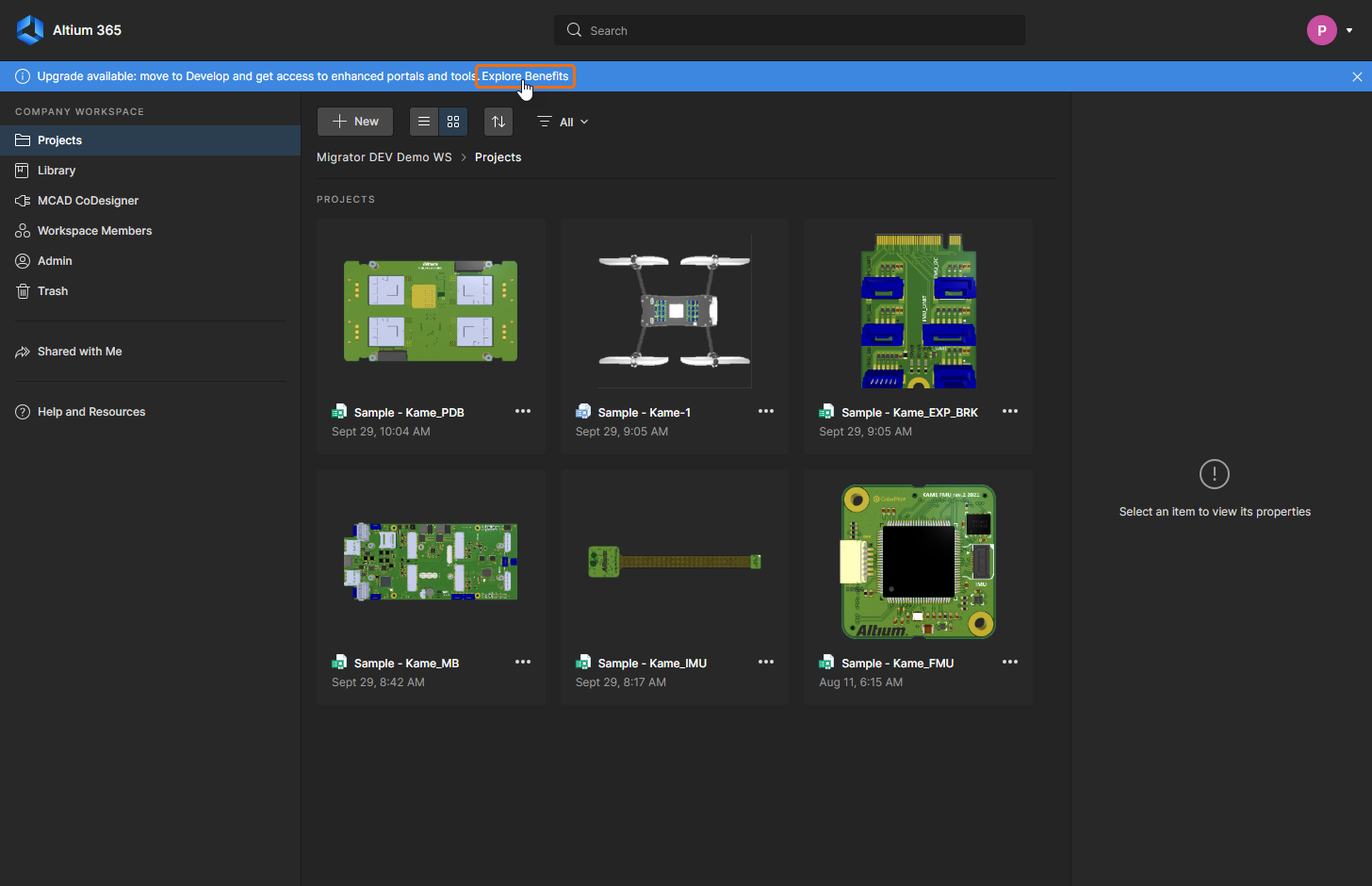
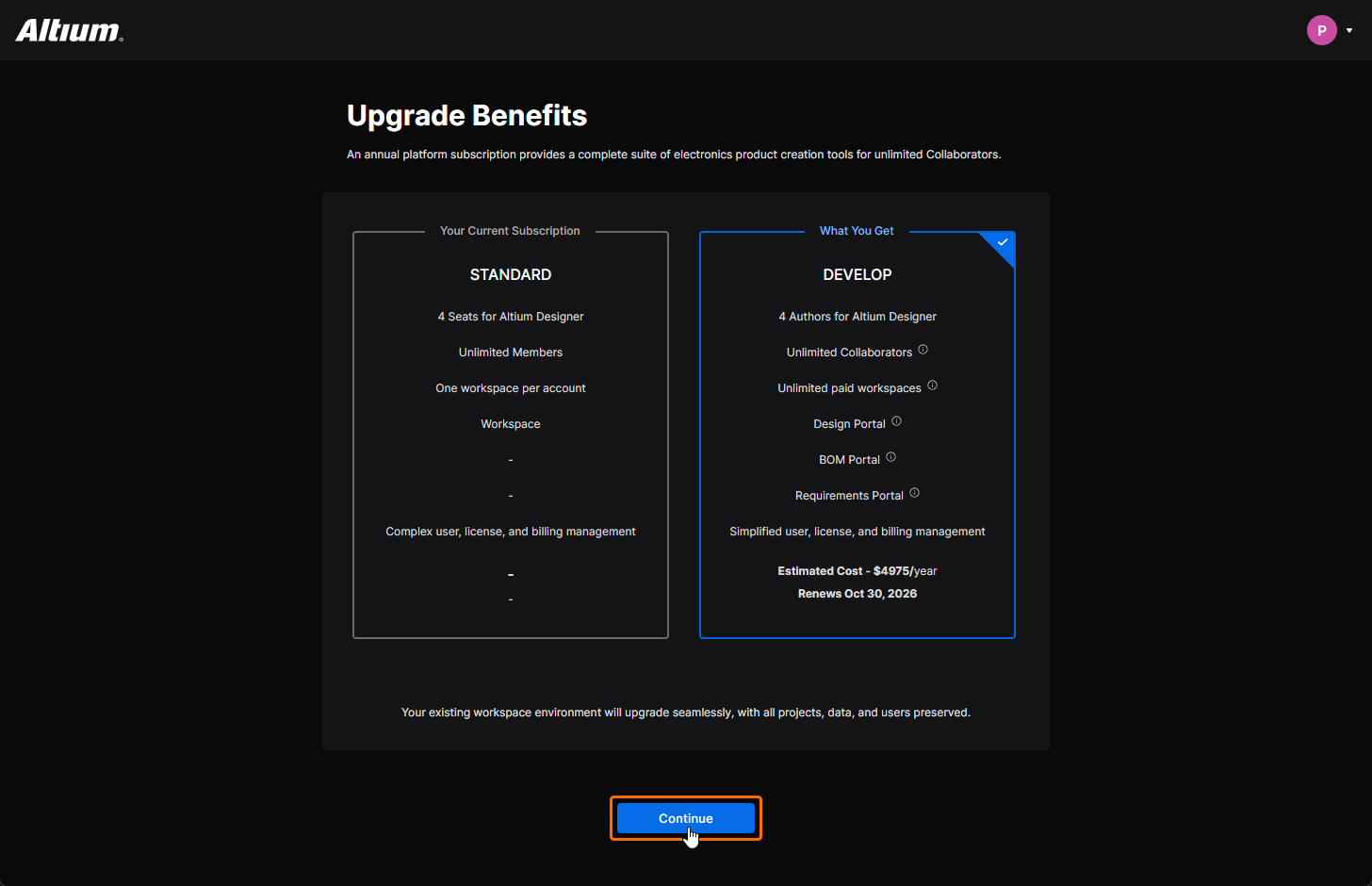
Откроется страница Upgrade Benefits с краткой информацией о переходе на Altium Develop. Нажмите кнопку  , чтобы продолжить.
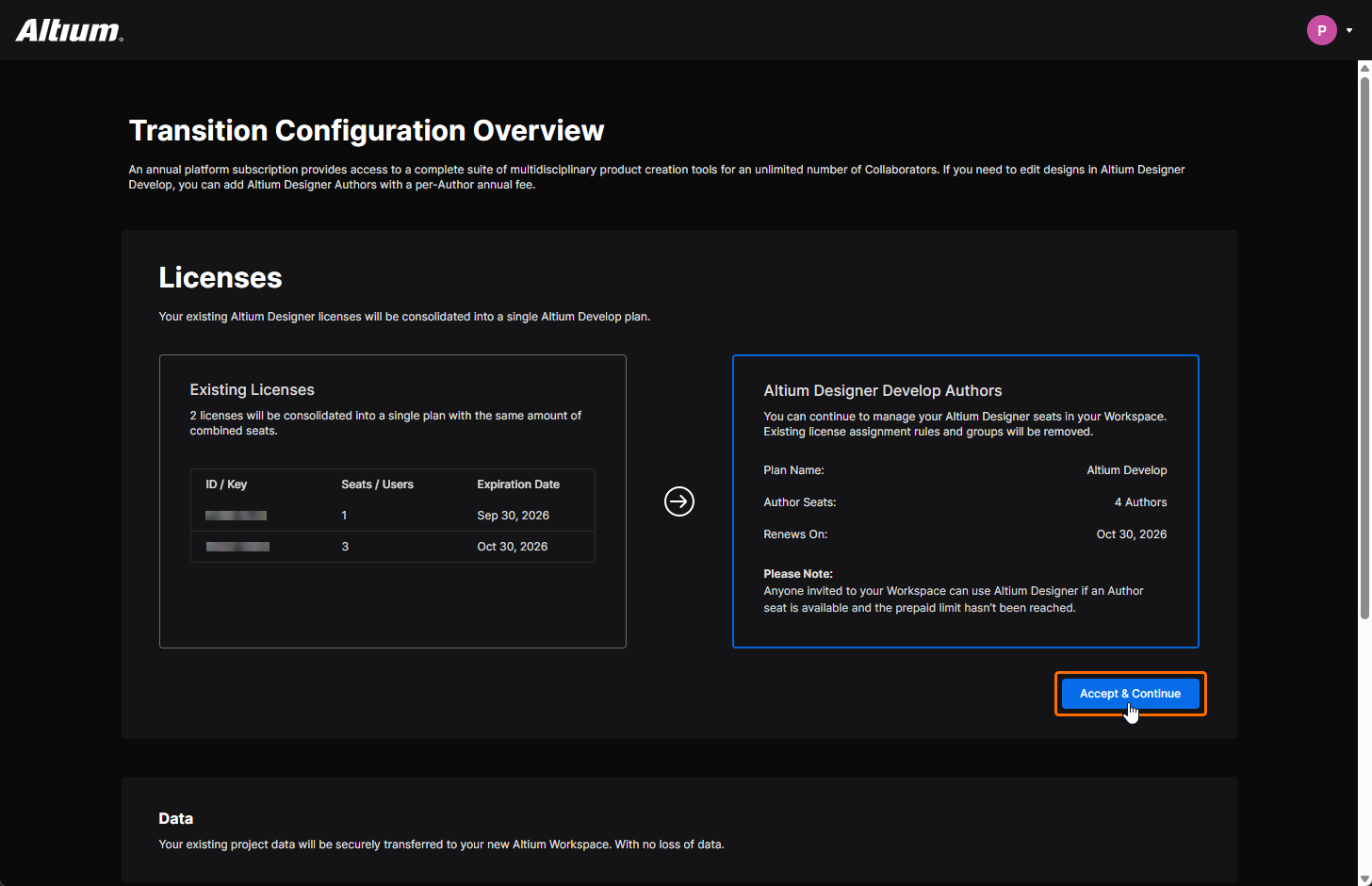
На открывшейся странице Transition Configuration Overview в области Licenses будут перечислены ваши Existing Licenses (слева), а также показано, как они будут преобразованы в Altium Designer Authors under Develop Workspace (справа). Нажмите кнопку  , чтобы продолжить.
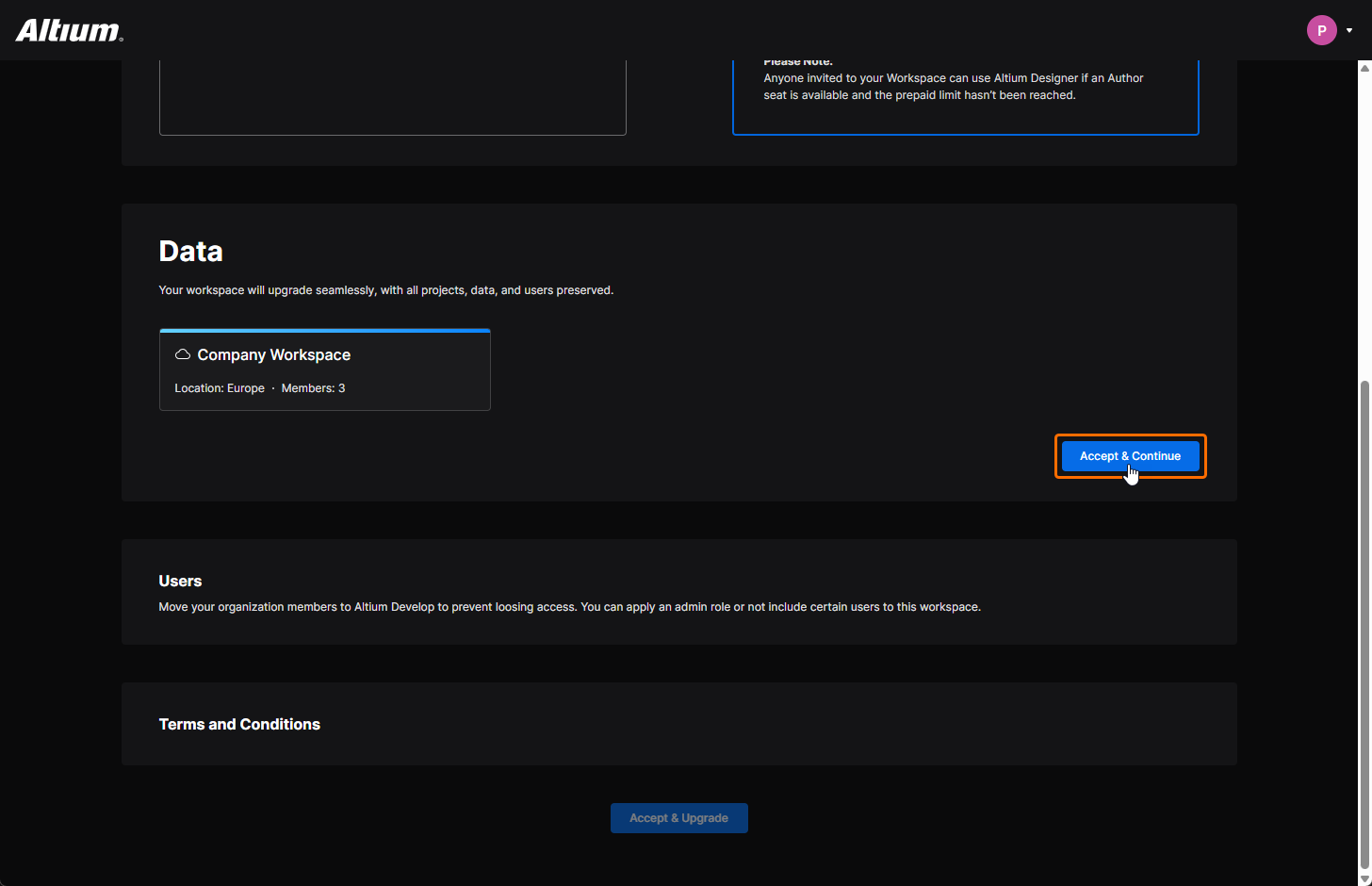
Область Data на странице будет обновлена и отобразит плитку Workspace, который будет мигрирован. Нажмите кнопку , чтобы продолжить.
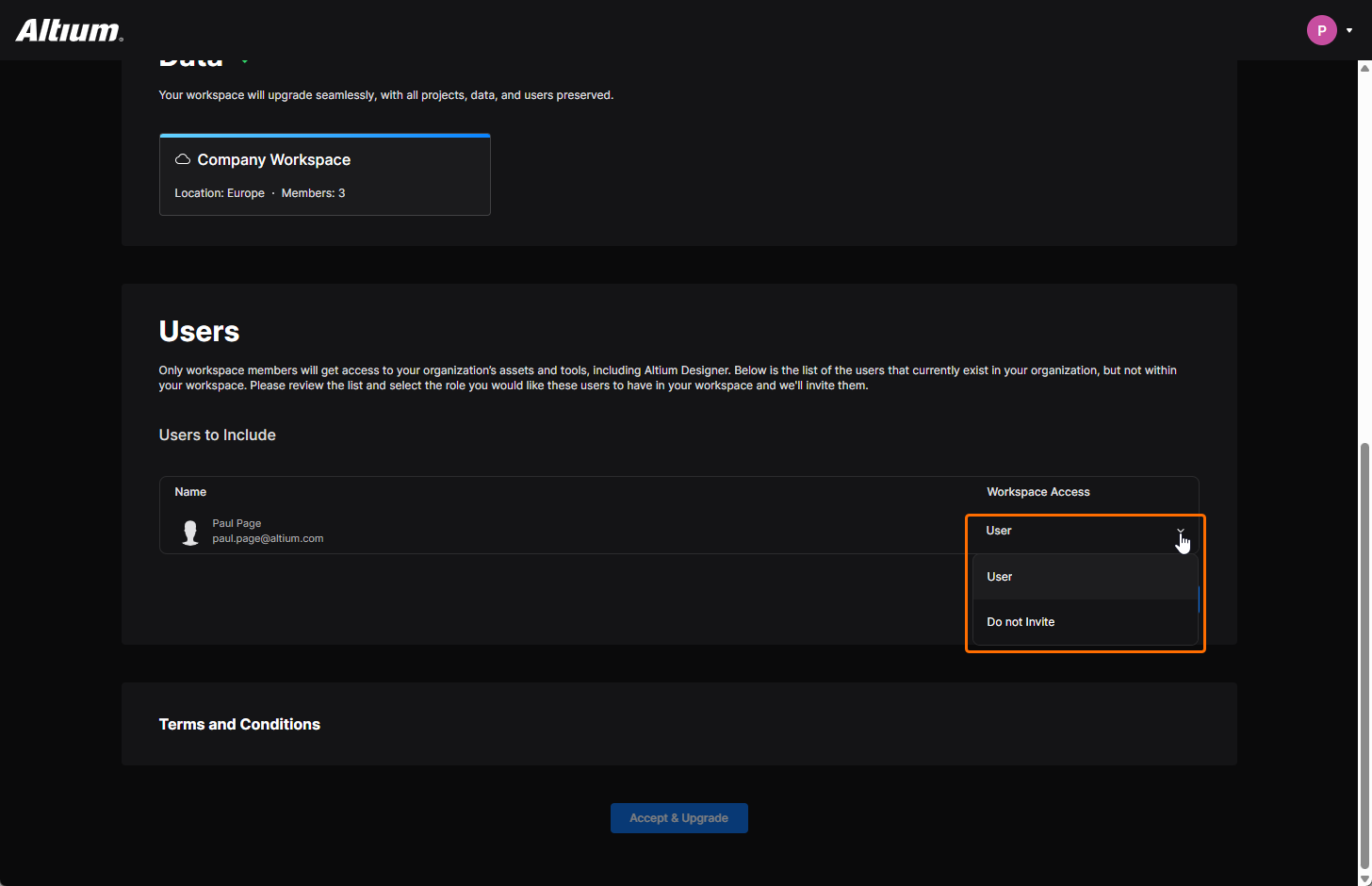
Область Users страницы будет обновлена списком пользователей, которые в настоящее время входят в вашу организацию, но не являются участниками ее Workspace. Для каждого такого пользователя можно выбрать: пригласить его в Workspace (User) или нет (Do not invite). Если есть пользователи, являющиеся Group Administrators учетной записи Altium вашей организации, но не администраторами Workspace, они также будут перечислены с возможностью пригласить их в качестве администраторов Workspace. Нажмите кнопку , чтобы продолжить.
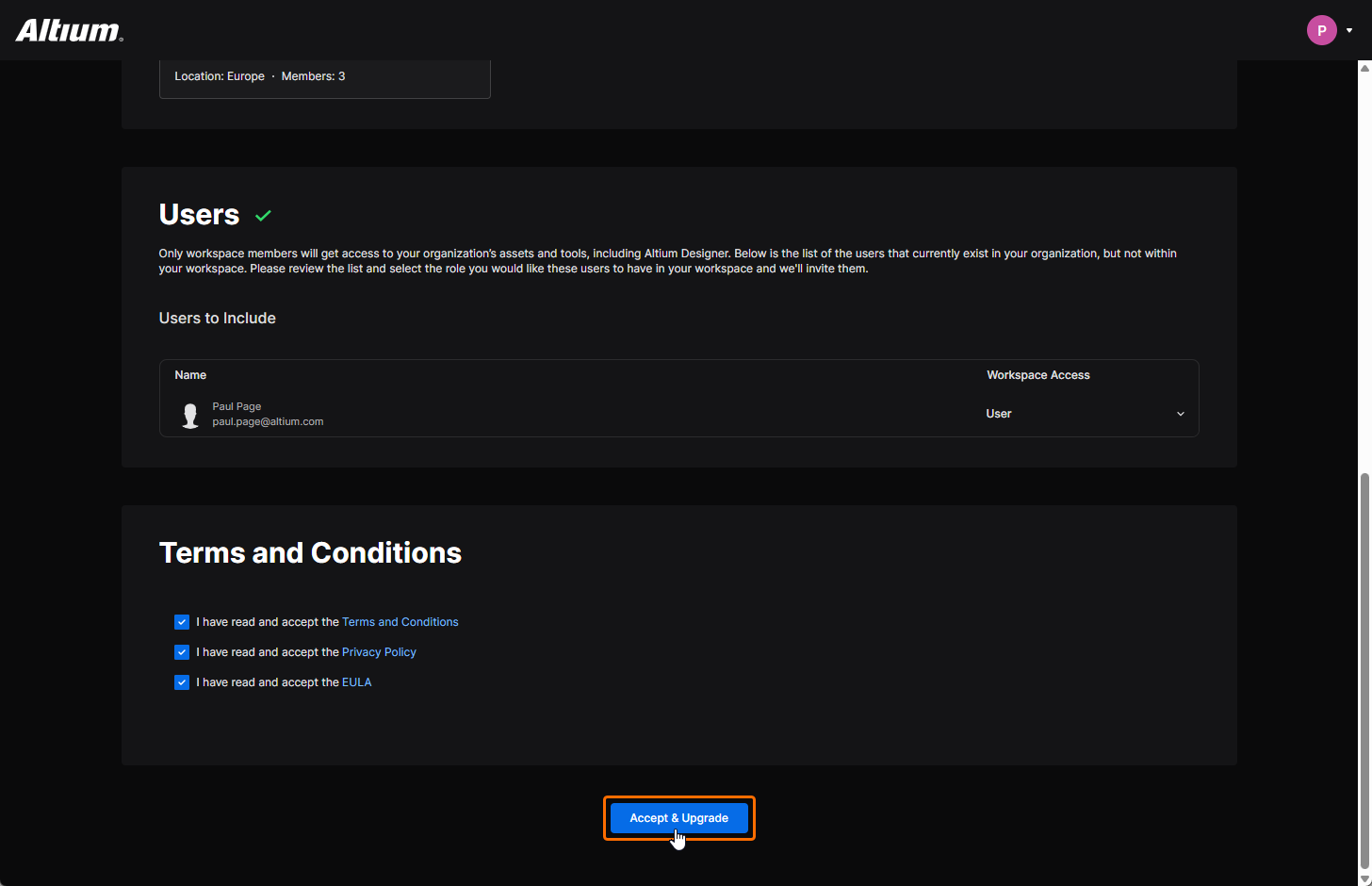
Ознакомьтесь с документами Terms and Conditions, Privacy Policy и EULA (End-User License Agreement) по ссылкам в области Terms and Conditions страницы. Установите флажки и нажмите кнопку  , чтобы продолжить обновление.
Когда процесс обновления будет завершен, будет показан итоговый отчет, и вы сможете начать использовать свой Workspace Altium Develop!
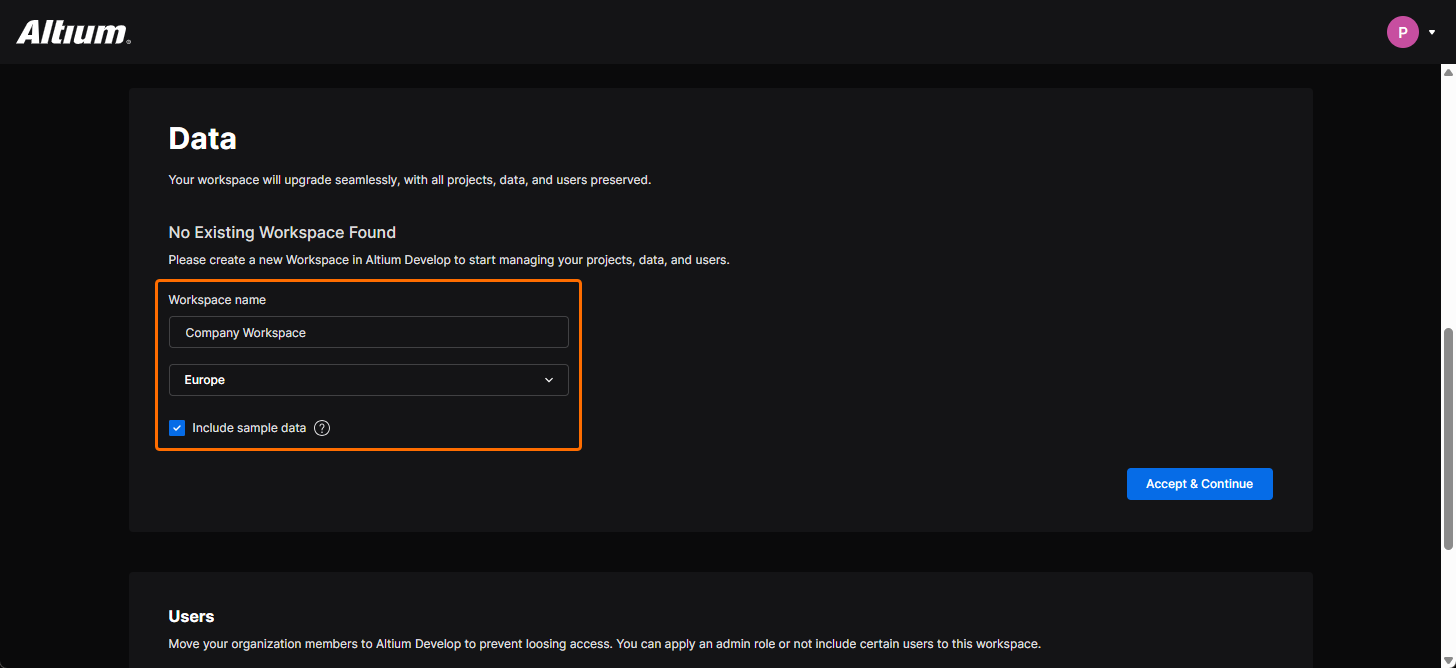 ).
). Локализовано с помощью ИИ