
Работа с задачами
Функция Tasks в Workspace Altium 365 предоставляет наглядный способ доступа, создания и управления рабочими задачами (пользовательскими Tasks) для участников Workspace. Представленные в виде потока Kanban-доски, задачи перемещаются по строкам своих «дорожек» к завершению с соответствующим изменением уровня их статуса (ToDo, InProgress и Resolved). Сами задачи могут создаваться и обрабатываться участниками Workspace с соответствующими правами и назначаться любому участнику Workspace или группе.
Представление Tasks доступно на двух уровнях возможностей, которые определяются вашим уровнем доступа к ПО Altium:
-
Context-Aware Tasks – работа с задачами, созданными из комментариев проекта, или с общими Tasks, не связанными с проектами.
-
Process Workflow Tasks – работа с контекстно-зависимыми задачами (как выше), а также с задачами, связанными с активным Process Workflow. Подробнее см. в связанном разделе ниже.
Контекстно-зависимые задачи
Организованное в виде строк из отдельных плиток Task, представление Tasks заполняется как общими Tasks, так и задачами, назначенными из конкретного проекта. Плитки задач можно перемещать на другой этап (уровень статуса), перетаскивая их в новую строку или изменяя их Status на панели Task details справа. Эта панель также позволяет изменить Assignee (кому назначена Task) на другого участника Workspace и изменить уровень Priority задачи.
Tasks Workspace доступны на глобальном уровне, охватывающем все проекты Workspace (доступно из главного меню Workspace), и на уровне конкретного проекта, который включает Tasks, относящиеся к текущему открытому проекту (доступно из главного меню при просмотре этого проекта). Разница между этими представлениями описана ниже:
-
The global Tasks view – заполняется всеми задачами, которые в данный момент активны в Workspace. Они включают строку общих Tasks, не связанных с проектом Workspace, и сворачиваемые строки задач, относящихся к конкретным проектам разработки:
-
Общие Tasks можно создавать с помощью кнопки
 , а также назначать конкретному пользователю или задавать им другой приоритет через панель Task details. Эти задачи не связаны с конкретным проектом.
-
Tasks, относящиеся к конкретному проекту, создаются из представления Task проекта (см. ниже) или путем назначения комментария проекта участнику Workspace. Задачи, связанные с проектом, видны только тем пользователям, у которых есть доступ View/Edit к этому проекту.
-
 Общее, или глобальное, представление Tasks включает все активные Tasks в Workspace.
-
The project-specific Tasks view – заполняется всеми Tasks, относящимися к открытому проекту Workspace. Они включают строку общих Tasks, связанных с самим проектом, и сворачиваемые строки задач, относящихся к конкретным документам проекта:
-
Общие Tasks можно создавать с помощью кнопки
, а также назначать конкретному пользователю или задавать им другой приоритет через панель Task details. Эти задачи связаны с текущим открытым проектом.
-
Tasks документов проекта создаются путем назначения комментария документа проекта участнику Workspace.
-
 Представление Tasks проекта включает все активные Tasks, относящиеся к текущему открытому проекту.
Плитки задач
Графические плитки на панели Tasks представляют рабочие задачи по мере их прохождения через уровни статуса к завершенному состоянию (Resolved). Каждая плитка содержит сводную информацию, относящуюся к связанной с ней Task, включая:
-
Комментарий, связанный с Task, или запись Name для общей Task.
-
Значок пользователя участника Workspace, которому назначена Task.
-
Идентификатор задачи (ID), представляющий собой комбинацию ID проекта и номера Task проекта.
-
Значок, представляющий текущую настройку
Priorityзадачи.
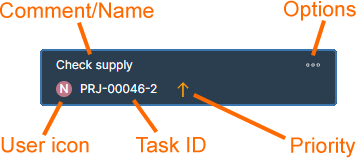
Плитки также включают связанные команды, доступные из раскрывающегося меню Options ( ):
):
- Используйте параметр Copy Link, чтобы отправить веб-ссылку на Task другому человеку (у которого есть доступ к Workspace).
- Используйте параметр Delete, чтобы удалить Task — доступно создателю Task или администратору Workspace. Обратите внимание, что если Task была создана из комментария проекта, она также будет удалена.
- Используйте параметр Show in Design, чтобы открыть (выполнить cross-probe к) этот комментарий в его документе проекта — доступно, если Task связана с комментарием.
Возможности представления Tasks
Хотя панель Workspace Tasks представлена через относительно простой интерфейс, она предлагает гибкий и эффективный способ как управления, так и отслеживания рабочих процессов непосредственно в среде разработки, а не через внешнюю систему. Наряду с присущими ей связями с данными разработки Workspace, интерфейс панели также предоставляет следующий набор интерактивных возможностей:
-
Drag and drop – перетащите плитку Task в новую строку, чтобы изменить ее статус рабочего процесса (
ToDo,InProgress,Resolved). -
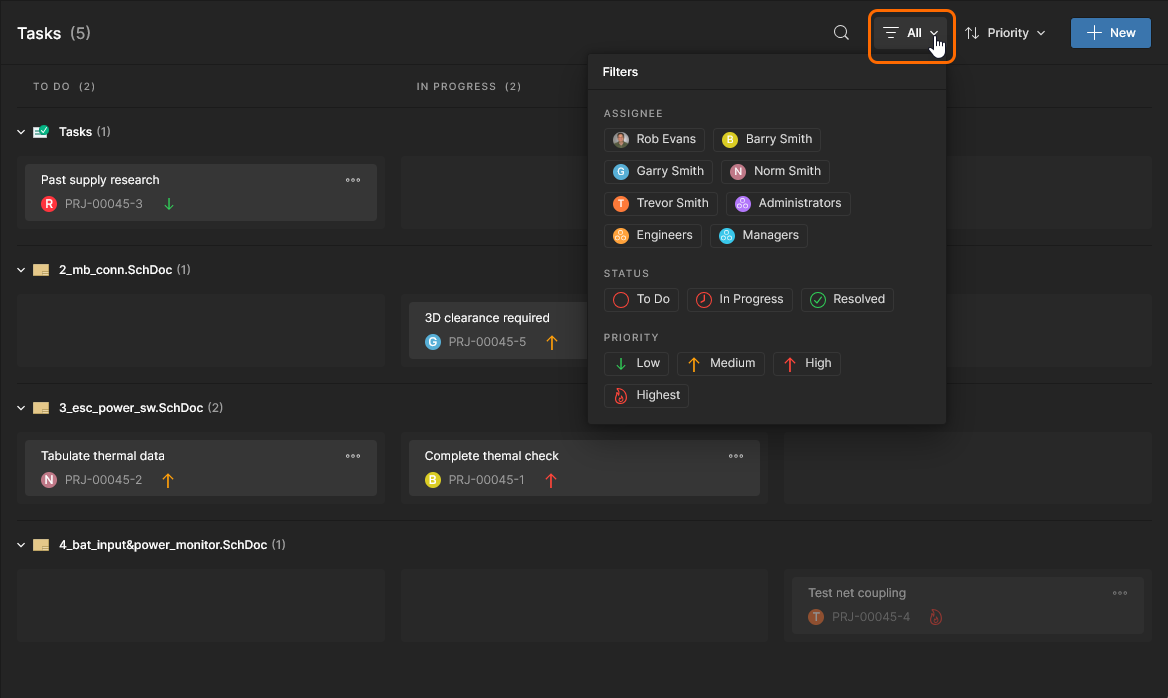
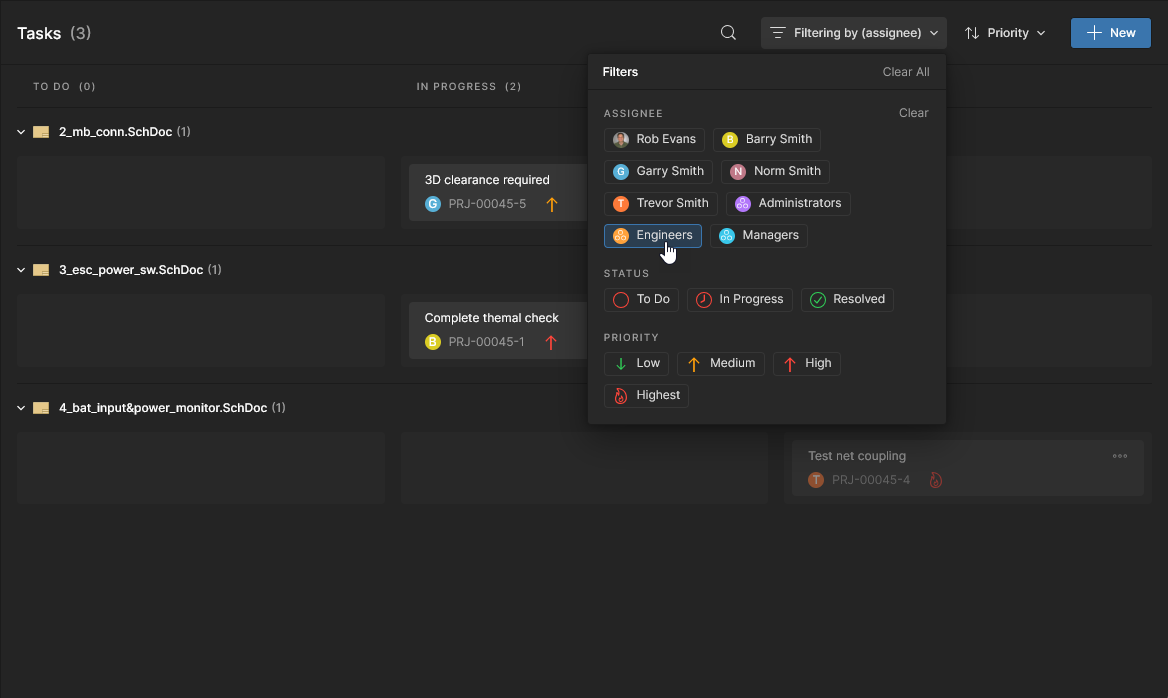
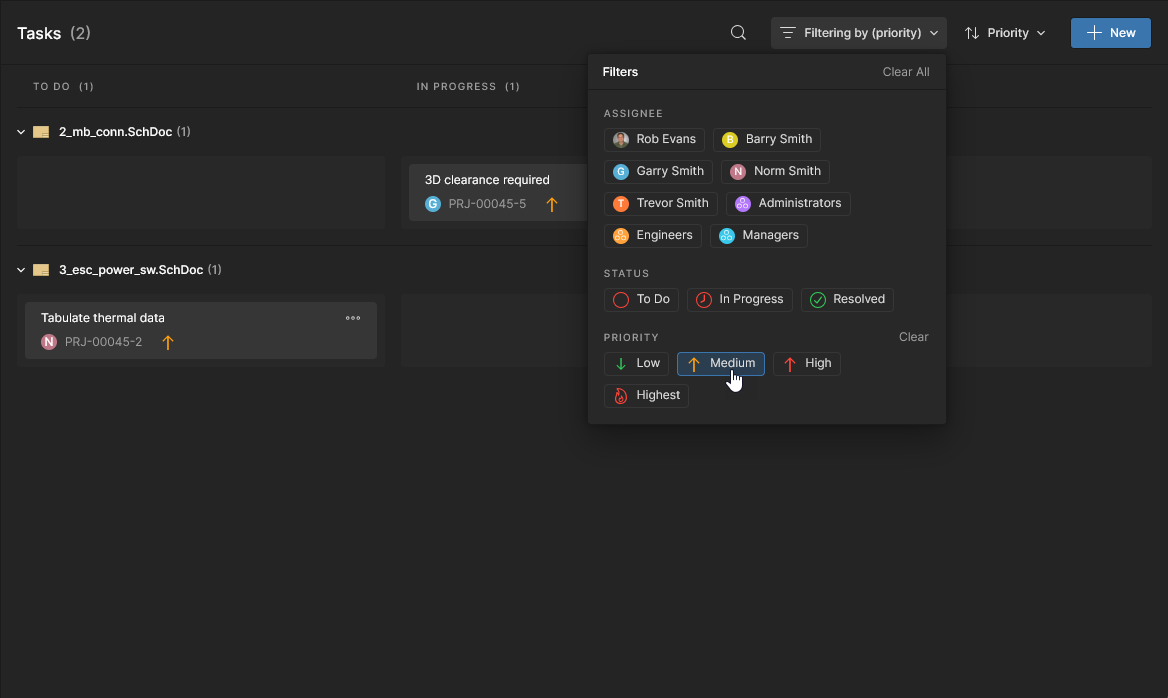
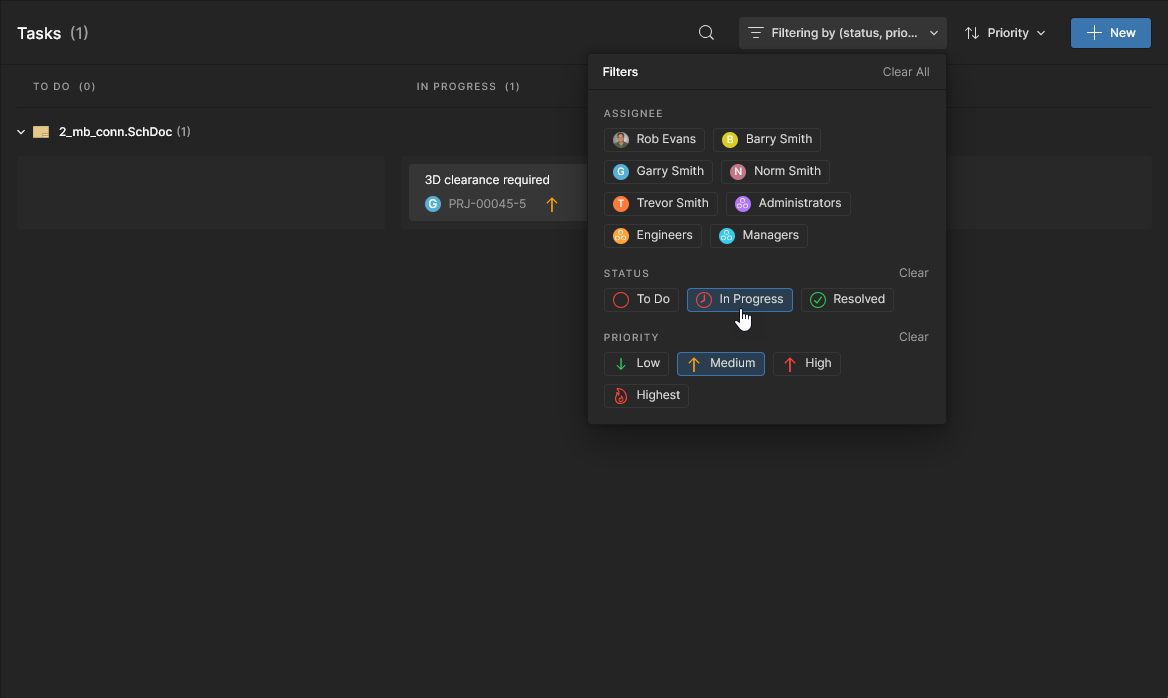
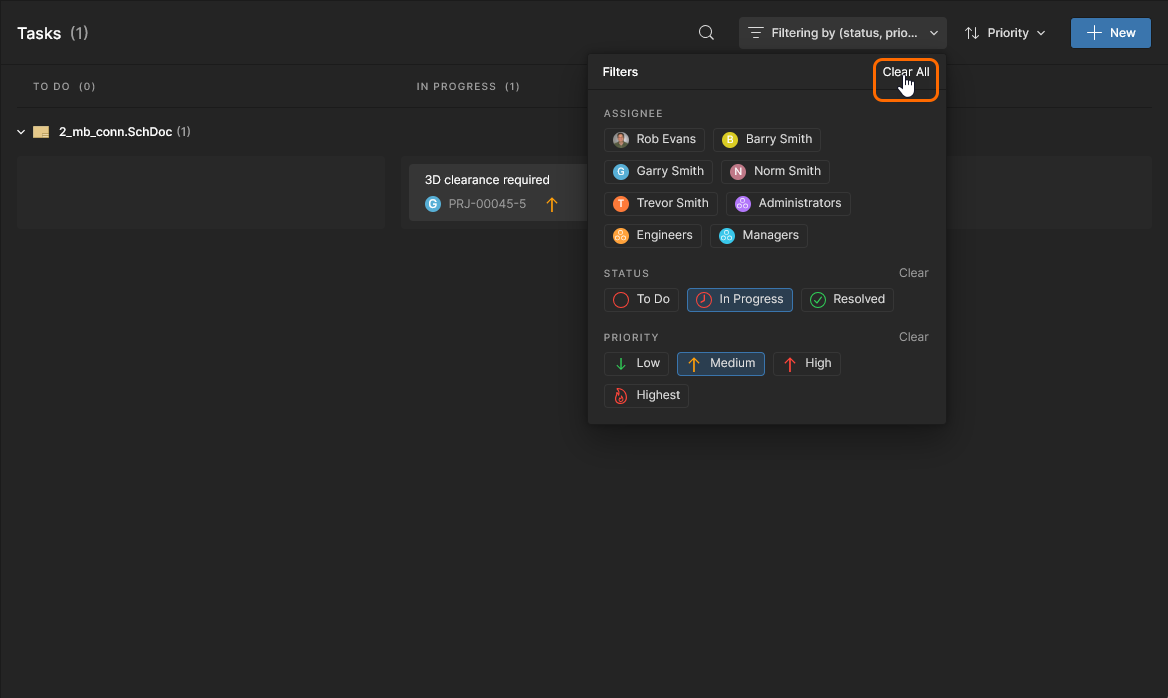
Filtering – откройте окно Filter, чтобы получить доступ к выбираемым фильтрам, которые ограничивают представление задачами с определенными исполнителями, уровнями статуса или состояниями приоритета — здесь показано представление Tasks на уровне проекта, а не Workspace.
Обратите внимание, что задачиResolvedотображаются только для чтения (приглушенно). Чтобы исключить из представления все TasksResolved, выберите оба фильтраTo DoиIn Progress.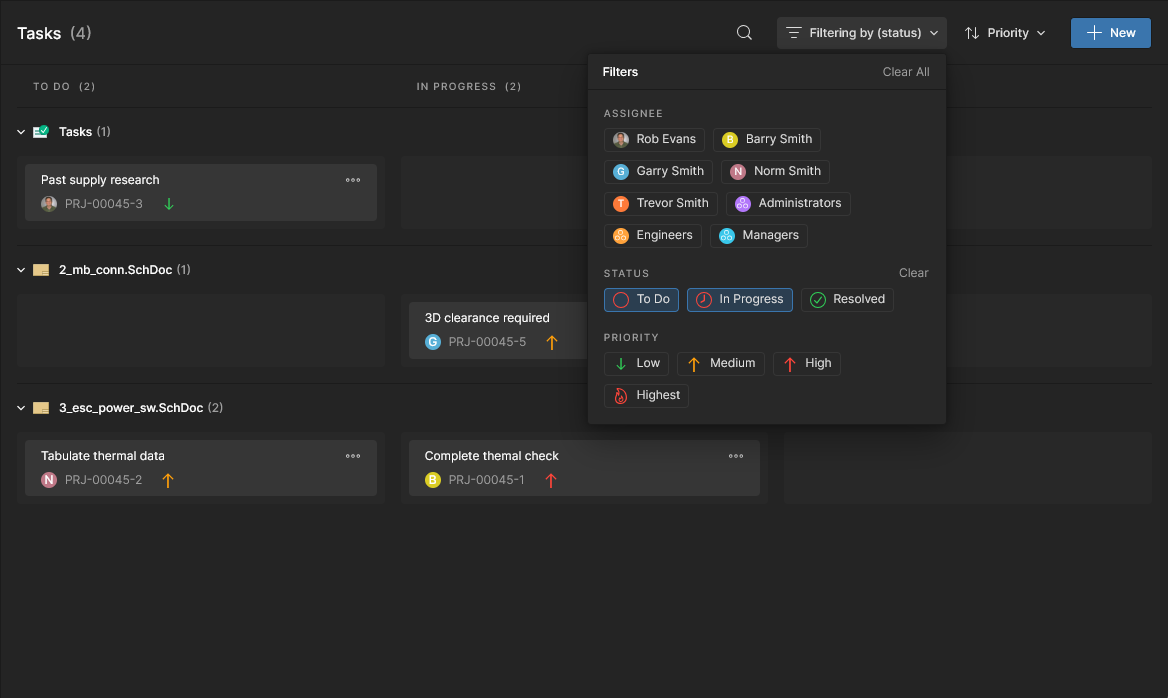
-
List Order – используйте параметры меню
 , чтобы задать порядок отображения плиток Task: по времени последнего изменения (Sort by Last Modified) или по приоритету, назначенному каждой Task (Sort by Priority).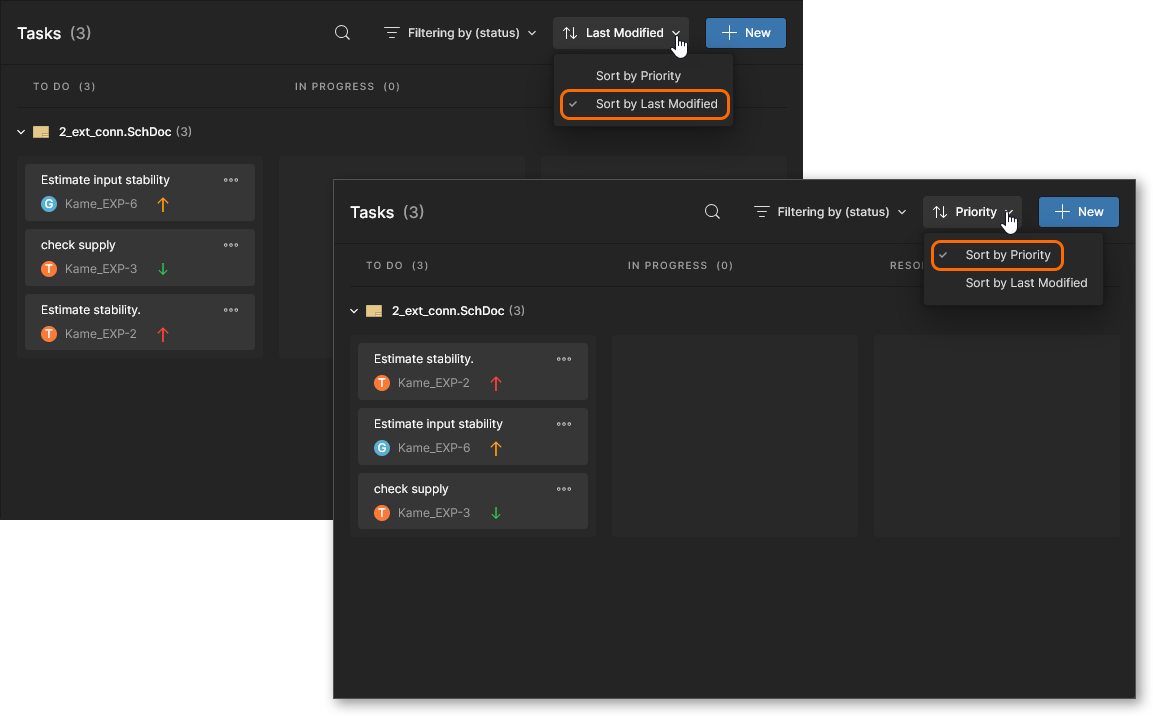
-
Task details pane – выберите плитку Task, чтобы получить доступ к связанной с ней информации и элементам управления на панели Task details, которая предоставляет доступ к:
-
наведите указатель на имя проекта, связанное со строкой задачи, и нажмите кнопку
 , чтобы открыть этот проект в новой вкладке браузера.
-
параметры раскрывающегося меню для изменения рабочего Status задачи, назначенного участника Workspace (Task Assignee) и уровня Priority задачи.
-
поле описания для добавления дополнительной информации в запись панели сведений о Task.
-
ссылка Show in Design для cross-probe к связанному комментарию в его исходном документе — доступно для Tasks, связанных с комментариями проекта. Навигация от задачи, связанной с проектом, к соответствующему комментарию документа проекта двунаправленная. Чтобы вернуться к записи в представлении Tasks конкретного проекта, выберите ссылочный ID Task в левом верхнем углу открытого комментария или в его записи на панели Comments and Tasks.

-
последовательная история задачи, включая изменения ее хода выполнения Status, пользователя Assignee и уровня Priority.
-
поле ввода
Commentдля добавления дополнительных заметок или комментариев (с упоминаниями пользователей@) в цепочку Task. Кроме того, в это поле можно вставить локально скопированное изображение.
-
 Выберите плитку Task, чтобы открыть информацию о ней на панели Task details.
Задачи рабочих процессов на основе процессов
Наряду с возможностями, предоставляемыми контекстно-зависимыми задачами, представление Tasks также поддерживает Tasks, связанные с Process Workflows. Гибко настраиваемые Process Workflows используются для строгого сопровождения разработчиков в типовых повседневных процессах проектирования, таких как запрос новых компонентов, выполнение проверочных действий и создание новых проектов. Каждый Workflow, используемый для реализации конкретного процесса проектирования, создается как часть Process Definition. Процессы и их Workflows создаются и управляются через интерфейс Workspace — администратором этого Workspace.
Дополнительные сведения см. в разделе Creating & Managing Processes.
Разработчики могут получать доступ и запускать любые процессы, которые были активированы для использования на административном уровне. Непосредственное взаимодействие с процессом — точнее, с его определенным workflow — осуществляется через Tasks панель задач, где задачи процесса сосуществуют со стандартными задачами запросов заданий Workspace, описанными ранее. Дополнительные задачи Process Workflow, доступные в Workspace, связаны с действиями пользователя, которые необходимы для перехода определенного workflow к следующему шагу процесса.
Выберите задачу workflow, чтобы увидеть связанную с ней информацию в правой панели представления Task. Обратите внимание, что задачи workflow обозначаются зеленой линией слева на плитке.

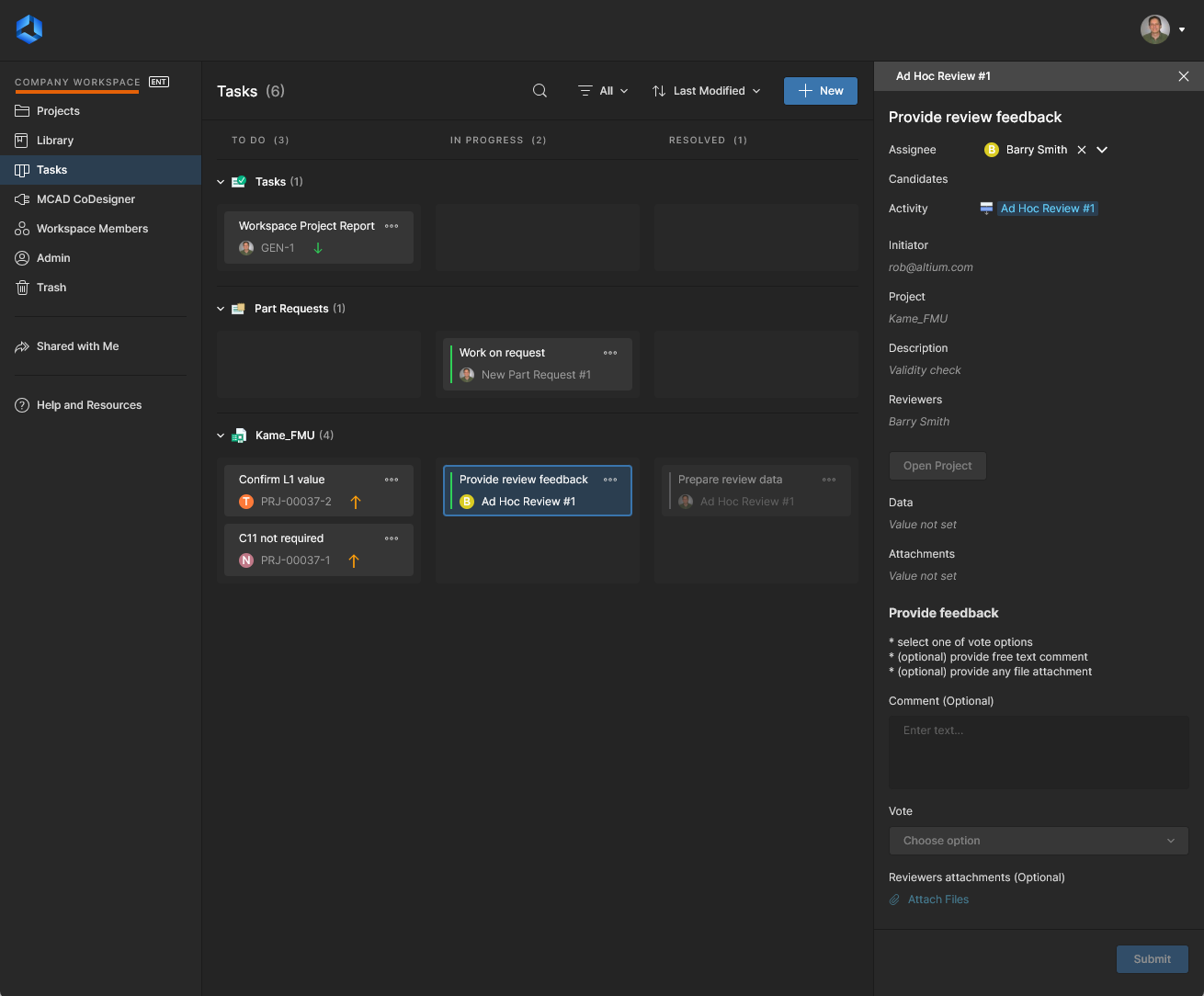
Задача workflow доступна и активна для назначенного пользователя(ей) — Assignee, который после входа в Workspace может перевести workflow к следующему шагу процесса через панель Tasks справа. В приведенном ниже примере процесса Ad Hoc Review process отправленные пользователем данные ( ) переведут процесс к состоянию Completed — или, в терминах потока Tasks page flow, к статусу Resolved.
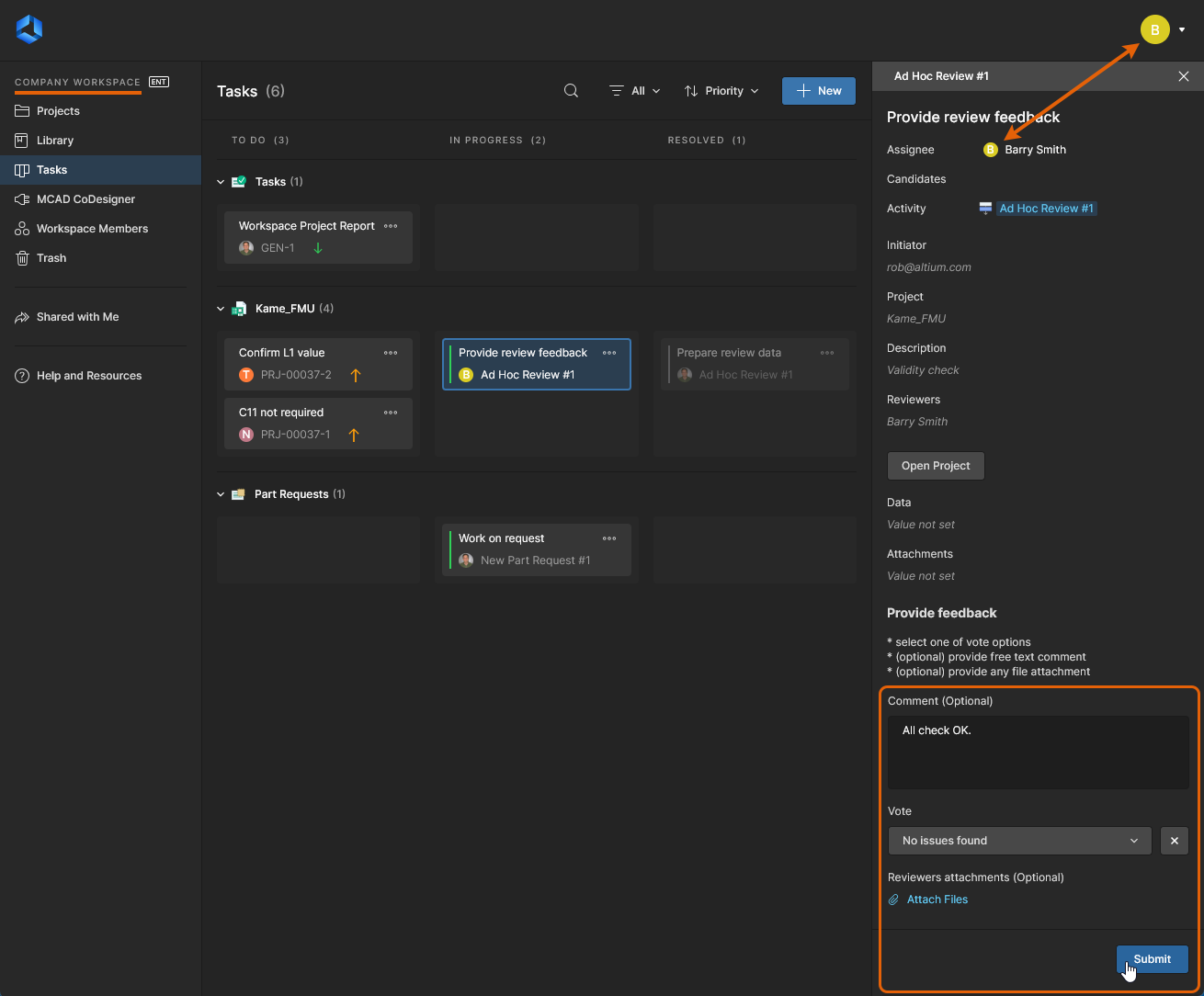

Работа с задачами процесса
Задачи Process Workflow, которые заполняют страницу Tasks page, создаются в ответ на шаги активных Processes, требующие действий от участника Workspace. Такие задачи видны всем пользователям, но действовать по ним могут только те, кому задача назначена (Assignees).
Что касается самих процессов, то те из них, которые были включены администратором Workspace, могут запускаться пользователями из разных мест в зависимости от функциональности процесса:
-
Project Activities — например, ревью, для которых создаются Tasks для назначенных ревьюеров.
-
Запуск через кнопку
 на странице Projects page.
-
Запуск через кнопку
 при просмотре задач для конкретного проекта.
-
Запуск через кнопку
 на странице Activities page.
-
-
Project Creations, где Tasks создаются, если требуется ввод данных пользователем.
-
Запуск через кнопку на странице Projects page.
-
Запуск через Cloning из верхней кнопки
 на странице Projects page.
-
Запуск через кнопку
-
Part Requests, где Tasks создаются для пользователей, работающих над запросом.
-
Запуск через кнопку
 на странице Part Requests page (Library - Part Requests).
-
-
Включенные процессы также могут запускаться напрямую из Altium Designer, где созданные tasks доступны из панели Tasklist panel.
Подробнее о работе с действиями ревью в Altium Designer см. в разделе Performing Reviews.
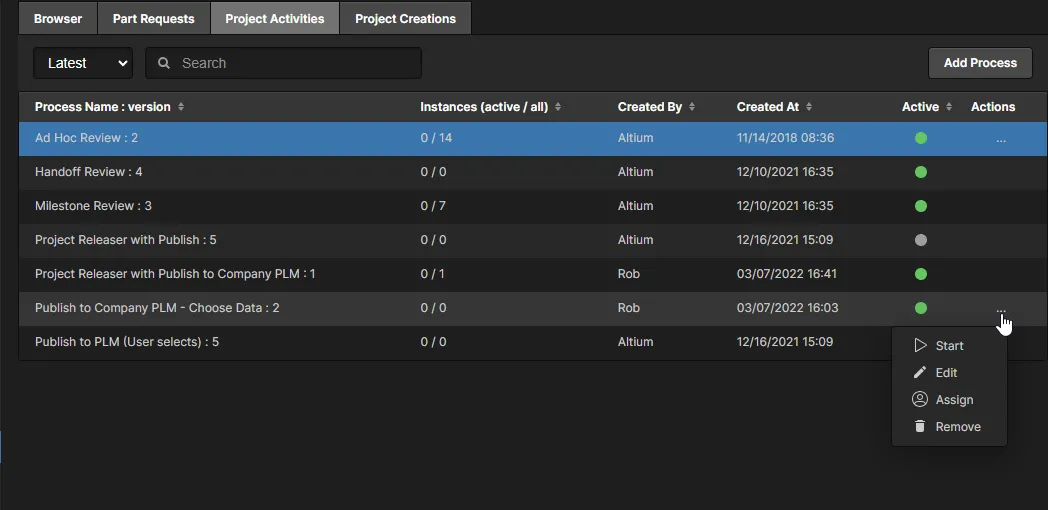 ).
).Панель сведений о задаче
Выберите плитку записи задачи процесса, чтобы получить доступ к ее полным сведениям на панели справа. Хотя содержимое будет различаться в зависимости от Process Form design, общие элементы, доступные пользователям, включают:
-
Assignee — назначенный участник или группа Workspace, от которых требуется действие для завершения шагов workflow процесса либо только текущего шага. Администратор workspace может переназначить текущую задачу другому участнику Workspace через раскрывающийся список пользователей.
-
Activity — открывает представление Activity панели, в котором отображаются полные сведения о процессе проекта, к которому относится выбранная задача, включая хронологический список событий workflow, отслеживающих последовательность действий пользователей. Верхнее меню панели
 включает параметры просмотра диаграммы workflow задачи в ее текущем состоянии выполнения (
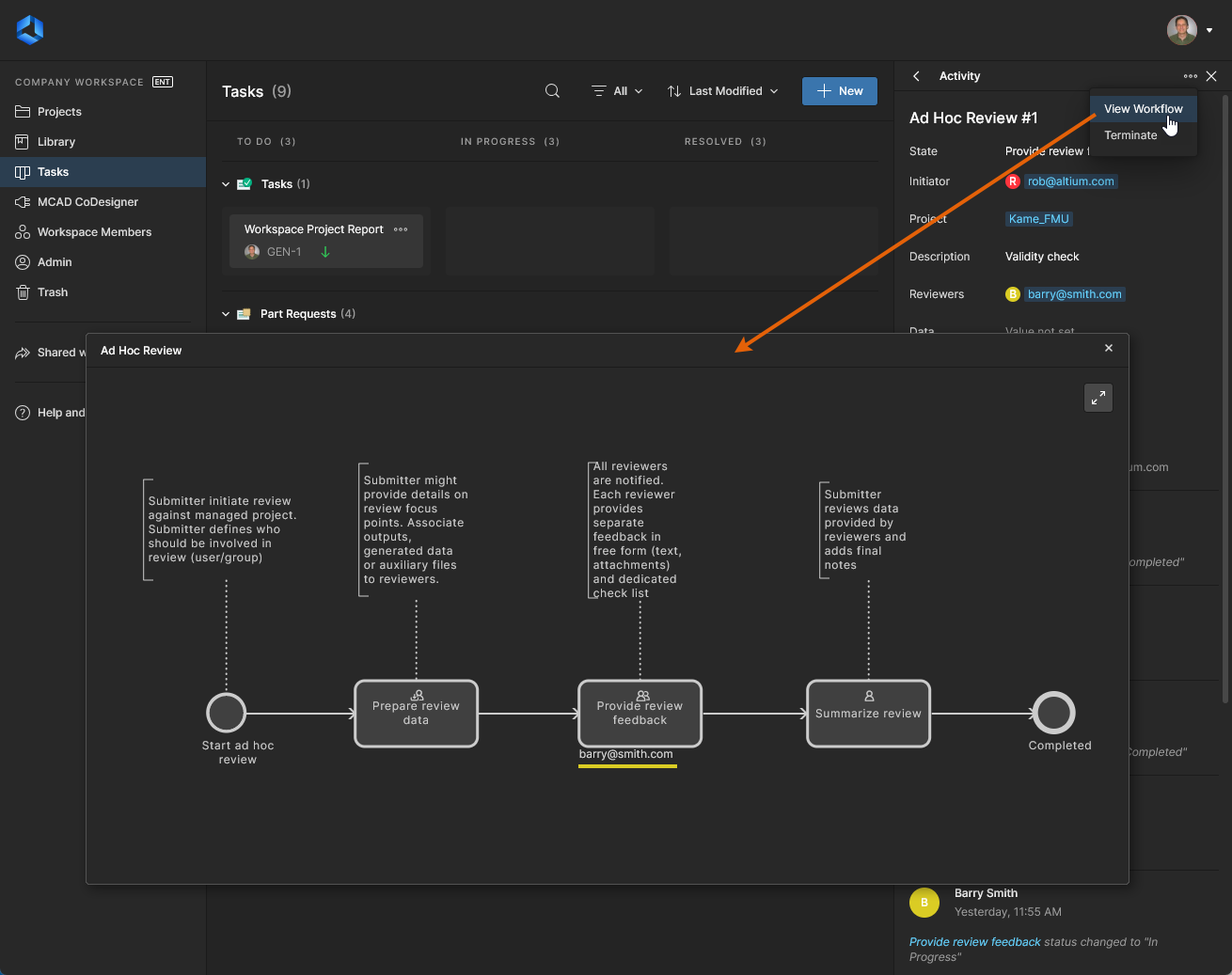 ), а также TerminateпереводаTerminate активной задачи в закрытое (и
 Resolved) состояние (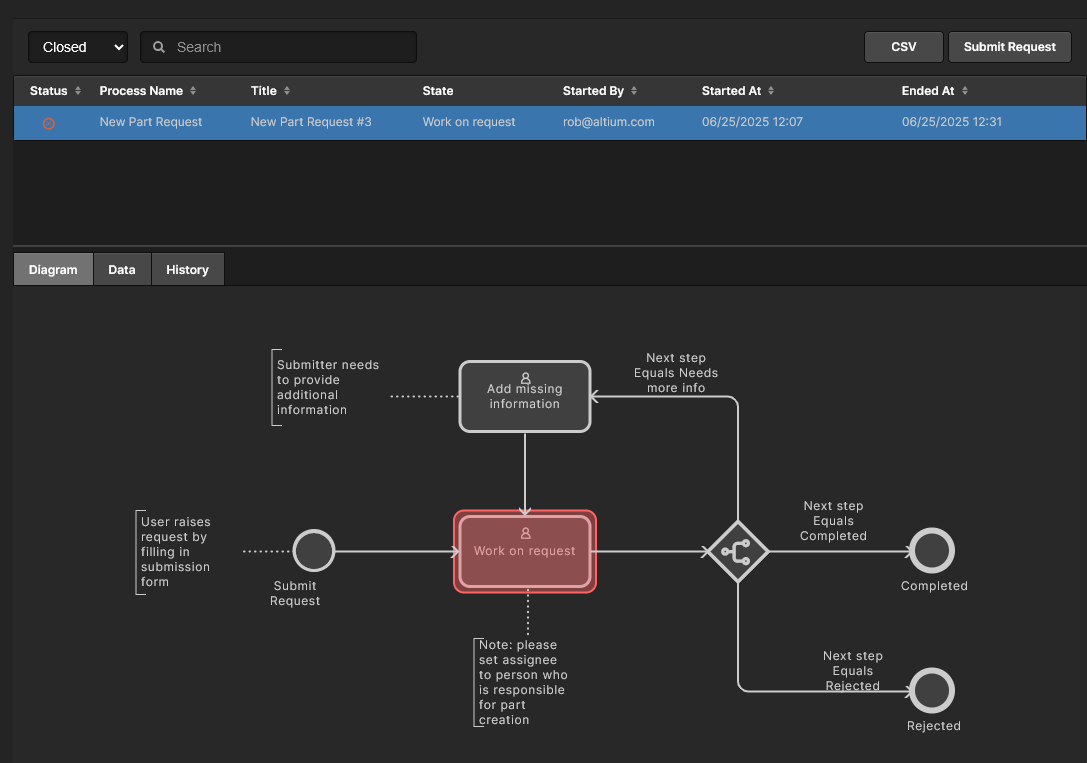 ) — это доступно только инициатору задачи и администраторам.
Для задач workflow в основной части панели отображаются все сведения и поля ввода, которые были определены для этой задачи администратором, создавшим ее. Поля ввода используются для получения от пользователя выбора, информации или данных, что способствует дальнейшему продвижению этого workflow.
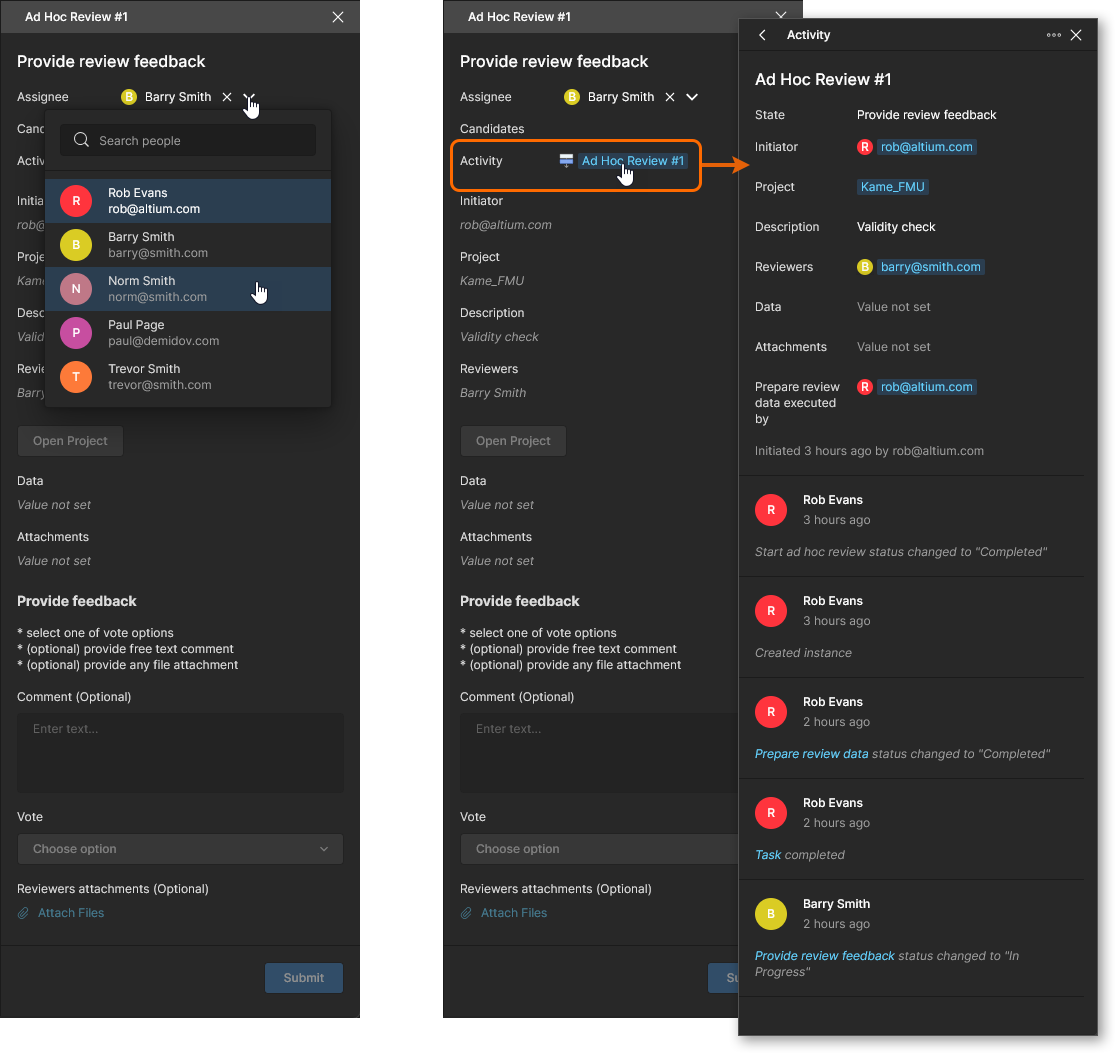 Панель Task предоставляет параметры для назначения задачи другому пользователю, а также позволяет переключиться в представление Activity, относящееся к текущей задаче.
В некоторых случаях задача Workspace Assignee будет обозначена как “Unassigned” ( ), поскольку она не была назначена конкретному участнику Workspace и должна быть назначена или взята в работу подходящим пользователем (Candidate). В этом случае сам workflow процесса — при создании или редактировании — назначил этот этап группе пользователей или определенной member Group, например
 Administrators или Librarians. Предполагается, что подходящий кандидат возьмет на себя этот этап задачи и затем выполнит необходимое действие, которое переведет процесс к следующему шагу или к завершению.
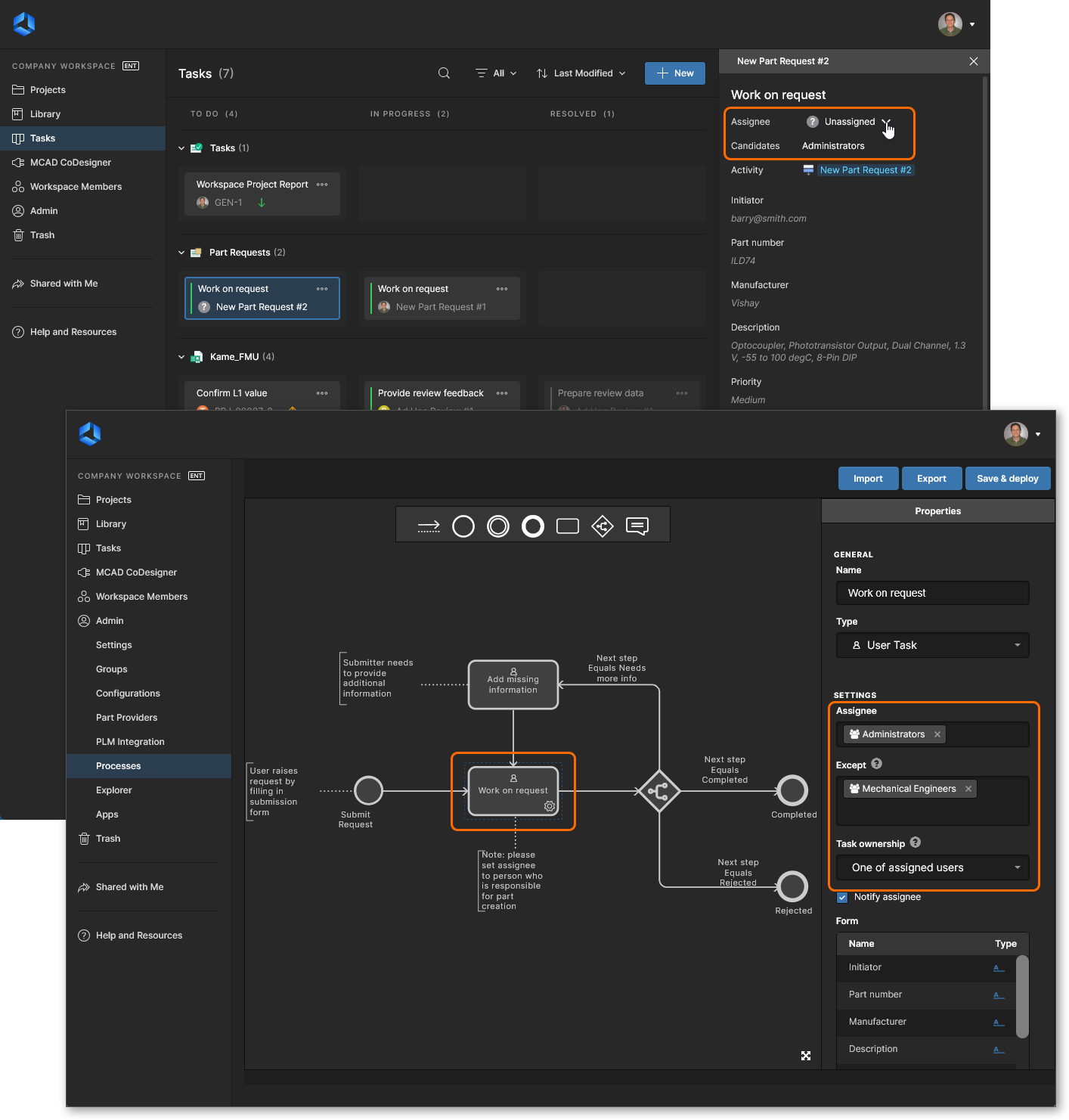 Созданный workflow процесса может включать этапы задач, назначенные группе участников workspace, которые как кандидаты могут взять задачу в работу.
 . Когда вы щелкаете такую задачу, открывающаяся форма предоставляет кнопку
  , которая позволяет взять задачу на себя, не переходя в интерфейс браузера для ее назначения. Задачи, которые вы назначили себе, затем отличаются значком
  .
.
Страница Activities
Страница проекта Activities page предоставляет подробный обзор активных или закрытых Processes, связанных с текущим проектом. Когда страница открывается из дерева навигации, на ней перечисляются все процессы, связанные с проектом, включая их состояние выполнения и назначение пользователям.
 Страница Activities page показывает все процессы, относящиеся к текущему открытому проекту.
Запись процесса в списке содержит подробную информацию, такую как текущая позиция этапа в workflow (State), участник(и) workspace, назначенные для процесса (Assignee), пользователь, инициировавший процесс (Started By), и время его запуска (Started At). Нажмите на заголовок столбца, чтобы отсортировать список процессов по данным этого столбца, затем нажмите еще раз, чтобы изменить порядок сортировки. Обратите внимание, что только инициатор процесса или администратор может завершить процесс ( ).
).
Дополнительные сведения о выбранном процессе доступны через информационные параметры в нижней части экрана, которые включают:
-
Diagram — аннотированную графику, представляющую workflow и состояние активности (точку, достигнутую в потоке), которое выделяется именем соответствующего исполнителя.
-
Data — параметрические данные, относящиеся к активности, включая ссылку на связанный проект.
-
History — последовательную историю событий workflow (запуск, подготовка, завершение задачи и т. д.) сверху вниз.

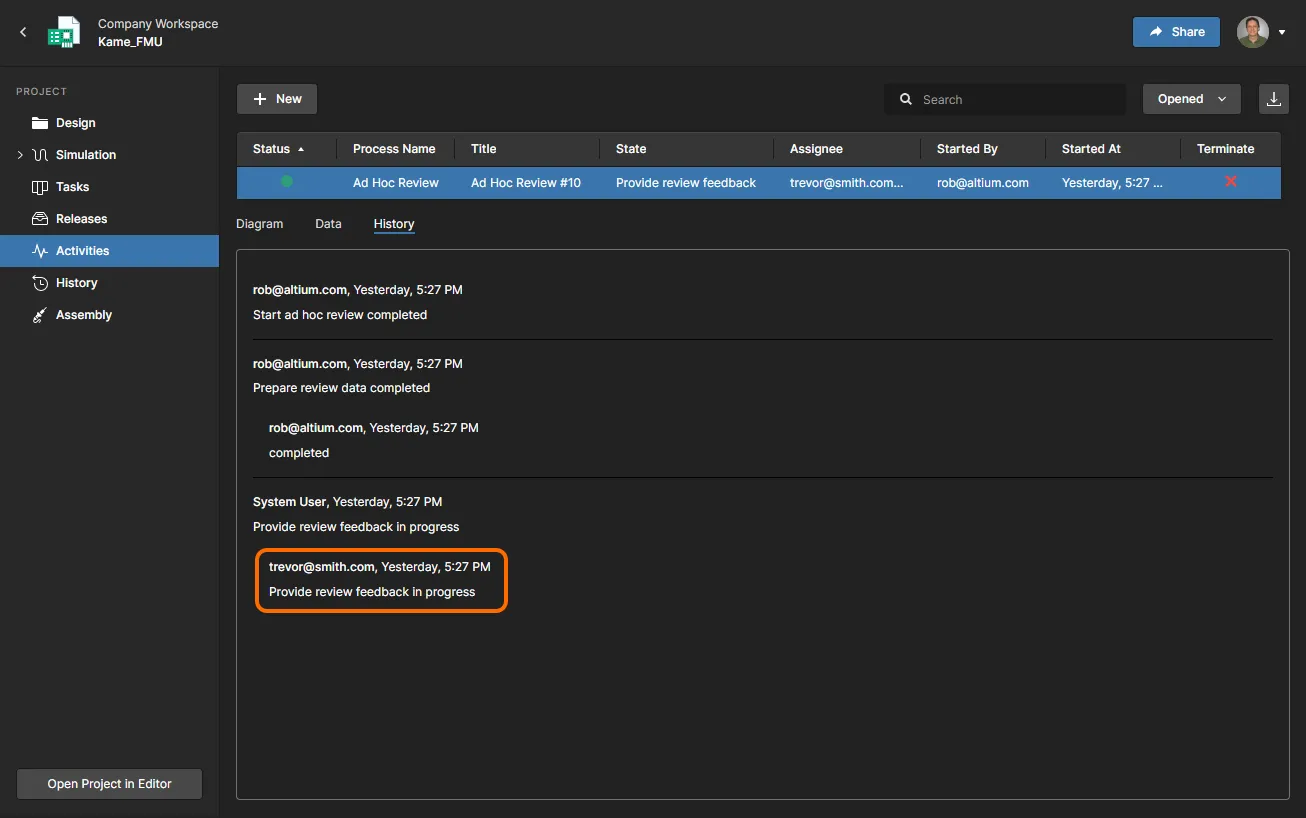
Новую активность процесса можно запустить с помощью кнопки . Переключите кнопку  в режим
  , чтобы вывести список неактивных процессов (тех, которые имеют статус Completed или Terminated), и используйте кнопку
  , чтобы загрузить подробный список отображаемых в данный момент процессов в CSV-файл.
Страница Part Requests
Страница Workspace Part Requests page включает специальное представление Tasks для доступа к отправленным процессно-ориентированным запросам компонентов (Part Requests) и управления ими. Благодаря прямому доступу к связанным задачам пользователи (например, инициаторы запросов Initiators и Assignees) могут продвигать процесс Part Request в рамках единого пространства. При использовании более старого представления на основе workflow (см. изображения ниже) задачи Part Request доступны из основного представления Workspace Tasks, как описано на этой странице.
См. страницу Parts Requests page, где приведены подробные сведения о работе с задачами Part Request.
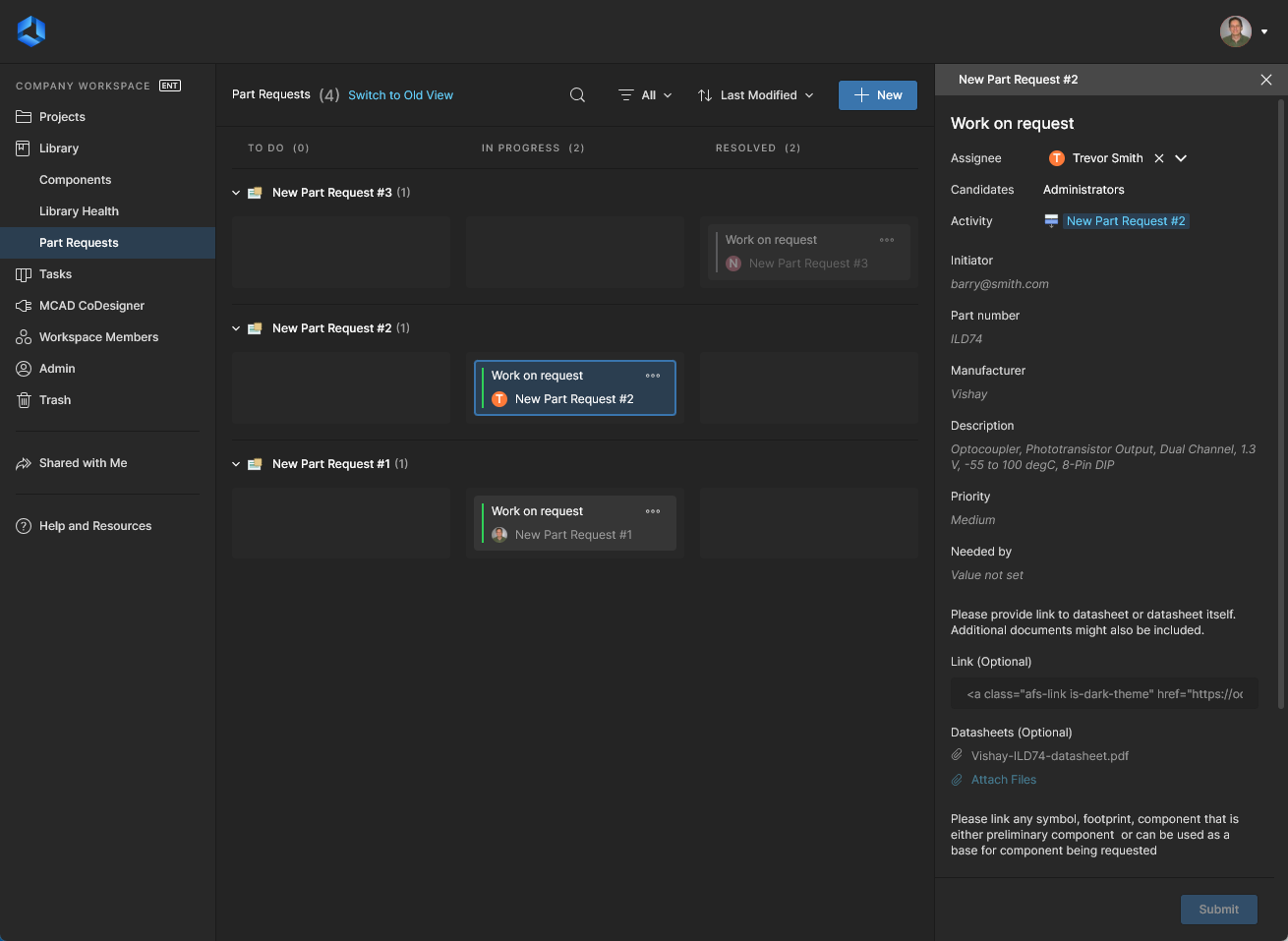
Ориентированное на задачи представление страницы Part Requests включает все запросы компонентов Workspace с доступом к подробной информации и функциям управления через панель Details. Новый процесс Part Request можно запустить с помощью кнопки  , а список в таблице можно ограничить, применив фильтры Assignee и/или Status (
 ). Выберите одновременно параметры фильтра
 ToDo и InProgress, чтобы убрать из отображения задачи Resolved.
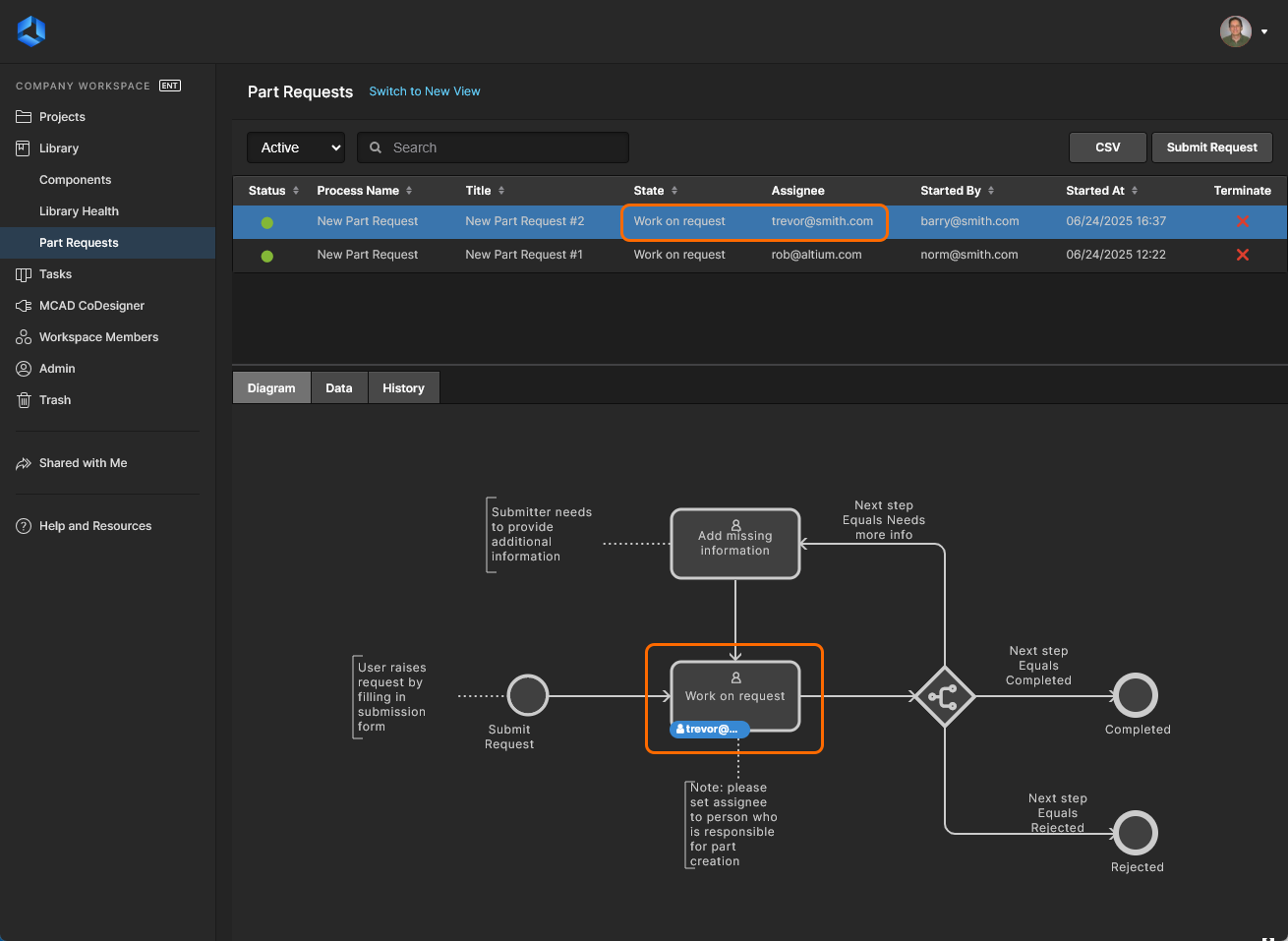
Более старое представление страницы Part Requests, ориентированное на workflow, включает схематическое отображение состояния потока процесса, а также дополнительную информацию на вкладках Data/History. Новый процесс Part Request можно запустить с помощью кнопки , а список можно заполнить неактивными процессами Part Request (теми, которые Completed или Terminated), переключив верхний элемент управления Active в режим Closed.
 Локализовано с помощью ИИ