
Проекты рабочей среды
Altium Designer в сочетании с Altium 365 Workspace обеспечивает поддержку усовершенствованной структуры проекта, ориентированной на этап разработки жизненного цикла проекта, что упрощает создание и текущий рабочий процесс для проектов с управлением версиями. Централизованное хранение данных под управлением Workspace также позволяет использовать эту функцию в качестве основы для других сервисов совместной работы.
Вот некоторые ключевые преимущества использования проектов на базе Workspace:
-
Упрощенное хранение. Нет необходимости принимать решения о местах хранения. Резервное копирование и другие базовые услуги обеспечиваются автоматически.
-
Основа для функций совместной работы.
-
Обязательный контроль версий.
-
Преимущества специализированной системы комментариев.
-
Уведомления и статус. Статус документа, включая локальные изменения, виден всей проектной команде.
-
Одновременное проектирование печатных плат осуществляется без сложной настройки.
-
Возможность предоставить доступ к проекту нескольким пользователям для редактирования или только для просмотра и комментирования.
-
Полная функциональность при использовании функции «История проекта», включая события фиксации, связанные с системой контроля версий (VCS).
Технически проект представляет собой совокупность метаданных, хранящихся в рабочей среде, в сочетании с тесной интеграцией с встроенной в рабочую среду системой управления версиями на основе GIT. Типичный рабочий процесс выглядит следующим образом:
-
Пользователь создает новый проект (через диалоговое окно «Создать проект» в Altium Designer, из интерфейса браузера рабочего пространства или путем предоставления доступа к существующему локальному проекту в рабочем пространстве (из Altium Designer)). При создании пользователь задает название и описание проекта.
-
В интерфейсе браузера рабочей среды или непосредственно в Altium Designer осуществляется настройка и управление доступом к проекту.
-
Все участники совместной работы выбирают проект для открытия (из Altium Designer), после чего он автоматически извлекается.
В данном документе рассматривается работа с проектами через браузерный интерфейс рабочего пространства. Информацию о работе с проектами в программном обеспечении для проектирования см. в разделе «Знакомство со средой проектирования Altium».
Создание нового проекта
Проект можно создать непосредственно со страницы Projects страницы интерфейса браузера Workspace. На этой странице отображаются все проекты, доступные в Workspace и предоставленные для совместного использования пользователю, вошедшему в систему. Чтобы создать новый проект, нажмите кнопку «  » над списком проектов, а затем выберите Project пункт в группе Create группе меню, чтобы открыть Create Project окно.
 Создание нового проекта через интерфейс браузера Workspace.
Окно Create Project Изначально окно будет отображаться в упрощённом виде со следующими полями:
-
Project Name – введите необходимое имя проекта
-
Template – выберите шаблон проекта, если он доступен – в соответствующем раскрывающемся списке будут перечислены все шаблоны проектов, существующие в рабочей области (в формате
( ). Выбор шаблона автоматически определяет тип проекта. Если вы не хотите создавать новый проект на основе существующего шаблона, просто укажите тип создаваемого проекта (используя PCB Project или Multiboard элементов, доступных в списке).) - Description – введите необязательное описание проекта.
Чтобы получить доступ к дополнительным элементам управления, нажмите кнопку «  ». Появится следующее поле:
-
Parent Folder – используйте это поле, чтобы указать, где в структуре папок рабочей области должен быть создан проект. Это будет текущая открытая папка или, в противном случае (по умолчанию), Projects. Обратите внимание, что путь к папке по умолчанию для новых проектов указывается на Admin – Settings – Projects странице интерфейса браузера рабочей области. В Create Project окне нажмите на Change ссылку справа от поля, чтобы перейти к структуре папок сервера рабочей области и выбрать другую папку для хранения проекта. «
 »
»
Обратите внимание: если при выполнении процесса в поле Parent Folder при выполнении процесса, то Personal Folder структура для хранения проекта будет создана автоматически. Это частная папка верхнего уровня, названная в соответствии с вашим адресом электронной почты, с My Projects подпапкой. Примеры её создания и использования:
-
Папка по умолчанию для новых проектов (как правило, Projects) недоступна для вас или доступна только для чтения (без права записи). В этом случае созданный/загруженный проект будет храниться в личной My Projects папке.

-
Если Parent Folder настройка «целевой» отличается от значения по умолчанию, но у вас есть только доступ на просмотр к этой папке (запись в неё запрещена). В этом случае создание проекта блокируется, и My Projects папка не добавляется.

-
Дополнительную информацию см. в разделе «Создание проекта без прав на запись в папку ».

После того как новый проект будет определён в соответствии с требованиями, нажмите «  ». Вы вернётесь к списку проектов на уровне сводки, где теперь увидите запись о вновь созданном проекте.
 Вновь созданный проект отобразится на Projects странице интерфейса браузера рабочей области.
Дополнительные сведения о настройке прав доступа к проектам см. в разделе «Предоставление доступа к проекту» ниже.
Загрузка существующего локального проекта
Вы также можете загрузить существующий проект в рабочую область. Для этого:
-
Нажмите кнопку «
» над списком проектов, затем выберите Project пункт в группе меню Upload . Найдите и выберите ZIP-архив проекта, а затем нажмите Open , чтобы запустить загрузку.

-
Во всплывающем окне будет указано, сколько файлов может быть загружено (содержащихся в выбранной папке), и будет запрошено подтверждение для продолжения — нажмите «
 » (Загрузить проект).
-
Теперь Upload Project Отобразится окно. По умолчанию Project Name будет указано имя существующего проекта — при необходимости измените его и добавьте подходящее описание. Parent Folder будет установлено на папку, которая была активна на момент запуска процесса загрузки. Нажмите на Change ссылку справа от поля, чтобы перейти к структуре папок рабочей области на сервере и выбрать другую папку для хранения проекта. При желании вы можете организовать проекты в иерархию подпапок. Дополнительную информацию см. в разделе «Создание иерархии папок проектов». После настройки параметров в соответствии с требованиями нажмите кнопку «
 ».
».

-
Начнётся загрузка, по завершении которой запись о проекте будет добавлена в сводный список проектов.

Important Considerations
Загрузка проекта будет включать:
-
файлы дизайна, добавленные в проект, как указано в файле проекта (
PrjPcb). - все остальные файлы в указанной папке проекта.
Загрузка проекта not включает:
-
файлы, находящиеся в подпапках указанной папки проекта, если они не включены в проект (не зарегистрированы в файле проекта).
-
любые файлы, добавленные или привязанные к проекту, которые находятся за пределами указанной папки.
-
любые файлы в
Project Outputs forпапке, например, сгенерированные файлы Gerber для изготовления.
Рекомендации:
-
Убедитесь, что исходная папка проекта содержит только один файл проекта (
PrjPcb). Если в репозиторий Workspace загружено несколько файлов проекта, веб-просмотрщик может отображать неверные проектные документы. ► Дополнительная информация. -
Не храните в папке проекта большие дополнительные файлы, такие как данные MCAD или архивные файлы. Храните их в подпапке, чтобы они не загружались и не обрабатывались без необходимости.
-
Не включайте в проект файлы, хранящиеся за пределами папки проекта, поскольку, как упоминалось выше, они не будут загружены в репозиторий Workspace.
-
Используйте окно «История рабочей области» (Workspace History View), чтобы просмотреть список файлов, включённых в недавно загруженный проект рабочей области.
-
Чтобы просмотреть данные CAM (производственные) проекта в Altium 365, такие как сгенерированные файлы Gerber, их можно загрузить и просмотреть в вашем личном пространстве Altium 365.
-
Лучший способ получить доступ к файлам проектирования и производства проекта в вашем Workspace — это сделать проект доступным онлайн из Altium Designer, а затем выпустить проект. Полученный пакет выпуска Workspace предоставляет доступ для просмотра полного набора документов по проектированию и производству.
Загрузка набора файлов Gerber или ODB
Рабочая среда также поддерживает наборы сгенерированных производственных файлов Gerber/ODB++ в формате архива, которые можно загрузить с помощью Manufacturing Files опций, доступных в меню кнопки « ». Процесс загрузки по сути такой же, как и процесс загрузки проекта, описанный выше.


Щелкните по названию проекта Gerber/ODB++ или воспользуйтесь опцией Open опцию соответствующего меню, чтобы загрузить набор файлов в специальный просмотрщик Fabrication Viewer в Workspace. Он предоставляет сводный вид всех включенных файлов/слоев, позволяет скрывать или отображать только определенные слои, предлагает функцию измерения «точка-точка» и поддерживает размещение комментариев.
Для получения дополнительной информации об этих опциях см. раздел «Fabrication» в документации по Web Viewer.
Загрузка проекта OrCAD
Функция «ЗагрузкаOrCAD®» в рабочей среде расширяет набор проектных файлов, которые можно загружать и обрабатывать в рабочей среде Altium 365. Архивный файл (*.zip) с соответствующей схемой (*.dsn) и файлы печатной платы (*.brd) загружается с помощью Design Files » OrCAD опцию, доступную через кнопку « » на Projects странице, как показано ниже. Проект OrCAD будет сохранен в системе контроля версий Altium 365.


Откройте загруженный проект OrCAD, как и любой другой проект Workspace, двойным щелчком по его плитке или выбрав Open опцию в меню плитки «  » или в главном меню страницы «
  ». После обработки файлы проекта OrCAD преобразуются в представления проекта: схемы, печатных плат, 3D-модели печатных плат и списка компонентов (BOM).


Благодаря расширенным функциям рабочей среды, предоставляемым через веб-просмотрщик, теперь унифицированный проект позволяет быстро выполнять перекрестное прослеживание объектов между представлениями доменов, искать объекты, отслеживать/выделять цепочки, размещать комментарии, делиться проектом с другими пользователями, просматривать историю, работать с задачами и многое другое. Вы также можете создать расширенный Managed BOM документ на основе загруженного проекта OrCAD, что позволяет просматривать, настраивать и делиться готовым к закупке файлом спецификации (BOM), сформированным на основе обширных ресурсов данных цепочки поставок Altium — подробную информацию см. на странице «Портал спецификаций» (BOM Portal).
См. страницу «Веб-просмотрщик» для получения информации о функциональности и возможностях просмотрщика.
Загрузка новой версии проекта
Когда проект OrCAD загружен в Workspace и появляется его новая версия — например, в результате дальнейшей работы внешнего подрядчика — существующий проект в Workspace можно обновить с помощью опции Upload New Version . Поскольку существующий проект хранится под управлением системы контроля версий Git, эта опция позволяет зафиксировать новое обновление проекта в качестве новой ревизии VCS данного проекта. Все такие события фиксации (а также выпуска проекта) регистрируются в журнале и доступны в окне «История» проекта.

Загрузите новую версию существующего проекта OrCAD с помощью Upload New Version опции, доступной в меню « » плитки проекта OrCAD или в главном меню « ».


Интеграция OrCAD с Altium 365
Помимо возможности загружать проектыOrCAD® в ваше рабочее пространство, Altium 365 также обеспечивает прямую интеграцию между OrCAD и вашим рабочим пространством с помощью собственного плагина.
См. страницу «Поддержка файлов Multi-CAD» для получения информации о возможностях ECAD в Altium 365.
Установленное на компьютере, на котором работает OrCAD, Altium 365 Plugin for OrCAD небольшое приложение, обеспечивающее двунаправленный обмен данными проектирования между двумя средами. Такая интеграция предоставляет удобный способ использовать преимущества Altium 365 в области управления данными в сочетании с существующей установкой OrCAD. Проекты OrCAD, перенесённые в вашу рабочую среду, хранятся под контролем версий с отслеживанием истории и доступны для совместной работы, просмотра, обмена, комментирования и многого другого. Доступ для заинтересованных сторон регулируется правами и предоставляется через веб-браузер.
Загрузите и запустите исполняемый файл плагина Altium OrCAD на вашем компьютере с OrCAD, следуя подсказкам мастера установки — установщик должен автоматически определить местоположение вашей установки OrCAD.

После установки доступ к плагину можно получить через Altium 365 пункта в главном меню OrCAD. Это позволяет вам войти в систему и сохранить текущий проект OrCAD в рабочей среде Altium 365 — или загрузить ранее сохраненный проект из рабочей среды — с помощью доступных пунктов меню.


Примечание:OrCAD® является зарегистрированным на федеральном уровне товарным знаком, принадлежащим компании Cadence Design Systems, Inc. Все упоминания этого товарного знака приводятся исключительно в идентификационных целях. Использование этого товарного знака не подразумевает какую-либо связь, одобрение или поддержку со стороны компании Cadence Design Systems, Inc.
Поддержка комментариев и задач
Плагин Altium 365 для OrCAD предоставляет расширенные возможности совместной работы из Altium 365 в OrCAD через Comments and Tasks панель. Панель напрямую взаимодействует с Altium 365, синхронизируя данные комментариев и задач в режиме реального времени. Пользователи OrCAD могут сразу же воспользоваться функциями совместной работы Altium 365, такими как создание и участие в цепочках комментариев, назначение рабочих запросов (задач) себе или другим пользователям, вставка и просмотр связанных изображений, а также просмотр назначенного приоритета и статуса выполнения активных задач.
См. раздел «Комментарии в веб-просмотрщике» для получения информации о работе с комментариями и задачами Altium 365.
Выберите Comments and Tasks опцию в Altium 365 меню, чтобы открыть Comments and Tasks панель наложения. На панели отобразятся все существующие ссылки на комментарии и задачи в документе, полученные из подключенного проекта рабочей области Altium 365.

Панель плагина Comments and Tasks по сути представляет собой синхронизированную версию Comments and Tasks панели в подключенном Workspace. В результате панель предлагает большинство функций панели Workspace, за исключением доступа к размещенным комментариям внутри документа, поскольку OrCAD изначально не поддерживает комментирование документов. См. раздел «Работа с панелью комментариев» для получения дополнительной информации об этих функциях Workspace.
Новый комментарий можно добавить через Comments and Tasks в верхней части панели плагина; он будет связан с текущим активным документом OrCAD. Нажмите F5 в любое время, чтобы обновить данные панели.


При желании можно упомянуть другого пользователя, добавив символ @, за которым следует имя участника рабочей среды, и/или выбрав имя из раскрывающегося списка пользователей. 


Когда все параметры будут заполнены, нажмите кнопку «  », чтобы создать комментарий и, при желании, задачу.


Как и в панели рабочей среды Altium 365 Comments and Tasks панели Altium 365 Workspace панель плагина OrCAD Comments and Tasks следующие параметры и функции:
-
Comments and Tasks Filtering – управление тем, какие комментарии пользователей (или только задачи) отображаются в панели. «
 »
»
-
Threads and Notifications – ограничение записей текущим документом и/или теми, которые не были решены (настройка по умолчанию). Если включены уведомления по электронной почте Workspace, используйте Notification Settings эту опцию, чтобы указать диапазон комментариев, по которым будут отправляться уведомления по электронной почте.

-
Comment entry options – используйте меню «
 » комментария для управления этой записью или для создания соответствующей задачи на основе этого комментария.
-
Comment image – элемент управления Original Snapshot этот элемент управления откроет снимок экрана, который был автоматически сделан при размещении комментария в документе. Доступно только в том случае, если для размещения комментария использовалась рабочая область Altium 365.

-
Task assignment – создать задачу, связанную с комментарием, выбрав имя пользователя из Assign a task to меню. Доступно, если задача ещё не назначена.

-
Link to associated Task – выберите поле идентификатора задачи комментария, чтобы открыть эту задачу в окне «Задачи» проекта в рабочей среде. Изменения приоритета и статуса задачи будут отражены в панели OrCAD Comments and Tasks

Загрузка проекта KiCad
Функция загрузкиKiCad® в Workspace предоставляет ещё один источник данных ECAD-проектов, которые можно загружать и обрабатывать в Altium 365 Workspace. Архивный файл (*.zip), содержащий подходящие файлы схемы и печатной платы KiCad, загружается с помощью Design Files » KiCad опцию, доступную через кнопку « » на Projects странице, как показано ниже. Обработанный проект KiCad будет сохранен в системе контроля версий Altium 365.
См. страницу «Поддержка файлов Multi-CAD» для получения информации о возможностях Altium 365 в области ECAD.
Вы можете открыть загруженный проект KiCad, как и любой другой проект Workspace, дважды щелкнув по его плитке или выбрав Open опцию в меню плитки « » или в главном меню страницы « ». После обработки файлы проекта KiCad преобразуются в представления проекта: схему, печатную плату, 3D-модель печатной платы и спецификацию.


Откройте загруженный проект KiCad, дважды щелкнув по его плитке или выбрав Open в меню « » плитки или в главном меню страницы « ».

Проект и сопутствующие документы предоставляют расширенные возможности, доступные через Altium 365, включая управление видимостью объектов и слоёв, двунаправленное перекрёстное прослеживание, совместную работу посредством управляемого обмена проектами, комментирование документов, доступ к истории и многое другое. Если у вас есть доступ к приложению BOM Portal, на основе проекта можно создать ориентированный на закупки Managed BOM на основе проекта для управления данными о производстве и деталях поставщиков.
См. страницу «Веб-просмотрщик» для получения информации о функциональности и возможностях просмотрщика проекта.
 ).
).Загрузка проекта EAGLE
Функция «Загрузкаиз Autodesk®EAGLE™» в Workspace предоставляет ещё один источник данных ECAD-проектов, которые можно загрузить и обработать в Altium 365 Workspace. Архивный файл (*.zip) с подходящей схемой EAGLE (*.sch) и файлы печатной платы (*.brd) загружается с помощью Design Files » EAGLE опцию, доступную через кнопку « » на Projects странице, как показано ниже. Обработанный проект EAGLE будет сохранен в системе контроля версий Altium 365.
См. страницу «Поддержка файлов Multi-CAD» для получения информации о возможностях ECAD в Altium 365.
Вы можете открыть загруженный проект EAGLE, как и любой другой проект рабочей области, дважды щелкнув по его плитке или выбрав Open опцию в меню « » (Загрузить в Altium 365) на плитке или в главном меню страницы « » (Загрузить в Altium 365). После обработки файлы проекта EAGLE преобразуются в представления проекта: схему, печатную плату, 3D-модель печатной платы и спецификацию.


Откройте загруженный проект EAGLE, дважды щелкнув по его плитке или выбрав Open в меню « » плитки или в главном меню страницы « ». Исходным видом является документ схемы.


Данные в представлении «Спецификация» ограничены той информацией, которую можно извлечь из файлов проекта EAGLE; однако вы можете создать расширенный документ «Управляемая спецификация» с помощью опции проекта Create Managed BOM ( ). Примечание: доступно при включенном портале BOM.
Проект и его документы будут предоставлять расширенные функции, доступные через Altium 365, включая управление видимостью объектов и слоёв, двунаправленное перекрёстное прослеживание, совместную работу посредством управляемого совместного доступа к проекту, комментирование документов, доступ к истории и многое другое. Если у вас есть доступ к приложению «BOM Portal», на основе проекта можно создать ориентированный на закупки Managed BOM на основе проекта для управления данными о его производстве и деталях поставщиков.
См. страницу «Веб-просмотрщик» для получения информации о функциональности и возможностях просмотрщика проектов.
 ).
).Загрузка или создание управляемой спецификации
Если для вашего Workspace включено приложение Altium 365 BOM Portal, вы можете загрузить CSV/XLS отформатированный файл спецификации для создания Managed BOM элемента проекта или создать его напрямую из существующего проекта проектирования. Управляемые файлы спецификаций интерпретируются и обрабатываются BOM Portal для последующего создания спецификаций, готовых к закупке. Они заполняются актуальной информацией о производителях и поставщиках, полученной из информационных ресурсов Altium, и полностью настраиваются в соответствии с потребностями вашей компании.
Подробную информацию см. на странице «Портал спецификаций ».
Чтобы загрузить файл спецификации, выберите BOM опцию в группе « » (Загрузить файл спецификации) меню кнопки Upload , найдите и выберите подходящий CSV/XML файл спецификации, введите его данные в Upload BOM окне и подтвердите загрузку. Управляемые файлы спецификаций сохраняются по умолчанию в текущей открытой папке или в Projects по умолчанию, а доступ к ним и управление ими осуществляются аналогично проектам конструкции.


Чтобы создать управляемую спецификацию на основе существующего проекта конструкции, выберите Create Managed BOM опцию в меню « » на плитке проекта, выберите вариант проекта и введите данные спецификации в Create Managed BOM окне, а затем подтвердите создание спецификации.


Откройте управляемую спецификацию, дважды щелкнув по её плитке, щелкнув по её названию или выбрав Open в соответствующем меню с тремя точками. Приложение «Портал спецификаций» попытается автоматически распознать и сопоставить параметры спецификации (Description, Designator, Manufacturer Part Numberи т. д.), либо предложит вам пошагово выполнить сопоставление столбцов в соответствии с вашим выбором.
После успешного сопоставления данных параметров система автоматически подберет наиболее подходящего производителя компонентов и поставщика деталей, выявит любые проблемы с совместимостью или риски и представит графический обзор «состояния» спецификации.


Создание иерархии папок проекта
Related information: Управление структурой контента и доступом
Рабочая область также предоставляет возможность создавать папки проектов и управлять ими в рамках структуры сервера. Затем проекты можно создавать в любой папке в итоговой иерархии папок или перемещать в неё.
Чтобы создать новую папку в папке верхнего уровня (по умолчанию) Project папки, нажмите кнопку « » над списком проектов, а затем выберите Folder пункт в группе меню Create группы меню. В Create Folder появившемся окне укажите имя новой папки, её родительскую папку и, по желанию, описание. Новая папка всегда создаётся в текущей выбранной папке, которая становится её родительской папкой. Права доступа к новой папке наследуются от её родительской папки, включая право на запись для «владельца» этой папки, если он отличается от текущего пользователя.
После заполнения необходимых атрибутов нажмите « ». Новая папка (подпапка) будет создана, и вы перейдете в неё.
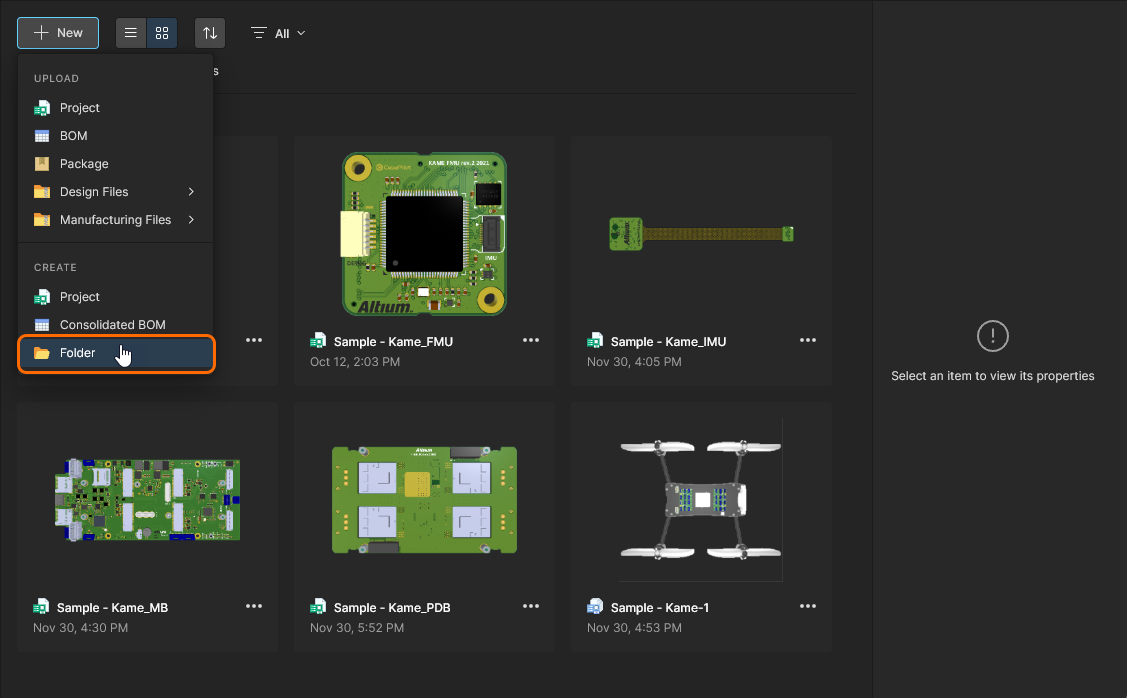
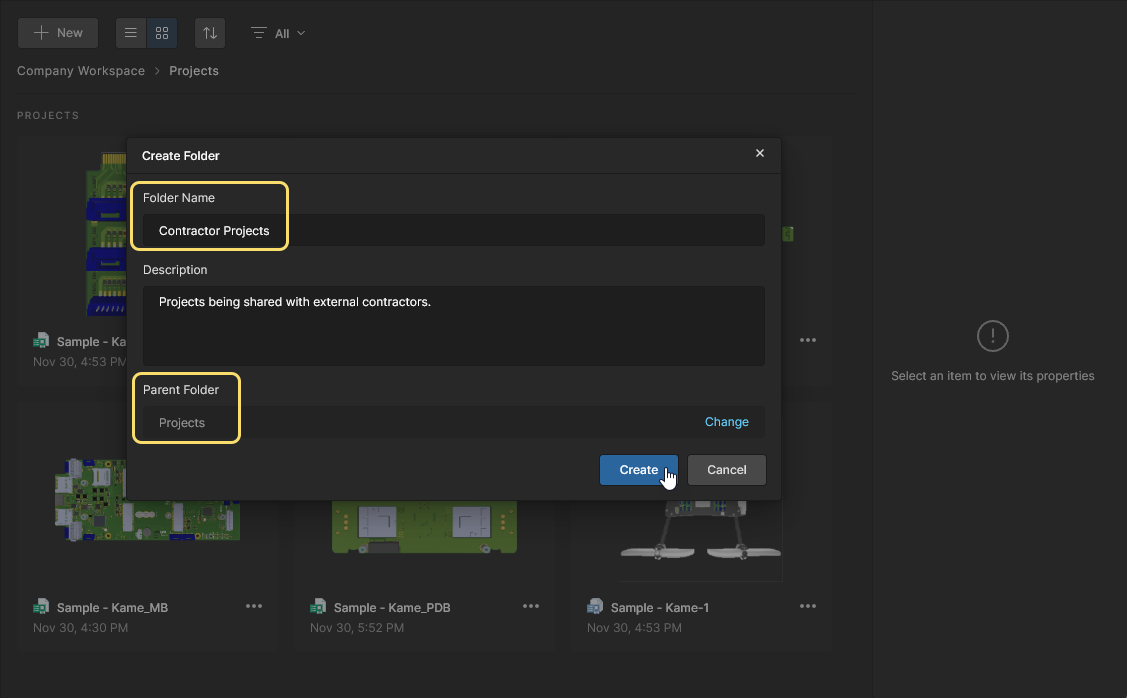
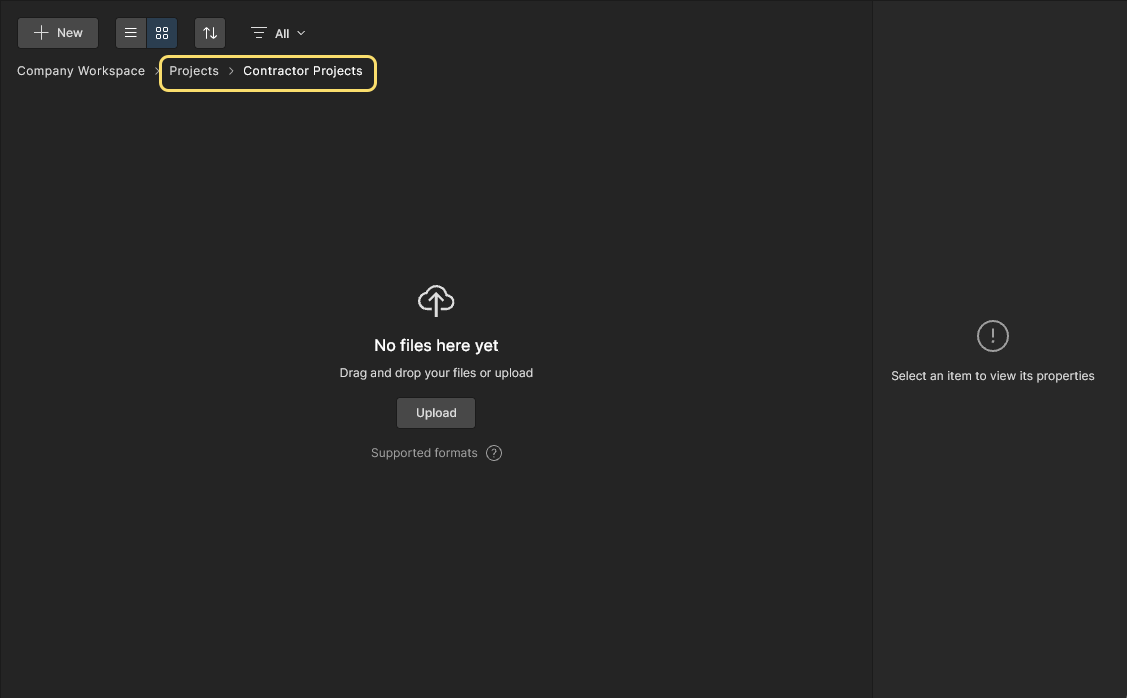
Продолжайте создавать дополнительные папки по мере необходимости, формируя иерархию папок для хранения и классификации ваших проектных работ. Эти папки затем будут доступны для выбора в качестве родительской папки при создании последующих папок, как показано на следующем изображении.
 Пример сформированной иерархии папок проектов.
Навигация по иерархии папок
По умолчанию (графический) вид на странице Projects странице отображаются все дочерние папки, расположенные ниже Projects папки. Подробная информация о выбранной папке отображается в правой информационной панели. 
Щелкните по названию записи папки, чтобы открыть её содержимое, выбирайте элементы навигационной цепочки, чтобы перейти на предыдущий уровень иерархии папок, или выберите Projects элемент в главном дереве навигации, чтобы вернуться на верхний уровень проектов. Перемещайтесь таким же образом при переходе в режим просмотра «Список» ( )
)
Совместное использование папки
Чтобы изменить права доступа к существующей папке проекта, выберите её запись на Projects странице, а затем выберите Share элемент в связанном с ней элементе управления « » или нажмите кнопку «  » в верхней части страницы. Окно Share Item Окно позволяет добавить доступ к папке для указанных пользователей или групп (Share Item With записи), а также просматривать и изменять существующие права доступа к папке (в разделе Share With) — встроенные права владельца и администратора изменить нельзя.
 Окно Share Item оконе можно добавлять и изменять права доступа к выбранной папке.
Обратите внимание, что некоторые уровни доступа пользователей («Просмотр», «Редактирование» или «Без доступа») могут быть недоступны для выбора в Shared With поле ввода. Это связано с тем, что в противном случае изменение уровня доступа противоречило бы (снижало бы) набор прав, унаследованный от родительской папки — по умолчанию Edit права для всех пользователей. Права доступа к папке можно отделить от прав доступа к её родительской папке, тем самым отключив наследование прав и сделав доступными все варианты уровней доступа, если отключить Inherit parent folder permissions опцию в Share Item окна Advanced Settings.

Более подробную информацию см. на странице «Управление структурой контента и доступом ».
Редактирование папки
Чтобы отредактировать свойства существующей папки проекта, выберите соответствующую запись на Projects странице, нажмите на элемент управления «  » над списком проектов/папок и выберите Edit пункт в соответствующем меню.
Команда редактирования также доступна на Projects странице: выберите плитку нужной папки, а затем Edit команду в контекстном меню значка « ». Когда Projects страница находится в режиме просмотра списка, щелкните элемент управления « » в крайнем правом углу записи нужной папки и выберите Edit команду из соответствующего меню.
В следующем Edit Folder окне можно изменить «Имя» и «Описание» папки. Нажмите кнопку «  », чтобы подтвердить внесенные изменения.
 Вы можете редактировать Name и Description для проектной папки на любом этапе.
Перемещение папки в иерархии
Чтобы переместить (переместить) папку в другую родительскую папку в рамках иерархии, выберите её запись на Projects странице, нажмите на элемент управления « » над списком проектов/папок и выберите соответствующую Move пункт в соответствующем меню.
Команда перемещения также доступна на Projects странице: выберите плитку нужной папки, а затем Move команду в контекстном меню значка « ». Когда Projects страница находится в режиме просмотра списка, щелкните элемент управления « » в крайнем правом углу записи нужной папки и выберите Move команду из соответствующего меню.
Появится Move folder появится окно, в котором можно выбрать новую родительскую папку. Нажмите кнопку «  », чтобы выполнить перемещение. Папка будет перемещена в качестве подпапки выбранной новой родительской папки вместе со входящими в неё проектами.
 Вы можете переместить папку в пределах иерархии папок на любом этапе.
Удаление папки
Чтобы удалить существующую папку проекта из рабочей области, выберите её запись на Projects странице, нажмите на элемент управления « » над списком папок проектов и выберите соответствующую Remove пункт в соответствующем меню.
Команда удаления также доступна на Projects странице: выберите плитку нужной папки, а затем Remove команду в контекстном меню значка « ». Когда Projects страница находится в режиме просмотра списка, щелкните элемент управления « » в крайнем правом углу записи нужной папки и выберите Remove команду из соответствующего меню.
Появится Remove появится окно, в котором необходимо подтвердить удаление. Чтобы продолжить удаление, нажмите кнопку «  ».
».
Папка будет удалена из иерархии папок вместе с входящими в неё проектами, после чего вы будете перенаправлены в родительскую папку удалённой папки. Папку проекта можно восстановить или окончательно удалить на странице «Корзина». Проект, удалённый вместе с папкой, можно восстановить или окончательно удалить на Trash страницы, но только владельцем этого проекта или администратором рабочей области.
 Удаление папки проекта — перемещение её в изолированную Trash области рабочего пространства.
Просмотр проектов
Список проектов на Projects странице интерфейса браузера рабочей области содержит все проекты, к которым у вас есть доступ, и предлагает полный набор функций и элементов управления проектами. Используйте кнопку « » (Переключить на список), чтобы переключить страницу в режим просмотра списка ( ), и кнопку «
  » (Переключить на графический вид), чтобы переключить страницу в графический вид (режим просмотра по умолчанию).
 Страница Projects страница интерфейса браузера Workspace — центр управления для работы с вашими проектами. Здесь показан графический вид страницы.
Список проектов автоматически сортируется по дате последнего изменения, при этом проект, измененный последним, отображается в левом верхнем углу списка (в графическом представлении) или в самом верху списка (в списочном представлении). В графическом представлении () кнопка «  » позволяет быстро отсортировать документы проекта по имени, автору, владельцу или дате последнего изменения.
В списочном представлении () список проектов можно отсортировать по Name, Author, Owner, или Last Modified, используя в каждом случае заголовок столбца. Щелкните один раз, чтобы отсортировать по возрастанию, и щелкните еще раз — по убыванию. Стрелки справа от названия столбца указывают текущее направление сортировки. Выбранный в одном представлении метод сортировки применяется к обоим представлениям.
Фильтры проектов
Используйте пункты раскрывающегося меню фильтра ( ), чтобы ограничить список конкретным владельцем и/или типом документа, либо их комбинацией.

Окно Filters окне доступны параметры фильтрации как для документов проекта Type или проекта Owner. Нажмите на пункты меню «  », чтобы увидеть больше вариантов.


Информация, параметры и поиск
В графическом представлении по умолчанию () плитка проекта или управляемой спецификации содержит название проекта и дату последнего изменения. Плитка проекта автоматически заполняется 3D-видом печатной платы проекта сверху вниз (если печатная плата доступна), а плитка управляемой спецификации — ключевыми данными о закупках, извлеченными из самой спецификации.
 Выбранные плитки проектов и управляемых спецификаций в графическом представлении страницы.
В списке () каждая запись проекта содержит следующую информацию:
-
Name – название проекта;
-
Description – описание, введенное или сгенерированное для проекта;
-
Author – пользователь, создавший проект.
-
Owner – Автор, если проект не был передан новому владельцу. ► См. раздел «Передача прав владения проектом » для получения соответствующей информации.
-
Last Modified – дату и время последнего изменения проекта.
Для обоих видов просмотра проекта (графического и списочного) в правом верхнем углу списка доступны следующие элементы управления (подробнее о них см. в соответствующих разделах по ссылкам ниже). Они действуют на текущий выбранный проект в списке:
(Поделиться) — нажмите, чтобы открыть окно «Поделиться», содержащее все элементы управления, необходимые для предоставления доступа к проекту другим пользователям.
(More) — нажмите, чтобы открыть дополнительные параметры:
-
Open – нажмите, чтобы открыть страницу подробного управления проектом. Она откроется в отдельной вкладке браузера.
-
Share (доступно в меню «
» плитки проекта) — нажмите, чтобы открыть окно «Share» со всеми элементами управления, необходимыми для предоставления доступа к проекту другим пользователям.
-
Move – нажмите, чтобы открыть окно «Переместить проект ». Здесь вы можете выбрать другую родительскую папку для перемещения проекта из всех папок, доступных в иерархии папок.
-
Edit – Нажмите, чтобы открыть окно «Редактировать проект ». Здесь вы можете изменить Name, Description и сервер Parameters. Поле Parent Folder поле недоступно для редактирования и носит исключительно информационный характер. Чтобы изменить родительскую папку, необходимо использовать команду «Переместить».
-
Upload New Version – выберите эту команду, чтобы найти и загрузить новую версию/ревизию проекта. Обычно этот вариант используется для проектных файлов, которые были импортированы (загружены) в рабочую область, например, схем, созданных в OrCAD, KiCad, Eagle и т. д.
-
Clone – выберите эту команду, чтобы открыть окно «Клонировать проект», в котором доступны элементы управления для создания идентичной копии проекта.
-
Watch – выберите эту команду, чтобы подписаться на проект. Вы будете получать соответствующие уведомления, связанные с проектом (например, об обновлениях, выпусках, изменениях параметров и прав доступа), посредством электронных писем, отправляемых из рабочей среды (при условии, что администратор включил для рабочей среды функцию уведомлений по электронной почте ). Создатель/владелец проекта автоматически будет назначен наблюдателем за этим проектом.
-
UnWatch – выберите эту команду, чтобы прекратить слежение за проектом и больше не получать уведомления о событиях, связанных с этим проектом.
-
Create Managed BOM – выберите эту команду, чтобы сгенерировать документ управляемой спецификации на основе исходных данных текущего проекта. Доступ к управляемым спецификациям осуществляется через портал спецификаций.
-
Remove – выберите эту команду, чтобы удалить проект. Появится Remove появится окно для подтверждения удаления. Это действие представляет собой «мягкое удаление», при котором проект (включая его ревизии и релизы) будет перемещен в Trash область рабочего пространства.
 », расположенным в крайнем правом углу записи проекта.
Поиск проектов
Также предусмотрена функция поиска проектов Search , позволяющая выполнять поиск проектов во всех папках проектов. Вы можете выполнять поиск по именам и значениям параметров рабочей области — это позволяет создавать пользовательские параметры проекта для оптимизации поиска (например, имя клиента, номер проекта). Введите любую часть поисковой строки в поле в верхней части интерфейса браузера. Список обновится и будет содержать только те записи проектов, атрибуты которых включают поисковую строку.
При поиске по параметру проекта вы можете искать либо по имени параметра, либо по конкретному значению (существующего параметра). В случае поиска по имени параметра, если в имени нет пробелов, введите строку "Customer Name"= CompanyXYZ. Параметр также можно использовать в качестве простого «тега», что позволяет фильтровать список проектов по параметру, определяющему конкретный тип проекта, приложение, статус и т. д.
 Пример использования функции поиска. В данном случае используется частичная поисковая строка для поиска проекта на основе значения параметра проекта (Customer Name).
Панель «Свойства»
Если она ещё не отображается, нажмите Properties в верхней части правой панели, чтобы открыть Properties панели. В этой панели отображается подробная информация о свойствах текущего выбранного проекта.
 Более подробную информацию о выбранном в данный момент проекте можно найти на Properties панели.
Данные о свойствах, доступные в Properties панели, были извлечены или сгенерированы рабочей областью на основе текущего выбранного проекта. В верхней части панели отображается 3D-вид печатной платы (если для проекта доступна печатная плата), а также общая информация высокого уровня, включая название проекта, описание, имя владельца, дату создания и последнего изменения, а также ссылку на родительскую папку проекта.

Дополнительные свойства сгруппированы под следующими развертываемыми заголовками (с иллюстративными изображениями):
-
Child Projects (Толькодля многоплатных проектов ) — список печатных плат подпроектов, включенных в многоплатный проект и связанных с ним. Щелкните ссылку подпроекта, чтобы открыть соответствующий проект печатной платы в веб-просмотрщике обычным образом.

-
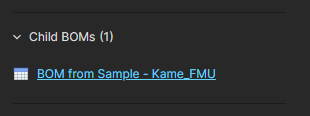
Child BOMs – список документов управляемой спецификации ( Managed BOM ), сгенерированных на основе проекта (и связанных с ним).
-
Who Has Access – сводка групп рабочей области, участников и гостей с доступом по внешнему ресурсу, имеющих доступ к проекту. Наведите курсор на значки, чтобы увидеть подробности о представленном доступе к ресурсу, которые также обобщены в тексте ниже — обратите внимание, что значки доступа пользователей с внешним ресурсом имеют желтую точку.

Используйте команду Manage Access команду, чтобы напрямую открыть диалоговое окно проекта Share . См. раздел «Совместное использование проекта» ниже.

-
Issues (доступно при выборе управляемой спецификации ) — сгруппированная сводка всех проблем проверки спецификации, о которых сообщила управляемая спецификация. См. раздел «Обнаружение и исправление ошибок в спецификации» для получения соответствующей информации.

-
Reports – проверки по электрическим правилам и правилам проектирования (ERC и DRC), сгенерированные для текущего выбранного проекта, включая количество ошибок/нарушений в каждом отчете. Выберите запись ERC или DRC, чтобы открыть и просмотреть детали отчета в рамках проекта. См. раздел «Отчеты DRC и ERC в веб-просмотрщике».

- Parameters – исчерпывающий набор подробных данных, извлечённых или рассчитанных на основе самого проекта. Нажмите на Show элемент управления, чтобы развернуть полный список, нажмите Hide , чтобы снова свернуть список.

-
Where Used – список связанных проектов, таких как многоплатные проекты, в которых данный проект используется в качестве дочернего объекта. Щелкните по Where Used ссылку на проект в списке, чтобы открыть этот родительский проект.

-
Releases – список версий проекта. Несколько версий отображаются в хронологическом порядке, причём самая последняя находится вверху. Щелкните по записи, чтобы открыть эту версию; она будет представлена на отдельной вкладке через Manufacturing Portal. С этого портала вы можете просматривать и перемещаться по данным выпущенных файлов, проверять спецификацию (BOM), а также просматривать и комментировать снимок самого проекта — источник этих выпущенных данных. У вас также будет доступ к элементам управления для загрузки производственных данных с различной степенью детализации (от полных наборов данных до отдельных сгенерированных выходных файлов). Выбранный релиз также можно отправить — в виде Manufacturing Package — непосредственно вашему производителю.

Панель действий
Если она ещё не отображается, нажмите Activity в верхней части правой панели, чтобы открыть Activity панели. На этой панели отображается информация о действиях по текущему выбранному проекту. Каждое сообщение отражает событие, произошедшее в связи с проектом (изменение свойства, новая фиксация, релиз и т. д.). Самое последнее событие отображается вверху списка.
 Перейти к истории событий, произошедших в рамках выбранного в данный момент проекта, можно на Activity панели.
Совместное использование проекта
Как только проект станет доступен в рабочей области, вам нужно будет определить, какие пользователи смогут получить к нему доступ. Это достигается путем предоставления доступа к проекту, а не путем настройки прав доступа как таковых.
Настройки обмена по умолчанию
Проект — вновь созданный или сделанный доступным в рабочей области — по умолчанию предоставляется следующим пользователям:
-
Владельцу проекта, которым обычно является дизайнер, создавший его (или сделавший его доступным в рабочей области): с полным доступом на редактирование.
-
Группа Administrators группа: с полным доступом на редактирование.
-
Другим пользователям или группам в соответствии с правами, унаследованными от родительской папки проекта (как правило, общий доступ предоставляется всем
Workspace Members) либо в виде фиксированного набора прав по умолчанию, заданных администратором рабочей области.
<span data-tooltip="{"block":null,"content":"Для недавно активированных рабочих пространств папка, в которой будут
\r\n\тхраниться проекты, если папка ещё не открыта или не указана.","placement":"top","arrow":true}">местоположение по умолчанию для вновь созданных проектов определяется/изменяется на Admin – Settings – Projects странице интерфейса рабочей области. Выберите и отредактируйте Default path for new projects поле, чтобы указать другое местоположение по умолчанию. Новые проекты будут храниться в этом месте или в любой другой папке, открытой у пользователя в данный момент — при условии, что у него есть Write доступ к этой папке.
 Для папок, отличных от папки по умолчанию, пользователю, имеющему только
  Управление расположением по умолчанию для новых проектов осуществляется в разделе «Администрирование» интерфейса браузера рабочей среды.
<span data-tooltip="{"block":null,"content":"Для недавно активированных рабочих пространств права доступа к папке устанавливаются на Workspace Members can Edit.
\r\n\tЭто означает, что все участники имеют доступ к папке и её содержимому и могут их изменять.\r\n","placement":"top","arrow":true}">Стандартные права доступа для вновь созданных проектов можно задать, включив Default permissions for new projects опцию на Admin –Settings – Projects странице, что отменит поведение по умолчанию, при котором новый проект наследует права доступа родительской папки. При включении этот параметр позволяет определить явный набор прав доступа, который будет применяться ко всем вновь создаваемым проектам. Такой подход может быть предпочтительным, если все новые проекты создаются в одном месте, например в Projects папка. Дополнительную информацию см. в разделе «Управление правами доступа при создании проектов ».
 Укажите набор прав доступа по умолчанию для новых проектов в разделе «Администрирование» интерфейса браузера рабочей области.
Настройку общего доступа к папкам проектов можно выполнить на Admin – Explorer странице, выбрав Share Folder опции в контекстном меню, открываемом щелчком правой кнопкой мыши по записи папки, либо — для администраторов или владельцев папок — в Projects страницы — см. раздел «Общий доступ к папке» выше. В только что активированном Workspace доступ на запись к корневой Projects доступен для всех участников рабочей области — с точки зрения совместного доступа это Write разрешение на Workspace Members (все пользователи могут добавлять файлы в папку или редактировать её).
Общий доступ можно ограничить конкретными пользователями или группами, однако рекомендуется создать иерархию папок ниже этой папки верхнего уровня, где общий доступ (и, следовательно, доступ) можно будет точно контролировать, применяя настраиваемые параметры общего доступа к отдельным папкам и входящим в них проектам.
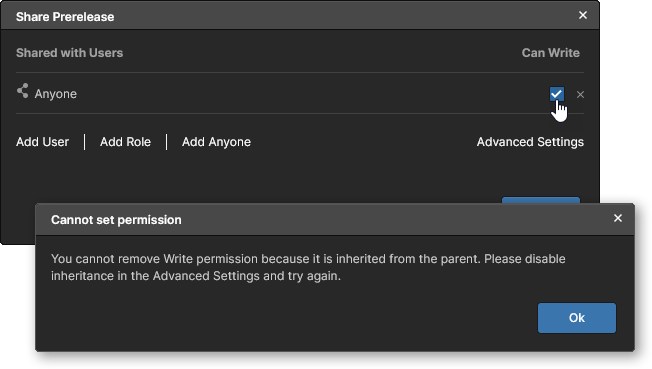 , если эта связь «родитель-потомок» не будет «разорвана» путем отключения Inherit permissions from parent folder опции в Share окна Advanced Settings
 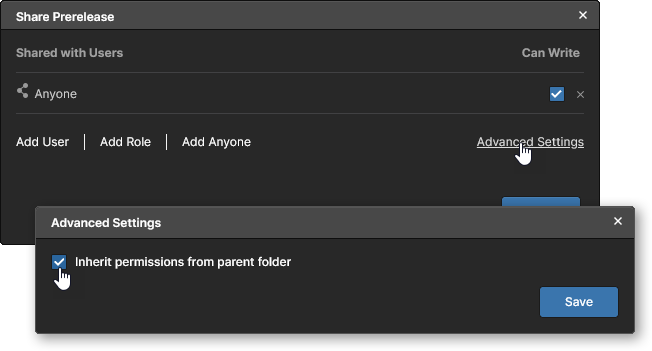 . См.
. См.  Папка Projects — это папка верхнего уровня рабочей области, доступ к которой имеют только администраторы. Создайте иерархию папок с контролируемыми правами доступа ниже этого уровня, чтобы управлять доступом участников рабочей области.
Обзор совместного доступа
Чтобы настроить права доступа к проекту в браузерном интерфейсе рабочей среды, выберите плитку проекта на Projects странице интерфейса и выберите Share команду из контекстного меню « » или нажмите верхнюю кнопку « ». Когда Projects страница отобразится в виде списка, нажмите соответствующий элемент управления « » (Управление доступом) в крайнем правом углу записи проекта и выберите Share команду из соответствующего меню.
В следующем Share окно содержит все элементы управления, необходимые для предоставления доступа к проекту другим пользователям.
 Поскольку ваши проекты централизованно управляются в рабочей среде, предоставление доступа другим пользователям сводится к управлению правами доступа для каждого проекта.
Что нужно учитывать:
-
Что касается прав доступа, пользователь или группа получают полный доступ на редактирование к проекту, если Can Edit выбран этот параметр. В противном случае у них есть доступ только для просмотра.
-
Опция Owner и Administrators группа всегда имеют полный доступ на редактирование (Can Edit).
-
За исключением Owner и Administrators группы, права доступа для всех включённых пользователей/групп могут быть установлены индивидуально как Can View или Can Edit, либо права доступа могут быть полностью сняты.
-
Проекты, которые были предоставлены в рабочую область из Altium Designer в зеркальном формате (Simple Sync), а не под контролем версий рабочей среды (Git VCS), не могут быть предоставлены с правами на редактирование (Can Edit) — редактировать проект может только его владелец.
► См. информацию о том, как сделать проекты Altium Designer доступными в сети. -
Проект можно явно предоставить для совместного доступа конкретным пользователям и/или группам либо просто сделать доступным для любого участника (или всех участников) рабочей среды.
-
Если у вас есть достаточные права на совместное использование проекта, его можно предоставить пользователям, не являющимся участниками вашей рабочей среды. Такие пользователи становятся External Share пользователями рабочей среды и получают доступ к общему проекту на уровне разрешений, указанном вами, при этом у них нет доступа к каким-либо другим данным рабочей среды. Дополнительную информацию см. в разделе «Предоставление доступа внешним пользователям ».
Предоставление доступа конкретному пользователю или группе
Процедура предоставления доступа к проекту в рабочей среде указанным пользователям и/или группам выглядит следующим образом:
-
Добавьте имена необходимых пользователей/групп в Share Project With поле в Share окне. Чтобы добавить запись, начните вводить нужное имя, адрес электронной почты или название группы в поле, после чего соответствующий пользователь или группа будет отображены в динамическом списке, который будет содержать только отфильтрованных участников вашего рабочего пространства, пользователей вашей организации и существующие группы, определённые для данного рабочего пространства. Можно выбрать нескольких пользователей или групп. Чтобы удалить введенного пользователя или группу, нажмите на кнопку «
 », связанную с этой записью.

- Установите права доступа для добавленных пользователей/групп в соответствующем раскрывающемся меню, выбрав Can View или Can Edit, причём последний вариант по умолчанию включает в себя возможность просмотра. Изначально настройка применяется ко всем записям (пользователям/группам), включённым в Share Project With поле.

-
Нажмите на элемент управления «
 », чтобы открыть текстовое поле, если вы хотите добавить информацию, касающуюся условий совместного доступа к данному проекту.

- Нажмите на Shared With этот элемент управления, чтобы отобразить пользователей/группы, с которыми проект в данный момент (и конкретно) находится в общем доступе; по умолчанию в этот список входят Owner и Administrators группу.

За исключением Owner и Administrators группы, права доступа для всех включённых пользователей/групп можно настроить индивидуально с помощью Can View, Can Edit, Owner, либо права доступа могут быть полностью отозваны. Щелкните по текущему состоянию прав доступа, чтобы открыть панель управления. ► См. раздел «Передача прав владения проектом» для получения дополнительной информации об Make Owner этой опции.

-
Чтобы открыть доступ всем участникам рабочей области, выберите подходящий уровень прав — либо Can View (доступ только для чтения), либо Can Edit (полный доступ на чтение/запись) — из Workspace Members раскрывающегося меню. При выборе параметра
No access, доступ будут иметь только владелец, администраторы и любые пользователи, специально добавленные для совместного доступа.Обратите внимание, что схема наследования прав доступа в рабочей области может отключить некоторые варианты уровней доступа.
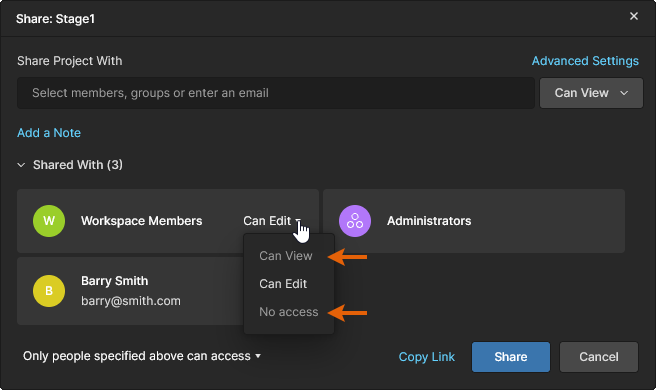 Это предотвращает понижение уровня прав доступа, унаследованных от родительской папки, что противоречило бы существующим отношениям наследования «родитель-потомок». Чтобы намеренно нарушить наследование «родитель-потомок», отключите Inherit parent folder permissions опцию в Share разделе «Дополнительные настройки» окна.

-
Окно «Общий доступ» Advanced Settings содержит параметры, позволяющие контролировать, кто может повторно открыть общий доступ или загрузить проекты, предоставленные им. Эти настройки, сгруппированные по уровням доступа «Рабочая среда» Member и на уровне гостей, эти настройки позволяют указать, могут ли пользователи, которым предоставлены права на редактирование (
Can Edit) могут публиковать проект, а также могут ли пользователи с правами только на чтение (Can View) могут скачивать проект.На практике это позволяет, например, ограничить дальнейший обмен данными внешними подрядчиками.
 А для пользователей с доступом только для просмотра вы можете контролировать, могут ли они скачивать исходные данные (сам проект) и производные данные (например, сгенерированные файлы Gerber или PDF).
  Они по-прежнему могут просматривать данные в веб-интерфейсе и оставлять комментарии. В каждом случае предусмотрены отдельные права доступа для пользователей внутри рабочей среды (участники) и за ее пределами (внешние пользователи).

 )
)-
Нажмите кнопку «
 », чтобы подтвердить обновленные права доступа к проекту. Дальнейшие действия зависят от типа приглашаемого пользователя:
-
Пользователь, который уже является участником вашей рабочей области, будет непосредственно добавлен в список доступа к проекту. Он получит электронное письмо с уведомлением о том, что проект был предоставлен ему для совместного использования (а также о том, какие права доступа к нему у него имеются). Он сможет открыть проект в Altium Designer (если ему разрешено это делать) и получить к нему доступ через интерфейс платформы Altium 365 (со страницы Projects страницы).
-
Если для совместного доступа добавляется существующая рабочая группа, она будет непосредственно добавлена в список доступа к проекту. Все участники группы получат электронное письмо с уведомлением о том, что проект был предоставлен им для совместного использования (а также о том, какими правами доступа они обладают). Они смогут открыть проект в Altium Designer (если им разрешено это делать) и получить к нему доступ через интерфейс платформы Altium 365 (со страницы Projects страницы).
-
Если речь идет о человеке, не входящем в вашу рабочую среду, проект будет предоставлен ему для совместного использования, и он получит уведомление по электронной почте — см. раздел «Совместное использование с внешними пользователями» ниже. Как пользователи рабочей среды External Share (см. ниже), они могут открыть проект в Altium Designer (если им это разрешено) и получить к нему доступ через свое личное пространство Altium 365 со страницы Shared with Me страницы. В письме содержится прямая ссылка на проект через Altium 365. После нажатия кнопки «
 » в письме пользователь будет перенаправлен на Altium 365 Sign In (если они ещё не вошли на платформу или в свою учётную запись Altium). После входа они будут перенаправлены непосредственно в веб-просмотрщик, где будет загружен предоставленный доступ к проекту.
 » и отображающейся с именем, присвоенным рабочей среде. В списке будут отображаться только те проекты, которые были предоставлены вам для совместного доступа (на которые у вас есть разрешение)
Предоставление доступа внешним пользователям
Процесс предоставления доступа к проекту рабочего пространства «внешним» пользователям (тем, кто не является участниками рабочего пространства) будет зависеть от желаемого результата и прав доступа текущего пользователя к данному проекту. Пользователь может предоставить доступ к проекту внешним пользователям, предоставив им ограниченный доступ «External Share», отправив запрос на совместное использование или запросив их добавление в качестве участников рабочего пространства. В последнем случае создается запрос на приглашение пользователя, который принимается или отклоняется администратором рабочего пространства.
Эти механизмы предоставления доступа можно применять к другим пользователям учетной записи Altium из вашей собственной организации, пользователям учетной записи Altium из других организаций, а также пользователям, не имеющим учетной записи Altium (которым в таком случае потребуется зарегистрироваться). Уровень доступа к проекту, предоставляемый пользователю, с которым осуществляется совместное использование, будет зависеть от настроек редактирования и совместного использования проекта.
Предоставление доступа внешнему пользователю
Пользователь, обладающий правами на редактирование и обмен проектом (в том числе администраторы), может предоставить к нему доступ внешним пользователям, предоставив им ограниченный External Share доступ, который не раскрывает никаких других данных рабочей среды.
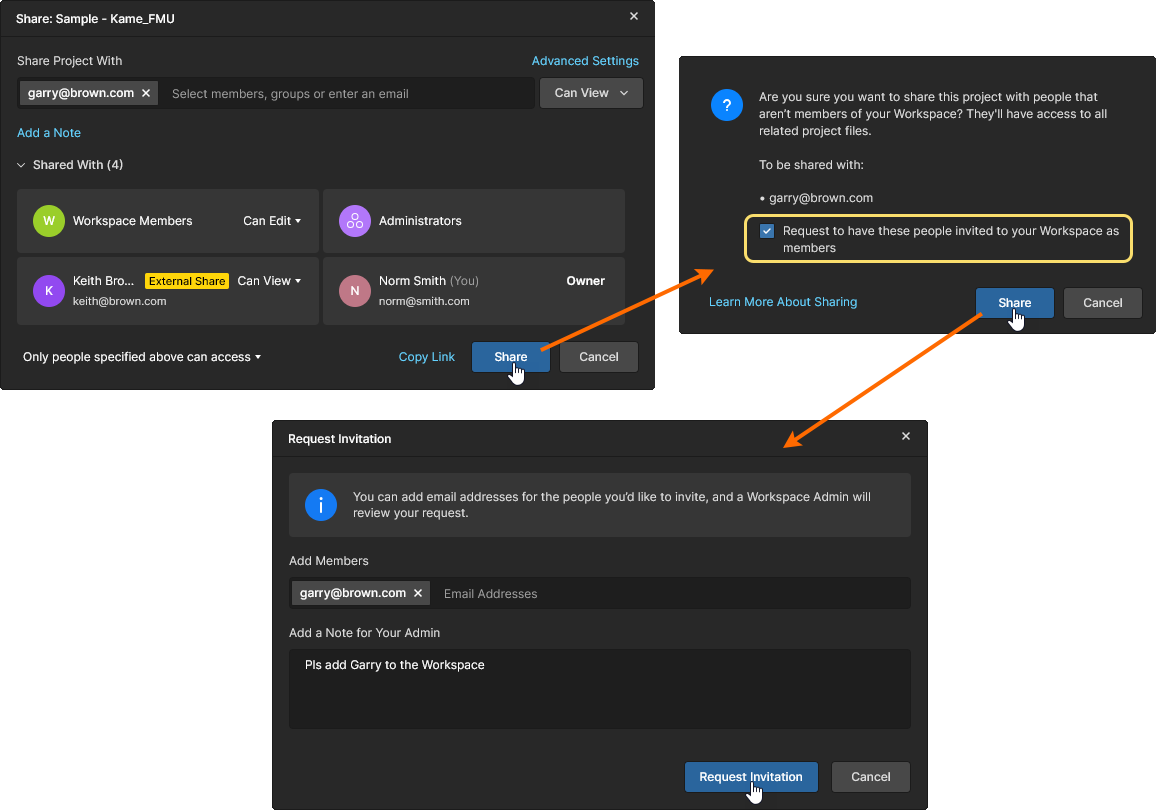
При предоставлении доступа к проекту внешнему пользователю в Share окне, как указано в поле Share Project With адрес электронной почты, после подтверждения Share после окна подтверждения появится еще одно окно подтверждения, в котором будет показано, как и с кем будет осуществляться обмен. Оставьте Request to have these people invited to your Workspace as Members опцию неотмеченной и подтвердите это окно ( ), чтобы включить External Share доступ для внешнего пользователя. Информацию о том, что делать, если вышеуказанный параметр отмечен (включен), см. в разделе «Отправка запроса на приглашение».
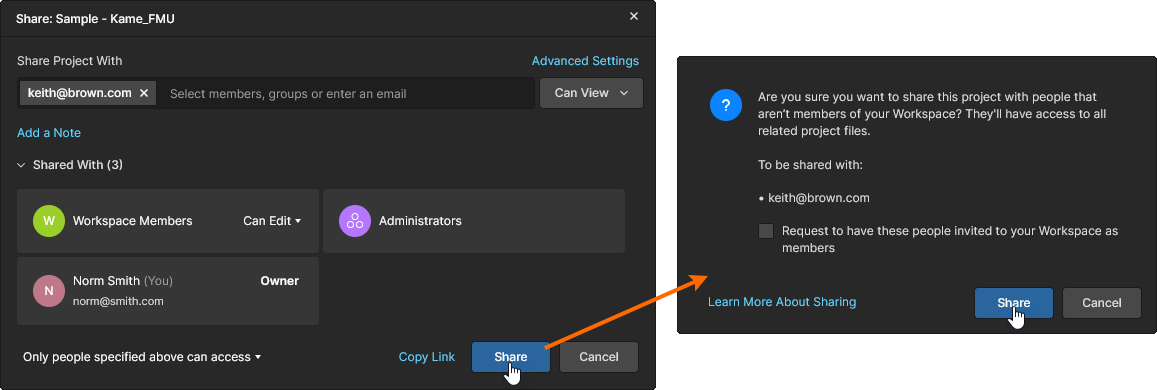
Статус «Внешний доступ» проекта можно увидеть в Properties списке Who Has Access списке, где на значке внешнего пользователя отображается жёлтая точка (наведите курсор на значок для просмотра подробностей). В окне Share списке Share With списке проекта запись пользователя отмечена меткой «Внешний доступ» ( ). Также обратите внимание, что администраторы могут просматривать записи «Внешнего доступа» и управлять ими на Teamвкладке «Внешний доступ» на странице.
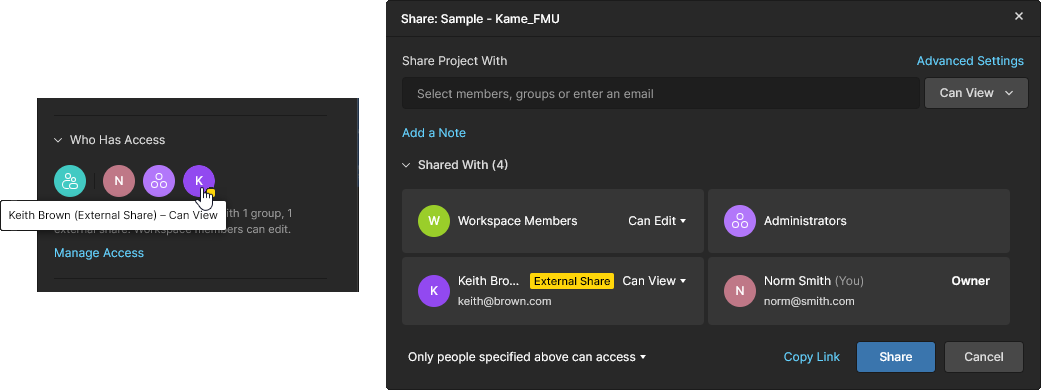
Внешние пользователи получают доступ к проекту, предоставленному им для совместного использования, через Shared With Me страницы в своём «Личном пространстве» или в другой рабочей среде, к которой у них есть доступ. Их уровень доступа (права на редактирование/просмотр и права на совместное использование) определяется параметрами, выбранными в процессе предоставления доступа.
Отправка запроса на приглашение к совместному доступу
Пользователь, имеющий права на редактирование проекта, может предоставить к нему доступ внешним пользователям, отправив запрос на приглашение (с просьбой добавить их в качестве участников рабочей среды), который после одобрения администратором обеспечит доступ к проекту, а также ко всем данным и функциям рабочей среды.
В данном случае в окне подтверждения предоставления доступа Request to have these people invited to your Workspace as Members установлен флажок (опция включена), а в следующем Request Invitation позволяет добавить примечание и других пользователей к запросу. Нажатие кнопки «  » добавит пользователя в качестве External Share (пока что), отправляет письмо с запросом на доступ администраторам рабочего пространства и создаёт запись о запросе на вкладке «Запросы на приглашение » на Team странице.
Администратор обрабатывает эту запись, одобрив или отклонив запрос. 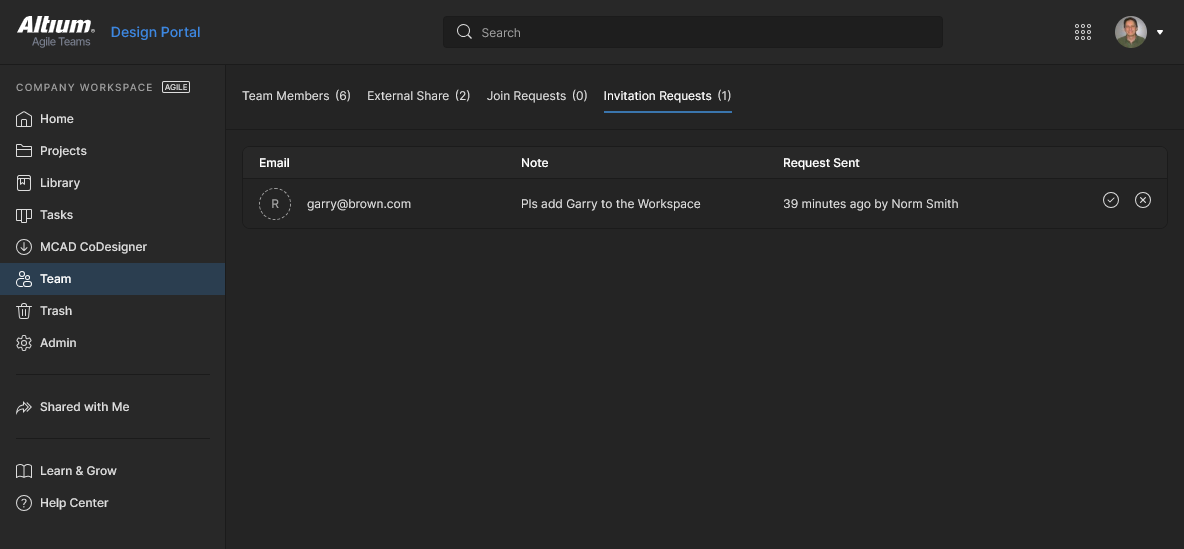 После одобрения статус пользователя повышается (с «Пользователя с внешним доступом») до нового участника рабочего пространства, и, как и в случае с другими участниками, уровень доступа к проекту определяется параметрами, выбранными в процессе предоставления доступа. Если администратор отклонит запрос, пользователь сохранит External Share только с правом доступа.
Отправка запроса на предоставление доступа
Пользователь, не имеющий прав на совместное использование проекта, может подать заявку на предоставление доступа внешнему пользователю, отправив запрос на совместный доступ к проекту. Запрос может быть обработан любым участником рабочего пространства, обладающим полными правами на совместное использование (Edit и обмен данными) для данного проекта, и в случае одобрения предоставит указанному пользователю доступ к этому проекту в режиме «Внешний доступ ».
В Share окне в этом случае будет доступна возможность отправить запрос на предоставление доступа к проекту для указанного пользователя ( ). Лица, имеющие права на редактирование данного проекта, получат электронное письмо с запросом на доступ, содержащее Open sharing settings ссылку на окно Share окна проекта.
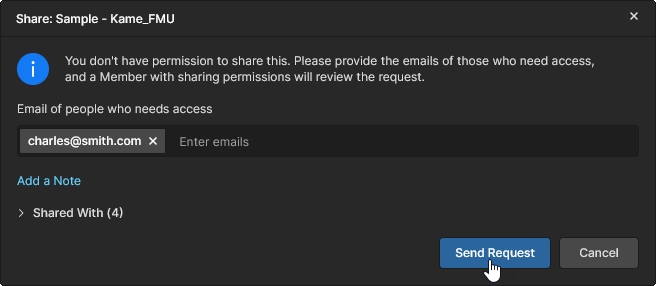
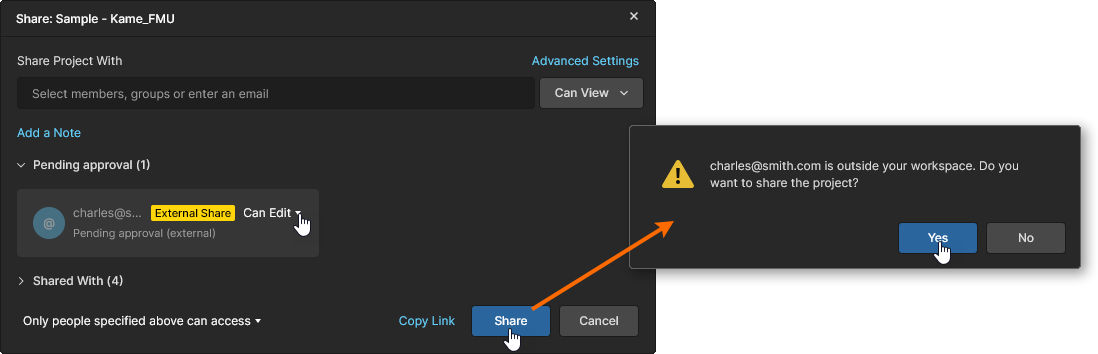
Пользователь рабочей среды, получивший электронное письмо с запросом на доступ, может выполнить соответствующие действия с Pending Approval записью в окне проекта Share , указав подходящие Edit/View права для этого пользователя, а затем подтвердив настройки (). В открывшемся окне подтверждения появится предупреждение о том, что данный пользователь не входит в состав рабочей среды (не является ее участником). Утвердительный ответ ( ) предоставит пользователю доступ к проекту в режиме «Внешний доступ ».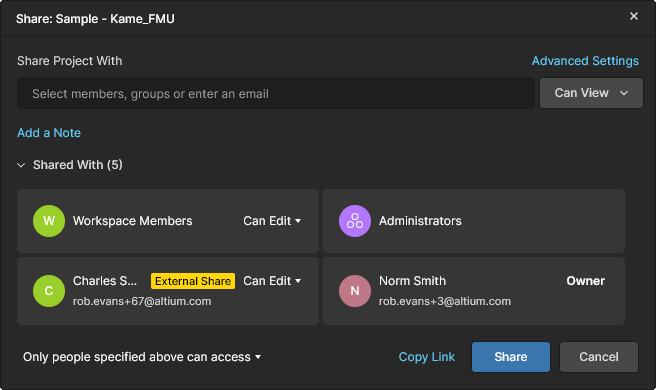
Предоставление доступа путем добавления нового участника рабочей среды
Администратор рабочего пространства может сразу же предоставить общий доступ к проекту внешним пользователям, добавив их в качестве полноправных участников рабочего пространства, что обеспечит им доступ к проекту, а также ко всем данным и функциям рабочего пространства.
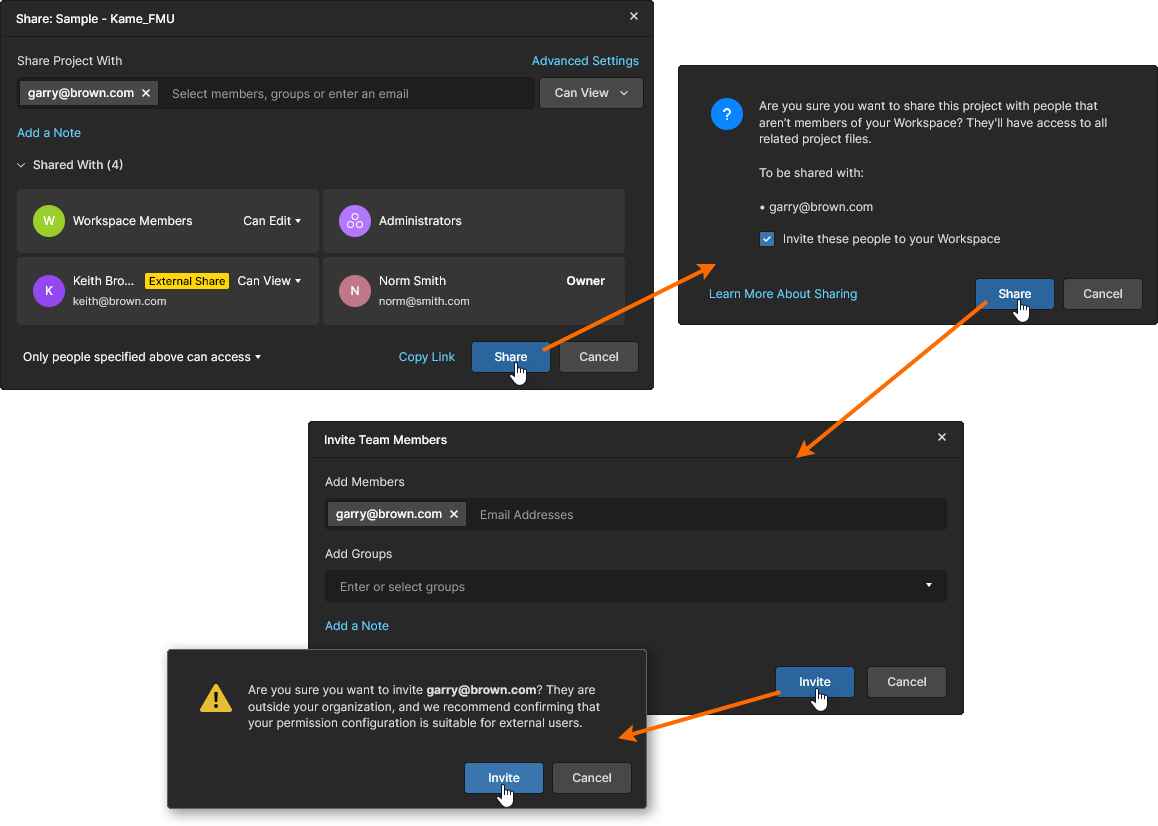
В окне подтверждения предоставления доступа Request to have these people invited to your Workspace as Members установлен флажок (опция включена), и в следующем Invite Team Members позволяет добавить примечание и других пользователей к запросу. Нажатие кнопки «  » (Подтвердить добавление) откроет заключительное окно с предупреждением о том, что внешний пользователь будет добавлен в качестве нового участника.
Нажмите кнопку « » в этом окне, чтобы завершить процесс. Бывший внешний пользователь теперь является новым участником рабочего пространства, и, как и в случае с другими участниками, уровень доступа к редактированию и совместному использованию определяется параметрами, выбранными в процессе предоставления доступа. 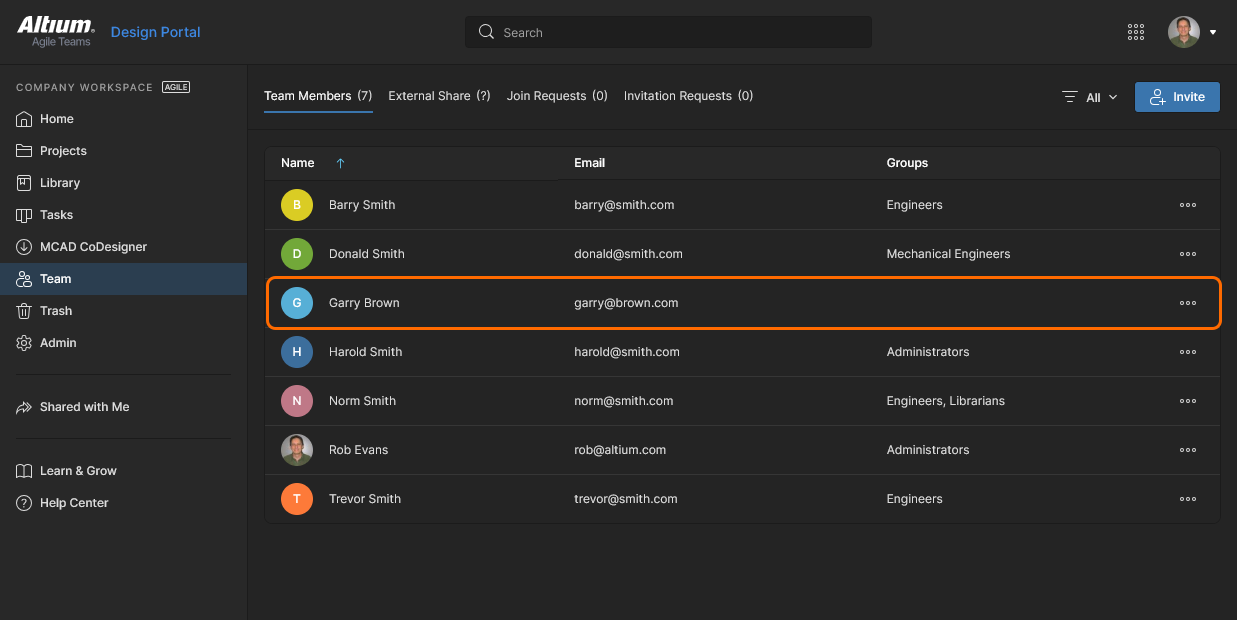
Предоставление доступа вашей организации
Помимо предоставления доступа к проекту конкретным пользователям или группам, как описано выше, всем участникам вашей организации можно предоставить базовый доступ только для просмотра, выбрав Share опцию Anyone in

Если применяется только этот уровень доступа, все зарегистрированные пользователи вашей организации могут получить доступ к проекту через Shared with Me опции как в Altium Designer, так и в личном пространстве Altium 365. Доступ для всех пользователей ограничен просмотром, в то время как владелец проекта и администраторы рабочей среды сохраняют полный доступ через саму рабочую среду.
Предоставление доступа по прямой ссылке
Вы также можете предоставить общий доступ к проекту с помощью прямой ссылки. Ссылку можно получить, нажав на элемент управления «  » в нижней части Sharing окна. Ссылка предоставляет доступ в соответствии с текущими правами доступа к проекту:
-
For members of the Workspace – их доступ определяется Workspace Members настройками прав доступа к записям (
No access,Can View,Can Edit) либо правами, примененными к конкретной Share With записи с их именем (или с именем группы, членами которой они являются). -
For users outside of the Workspace – их доступ определяется явной Share With записью для его имени и правами доступа, примененными к этому имени. Для получения доступа пользователь должен быть зарегистрирован и авторизован в Altium Account. Он будет классифицироваться как пользовательс внешним доступом.
 Получить прямую ссылку на проект, использование которой регулируется существующими правами доступа в Sharing окне.
Ссылка копируется в буфер обмена. При использовании она предоставляет соответствующему пользователю — при наличии разрешения — прямой доступ к странице подробного управления проектом. Дополнительную информацию см. в разделе ниже.
В качестве альтернативы, если пользователь, открывающий предоставленную ссылку, не имеет доступа к проекту (если проект не предоставлен ему в совместное использование), ему будет предложено отправить запрос на доступ.
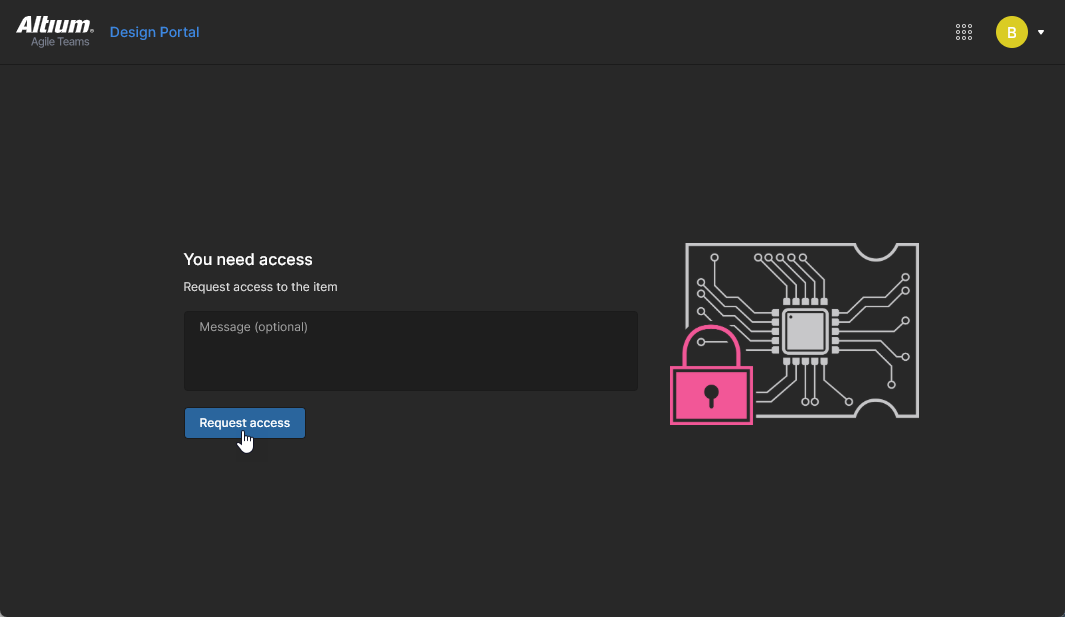
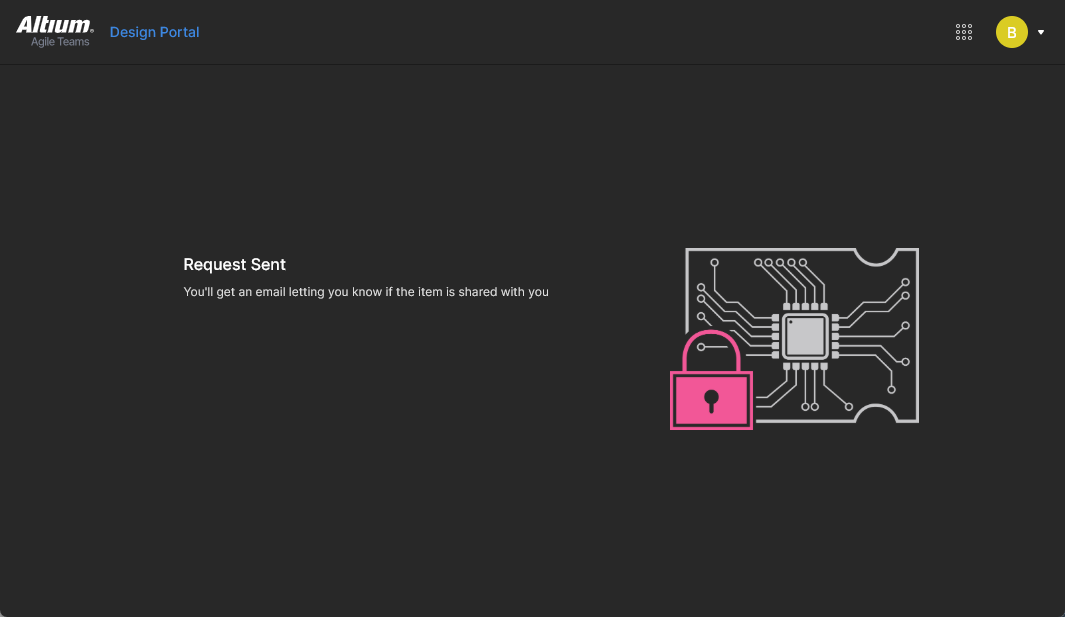
Работа с запросом на доступ
Когда пользователь отправляет запрос на доступ, лица, имеющие право на совместное использование (предоставление доступа) к данному проекту, определяются на основе Advanced Settings в Share , как описано выше. В данном контексте термин «Редакторы» относится к пользователям, обладающим правами на редактирование проекта (Can Edit). Обратите внимание, что администраторы рабочей среды и владелец проекта всегда могут предоставить общий доступ к проекту.
Соответствующие электронные письма с запросом на доступ также будут отправлены этим пользователям, если на странице «Настройки» администратора рабочей области включена опция «Уведомления по электронной почте ». Получатели определяются в разделе Shв окне «Дополнительные настройки» следующим образом:
-
Если общий доступ включен для «Редакторов» — участников рабочей среды, администраторы, владелец проекта и участники, имеющие права на редактирование данного проекта, получат электронное письмо с запросом на доступ.
-
Если общий доступ включен для внешних редакторов (редакторов, не входящих в рабочую область), администраторы и пользователи с правами гостя на редактирование данного проекта получат электронное письмо с запросом на доступ.
-
Если для данного проекта не выбраны оба варианта «Редакторы», письмо с запросом на доступ получат только администраторы.
Любой пользователь, получивший электронное письмо с запросом на доступ, может отреагировать на запрос с помощью вложенной Open sharing settings . При этом откроется Share окно этого проекта, в котором можно одобрить ожидающий запрос (с View или Edit правами) либо отклонить. Обратите внимание, что доступ к записи в окне «Предоставить доступ» Pending approval не зависит от получения Access Request электронного письма — вы можете обработать запрос напрямую через Share диалогового окна в любое время. После того как права на совместный доступ будут указаны, запрашиваемому пользователю предоставляется соответствующий уровень доступа к проекту, и ему отправляется электронное письмо с подтверждением результата процесса утверждения совместного доступа.
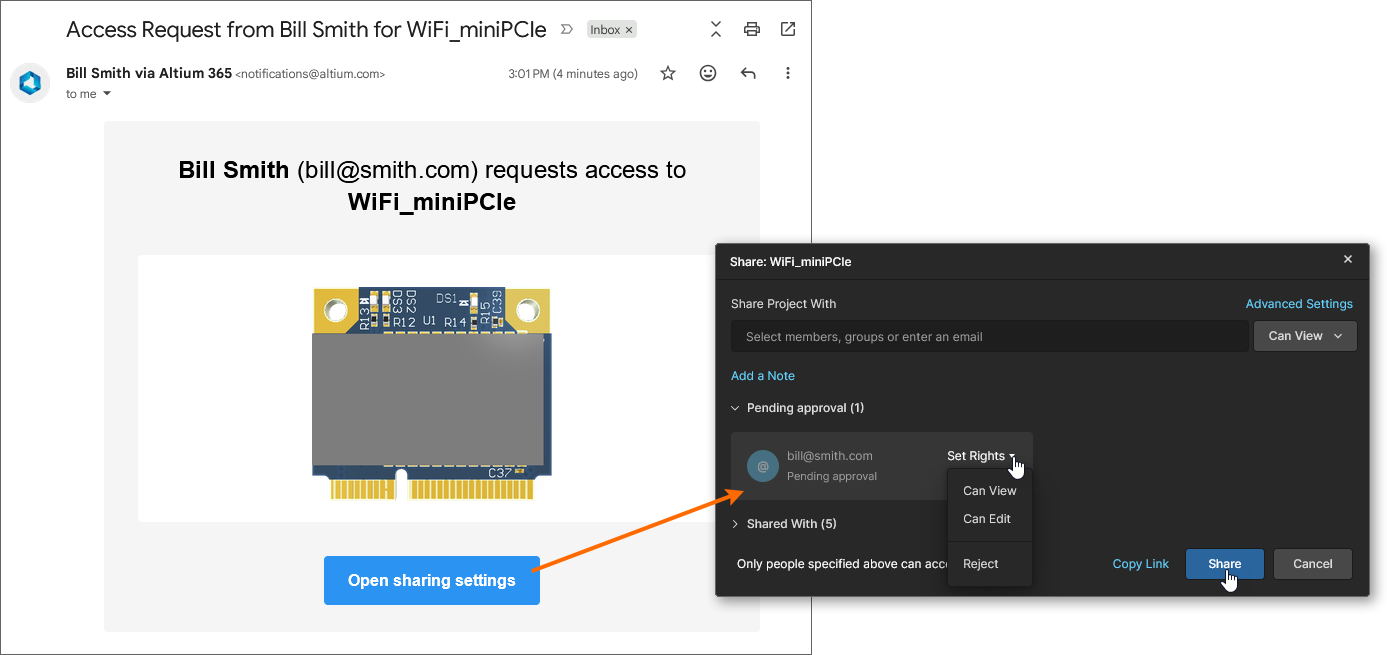 В письме с запросом на доступ, отправленном владельцу проекта, содержится прямая ссылка на свойства доступа к данному проекту.
Совместная работа над многоплатным проектом
Многоплатный проект — это особый тип проекта, который объединяет несколько проектов по разработке печатных плат для создания полнофункциональной системы. Подпроекты привязаны к родительскому многоплатному проекту, что позволяет использовать их данные для определения электрических и физических связей всей системы.
См. раздел «Проектирование многоплатных систем » для получения дополнительной информации о работе с многоплатными проектами.
Связи между многоплатным проектом и связанными с ним подпроектами сохраняются в виде относительных путей внутри самого многоплатного проекта (*.PrjMbd), поэтому они должны оставаться действительными при сохранении проектов в системе контроля версий рабочей области из клиентского приложения для проектирования (Project » Make available Online). На практике это означает, что необходимо убедиться, что all проекты сохранялись в рабочей области и располагались в правильной структуре папок. Однако в большинстве случаев все проекты, входящие в систему с несколькими платами, скорее всего, будут находиться в одной папке.
Те же соображения применимы и при предоставлении доступа к проекту Multi-board. Как родительский проект Multi-board, так и связанные с ним подпроекты должны быть предоставлены в совместное использование с одинаковыми правами на просмотр/редактирование тем же участникам рабочего пространства. Пользователи, которые затем впервые открывают многоплатный проект в своём клиенте проектирования, должны также открыть связанные с ним подпроекты — при этом снова убедившись, что относительная структура папок локально верна.
 Как проект с несколькими платами, так и его подпроекты необходимо сохранять в облаке, предоставлять общий доступ и открывать как отдельные проекты.
Передача прав владения проектом
Наряду с администраторами рабочей среды владелец проекта — по умолчанию пользователь, создавший или добавивший проект, — обладает полными правами на редактирование проекта, в то время как другие участники, имеющие общий доступ к проекту, обладают Edit/View разрешения, указанные в окне проекта Share .
 В Share оконе указан текущий владелец проекта и предусмотрена возможность передачи прав владения другому участнику рабочей области.
Статус проекта Owner статус проекта и связанные с ним права на редактирование можно передать от одного участника рабочей среды другому через окно проекта Share , что позволяет новому владельцу получить полный контроль над этим проектом. Эта опция доступна администраторам и текущему владельцу проекта, при этом передача может осуществляться только другим участникам рабочего пространства (но не группам участников, таким как Engineers или Administrators).
Участник рабочей области должен уже иметь общий доступ к проекту, чтобы получить статус владельца и набор разрешений. Текущие View/Edit настройки прав доступа к проекту можно изменить Owner с помощью раскрывающегося меню прав в окне Share окне (Make Owner). Подтвердите передачу прав владения с помощью кнопки « » в окне, а затем в появившемся окне с предупреждением ( ).
).
 Передайте права владения проектом другому участнику рабочей среды с помощью Make Owner опции из раскрывающегося меню прав доступа.
Если включены уведомления по электронной почте рабочей среды, новый владелец проекта получит уведомление о передаче прав владения по электронной почте.

Переход на страницу подробного управления проектом
Main page: Управление конкретным проектом
Рабочая область предоставляет расширенное, ориентированное на производство и основанное на САПР представление проекта, которое открывается путем выбора нужного проекта, нажатия на элемент управления « » над списком проектов и выбора соответствующей Open пункт в соответствующем меню. В качестве альтернативы можно дважды щелкнуть непосредственно по нужной записи проекта в списке.
Откроется страница подробного управления этим проектом в новой вкладке браузера с интерфейсом, ориентированным на работу в САПР, который предлагает опции просмотра «Проектирование», «Моделирование», «Релизы», «История» и «Сборка»:
- Design – просмотр и навигация по проектным документам исходного проекта, просмотр свойств проектных объектов и добавление комментариев к рецензированию. В этом представлении используется интерфейс Web Viewer для отображения вашего проекта в четырёх отдельных подвидах данных: исходные схемы, печатная плата в 2D, печатная плата в 3D и спецификация материалов соответственно. Этот вид предназначен для просмотра данных исходного проекта в их последней версии, а не конкретного релиза из этого проекта, поэтому его можно считать видом «незавершенного проекта» (WIP). Вы можете просматривать как базовый проект, так и любые его определённые варианты.

- Simulation – позволяет загружать (методом перетаскивания) файлы результатов моделирования схем, которые будут связаны с текущим проектом или версией проекта. Файлы фактически прикрепляются к проекту, что позволяет участникам рабочего пространства просматривать и/или загружать документы с результатами моделирования, относящиеся к текущему открытому проекту. Дополнительную информацию см. в разделе «Управление конкретным проектом — Моделирование ».

-
Tasks – позволяет получать доступ к запросам на выполнение задач (Tasks), относящиеся к открытому в данный момент проекту проектирования. Задачи представлены в стиле канбан-доски с указанием их статуса выполнения (
ToDo,InProgressиResolved) отображается в виде строк задач. Одна строка зарезервирована для General Tasks, а каждая остальная строка относится к задачам для конкретного документа проекта. Последняя заполняется задачами, связанными с открытым проектом и создаваемыми при назначении комментария к проекту конкретному пользователю (участнику рабочей среды). В этом смысле система задач рабочей среды фактически является расширением системы комментариев. У вас также есть возможность создать «Общее задание» с помощью кнопки New кнопки — такие задачи относятся к текущему проекту, но не связаны ни с комментарием к проекту, ни с документом.

-
Releases – просмотр выпусков проекта. Предоставляется доступ к открытию полных данных выпуска или конкретного пакета сборки, которые отображаются на отдельной вкладке через Manufacturing Portal. С этого портала вы можете просматривать и перемещаться по данным выпущенных файлов, изучать спецификацию (BOM), а также просматривать и комментировать снимок самого проекта — источник этих выпущенных данных. Это можно сделать как в режиме Releases просмотра, либо через Manufacturing Portal для конкретного выпуска у вас будет доступ к элементам управления для загрузки производственных данных с различной степенью детализации (от полных наборов данных до отдельных сгенерированных выходных файлов). Выбранный выпуск также можно отправить — в виде Manufacturing Package — непосредственно вашему производителю. У вас также есть возможность напрямую сравнивать данные Gerber, схемы или спецификации. Дополнительную информацию см. в разделе «Релизы проектов ».

-
Activities – предоставляет информацию об открытых (в настоящее время активных) или закрытых (завершенных/прекращенных) рабочих процессах, применимых к текущему проекту. Обычно они включают такие действия, как
Ad-hoc,Milestoneи Handoff рабочие процессы экспертной оценки. Доступность зависит от вашего уровня доступа к программному обеспечению Altium.Дополнительную информацию см. в разделе «Действия ».
-
Design Reviews – создание и управление структурированными экземплярами проверки проекта, которые можно назначать другим пользователям (рецензентам) для оценки. Проверки ориентированы на выполнение задач, могут быть приняты или отклонены и включают такие дополнительные функции, как моментальный снимок проекта, настраиваемые контрольные списки, комментирование, вложения документов и сравнение исходных файлов проекта. Доступность зависит от вашего уровня доступа к программному обеспечению Altium.
Дополнительную информацию см. на странице «Рецензирование проектов ».
-
History – просматривайте хронологическую ленту основных событий, связанных с проектом, включая его создание, фиксации, релизы, клонирование и обмен данными с MCAD. Каждый раз, когда в связи с проектом происходит поддерживаемое событие, оно добавляется в ленту в виде отдельной плитки с различными поддерживаемыми действиями, где это применимо. Для событий «Релиз»/«Фиксация» у вас также есть возможность напрямую сравнивать данные Gerber (только для событий «Релиз»), схемы или спецификации. Дополнительную информацию см. в разделе «История проекта ».

-
Assembly Assistant – Работайте с интерактивным инструментом «Помощник по сборке», чтобы проверять и проходить этапы процесса сборки печатной платы. Инструмент объединяет подробные данные спецификации проекта и его 2D/3D-вид сборки, предоставляя интерфейс, который содержит необходимый набор графической информации и сведений о компонентах для пошагового прохождения процесса сборки. Дополнительную информацию см. на странице «Помощник по сборке ».

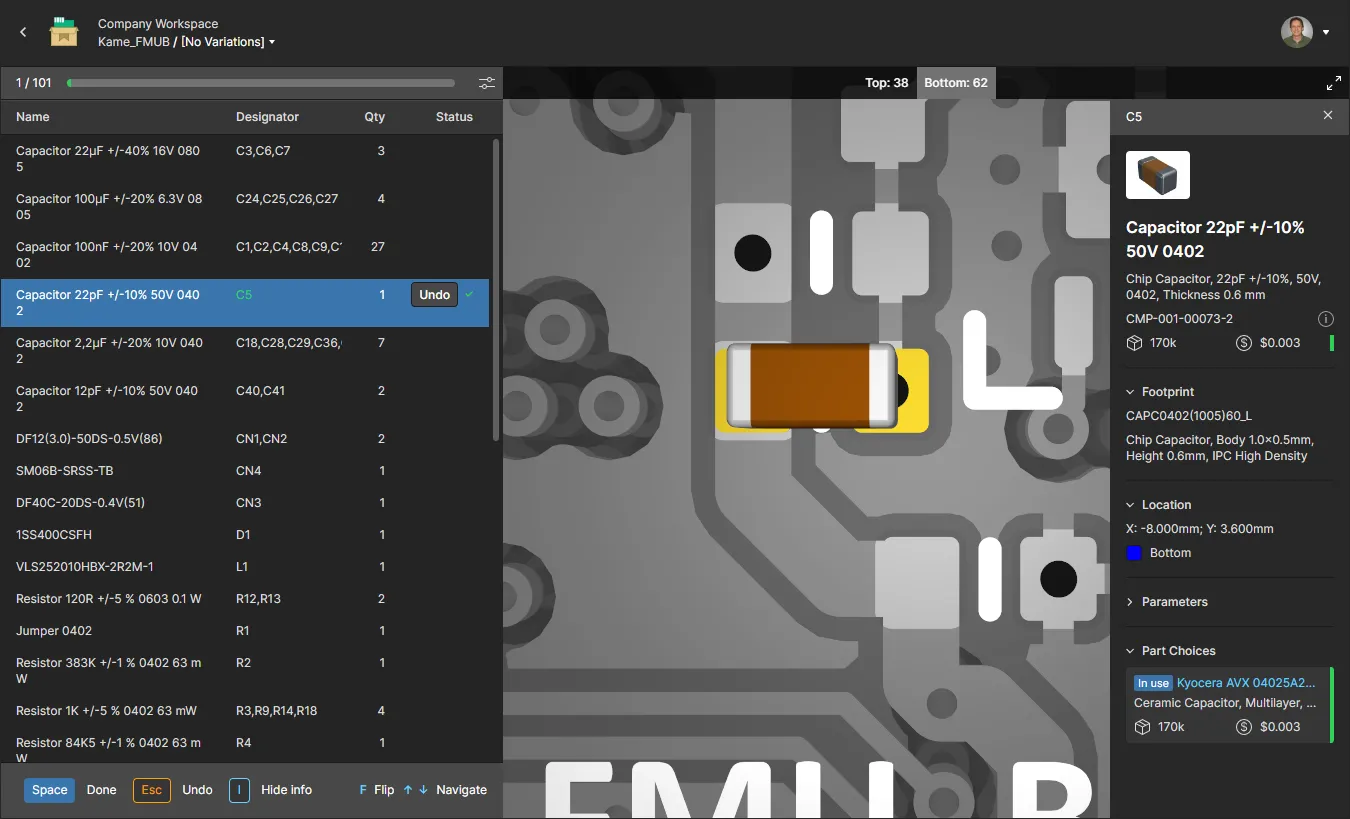
 ».
».
Перемещение проекта
Чтобы переместить (переместить) проект в другую родительскую папку в рамках иерархии папок, выберите его запись на Projects странице, нажмите кнопку « » над списком проектов/папок и выберите Move пункт в соответствующем меню.
Появится Move project появится окно, в котором можно выбрать новую родительскую папку. Нажмите кнопку « », чтобы выполнить перемещение. Проект будет перемещен в выбранную папку, и вы будете перенаправлены в эту папку.


Редактирование проекта
Чтобы отредактировать свойства существующего проекта в рабочей области, выберите его запись на Projects странице, нажмите на элемент управления « » над списком проектов и выберите Edit пункт в соответствующем меню. В открывшемся Edit Project окне, которое откроется в упрощённом режиме просмотра, вы можете изменить Name и Description.
 Вы можете редактировать Name и Description на любом этапе.
Нажмите кнопку « », чтобы перейти к Edit Project дополнительных полей окна.
 Доступ к дополнительным полям осуществляется нажатием кнопки Advanced кнопки.
-
Requirements – это поле, доступное для проектов проектирования, позволяет связать соответствующий блок портала требований с текущим проектом. Такая связь обеспечивает доступ к требованиям в режиме реального времени из вашего проекта проектирования и доступна только для чтения, если не разблокирована. См. раздел «Работа с требованиями» для получения дополнительной информации.

-
Jira – это поле «Дополнительно» доступно, если для вашего рабочего пространства включена интеграция с Jira. Оно используется для установления связи между проектом проектирования и проектом AtlassianJira®, что позволяет осуществлять двунаправленную синхронизацию задач между этими двумя системами с помощью функции «Комментарии и задачи» в Altium 365. Нажмите в поле Jira поле ввода, чтобы выбрать из списка доступных проектов Jira. Обратите внимание, что этот вариант сопоставления доступен только администраторам, если он не включен для всех пользователей в настройках приложения Jira. Дополнительную информацию см. на странице «Работа с задачами Jira ».

-
Project – это поле доступно только при редактировании проекта с управляемой спецификацией и указывает связь между документом спецификации и проектом печатной платы. Эта связь обеспечивает синхронизацию данных о деталях из исходного проекта в связанную спецификацию. Она автоматически задается для документов спецификации, созданных на основе проекта. Обратите внимание, что синхронизация между проектом и спецификацией будет нарушена, если эта связь будет переопределена или удалена — используйте опцию «
 » (Выбрать проект) в этом поле для перехода к ссылке на проект и её выбора.

-
Parameters – щелкните этот элемент управления, чтобы развернуть область, в которой можно управлять серверными параметрами проекта. Пары «Имя параметра/Значение» можно добавлять (
 ), редактировать (встроенное редактирование) или удалять (
 ).
).
 Редактируйте серверные параметры проекта.
Редактируйте серверные параметры проекта.
Нажмите кнопку « », чтобы подтвердить внесенные изменения.
Клонирование проекта
Чтобы клонировать существующий проект, выберите его запись на Projects странице, нажмите кнопку « » над списком проектов и выберите Clone пункт в соответствующем меню. Появится Clone Project появится окно.
 Вы можете клонировать проект, чтобы создать его идентичную копию вместе с рабочими файлами.
Используйте Clone Project окно, чтобы указать имя проекта и, при желании, описание. По умолчанию будет использовано имя исходного проекта с суффиксом « – Copy», а описание по умолчанию будет заполнено автоматически.
Нажмите кнопку « » (Выбрать папку), чтобы перейти к Parent Folder поле. По умолчанию в качестве пути будет указана папка, в которой находится исходный проект. Нажмите Change ссылку справа от поля, чтобы открыть структуру папок сервера для рабочей области и выбрать другую папку для хранения клонированного проекта. При желании вы можете организовать проекты в иерархию подпапок. Дополнительную информацию см. в разделе «Создание иерархии папок проектов».
После заполнения полей в соответствии с требованиями нажмите кнопку «  ». Исходный проект будет клонирован (дублирован) вместе со всеми входящими в него файлами и данными и добавлен в качестве новой записи проекта в Projects списка страницы (в выбранной родительской папке). Поскольку созданный клон фактически является новым проектом, его права доступа будут установлены так же, как при создании (или загрузке) нового проекта — то есть права доступа наследуются от родительской папки (по умолчанию), а пользователь, выполнивший клонирование, становится владельцем. Дополнительную информацию см. в разделе «Управление правами доступа при создании проектов ».
Удаление проекта
Related page: Корзина
Чтобы удалить существующий проект из рабочей области, выберите его запись на Projects странице, нажмите кнопку «Удалить» ( ) над списком проектов или кнопку «Удалить» ( ) на плитке проекта и выберите Remove пункт в соответствующем меню. Когда Projects страница отображается в виде списка, нажмите на элемент управления « » (Удалить) в крайнем правом углу записи нужного проекта и выберите Remove команду из соответствующего меню.
В следующем Remove  Упрощённое Remove окно отображается, если у проекта нет связанных релизов.
Удаление проекта из рабочей области на самом деле представляет собой «мягкое удаление», при котором проект и все связанные с ним элементы будут перемещены в Trash область рабочей среды. Подтвердите процесс удаления с помощью Remove  » в окне.

По завершении удаления запись о проекте будет удалена из основного списка проектов. В Altium Designer это действие не затрагивает вашу локальную рабочую копию, однако вы больше не сможете фиксировать изменения на сервере. Вы можете закрыть и вновь открыть локальную рабочую копию, чтобы получить доступ к ряду предлагаемых действий, поскольку локальный проект теперь ссылается на репозиторий системы контроля версий (VCS), который больше не существует.
Все проекты, удаленные таким образом, можно найти на Trash странице интерфейса. Обратите внимание, что вы можете просматривать только те проекты (и любые другие элементы, если на то пошло), которые вы лично удалили с сохранением в системе. Администраторы смогут видеть полное содержимое страницы Trash страницы — то есть все элементы, которые были временно удалены.
Что следует учитывать в отношении временно удалённого проекта:
-
Проект будет недоступен для открытия и просмотра как в вашем программном обеспечении для проектирования, так и в веб-интерфейсе.
-
Если проект был предоставлен для совместного доступа за пределами рабочей области, соответствующая плитка будет удалена со Shared with Me страницы интерфейса платформы Altium 365 для всех вовлечённых внешних пользователей.
-
Любые общие производственные пакеты, которые были удалены вместе с проектом, также будут удалены со Shared with Me страницы интерфейса платформы Altium 365 для всех участников.
-
При просмотре любых элементов, использованных в проекте, в поле «Где используется» для данного проекта будет указано, что проект был удален.
-
Проект можно восстановить или окончательно удалить со Trash страницы только владельцем этого проекта или администратором рабочей области.
 Локализовано с помощью ИИ
