
Проекты рабочего пространства
Altium Designer совместно с рабочим пространством Altium 365 поддерживает расширенную модель проектов, ориентированную на этап разработки в жизненном цикле проекта и упрощающую создание проектов под управлением системы контроля версий и дальнейшую работу с ними. Централизованное хранение под управлением рабочего пространства также служит основой для других сервисов совместной работы.
Основные преимущества использования проектов в рабочем пространстве:
-
Упрощенное хранение. Не нужно выбирать место хранения. Резервное копирование и другие базовые сервисы обеспечиваются автоматически.
-
Основа для функций совместной работы.
-
Обязательный контроль версий.
-
Преимущества специализированной системы комментариев.
-
Уведомления и состояние. Состояние документов, включая локальные изменения, видно всем участникам команды разработчиков.
-
Совместное проектирование печатных плат без сложной настройки.
-
Возможность предоставить доступ к проекту нескольким пользователям для редактирования либо только для просмотра и комментирования.
-
Полная функциональность истории проекта, включая события фиксации изменений в системе контроля версий.
С технической точки зрения проект представляет собой сочетание метаданных, хранящихся в рабочем пространстве, и тесной интеграции со встроенной в рабочее пространство системой контроля версий на основе Git. Типовой рабочий процесс выглядит следующим образом:
-
Пользователь создает новый проект (в диалоговом окне Create Project в Altium Designer, в браузерном интерфейсе рабочего пространства либо предоставляя доступ к существующему локальному проекту в рабочем пространстве из Altium Designer). При создании пользователь задает имя и описание проекта.
-
В браузерном интерфейсе рабочего пространства или непосредственно в Altium Designer настраивается доступ к проекту и выполняется управление им.
-
Все участники совместной работы выбирают проект для открытия в Altium Designer, после чего автоматически создается его рабочая копия.
В этом документе рассматривается работа с проектами через браузерный интерфейс рабочего пространства. Информацию о работе с проектами в программе проектирования см. в разделе Знакомство со средой проектирования Altium.
Создание нового проекта
Проект можно создать непосредственно на Projects странице браузерного интерфейса рабочего пространства. На этой странице перечислены все проекты, доступные в рабочем пространстве, к которым предоставлен доступ текущему пользователю. Чтобы создать новый проект, нажмите кнопку  над списком проектов, затем выберите пункт Project в группе Create меню, чтобы открыть окно Create Project .
 Создание нового проекта через браузерный интерфейс рабочего пространства.
Первоначально окно Create Project отображается в упрощенном виде со следующими полями:
-
Project Name — введите нужное имя проекта.
- Template — выберите шаблон проекта, если он доступен. В соответствующем раскрывающемся списке перечислены все шаблоны проектов, имеющиеся в рабочем пространстве (в формате <Comment> (<ItemID>)). Выбор шаблона автоматически определяет тип проекта. Если вы не хотите создавать новый проект на основе существующего шаблона, просто укажите тип создаваемого проекта (с помощью доступных в списке пунктов PCB Project или Multiboard).
- Description — при необходимости введите описание проекта.
Чтобы получить доступ к дополнительным элементам управления, нажмите кнопку  . Появится следующее поле:
-
Parent Folder — укажите в этом поле, где в структуре папок рабочего пространства следует создать проект. Это будет текущая открытая папка либо, по умолчанию, Projects. Обратите внимание: путь к папке по умолчанию для новых проектов задается на странице Admin – Settings – Projects в браузерном интерфейсе рабочего пространства. В окне Create Project нажмите ссылку Change справа от поля, чтобы открыть структуру папок рабочего пространства на сервере и выбрать другую папку для хранения проекта.

Обратите внимание: если при выполнении операции в поле Parent Folder не выбрана папка с правом записи, для хранения проекта автоматически создается структура Personal Folder. Это личная папка верхнего уровня, названная по вашему адресу электронной почты, с вложенной папкой My Projects. Примеры ее создания и использования:
-
Папка по умолчанию для новых проектов (обычно Projects) недоступна вам или доступна только для чтения (без права записи). В этом случае созданный или загруженный проект будет сохранен в личной папке My Projects.

-
В качестве целевой папки Parent Folder задана не папка по умолчанию, но у вас есть только право просмотра этой папки (запись в нее недоступна). В этом случае создание проекта блокируется, а папка My Projects не создается.

-
Подробнее см. в разделе Создание проекта без права записи в папку.

Задав необходимые параметры нового проекта, нажмите  . Вы вернетесь к общему списку проектов, в котором появится запись о только что созданном проекте.
 Новый проект на странице Projects браузерного интерфейса рабочего пространства.
Дополнительные сведения о настройке прав доступа к проекту см. ниже в разделе Предоставление общего доступа к проекту.
Загрузка существующего локального проекта
В рабочее пространство также можно загрузить существующий проект. Для этого:
-
Нажмите кнопку
над списком проектов, затем выберите пункт Project в группе Upload меню. Найдите и выберите ZIP-архив проекта, затем нажмите Open, чтобы начать загрузку.

-
Во всплывающем окне будет указано количество файлов, которые могут быть загружены (содержащихся в выбранной папке), и запрошено подтверждение для продолжения — нажмите
 .
.
-
Появится окно Upload Project. По умолчанию в поле Project Name будет указано имя существующего проекта — при необходимости измените его и добавьте подходящее описание. В поле Parent Folder будет указана папка, которая была активна на момент начала загрузки. Нажмите ссылку Change справа от поля, чтобы открыть структуру серверных папок рабочего пространства и выбрать другую папку для хранения проекта. При желании проекты можно организовать в иерархию вложенных папок. Подробнее см. в разделе Создание иерархии папок проектов. Задав необходимые настройки, нажмите кнопку
 .
.

-
Начнется загрузка, после завершения которой запись о проекте будет добавлена в общий список проектов.

Важные замечания
При загрузке проекта включаются:
-
файлы проекта, добавленные в него и зарегистрированные в файле проекта (
PrjPcb). - все остальные файлы в указанной папке проекта.
При загрузке проекта not включаются:
-
файлы во вложенных папках указанной папки проекта, если только они не включены в проект (не зарегистрированы в файле проекта).
-
любые файлы, добавленные в проект или связанные с ним, которые находятся за пределами указанной папки.
-
любые файлы в папке
Project Outputs for <project>, например сформированные выходные файлы Gerber для изготовления.
Рекомендации:
-
Убедитесь, что исходная папка проекта содержит только один файл проекта (
PrjPcb). Если в репозиторий рабочего пространства загружено несколько файлов проекта, веб-просмотрщик может отображать неверные документы проекта. ► Подробнее. -
Не храните в папке проекта большие дополнительные файлы, например данные MCAD или архивы. Храните их во вложенной папке, чтобы избежать ненужной загрузки и обработки.
-
Не включайте в проект файлы, хранящиеся за пределами его папки, поскольку, как отмечено выше, они не будут загружены в репозиторий рабочего пространства.
-
Используйте представление истории рабочего пространства, чтобы просмотреть список файлов, включенных в только что загруженный проект рабочего пространства.
-
Для просмотра CAM-данных (производственных данных) проекта в Altium 365, например сформированных файлов Gerber, их можно загрузить в личное пространство Altium 365 и просматривать там.
-
Лучший способ получить доступ к файлам проекта и производственным файлам в рабочем пространстве — сделать проект доступным онлайн из Altium Designer, а затем выпустить проект. Полученный пакет выпуска рабочего пространства обеспечивает доступ к просмотру полного набора проектной и производственной документации.
Загрузка набора файлов Gerber или ODB++
Рабочее пространство также поддерживает наборы сформированных производственных файлов Gerber/ODB++ в виде архивов. Их можно загрузить с помощью пунктов Manufacturing Files в меню кнопки . Процесс загрузки практически не отличается от описанного выше процесса загрузки проекта.


Нажмите на имя проекта Gerber/ODB++ или воспользуйтесь пунктом Open соответствующего меню, чтобы открыть набор файлов в специализированном просмотрщике производственных данных рабочего пространства. Он обеспечивает совмещенный просмотр всех включенных файлов/слоев, позволяет скрывать слои или отображать только выбранные, предоставляет функцию измерения расстояния между двумя точками и поддерживает размещение комментариев.
Подробнее об этих возможностях см. в разделе Изготовление документации по веб-просмотрщику.
Загрузка проекта OrCAD
Функция загрузки OrCAD® в рабочее пространство расширяет набор файлов проектов, которые можно загружать и обрабатывать в рабочем пространстве Altium 365. Архив (*.zip), содержащий подходящие файлы схемы (*.dsn) и печатной платы (*.brd), загружается с помощью команды Design Files » OrCAD, доступной по кнопке на странице Projects, как показано ниже. Проект OrCAD будет храниться в Altium 365 под управлением системы контроля версий.


Откройте загруженный проект OrCAD, как и любой другой проект рабочего пространства: дважды щёлкните его плитку либо выберите команду Open в меню  плитки или в главном меню
  страницы. После обработки файлов проекта OrCAD становятся доступны представления схемы, печатной платы, 3D-модели платы и спецификации BOM.


Благодаря расширенным функциям рабочего пространства, доступным через Web Viewer, объединённый проект позволяет быстро выполнять перекрёстный выбор объектов между представлениями различных областей проектирования, искать объекты, отслеживать и подсвечивать цепи, оставлять комментарии, предоставлять доступ к проекту другим пользователям, просматривать историю, работать с задачами и многое другое. На основе загруженного проекта OrCAD также можно создать расширенный документ Managed BOM, позволяющий проверять, настраивать и предоставлять другим пользователям готовый к закупке файл BOM, заполненный данными из обширных ресурсов Altium по цепочкам поставок. Подробную информацию см. на странице BOM Portal.
Информацию о функциях и возможностях средства просмотра см. на странице Web Viewer.
Загрузка новой версии проекта
Если проект OrCAD уже загружен в рабочее пространство и появилась его новая версия — например, после доработки внешним подрядчиком, — существующий проект рабочего пространства можно обновить с помощью команды Upload New Version. Поскольку существующий проект хранится под управлением системы контроля версий Git, эта команда позволяет зафиксировать обновление как новую ревизию проекта в системе контроля версий (VCS). Все такие события фиксации изменений (а также выпуска проекта) регистрируются и доступны в представлении истории проекта.

Загрузите новую версию существующего проекта OrCAD с помощью команды Upload New Version, доступной в меню плитки проекта OrCAD или в главном меню .


Интеграция OrCAD с Altium 365
Помимо загрузки проектов OrCAD® в рабочее пространство, Altium 365 также поддерживает прямую интеграцию OrCAD с рабочим пространством с помощью специального плагина.
Информацию о возможностях Altium 365 для работы с ECAD см. на странице Поддержка файлов различных САПР.
Приложение Altium 365 Plugin for OrCAD, устанавливаемое на компьютер с OrCAD, обеспечивает двусторонний обмен данными проекта между двумя средами. Эта интеграция позволяет удобно использовать преимущества управления данными в Altium 365 при работе с уже установленной OrCAD. Проекты OrCAD, перенесённые в рабочее пространство, хранятся под управлением системы контроля версий с отслеживанием истории и доступны для совместной работы, просмотра, предоставления доступа, комментирования и многого другого. Права доступа для участников настраиваются, а работа осуществляется через веб-браузер.
Скачайте и запустите исполняемый файл плагина Altium OrCAD на компьютере с установленной OrCAD и следуйте указаниям мастера установки. Установщик должен автоматически определить расположение OrCAD.

После установки плагин доступен через пункт Altium 365 в главном меню OrCAD. С помощью доступных команд меню можно войти в систему и сохранить текущий проект OrCAD в рабочем пространстве Altium 365 либо загрузить из него ранее сохранённый проект.


Примечание: OrCAD® — зарегистрированный на федеральном уровне товарный знак, принадлежащий Cadence Design Systems, Inc. Все упоминания этого товарного знака приведены исключительно в целях идентификации. Использование этого товарного знака не подразумевает какой-либо связи с Cadence Design Systems, Inc., одобрения или поддержки с ее стороны.
Поддержка комментариев и задач
Плагин Altium 365 для OrCAD предоставляет расширенные возможности совместной работы Altium 365 непосредственно в OrCAD через панель Comments and Tasks. Панель взаимодействует напрямую с Altium 365, синхронизируя данные комментариев и задач в реальном времени. Пользователи OrCAD могут сразу воспользоваться такими возможностями совместной работы Altium 365, как создание обсуждений и участие в них, назначение заданий (задач) себе или другим пользователям, вставка и просмотр связанных изображений, а также просмотр приоритета и статуса выполнения активных задач.
Сведения о работе с комментариями и задачами Altium 365 см. в разделе Комментарии в Web Viewer.
Выберите пункт Comments and Tasks в меню Altium 365, чтобы открыть накладываемую панель Comments and Tasks плагина. Панель будет заполнена ссылками на существующие комментарии и задачи документов из подключенного проекта рабочего пространства Altium 365.

Панель Comments and Tasks плагина по сути представляет собой синхронизированную версию панели Comments and Tasks в подключенном рабочем пространстве. Поэтому она предлагает большинство функций панели рабочего пространства, за исключением доступа к комментариям, размещенным в документе, поскольку OrCAD не поддерживает комментирование документов собственными средствами. Подробнее об этих функциях рабочего пространства см. в разделе Работа с панелью комментариев.
Новый комментарий можно добавить в верхней части панели Comments and Tasks плагина; он будет связан с текущим активным документом OrCAD. Чтобы обновить данные панели, в любой момент нажмите F5.


При необходимости упомяните другого пользователя: введите символ @, а затем его имя в рабочем пространстве и/или выберите имя из раскрывающегося списка пользователей. 


Завершив настройку всех параметров, нажмите кнопку  , чтобы создать комментарий и, при необходимости, задачу.


Как и панель Comments and Tasks рабочего пространства Altium 365, панель Comments and Tasks плагина OrCAD содержит следующие параметры и функции:
-
Comments and Tasks Filtering — выбор комментариев пользователей (или только задач), отображаемых на панели.

-
Threads and Notifications — ограничение списка записями, относящимися к текущему документу, и/или еще не закрытыми записями (настройка по умолчанию). Если включены уведомления рабочего пространства по электронной почте, используйте параметр Notification Settings, чтобы указать, какие комментарии будут вызывать отправку уведомления.

-
Comment entry options — используйте меню
 комментария для управления записью или создания соответствующей задачи на основе этого комментария.
-
Comment image — элемент управления Original Snapshot открывает снимок экрана, автоматически сделанный при размещении комментария в документе. Доступно только в том случае, если комментарий был размещен через рабочее пространство Altium 365.

-
Task assignment — создание задачи, связанной с комментарием, путем выбора имени пользователя в меню Assign a task to. Доступно, если задача еще не назначена.

-
Link to associated Task — выберите идентификатор задачи в комментарии, чтобы открыть эту задачу в представлении задач проекта рабочего пространства. Изменения приоритета и статуса задачи будут отражены на панели Comments and Tasks в OrCAD.

Загрузка проекта KiCad
Функция загрузки KiCad® в рабочее пространство предоставляет еще один источник проектных данных ECAD, которые можно загрузить и обработать в рабочем пространстве Altium 365. Архивный файл (*.zip), содержащий подходящие файлы схемы и печатной платы KiCad, загружается с помощью пункта Design Files » KiCad, доступного по кнопке на странице Projects, как показано ниже. Обработанный проект KiCad будет храниться в Altium 365 под управлением системы контроля версий.
Сведения о возможностях Altium 365 для работы с ECAD см. на странице Поддержка файлов различных САПР.
Загруженный проект KiCad можно открыть, как и любой другой проект рабочего пространства: дважды щелкнув его плитку либо выбрав пункт Open в меню плитки или в главном меню страницы. После обработки файлы проекта KiCad преобразуются в представления схемы, печатной платы, трехмерной модели платы и спецификации BOM.


Откройте загруженный проект KiCad, дважды щелкнув его плитку либо выбрав пункт Open в меню плитки или в главном меню страницы.

Для проекта и его документов будут доступны расширенные функции Altium 365, включая управление видимостью объектов и слоев, двустороннее перекрестное выделение, совместную работу с управляемым предоставлением доступа к проекту, комментирование документов, доступ к истории и многое другое. Если у вас есть доступ к приложению BOM Portal, на основе проекта можно создать ориентированный на закупки документ Managed BOM для управления данными о производителях и поставщиках компонентов.
Сведения о функциях и возможностях средства просмотра проектов см. на странице Web Viewer.
 ).
).Загрузка проекта EAGLE
Функция загрузки проектов Autodesk® EAGLE™ в рабочее пространство предоставляет еще один источник проектных данных ECAD, которые можно загрузить и обработать в рабочем пространстве Altium 365. Архивный файл (*.zip), содержащий подходящую схему EAGLE (*.sch) и файлы печатной платы (*.brd), загружается с помощью команды Design Files » EAGLE, доступной в меню кнопки на странице Projects, как показано ниже. После обработки проект EAGLE будет храниться в Altium 365 под управлением системы контроля версий.
Информацию о возможностях Altium 365 для работы с ECAD см. на странице Поддержка файлов различных САПР.
Загруженный проект EAGLE можно открыть, как и любой другой проект рабочего пространства: дважды щелкните его плитку или выберите команду Open в меню плитки либо в главном меню страницы. После обработки файлов проекта EAGLE становятся доступны представления схемы, печатной платы, 3D-модели платы и спецификации.


Откройте загруженный проект EAGLE, дважды щелкнув его плитку или выбрав команду Open в меню плитки либо в главном меню страницы. Сначала открывается документ схемы.


Данные в представлении спецификации ограничены информацией, которую можно извлечь из файлов проекта EAGLE. Однако с помощью команды Create Managed BOM ( ) проекта можно создать расширенный документ Managed BOM. Примечание: эта возможность доступна, если включен BOM Portal.
Для проекта и его документов будут доступны расширенные возможности Altium 365, включая управление видимостью объектов и слоев, двунаправленное перекрестное выделение, совместную работу с управляемым доступом к проекту, комментирование документов, просмотр истории и многое другое. Если у вас есть доступ к приложению BOM Portal, на основе проекта можно создать ориентированный на закупки документ Managed BOM для управления данными о компонентах от производителей и поставщиков.
Информацию о функциях и возможностях средства просмотра проектов см. на странице веб-просмотра.
 ).
).Загрузка или создание Managed BOM
Если для вашего рабочего пространства включено приложение Altium 365 BOM Portal, вы можете загрузить файл спецификации в формате CSV/XLS, чтобы создать элемент проекта Managed BOM, либо создать его непосредственно из существующего проекта. Файлы Managed BOM интерпретируются и обрабатываются с помощью BOM Portal, в результате чего создаются спецификации, готовые к использованию при закупках. Они заполняются актуальной информацией от производителей и поставщиков, получаемой из информационных ресурсов Altium, и могут быть полностью настроены в соответствии с потребностями вашей компании.
Подробную информацию см. на странице BOM Portal.
Чтобы загрузить файл спецификации, выберите команду BOM в группе Upload меню кнопки , найдите и выберите подходящий файл спецификации CSV/XML, введите сведения о нем в окне Upload BOM и подтвердите загрузку. По умолчанию файлы Managed BOM сохраняются в текущей открытой папке или в папке Projects. Доступ к ним и управление ими осуществляются аналогично проектам.


Чтобы создать Managed BOM из существующего проекта, выберите команду Create Managed BOM в меню плитки проекта, выберите вариант проекта, введите сведения о спецификации в окне Create Managed BOM и подтвердите ее создание.


Откройте Managed BOM, дважды щелкнув его плитку, щелкнув его имя или выбрав Open в соответствующем меню с многоточием. Приложение BOM Portal попытается автоматически распознать и сопоставить параметры спецификации (Description, Designator, Manufacturer Part Number и т. д.). Если это не удастся, вам будет предложено пошагово сопоставить столбцы вручную.
После успешного сопоставления параметров система автоматически подберет наиболее подходящие данные производителей компонентов и поставщиков, отметит возможные проблемы совместимости и риски, а также представит графическую сводку «состояния» спецификации.


Создание иерархии папок проектов
Related information: Управление структурой содержимого и доступом
Рабочее пространство также позволяет создавать папки проектов в структуре сервера и управлять ими. Проекты можно создавать в любой папке полученной иерархии или перемещать в нее.
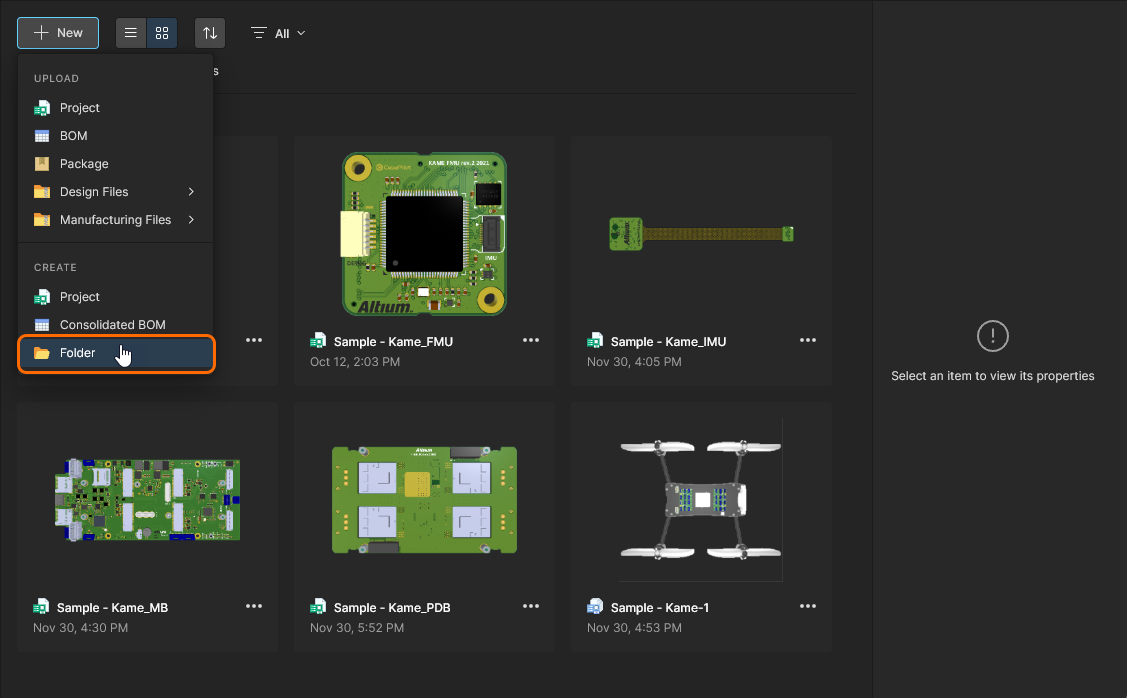
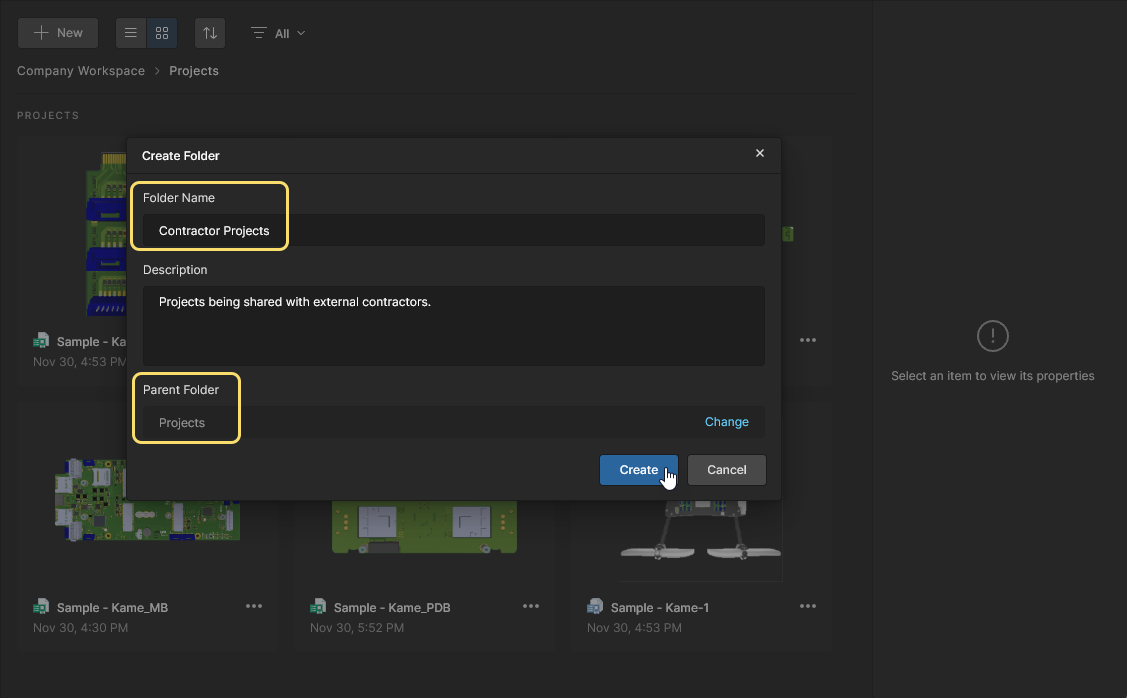
Чтобы создать новую папку в папке верхнего уровня Project (используемой по умолчанию), нажмите кнопку над списком проектов, затем выберите пункт Folder в группе Create меню. В открывшемся окне Create Folder укажите имя новой папки, ее родительскую папку и, при необходимости, описание. Новая папка всегда создается внутри выбранной в данный момент папки, которая становится ее родительской. Права доступа к новой папке наследуются от родительской, включая право записи для «владельца» этой папки, если он не является текущим пользователем.
Задав необходимые атрибуты, нажмите . Будет создана новая папка (вложенная папка), и вы перейдете в нее.
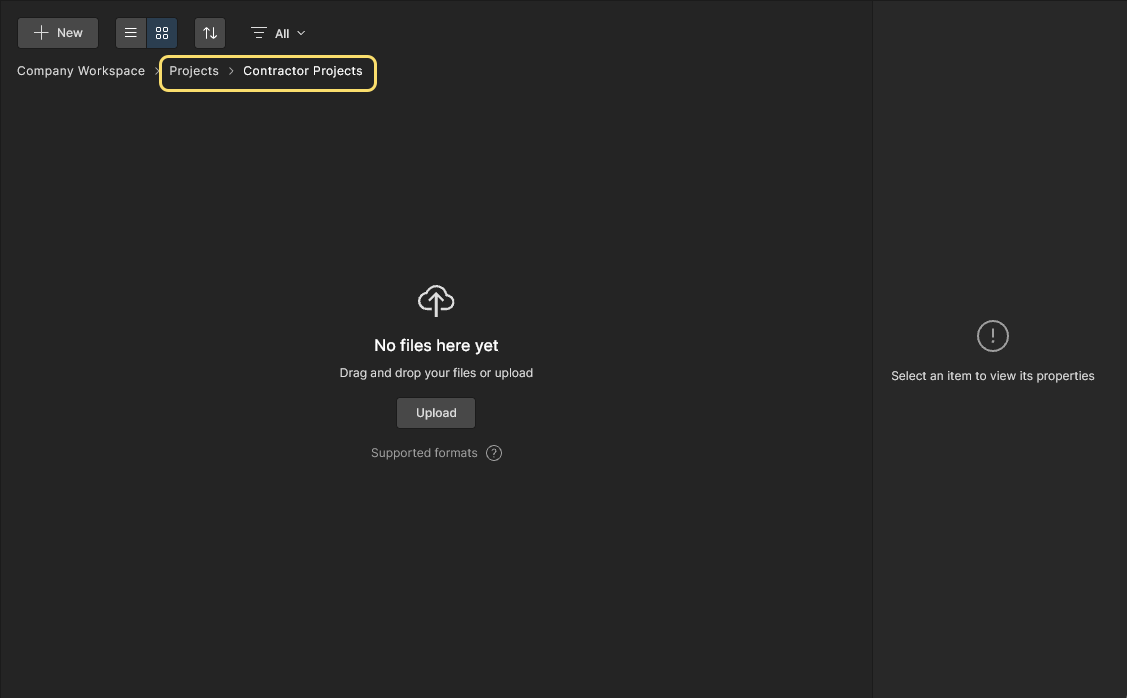
Продолжайте создавать папки по мере необходимости, формируя иерархию для хранения и упорядочивания своих проектов. В дальнейшем эти папки можно будет выбирать в качестве родительских при создании новых папок, как показано на следующем изображении.
 Пример иерархии папок проектов.
Навигация по иерархии папок
В представлении по умолчанию (графическом) на странице Projects отображаются все дочерние папки папки Projects. Сведения о выбранной папке отображаются на информационной панели справа. 
Нажмите имя папки, чтобы открыть ее содержимое; используйте элементы навигационной цепочки, чтобы перейти вверх по иерархии папок, или выберите пункт Projects в основном дереве навигации, чтобы вернуться на верхний уровень проектов. В представлении списка ( ) навигация выполняется аналогичным образом.
Предоставление общего доступа к папке
Чтобы изменить права общего доступа к существующей папке проектов, выберите ее на странице Projects, а затем выберите пункт Share в соответствующем элементе управления или нажмите верхнюю кнопку  . В окне Share Item можно предоставить доступ к папке указанным пользователям или группам (записи Share Item With), а также просмотреть и изменить существующие права общего доступа к папке (в разделе Share With). Неотъемлемые права владельца и администратора изменить нельзя.
 В окне Share Item можно добавлять и изменять права общего доступа для выбранной папки.
Обратите внимание: некоторые уровни доступа пользователей (просмотр, редактирование или отсутствие доступа) могут быть недоступны для выбора в записи Shared With. Это связано с тем, что такое изменение уровня доступа противоречило бы правам, унаследованным от родительской папки, снижая их. По умолчанию все пользователи имеют права Edit. Права папки можно сделать независимыми от прав родительской папки, отключив наследование прав и сделав доступными все уровни доступа. Для этого отключите параметр Inherit parent folder permissions в разделе Advanced Settings окна Share Item.

Более подробные сведения см. на странице «Управление структурой содержимого и доступом».
Редактирование папки
Чтобы изменить свойства существующей папки проектов, выберите ее на странице Projects, нажмите элемент управления  над списком проектов и папок и выберите пункт Edit в открывшемся меню.
Команда редактирования также доступна на странице Projects: выберите плитку нужной папки, затем команду Edit в контекстном меню значка . Если страница Projects открыта в представлении списка, нажмите элемент управления в правой части строки нужной папки и выберите команду Edit в открывшемся меню.
В открывшемся окне Edit Folder можно изменить имя и описание папки. Нажмите кнопку  , чтобы подтвердить внесенные изменения.
 Значения Name и Description для папки проектов можно изменить в любой момент.
Перемещение папки в иерархии
Чтобы переместить папку в другую родительскую папку в пределах иерархии, выберите ее на странице Projects, нажмите элемент управления над списком проектов и папок и выберите пункт Move в открывшемся меню.
Команда перемещения также доступна на странице Projects: выберите плитку нужной папки, затем команду Move в контекстном меню значка . Если страница Projects открыта в представлении списка, нажмите элемент управления в правой части строки нужной папки и выберите команду Move в открывшемся меню.
Откроется окно Move folder , в котором можно выбрать новую родительскую папку. Нажмите кнопку  , чтобы выполнить перемещение. Папка вместе с содержащимися в ней проектами станет вложенной папкой выбранной новой родительской папки.
 Папку можно переместить в пределах иерархии папок в любой момент.
Удаление папки
Чтобы удалить существующую папку проектов из рабочего пространства, выберите ее на странице Projects, нажмите элемент управления над списком папок проектов и выберите пункт Remove в открывшемся меню.
Команда удаления также доступна на странице Projects: выберите плитку нужной папки, затем команду Remove в контекстном меню значка . Если страница Projects открыта в представлении списка, нажмите элемент управления в правой части строки нужной папки и выберите команду Remove в открывшемся меню.
Откроется окно Remove для подтверждения удаления. Чтобы продолжить удаление, нажмите кнопку  .
.
Папка вместе с содержащимися в ней проектами будет удалена из иерархии папок, после чего вы перейдете в ее родительскую папку. Папку проектов можно восстановить или удалить безвозвратно на странице «Корзина». Проект, удаленный вместе с папкой, можно восстановить или удалить безвозвратно на странице Trash , но сделать это может только владелец проекта или администратор рабочего пространства.
 Удаление папки проектов — перемещение в изолированную область Trash рабочего пространства.
Просмотр проектов
Список проектов на странице Projects браузерного интерфейса рабочего пространства включает все проекты, к которым у вас есть доступ, и предоставляет широкий набор функций и элементов управления проектами. Используйте кнопку , чтобы переключить страницу в представление списка ( ), и кнопку
  , чтобы переключить ее в графическое представление (используется по умолчанию).
 Страница Projects браузерного интерфейса рабочего пространства — центр управления вашими проектами. Здесь показано графическое представление страницы.
Список проектов автоматически сортируется по дате последнего изменения: проект, измененный последним, отображается в левом верхнем углу (в графическом представлении) или в начале списка (в представлении списка). В графическом представлении () с помощью кнопки  можно быстро отсортировать документы проектов по имени, автору, владельцу или дате последнего изменения.
В режиме списка () проекты можно сортировать по Name, Author, Owner или Last Modified, используя заголовок соответствующего столбца. Нажмите один раз для сортировки по возрастанию и повторно — для сортировки по убыванию. Стрелки справа от названия столбца указывают текущее направление сортировки. Способ сортировки, выбранный в одном режиме просмотра, применяется к обоим режимам.
Фильтры проектов
Используйте параметры раскрывающегося меню фильтра ( ), чтобы ограничить список определенным владельцем и/или типом документа либо их сочетанием.

В окне Filters доступны фильтры по Type документов проекта или по Owner проекта. Нажмите  , чтобы увидеть больше вариантов.


Информация, параметры и поиск
В графическом режиме, используемом по умолчанию (), плитка проекта или управляемой спецификации содержит название проекта и дату последнего изменения. На плитке проекта автоматически отображается вид его печатной платы сверху в 3D, если в проекте есть печатная плата, а на плитке управляемой спецификации — ключевые данные для закупок, извлеченные из самой спецификации.
 Выбранные плитки проекта и управляемой спецификации в графическом режиме страницы.
В режиме списка () каждая запись проекта содержит следующую информацию:
-
Name — название проекта.
-
Description — описание, введенное или сгенерированное для проекта.
-
Author — пользователь, создавший проект.
-
Owner — автор, если проект не был передан новому владельцу. ► Подробнее см. в разделе Передача права собственности на проект.
-
Last Modified — дата и время последнего изменения проекта.
В обоих режимах просмотра проектов (графическом и в виде списка) в правом верхнем углу списка доступны следующие элементы управления, подробно описанные в разделах по ссылкам ниже. Они применяются к проекту, выбранному в списке:
(Предоставить доступ) — нажмите, чтобы открыть окно Предоставление доступа со всеми необходимыми элементами управления для предоставления другим пользователям доступа к проекту.
(More) — нажмите, чтобы открыть дополнительные команды:
-
Open — нажмите, чтобы открыть страницу подробного управления проектом. Она откроется в отдельной вкладке браузера.
-
Share (доступно в меню
плитки проекта) — нажмите, чтобы открыть окно Предоставление доступа со всеми необходимыми элементами управления для предоставления другим пользователям доступа к проекту.
-
Move — нажмите, чтобы открыть окно Перемещение проекта. Здесь можно выбрать другую родительскую папку для перемещения проекта из всех папок, доступных в иерархии папок.
-
Edit — нажмите, чтобы открыть окно Редактирование проекта. Здесь можно изменить Name, Description и серверный Parameters проекта. Поле Parent Folder недоступно для редактирования и носит исключительно информационный характер. Чтобы изменить родительскую папку, используйте команду перемещения.
-
Upload New Version — выберите эту команду, чтобы найти и загрузить новую версию/ревизию проекта. Обычно эта команда используется для проектов, импортированных (загруженных) в рабочее пространство, например созданных в OrCAD, KiCad, Eagle и т. д.
-
Clone — выберите эту команду, чтобы открыть окно Клонирование проекта, содержащее элементы управления для создания идентичной копии проекта.
-
Watch — выберите эту команду, чтобы следить за проектом. Вы будете получать соответствующие уведомления о проекте (например, об обновлениях, выпусках, изменениях параметров и прав доступа) по электронной почте из рабочего пространства (при условии, что администратор включил в рабочем пространстве уведомления по электронной почте). Для создателя/владельца проекта отслеживание этого проекта включается автоматически.
-
UnWatch — выберите эту команду, чтобы перестать следить за проектом и прекратить получение уведомлений о связанных с ним событиях.
-
Create Managed BOM — выберите эту команду, чтобы создать документ управляемой спецификации на основе исходных данных текущего проекта. Управляемые спецификации доступны через BOM Portal.
-
Remove — выберите эту команду, чтобы удалить проект. Откроется окно Remove для подтверждения удаления. Выполняется «мягкое удаление»: проект (включая его ревизии и выпуски) перемещается в область Trash рабочего пространства.
 , расположенного в крайней правой части записи проекта.
Поиск проектов
Также предусмотрена функция Search проектов, позволяющая искать проекты во всех папках проектов. Поиск можно выполнять по именам и значениям параметров Workspace — это позволяет создавать собственные параметры проектов для удобного поиска (например, имя заказчика или номер проекта). Введите любую часть поисковой строки в поле в верхней части интерфейса браузера. Список обновится: в нем останутся только те проекты, атрибуты которых содержат поисковую строку.
При поиске по параметру проекта можно искать либо по имени параметра, либо по конкретному значению существующего параметра. Если имя параметра не содержит пробелов, введите в поле поиска строку <ParameterName> =. Если имя содержит пробелы, введите точную строку в формате "<ParameterName>" =. Обычно для поиска используется значение параметра, например имя заказчика (в параметре Customer, Customer Name и т. п.). В приведенном ниже примере полная (а не частичная) поисковая строка будет иметь вид "Customer Name"= CompanyXYZ. Параметр также можно использовать как простую «метку», позволяющую фильтровать список проектов по типу проекта, области применения, статусу и т. д.
 Пример использования функции поиска. В данном случае частичная поисковая строка используется для поиска проекта по значению параметра проекта (Customer Name).
Панель свойств
Если панель Properties еще не отображается, нажмите Properties в верхней части правой панели, чтобы открыть ее. На этой панели представлена подробная информация о свойствах выбранного проекта.
 Подробная информация о выбранном проекте доступна на панели Properties .
Данные о свойствах, доступные на панели Properties , извлечены или сформированы в Workspace на основе выбранного проекта. В верхней области панели отображается трехмерный вид платы (если в проекте есть печатная плата), а также общая информация: название проекта, описание, владелец, даты создания и последнего изменения, а также ссылка на родительскую папку проекта.

Дополнительные свойства сгруппированы в следующих раскрывающихся разделах (с иллюстрациями для наглядности):
-
Child Projects (только для многоплатных проектов) — список подпроектов печатных плат, входящих в многоплатный проект и связанных с ним. Щелкните ссылку на подпроект, чтобы открыть этот проект печатной платы в веб-просмотрщике обычным способом.

-
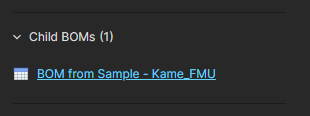
Child BOMs — список документов Managed BOM, созданных на основе проекта и связанных с ним.
-
Who Has Access — сводная информация о группах и участниках Workspace, а также о гостях с внешним доступом, имеющих доступ к проекту. Наведите указатель на значки, чтобы увидеть сведения о предоставленном доступе; краткая информация также приведена в тексте ниже. Обратите внимание: значки пользователей с внешним доступом отмечены желтой точкой.

Используйте команду Manage Access, чтобы напрямую открыть диалоговое окно Share проекта. См. раздел Предоставление общего доступа к проекту ниже.

-
Issues (доступно, когда выбран документ Managed BOM) — сводка всех проблем проверки BOM, выявленных в Managed BOM, с группировкой по категориям. Дополнительные сведения см. в разделе Обнаружение и исправление ошибок BOM.

-
Reports — результаты проверки электрических правил и правил проектирования (ERC и DRC), сформированные для выбранного проекта, включая количество ошибок и нарушений в каждом отчете. Выберите запись ERC или DRC, чтобы открыть и изучить подробные данные отчета в проекте. См. раздел Отчеты DRC и ERC в веб-просмотрщике.

- Parameters — обширный набор подробных данных, извлеченных или вычисленных непосредственно на основе проекта. Нажмите Show, чтобы развернуть полный список, и Hide, чтобы снова свернуть его.

-
Where Used — список связанных проектов, например многоплатных проектов, в которых данный проект используется в качестве дочернего. Щелкните ссылку на проект Where Used в списке, чтобы открыть соответствующий родительский проект.

-
Releases — список выпусков проекта. Если выпусков несколько, они отображаются в хронологическом порядке, начиная с самого последнего. Щелкните запись, чтобы открыть выпуск на отдельной вкладке через Manufacturing Portal. На этом портале можно просматривать файлы выпущенных данных, переходить между ними, изучать BOM, а также просматривать и комментировать снимок проекта, на основе которого были сформированы данные выпуска. Также доступны средства скачивания производственных данных с различной степенью детализации: от полных наборов данных до отдельных сформированных выходных файлов. Выбранный выпуск также можно отправить непосредственно производителю в виде Manufacturing Package.

Панель активности
Если панель Activity еще не отображается, нажмите Activity в верхней части правой панели, чтобы открыть ее. На этой панели представлена информация об активности в выбранном проекте. Каждое сообщение описывает событие, связанное с проектом: изменение свойства, новый коммит, выпуск и т. д. Самое последнее событие отображается в начале списка.
 История событий выбранного проекта доступна на панели Activity.
Предоставление общего доступа к проекту
После размещения проекта в Workspace необходимо определить, каким пользователям будет доступен этот проект. Для этого используется предоставление общего доступа к проекту, а не настройка разрешений доступа как таковых.
Общий доступ по умолчанию
По умолчанию доступ к проекту — вновь созданному или размещенному в Workspace — предоставляется следующим пользователям и группам:
-
Владельцу проекта, обычно проектировщику, который создал его или разместил в Workspace, — с полными правами редактирования.
-
Группе Administrators — с полными правами редактирования.
-
Другие пользователи или группы в соответствии с правами доступа, унаследованными от родительской папки проекта (обычно доступ предоставляется всем
Workspace Members), либо фиксированный набор прав доступа по умолчанию, заданный администратором рабочего пространства.
Расположение по умолчанию для вновь создаваемых проектов задается и изменяется на странице Admin – Settings – Projects интерфейса рабочего пространства. Выберите и отредактируйте поле Default path for new projects, чтобы указать другое расположение по умолчанию. Новые проекты будут сохраняться в этом расположении или в любой другой папке, открытой пользователем в данный момент, при условии, что у него есть доступ Write к этой папке.
 В папках, отличных от расположения по умолчанию, пользователь, имеющий только доступ
  Управляйте расположением по умолчанию для новых проектов в разделе администрирования браузерного интерфейса рабочего пространства.
Права доступа по умолчанию для вновь создаваемых проектов можно задать, включив параметр Default permissions for new projects на странице Admin –Settings – Projects. Это отменит стандартное поведение, при котором новый проект наследует права доступа родительской папки. Когда этот параметр включен, можно явно задать набор прав доступа, который будет применяться ко всем вновь создаваемым проектам. Такой подход может быть предпочтителен, если все новые проекты создаются в одном расположении, например в папке Projects. Подробнее см. в разделе Управление правами доступа при создании проектов.
 Задайте набор прав доступа по умолчанию для новых проектов в разделе администрирования браузерного интерфейса рабочего пространства.
Общий доступ к папкам проектов можно настроить на странице Admin – Explorer, выбрав команду Share Folder в контекстном меню папки, вызываемом правой кнопкой мыши, либо, для администраторов и владельцев папок, на странице Projects — см. раздел Предоставление общего доступа к папке выше. Во вновь активированном рабочем пространстве доступ на запись в корневую папку Projects предоставлен всем участникам рабочего пространства. В терминах общего доступа это право Write для Workspace Members (все пользователи могут добавлять содержимое в папку и редактировать ее).
Общий доступ можно ограничить определенными пользователями или группами. Однако рекомендуется создать иерархию папок внутри этой папки верхнего уровня, чтобы точно управлять общим доступом и, соответственно, правами доступа, задавая индивидуальные настройки для отдельных папок и содержащихся в них проектов.
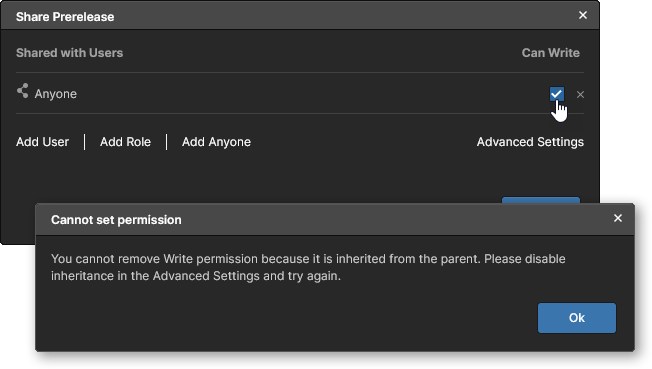 , может быть запрещено, пока эта связь между родительской и дочерней папками не будет разорвана отключением параметра Inherit permissions from parent folder в разделе Advanced Settings
 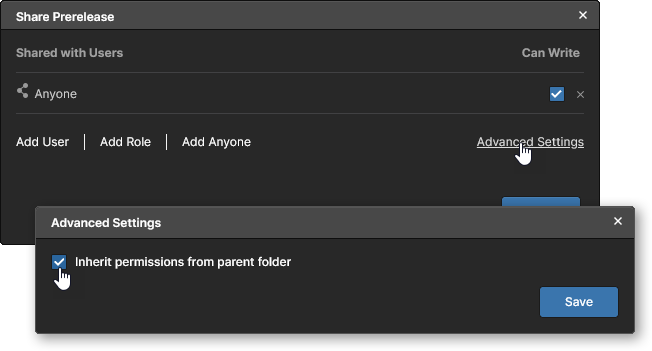 окна Share. См.
  Папка Projects — это папка верхнего уровня рабочего пространства, доступная только администраторам. Чтобы управлять доступом участников рабочего пространства, создайте внутри нее иерархию папок с настроенными правами доступа.
Обзор общего доступа
Чтобы настроить права доступа к проекту в браузерном интерфейсе рабочего пространства, выберите плитку проекта на странице Projects и выберите команду Share в его контекстном меню либо нажмите кнопку вверху. Если страница Projects отображается в виде списка, нажмите соответствующий элемент управления в правой части строки проекта и выберите команду Share в открывшемся меню.
Показанное ниже окно Share содержит все элементы управления, необходимые для предоставления другим пользователям общего доступа к проекту.
 Благодаря централизованному управлению проектами в рабочем пространстве предоставление общего доступа сводится к настройке прав доступа для каждого проекта.
Следует учитывать:
-
С точки зрения прав доступа пользователь или группа имеют полный доступ к редактированию проекта, если выбран параметр Can Edit. В противном случае им доступен только просмотр.
-
У Owner и группы Administrators всегда есть полный доступ к редактированию (Can Edit).
-
За исключением Owner и группы Administrators, права доступа для каждого из указанных пользователей и групп можно отдельно задать как Can View или Can Edit либо полностью отозвать.
-
Для проектов, опубликованных в рабочем пространстве из Altium Designer в зеркальном формате (Simple Sync), а не размещенных под управлением системы контроля версий рабочего пространства (Git VCS), нельзя предоставить общий доступ с правами редактирования (Can Edit) — редактирование доступно только владельцу проекта.
► См. информацию о публикации проектов Altium Designer в Интернете. -
Доступ к проекту можно явно предоставить определенным пользователям и/или группам либо любому участнику (или всем участникам) рабочего пространства.
-
Если у вас достаточно прав для предоставления общего доступа к проекту, вы можете предоставить его пользователям, не являющимся участниками вашего рабочего пространства. Такие пользователи становятся External Share пользователями рабочего пространства и получают доступ к общему проекту с указанным вами уровнем прав, но не имеют доступа к каким-либо другим данным рабочего пространства. Подробнее см. в разделе Предоставление общего доступа внешним пользователям.
Предоставление общего доступа определенному пользователю или группе
Чтобы предоставить указанным пользователям и/или группам общий доступ к проекту в рабочем пространстве, выполните следующие действия:
-
Добавьте имена нужных пользователей или групп в поле Share Project With окна Share. Чтобы добавить запись, начните вводить в поле имя, адрес электронной почты или название группы, а затем выберите подходящего пользователя или группу из динамического списка. В нем отображаются только соответствующие введенным данным участники вашего рабочего пространства или пользователи вашей организации, а также существующие группы рабочего пространства. Можно выбрать несколько пользователей и групп. Чтобы удалить добавленного пользователя или группу, нажмите элемент управления
 рядом с соответствующей записью.

- Задайте права доступа для добавленных пользователей и групп в соответствующем раскрывающемся меню, выбрав Can View или Can Edit. Последний вариант также включает возможность просмотра. Изначально эта настройка применяется ко всем записям пользователей и групп в поле Share Project With.

-
Нажмите элемент управления
 , чтобы открыть текстовое поле, если вы хотите добавить информацию об условиях совместного доступа к этому проекту.

- Нажмите элемент управления Shared With, чтобы отобразить пользователей и группы, которым в данный момент явно предоставлен доступ к проекту. По умолчанию в их число входят Owner и группа Administrators.

За исключением Owner и группы Administrators, для каждого из перечисленных пользователей и групп можно отдельно установить права Can View, Can Edit, Owner или полностью отозвать доступ. Нажмите на текущее значение прав доступа, чтобы открыть элементы управления. ► Подробнее о варианте Make Owner см. в разделе Передача прав владельца проекта.

-
Чтобы открыть доступ всем участникам рабочего пространства, выберите подходящий уровень прав в раскрывающемся меню записи Workspace Members: Can View (доступ только для чтения) или Can Edit (полный доступ для чтения и записи). Если выбрано значение
No access, доступ будут иметь только владелец, администраторы и пользователи, которым он был предоставлен явно.Обратите внимание: некоторые уровни прав могут быть недоступны из-за схемы наследования разрешений рабочего пространства.
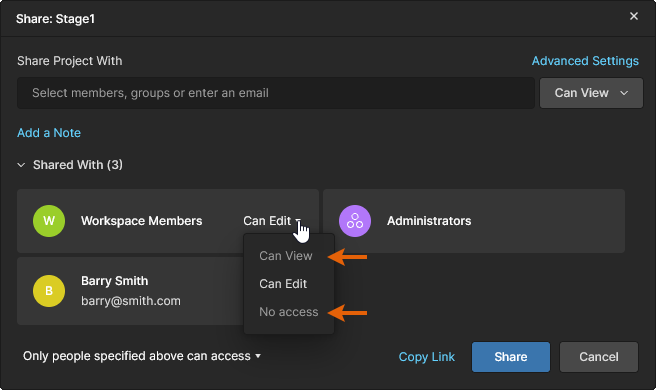 Это предотвращает понижение прав, унаследованных от родительской папки, которое нарушило бы существующую связь наследования между родительским и дочерним объектами. Чтобы намеренно разорвать эту связь, отключите параметр Inherit parent folder permissions в разделе Расширенные настройки окна Share.

-
В разделе Advanced Settings окна предоставления доступа доступны параметры, позволяющие управлять тем, кто может повторно предоставлять доступ к проектам или скачивать проекты, к которым ему предоставлен доступ. Эти настройки разделены на права доступа участников рабочего пространства Member и гостей. Они позволяют указать, могут ли пользователи с правами редактирования (
Can Edit) предоставлять доступ к проекту, а пользователи с правами только для чтения (Can View) — скачивать его.На практике это позволяет, например, запретить внешним подрядчикам предоставлять доступ другим пользователям.
 Для пользователей с правами только на просмотр можно также указать, разрешено ли им скачивать исходные данные (сам проект) и производные данные (например, сформированные файлы Gerber или PDF).
  При этом они по-прежнему могут просматривать данные в веб-интерфейсе и оставлять комментарии. В каждом случае предусмотрены отдельные разрешения для пользователей внутри рабочего пространства (участников) и за его пределами (Внешний доступ).

 ).
).-
Нажмите кнопку
 , чтобы подтвердить обновленные права доступа к проекту. Дальнейшие действия зависят от типа приглашаемого пользователя:
-
Пользователь, который уже является участником вашего рабочего пространства, будет сразу добавлен в список доступа к проекту. Он получит электронное письмо с уведомлением о предоставлении доступа к проекту и указанием своих прав. Он сможет открыть проект в Altium Designer (если это разрешено) и получить к нему доступ через интерфейс платформы Altium 365 (со страницы Projects ).
-
При предоставлении доступа существующей группе рабочего пространства она будет сразу добавлена в список доступа к проекту. Все участники группы получат электронное письмо с уведомлением о предоставлении доступа к проекту и указанием своих прав. Они смогут открыть проект в Altium Designer (если это разрешено) и получить к нему доступ через интерфейс платформы Altium 365 (со страницы Projects ).
-
Пользователю, не входящему в ваше рабочее пространство, будет предоставлен доступ к проекту и отправлено уведомление по электронной почте — см. раздел Предоставление доступа внешним пользователям ниже. Как пользователь рабочего пространства типа External Share (см. ниже), он сможет открыть проект в Altium Designer (если это разрешено) и получить к нему доступ через свое личное пространство Altium 365 со страницы Shared with Me . Письмо предоставляет прямой доступ к проекту через Altium 365. Нажав кнопку
 в письме, пользователь перейдет на страницу Altium 365 Sign In (если он еще не вошел на платформу или в свою учетную запись Altium). После входа он будет перенаправлен непосредственно в веб-просмотрщик, где откроется проект, к которому предоставлен доступ.
 . В списке будут представлены только те проекты, к которым вам предоставлен доступ.
Предоставление доступа внешним пользователям
Процесс предоставления доступа к проекту рабочего пространства внешним пользователям (тем, кто не является участником рабочего пространства) зависит от желаемого результата и прав текущего пользователя на этот проект. Пользователь может предоставить внешним пользователям ограниченный рамками проекта внешний доступ, отправить запрос на предоставление доступа или запросить их добавление в качестве участников рабочего пространства. В последнем случае создается запрос на приглашение пользователя, который администратор рабочего пространства принимает или отклоняет.
Эти механизмы предоставления общего доступа можно применять к пользователям учетных записей Altium из вашей организации, пользователям учетных записей Altium из других организаций и пользователям без учетной записи Altium (которым потребуется ее зарегистрировать). Уровень доступа к проекту будет зависеть от настроек редактирования и общего доступа к проекту.
Предоставление внешнего доступа
Пользователь с правами на редактирование и правами на предоставление общего доступа к проекту (в том числе администратор) может предоставить внешним пользователям ограниченный External Share доступ к проекту, не открывая им доступ к другим данным рабочего пространства.
При предоставлении доступа к проекту внешнему пользователю в окне Share, указанному по адресу электронной почты в поле Share Project With, после подтверждения в окне Share открывается дополнительное окно подтверждения, показывающее, каким образом и кому будет предоставлен доступ. Оставьте флажок Request to have these people invited to your Workspace as Members снятым и подтвердите действие в этом окне ( ), чтобы предоставить внешнему пользователю доступ External Share. Случай, когда указанный флажок установлен (параметр включен), описан в разделе Отправка запроса на приглашение.
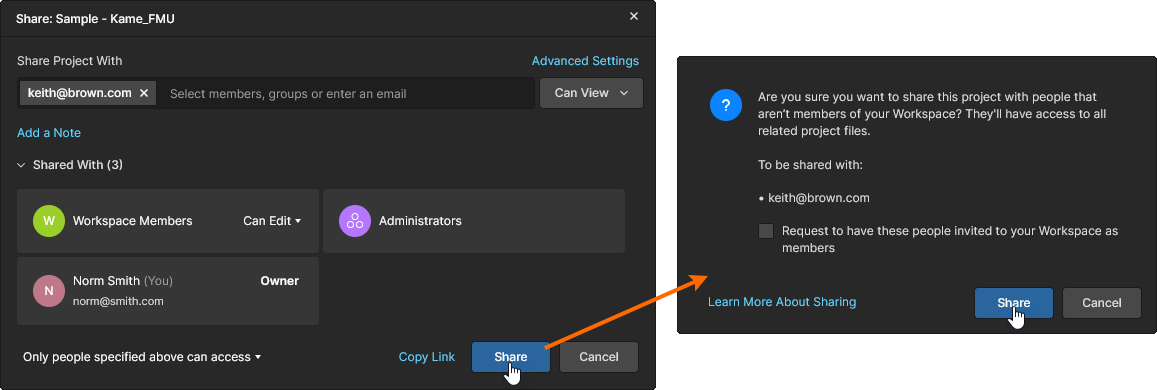
Статус внешнего доступа к проекту отображается в списке Who Has Access панели Properties: значок внешнего пользователя отмечен желтой точкой (наведите указатель на значок для просмотра подробностей). В списке Share With окна Share проекта запись пользователя отмечена меткой внешнего доступа ( ). Также администраторы могут просматривать записи внешнего доступа и управлять ими на вкладке внешнего доступа страницы Team.
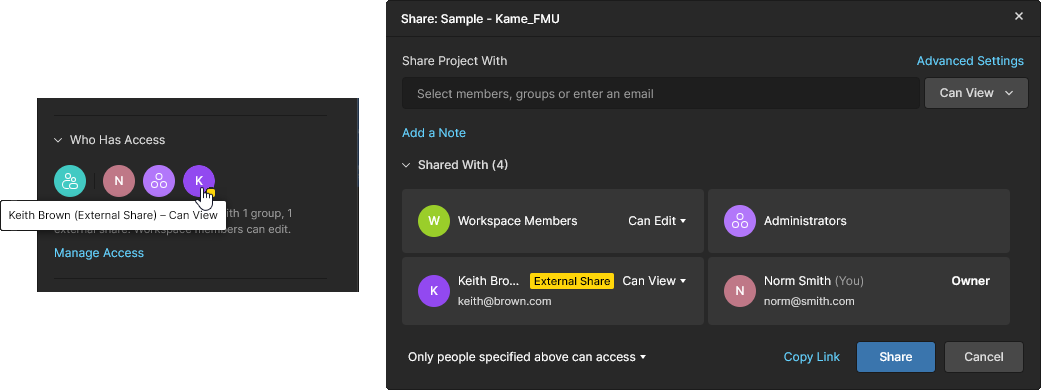
Внешние пользователи получают доступ к предоставленному им проекту через страницу Shared With Me в своем личном пространстве или в другом рабочем пространстве, к которому у них есть доступ. Их уровень доступа (редактирование/просмотр и права на предоставление общего доступа) определяется параметрами, выбранными при предоставлении доступа.
Отправка запроса на приглашение для общего доступа
Пользователь с правами на редактирование проекта может предоставить внешним пользователям доступ к нему, отправив запрос на приглашение (запрос на добавление их в качестве участников рабочего пространства). После одобрения администратором они получат доступ к проекту, а также ко всем данным и функциям рабочего пространства.
В этом случае в окне подтверждения общего доступа устанавливается флажок Request to have these people invited to your Workspace as Members (параметр включен), а в следующем окне Request Invitation можно добавить к запросу примечание и других пользователей. При подтверждении кнопкой  пользователь будет добавлен как External Share (на данный момент), администраторам рабочего пространства будет отправлено письмо с запросом доступа, а на вкладке запросов на приглашение страницы Team будет создана запись запроса.
Администратор обрабатывает эту запись, одобряя или отклоняя запрос. 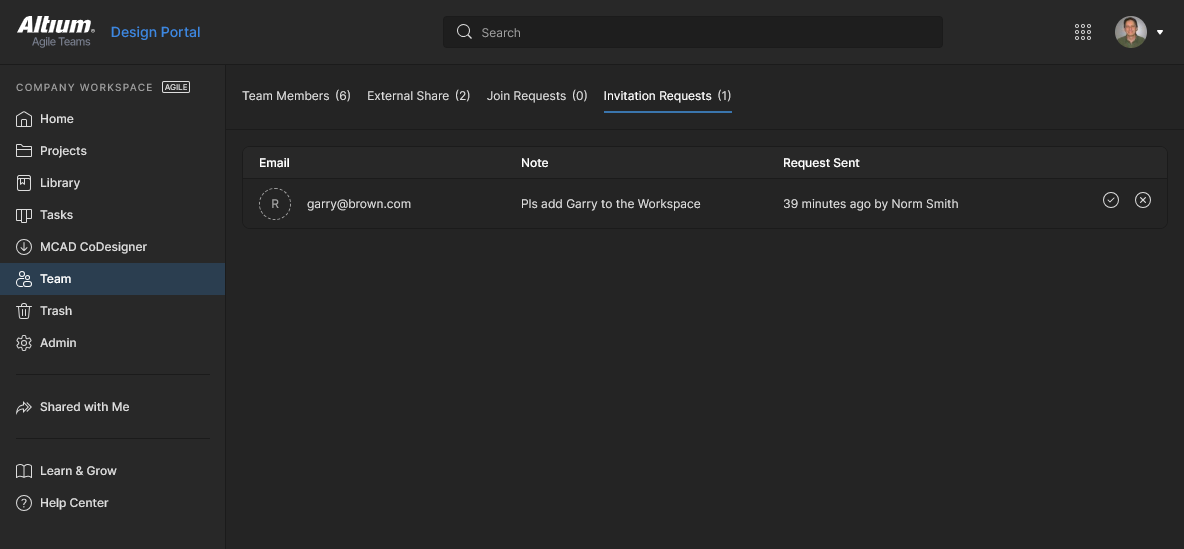 После одобрения пользователь становится новым участником рабочего пространства (вместо пользователя с внешним доступом). Как и для других участников, уровень его доступа к проекту определяется параметрами, выбранными при предоставлении доступа. Если администратор отклонит запрос, у пользователя останется только доступ External Share.
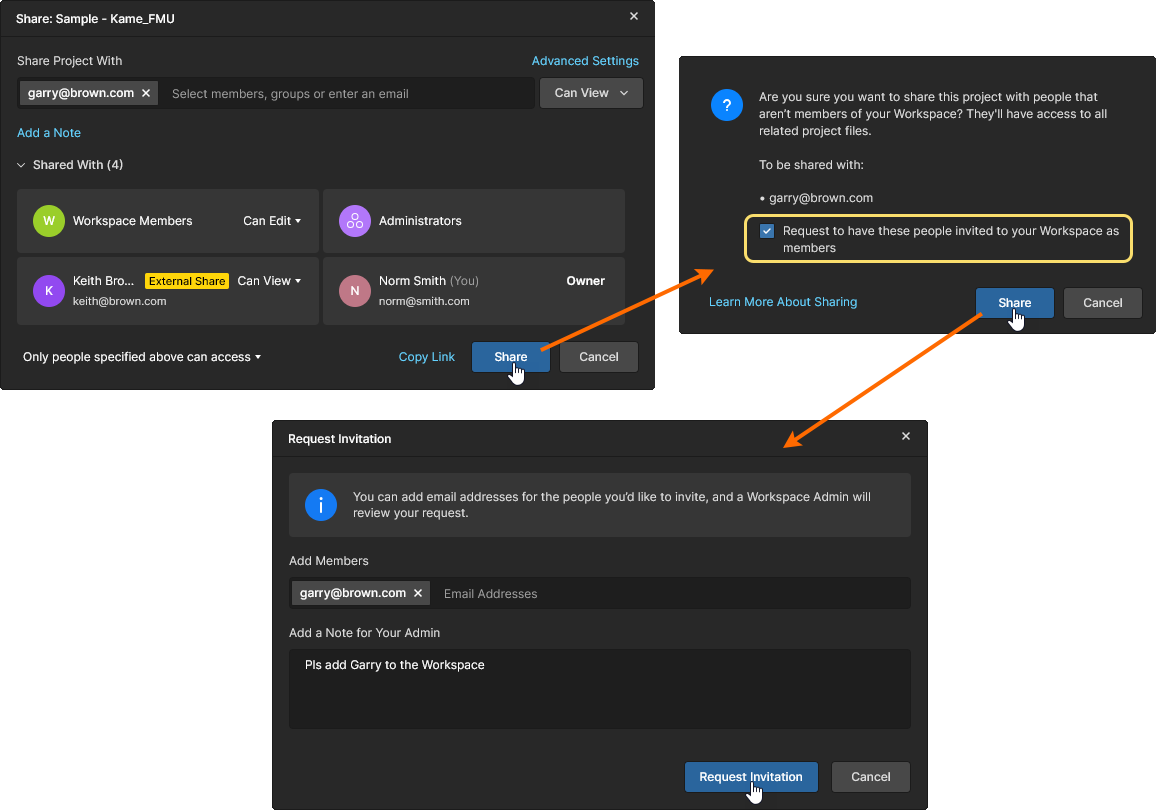
Отправка запроса на предоставление общего доступа
Пользователь без прав на предоставление общего доступа к проекту может запросить предоставление доступа внешнему пользователю, отправив запрос на общий доступ к проекту. Запрос может обработать любой участник рабочего пространства, имеющий полные права на предоставление общего доступа (Edit и предоставление общего доступа) к проекту. При одобрении указанный пользователь получит внешний доступ к этому проекту.
В этом случае окно Share позволяет отправить запрос на предоставление указанному пользователю общего доступа к проекту ( ). Пользователи с правами на редактирование этого проекта получат письмо с запросом доступа, содержащее ссылку Open sharing settings на окно Share проекта.
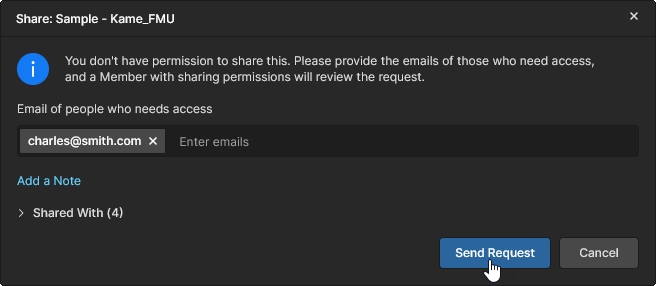
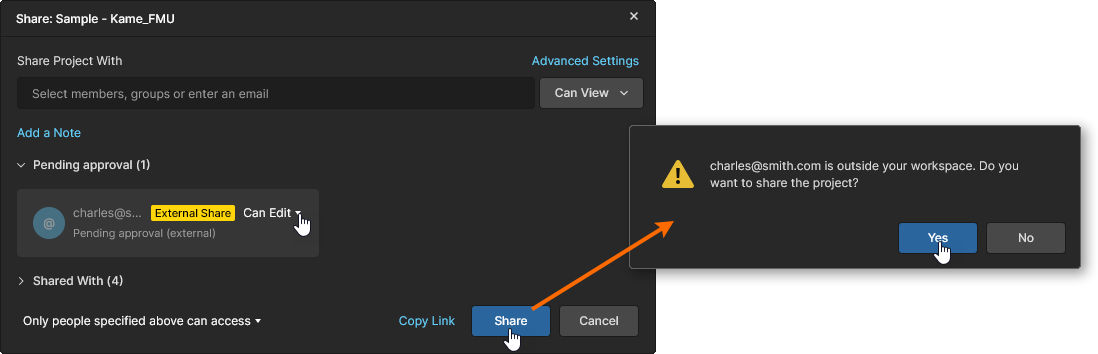
Пользователь рабочего пространства, получивший письмо с запросом доступа, может обработать соответствующую запись Pending Approval в окне Share проекта, указав необходимые права Edit/View для пользователя и подтвердив настройки (). В следующем окне подтверждения появится предупреждение о том, что пользователь является внешним (не входит в состав участников рабочего пространства). Утвердительный ответ ( ) предоставит пользователю внешний доступ к проекту.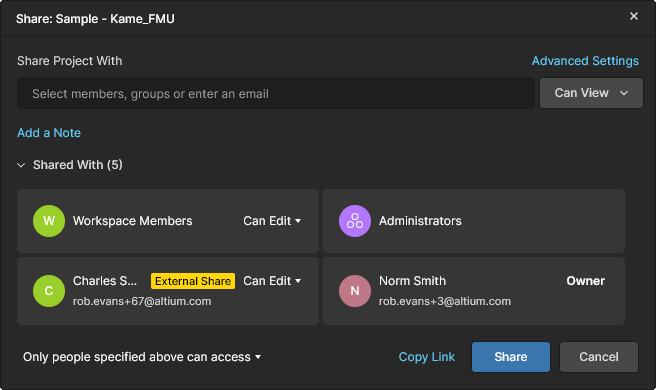
Предоставление общего доступа путем добавления нового участника рабочего пространства
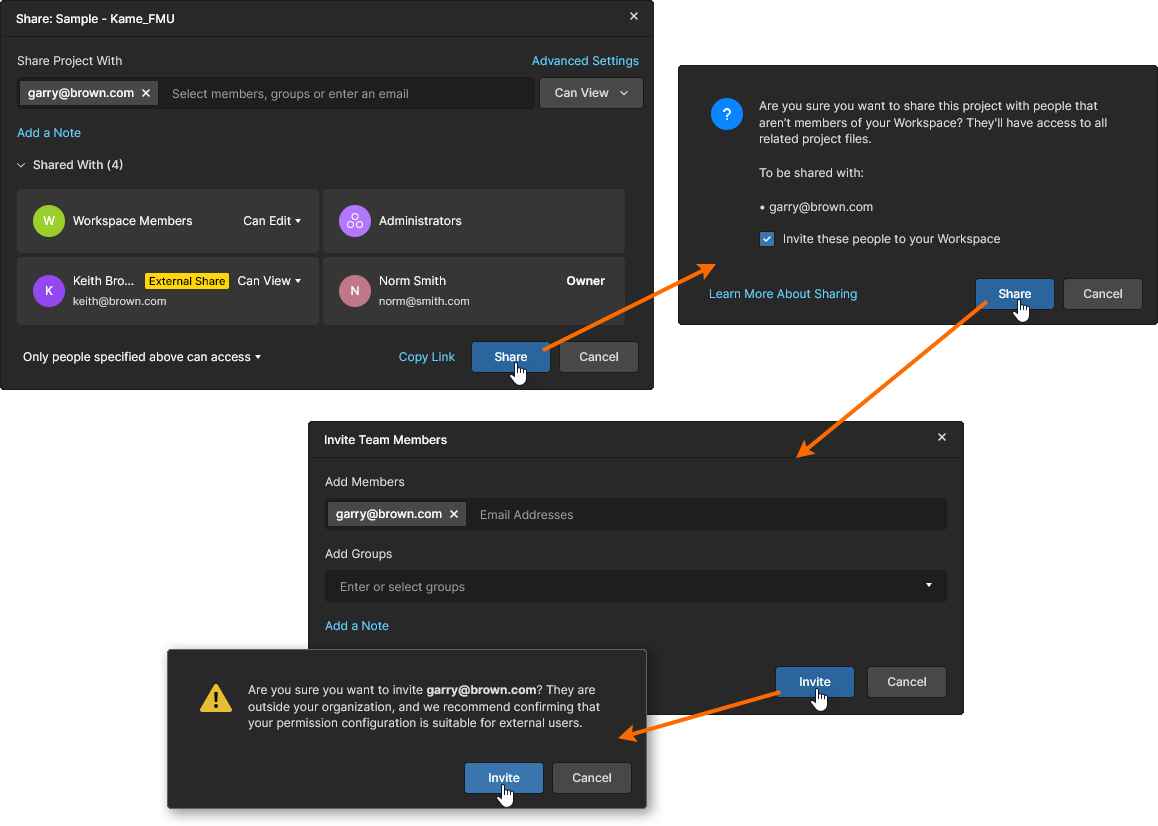
Администратор рабочего пространства может сразу предоставить внешним пользователям доступ к проекту, добавив их в качестве полноправных участников рабочего пространства. Это откроет им доступ к проекту, а также ко всем данным и функциям рабочего пространства.
В окне подтверждения общего доступа устанавливается флажок Request to have these people invited to your Workspace as Members (параметр включен), а в следующем окне Invite Team Members можно добавить к запросу примечание и других пользователей. После подтверждения кнопкой  откроется последнее окно с предупреждением о том, что внешний пользователь будет добавлен в качестве нового участника.
Нажмите кнопку в этом окне, чтобы завершить процесс. Пользователь, ранее являвшийся внешним, теперь становится новым участником рабочего пространства. Как и для других участников, уровень его прав на редактирование и предоставление общего доступа определяется параметрами, выбранными при предоставлении доступа. 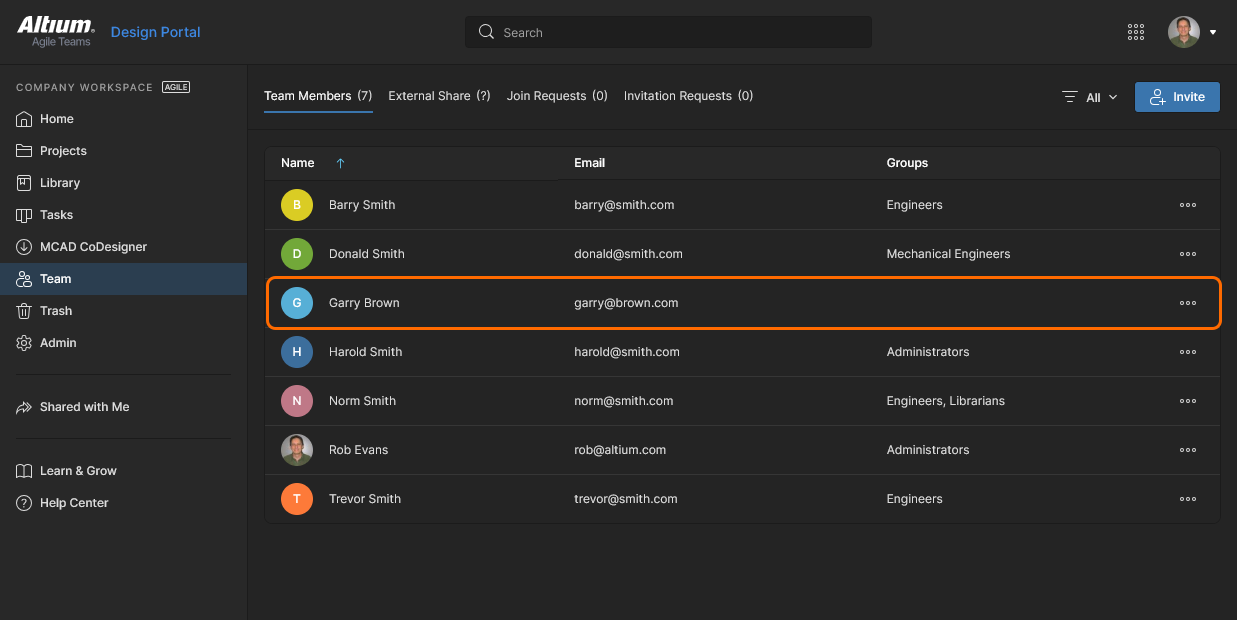
Предоставление общего доступа организации
Помимо описанного выше предоставления общего доступа к проекту отдельным пользователям или группам, можно предоставить всем сотрудникам организации базовый доступ только для просмотра, выбрав параметр Anyone in <company> can access в окне Share. Состав пользователей организации, на которых распространяется этот доступ, определяется на странице Users в Dashboard вашей организации.

Если настроен только этот уровень общего доступа, все зарегистрированные пользователи вашей организации могут получить доступ к проекту с помощью пункта Shared with Me как в Altium Designer, так и в своем личном пространстве Altium 365. Всем пользователям предоставляется доступ только для просмотра, а владелец проекта и администраторы рабочего пространства сохраняют полный доступ через само рабочее пространство.
Предоставление доступа по прямой ссылке
Вы также можете поделиться прямой ссылкой на проект. Чтобы получить ссылку, нажмите элемент управления  в нижней части окна Sharing . Ссылка предоставляет доступ в соответствии с текущими настройками общего доступа к проекту:
-
For members of the Workspace — доступ определяется настройками разрешений для записи Workspace Members (
No access,Can View,Can Edit) или разрешениями, заданными в отдельной записи Share With для имени пользователя либо группы, в которую он входит. -
For users outside of the Workspace — доступ определяется отдельной записью Share With для имени пользователя и назначенными ему разрешениями. Для получения доступа пользователь должен зарегистрироваться и войти в Altium Account. Он будет отнесен к категории пользователей с внешним общим доступом.
 Получите прямую ссылку на проект, использование которой регулируется существующими разрешениями общего доступа в окне Sharing .
Ссылка копируется в буфер обмена. При ее использовании соответствующий пользователь, если ему предоставлены необходимые разрешения, получает прямой доступ к странице подробного управления проектом. Дополнительные сведения см. в разделе ниже.
Если же пользователь, открывший предоставленную ссылку, не имеет доступа к проекту — проект ему не предоставлен, — ему будет предложено отправить запрос на доступ.
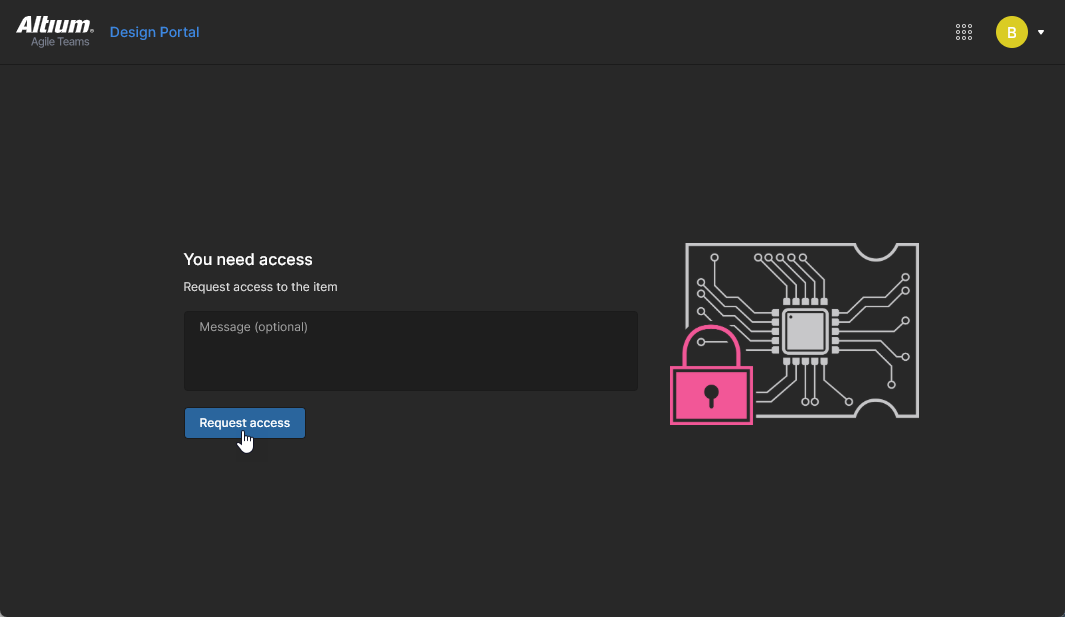
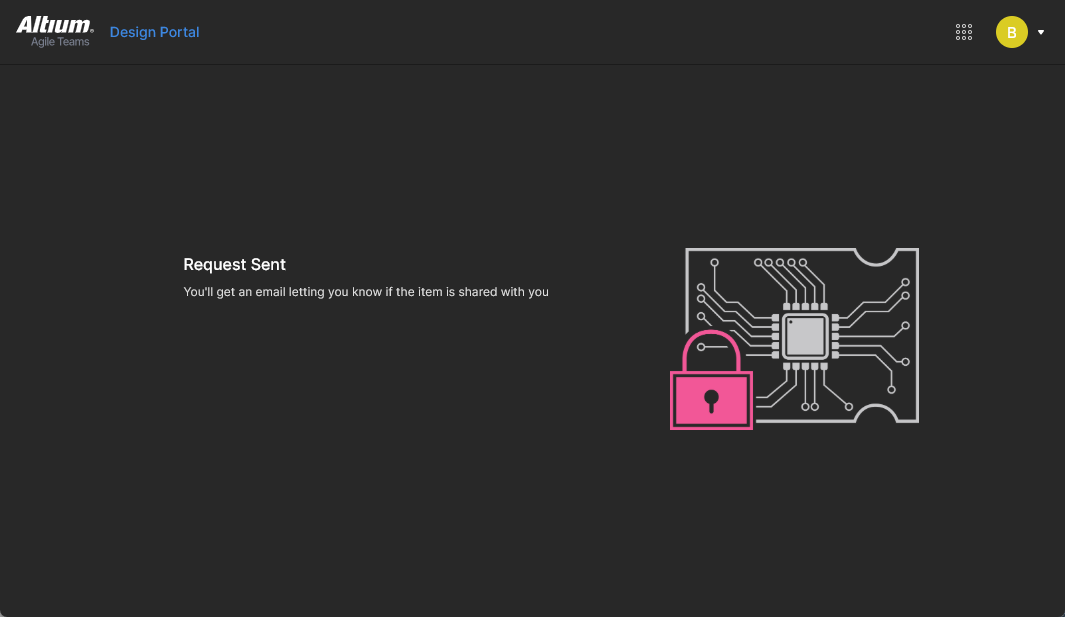
Работа с запросом на доступ
Когда пользователь отправляет запрос на доступ, круг лиц, которые могут предоставить общий доступ к проекту, определяется параметром Advanced Settings проекта в диалоговом окне Share, как описано выше. В этом контексте «редакторы» — это пользователи с правами на редактирование проекта (Can Edit). Обратите внимание, что администраторы рабочего пространства и владелец проекта всегда могут предоставлять общий доступ к проекту.
Этим пользователям также будут отправлены соответствующие письма с запросом на доступ, если на странице Admin-Settings рабочего пространства включен параметр Email Notifications. Получатели определяются расширенными настройками окна Sh проекта следующим образом:
-
Если предоставление общего доступа разрешено редакторам — участникам рабочего пространства, письмо с запросом на доступ получат администраторы, владелец проекта и участники с правами на редактирование этого проекта.
-
Если предоставление общего доступа разрешено редакторам с внешним общим доступом (редакторам, не входящим в рабочее пространство), письмо с запросом на доступ получат администраторы и гостевые пользователи с правами на редактирование этого проекта.
-
Если оба параметра для редакторов отключены для этого проекта, письмо с запросом на доступ получат только администраторы.
Любой пользователь, получивший письмо с запросом на доступ, может обработать запрос с помощью кнопки Open sharing settings в письме. При этом открывается окно Share для этого проекта, в котором ожидающий рассмотрения запрос можно одобрить с предоставлением прав View или Edit либо отклонить. Обратите внимание, что доступ к записи Pending approval в окне Share не зависит от получения письма Access Request — вы можете обработать запрос непосредственно в диалоговом окне Share в любое время. После назначения прав общего доступа пользователь, отправивший запрос, получает соответствующий уровень доступа к проекту, а также письмо с подтверждением результата рассмотрения запроса.
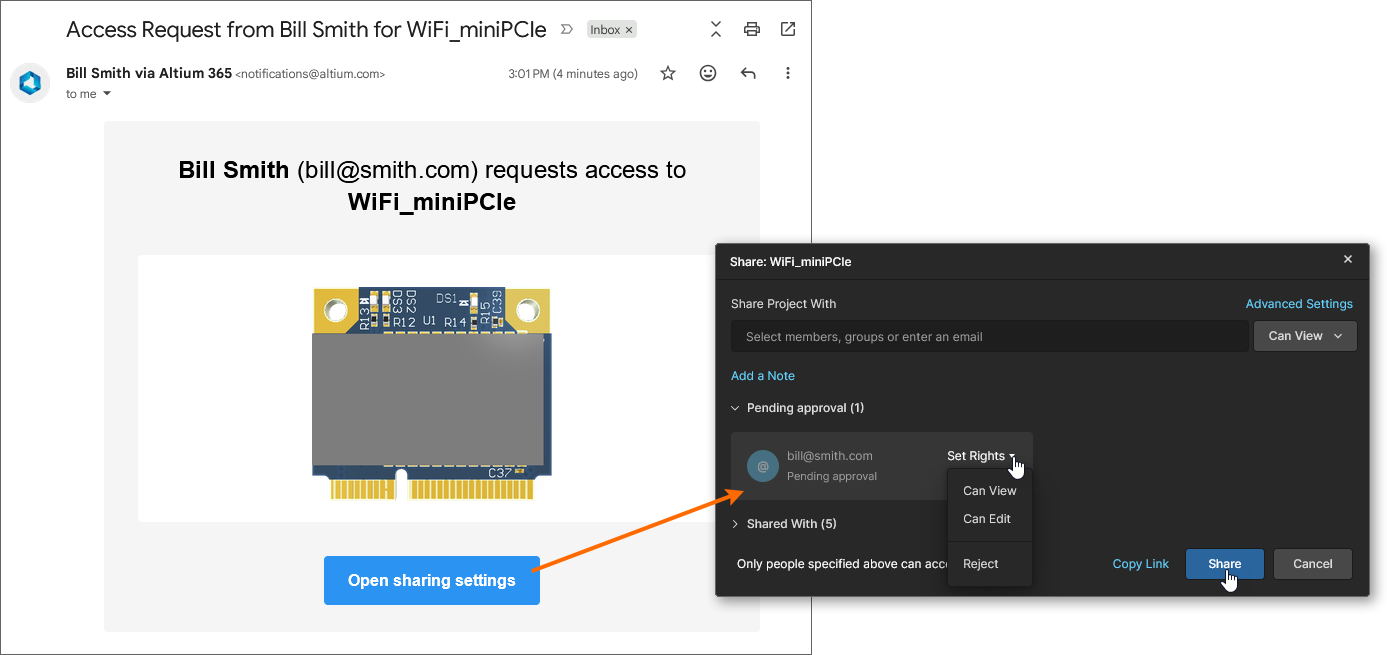 Письмо с запросом на доступ, отправленное владельцу проекта, содержит прямую ссылку на настройки общего доступа к этому проекту.
Предоставление общего доступа к многоплатному проекту
Многоплатный проект — это особый тип проекта, который объединяет несколько проектов печатных плат для создания законченной функциональной системы. Подпроекты связаны с родительским многоплатным проектом, что позволяет использовать их данные для определения электрических и физических соединений всей системы.
Дополнительные сведения о работе с многоплатными проектами см. в разделе Проектирование многоплатных систем.
Связи между многоплатным проектом и связанными с ним подпроектами сохраняются в виде относительных путей в самом многоплатном проекте (*.PrjMbd), поэтому эти пути должны оставаться действительными при сохранении проектов в системе контроля версий Workspace из САПР (Project » Make available Online). На практике это означает, что необходимо убедиться, что all проекты сохранены в Workspace и расположены в правильной структуре папок. Однако в большинстве случаев все проекты, входящие в многоплатную систему, скорее всего, будут находиться в одной папке.
При предоставлении общего доступа к многоплатному проекту действуют те же правила. Как к родительскому многоплатному проекту, так и к связанным с ним подпроектам необходимо предоставить доступ одним и тем же участникам Workspace с одинаковыми правами просмотра/редактирования. Пользователи, впервые открывающие многоплатный проект в своей САПР, должны также открыть связанные подпроекты и убедиться, что локальная структура папок обеспечивает корректность относительных путей.
 Многоплатный проект и его подпроекты необходимо сохранять в облаке, предоставлять к ним общий доступ и открывать как отдельные проекты.
Передача прав владельца проекта
Наряду с администраторами Workspace, владелец проекта — по умолчанию пользователь, создавший или добавивший проект, — имеет полные права на редактирование проекта, тогда как остальные участники, которым предоставлен общий доступ, имеют права Edit/View, указанные в окне Share проекта.
 В окне Share указан текущий владелец проекта и предусмотрена возможность передачи прав владельца другому участнику Workspace.
Статус Owner проекта и связанные с ним права редактирования можно передать от одного участника Workspace другому через окно Share проекта, предоставив новому владельцу полный контроль над проектом. Эта возможность доступна администраторам и текущему владельцу проекта. Передать права можно только другим участникам Workspace, но не группам участников, таким как Engineers или Administrators.
Чтобы получить статус владельца проекта и соответствующий набор прав, участник Workspace уже должен иметь общий доступ к этому проекту. После этого его текущие права View/Edit на проект можно изменить на Owner с помощью раскрывающегося меню прав доступа в окне Share (Make Owner). Подтвердите передачу прав владельца кнопкой в этом окне, а затем в появившемся окне предупреждения ( ).
).
 Передайте права владельца проекта другому участнику Workspace, выбрав пункт Make Owner в раскрывающемся меню прав доступа.
Если уведомления Workspace по электронной почте включены, новый владелец проекта получит уведомление о передаче прав владельца по электронной почте.

Доступ к странице подробного управления проектом
Main page: Управление конкретным проектом
Workspace предоставляет расширенное, ориентированное на производство представление проекта с интерфейсом САПР. Чтобы открыть его, выберите нужный проект, нажмите элемент управления над списком проектов и выберите пункт Open в появившемся меню. Также можно дважды щелкнуть строку нужного проекта в списке.
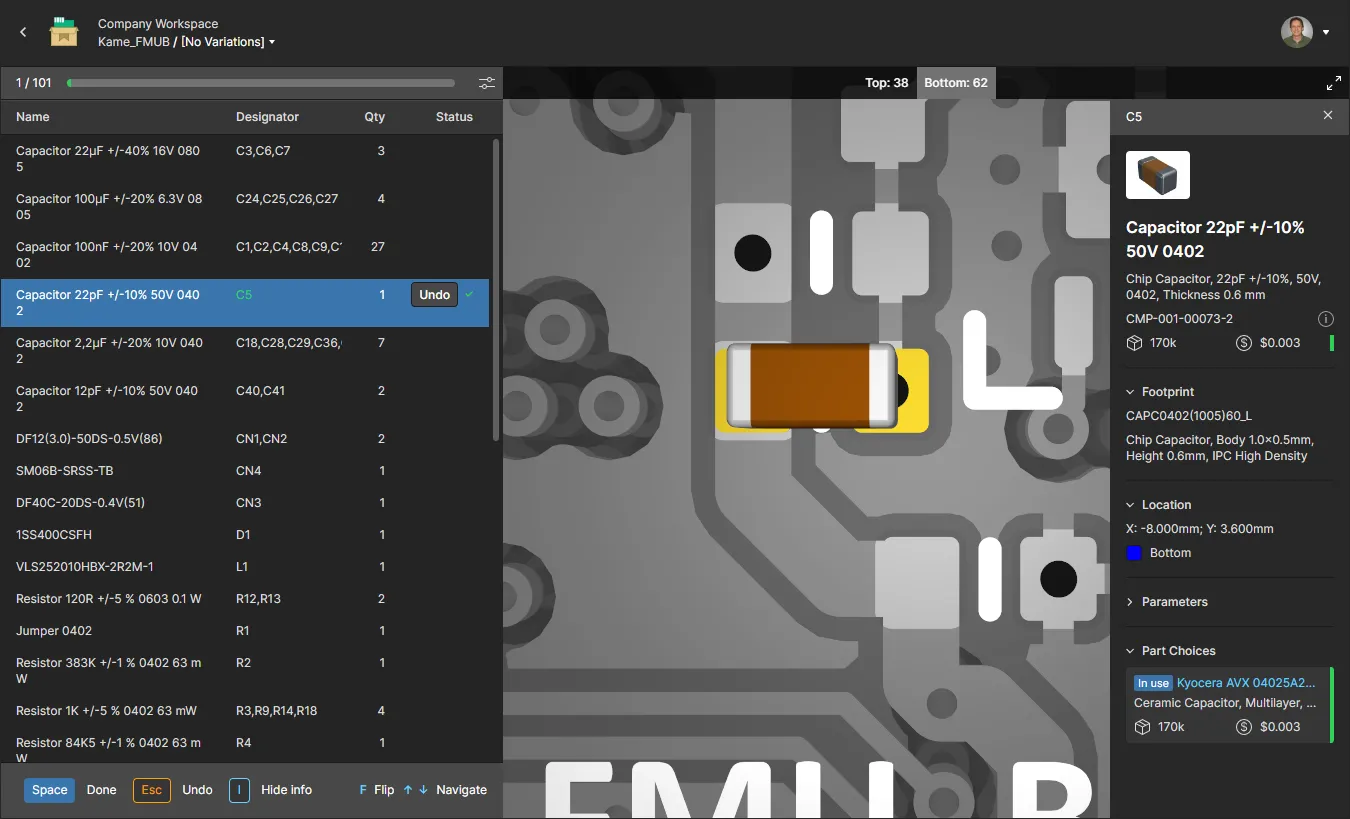
Страница подробного управления этим проектом откроется в новой вкладке браузера с интерфейсом САПР, предлагающим режимы просмотра «Проект», «Моделирование», «Выпуски», «История» и «Сборка»:
- Design — отображение исходных проектных документов и навигация по ним, просмотр свойств объектов проекта и добавление комментариев при проверке. В этом режиме используется интерфейс веб-просмотра, который представляет проект в четырех отдельных видах данных: исходные принципиальные схемы, плата в 2D, плата в 3D и спецификация соответственно. Здесь отображается последняя версия исходных данных проекта, а не определенный его выпуск, поэтому этот режим можно рассматривать как представление текущей работы над проектом (WIP). Можно просматривать как базовый проект, так и любой из заданных для него вариантов.

- Simulation – позволяет загружать (перетаскиванием) файлы результатов моделирования схем, которые будут связаны с текущим проектом или его выпуском. Фактически файлы прикрепляются к проекту, что позволяет участникам рабочего пространства просматривать и/или скачивать документы с результатами моделирования, относящиеся к открытому проекту. Подробнее см. Управление отдельным проектом — моделирование.

-
Tasks – позволяет просматривать запросы на выполнение работ (Tasks), относящиеся к открытому проекту, и управлять ими. Задачи представлены на канбан-доске: их состояния выполнения (
ToDo,InProgressиResolved) распределены по строкам задач. Одна строка отведена для General Tasks, а каждая из остальных строк — для задач, относящихся к определенному документу проекта. Эти строки заполняются задачами, связанными с открытым проектом, которые создаются при назначении комментария к проекту определенному пользователю (участнику рабочего пространства). В этом смысле система задач рабочего пространства фактически является расширением системы комментариев. Вы также можете создать общую задачу с помощью кнопки New — такие задачи относятся к текущему проекту, но не связаны с комментарием или документом проекта.

-
Releases – позволяет просматривать выпуски проекта. Можно открыть полные данные выпуска или отдельный пакет для сборки, который будет представлен на отдельной вкладке через Manufacturing Portal. На этом портале можно просматривать выпущенные файлы и перемещаться по ним, изучать спецификацию BOM, а также просматривать и комментировать снимок самого проекта — источник выпущенных данных. Как в представлении Releases , так и через Manufacturing Portal для конкретного выпуска доступны элементы управления для скачивания производственных данных с различной степенью детализации (от полных наборов данных до отдельных сформированных выходных файлов). Выбранный выпуск также можно отправить непосредственно производителю в виде Manufacturing Package. Кроме того, можно напрямую сравнивать данные Gerber, принципиальных схем или BOM. Подробнее см. Выпуски проекта.

-
Activities – предоставляет сведения об открытых (активных) или закрытых (завершенных/прерванных) рабочих процессах, относящихся к текущему проекту. Обычно к ним относятся такие операции, как
Ad-hoc,Milestoneи Handoff, а также процессы коллегиальной проверки. Доступность зависит от вашего уровня доступа к программному обеспечению Altium.Подробнее см. Операции.
-
Design Reviews – позволяет создавать структурированные проверки проекта и управлять ими, назначая их другим пользователям (проверяющим) для оценки. Проверки основаны на задачах, могут быть приняты или отклонены и включают дополнительные возможности: снимок проекта, настраиваемые контрольные списки, комментарии, вложения документов и сравнение исходных данных проекта. Доступность зависит от вашего уровня доступа к программному обеспечению Altium.
Подробнее см. страницу Проверки проекта.
-
History – позволяет просматривать хронологию основных событий проекта, включая его создание, фиксации изменений, выпуски, клонирование и обмен данными с MCAD. Каждый раз, когда с проектом происходит поддерживаемое событие, оно добавляется на временную шкалу в виде отдельной плитки с доступными для него действиями. Для событий выпуска и фиксации изменений также можно напрямую сравнивать данные Gerber (только для событий выпуска), принципиальных схем или BOM. Подробнее см. История проекта.

-
Assembly Assistant – позволяет работать с интерактивным инструментом Assembly Assistant для проверки и пошагового выполнения сборки платы. Инструмент объединяет подробные данные BOM проекта и его 2D/3D-представление сборки в интерфейсе, который предоставляет необходимую графическую информацию и сведения о компонентах для пошагового выполнения сборки. Подробнее см. страницу Assembly Assistant.

 .
.
Перемещение проекта
Чтобы переместить проект в другую родительскую папку в иерархии папок, выберите его запись на странице Projects, нажмите элемент управления над списком проектов/папок и выберите пункт Move в открывшемся меню.
Появится окно Move project , в котором нужно выбрать новую родительскую папку. Нажмите кнопку , чтобы выполнить перемещение. Проект будет перемещен в выбранную папку, и вы перейдете в нее.


Редактирование проекта
Чтобы изменить свойства существующего проекта в рабочем пространстве, выберите его запись на странице Projects, нажмите элемент управления над списком проектов и выберите пункт Edit в открывшемся меню. В появившемся окне Edit Project, которое открывается в упрощенном представлении, можно изменить Name и Description проекта.
 Вы можете изменить Name и Description проекта на любом этапе.
Нажмите кнопку , чтобы открыть дополнительные поля окна Edit Project.
 Дополнительные поля открываются нажатием кнопки Advanced .
-
Requirements — это поле, доступное для проектов разработки, позволяет связать соответствующий блок портала требований с текущим проектом. Эта связь обеспечивает доступ к требованиям в реальном времени непосредственно из проекта и доступна только для чтения, пока не будет разблокирована. Дополнительную информацию см. в разделе Работа с требованиями.

-
Jira — это дополнительное поле доступно, если для вашего рабочего пространства включена интеграция с Jira. Оно используется для установления связи между проектом разработки и проектом Atlassian Jira®, что позволяет выполнять двунаправленную синхронизацию задач между ними с помощью функции Комментарии и задачи в Altium 365. Нажмите поле ввода Jira, чтобы выбрать проект из списка доступных проектов Jira. Обратите внимание: этот параметр сопоставления доступен только администраторам, если он не включен для всех пользователей в настройках приложения Jira. Дополнительную информацию см. на странице Работа с задачами Jira.

-
Project — это поле доступно только при редактировании проекта Managed BOM и определяет связь между документом BOM и проектом печатной платы. Эта связь обеспечивает синхронизацию данных компонентов из исходного проекта со связанной спецификацией BOM. Для документов BOM, созданных из проекта, она задается автоматически. Обратите внимание: синхронизация проекта со спецификацией BOM будет нарушена, если эта связь будет изменена или удалена. Используйте параметр
 этого поля для поиска и выбора ссылки на проект.

-
Parameters — нажмите этот элемент управления, чтобы развернуть область управления серверными параметрами проекта. Пары «Имя/значение» параметров можно добавлять (
 ), редактировать непосредственно в списке или удалять (
 ).
).
 Редактирование серверных параметров проекта.
Редактирование серверных параметров проекта.
Нажмите кнопку , чтобы подтвердить внесенные изменения.
Клонирование проекта
Чтобы клонировать существующий проект, выберите его запись на странице Projects, нажмите элемент управления над списком проектов и выберите пункт Clone в соответствующем меню. Откроется окно Clone Project.
 Клонирование позволяет создать идентичную копию проекта вместе с его рабочими файлами.
В окне Clone Project укажите имя проекта и, при необходимости, описание. По умолчанию используется имя исходного проекта с суффиксом « – Copy», а поле описания заполняется автоматически.
Нажмите кнопку , чтобы открыть поле Parent Folder. По умолчанию в нем указана папка, в которой находится исходный проект. Нажмите ссылку Change справа от поля, чтобы открыть структуру серверных папок рабочего пространства и выбрать другую папку для хранения клонированного проекта. При желании проекты можно организовать в иерархию вложенных папок. Дополнительную информацию см. в разделе Создание иерархии папок проектов.
Заполнив поля необходимым образом, нажмите кнопку  . Исходный проект будет клонирован (продублирован) вместе с входящими в него файлами и данными и добавлен в список на странице Projects как новый проект в выбранной родительской папке. Поскольку созданная копия фактически является новым проектом, права доступа к ней устанавливаются так же, как при создании (или загрузке) нового проекта: по умолчанию они наследуются от родительской папки, а владельцем становится пользователь, выполнивший клонирование. Дополнительную информацию также см. в разделе Управление правами на создание проектов.
Удаление проекта
Related page: Корзина
Чтобы удалить существующий проект из рабочего пространства, выберите его запись на странице Projects, нажмите элемент управления над списком проектов или элемент управления на плитке проекта и выберите пункт Remove в соответствующем меню. Если страница Projects отображается в виде списка, нажмите элемент управления в крайней правой части строки нужного проекта и выберите команду Remove в соответствующем меню.
В открывшемся окне Remove <project> будут перечислены все связанные с проектом элементы, например выпуски, которые также будут удалены. Выберите параметр Show details, чтобы открыть представление выпусков проекта и проверить связанные с ним выпуски и производственные пакеты.  Если у проекта нет связанных выпусков, отображается упрощенное окно Remove.
Удаление проекта из рабочего пространства фактически является «мягким удалением»: проект и все связанные с ним элементы перемещаются в область Trash рабочего пространства. Подтвердите удаление, нажав кнопку  в окне Remove <project>.

После завершения удаления запись проекта исчезнет из основного списка проектов. В Altium Designer это действие не затронет вашу локальную рабочую копию, но вы больше не сможете фиксировать изменения на сервере. Вы можете закрыть и снова открыть локальную рабочую копию, чтобы просмотреть предлагаемые действия, поскольку теперь локальный проект ссылается на репозиторий системы контроля версий, который больше не существует.
Все проекты, удаленные таким образом, можно найти на странице Trash интерфейса. Обратите внимание: вы можете видеть только те проекты (и любые другие объекты), мягкое удаление которых выполнили лично вы. Администраторы могут видеть все содержимое страницы Trash , то есть все объекты, для которых было выполнено мягкое удаление.
Что следует учитывать в отношении проекта, для которого выполнено мягкое удаление:
-
Проект нельзя будет открыть или просмотреть ни в программном обеспечении для проектирования, ни в веб-интерфейсе.
-
Если доступ к проекту был предоставлен внешним пользователям за пределами рабочего пространства, соответствующая плитка будет удалена со страницы Shared with Me интерфейса платформы Altium 365 у всех этих пользователей.
-
Все производственные пакеты с предоставленным общим доступом, удаленные вместе с проектом, также будут удалены со страницы Shared with Me интерфейса платформы Altium 365 у всех пользователей, которым был предоставлен доступ.
-
При просмотре любых объектов, использованных в проекте, запись об этом проекте в разделе «Где используется» будет указывать, что проект удален.
-
Восстановить или окончательно удалить проект со страницы Trash может только владелец проекта или администратор рабочего пространства.
 Локализовано с помощью ИИ
