
Таблица сверления
 Таблица сверления (Drill Table) представляет собой «живое» сводное представление всех сверловок, присутствующих на плате.
Таблица сверления, также известная как таблица чертежа или легенда сверловки, — это стандартный элемент, необходимый для изготовления печатной платы (Printed Circuit Board). В таблице сверления перечисляются размер и количество отверстий для каждого сверла, используемого на плате. Каждый размер сверла может быть представлен символом, буквой или фактическим размером отверстия. При формировании чертежа сверления для платы каждое реальное место сверления отмечается символом. Таблица сверления обновляется в реальном времени по мере добавления или удаления из проекта PCB объектов, содержащих отверстия (например, площадок и переходных отверстий) .
Drill Table
Таблицу сверления можно разместить в PCB-редакторе только выбрав Home | Board | Drill Table.

После запуска команды таблица сверления появится «прикрепленной» к курсору. Разместите таблицу в подходящем месте за пределами платы, затем щелкните или нажмите Enter для размещения.
Дополнительные действия, которые можно выполнить во время размещения, пока таблица сверления все еще «плавает» на курсоре и до того, как она будет закреплена, следующие:
- Нажмите клавишу Tab чтобы приостановить размещение и получить доступ к режиму Drill Table панели Inspector , где можно на лету изменить ее свойства. Нажмите кнопку паузы-оверлея в рабочей области (
 ), чтобы продолжить размещение.
 - Нажмите клавишу Alt чтобы ограничить направление перемещения по горизонтальной или вертикальной оси в зависимости от первоначального направления движения.
Графическое редактирование
Перемещение таблицы сверления
Щелкните и удерживайте в любом месте внутри таблицы сверления, затем переместите ее в нужное место в рабочей области PCB-редактора.
Интерактивное изменение размера таблицы сверления
Размер таблицы сверления автоматически определяется на основе заданного параметра Text Height в панели Inspector , а также количества различных размеров отверстий (строк) и количества определенных столбцов. Чтобы интерактивно изменить размер таблицы, щелкните один раз, чтобы выделить ее, затем щелкните и удерживайте угловую вершину и перемещайте, изменяя размер как требуется. Обратите внимание: интерактивное изменение размера таблицы также увеличивает/уменьшает размер шрифта.
Интерактивное переключение пары слоев для предпросмотра
Если плата включает пары слоев (layer-pairs), отображаемая пара слоев управляется опцией Layers Pairs в панели Inspector .
Выбранную пару слоев также можно переключать с помощью:
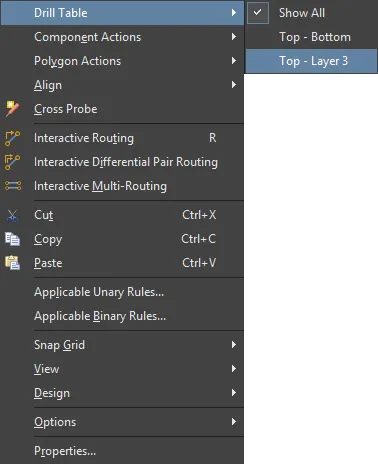
- Контекстного меню PCB-редактора — щелкните правой кнопкой по таблице сверления, затем выберите требуемую пару слоев в подменю Drill Table, как показано на изображении ниже.
- Меню выбора пары слоев, доступное через вкладку слоя в нижней части рабочей области, как показано на изображении ниже.

Неграфическое редактирование
Доступны следующие методы неграфического редактирования.
Этот метод редактирования использует панель Inspector для изменения свойств объекта таблицы сверления.

Во время размещения доступ к режиму Drill Table панели Inspector можно получить, нажав клавишу Tab. После размещения таблицы сверления отображаются все параметры.
После размещения доступ к режиму Drill Table панели Inspector можно получить одним из следующих способов:
- Если панель Inspector уже открыта, выберите объект таблицы сверления, щелкните правой кнопкой и выберите Properties в контекстном меню.
- При выделенной таблице сверления нажмите View | PCB | Inspector на главных лентах (ribbons).
Управление назначением символов или букв
Drill Symbols Dialog
Программа автоматически назначает символ для каждого размера отверстия. При необходимости это автоматическое назначение можно переопределить в диалоговом окне Drill Symbols. Нажмите кнопку Drill Symbols в области Properties панели Inspector , чтобы открыть диалог. Используйте диалог для назначения символов/букв размерам отверстий. Назначения остаются постоянными для данной PCB.
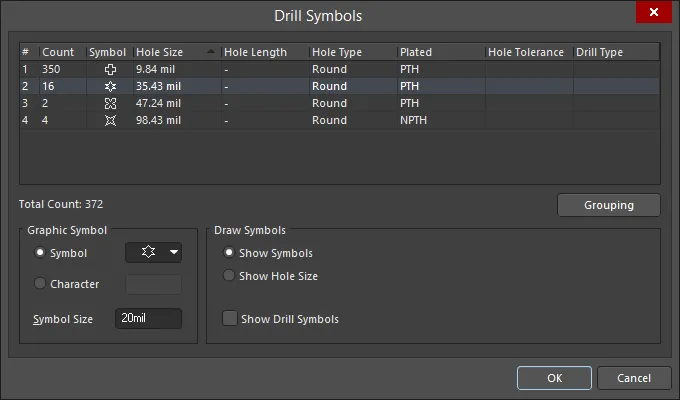
Область сетки отображает подробную информацию о сопоставлении символа размеру отверстия. Ее можно настроить, перетаскивая заголовок столбца для изменения порядка столбцов и щелкнув правой кнопкой по заголовку столбца, затем включая/отключая флажок, чтобы показать/скрыть столбец.
Чтобы отсортировать символы сверления, щелкните один раз по заголовку столбца для сортировки по этому столбцу. Появится небольшой треугольник, указывающий текущее направление сортировки. Щелкните второй раз, чтобы изменить направление сортировки на обратное.
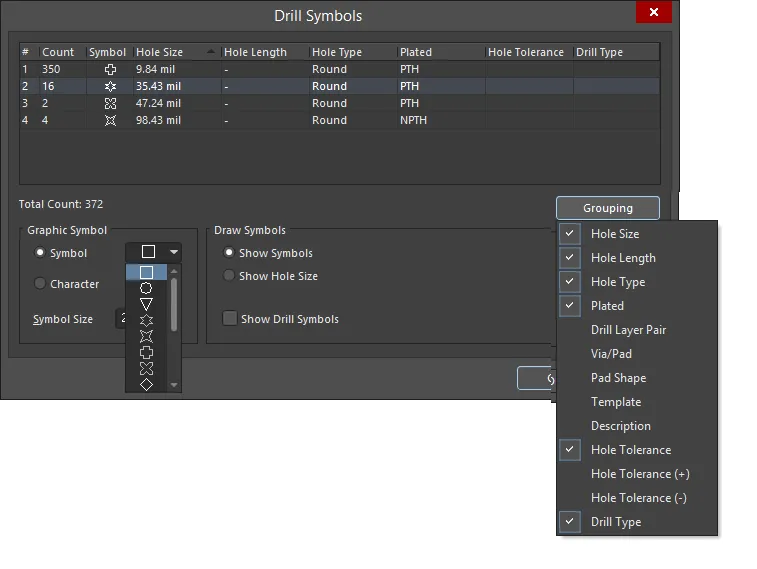
Нажмите кнопку Grouping (показана на изображении ниже), чтобы задать, какие свойства будут использоваться для управления назначением «символ → событие сверления» (отверстия). Отверстия сначала группируются по размеру, затем им назначаются разные символы, если включен параметр группировки, который однозначно их идентифицирует. Например, в проекте может быть круглая площадка с отверстием 1 мм и квадратная площадка с отверстием 1 мм. Если Pad Shape не включен в Grouping, им будет назначен один и тот же символ. Но если Pad Shape включен в Grouping, им будут назначены разные символы.
В раскрывающемся списке Symbol доступно всего 15 символов (показано на изображении ниже). Если в PCB более 15 различных размеров отверстий, автоматически назначаются буквы.

Доступные 15 предопределенных графических символов.
Обновление таблицы сверления
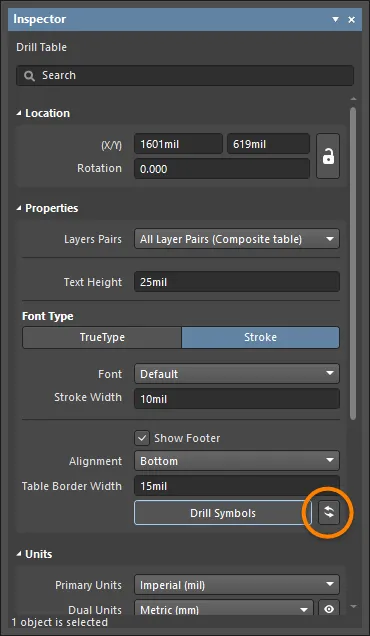
Если изменения в проекте приводят к изменениям в таблице сверления, ее можно обновить, выделив ее и нажав  в панели Inspector , как показано ниже.
Советы
Таблица сверления будет присутствовать во всех выходных данных, включающих слой Drill Drawing. На изображении ниже показан пример выходного чертежа сверления, где каждое место сверления отмечено символом, назначенным соответствующему размеру отверстия. Этот пример также включает слой Drill Guide, который добавляет небольшой крестик в каждом месте отверстия.

Пример вывода слоя Drill Drawing, показывающий таблицу сверления рядом с платой, где каждое место сверления отмечено соответствующим символом размера отверстия.
Drill Table Properties
Все свойства таблицы сверления доступны для редактирования в панели Inspector при выборе размещенной таблицы сверления в рабочей области.
Расположение

 (разблокировано), чтобы получить доступ к полям ниже. Переключайте значок блокировки/разблокировки, чтобы изменить его состояние.
 - (X/Y) — текущие координаты X и Y опорной точки таблицы сверления. Опорная точка — левый нижний угол, если Alignment = Bottom, или левый верхний угол, если Alignment = Top.
- Rotation — угол поворота таблицы сверления в градусах.
Свойства
- Layer Pairs — таблица сверления поддерживает многослойные платы, использующие сверление по парам слоев (layer-pair drilling). Используйте раскрывающийся список, чтобы выбрать:
- All Layer Pairs (Composite table) - — отображает информацию для всех пар слоев.
- All Layer Pairs (Separate tables) — отображает информацию для каждой пары слоев в отдельной таблице.
- Top - Bottom Layer — показывать отверстия сверления только для выбранной пары слоев.
- Text Height — отображает высоту текста; щелкните и введите требуемое значение для редактирования.
Тип шрифта
- TrueType- выберите использование шрифтов, доступных на вашем ПК (в папке \Windows\Fonts ). Шрифты TrueType обеспечивают полную поддержку Unicode. По умолчанию ПО ссылается на используемый шрифт TrueType (они не сохраняются в файле PCB), а это означает, что один и тот же шрифт должен присутствовать на каждом ПК, на который переносится проект.
- Font - используйте раскрывающийся список, чтобы выбрать нужный шрифт TrueType. Используйте B, чтобы сделать текст полужирным, или I, чтобы сделать текст курсивом.
- Stroke
- Font - используйте раскрывающийся список, чтобы выбрать нужный шрифт Stroke. Варианты:
Default -простой векторный шрифт, предназначенный для перьевого плоттера и векторного фотопостроения.Sans SerifSerif
- Stroke Width — отображает ширину штриха.
- Font - используйте раскрывающийся список, чтобы выбрать нужный шрифт Stroke. Варианты:
- Show Footer — переключатель для включения/отключения отображения нижнего колонтитула таблицы.
- Alignment - таблица может строиться снизу вверх (Bottom) или сверху вниз (Top). Используйте этот параметр, чтобы изменения размера таблицы не влияли на окружающие объекты в рабочем пространстве проекта.
- Table Border Width — ширина линий, используемых для создания рамки таблицы.
- Drill Symbols — нажмите, чтобы открыть диалог Drill Symbols, в котором можно назначить символы/буквы размерам отверстий. Сведения об этом диалоге см. в разделе Drill Symbols Dialog в разделе Drill Table на этой странице.
- — нажмите, чтобы обновлять таблицу при любых изменениях проекта, влияющих на таблицу сверловки. Обратите внимание: таблица автоматически обновляется при формировании выходных данных.
Единицы измерения
- Primary Units — используйте раскрывающийся список, чтобы задать основные единицы измерения: Metric (mm) или Imperial (mil).
- Dual Units — используйте раскрывающийся список, чтобы задать дополнительные (двойные) единицы измерения: Metric (mm) или Imperial (mil). Используйте значок видимости (
 ), чтобы переключать отображение этих единиц в рабочем пространстве проекта.
Точность
- Primary Precision — используйте раскрывающийся список, чтобы задать требуемую точность (количество знаков после десятичной точки).
- Dual Precision — используйте раскрывающийся список, чтобы задать точность для дополнительных (двойных) единиц (количество знаков после десятичной точки).
Столбцы
- Grid - отображает все заголовки столбцов (Caption) в таблице сверловки; параметр Align , который изменяет положение содержимого внутри сетки; Width и Order , в которых отображается информация в каждом столбце. Чтобы переключиться с сортировки по возрастанию на сортировку по убыванию и наоборот, щёлкните в столбце Order , чтобы открыть раскрывающееся меню, затем выберите нужный порядок: Asc - по возрастанию или Dsc - по убыванию.
- Edit Columns - нажмите, чтобы открыть диалог Columns для добавления или редактирования столбцов в таблице сверловки.

 Локализовано с помощью ИИ
