
Линия
 Размещаемый Track
В PCB термины «линия» и «трек» взаимозаменяемы. Поэтому при размещении линии фактически размещается трек. При размещении линии используется Track режим Inspector панели. Треки, размещенные на неэлектрическом слое, называются линиями, где они используются как универсальные элементы черчения для создания контуров компонентов, поясняющей информации, границ keepout и т. п.
Сегмент Track — это примитивный объект проектирования; прямая линия заданной ширины. Треки можно использовать для задания прямой линии в пространстве проектирования PCB. Треки размещаются на сигнальном слое, чтобы сформировать электрические соединения, или трассировку, между площадками компонентов. Треки также используются в составных объектах проектирования, таких как размеры и координаты.
Line Object
Линии доступны для размещения в PCB-редакторе через команду Home | Place | Line в главном меню.

После запуска команды курсор изменится на перекрестие, и вы перейдете в режим размещения трека. Размещение выполняется следующей последовательностью действий:
- Щелкните или нажмите Enter, чтобы зафиксировать начальную точку первого сегмента трека. Если выполняется команда размещения типа трассировки и вы щелкаете, начиная размещение на существующем объекте, трек унаследует имя цепи (net) этого объекта.
- Переместите курсор, чтобы задать сегмент трека, затем щелкните или нажмите Enter , чтобы зафиксировать конечную точку первого сегмента, которая также является начальной точкой следующего связанного сегмента.
- Продолжайте позиционировать курсор, затем щелкайте или нажимайте Enter , чтобы зафиксировать последовательность вершин, определяющих серию связанных сегментов трека.
- Щелкните правой кнопкой мыши или нажмите Esc, чтобы завершить текущую серию связанных сегментов трека.
Дополнительные действия во время размещения включают нажатие клавиши Tab для приостановки размещения и доступа к Track режиму
Inspector панели , где можно на лету изменить ее свойства. Нажмите кнопку наложения паузы в области проектирования ( ), чтобы возобновить размещение.
Режимы размещения
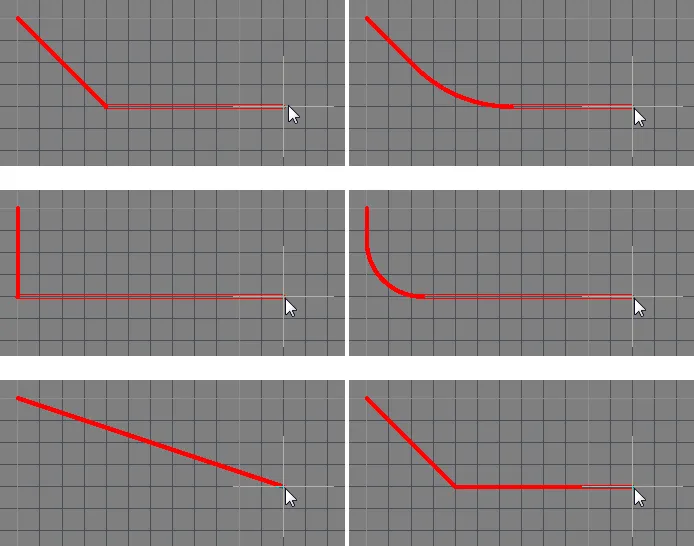
При размещении сегментов трека доступны пять режимов углов, четыре из которых также имеют подрежимы направления угла. Во время размещения:
- Нажмите Shift+Spacebar, чтобы циклически переключаться между пятью доступными режимами углов.
- Нажмите Spacebar, чтобы переключаться между двумя подрежимами направления угла.
- В любом из режимов дугового угла удерживайте клавишу «," » или «." », чтобы уменьшать или увеличивать дугу. Удерживайте клавишу Shift при нажатии, чтобы ускорить изменение размера дуги.
- Нажмите сочетание клавиш 1, чтобы переключаться между размещением одного сегмента за щелчок (показано на первых пяти изображениях ниже) и двух сегментов за щелчок (показано на последнем изображении ниже). В первом режиме полый сегмент трека называется сегментом предварительного просмотра (look-ahead).
- Нажмите клавишу Backspace, чтобы удалить последнюю вершину.
Интерактивная трассировка и применимые правила проектирования
При интерактивной трассировке поведение по умолчанию таково: программа обеспечивает размещение сегментов трека в соответствии с применимыми правилами Electrical и Routing. Это означает, что программа не позволит разместить новый сегмент трека с нарушением существующего сегмента трека, принадлежащего другой цепи; вместо этого она обрежет сегмент трека так, чтобы соблюсти правила проектирования. Такое поведение интерактивной трассировки известно как Routing Conflict Resolution режим. Режим по умолчанию — Stop at First Obstacle (текущий режим отображается в строке состояния). Нажмите Shift+R, чтобы циклически переключаться между доступными режимами.
Термин applicable design rules означает все правила, применимые к размещаемому объекту. Движок правил проектирования работает по системе, в которой вы задаете область применения (scope) — к каким именно объектам должно применяться каждое правило. Во время размещения движок правил проектирования запрашивается, чтобы определить правило с наивысшим приоритетом, применимое в текущей ситуации размещения.
Как определяется ширина трассировки
Если движок правил не отключен, приоритетное поведение программы — всегда обеспечивать, чтобы ширина трассировки находилась в диапазоне, разрешенном применимым правилом проектирования Routing Width. Распространенный подход — разрешить диапазон ширин для цепи, чтобы обеспечить гибкость при укладке трассы при соблюдении требований по току для этой цепи. Для этого правило Routing Width имеет настройки Min, Preferred, и Max в PCB Rules and Constraints Editor, которые можно настроить так, чтобы разрешить диапазон ширин, либо задать одинаковыми, чтобы требовать конкретную ширину. Ширину также можно настроить как Impedance и также можно задать разный диапазон для каждого сигнального слоя.
Параметры, которые помогают выбрать наиболее подходящую ширину трассировки при начале трассировки, настраиваются на странице PCB Editor — Interactive Routing в System Preferences.
Также во время трассировки можно использовать сочетание Shift+W, чтобы открыть диалог, где можно выбрать другую ширину, либо нажать Tab, чтобы открыть Inspector панель и ввести новое Width значение. Выбранное или введенное значение должно находиться между настройками Min и Max, определенными в применимом правиле. Если нет, оно автоматически будет ограничено до ближайшего из них.
Горячие клавиши интерактивной трассировки
Во время трассировки доступен ряд горячих клавиш. Например, можно нажать Shift+R, чтобы циклически переключаться между доступными режимами разрешения конфликтов, или нажать Backspace, чтобы удалить последнюю размещенную вершину (угол). Чтобы отобразить список горячих клавиш во время трассировки, нажмите Shift+F1. Появится меню доступных интерактивных сочетаний; выберите нужное сочетание или нажмите Esc, чтобы закрыть меню и использовать последовательность клавиш сочетания.
Графическое редактирование
Этот метод редактирования позволяет выбрать размещенный объект линии непосредственно в области проектирования и графически изменить его размер, форму или положение .
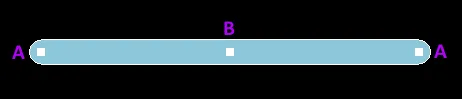
Когда объект линии выбран, доступны следующие маркеры редактирования:
Выбранный Track
- Щелкните и перетащите A , чтобы переместить конечные точки трека.
- Щелкните и перетащите B , чтобы изменить форму трека.
PCB-редактор включает сложные алгоритмы перемещения сегментов трека на плате так, чтобы сохранялась конфигурация трассировки. Это «скольжение» сегментов трека можно вызвать интерактивно либо щелкнув, чтобы сначала выбрать сегмент трека, а затем щелкнув и удерживая, когда появится специальный курсор, чтобы сдвигать сегмент, либо щелкнув и удерживая сегмент трека и сдвигая его.
Неграфическое редактирование
Этот метод редактирования использует Inspector режим панели для изменения свойств объекта линии.

Во время размещения доступ к Track режиму Inspector панели можно получить, нажав клавишу Tab. После размещения линии отображаются все параметры.
После размещения доступ к Track режиму Inspector панели можно получить одним из следующих способов:
- Если Inspector панель уже открыта, выберите объект трека.
- Щелкните правой кнопкой мыши по выбранному треку и выберите Properties в меню.
- В PCB-редакторе выберите View | PCB | Inspector на главных лентах, когда выбран трек.
- В редакторе библиотек PCB выберите View | PCB Library | Inspector на главных лентах, когда выбран трек.
Line Properties
При перетаскивании линии в области проектирования свойства Track доступны для редактирования в панели Inspector.

- Line Width - используйте эту область, чтобы задать требуемую ширину линии.
- Current Layer - используйте раскрывающийся список, чтобы выбрать слой, на котором вы предпочитаете разместить линию.
Все свойства объекта Track доступны для редактирования в панели Inspector, когда размещенная линия выбрана в области проектирования.
Расположение
- (X/Y)
- X (первое поле) — текущее значение координаты X (по горизонтали) опорной точки дорожки относительно текущего начала координат рабочего пространства проекта. Отредактируйте, чтобы изменить положение дорожки по X. Значение можно вводить как в метрических, так и в дюймовых единицах; указывайте единицы измерения при вводе значения, если они отличаются от текущих единиц по умолчанию.
- Y (второе поле) — текущее значение координаты Y (по вертикали) опорной точки дорожки относительно текущего начала координат. Отредактируйте, чтобы изменить положение дорожки по Y. Значение можно вводить как в метрических, так и в дюймовых единицах; указывайте единицы измерения при вводе значения, если они отличаются от текущих единиц по умолчанию.
Свойства
- Net — используйте раскрывающийся список, чтобы выбрать цепь (net), к которой относится эта дорожка. В раскрывающемся списке будут перечислены все цепи активного проекта платы. Если цепи нет, нажмите
 чтобы перейти к конкретной цепи в рабочем пространстве проекта, указав имя цепи или щёлкнув по цепи вручную с помощью появляющегося перекрестия. Выберите ссылку Net , чтобы открыть
Net режим панели Inspector , затем настройте свойства.
чтобы перейти к конкретной цепи в рабочем пространстве проекта, указав имя цепи или щёлкнув по цепи вручную с помощью появляющегося перекрестия. Выберите ссылку Net , чтобы открыть
Net режим панели Inspector , затем настройте свойства.

Щелчок по ссылке Nodes в режиме Net m открывает Edit Net диалоговое окно, в котором можно редактировать цепи, добавлять или удалять физические выводы для указанной цепи и задавать длину дорожки для цепи.

Ключевые параметры диалогового окна Edit Net описаны ниже.
- Pins in Other Nets — выводит список всех выводов на PCB. Выводы, которые в данный момент назначены цепи, содержат имя цепи в скобках. Выберите выводы, которые нужно добавить в редактируемую цепь. Используйте кнопки управления, чтобы переместить выбранные выводы в текущий список, или щёлкните правой кнопкой мыши, чтобы удалить выбранные выводы из списка через контекстное меню. После перемещения вывода из этого списка в список Pins in This Net вы можете щёлкнуть по выводу правой кнопкой мыши и выбрать Remove One , чтобы переместить его обратно в список Pins in Other Nets.
-
Pins in This Net — выводит список всех выводов в этой цепи. Выберите выводы, которые нужно удалить из этой цепи. Используйте кнопки управления, чтобы переместить выбранные выводы из текущего списка, или щёлкните правой кнопкой мыши и используйте контекстное меню, чтобы удалить выбранные выводы.
- Current Interactive Routing Settings — эта область отображает текущие настройки интерактивной трассировки.
- Layer — используйте раскрывающийся список, чтобы выбрать слой, на котором расположена дорожка.
- Start (X/Y) — отображает текущие координаты X/Y начальной точки дорожки относительно текущего начала координат.
- Width — отображает текущую ширину дорожки. Отредактируйте это поле, чтобы изменить ширину дорожки в диапазоне от 0.001mil до 10000mil.
-
Length — отображает текущую длину дорожки. Отредактируйте это поле, чтобы изменить длину дорожки в диапазоне от 0.001mil до 10000mil.
- End (X/Y) — отображает текущие координаты X/Y конечной точки дорожки относительно текущего начала координат.
Расширение паяльной маски пасты
- Правило/Вручную — выберите требуемую конфигурацию расширения маски пасты. Выберите Rule , чтобы расширение маски пасты для дорожки следовало заданному значению в применимом правиле проектирования Paste Mask Expansion . Выберите Manual , чтобы переопределить применимое правило проектирования и задать значение расширения маски пасты для дорожки. Затем можно включить параметр и ввести требуемое значение.
Расширение паяльной маски
- Правило/Вручную — выберите требуемую конфигурацию расширения паяльной маски. Выберите Rule , чтобы расширение паяльной маски для дорожки следовало заданному значению в применимом правиле проектирования Solder Mask Expansion . Выберите Manual , чтобы переопределить применимое правило проектирования и задать значение расширения паяльной маски для дорожки. Затем можно включить параметр и ввести требуемое значение.
 Локализовано с помощью ИИ