
Заливка полигона
 Полигональная заливка (более яркий красный цвет), используемая для создания большой области GND на плате.
Полигональные заливки используются для создания сплошной или штрихованной (решётчатой) области на слое печатной платы. Также называемые заливками медью, полигональные заливки применяются для заполнения областей платы неправильной формы, автоматически «обтекая» существующие объекты и подключаясь только к объектам той же цепи (net), что и сама заливка. Полигональная заливка — это групповой объект, то есть она состоит из более простых примитивов: областей (regions) или дорожек (tracks) и дуг (arcs).
На сигнальном слое можно разместить сплошную полигональную заливку, чтобы задать область для протекания больших токов питания, либо как область, подключённую к земле, для обеспечения электромагнитного экранирования. Штрихованные полигональные заливки часто используются в аналоговых схемах для целей заземления.
Polygon Pour Object
Полигональные заливки можно размещать только в PCB-редакторе. Их можно размещать напрямую или создавать из выбранных примитивов.
Чтобы разместить полигональную заливку, переключитесь на нужный слой, затем разместите заливку, выбрав Home | Pour | Polygon Pour.

После запуска команды курсор изменится на перекрестие, и вы перейдёте в режим размещения. Размещение выполняется следующей последовательностью действий:
- Установите курсор и щёлкните, чтобы зафиксировать начальную вершину полигона.
- Переместите курсор, чтобы подготовиться к установке второй вершины. Поведение по умолчанию — при каждом щелчке размещать две стороны с заданной пользователем формой угла между ними. Подробнее о смене режимов углов см. в разделе Placement Modes ниже.
- Продолжайте перемещать мышь и щёлкать, чтобы размещать последующие вершины.
- После размещения последней вершины щёлкните правой кнопкой мыши или нажмите Esc, чтобы замкнуть и завершить размещение полигона. Вручную замыкать полигон не требуется — программа автоматически завершит контур, соединив начальную точку с последней установленной точкой.
Режимы размещения
- При размещении полигона доступны пять режимов углов, у четырёх из которых также есть подрежимы направления угла. Во время размещения:
- Нажмите Shift+Spacebar, чтобы циклически переключаться между пятью доступными режимами углов.
- Нажмите Spacebar, чтобы отразить полигон.
- Нажмите сочетание клавиш 1, чтобы переключаться между размещением двух сторон за щелчок и одной стороны за щелчок. Во втором режиме пунктирная сторона называется упреждающим сегментом (look-ahead segment) (как показано на последнем изображении в наборе ниже).
- Нажмите клавишу Backspace, чтобы удалить последнюю вершину.


Изменение формы и положения полигональной заливки
Щёлкните один раз по объекту полигональной заливки, чтобы выделить его — объект перейдёт в режим редактирования. Внешняя форма полигона задаётся серией рёбер: каждое ребро представлено конечной вершиной на каждом конце (показана как сплошной белый квадрат) и центральной вершиной посередине (показана как полый белый квадрат). Каждая конечная вершина соответствует месту соединения двух рёбер.
 Выделенная полигональная заливка
- Щёлкните и перетащите A, чтобы переместить соответствующую конечную вершину.
- Щёлкните и перетащите B, чтобы переместить соответствующую центральную вершину, фактически создавая новую конечную вершину и разделяя исходное ребро на два.
- Щёлкните в любом месте вдоль ребра, вдали от маркеров редактирования, и перетащите, чтобы сдвинуть это ребро.
- Ctrl+clickЩёлкните в любом месте вдоль ребра, вдали от маркеров редактирования, чтобы вставить новую конечную вершину.
- Чтобы удалить конечную вершину, щёлкните и удерживайте вершину, затем нажмите клавишу Delete .
- Щёлкните в любом месте полигона вдали от маркеров редактирования и перетащите, чтобы изменить его положение. Во время перетаскивания полигон можно поворачивать или зеркалировать:
- Нажмите Spacebar, чтобы повернуть полигон против часовой стрелки, или Shift+Spacebar — по часовой стрелке. Размер шага Rotation Step задаётся на странице PCB Editor – General в System Preferences.
- Press the X or Y keys to mirror the polygon along the X-axis or Y-axis respectively.
Определить по выбранным объектам
Помимо интерактивного размещения полигона, его также можно создать из набора существующих объектов дорожек и дуг, которые задают замкнутую форму. Чтобы определить полигон по существующей замкнутой форме, выделите все примитивы, образующие замкнутый контур, затем выберите в главном меню Home | Pour | Polygon Pour » Define from Select Objects.
Полигон будет создан с параметром Fill Mode, установленным в Outline, и с отключённой опцией Is Poured в панели Inspector , поэтому это будет пустой полигон. Также обратите внимание: исходно выбранные примитивы не удаляются, поэтому новый полигон не будет виден, так как его контур проходит по осевой линии выбранных объектов. Теперь выбранные объекты можно удалить или переместить на другой слой (через панель Inspector), чтобы открыть новый полигон. Другой подход — выделить объекты, которые будут использоваться, переключиться на другой слой, затем выполнить команду Define From Selected Objects, чтобы создать полигон на этом слое. Включите режим Single Layer (Shift+S), и вы увидите контур нового полигона. Дважды щёлкните, чтобы залить новый полигон сплошной или штрихованной заливкой, затем включите опцию Is Poured в панели Inspector .
Поскольку алгоритм Define from Selected Objects использует осевую линию выбранных объектов, он требует, чтобы начальные и конечные точки соприкасающихся объектов точно совпадали (находились в одной и той же точке). Если это не так, откроется диалог Confirm, в котором будет указано место, где алгоритм завершился с ошибкой, а также будет предложена возможность указать алгоритму попытаться определить полигон по краям объектов. Если выбранные объекты слегка перекрываются, этот вариант должен создать полигон, при этом граница полигона будет повторять внешний контур выбранных объектов.
Графическое редактирование
Этот способ редактирования позволяет выбрать размещённый объект полигональной заливки непосредственно в рабочем поле и графически изменить его размер, форму или положение.
В следующем разделе описаны ключевые команды, доступные в выпадающем меню Polygon Pour, для графического изменения полигона.

Перемещение вершин полигона
Полигоны содержат два типа точек, или «маркеров», с помощью которых редактируется форма полигона.
- Full Handles — эти заполненные маркеры расположены в углах полигона.
- Empty Handles — эти пустые маркеры расположены в центрах сегментов, созданных заполненными маркерами.
Существующий полигон можно изменить, перемещая эти маркеры, или вершины, расположенные в каждом углу или в центре каждого ребра.
Чтобы изменить форму полигона:
- Щёлкните и выберите полигон — вершины полигона подсветятся, а курсор изменится на перекрестие.
- Щёлкните, удерживайте и перетащите заполненный маркер, чтобы переместить соответствующий угол.
- Щёлкните, удерживайте и перетащите вдоль ребра, чтобы переместить всё ребро целиком.
- Щёлкните, удерживайте и перетащите пустой маркер, чтобы переместить всю сторону (для дорожки и для дуги).
- Ctrl+Click Щёлкните по пустому маркеру, чтобы разделить это ребро на два ребра. Ctrl нужно удерживать только в начале перемещения. Затем можно использовать горячие клавиши Shift+Spacebar, чтобы циклически переключать режимы (дуга, ус (miter) и произвольный угол). На верхних изображениях показано редактирование пустыми маркерами. На нижних изображениях Ctrl был нажат при захвате маркера для перемещения при редактировании.

- Если режим размещения по углу создаёт нежелательные вершины, щёлкните и удерживайте вершину и перетащите ребро, чтобы уменьшить количество вершин на этом ребре до одной. Чтобы удалить вершину, щёлкните и удерживайте вершину так, как будто собираетесь её переместить, затем нажмите клавишу Delete.
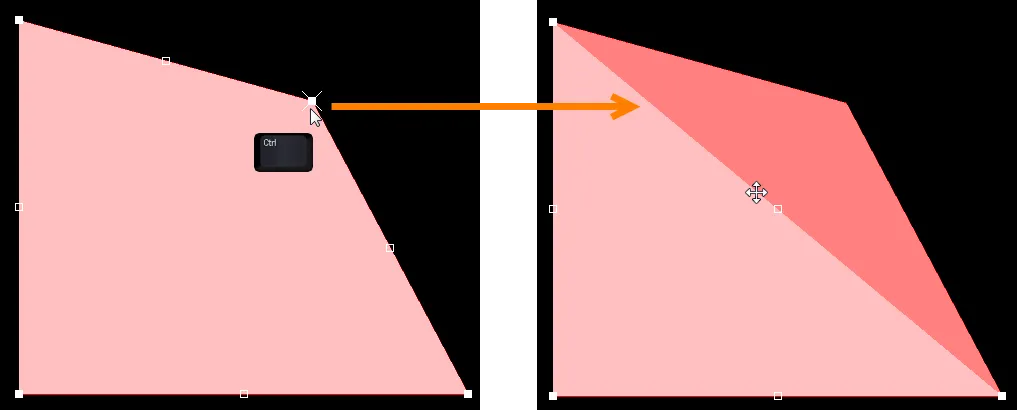
- Когда закончите, щёлкните правой кнопкой мыши и выберите Polygon Actions »Repour Selected чтобы повторно залить (repour) полигон в новой форме.
Вырез в полигональной заливке
Чтобы создать вырез или отверстие внутри полигона, разместите вырез (polygon pour cutout) поверх существующего полигона. Для этого:
- Выберите в главном меню Home | Pour | Polygon Pour » Polygon Pour Cutout.
- Курсор изменится на перекрестие, начиная внутри границы полигона. Щёлкните левой кнопкой мыши, чтобы задать начальную точку.
- Переместите курсор по полигону. Вырез фактически является объектом Region с включённой опцией Polygon Cutout. Нажмите Shift+Spacebar, чтобы циклически переключать режимы углов области (region).
- Продолжайте щёлкать и перемещать мышь, чтобы задать контур выреза.
- Щелкните правой кнопкой мыши, чтобы выйти из режима размещения выреза в полигоне.
- Теперь исходный полигон необходимо перепролить. Выберите полигон, затем используйте команду контекстного меню по правому щелчку Polygon Actions » Repour Selected из главных меню — заливка выполнится вокруг нового выреза.
 Пример выреза в заливке полигона внутри заливки полигона: залитый (слева) и незалитый (справа).
Неграфическое редактирование
Этот метод редактирования использует панель Inspector для изменения свойств объекта заливки полигона.

Панель Inspector можно открыть во время размещения, нажав клавишу Tab.
После размещения панель Inspector открывается одним из следующих способов:
- Дважды щелкните по размещенному объекту заливки полигона.
- Наведите курсор на объект заливки полигона, щелкните правой кнопкой мыши и выберите Properties в контекстном меню.
Режимы заливки полигона
Движок размещения заливки полигона может строить полигоны либо из сплошных регионов, либо из комбинации дорожек и дуг. Чтобы помочь вам выбрать подходящий вариант, учтите следующее:
- Полигоны на основе регионов приводят к размещению значительно меньшего числа объектов, что дает меньшие файлы; более быструю перерисовку, открытие файлов, DRC и анализ связности цепей, а также меньшие выходные файлы, поскольку объект региона полностью поддерживается в файлах Gerber и ODB++.
- Полигоны на основе дорожек/дуг позволяют создавать штрихованную заливку, задав Track Width меньше, чем Grid Size. Обратите внимание: они также могут быть сплошными, если задать Track Width больше, чем Grid Size.
- Полигоны «Только контур» — это полигоны на основе дорожек/дуг без внутренних дорожек и дуг.

 Один и тот же полигон: заливка с использованием регионов, затем заливка с использованием дорожек/дуг.
Дополнительные возможности редактирования полигонов
Залитый и незалитый
Полигоны имеют незалитое состояние. Когда полигон находится в незалитом состоянии, он отображается тонкой линией, определяющей его границу, как показано на изображении ниже.
 Один и тот же полигон: залитый слева и незалитый справа.
Незалитый полигон можно:
- Изменять по форме.
- Перемещать в новое место.
- Перепроливать через меню по правому щелчку или подменю Home | Pour | Polygon Pour.
- Снова переводить в незалитое состояние через меню по правому щелчку.
Перестроение полигонов
Если вы изменили конструкцию внутри полигона, его нужно перепролить, чтобы устранить любые нарушения, возникшие из‑за изменений. Поскольку заливка полигона может существовать в залитом и незалитом состояниях, термин «Repour» становится несколько недостаточным. Чтобы точнее описать процесс повторного анализа и пересчета полигона, используется более подходящий термин «Rebuild». Чтобы перестроить полигоны, щелкните правой кнопкой мыши по полигону в рабочей области и используйте соответствующую команду Rebuild из подменю Polygon Actions.
Разбиение заливки полигона
Заливку полигона можно преобразовать в набор примитивов с помощью команды Explode Selected Polygons To Free Primitives (для одного или нескольких выбранных полигонов) из подменю Polygon Actions. Сплошные полигоны будут преобразованы обратно в примитивы-регионы, а штрихованные — обратно в дорожки и дуги. После разбиения объект заливки полигона больше нельзя будет редактировать как групповой объект.
Polygon Pour Properties
Все свойства объекта Polygon Pour доступны для редактирования в панели Inspector panel , когда размещенный Polygon Pour выбран в рабочей области.
Свойства
- Net - используйте выпадающий список, чтобы выбрать цепь (net), к которой относится этот полигон. В выпадающем списке будут перечислены все цепи активного проекта платы. Выберите No Net , чтобы указать, что заливка не подключена ни к одной цепи. Свойство Net примитива используется Design Rule Checker для определения, корректно ли размещен объект PCB. Если цепь не задана, нажмите кнопку назначения цепи (
 ), чтобы можно было быстро перейти к конкретной цепи в рабочей области, указав имя цепи.
 - Layer - используйте выпадающий список, чтобы выбрать слой, на котором размещен полигон.
- Name - задайте подходящее имя для полигона. Помимо того, что это помогает идентифицировать каждый полигон, имя можно использовать для нацеливания на конкретный полигон (или семейство полигонов) в правиле проектирования.
- Is Poured- установите этот флажок, чтобы полигон был залит.
- (X/Y) - координата X (горизонтальная) для вершины и координата Y (вертикальная) для вершины. Щелкните, чтобы отредактировать, или выберите значок разблокировки (
 ), чтобы убедиться, что положение полигона и его вершины заблокированы.
 - Fill Mode - выберите режим заливки для заливки полигона.
-
Solid - полигоны на основе регионов приводят к размещению значительно меньшего числа объектов, что дает меньшие файлы, более быструю перерисовку, открытие файлов, DRC и анализ связности цепей, а также меньшие выходные файлы, поскольку объект региона полностью поддерживается в Gerber и ODB++. Изображение предварительного просмотра меняется и показывает графическое представление сплошной заливки полигона со следующими связанными параметрами:
- Remove Islands Less Than In Area - задайте значение площади. Любые «островки» полигона, площадь которых меньше этого значения, будут удалены.
- Arc Approx. - задайте максимальное отклонение от идеальной дуги (криволинейные края создаются из множества коротких прямых отрезков).
- Remove Necks Less Than - задайте значение ширины. Медь заливки полигона, ширина которой меньше этого значения, будет удалена. Обычно это значение задают не меньше, чем минимальная ширина дорожки, используемая в проекте, или минимальная ширина меди, поддерживаемая производителем.
- Pour Over Same Net Polygons Only - используйте выпадающий список, чтобы выбрать, какие другие типы объектов в той же цепи также следует «заливать поверх».
- Remove Dead Copper - включите этот параметр, чтобы удалить любые изолированные области меди полигона, которые не соединяются с указанной цепью. Обратите внимание: полигон, не подключенный к цепи, считается Dead Copper , и при включении этого параметра он будет удален полностью.
- Hatched - полигоны на основе дорожек/дуг позволяют создавать штрихованную заливку, задав Track Width меньше, чем Grid Size. Обратите внимание: они также могут быть сплошными, если задать Track Width больше, чем Grid Size. Изображение предварительного просмотра меняется и показывает графическое представление штрихованной заливки полигона со следующими связанными параметрами:
- Track Width - задайте ширину дорожки, используемой для создания полигона.
- Surround Pad With - задайте форму, используемую для обводки площадок: Arcs или Octagons.
- Hatch mode - выберите один из четырех режимов.
- Min Prim Length - задайте, насколько короткими могут быть объекты дорожек/дуг в режиме заливки.
- Pour Over Same Net Polygons Only - используйте выпадающий список, чтобы выбрать, какие другие типы объектов в той же цепи также следует «заливать поверх».
- Remove Dead Copper - включите этот параметр, чтобы удалить любые изолированные области меди полигона, которые не соединяются с указанной цепью. Обратите внимание: полигон, не подключенный к цепи, считается Dead Copper , и при включении этого параметра он будет удален полностью.
- None - полигоны «только контур» — это просто полигоны на основе дорожек/дуг без внутренних дорожек и дуг. Изображение предварительного просмотра меняется и показывает графическое представление заливки полигона «только контур» со следующими связанными параметрами:
- Track Width - задайте ширину дорожки для контура полигона.
- Grid Size - задайте шаг (spacing) или сетку, по которой размещаются дорожки для штрихованного полигона.
- Surround Pad With - задайте формы для обводки площадок: Arcs или Octagons.
- Min Prim Length - задайте, насколько короткими могут быть объекты дорожек/дуг в режиме заливки.
- Pour Over Same Net Polygons Only - используйте выпадающий список, чтобы выбрать, какие другие типы объектов в той же цепи также следует «заливать поверх».
- Remove Dead Copper - включите этот параметр, чтобы удалить любые изолированные области меди полигона, которые не соединяются с указанной цепью. Обратите внимание: полигон, не подключенный к цепи, считается Dead Copper , и при включении этого параметра он будет удален полностью.
-
Вершины контура
Используйте эту область для изменения отдельных вершин текущего выбранного объекта polygon pour. Вы можете изменять положение существующих вершин, добавлять новые вершины или удалять их при необходимости. Можно задавать дуговые соединения между точками вершин; также предусмотрена поддержка экспорта информации о вершинах в и импорта из файла в формате CSV. Кроме того, вы можете скорректировать положение объекта polygon pour, глобально применив значения delta-x/delta-y ко всем точкам вершин.
- Vertices Grid - перечисляет все точки вершин, в настоящее время заданные для polygon pour.
- Index - назначенный индекс вершины (не редактируется).
- X - координата X (горизонтальная) для вершины. Щелкните, чтобы отредактировать.
- Y - координата Y (вертикальная) для вершины. Щелкните, чтобы отредактировать.
- Arc Angle (Neg=CW) - угол дуги, которая рисуется для соединения этой точки вершины со следующей. По умолчанию соединения представляют собой прямолинейные ребра, и это поле остается пустым. Щелкните, чтобы отредактировать, затем при необходимости введите угол дуги. Ввод положительного значения приведет к построению дуги против часовой стрелки. Чтобы построить дугу по часовой стрелке, введите отрицательное значение.
- Add - используется для добавления новой точки вершины. Новая вершина будет добавлена ниже текущей выбранной (выделенной) записи вершины и изначально будет иметь те же координаты, что и ранее выбранная запись.
-
 - щелкните, чтобы удалить текущую выбранную запись вершины. Перед удалением будет запрошено подтверждение.
Чтобы экспортировать все содержимое таблицы в файл в формате CSV, щелкните правой кнопкой мыши в любом месте таблицы и выберите команду Export To CSV. Откроется диалог Export Outline Vertices, в котором можно определить, где и под каким именем будет сохранен файл. По умолчанию файл будет называться Outline Vertices.CSV. Чтобы импортировать информацию о вершинах из CSV-файла, щелкните правой кнопкой мыши в любом месте таблицы и выберите команду Import From CSV. Откроется диалог Import Outline Vertices, в котором вы можете перейти к нужному CSV-файлу и открыть его. Обратите внимание: импорт перезапишет все, что в данный момент определено в таблице.
Если были внесены какие-либо изменения, вручную или путем импорта данных из CSV-файла, в верхней части режима Polygon Pour панели Inspector появится синий баннер с предложением применить эти изменения.
 Локализовано с помощью ИИ