
Инспектор
Кнопка Inspector открывает панель Inspector, которая предоставляет универсальный доступ к редактированию свойств документов и объектов в редакторах проектирования. Панель динамически определяет своё содержимое в зависимости от того, какой документ или объект выбран в данный момент, и отображает соответствующие этому документу/объекту свойства и настройки.
К панели Inspector можно получить доступ следующими способами:
- В редакторах схем и библиотек схем — выбрав View | Schematic |Inspector на ленте.

- В редакторах PCB и библиотек PCB — выбрав View | PCB |Inspector на ленте.

- Двойным щелчком по объекту в рабочей области.
- С помощью F11 сочетания клавиш.
Поддержка схем
Когда активный документ — это документ схемы (*.SchDoc) и в рабочей области не выбран ни один объект, панель Inspector отображает Document Options. Следующий раздел содержит информацию о доступных параметрах и элементах управления.
Document Options
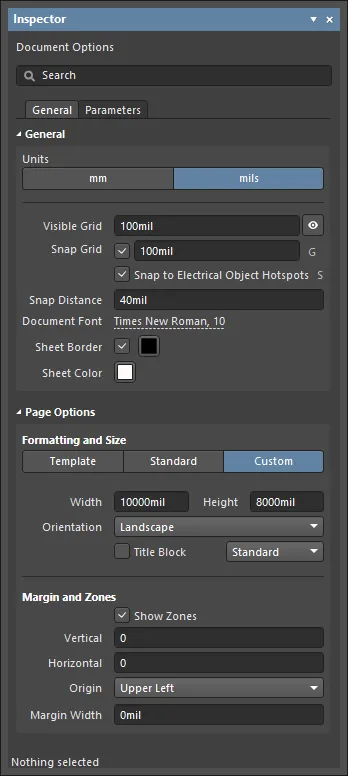
General Tab
General
- Units - выберите нужные единицы. Выберите mm или mils.
- Visible Grid - задайте нужный шаг сетки. Переключайте значок «глаз», чтобы показать/скрыть сетку в рабочей области.
- Snap Grid - установите флажок, чтобы включить привязочные сетки. Введите нужный шаг в текстовом поле или используйте сочетание клавиш G , чтобы циклически переключаться между различными сетками.
- Snap to Electrical Object Hotspots - включите, чтобы использовать привязочную сетку для привязки к электрическим «горячим точкам» объекта, либо используйте сочетание клавиш Shift+E .
- Snap Distance - когда курсор находится на этом расстоянии от включённой точки привязки объекта (и привязка включена для активного слоя), курсор будет привязываться к этой точке.
- Document Font - задайте размер шрифта, стиль и любые дополнительные атрибуты шрифта, которые будут использоваться для текста, связанного со всеми объектами на листе документа. Для конкретного объекта настройки шрифта могут быть переопределены в соответствующем режиме панели Inspector, который включается при выборе этого объекта.
- Sheet Border - установите флажок, чтобы включить рамку листа, затем щёлкните по цветному полю, чтобы изменить цвет рамки.
- Sheet Color - щёлкните по цветному полю, чтобы изменить цвет листа.
Page Options
- Formatting and Size
- Template режим – задайте размер и формат страницы, выбрав один из предопределённых шаблонов листа схемы. Список включает шаблоны, найденные на странице Data Management - Templates в System Preferences.
- Template – используйте раскрывающийся список, чтобы выбрать из списка шаблонов Workspace (требуется подключение к рабочему пространству Altium 365) и локальных шаблонов. Если шаблон изменён, откроется диалог Update Template. Используйте этот диалог, чтобы определить область применения выбранного шаблона и способ обработки параметров.
- Template режим – задайте размер и формат страницы, выбрав один из предопределённых шаблонов листа схемы. Список включает шаблоны, найденные на странице Data Management - Templates в System Preferences.

- Width/Height – размеры текущего формата страницы, показанные в текущих единицах документа (см. раздел General выше).
- Standard режим – установите размер листа в стандартный формат страницы.
- Sheet Size – используйте раскрывающийся список, чтобы выбрать из списка стандартных размеров страниц.
- Width/Height – размеры текущего формата страницы в текущих единицах документа.
- Orientation - используйте раскрывающийся список, чтобы выбрать нужную ориентацию.
- Title Block - включите этот параметр, чтобы отображать один из двух предопределённых основных надписей на листе схемы. Используйте связанный раскрывающийся список, чтобы выбрать стиль основной надписи:
StandardилиANSI.
- Custom режим – установите размер листа по заданным пользовательским размерам.
- Width – введите требуемую ширину листа.
- Height – введите требуемую высоту листа.
- Orientation - используйте раскрывающийся список, чтобы выбрать нужную ориентацию.
- Title Block - включите этот параметр, чтобы отображать один из двух предопределённых основных надписей на листе схемы. Используйте связанное раскрывающееся поле, чтобы выбрать стиль основной надписи:
StandardилиANSI.
- Standard режим – установите размер листа в стандартный формат страницы.
- Source - задаёт источник шаблона в поле Template .
- Margin and Zones - определяет размер графики рамки листа и её зональные деления. Снимите флажок Show Zones, чтобы скрыть зональные деления в графике рамки.
- Vertical – задайте количество делений (строк) по вертикальному полю листа. Тип буквенно-цифровой маркировки зон определяется настройкой Origin.
- Horizontal – задайте количество делений (столбцов) по горизонтальному полю листа.
- Origin – задаёт, из какого угла листа(ов) документа начнутся буквенно-цифровые индикаторы зон по периметру (позиция зоны
A-1или1-A). - Margin Width – задайте расстояние (в текущих единицах) между краем страницы и каждой из четырёх линий рамки, как указано стрелками, связанными с каждым полем ввода.
Parameters Tab
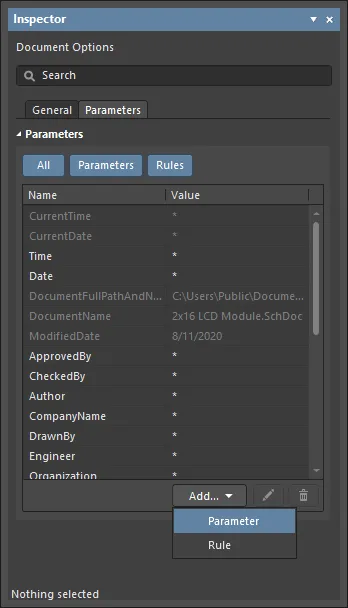
На вкладке Inspector панели Parameters перечислены все доступные Parameters и Rules, доступные в текущем документе проекта.
- All - Выберите, чтобы отображать и Parameters, и Rules.
- Parameters - Выберите, чтобы отображать только Parameters.
- Rules - Выберите, чтобы отображать только Rules.
- Parameters
- Name and Value столбцы – перечисляют доступные параметры, сгруппированные по типу.
- Rules
- Name and Value столбцы – перечисляют текущие заданные правила и их значения.
- Add - используйте раскрывающийся список, чтобы выбрать добавление Parameter или Rule. Выбор добавления нового Rule откроет диалог Choose Design Rule Type dialog, чтобы указать тип правила, который будет использоваться при добавлении параметра как правила к поддерживаемому объекту проектирования в домене схем или к документу схемы.
-
 - доступно только когда выбрано правило. Нажмите, чтобы открыть диалог Edit PCB Rule dialog для редактирования выбранного правила.
 -
 - нажмите, чтобы удалить текущий выбранный параметр или правило.
Когда выбран объект проектирования, панель будет отображать параметры, специфичные для типа этого объекта. В следующей таблице перечислены типы объектов, доступные для размещения на листе схемы. Щёлкните ссылку, чтобы перейти к информации по этому объекту.
Modifying Data Strings
Using Formulas
Панель Inspector позволяет изменять строковые данные с использованием формул в редакторе схем. Формулы и выражения предоставляют удобный способ изменения атрибутов параметров у нескольких выбранных объектов — чтобы изменить их положение или строковые значения. Это позволяет применять конкретное выражение к выбранным строковым объектам. Выражение может включать любые встроенные арифметические операторы и функции, применимые к строкам (из Pascal). Если вы хотите использовать текущее значение атрибута как часть выражения, необходимо сослаться на исходное значение либо используя полное имя атрибута, либо используя восклицательный знак (поддерживаемый заменитель имени атрибута, который в данный момент изменяется). При использовании имён атрибутов, если какие-либо имена содержат пробелы, их необходимо заменить символом подчёркивания.
Using the Smart Edit Feature
Некоторые строковые поля параметров также предоставляют доступ к диалогу Smart Edit, когда выбрано несколько объектов; он открывается связанной кнопкой  .
.
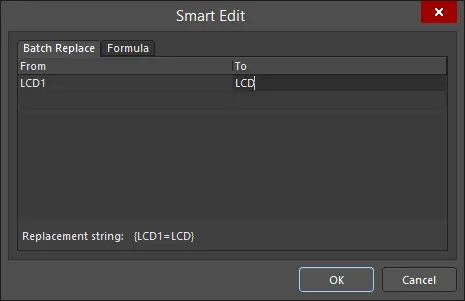
Диалог предлагает два метода выполнения модификации строк, доступные на вкладках Batch Replace и Formula.
Поддержка библиотеки схем
Когда активный документ — это документ библиотеки схем (*.SchLib) и в рабочей области не выбрано ни одного объекта, выберите Tools | Document Options чтобы открыть панель Inspector в режиме Library Options . Следующий сворачиваемый раздел содержит информацию о доступных параметрах и элементах управления.
Library Options

Фильтр выбора
Параметры в этом разделе панели определяют, какие объекты библиотеки схем могут быть выбраны в рабочей области.
- All Objects кнопка – отключить фильтрацию объектов, чтобы можно было выбирать объекты всех типов.
- Object кнопки – переключайте кнопку каждого объекта, чтобы включить/отключить возможность выбора объектов этого типа.
Общие
- Units - выберите нужные единицы. Выберите mm или mils.
- Visible Grid - задайте нужный шаг сетки. Переключайте значок «глаз», чтобы показать/скрыть сетку в рабочей области.
- Snap Grid - установите флажок, чтобы включить привязочные сетки. Введите нужный шаг в текстовом поле или используйте клавишу быстрого доступа G.
- Sheet Border - установите флажок, чтобы включить рамку листа, затем щёлкните по цветному полю, чтобы изменить цвет рамки.
- Sheet Color - щёлкните по цветному полю, чтобы изменить цвет листа.
- Show Hidden Pins - включите, чтобы показывать скрытые выводы в рабочей области.
- Show Comment/Designator - включите, чтобы показывать комментарии/позиционные обозначения в рабочей области.
Когда выбран объект проектирования, панель будет отображать параметры, специфичные для типа этого объекта. В следующей таблице перечислены типы объектов, доступные для размещения в рабочей области библиотеки. Щёлкните ссылку, чтобы перейти к информации по этому объекту.
| Дуга | Эллипс |
| Графика | Символ IEEE |
| Вывод | Полигон |
| Полилиния | Прямоугольник |
| Скруглённый прямоугольник | Текстовая рамка |
| Текстовая строка | Кривая Безье |
| Эллиптическая дуга |
Поддержка PCB
Когда активный документ — документ PCB (*.CSPcbDoc) и в рабочей области в данный момент не выбран ни один объект проектирования, панель Inspector отображает режим Board . Следующие сворачиваемые разделы содержат сведения о доступных параметрах и элементах управления:
Board
Snap Options
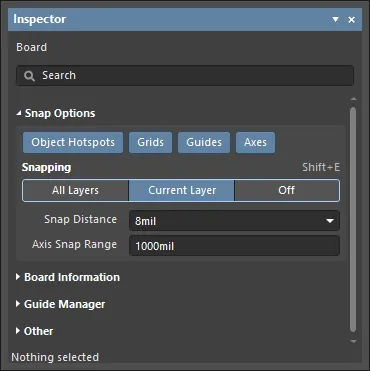
- Object Hotspots - используется для переключения, будет ли курсор привязываться к хот-споту объекта.
- Grids - используется для переключения, будет ли курсор привязываться к активной сетке рабочей области. Когда этот параметр включён, курсор будет «тянуться» или привязываться к ближайшей точке сетки привязки. Активная сетка привязки отображается в строке состояния.
- Guides - используется для переключения, будет ли курсор привязываться к вручную размещённым линейным или точечным направляющим привязки (Snap Guides). Направляющая привязки имеет приоритет над сеткой привязки.
- Axes - используется для переключения, будет ли курсор выравниваться по осям (по X или Y) относительно включённых объектов для привязки. Параметр Axis Snap Range задаёт расстояние, в пределах которого будет выполняться осевое выравнивание по X или Y. При достижении выравнивания отображается динамическая направляющая — от текущего положения курсора до точки привязки (хот-спота) осево выровненного объекта.
- Snapping - выберите напрямую или используйте сочетание клавиш Shift+E , чтобы указать, к каким объектам выполнять привязку:
- All Layers - включите этот параметр, чтобы курсор мог привязываться к любому электрическому объекту на любом видимом слое.
Current Layer- включите этот параметр, чтобы курсор распознавал и привязывался только к объектам, размещённым на текущем выбранном слое.- Off - включите этот параметр, чтобы отключить привязку к хот-спотам.
- Snap Distance - когда курсор находится в пределах этого расстояния от точки привязки включённого объекта (и привязка включена для активного слоя), курсор привяжется к этой точке.
- Axis Snap Range - когда курсор осево выровнен и находится в пределах этого расстояния от точки привязки включённого объекта (и функция Axes включена), будет показана динамическая направляющая, указывающая, что выравнивание достигнуто.
Board Information

- Board Size
- Горизонталь/Вертикаль: общая длина платы по горизонтали (X) и по вертикали (Y).
- Площадь: площадь платы, определённая формой платы (чёрная область).
- Площадь компонентов: суммарная площадь, занимаемая всеми компонентами на плате.
- Плотность: процент площади платы Area, занятый Components Area.
- Components/Layers/Nets/Primitives & Others - отображает информацию по каждой перечисленной категории, например общее количество элементов в списке.
- Reports - нажмите, чтобы открыть диалог Board Report, в котором можно указать содержимое, включаемое при формировании подробного отчёта по плате.
Guide Manager
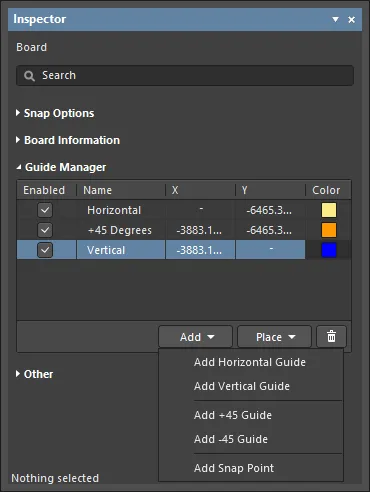
- Guide Manager - раздел, где можно задавать и управлять набором ручных Snap Guides и Snap Points для платы.
- Enabled - видима ли направляющая в рабочей области (отмечено) или нет (не отмечено).
- Name - имя направляющей.
- X - координата X (где применимо), через которую должна проходить направляющая или где должна располагаться точка в рабочей области.
- Y - координата Y (где применимо), через которую должна проходить направляющая или где должна располагаться точка в рабочей области.
- Color - нажмите, чтобы открыть выпадающий список и задать/изменить цвет соответствующей направляющей.
- Add - нажмите, чтобы добавить новую направляющую привязки или точку привязки. Выберите соответствующую команду для нужного типа направляющей в связанном меню; запись для новой направляющей/точки будет добавлена в таблицу. Доступны следующие типы направляющих:
Add Horizontal Guide- используйте эту команду, чтобы добавить горизонтальную направляющую в нужном месте по координате Y в рабочей области.Add Vertical Guide- используйте эту команду, чтобы добавить вертикальную направляющую в нужном месте по координате X в рабочей области.Add +45 Guide- используйте эту команду, чтобы добавить направляющую под углом 45 градусов (y=x), проходящую через заданную точку с координатами X,Y в рабочей области.Add -45 Guide- используйте эту команду, чтобы добавить направляющую под углом -45 градусов (y=-x), проходящую через заданную точку с координатами X,Y в рабочей области.Add Snap Point- используйте эту команду, чтобы добавить точечную направляющую привязки. Это хот-спот, который вы вручную отмечаете в пределах сетки привязки по умолчанию. Во время интерактивного процесса, например размещения или перемещения объекта, хот-спот этого объекта будет «прилипать» к точечной направляющей привязки, когда окажется достаточно близко к ней.
- Place - нажмите, чтобы разместить направляющую. Выберите тип направляющей в выпадающем списке:
Place Horizontal Guide- используйте эту команду, чтобы разместить горизонтальную направляющую в нужном месте по координате Y в рабочей области.Place Vertical Guide- используйте эту команду, чтобы разместить вертикальную направляющую в нужном месте по координате X в рабочей области.Place +45 Guide- используйте эту команду, чтобы разместить направляющую под углом 45 градусов (y=x), проходящую через заданную точку с координатами X,Y в рабочей области.Place -45 Guide- используйте эту команду, чтобы разместить направляющую под углом -45 градусов (y=-x), проходящую через заданную точку с координатами X,Y в рабочей области.Place Snap Point- используйте эту команду, чтобы разместить точечную направляющую привязки. Это хот-спот, который вы вручную отмечаете в пределах сетки привязки по умолчанию. Во время интерактивного процесса, например размещения или перемещения объекта, хот-спот этого объекта будет «прилипать» к точечной направляющей привязки, когда окажется достаточно близко к ней.
- - нажмите, чтобы удалить текущую выбранную направляющую.
Other
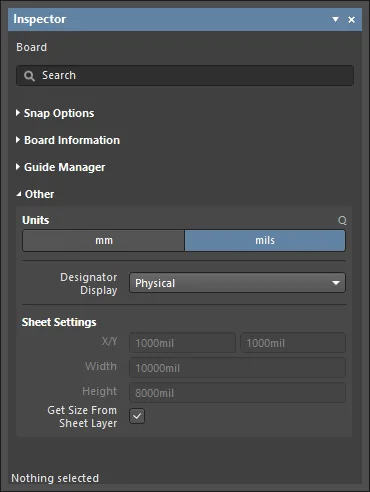
- Units - используется для выбора единиц измерения по умолчанию для текущего документа PCB. Единицы по умолчанию применяются для отображения любой информации, связанной с расстояниями, на экране или в отчётах. Единицы по умолчанию всегда используются, если при вводе любой информации, связанной с расстояниями, не указан суффикс единиц (mm или mil).
- Designator Display - используйте это поле, чтобы определить, как должны отображаться позиционные обозначения. В многоканальном проекте может быть сложно разместить строки позиционных обозначений, так как они могут получаться довольно длинными. Помимо выбора варианта именования, дающего короткое имя, можно также отображать только исходное логическое обозначение компонента. Например,
C30_CIN1будет отображаться какC30. Это, разумеется, потребует добавить на плату другое обозначение, указывающее отдельные каналы — например, обвести каждый канал рамкой на слое компонентной маркировки. Доступны следующие варианты:Physical- выберите, чтобы отображать физические позиционные обозначения. Это обозначения, отображаемые на вкладках скомпилированных представлений исходных документов схемы. Для многоканальных проектов формат обозначений определяется полем Designator Format на вкладке Multi-Channel tab диалога Project Options . Физические обозначения уникальны, напримерR1_CH1.Logical- выберите, чтобы отображать логические позиционные обозначения. Это обозначения, отображаемые на вкладках Editor исходных документов схемы. Логические обозначения не уникальны; например, физическое обозначениеR1_CH1станет простоR1.
- Sheet Settings - используйте эту область для настройки листа PCB.
- X/Y - введите координаты X и Y для нижнего левого угла листа. Это расстояние измеряется от абсолютного начала координат, которым является нижний левый угол рабочей области. Расстояние можно задавать как в метрических, так и в дюймовых единицах независимо от единиц по умолчанию (которые определяются параметром Units ). Чтобы указать единицы при вводе размера, добавьте к значению суффикс mm или mil.
- Width - введите здесь ширину листа. Лист предоставляет область, имитирующую традиционный чертёжный лист, и полезен для размещения информации, такой как размеры, примечания и основные надписи. Информацию, размещённую на механических слоях, можно связать с листом, чтобы она отображалась только при отображении листа. Размер листа можно задавать как в метрических, так и в дюймовых единицах независимо от единиц по умолчанию (которые определяются параметром Units ). Чтобы указать единицы при вводе размера, добавьте к значению суффикс mm или mil.
- Height - введите здесь высоту листа. Лист предоставляет область, имитирующую традиционный чертёжный лист, и полезен для размещения информации, такой как размеры, примечания и основные надписи. Информацию, размещённую на механических слоях, можно связать с листом, чтобы она отображалась только при отображении листа. Размер листа можно задавать как в метрических, так и в дюймовых единицах независимо от единиц по умолчанию (которые определяются параметром Units ). Чтобы указать единицы при вводе размера, добавьте к значению суффикс mm или mil.
- Get Size From Sheet Layer - включите этот параметр, чтобы задавать размер листа по слою листа.
Когда выбран объект проектирования, панель будет отображать параметры, относящиеся именно к этому типу объекта. В следующей таблице перечислены типы объектов, доступные для размещения в документе PCB. Нажмите ссылку, чтобы открыть информацию по соответствующему объекту.
Поддержка PCB Library
Когда активным документом является документ PCB Library (*.PcbLib) и в рабочей области в данный момент не выбран ни один объект проектирования, панель Inspector отображает Library Options. В следующем сворачиваемом разделе содержится информация о доступных параметрах и элементах управления.
Library Options

Параметры привязки (Snap Options)
- Object Hotspots - используется для переключения, будет ли курсор привязываться к «горячим точкам» объектов.
- Grids - используется для переключения, будет ли курсор привязываться к сетке активной рабочей области. Когда этот параметр включён, курсор будет «тянуться» (привязываться) к ближайшей точке сетки привязки. Активная сетка привязки отображается в строке состояния.
- Guides - используется для переключения, будет ли курсор привязываться к вручную размещённым линейным или точечным направляющим привязки (Snap Guides). Направляющая привязки имеет приоритет над сеткой привязки.
- Axes - используется для переключения, будет ли курсор выравниваться по осям (по X или Y) относительно включённых объектов для привязки. Параметр Axis Snap Range задаёт расстояние, в пределах которого будет происходить осевое выравнивание по X или Y. При достижении выравнивания отображается динамическая направляющая линия от текущего положения курсора до точки привязки (hotspot) осево выровненного объекта.
- Snapping - выберите напрямую или используйте сочетание клавиш Shift+E для выбора, к каким объектам выполнять привязку:
- All Layers - включите этот параметр, чтобы курсор мог привязываться к любому электрическому объекту на любом видимом слое.
Current Layer- включите этот параметр, чтобы курсор распознавал и привязывался только к объектам, размещённым на текущем выбранном слое.- Off - включите этот параметр, чтобы отключить привязку к горячим точкам.
- Snap Distance - когда курсор находится на этом расстоянии от точки привязки включённого объекта (и привязка включена для активного слоя), курсор привяжется к этой точке.
- Axis Snap Range - когда курсор осево выровнен и находится на этом расстоянии от точки привязки включённого объекта (и кнопка Axes включена), будет показана динамическая направляющая, указывающая, что выравнивание достигнуто.
Менеджер направляющих (Guide Manager)
- Enabled - видима ли направляющая в рабочей области (отмечено) или нет (не отмечено).
- Name - имя направляющей.
- X - координата X (где применимо), заданная в рабочей области, через которую должна проходить направляющая или где должна располагаться точка.
- Y - координата Y (где применимо), заданная в рабочей области, через которую должна проходить направляющая или где должна располагаться точка.
справа от поля и затем укажите требуемую точку непосредственно в рабочей области.- Color - щёлкните, чтобы открыть выпадающий список и задать/изменить цвет соответствующей направляющей.
- Add - нажмите, чтобы добавить новую направляющую привязки или точку привязки. Выберите соответствующую команду для нужного типа направляющей из связанного меню; запись для новой направляющей/точки будет добавлена в таблицу. Доступны следующие типы направляющих:
Add Horizontal Guide- используйте эту команду, чтобы добавить горизонтальную направляющую линию в нужном месте по координате Y в рабочей области.Add Vertical Guide- используйте эту команду, чтобы добавить вертикальную направляющую линию в нужном месте по координате X в рабочей области.Add +45 Guide- используйте эту команду, чтобы добавить направляющую под 45 градусов (y=x), проходящую через заданную точку с координатами X,Y в рабочей области.Add -45 Guide- используйте эту команду, чтобы добавить направляющую под -45 градусов (y=-x), проходящую через заданную точку с координатами X,Y в рабочей области.Add Snap Point- используйте эту команду, чтобы добавить точечную направляющую привязки. Это «горячая точка», которую вы вручную отмечаете в пределах сетки привязки по умолчанию. Во время интерактивного процесса, например размещения или перемещения объекта, горячая точка этого объекта будет «прилипать» к точечной направляющей привязки, когда окажется достаточно близко к ней.
- Place - нажмите, чтобы разместить направляющую. Выберите тип направляющей из выпадающего списка:
Place Horizontal Guide- используйте эту команду, чтобы разместить горизонтальную направляющую линию в нужном месте по координате Y в рабочей области.Place Vertical Guide- используйте эту команду, чтобы разместить вертикальную направляющую линию в нужном месте по координате X в рабочей области.Place +45 Guide- используйте эту команду, чтобы разместить направляющую под 45 градусов (y=x), проходящую через заданную точку с координатами X,Y в рабочей области.Place -45 Guide- используйте эту команду, чтобы разместить направляющую под -45 градусов (y=-x), проходящую через заданную точку с координатами X,Y в рабочей области.Place Snap Point- используйте эту команду, чтобы разместить точечную направляющую привязки. Это «горячая точка», которую вы вручную отмечаете в пределах сетки привязки по умолчанию. Во время интерактивного процесса, например размещения или перемещения объекта, горячая точка этого объекта будет «прилипать» к точечной направляющей привязки, когда окажется достаточно близко к ней.
- - нажмите, чтобы удалить текущую выбранную направляющую.
Прочее (Other)
- Units - используется для выбора единиц измерения по умолчанию для текущего документа PCB Library. Единицы по умолчанию используются для отображения на экране или в отчётах любой информации, связанной с расстояниями. Единицы по умолчанию всегда применяются, если при задании любого значения расстояния не указан суффикс единиц (mm или mil).
- Route Tool Path - используйте выпадающий список, чтобы выбрать механический слой (из всех слоёв, которые в данный момент включены для использования в проекте), на котором будет определяться траектория инструмента фрезеровки контура платы.
Когда выбран объект проектирования, панель будет отображать параметры, относящиеся именно к этому типу объекта. В следующей таблице перечислены типы объектов, доступные для размещения в рабочей области проектирования библиотеки PCB. Нажмите ссылку, чтобы открыть информацию по соответствующему объекту.
| 3D Body | Заливка полигона |
| Дуга | Keepout-дуга |
| Заливка | Keepout-заливка |
| Площадка (Pad) | Область |
| Keepout-область | Текст |
| Линия | Keepout-трек |
| Переходное отверстие (Via) | |
Поддержка интерактивной трассировки
Когда активным документом является документ PCB (*.CSPcbDoc) и вы в данный момент используете инструмент интерактивной трассировки, панель Inspector отображает параметры, относящиеся к этому инструменту. В следующем разделе содержится информация о доступных параметрах и элементах управления.
Interactive Routing
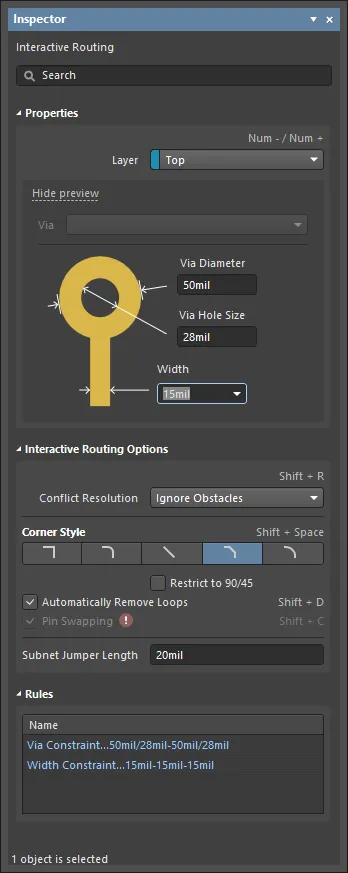
- Properties - используйте параметры для настройки интерактивной трассировки.
- Routing Mode - используйте выпадающий список или сочетание клавиш Shift+R для переключения между режимами трассировки. Доступны следующие варианты:
Ignore Obstacles- выберите, чтобы игнорировать существующие объекты (трассу можно прокладывать свободно). Нарушения подсвечиваются.Walkaround Obstacles- выберите, чтобы Interactive Router прокладывал трассу в обход существующих треков, площадок и переходных отверстий. Если в этом режиме невозможно обойти препятствие, не создавая нарушения, появится индикатор, показывающий, что маршрут заблокирован.Push Obstacles- выберите, чтобы Interactive Router сдвигал существующие треки, освобождая место. Этот режим также может «толкать» переходные отверстия, чтобы освободить место для новой трассировки. Если в этом режиме невозможно сдвинуть препятствие, не создавая нарушения, появится индикатор, показывающий, что маршрут заблокирован.HugNPush Obstacles- выберите, чтобы Interactive Router проходил максимально близко к существующим трекам, площадкам и переходным отверстиям и, при необходимости, сдвигал препятствия для продолжения трассы. Если в этом режиме невозможно «прижаться» или сдвинуть препятствие, не создавая нарушения, появится индикатор, показывающий, что маршрут заблокирован.Stop At First Obstacle- в этом режиме движок трассировки остановится на первом препятствии, которое окажется на пути.AutoRoute Current Layer- выберите, чтобы включить автотрассировку только на текущем слое.AutoRoute MultiLayer- выберите, чтобы включить автотрассировку на нескольких слоях.
- Corner Style - выберите нужный стиль углов трассировки или используйте сочетание клавиш Shift+Spacebar для переключения между стилями углов.
- Restrict to 90/45 - включите, чтобы ограничить трассировку только углами 90 и 45 градусов.
- Automatically Remove Loops - включите, чтобы автоматически удалять любые избыточные петли, создаваемые при ручной трассировке. Это позволяет перетрассировать соединение без необходимости вручную удалять лишние дорожки. Однако иногда требуется трассировать цепи, например цепи питания, и петли нужны. Вы можете переключать этот параметр для выбранной цепи с помощью сочетания клавиш Shift+D — чтобы переопределить эту глобальную настройку для той же цепи.
- Pin Swapping - установите этот флажок, чтобы включить перестановку выводов (pin swapping), или используйте сочетание клавиш Shift+C.
- Subnet Jumper Length - задайте требуемую длину Subnet Jumper.
- В области Rules перечислены ограничения, заданные применимыми правилами проектирования. Щелкните ограничение, чтобы открыть соответствующее окно Edit PCB Rule dialog и задать правила.
Поддержка интерактивной трассировки дифференциальных пар
Когда активным документом является документ PCB (*.CSPcbDoc) и вы используете инструмент интерактивной трассировки дифференциальных пар, панель Inspector отображает параметры, относящиеся к этому инструменту. Следующий сворачиваемый раздел содержит сведения о доступных параметрах и элементах управления.
Interactive Differential Pair Routing
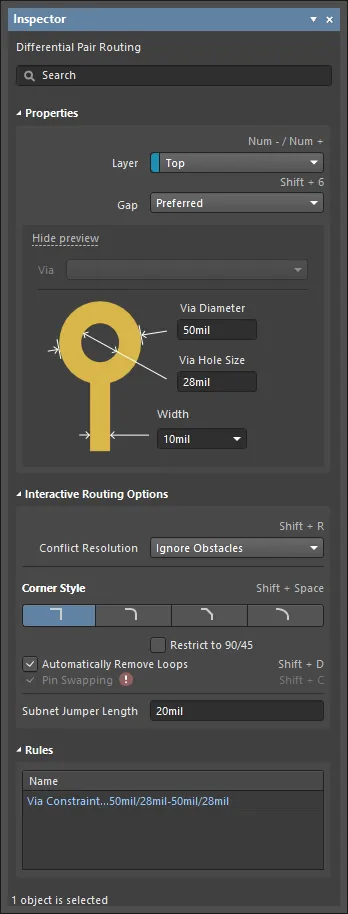
- Properties - используйте параметры для настройки трассировки.
- Routing Mode - используйте раскрывающийся список или сочетание клавиш Shift+R , чтобы циклически переключать нужные режимы трассировки. Доступны следующие варианты:
Ignore Obstacles- выберите, чтобы игнорировать существующие объекты (трассировку можно прокладывать свободно). Нарушения подсвечиваются.Walkaround Obstacles- выберите, чтобы Interactive Router прокладывал трассу в обход существующих дорожек, площадок и переходных отверстий. Если в этом режиме невозможно обойти препятствие, не вызвав нарушение, появляется индикатор, показывающий, что маршрут заблокирован.Push Obstacles- выберите, чтобы Interactive Router сдвигал существующие дорожки, освобождая место. Этот режим также может «проталкивать» переходные отверстия, чтобы освободить место для новой трассировки. Если в этом режиме невозможно сдвинуть препятствие, не вызвав нарушение, появляется индикатор, показывающий, что маршрут заблокирован.HugNPush Obstacles- выберите, чтобы Interactive Router «прижимался» к существующим дорожкам, площадкам и переходным отверстиям максимально близко и, при необходимости, проталкивал препятствия для продолжения маршрута. Если в этом режиме невозможно «прижаться» или протолкнуть препятствие, не вызвав нарушение, появляется индикатор, показывающий, что маршрут заблокирован.Stop At First Obstacle- в этом режиме движок трассировки остановится на первом препятствии, которое окажется на пути.AutoRoute Current Layer- выберите, чтобы включить автотрассировку только на текущем слое.AutoRoute MultiLayer- выберите, чтобы включить автотрассировку на нескольких слоях.
- Corner Style - выберите нужный стиль углов трассировки или используйте сочетание клавиш Shift+Spacebar для циклического переключения стилей углов.
- Restrict to 90/45 - включите, чтобы ограничить трассировку только углами 90 и 45 градусов.
- Automatically Remove Loops - включите, чтобы автоматически удалять любые избыточные петли, создаваемые при ручной трассировке. Это позволяет перетрассировать соединение без необходимости вручную удалять лишние дорожки. Однако иногда требуется трассировать цепи, например цепи питания, и когда нужны петли; вы можете переключать этот параметр для выбранной цепи с помощью сочетания клавиш Shift+D — чтобы переопределить эту глобальную настройку для той же цепи.
- Pin Swapping - установите этот флажок, чтобы включить перестановку выводов (pin swapping), или используйте сочетание клавиш Shift+C.
- Subnet Jumper Length - задайте требуемую длину Subnet Jumper.
- В области Rules перечислены ограничения, заданные применимыми правилами проектирования. Щелкните ограничение, чтобы открыть соответствующее окно Edit PCB Rule dialog и задать правила.
Поддержка интерактивной мульти-трассировки
Когда активным документом является документ PCB (*.CSPcbDoc) и вы используете инструмент интерактивной мульти-трассировки, панель Inspector отображает параметры, относящиеся к этому инструменту. Следующий сворачиваемый раздел содержит сведения о доступных параметрах и элементах управления.
Interactive Multi-Routing
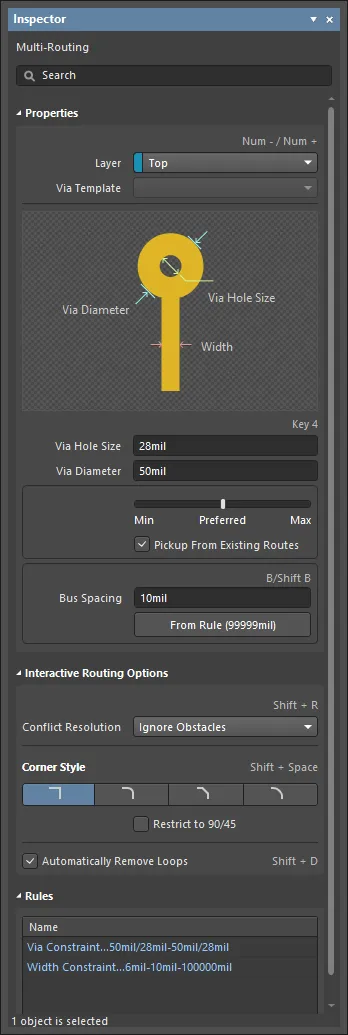
- Layer - используйте раскрывающийся список, чтобы указать, на каком слое расположена трассировка.
- Via Template - если переходное отверстие связано с шаблоном, отображается имя шаблона.
- Via Hole Size - задайте размер отверстия via или используйте клавишу быстрого доступа 4 во время трассировки.
- Via Diameter - задайте диаметр отверстия via.
- Width - используйте ползунок, чтобы задать ширину. Положение дальше влево (Min) означает, что будет использована минимальная ширина по правилам проектирования, заданная для текущей цепи. Preferred означает, что будет использована предпочтительная ширина по правилам проектирования, заданная для текущей цепи. Положение дальше вправо (Max) означает, что будет использована максимальная ширина по правилам проектирования, заданная для текущей цепи.
- Pickup From Existing Routes - включите, чтобы при трассировке от уже размещенной дорожки использовать существующую ширину дорожки. То есть даже если текущая ширина трассировки отличается от существующей дорожки, при продолжении маршрута от нее будет принята ширина существующей дорожки.
- Bus Spacing - введите требуемую трассировку шины (bus routing) или используйте сочетание клавиш Shift+B .
- From Rule - нажмите, чтобы назначить шаг шины на основе существующего правила проектирования.
- Routing Mode - используйте раскрывающийся список или сочетание клавиш Shift+R , чтобы циклически переключать нужные режимы трассировки. Доступны следующие варианты:
Ignore Obstacles- выберите, чтобы игнорировать существующие объекты (трассировку можно прокладывать свободно). Нарушения подсвечиваются.Walkaround Obstacles- выберите, чтобы Interactive Router прокладывал трассу в обход существующих дорожек, площадок и переходных отверстий. Если в этом режиме невозможно обойти препятствие, не вызвав нарушение, появляется индикатор, показывающий, что маршрут заблокирован.Push Obstacles- выберите, чтобы Interactive Router сдвигал существующие дорожки, освобождая место. Этот режим также может «проталкивать» переходные отверстия, чтобы освободить место для новой трассировки. Если в этом режиме невозможно сдвинуть препятствие, не вызвав нарушение, появляется индикатор, показывающий, что маршрут заблокирован.HugNPush Obstacles- выберите, чтобы Interactive Router «прижимался» к существующим дорожкам, площадкам и переходным отверстиям максимально близко и, при необходимости, проталкивал препятствия для продолжения маршрута. Если в этом режиме невозможно «прижаться» или протолкнуть препятствие, не вызвав нарушение, появляется индикатор, показывающий, что маршрут заблокирован.Stop At First Obstacle- в этом режиме движок трассировки остановится на первом препятствии, которое окажется на пути.AutoRoute Current Layer- выберите, чтобы включить автотрассировку только на текущем слое.AutoRoute MultiLayer- выберите, чтобы включить автотрассировку на нескольких слоях.
- Corner Style - выберите нужный стиль углов трассировки или используйте сочетание клавиш Shift+Spacebar для циклического переключения стилей углов.
- Restrict to 90/45 - включите, чтобы ограничить трассировку только углами 90 и 45 градусов.
- Automatically Remove Loops - включите, чтобы автоматически удалять любые избыточные петли, создаваемые при ручной трассировке. Это позволяет перетрассировать соединение без необходимости вручную удалять лишние дорожки. Однако иногда требуется трассировать цепи, например цепи питания, и петли нужны — вы можете переключать этот параметр для выбранной цепи с помощью сочетания клавиш Shift+D — чтобы переопределить эту глобальную настройку для той же цепи.
- В области Rules перечислены ограничения, заданные применимыми правилами проектирования. Щелкните ограничение, чтобы открыть соответствующее окно Edit PCB Rule dialog и задать правила.
Поддержка стека слоев
Когда активным документом является документ Layer Stack (*.CSPcbDoc [Stackup]), панель Inspector отображает параметры, относящиеся к этому стеку слоев, в зависимости от выбранной вкладки (расположенной внизу Layer Stack). Вкладки включают Stackup и Via Types. Следующие сворачиваемые разделы содержат сведения о доступных параметрах и элементах управления для различных вкладок.
Кнопка Inspector доступна в редакторе Layer Stack в области Home | Settings .

Stackup Tab
Вкладка Stackup позволяет редактировать свойства слоев стека слоев (Layer Stack).
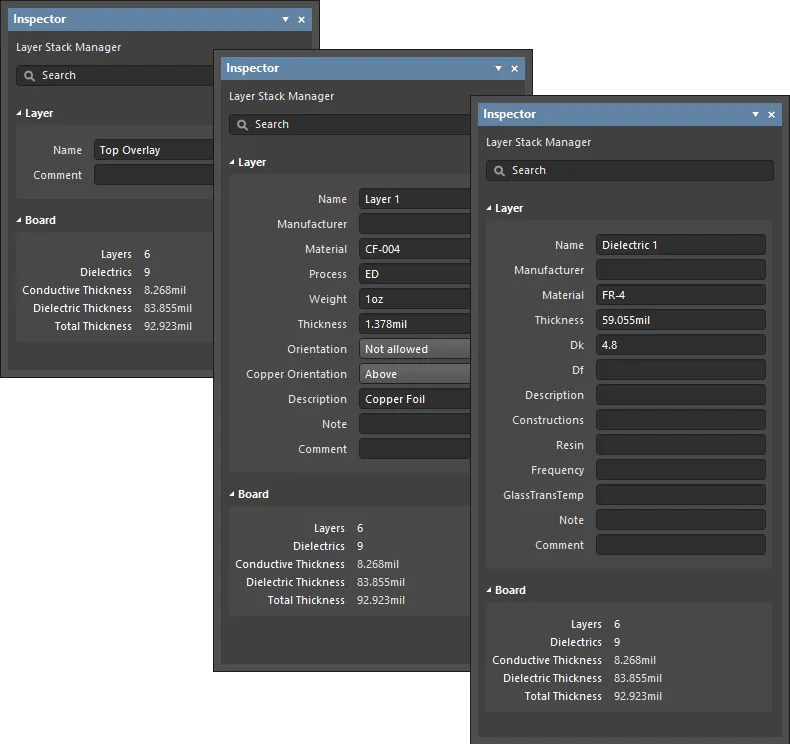
Режим Layer Stack Manager панели Inspector: слой Overlay (левое изображение), сигнальный слой (среднее изображение) и диэлектрический слой (правое изображение).
- Layer
- Name - имя слоя.
- Manufacturer - производитель слоя.
- Material - материал слоя.
- Thickness - толщина сигнального слоя.
- Dk - это диэлектрическая проницаемость (Dielectric Constant, также обозначается как εr в электромагнетизме). Она показывает относительную диэлектрическую проницаемость изоляционного материала, то есть его способность накапливать электрическую энергию в электрическом поле. Для изоляции лучше материал с более низкой диэлектрической проницаемостью, а в ВЧ-применениях может быть желательна более высокая. Кроме того, чем ниже относительная диэлектрическая проницаемость, тем ближе характеристики материала к характеристикам воздуха. Это свойство критично для согласования требований по импедансу некоторых линий передачи.
- Df- это коэффициент рассеяния (Dissipation Factor). Он показывает эффективность изоляционного материала, отражая скорость потерь энергии для определённого режима колебаний, например механических, электрических или электромеханических. Иными словами, это свойство материала, описывающее, какая часть передаваемой энергии поглощается материалом. Чем больше тангенс угла потерь, тем больше энергии поглощается материалом. Это свойство напрямую влияет на затухание сигнала на высоких скоростях.
- Process - отображает процесс гальванического наращивания меди, который применяется к базовой меди, формирующей внешние сигнальные слои печатной платы (Top Layer и Bottom Layer).
- Weight - масса меди на единицу площади, обычно выражаемая в унциях на квадратный фут (например, 0.5 oz/ft2).
- Orientation - определяет, в какую сторону ориентированы компоненты на этом слое. Для верхней и нижней сторон это автоматически задаётся для новой платы. Варианты включают: Not allowed, Top и Bottom.
- Copper Orientation - определяет направление, в котором медь ламинируется на сердечник (core). Используйте выпадающий список, чтобы выбрать Above или Below, что определяет, с какой стороны выполняется травление.
- Frequency - это частота, на которой тестируется материал, и значение, которому соответствует Dk / Df для определённой частоты. Частота также берётся из справочных данных по материалу.
- Description - введите осмысленное описание.
- Constructions - для диэлектрических слоёв отображает конструкции слоя. Числовая ссылка относится к структуре тканого стекловолокна, используемого в материале диэлектрического слоя; это стандартные обозначения, применяемые производителями печатных плат.
- Resin - отображает процентное содержание смолы в слое.
- GlassTransTemp - это температура стеклования (Glass Transition Temperature, также известная как TG) — температура, при которой смола переходит из стеклообразного состояния в аморфное, изменяя своё механическое поведение, т.е. скорость расширения.
- Note - введите любые относящиеся к слою примечания.
- Comment - введите необходимые комментарии для слоя.
- Board
- Layers - количество проводящих слоёв.
- Dielectrics - количество диэлектриков.
- Conductive Thickness - сумма толщин всех сигнальных и опорных слоёв (всех медных или проводящих слоёв).
- Dielectric Thickness - толщина диэлектрического(их) слоя(ёв).
- Total Thickness - общая толщина готовой платы.
Via Types Tab
Параметр Via Types tab используется для задания допустимых требований по перекрытию слоёв в Z‑плоскости для переходных отверстий (via), применяемых в проекте.
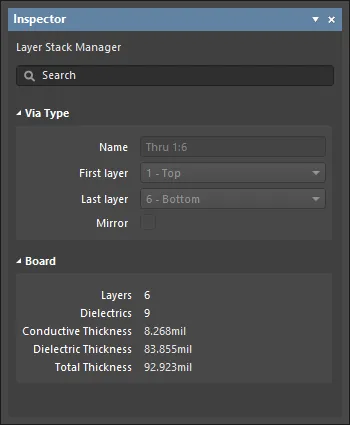
- Via Type
- Name - имя переходного отверстия. ПО автоматически определяет тип на основе выбранных слоёв и соответствующим образом именует via.
- First layer - первый слой, который охватывает via.
- Last layer - последний слой, который охватывает via.
- Mirror - если включено, создаётся зеркальная копия текущего via, охватывающая симметричные слои в стеке слоёв.
- Board
- Layers - количество проводящих слоёв.
- Dielectrics - количество диэлектриков.
- Conductive Thickness - сумма толщин всех сигнальных и опорных слоёв (всех медных или проводящих слоёв).
- Dielectric Thickness - толщина диэлектрического(их) слоя(ёв).
- Total Thickness - общая толщина готовой платы.
Поддержка Library Migrator
Когда активным документом является Library Migrator, панель Inspector предоставляет параметры, относящиеся к этому документу. Следующий сворачиваемый раздел содержит информацию о доступных параметрах и элементах управления. Доступ к панели Inspector можно получить с помощью F11.
Library Migrator
Связанные с Library Migrator настройки панели Inspector обеспечивают расширенное управление конфигурацией миграции для выбранной библиотеки (или группы подбиблиотек). Параметры панели определяются системными настройками по умолчанию. Настройки можно редактировать, что позволяет изменять процесс миграции по мере необходимости, а также восстановить их с помощью кнопки Reset to Default в правом нижнем углу панели.
Вкладка General
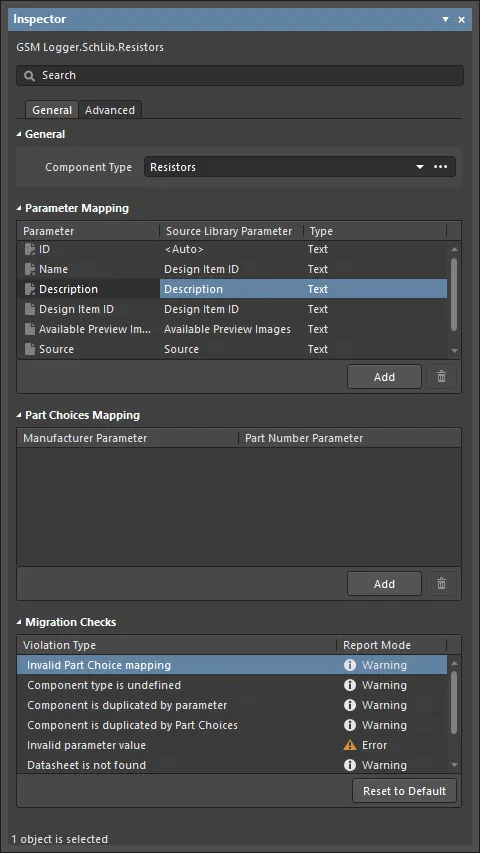
General
- Component Type – тип компонента, определённый мигратором для выбранной библиотеки. Переопределите этот параметр, отредактировав поле (что создаст новый тип компонента) или выбрав альтернативный тип через варианты выпадающего меню или . Это способ решить проблему некатегоризированного компонента. Выберите
[LibraryName]в выпадающем списке, чтобы установить тип равным имени выбранной библиотеки.
Parameter Mapping
Эта область показывает сопоставление параметров между параметрами библиотеки и параметрами в настройках по умолчанию, а также тип значения для каждого параметра (Text или тип с поддержкой единиц). Используйте выпадающее меню столбца Source Library Parameter, чтобы изменить сопоставление. Выберите опцию <Skip>, чтобы не включать параметр. Имена параметров можно редактировать. Базовые параметры компонента (ID, Name, Description) можно переназначать, но в остальном они доступны только для чтения.
Part Choices Mapping
Эта область отображает список параметров производителя или ссылок поставщика, распознанных мигратором, которые будут использованы для формирования записей Part Choice для мигрированных компонентов. Используйте выпадающий список, чтобы переопределить сопоставление. Обратите внимание: по умолчанию параметры производителя и ссылки поставщика не включаются (пропускаются) в процессе миграции.
Migration Checks
Используйте эту область, чтобы просмотреть или задать реакции мигратора (ошибка/предупреждение) на нарушения правил валидации миграции. Используйте выпадающее меню Report Mode, чтобы изменить реакцию и значок для записи Violation Type. Обратите внимание: если выбран режим отчёта Fatal Error, процесс миграции будет заблокирован при обнаружении этого нарушения.
Вкладка Advanced
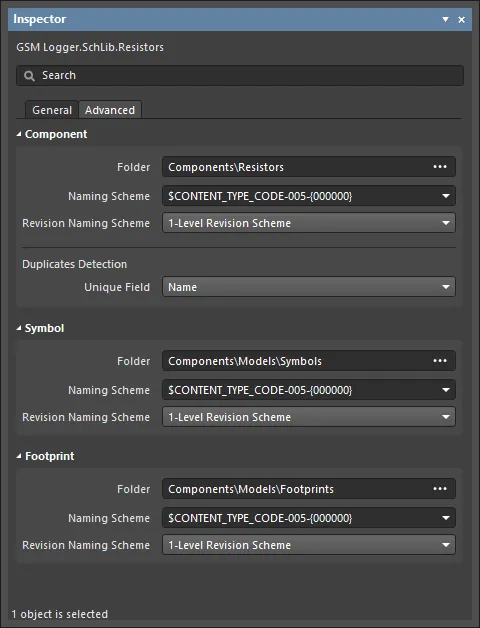
Эта вкладка предлагает настройки для всех мигрируемых объектов данных, заданные системными значениями по умолчанию. К ним относятся Component, Symbol и Footprint. Настройки для каждого объекта миграции включают:
- Folder – целевая папка Workspace для мигрируемого объекта, которую можно отредактировать вручную (например, чтобы создать новую целевую папку).
- Naming Scheme – спецификация именования объекта в Workspace, определяемая схемой, заданной для целевой папки (или введённой вручную). Используйте выпадающее меню, чтобы выбрать одну из доступных схем именования. Обратите внимание: изменение пути целевой папки (Folder) может сопровождаться изменением применяемой Naming Scheme в соответствии с настройками самой папки.
- Revision Naming Scheme – схема именования, используемая для ревизий объекта в Workspace, задаётся выбором из вариантов выпадающего меню записи. Доступны будут только те схемы, которые включены в системе.
- Duplicates Detection - используйте выпадающий список, чтобы избежать создания дубликатов компонентов в целевом Workspace. Эта опция доступна только в области Component .
Поддержка Simulation
Когда активным документом является документ симуляции (*.sdf), панель Inspector предоставляет параметры, относящиеся к этому документу. Следующий сворачиваемый раздел содержит информацию о доступных параметрах и элементах управления. Inspector Доступ к панели описан для каждого режима.
Simulation
Режимы редактора Simulation панели Inspector (описаны ниже) позволяют настраивать пробники и напряжение источника.
Probe
Режим Probe панели Inspector можно открыть следующими способами:
- Нажмите Tab в режиме размещения пробника.
- Дважды щёлкните по размещённому пробнику.
- Выберите размещённый пробник, щёлкните правой кнопкой мыши и затем выберите Properties в контекстном меню.
- Выберите размещённый пробник, затем выберите View | Schematic | Inspector.
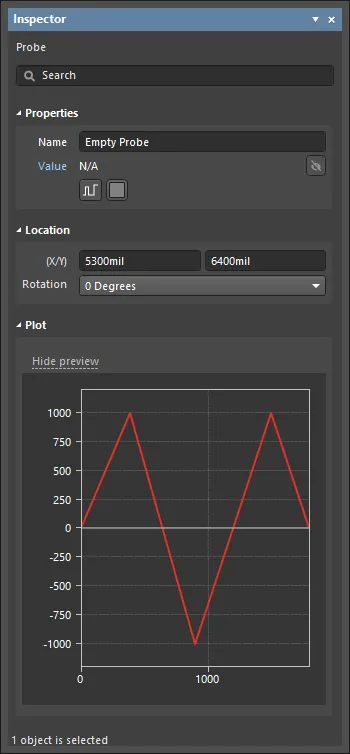
Properties
- Name — отображает имя пробника. При необходимости отредактируйте.
- Value — нажмите Value, чтобы перейти к пробнику на схеме.
Location
- (X/Y) — отображает координаты пробника по осям X и Y .
- Rotation — выберите нужный поворот пробника из выпадающего списка.
Plot
- Hide/Show Preview — переключатель для отображения или скрытия изображения предпросмотра.
Напряжение
Режим Voltage панели Inspector можно открыть следующими способами:
- Нажмите Tab в режиме размещения источника (выберите символ напряжения из подменю Tools | Simulation | Sources ).
- Дважды щёлкните по размещённому символу напряжения.
- Выберите размещённый символ напряжения, щёлкните правой кнопкой мыши и затем выберите Properties в контекстном меню.
- Выберите размещённый символ напряжения, затем выберите View | Schematic | Inspector.
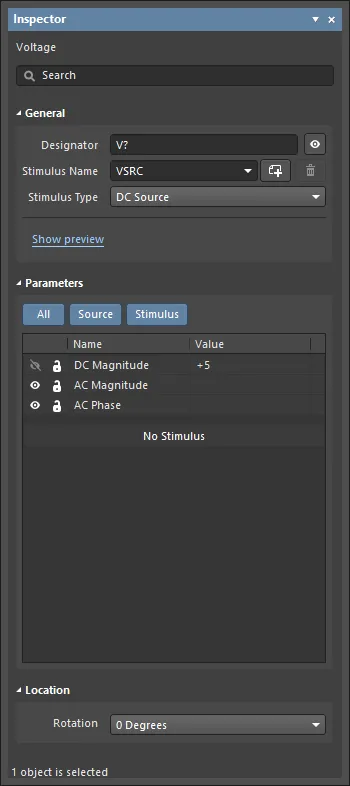
General
- Designator — отображает имя позиционного обозначения. Нажмите Designator , чтобы открыть режим Designator панели Inspector .
- Stimulus Name — отображает имя воздействия (stimulus). Используйте выпадающий список, чтобы выбрать другое воздействие. Нажмите
 , чтобы добавить новое воздействие в выпадающий список. Имя можно редактировать напрямую.
 - Stimulus Type — выберите тип воздействия из выпадающего списка.
- Show/Hide Preview — переключатель для отображения/скрытия изображения предпросмотра.
Parameters
- Включите All , чтобы просматривать все параметры в таблице; включите Source , чтобы просматривать только источники; включите Stimulus , чтобы просматривать только воздействия.
Location
- (X/Y) — отображает координаты символа напряжения по осям X и Y .
- Rotation — выберите нужный поворот символа напряжения из выпадающего списка.
 Локализовано с помощью ИИ