
Проекты
Кнопка Projects открывает панель Projects, которая отображает все проекты, открытые в данный момент, вместе с входящими в них документами. Команда доступна из любого редактора через View | System | Projects.


Дерево документов проекта
Когда вы открываете существующий проект или создаёте новый, его запись появляется на панели. Все существующие документы, входящие в проект (а также новые добавленные), отображаются в подпапках в соответствии с их назначением и/или типом. Например, под проектом могут отображаться следующие распространённые папки и типы документов:
- Source Documents – основные проектные документы, такие как схемы, платы PCB и т. п.
- Settings – содержит различные файлы, используемые в проекте, например файлы определений жгутов (Harness Definitions Files).
- Documentation – дополнительные документы, добавленные в проект (например, текст, PDF и т. п.).
- Other Documents – дополнительные документы, добавленные в проект. Их может открывать CircuitMaker, если приложение известно Windows (например, документы Word, таблицы Excel и т. п.).
- Generated – документы, сформированные как выходные данные, например отчёты ERC и DRC.
- Components – перечисляет каждый компонент, сгруппированный по первой букве в обозначении (designator), а также количество компонентов, чьё обозначение начинается с этой буквы в проекте. Если эта папка не отображается, выполните проверку (Validate) проекта.
- Nets – перечисляет каждую цепь (net), используемую в проекте. Если эта папка не отображается, выполните проверку (Validate) проекта.
Помимо возможности держать открытыми для редактирования несколько документов, одновременно может быть открыто несколько проектов. Это могут быть как связанные, так и несвязанные проекты.
Документы на панели Projects автоматически упорядочиваются в логические группы или «папки», например документы Source Documents и Settings. Документы внутри каждой группы по умолчанию отображаются в порядке их добавления, но их можно перетаскивать, меняя порядок внутри группы.
В случае нового иерархического проекта на панели будет отображаться отношение «родитель–потомок» между документами. Обратите внимание: связи по соединениям нельзя задавать перетаскиванием документов схем, поскольку межлистовые соединения и иерархия проекта фактически определяются символами листов и определениями портов.
Подпапки документов проекта — как раскрытые, так и свернутые — имеют общие команды контекстного меню (по правому щелчку), позволяющие открывать, закрывать, удалять и обновлять документы.
Прямое редактирование компонентов
Когда выполняется редактирование community-компонента на панели Projects, он будет отображаться под записью My Personal Space. Щёлкните компонент правой кнопкой мыши, чтобы получить доступ к следующим параметрам.
- Save to Server – завершает редактирование текущего компонента и сохраняет его как следующую ревизию этого компонента. Это закрывает временный редактор и удаляет временный файл.
- Discard Local Changes – отменяет прямое редактирование компонента и отбрасывает все внесённые локальные изменения. Это закрывает редактор и удаляет временный файл без публикации каких-либо изменений, сделанных с момента запуска исходной сессии редактирования.
Работа с проектами на панели
Проекты перечислены на панели Projects в записи My Personal Space со значком  рядом.

Открытие общего (Shared) проекта
Проект, которым поделились с пользователем CircuitMaker, открывается через параметр расположения Shared With Me в диалоге Open Project dialog. Такой проект можно сохранить и отправить обратно (commit), если для него предоставлены права на редактирование. Чтобы открыть проект в Web Viewer, выберите параметр Show in Web Browser в контекстном меню записи проекта (правый щелчок) на панели Projects .
Активный и сфокусированный
В основном дереве панели активный проект подсвечивается цветом активной строки заголовка Windows (Windows Active Title Bar) вашей системы. Когда в рабочей области не открыто ни одного документа, проект становится активным при выборе его из списка всех текущих открытых (загруженных) проектов на панели. Как только открывается документ проекта (в редакторе/просмотрщике), родительский проект этого документа автоматически становится активным проектом.
Активный документ в рабочей области также будет подсвечен на панели и будет сопровождаться значком открытого файла, как показано ниже.

Если в рабочей области не открыто ни одного документа проекта, открытие дополнительного проекта автоматически сделает его активным проектом на панели.
При большом количестве открытых документов в рабочей области смена активного документа через вкладки документов в редакторе приведёт к тому, что панель Projects обновится, отражая и активный документ, и активный проект (если активированный документ находится не в том же проекте, что и ранее активный документ). И наоборот, щелчок по записи документа, который уже открыт (и принадлежит неактивному проекту), сделает родительский проект этого документа активным проектом.
В каждый момент времени активными могут быть только один проект и один документ, однако панель позволяет фокусироваться и выполнять действия с любым проектом или документом. Правый щелчок по записи неактивного проекта или неактивного документа вызывает соответствующее меню с командами, применяемыми к сфокусированному проекту или сфокусированному документу. См. раздел Right-click Menus ниже.
В случае документа focusing документ станет сфокусированным только если он закрыт; иначе он станет активным документом, а его родительский проект станет активным проектом. Например, на изображении ниже активный проект — GSM Logger.PrjPcb, активный документ — [7] MG323-B.SchDoc, а сфокусированный документ — [4] 2x16 LCD Module.SchDoc (на панели он выделен синей рамкой).

Сохранить на сервер
Когда файл, принадлежащий проекту, был изменён и сохранён локально, вы можете сохранить этот файл в Personal Space с панели Projects. Сохраните выбранные файлы, щёлкнув правой кнопкой мыши по проекту и выбрав Save to Server, либо выбрав ссылку Save to Server рядом с файлом проекта (.PrjPcb).

Щелчок по ссылке и выбор команды открывает диалог Save to Server, в котором можно выбрать документы для сохранения. После нажатия OK документы сохраняются в Personal Space, а ссылка Save to Server исчезает с панели Projects.
Значки отображения документов
Записи документов на панели сопровождаются значками, которые указывают их состояние (открыт/изменён). Это даёт быстрый визуальный обзор того, какие документы изменены или сохранены.
Ниже приведены значки документов и их значения.
Значки состояния «Открыт/Изменён»
| [blank] | Документ закрыт. |
 |
Открыт – документ открыт как документ во вкладке в окне редактора проекта. |
 |
Открыт/Изменён – документ открыт и был изменён, но не сохранён. |
Значки состояния контроля версий
 |
Без изменений | Локальная копия файла соответствует файлу в Personal Space и актуальна. |
 |
Запланировано к добавлению | Файл добавлен в контроль версий, но ещё не сохранён в Personal Space. |
 |
Изменён | Локальная копия файла была изменена и сохранена в локальный кэш. |
 |
Устарел | Локальная копия файла (в локальном кэше) старее, чем её версия в Personal Space, и поэтому устарела. Используйте команду Update Project, чтобы получить последнюю версию файла из Personal Space. |
 |
Изменён и заблокирован кем-то другим (конфликт) | Тот же файл был сохранён в Personal Space кем-то другим до вашей попытки сохранить вашу изменённую версию этого файла в Personal Space. |
 |
Запланировано к удалению | Файл был локально удалён из проекта и будет удалён из Personal Space в процессе сохранения проекта в Personal Space. * Отображается только в диалоге Save to Server. |
См. разделы ниже для получения дополнительной информации о функциональности контроля версий и о том, как различные ситуации с файлами проекта отражаются на панели Projects.
Управление файлами проекта
Ключевая концепция, которую важно помнить при работе с CircuitMaker, — это то, как централизованная система контроля версий непрерывно отслеживает разницу между локально кэшированными файлами проекта и их версиями в Personal Space.
В ответ на информацию, получаемую от системы контроля версий, CircuitMaker выполняет соответствующие действия и изменяет доступные параметры в зависимости от этих различий. С практической точки зрения для пользователя это проявляется в CircuitMaker в виде различных предупреждений и значков файлов на панели Projects, а также изменений в доступных командах управления файлами.

Панель Projects, показывающая схему, которая была изменена, и схему, которая была вновь добавлена в проект.
Функциональность контроля версий и её реакции можно обобщить следующими ситуациями с файлами проекта.
A project is opened:
- Файлы проекта извлекаются (check out) из Personal Space и открываются в CircuitMaker, тем самым заполняя локальный кэш.
- Поскольку кэш и файлы в Personal Space совпадают, панель Projects показывает все файлы как
Not modified– со значком .
.
A project is re-opened:
- Файлы проекта уже существуют в кэше и открываются CircuitMaker.
- Система контроля версий проверяет, соответствуют ли эти файлы своим аналогам в Personal Space:
- если файл в кэше совпадает со своим эквивалентом в Personal Space, он помечается как
Not modified– значок. - если файл в кэше новее файла в Personal Space, он помечается как
Modified– значок .
. - если файл в кэше старее версии в Personal Space, проект помечается как
Out of date– значок .
.
- если файл в кэше совпадает со своим эквивалентом в Personal Space, он помечается как
A file is edited and saved:
- Локальный кэш обновляется отредактированной версией файла при его сохранении.
- Поскольку файл в кэше теперь является более новой версией, чем его эквивалент в Personal Space, он помечается как
Modified– значок .
A new file is added to the project:
- Когда новый файл сохраняется, он добавляется в локальный кэш.
- Контроль версий отмечает, что файла нет в Personal Space, и помечает файл как
Scheduled for addition– значок .
.
A project is saved to Personal Space:
- Проект и файлы из локального кэша добавляются в Personal Space как новая версия проекта.
- Различия между локальной версией проекта (в кэше) и предыдущей версией проекта в Personal Space будут устранены в новой версии за счет обновлений и добавлений файлов.
- Локальные версии файлов и версии в Personal Space теперь синхронизированы (совпадают) и помечены как
Not modified– значок .
Управление совместной разработкой
Когда несколько разработчиков CircuitMaker совместно работают над одним проектом, взаимодействие между версией проекта у каждого пользователя и исходной версией в Personal Space становится немного сложнее. К счастью, автоматизированный контроль версий и его интеграция с CircuitMaker обеспечивают плавную работу этих потенциально катастрофических взаимодействий при проектировании без необходимости ручного вмешательства.
При совместной работе с другими разработчиками CircuitMaker функциональность контроля версий и его реакции можно свести к следующим ситуациям с файлами проекта, в дополнение к описанным выше:
Another user has updated the project:
- Проект в Personal Space был отредактирован и сохранен обратно в Personal Space другим пользователем. Версия в Personal Space новее вашей локальной версии в кэше.
- Ваша локальная версия проекта будет помечена как
Out of date– значок . Если вы попытаетесь сохранить проект в Personal Space, вам будет предложено вместо этого обновить проект. - Используйте команду Update, чтобы изменить вашу локальную версию проекта на новую версию в Personal Space или оставить версию, хранящуюся в локальном кэше. Щелкните правой кнопкой мыши по имени проекта и выберите Update Project в контекстном меню или выберите Home | Project » Update Project.
- Команда Update открывает диалог Merge Project , который предлагает выбор: сохранить локальную версию проекта (
Keep working copy version) или принять версию из Personal Space (Keep revision version) – выберите подходящий вариант в раскрывающемся списке User Action диалога или выберите вариант в меню Apply for all , чтобы применить его ко всем записям файлов.
- Команда Update открывает диалог Merge Project , который предлагает выбор: сохранить локальную версию проекта (

Когда ваша локальная версия проекта старее версии в Personal Space, ее можно обновить до совпадения с помощью диалога Merge project .
Another user has edited, but not saved to the Personal Space, the project:
- Проект был отредактирован и сохранен локально другим пользователем, но этот пользователь not сохранил измененный проект обратно в Personal Space.
- Это состояние проекта представляет собой ситуацию ожидаемого конфликта файлов, поскольку между пользователями существует неподтвержденное редактирование. Ситуация обнаруживается централизованным контролем версий, из‑за чего CircuitMaker на вашем компьютере помечает файл(ы) проекта как
Modified and locked by someone else– значок . - В этой ситуации вы не можете сохранить или обновить проект — он «заблокирован» контролем версий. Когда другой пользователь сохранит изменения в Personal Space, тем самым создав новую версию, вы сможете обновиться до этой версии. Это будет обозначено тем, что связанный значок проекта затем изменится на
Out of date– значок . Выберите команду Update Project и в диалоге Merge Project выберите вариант ревизии Personal Space.

Здесь локальный вид показывает, что схема была отредактирована и сохранена другим пользователем CircuitMaker, но пользователь еще не сохранил ее в Personal Space.
Примечания:
- При обновлении, если вы выберете вариант сохранить версию local измененного(ых) файла(ов), а не принять новую версию в Personal Space, ситуация между пользователями поменяется местами. Иными словами, поскольку теперь у вас есть измененный файл (относительно версии в Personal Space), который не был сохранен в Personal Space, версия файла у другого пользователя будет помечена как
Modified and locked by someone else–. - Если вместо обновления проекта вы решите открыть спорный файл (помеченный как ), откроется диалог с предупреждением, что файл был изменен другим пользователем. О конфликте будет предупреждено снова, если затем вы попытаетесь отредактировать и сохранить этот файл. Если вы продолжите, файл затем перейдет в статус
Modified and lockedдля пользователя other — он также увидит значок . - В этом случае ни одна из пользовательских версий файла не была сохранена в Personal Space и не соответствует версии в Personal Space. Тот, кто первым сохранит свою версию в Personal Space, будет иметь приоритет, вынуждая другого(их) пользователя(ей) обновиться до новой версии в Personal Space или продолжить редактирование, чтобы создать и сохранить свою собственную новую версию в Personal Space.

Меню правой кнопки мыши
Файл проекта
Щелчок правой кнопкой мыши по файлу проекта в панели предоставляет доступ к дополнительным параметрам и командам. Доступные и необходимые команды зависят от дочерних документов, добавленных в проект.

Варианты в меню правой кнопки мыши включают:
- Validate PCB Project – процесс проверки выявляет электрические и чертежные нарушения и является неотъемлемой частью формирования корректного нетлиста для проекта.
- Add New to Project – добавить новый пустой документ схемы или PCB в текущий проект.
- Add Existing to Project – добавить существующий, хранящийся локально документ схемы или PCB в текущий проект. Также поддерживаются другие типы файлов (текст и т. п.).
- Update Project – доступно, когда локальная версия проекта не совпадает с версией в Personal Space. Предоставляет выбор: получить версию проекта из Personal Space или сохранить локальную версию. Узнать больше.
- Save Project to Server – открывает диалог Save to Server dialog, из которого можно сохранить файлы, измененные и сохраненные локально.
-
Revert Project – открывает диалог Revert project, с помощью которого можно откатить текущий документ проекта к выбранной ревизии. Выберите ревизию в Revision list в верхней части диалога. Список измененных файлов для выбранной ревизии будет показан в Modified file list в нижней части диалога.

- Save – сохранить текущий документ проекта в локальный кэш дизайна. Локально сохраненные документы (если доступны) извлекаются из кэша при повторном открытии проекта.
- Clone – используйте для открытия диалога Clone Project dialog, который можно использовать для копирования проекта. По умолчанию будет использовано исходное имя проекта с суффиксом '- Copy'.
- Close Project Documents – используется для закрытия всех текущих открытых документов, связанных с проектом в фокусе.
-
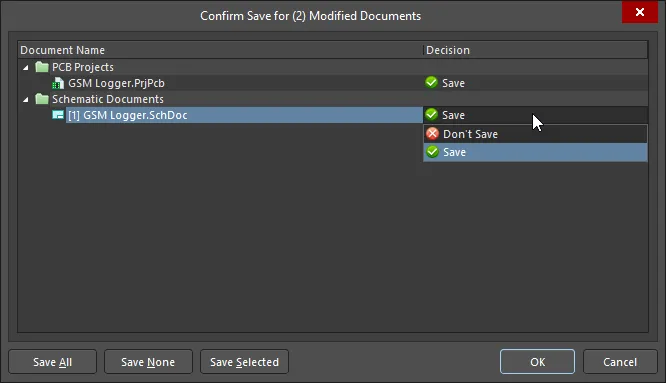
Close Project – закрывает проект и любые активные документы проекта. Если проект содержит документ, который был изменен, но не сохранен локально, вы получите запрос на его сохранение. Если проект содержит как минимум два документа, которые были изменены, откроется диалог Confirm Save for Modified Documents. Используйте раскрывающийся список в столбце Decision, чтобы выбрать конкретные документы для сохранения, или используйте кнопки Save All / Save None в нижней левой части диалога, чтобы выбрать действие для всех перечисленных документов.
- Generate Outputs – используйте для генерации выходных данных проекта и выпуска проекта в Personal Space.
- Variants – открывает диалог Variants Management dialog, в котором можно определить варианты базового проекта.
- Show in Web Browser – используйте, чтобы открыть проект в Web Viewer Altium 365 в веб-браузере по умолчанию.
- Share – используйте, чтобы открыть диалог Share dialog, который позволяет поделиться вашими проектами с конкретным пользователем по электронной почте.
- Project Options – открывает диалог Project Options dialog для этого проекта, где можно задать конфигурации предупреждений об ошибках и различиях, генерации ECO, путей к файлам и т. п., переопределяющие значения по умолчанию установки.
Файл документа
Щелчок правой кнопкой мыши по файлу документа на панели предоставляет доступ к дополнительным параметрам и командам.

Варианты в контекстном меню включают:
- Close – закрытый документ больше не будет открыт в редакторе проекта. Если документ был изменен, но не сохранен локально, появится запрос на сохранение.
- Save – сохранить документ локально.
- Rename – переименовать документ.
- Delete – используйте, чтобы исключить документ из родительского проекта.
-
Revert – открывает диалог Revert project, с помощью которого можно откатить текущий документ проекта к выбранной ревизии. Выберите ревизию в Revision list.

- Page Setup / Print Preview / Print – управление печатью документа. Подробнее см. Print.
- Show Differences – обнаружение и устранение несоответствий в структуре проекта или различий между двумя файлами проекта. Подробнее см. Show Differences.
Примечания
- Документы можно переносить между проектами на панели перетаскиванием. Документ не обязательно перетаскивать в правильную подпапку — он будет автоматически размещен корректно в структуре проекта.
- Сочетания клавиш Up Arrow, Home, End и Down Arrow можно использовать для отображения предыдущей, первой, последней и следующей записи на панели. Используйте клавиши Right Arrow и Left Arrow, чтобы соответственно развернуть или свернуть запись верхнего уровня либо ее подпапку.
 Локализовано с помощью ИИ