
Шина и ввод шины
Шина

Шина — это объект полилинии, который используется совместно с другими подключенными объектами для определения соединения нескольких цепей (nets).
Шина — это объект полилинии, представляющий многопроводное соединение и являющийся примитивом электрического проектирования.
Bus Object
Шины доступны для размещения в редакторе схем только одним из следующих способов.
- Выберите Home | Circuit Elements | Шина в главном меню.

- Щелкните правой кнопкой мыши в рабочей области и затем выберите Place » Bus в контекстном меню.
После запуска команды курсор изменится на перекрестие, указывая режим размещения шины. Размещение выполняется следующей последовательностью действий:
- Щелкните или нажмите Enter, чтобы зафиксировать начальную точку шины.
- Переместите курсор, затем щелкните или нажмите Enter, чтобы зафиксировать ряд вершин, определяющих форму шины.
- После размещения последней вершины щелкните правой кнопкой мыши или нажмите Esc, чтобы завершить размещение шины.
- Продолжайте размещать следующие объекты шин или щелкните правой кнопкой мыши/нажмите Esc, чтобы выйти из режима размещения.
- Используйте клавишу Backspace или Delete для удаления последнего размещенного сегмента шины.
Режимы размещения
При размещении шины доступны три «ручных» режима размещения, два из которых имеют варианты направления угла. Режимы определяют, как формируются углы при размещении шин и под какими углами можно прокладывать шины.
Во время размещения:
- Нажмите клавишу Tab, чтобы приостановить размещение и получить доступ к режиму Bus панели Inspector , в котором можно на лету изменять ее свойства. Нажмите кнопку паузы, отображаемую поверх рабочей области (
 ), чтобы продолжить размещение.
 - Нажмите Shift+Spacebar, чтобы циклически переключаться между тремя ручными режимами: 90°, 45°, Auto Wire и Any Angle.
- Находясь в режиме 90° или 45° (так называемые истинно ортогональные режимы), нажмите Spacebar, чтобы циклически переключать варианты направления угла. В этих режимах сегмент линии, «привязанный» к курсору, является сегментом look ahead — фактически размещаемый сегмент предшествует этому сегменту предварительного просмотра.
- Во время размещения текущий режим отображается в строке состояния (в самом низу рабочей области). Вы можете менять режимы в любой момент во время размещения шины.
 Режим 45 градусов
 Режим 90 градусов
 Режим произвольного углаНажмите Shift+Пробел, чтобы циклически переключаться между различными режимами размещения.
Режим автоматического построения пути
Дополнительный режим размещения шины — это режим Auto Wire, который можно использовать для быстрого трассирования от конца предыдущего сегмента до точки, где выполняется щелчок курсором, с использованием Point to Point Router. Когда этот режим включен во время цикла выбора Shift+Spacebar, он обозначается толстой пунктирной линией от вершины сегмента к курсору.
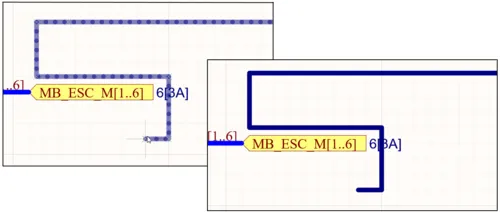
Размещение сегмента шины в режиме Auto Wire, что показано пунктирной линией пути. После размещения (справа) путь шины будет автоматически обходить препятствия.
Маршрут будет максимально эффективным, при этом избегая уже размещенных объектов на листе.
Электрическая привязка
Помимо привязки к сетке, редактор схем также поддерживает привязку к доступным электрическим соединениям. Когда размещаемый объект, например шина, попадает в настраиваемое расстояние привязки до корректного электрического соединения, курсор «прыгает» к этому электрическому «хотспоту» (показывается синим крестом).

Точка электрической привязки обозначается синим крестом.

Графическое редактирование
Метод графического редактирования позволяет выбрать размещенный объект шины непосредственно в рабочей области и графически изменить его размер и/или форму.
Когда объект шины выбран, доступны следующие маркеры редактирования:
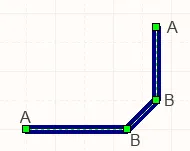
Выбранная шина готова к графическому редактированию
- Щелкните и перетащите точку без маркера, чтобы переместить всю шину. Когда шина не выбрана, щелкните, удерживайте и перетащите, чтобы переместить ее.
- Щелкните и перетащите A, чтобы переместить конечные точки шины.
- Щелкните и перетащите B, чтобы переместить вершину шины. Остальные вершины останутся зафиксированными.
- Щелкните и удерживайте вершину, затем нажмите Delete на клавиатуре, чтобы удалить эту вершину.
При выбранной шине щелкните по сегменту, чтобы выбрать только этот сегмент. Такая «подвыборка» сегмента шины отличается тем, что соответствующие маркеры редактирования становятся красными.
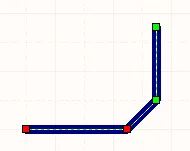
Подвыборка отдельного сегмента
Неграфическое редактирование
Этот метод редактирования использует режим панели Inspector для изменения свойств объекта шины.
 l
l
Во время размещения доступ к режиму Bus панели Inspector можно получить, нажав клавишу Tab. После размещения шины отображаются все параметры.
После размещения доступ к режиму Bus панели Inspector можно получить одним из следующих способов:
- Если панель Inspector уже открыта, выберите объект шины.
- При выбранной шине нажмите View | Schematic | Inspector на главных лентах.
Редактирование нескольких объектов
Панель Inspector поддерживает редактирование нескольких объектов, при котором можно изменять настройки свойств, одинаковые для всех выбранных объектов. Когда вручную выбрано несколько объектов одного типа, поле панели Inspector , которое не отображается как звездочка (*), можно редактировать для всех выбранных объектов.
Связность шины
Шина используется для объединения любого количества цепей (nets). Для этого должны выполняться следующие условия:
- Каждая отдельная цепь должна быть идентифицирована меткой цепи (net label).
- Отдельные цепи должны быть именованы по стандартному шаблону <Name><NumericalIdentifer1>, <Name><NumericalIdentifer2>, например
Address0,Address1, ...,Address n. - Шина, к которой подключаются отдельные цепи, должна быть идентифицирована меткой цепи в формате <Name>[<StartingNumericalIdentifer>..<EndingNumericalIdentifier>], например
Address[7..0], or LED[1..8].
Автосоединения (Autojunctions)
Т-образное соединение в шине автоматически подключается объектом соединения (junction). Если параметр Break Wires At Autojunctions включен на странице Schematic - General диалога Preferences, существующий сегмент шины будет разорван на два в точке вставки автосоединения. Например, при создании Т-образного соединения перпендикулярный сегмент шины будет разделен на два сегмента — по одному с каждой стороны соединения. Если этот параметр отключен, сегмент шины останется неразорванным в месте соединения.
Вводы шины (Bus Entries)
Ввод шины — это короткий диагональный участок провода, который позволяет «вывести» отдельную цепь из шины.
Он также позволяет вывести цепь из шины в том же месте, где из шины выводится другая отдельная цепь, как показано на изображении ниже. Если в такой ситуации не использовать ввод шины, две отдельные цепи соединятся между собой, создав короткое замыкание. Если нет необходимости выводить две отдельные цепи из одного и того же места на шине, можно использовать стандартное соединение Wire.
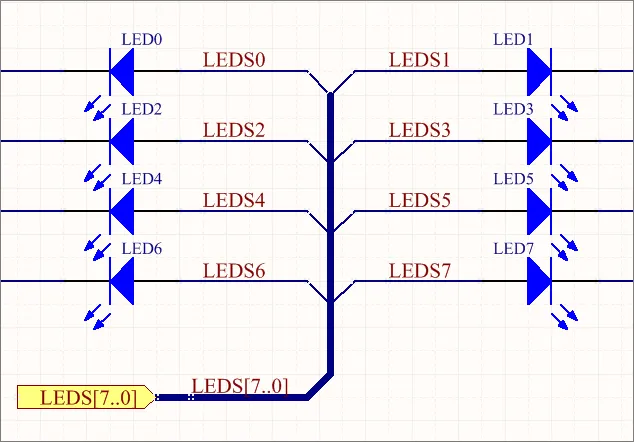
Используйте вводы шины, когда цепи нужно выводить с обеих сторон шины.
Bus Properties
Свойства объектов редактора схем — это настраиваемые параметры, определяющие визуальный стиль, содержимое и поведение размещенного объекта.
Настройки после размещения
Все свойства объекта шины доступны для редактирования на панели Inspector когда размещенная шина выбрана в рабочей области.
Свойства
- Width — используйте раскрывающийся список, чтобы выбрать нужную ширину. Щелкните по цветному полю, чтобы выбрать нужный цвет шины.
Вершины
Эта область используется для изменения отдельных вершин текущего выбранного объекта шины. Вы можете изменять положение существующих вершин, добавлять новые вершины или удалять их при необходимости. Соединения шины между вершинами можно задавать, также предусмотрена поддержка экспорта информации о вершинах в и импорта из файла в формате CSV. Кроме того, можно скорректировать положение объекта, глобально применив значения delta-x/delta-y ко всем вершинам.
- Vertices Grid — перечисляет все вершины, определенные для объекта, в терминах:
- Index - назначенного индекса вершины (не редактируется).
- X - координата X (по горизонтали) для вершины. Щелкните, чтобы отредактировать.
- Y - координата Y (по вертикали) для вершины. Щелкните, чтобы отредактировать.
- Add - щелкните, чтобы добавить новую точку вершины. Новая вершина будет добавлена ниже записи вершины, находящейся в фокусе, и изначально будет иметь те же координаты X,Y, что и запись в фокусе. Щелкните
 чтобы удалить текущую выбранную вершину.
Ввод шины
 Вводы шины можно использовать для подключения проводов к шине.
Ввод шины — это примитив электрического проектирования, который используется для подключения провода к линии шины. Он позволяет двум разным цепям (net) подключаться к одной и той же точке на шине. Если сделать это с помощью проводов, две цепи окажутся закорочены. Если эта возможность не требуется, вводы шины использовать не нужно.
Bus Entry Object
Ввод шины доступен для размещения в Schematic Editor только одним из следующих способов.
- Выберите Home | Circuit Elements | Ввод шины в главном меню.

- Щелкните правой кнопкой мыши в рабочей области и затем выберите Place » Bus Entry в контекстном меню.
После запуска команды курсор изменится на перекрестие, и вы перейдете в режим размещения ввода шины.
- Щелкните или нажмите Enter, чтобы разместить ввод шины в позиции курсора.
- Нажмите Spacebar, чтобы повернуть ввод шины против часовой стрелки с шагом 90° или нажмите Shift+Spacebar, чтобы повернуть по часовой стрелке.
- Нажимайте клавиши X или Y в режиме размещения, чтобы отразить Bus Entry относительно оси X или оси Y.
- Продолжайте размещать вводы шины либо щелкните правой кнопкой мыши или нажмите Esc, чтобы выйти из режима размещения.
Во время размещения нажмите клавишу Tab, чтобы приостановить размещение и получить доступ к режиму Bus Entry панели Inspector , в котором можно на лету изменять свойства линии. Нажмите кнопку наложения паузы в рабочей области (), чтобы возобновить размещение.
Графическое редактирование
Чтобы переместить ввод шины, щелкните и удерживайте его (курсор перейдет к ближайшей электрической «горячей точке»), затем переместите в новое место; подключенные шины и провода останутся присоединенными. Во время перемещения ввода шины используйте клавиши X и Y, чтобы изменить ориентацию ввода шины по этим осям.
Неграфическое редактирование
Этот метод редактирования использует режим панели Inspector для изменения свойств объекта «ввод шины».

Режим Bus Entry панели Inspector
Во время размещения доступ к режиму Bus Entry панели Inspector можно получить, нажав клавишу Tab. После размещения ввода шины отображаются все параметры.
После размещения доступ к режиму Bus Entry панели Inspector можно получить одним из следующих способов:
- Если панель Inspector уже открыта, выберите объект «ввод шины».
- При выбранном вводе шины щелкните View | Schematic | Inspector на главной ленте.
Редактирование нескольких объектов
Панель Inspector поддерживает редактирование нескольких объектов, при котором можно изменять настройки свойств, совпадающие у всех выбранных объектов. Когда вручную выбрано несколько объектов одного типа, поле панели Inspector , которое не отображается как звездочка (*), можно редактировать для всех выбранных объектов.
Bus Entry Properties
Все свойства объекта «ввод шины» доступны для редактирования на панели Inspector , когда размещенный ввод шины выбран в рабочей области.
Свойства
- Start (X/Y)
- X (первое поле) — текущая координата X (по горизонтали) опорной точки объекта относительно текущего начала координат рабочей области. Отредактируйте, чтобы изменить положение объекта по X. Значение можно вводить как в метрических, так и в дюймовых единицах; указывайте единицы измерения при вводе значения, если они отличаются от текущих единиц по умолчанию.
- Y (второе поле) — текущая координата Y (по вертикали) опорной точки объекта относительно текущего начала координат. Отредактируйте, чтобы изменить положение объекта по Y. Значение можно вводить как в метрических, так и в дюймовых единицах; указывайте единицы измерения при вводе значения, если они отличаются от текущих единиц по умолчанию.
- End (X/Y) -
- X (первое поле) — текущая координата X (по горизонтали) опорной точки объекта относительно текущего начала координат рабочей области. Отредактируйте, чтобы изменить положение объекта по X. Значение можно вводить как в метрических, так и в дюймовых единицах; указывайте единицы измерения при вводе значения, если они отличаются от текущих единиц по умолчанию.
- Y (второе поле) — текущая координата Y (по вертикали) опорной точки объекта относительно текущего начала координат. Отредактируйте, чтобы изменить положение объекта по Y. Значение можно вводить как в метрических, так и в дюймовых единицах; указывайте единицы измерения при вводе значения, если они отличаются от текущих единиц по умолчанию.
- Size (X/Y) - размер ввода шины.
- Width - используйте раскрывающийся список, чтобы выбрать требуемую ширину. Щелкните по цветному полю, чтобы выбрать нужный цвет объекта.
- Color - щелкните по цветному полю, чтобы выбрать нужный цвет объекта.
 Локализовано с помощью ИИ