
Жгуты
Разъём жгута

Объект Harness Connector является примитивом электрической схемы. По сути, это контейнер для группирования различных сигналов с целью формирования Signal Harness, включая шины и провода. Harness Connector определяется типом жгута (Harness Type).
Harness Connector Object
Разъёмы жгута доступны для размещения в редакторе схем только одним из следующих способов:
- Выберите Home | Circuit Elements | Harnesses » Harness Connector в главном меню.

- Щёлкните правой кнопкой в рабочей области и выберите Place » Harness » Harness Connector в контекстном меню.
После запуска команды курсор изменится на перекрестие, и вы перейдёте в режим размещения разъёма жгута. Размещение выполняется следующей последовательностью действий:
- Щёлкните или нажмите Enter , чтобы зафиксировать наконечник разъёма жгута.
- Переместите курсор, чтобы настроить размер разъёма жгута, затем щёлкните или нажмите Enter , чтобы зафиксировать угол и завершить размещение разъёма жгута.
- Продолжайте размещать другие разъёмы жгута либо щёлкните правой кнопкой мыши или нажмите Esc, чтобы выйти из режима размещения.
Дополнительные действия, которые можно выполнять во время размещения, пока разъём жгута «плавает» на курсоре и до фиксации его наконечника:
- Нажмите клавишу Tab, чтобы открыть панель Inspector , в которой можно на лету изменять свойства разъёма жгута.
- Нажмите клавишу Alt, чтобы ограничить направление перемещения по горизонтальной или вертикальной оси в зависимости от первоначального направления движения.
Нажмите Spacebar, чтобы повернуть разъём жгута против часовой стрелки, или Shift+Spacebar — по часовой. Поворот выполняется с шагом 90°. - Нажмите клавиши X или Y, чтобы отзеркалить разъём жгута относительно оси X или оси Y соответственно.
Графическое редактирование
Этот метод редактирования позволяет выбрать размещённый объект разъёма жгута непосредственно в рабочей области и графически изменить его размер, форму или положение.
Когда объект разъёма жгута выбран, доступны следующие маркеры редактирования:

- Щёлкните и перетащите A, чтобы изменить размер разъёма жгута одновременно по вертикали и по горизонтали.
- Щёлкните и перетащите B, чтобы изменить размер разъёма жгута по вертикали и по горизонтали отдельно.
- Ctrl+щелчок и перетаскивание C по вертикали, чтобы изменить положение наконечника разъёма жгута.
- Ctrl+щелчок и перетаскивание C по горизонтали, чтобы изменить размер разъёма жгута по горизонтали.
- Щёлкните в любом месте разъёма жгута вдали от маркеров редактирования, затем перетащите, чтобы переместить его. Во время перетаскивания разъём жгута можно поворачивать (Spacebar/Shift+Spacebar) или зеркалить (клавиши X или Y для отражения относительно оси X или оси Y соответственно).
- Текст типа Harness Connector для объекта разъёма жгута можно редактировать in-place следующим образом:
- Один раз щёлкните по тексту, чтобы выделить его.
- Щёлкните ещё раз (или нажмите клавишу Enter), чтобы перейти в режим редактирования на месте. Между каждым щелчком следует выдерживать достаточную паузу, чтобы ПО не интерпретировало два одиночных щелчка как двойной щелчок (который откроет диалог свойств типа разъёма жгута).
- Чтобы завершить редактирование текста на месте, нажмите клавишу Enter или щёлкните мышью вне текста.
Неграфическое редактирование
Этот метод редактирования использует режим панели Inspector для изменения свойств объекта.

Во время размещения режим Harness Connector панели Inspector можно открыть, нажав клавишу Tab. После размещения объекта отображаются все параметры.
После размещения режим Harness Connector панели Inspector можно открыть одним из следующих способов:
- Если панель Inspector уже открыта, выберите объект, щёлкните правой кнопкой и выберите Properties в контекстном меню.
- При выбранном объекте выберите View | Schematic | Inspector на главных лентах.
Редактирование нескольких объектов
Панель Inspector поддерживает редактирование нескольких объектов, при котором можно изменять настройки свойств, одинаковые для всех выбранных объектов. Когда несколько объектов одного типа выбраны вручную, поле панели Inspector , которое не отображается как звёздочка (*), можно редактировать для всех выбранных объектов.
Советы
- Параметр Harness Type на панели Inspector определяет тип Harness Connector. Когда в проекте используется Harness Type, выполняется ссылка на соответствующее определение жгута (Harness Definition) для этого Harness Type.
- По умолчанию вновь размещаемым разъёмам жгута назначается Harness Type Harness.
- Harness Type можно скрыть или переместить, чтобы сэкономить место на схеме. Переключите значок «глаз», связанный с параметром Harness Type на панели. Либо дважды щёлкните по тексту Harness Type (текст, связанный с разъёмом жгута), затем переключите значок «глаз», связанный с параметром Value в режиме Parameter панели Inspector.
Harness Connector Properties
Все свойства разъёма жгута доступны для редактирования на панели Inspector , когда размещённый разъём жгута выбран в рабочей области.
Расположение
- (X/Y)
- X (первое поле) — текущая координата X (горизонтальная) опорной точки объекта относительно текущего начала координат рабочей области. Измените, чтобы поменять положение объекта по X. Значение можно вводить как в метрических, так и в дюймовых единицах; указывайте единицы при вводе значения, если они отличаются от текущих единиц по умолчанию.
- Y (второе поле) — текущая координата Y (вертикальная) опорной точки объекта относительно текущего начала координат. Измените, чтобы поменять положение объекта по Y. Значение можно вводить как в метрических, так и в дюймовых единицах; указывайте единицы при вводе значения, если они отличаются от текущих единиц по умолчанию.
- Rotation — используйте выпадающий список, чтобы выбрать поворот.
Свойства
- Harness Type — введите имя жгута. Щёлкните значок «глаз», чтобы показать/скрыть тип жгута. Нажмите Harness Type, чтобы открыть панель Inspector в режиме Parameter для настройки типа разъёма жгута.
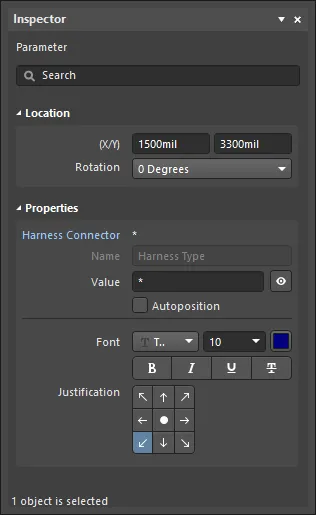
- Bus Text Style — используйте выпадающий список, чтобы выбрать стиль: Full или Prefix.
- Width — ширина, которую можно редактировать.
- Height — высота, которую можно редактировать.
- Primary Position — основная позиция, которую можно редактировать.
- Border — используйте выпадающий список, чтобы выбрать значение по умолчанию из доступных вариантов: Smallest, Small, Medium и Large. Щёлкните по цветному полю справа от вариантов, чтобы открыть выпадающий список, в котором можно выбрать цвет по умолчанию.
- Fill — щёлкните по цветному полю, чтобы открыть выпадающий список, в котором можно выбрать цвет по умолчанию.
Записи
Используйте эту область для управления связанными с разъёмом записями жгута.
- Harness Entries Grid — таблица содержит все записи жгута, в настоящее время определённые для разъёма жгута.
- Add — нажмите, чтобы добавить новую запись жгута в разъём жгута. Новая запись будет добавлена в конец списка и получит имя по умолчанию 0. Нажмите
 , чтобы удалить текущую выбранную запись из таблицы.
 - Font — щёлкните по отображаемому шрифту, чтобы различными способами изменить стиль шрифта. Этот параметр доступен только если в таблице есть хотя бы одна запись.
Ввод жгута

Harness Entry — это примитив электрического проектирования, размещаемый внутри Harness Connector. Harness Entry — это точка подключения, через которую сигналы — посредством проводов, шин и других сигнальных жгутов — объединяются для формирования Signal Harness более высокого уровня. Signal Harness позволяют логически группировать различные сигналы для повышения гибкости и упрощения проектирования.
Harness Entry Object
Элементы Harness Entry доступны для размещения в редакторе схем одним из следующих способов:
- Выберите Home | Circuit Elements | Harnesses » Harness Entry в главном меню.

- Щёлкните правой кнопкой мыши в рабочей области и выберите Place » Harness » Harness Entry в контекстном меню.
Элементы harness entry также можно управлять следующими неграфическими способами:
- Добавлять/редактировать/удалять как часть определения Harness Connector в режиме Harness Connector панели Inspector .
- Добавлять/редактировать/удалять как часть текстового определения harness connector через файл определения harness (*.Harness). Такой определённый текстом harness connector можно разместить в проекте только с помощью команды Place » Harness » Predefined Harness Connector, доступной из контекстного меню редактора схем (по правому клику).
После запуска команды курсор изменится на перекрестие, и вы перейдёте в режим размещения harness entry. Размещение выполняется следующей последовательностью действий:
- Переместите harness entry, «прикреплённый» к курсору, на размещённый на листе harness connector.
- Отрегулируйте положение harness entry относительно края harness connector, со стороны, противоположной наконечнику (tip) коннектора, затем щёлкните или нажмите Enter , чтобы зафиксировать harness entry и завершить размещение.
- Продолжайте размещать следующие harness entry либо щёлкните правой кнопкой мыши или нажмите Esc , чтобы выйти из режима размещения.
Пока harness entry «плавает» на курсоре и находится в пределах границ harness connector, нажмите клавишу Tab, чтобы открыть режим Parameter панели Inspector, где можно изменять свойства harness entry «на лету».
Графическое редактирование
Этот способ редактирования позволяет выбрать уже размещённый объект harness entry непосредственно в рабочей области и графически изменить его положение.

Выбранный Harness Entry
- Щёлкните и перетащите, чтобы переместить harness entry по вертикали вдоль края его родительского harness connector, как требуется.
- Удерживайте Ctrl, затем щёлкните и перетащите harness entry, чтобы перенести его с текущего harness connector на другой harness connector на листе. Как только harness entry выйдет за границу исходного harness connector, клавишу Ctrl можно отпустить.
- Если щёлкнуть и перетащить sheet entry за пределы границы sheet symbol, sheet symbol автоматически изменит размер, чтобы учесть новое положение entry.
- Текст имени для объекта harness entry можно отредактировать in-place следующим образом:
- Один раз щёлкните по harness entry, чтобы выделить его.
- Щёлкните ещё раз (или нажмите клавишу Enter), чтобы перейти в режим редактирования на месте (in-place). Между двумя одиночными щелчками следует выдержать достаточную паузу, чтобы ПО не интерпретировало их как двойной щелчок (который откроет диалог свойств harness entry).
- Чтобы завершить редактирование текста на месте, нажмите клавишу Enter или щёлкните мышью вне harness entry.
Неграфическое редактирование
Этот способ редактирования использует режим панели Inspector для изменения свойств объекта.
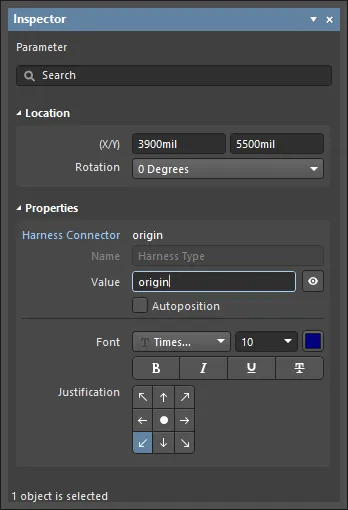
Во время размещения доступ к режиму Parameter панели Inspector можно получить, нажав клавишу Tab . После размещения объекта отображаются все параметры.
После размещения доступ к режиму Parameter панели Inspector можно получить одним из следующих способов:
- Если панель Inspector уже открыта, выделите объект, щёлкните правой кнопкой мыши и выберите Properties в контекстном меню.
- При выделенном объекте выберите View | Schematic | Inspector на главных лентах (ribbons).
Редактирование нескольких объектов
Панель Inspector поддерживает редактирование нескольких объектов, при котором можно изменять настройки свойств, одинаковые для всех выбранных объектов. Когда вручную выбрано несколько объектов одного типа, поле панели Inspector , которое не отображается как звёздочка (*), можно редактировать для всех выбранных объектов.
Советы
- Harness Entry можно подключить напрямую к проводу (wire), шине (bus) или signal harness. Поле Harness Type в панели Inspector используется при вложении (nesting) signal harnesses. Поле будет автоматически заполняться значением Harness Type подключённого signal harness.
- Если нужно инвертировать (добавить черту сверху) имя harness entry, это можно сделать, добавляя символ обратной косой черты после каждого символа в имени (например, E\N\A\B\L\E\).
Harness Entry Properties
Свойства объектов редактора схем — это настраиваемые параметры, определяющие визуальный стиль, содержимое и поведение размещённого объекта.
Все свойства объекта доступны для редактирования в панели Inspector , когда размещённый объект выбран в рабочей области.
Расположение
(X/Y)
- X (первое поле) — текущая координата X (горизонтальная) опорной точки объекта относительно текущего начала координат рабочей области. Щёлкните, чтобы изменить положение объекта по X. Значение можно вводить как в метрических, так и в дюймовых единицах; указывайте единицы измерения при вводе значения, если они отличаются от текущих единиц по умолчанию.
- Y (второе поле) — текущая координата Y (вертикальная) опорной точки объекта относительно текущего начала координат. Щёлкните, чтобы изменить положение объекта по Y. Значение можно вводить как в метрических, так и в дюймовых единицах; указывайте единицы измерения при вводе значения, если они отличаются от текущих единиц по умолчанию.
- Rotation - используйте выпадающий список, чтобы выбрать поворот. Варианты: 0 Degrees, 90 Degrees, 180 Degrees и 270 Degrees.
Свойства
- Harness Connector - имя harness connector.
- Name - имя параметра, т.е. Harness Type.
- Value - имя harness connector. При необходимости отредактируйте.
- Autoposition - включите, чтобы сохранять текст в выбранном положении при перемещении или повороте harness connector.
- Font - используйте элементы управления, чтобы выбрать шрифт, размер шрифта, цвет шрифта и добавить нужные специальные характеристики, такие как полужирный, курсив и подчёркивание.
- Justification - выберите выравнивание (justification), щёлкнув по стрелке, соответствующей нужному выравниванию, или по кругу для центрирования.
Signal Harness

Signal Harness — это примитив электрического проектирования. Это абстрактное соединение, которое позволяет логически группировать различные сигналы, включая шины, провода и другие signal harnesses, для повышения гибкости и упрощения проектирования. Signal Harnesses позволяют создавать и управлять более высокоуровневыми абстрактными соединениями между подсхемами в ваших PCB Projects. Они позволяют реализовать более сложный проект в том же рабочем пространстве схемы, повышая читаемость схем и создавая потенциал для повторного использования.
Signal Harness Object
Signal Harnesses доступны для размещения в редакторе схем только одним из следующих способов:
- Выберите Home | Circuit Elements | Harnesses » Signal Harness в главном меню.

- Щёлкните правой кнопкой мыши в рабочей области и выберите Place » Harness » Signal Harness в контекстном меню.
После запуска команды курсор изменится на перекрестие, и вы перейдёте в режим размещения signal harness. Размещение выполняется следующей последовательностью действий:
- Щёлкните или нажмите Enter, чтобы зафиксировать начальную точку signal harness.
- Расположите курсор, затем щёлкните или нажмите Enter, чтобы зафиксировать последовательность вершин, определяющих форму signal harness.
- После размещения последней вершины щёлкните правой кнопкой мыши или нажмите Esc, чтобы завершить размещение signal harness.
- Продолжайте размещать следующие объекты signal harness или щёлкните правой кнопкой мыши либо нажмите Esc, чтобы выйти из режима размещения.
- Используйте клавиши Backspace или Delete, чтобы удалить последний размещённый сегмент harness.
При размещении signal harness доступны три «ручных» режима размещения, два из которых имеют подрежимы Start и End. Режим определяет, как создаются углы при размещении signal harness и под какими углами можно размещать signal harness. Во время размещения:
- Нажмите Shift+Spacebar , чтобы циклически переключаться между режимами 90 Degree, 45 Degree и Any Angle.
- Находясь в режиме 90 Degree или 45 Degree (так называемые истинно ортогональные режимы), нажмите Spacebar для переключения между подрежимами Start и End.
- Во время размещения текущий режим размещения отображается в строке состояния. Вы можете менять режимы в любой момент при размещении жгута сигналов.
- В режимах, отличных от Any Angle, сегмент линии, привязанный к курсору, является сегментом look-ahead. Сегмент, который вы фактически размещаете, находится перед этим «предварительным» сегментом.
 Режим 45 градусов
 Режим 90 градусов
 Режим произвольного угла
Нажмите Shift+Spacebar, чтобы циклически переключаться между различными режимами размещения.
Направляемая прокладка жгута сигналов
Схемы имеют настраиваемую электрическую сетку, которая упрощает определение электрических соединений между объектами. При размещении жгута сигналов, когда жгут попадает в диапазон электрической сетки другого электрического объекта, курсор «прилипнет» к фиксированному объекту, и появится Hot Spot (синий крест).
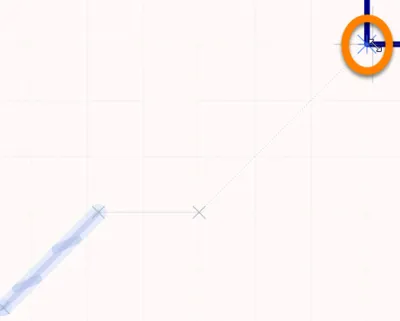
Hot Spot (синий крест)
Hot Spot направляет вас к месту, где можно выполнить корректное соединение, и автоматически привязывает курсор к точкам электрического подключения.
Электрическую сетку можно настроить на вкладке General в панели Inspector в режиме Document Options (Project | Content | Document Options). Рекомендуется задавать электрическую сетку немного меньше текущей сетки привязки (snap grid), иначе становится сложно располагать электрические объекты на расстоянии в один шаг snap grid друг от друга.
Графическое редактирование
Этот способ редактирования позволяет выбрать размещённый объект жгута сигналов непосредственно в рабочей области и графически изменить его размер и/или форму.
Когда объект жгута сигналов выбран, доступны следующие маркеры редактирования:

Выбранный жгут сигналов, готов к графическому редактированию
- Щёлкните и перетащите A, чтобы переместить конечные точки жгута сигналов.
- Щёлкните и перетащите B, чтобы переместить вершину жгута сигналов. Конечные точки останутся закреплёнными.
- Ctrl+click Щёлкните и перетащите сегмент, чтобы grab этот сегмент и переместить его. Конечные точки и другие вершины останутся закреплёнными.
- Щёлкните правой кнопкой по точке вершины и выберите команду Edit Signal Harness Vertex n, чтобы открыть область Vertices режима Signal Harness панели Inspector , при этом запись для вершины
nthбудет выбрана и готова к редактированию. - Ctrl+clickЩёлкните и удерживайте на сегменте, затем нажмите Insert на клавиатуре, чтобы добавить вершину в этой точке.
Щёлкните и удерживайте на вершине, затем нажмите Delete на клавиатуре, чтобы удалить эту вершину.
Неграфическое редактирование
Этот способ редактирования использует режим панели Inspector для изменения свойств объекта.
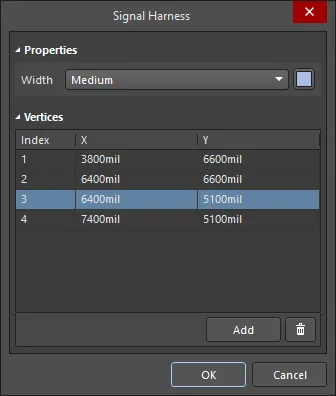
Во время размещения доступ к режиму Signal Harness панели Inspector можно получить, нажав клавишу Tab. После размещения объекта отображаются все параметры.
После размещения доступ к режиму Signal Harness панели Inspector можно получить одним из следующих способов:
- Если панель Inspector уже открыта, выберите объект, щёлкните правой кнопкой мыши и затем выберите Properties в контекстном меню.
- При выбранном порте выберите View | Schematic | Inspector на главной ленте.
Редактирование нескольких объектов
Панель Inspector поддерживает редактирование нескольких объектов, при котором можно изменять настройки свойств, одинаковые для всех выбранных объектов. Когда вручную выбрано несколько объектов одного типа, поле панели Inspector , которое не отображается как звёздочка (*), можно редактировать для всех выбранных объектов.
Signal Harness Properties
Свойства объектов редактора схем — это настраиваемые параметры, определяющие визуальный стиль, содержимое и поведение размещённого объекта.
Все свойства объекта доступны для редактирования в панели Inspector , когда размещённый объект выбран в рабочей области.
Свойства
- Width - используйте выпадающий список, чтобы выбрать ширину по умолчанию из доступных вариантов: Smallest, Small, Medium и Large. Щёлкните по полю цвета, чтобы открыть выпадающий список, в котором можно выбрать цвет по умолчанию.
Вершины
- Grid - перечисляет все точки вершин, в настоящее время заданные для объекта, в виде:
- Index - назначенный индекс вершины (не редактируется).
- X - координата X (горизонтальная) вершины. Щёлкните для редактирования.
- Y - координата Y (вертикальная) вершины. Щёлкните для редактирования.
- Add - щёлкните, чтобы добавить новую точку вершины. Новая вершина будет добавлена ниже записи текущей активной вершины и изначально будет иметь те же координаты X, Y, что и активная запись. Нажмите
 для удаления выбранной вершины.
 Локализовано с помощью ИИ