
Деталь

Часть (Part) — это примитив электрического проектирования. Это условное графическое обозначение на схеме, представляющее электронное устройство, например резистор, переключатель, операционный усилитель, стабилизатор напряжения и т. д. Части хранятся в community components. Обратите внимание, что каждый компонент может содержать одну или несколько частей.
Part Object
Parts доступны для размещения в редакторе схем следующими способами:
- Выберите Home | Circuit Elements | Part в главном меню.

- Щелкните правой кнопкой мыши в рабочей области и затем выберите Place » Part в контекстном меню.
Размещение из панели Libraries
В редакторе схем процесс выбора и размещения part можно выполнить из панели Libraries panel.
 в списке компонентов на панели Libraries.
- Используйте раскрывающийся список в верхней части панели, чтобы выбрать тип компонента или список избранных компонентов.
- Используйте поле поиска под верхним раскрывающимся списком, чтобы отфильтровать список и ускорить поиск, или прокрутите и выберите требуемую part.
- Нажмите Place, дважды щелкните или щелкните и перетащите, чтобы разместить выбранный компонент на активном листе схемы. Пока part «плавает» на курсоре, ее можно повернуть (нажмите Spacebar), отзеркалить по оси (нажмите X или Y) или отредактировать (нажмите Tab) перед размещением.
- Столбцы, отображаемые в списке компонентов в выбранной библиотеке, можно переупорядочивать (щелкните и перетащите).
Графическое редактирование
Графическое редактирование part ограничено перемещением, поворотом и зеркалированием. Когда part выбрана в рабочей области, вокруг нее появится пунктирная рамка выделения. Чтобы графически изменить выбранный компонент:
- Нажмите Delete, чтобы удалить выбранную part.
- Щелкните и удерживайте, чтобы переместить выбранную part. Курсор «прыгнет» к ближайшей электрической точке привязки (концу проводника ближайшего вывода).
- Нажмите Spacebar, чтобы повернуть part против часовой стрелки, или Shift+Spacebar — по часовой стрелке. Действие также можно выполнять во время перетаскивания объекта. Поворот выполняется с шагом 90°.
- Пока part перемещается на курсоре, нажмите клавишу X или Y, чтобы отзеркалить ее относительно соответствующей оси.
Работа между компонентом на схеме и компонентом на PCB
В ПО предусмотрены инструменты, помогающие работать между компонентом на схеме и тем же компонентом на PCB. Эти инструменты включают cross probing и cross selection.
Cross Probing
Как следует из названия, Cross Probe позволяет щелкнуть по компоненту в одном редакторе и перейти к этому компоненту в другом редакторе. Чтобы выполнить cross probe:
- Нажмите Cross Probe, расположенную в меню редактора схем или PCB на вкладке Tools.
- Когда вы щелкаете компонент в редакторе схем, он будет центрирован и масштабирован в редакторе PCB, и наоборот.
- Поведение по умолчанию — оставаться в том же редакторе, готовым выполнить cross probe для другого компонента. Чтобы при cross probe переключаться в другой редактор, удерживайте клавишу Ctrl.
Режим Cross Select Mode
Cross Select Mode выбирает тот же компонент в другом редакторе. Обратите внимание: он не выполняет масштабирование и центрирование. Cross Select Mode может быть включен или выключен. Выберите Home | Clipboard | Select » Cross Select Mode , чтобы переключить режим вкл./выкл. Выбирайте несколько компонентов, удерживая клавишу Shift при щелчке для выбора.
Неграфическое редактирование
Этот метод редактирования использует соответствующий режим панели Inspector panel для изменения свойств объекта part.
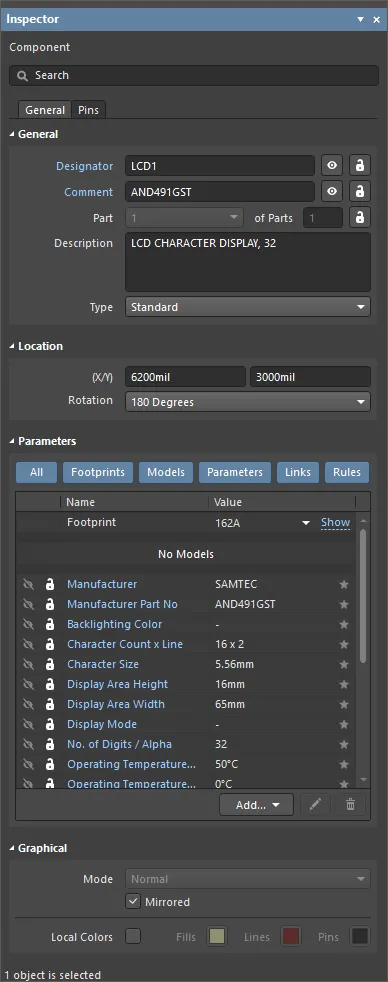
Во время размещения доступ к режиму Component панели Inspector panel можно получить, нажав клавишу Tab. После размещения компонента отображаются все параметры.
После размещения доступ к режиму Component панели Inspector panel можно получить одним из следующих способов:
- Если панель Inspector panel уже открыта, выберите объект, щелкните правой кнопкой мыши и затем выберите Properties в контекстном меню.
- При выбранном объекте выберите View | Schematic | Inspector на главных лентах.
Редактирование нескольких объектов
Панель Inspector panel поддерживает редактирование нескольких объектов, при котором можно изменять настройки свойств, одинаковые для всех выбранных объектов. Когда вручную выбрано несколько объектов одного типа, поле панели Inspector panel, значение которого не отображается как звездочка (*), можно редактировать для всех выбранных объектов.
Part Properties
Все свойства объекта part доступны для редактирования на панели Inspector , когда размещенная Part выбрана в рабочей области.
Вкладка General
Properties
- Designator - переключайте значок «глаз», чтобы показать/скрыть позиционное обозначение (designator), и используйте значок «замок», чтобы заблокировать/разблокировать позиционное обозначение. Щелкните ссылку Designator , чтобы открыть режим Designator панели Inspector и настроить по необходимости.

- Comment - переключайте значок «глаз», чтобы показать/скрыть комментарий, и используйте значок «замок», чтобы заблокировать/разблокировать комментарий. Щелкните ссылку Comment , чтобы открыть режим Parameter панели Inspector и настроить по необходимости.

- Part <x> of Parts - отображает номер выбранной part и общее количество parts. Используйте раскрывающийся список, чтобы выбрать номер связанной part, затем введите общее количество parts. Щелкните значок «замок», чтобы заблокировать/разблокировать поля. Это поле доступно только для multi-part компонента.
- Description - описание part.
- Type - выберите здесь один из следующих типов компонента для посадочного места (footprint) компонента. Доступные типы:
- Standard - компоненты, обладающие стандартными электрическими свойствами и всегда синхронизируемые между схемой и PCB (посадочное место, выводы/площадки и назначения цепей должны совпадать). Пример — стандартный электрический компонент, такой как резистор.
- Mechanical - компоненты, не имеющие электрических свойств и не синхронизируемые (их необходимо вручную размещать в обоих редакторах). Пример — радиатор.
- Graphical - компоненты, не имеющие электрических свойств и не синхронизируемые (их необходимо вручную размещать в обоих редакторах). Пример — логотип компании.
- Net Tie (In BOM) - компоненты, используемые для замыкания (short) двух или более разных цепей (net) между собой и всегда синхронизируемые между схемой и PCB (посадочное место, выводы/площадки и назначения цепей должны совпадать). Они отличаются от Standard component тем, что связность, создаваемая медью внутри посадочного места, не проверяется; именно эта медь позволяет замыкать цепи. Включите параметр Verify Shorting Copper в диалоговом окне Design Rule Checker, чтобы проверить, что внутри компонента нет неподключенной меди.
- Net Tie (No BOM) - компоненты, используемые для замыкания двух или более разных цепей между собой, всегда синхронизируемые между схемой и PCB (посадочное место, выводы/площадки и назначения цепей должны совпадать) и not включаемые в BOM. Они отличаются от Standard component тем, что связность, создаваемая медью внутри посадочного места, не проверяется; именно эта медь позволяет замыкать цепи. Примечание: включите параметр Verify Shorting Copper в диалоговом окне Design Rule Checker , чтобы проверить, что в компоненте нет неподключенной меди.
- Standard (No BOM) - компоненты, обладающие стандартными электрическими свойствами, всегда синхронизируемые между схемой и PCB (посадочное место, выводы/площадки и назначения цепей должны совпадать) и not включаемые в BOM. Пример — компонент testpoint, который вы хотите исключить из BOM.
- Jumper - компоненты, которые используются для добавления проволочных перемычек (wire links) в проект PCB, например на односторонней плате, которую невозможно полностью развести в одном слое. Для этого типа компонентов посадочное место и выводы синхронизируются между схемой и PCB, но назначения цепей (net assignments) — нет, при этом компонент включается в BOM. Помимо выбора этой опции на уровне компонента, обе площадки (pads) в компоненте должны иметь JumperID, установленный в одно и то же ненулевое значение. Компоненты типа Jumper не требуется соединять проводниками на схеме; их нужно добавлять на схему только если они требуются в BOM. Если они не требуются в BOM, их можно разместить непосредственно на PCB в месте, где задан Component Type , заданы JumperIDs и Nets назначены вручную для площадок.
Location
- (X/Y)
- X (первое поле) — текущая координата X (по горизонтали) опорной точки объекта относительно текущего начала координат пространства проектирования. Отредактируйте, чтобы изменить положение объекта по X. Значение можно вводить как в метрических, так и в дюймовых единицах; указывайте единицы измерения при вводе значения, если они отличаются от текущих единиц по умолчанию.
- Y (второе поле) — текущая координата Y (по вертикали) опорной точки объекта относительно текущего начала координат. Отредактируйте, чтобы изменить положение объекта по Y. Значение можно вводить как в метрических, так и в дюймовых единицах; указывайте единицы измерения при вводе значения, если они отличаются от текущих единиц по умолчанию.
- Rotation — используйте выпадающий список, чтобы выбрать поворот.
Parameters
- Parameter selection buttons — нажмите, чтобы выбрать нужный параметр. Выберите All , чтобы отобразить все параметры в таблице.
- Grid — перечисляет Name и Value параметров, связанных с текущим выбранным компонентом. Используйте значок «глаз», чтобы отображать параметр, и значок «замок», чтобы блокировать/разблокировать параметр в списке.
- Font — доступно, когда в таблице выбран параметр. Нажмите на отображаемый шрифт, чтобы изменить стиль шрифта.
- Other — доступно, когда в таблице выбран параметр. Нажмите, чтобы открыть выпадающий список и изменить дополнительные параметры:
- Show Parameter Name — включите, чтобы показывать имя параметра.
- Allow Synchronization with Database — включите, чтобы синхронизировать с базой данных. Эта опция используется для управления тем, может ли обновляться комментарий. По умолчанию эти опции включены, чтобы всегда разрешать синхронизацию с исходной библиотекой/базой данных. Вы можете отключить эту опцию, чтобы предотвратить включение этого комментария в процесс обновления.
- (X/Y) — введите координаты X и Y. Варианты: 0°, 90°, 180° и 270°.
- Autoposition — установите флажок, чтобы включить автопозиционирование: текст будет оставаться в выбранном положении при перемещении и повороте компонента.
- Add — используйте выпадающий список, чтобы выбрать тип параметра, который вы хотите добавить, затем настройте Name и Value по необходимости. Используйте значок карандаша, чтобы редактировать выбранное правило.
Graphical

- Mode — используйте выпадающий список, чтобы выбрать нужный режим. Если доступны только режимы Normal , этот выпадающий список будет неактивен.
- Mirrored — включите, чтобы отзеркалить компонент.
- Local Colors — включите, чтобы изменить цвета по умолчанию для нужных объектов.

На этой вкладке перечислены Pins и Name для всех выводов выбранного компонента. Используйте значок «глаз», чтобы показать/скрыть вывод, и значок «замок», чтобы заблокировать/разблокировать выводы. Используйте  для открытия диалога Component Pin Editor.
Component Pin Editor Dialog

Диалог Component Pin Editor отображает все выводы либо для компонента в активном документе библиотеки схем, либо для размещенного компонента (или его части) в редакторе схем. Он предоставляет единое удобное место для изменения некоторых свойств любого вывода, связанного с этим компонентом. Помимо редактирования свойств выводов, диалог также позволяет добавлять новые выводы или удалять существующие.
Pin Grid
Эта область показывает все выводы компонента и описательную информацию. Ниже описаны ключевые поля.
- Footprint Model Mapping — заголовок этого столбца — площадка (pad) указанной связанной модели посадочного места, на которую сопоставлен данный вывод схемного компонента. Для каждой связанной модели посадочного места отображается отдельное поле.
- Type — электрический тип вывода. Этот тип используется при компиляции проекта или анализе документа схемы для обнаружения ошибок электрических соединений (с помощью функции Electrical Rules Check).
-
Owner — родительская часть (part), с которой связан вывод. Для односекционного компонента это значение всегда будет 1; оно имеет смысл только для многосекционного компонента. Многосекционный компонент также включает неграфическую часть, Part Zero. Part Zero используется для выводов, которые должны входить во все части многосекционного компонента, например выводы питания.
- Show — выводы питания многосекционных компонентов обычно скрывают, если их отображение иначе создавало бы ненужную загроможденность на листе схемы.
- Number — используется для определения, отображается (включено) или скрывается (отключено) позиционное обозначение вывода при размещении родительской части на листе схемы.
-
Name — используется для определения, отображается (включено) или скрывается (отключено) отображаемое имя вывода при размещении родительской части на листе схемы.
- Add — нажмите эту кнопку, чтобы добавить новый вывод в компонент. Новому выводу будет назначено следующее доступное обозначение (это может быть вывод 0), и он получит свойства по умолчанию, которые можно отредактировать.
Right-Click Menu
Ключевая команда в контекстном меню по правому щелчку — Report, которая открывает диалог Report Preview.
Properties Region
Эта область диалога включает те же параметры и элементы управления, что и режим Pin mode панели Inspector .
 Локализовано с помощью ИИ