
Символ листа и вход листа
Символ листа
 Размещённый символ листа
Символ листа — это примитив электрического проектирования. Он используется для представления подлиста в многостраничном иерархическом проекте. Символы листа включают символы входов листа (sheet entry), которые обеспечивают точку подключения сигналов между родительским и дочерним листами в иерархическом проекте — аналогично тому, как порты (Ports) обеспечивают соединения между листами в плоском (flat-sheet) проекте.
Sheet Symbol Object
Символы листа доступны для размещения в редакторе схем (Schematic Editor) следующими способами:
- Выберите Home | Circuit Elements | Sheet Symbol в главном меню.

- Щёлкните правой кнопкой мыши в области проектирования, затем выберите Place » Sheet Symbol в контекстном меню.
После запуска команды курсор изменится на перекрестие, и будет включён режим размещения символа листа. Размещение выполняется следующими действиями:
- Щёлкните или нажмите Enter, чтобы зафиксировать первый угол символа листа.
- Переместите курсор, чтобы задать размер символа листа, затем щёлкните или нажмите Enter, чтобы завершить размещение.
- Продолжайте размещать следующие символы листа или щёлкните правой кнопкой мыши либо нажмите Esc, чтобы выйти из режима размещения.
Дополнительные действия, которые можно выполнять во время размещения, пока символ листа ещё «плавает» на курсоре и до фиксации его первого угла:
- Нажмите клавишу Tab, чтобы открыть режим Sheet Symbol панели Inspector , где можно на лету изменять свойства символа листа. Нажмите кнопку паузы наложения в области проектирования (
 ) для возобновления режима размещения.
 - Нажмите и удерживайте клавишу Alt, чтобы ограничить направление перемещения по горизонтали или вертикали в зависимости от первоначального направления движения.
- Нажмите Spacebar, чтобы повернуть символ листа против часовой стрелки, или Shift+Spacebar — по часовой. Поворот выполняется с шагом 90°.
- Нажмите клавиши X или Y, чтобы отзеркалить символ листа относительно оси X или оси Y.

Графическое редактирование
Этот способ редактирования позволяет выбрать размещённый символ листа непосредственно в области проектирования и графически изменить его размер, форму или положение.
Когда объект «символ листа» выбран, можно щёлкать и перетаскивать маркеры редактирования, чтобы изменить размер символа листа.
 Выбранный символ листа
Щёлкните в любом месте символа листа вдали от маркеров редактирования и перетащите, чтобы переместить его. Во время перетаскивания символ листа можно поворачивать (Spacebar/Shift+Spacebar) или зеркалировать (клавиши X или Y — зеркалирование относительно оси X или оси Y).
Текстовые поля Designator и File Name символа листа можно изменять по размеру только через изменение размера используемого шрифта (доступно через панели Inspector соответствующего объекта). Поэтому маркеры редактирования недоступны, когда выбран любой из этих объектов.
 Выбранные Designator и Filename для символа листа
- Щёлкните в любом месте внутри пунктирной рамки и перетащите, чтобы переместить текстовый объект как требуется. Во время перетаскивания текст можно поворачивать (Spacebar/Shift+Spacebar) или зеркалировать (клавиши X или Y — зеркалирование относительно оси X или оси Y).
- Текст объекта можно редактировать на месте следующим образом:
- Один раз щёлкните по тексту обозначения (designator) или имени файла (filename), чтобы выделить его.
- Щёлкните ещё раз (или нажмите Enter), чтобы перейти в режим редактирования на месте. Между двумя одиночными щелчками следует выдержать достаточную паузу, чтобы программа не интерпретировала их как двойной щелчок (который откроет связанную панель Inspector ).
- Чтобы завершить редактирование текста на месте, нажмите Enter или щёлкните мышью вне текстового объекта.
Неграфическое редактирование
Этот способ редактирования использует режим панели Inspector для изменения свойств объекта «Символ листа».
 Во время размещения режим Sheet Symbol панели Inspector можно открыть, нажав клавишу Tab. После размещения символа листа становятся доступны все параметры.
После размещения режим Sheet Symbol панели Inspector можно открыть одним из следующих способов:
- Если панель Inspector уже открыта, выберите объект «Символ листа».
- При выбранном символе листа выберите View | Schematic | Inspector на главных лентах (ribbons).
Редактирование нескольких объектов
Панель Inspector поддерживает редактирование нескольких объектов, при котором можно изменять настройки свойств, одинаковые для всех выбранных объектов. Когда вручную выбрано несколько объектов одного типа, поле панели Inspector , которое не отображается как звёздочка (*), можно редактировать для всех выбранных объектов.
Действия с символом листа
Форматирование Designator и имени файла
Поля Designator и File Name символа листа можно форматировать независимо от самого символа листа.
Команды по правому щелчку для символа листа
Щёлкните правой кнопкой мыши по размещённому символу листа, чтобы открыть контекстно-зависимое меню, в котором доступны следующие команды (в подменю Sheet Symbol Actions), действующие на этот символ листа (или на все текущие выбранные символы листа, где применимо).
 Подменю Sheet Symbol Actions
- Open SubSheet "<SheetName.SchDoc>" — используйте для перехода к дочернему листу, на который ссылается символ: он будет открыт (если ещё не открыт) и станет активным документом в главном окне проектирования.
- Create Sheet From Sheet Symbol — используйте для создания нового документа схемы на основе символа листа и добавления в этот документ портов, соответствующих каждому входу листа на символе. Таким образом можно автоматически создавать подлисты для многостраничного проекта схемы на основе символов листа, которые вы создали и разместили на верхнем листе.
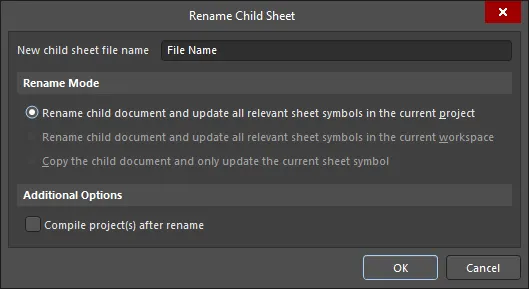
- Rename Child Sheet — используйте для быстрого переименования дочернего листа схемы, на который ссылается символ листа. Откроется диалог Rename Child Sheet , в котором можно задать новое имя документа, а также область действия операции переименования.
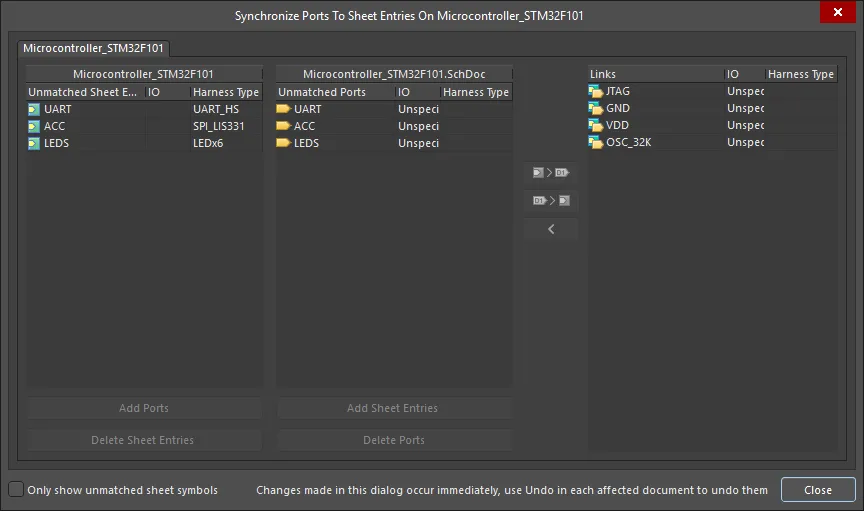
- Synchronize Sheet Entries and Ports — используйте для синхронизации входов листа и портов подлиста для данного символа листа. Откроется диалог Synchronize Ports To Sheet Entries . Используйте его, чтобы убедиться, что все входы листа на символе листа сопоставлены портам на соответствующем дочернем листе ниже — как по имени, так и по типу ввода/вывода (I/O Type).
- Flip Sheet Symbol Along X — используйте для отражения символа листа относительно оси X. Связанные с символом входы листа по сути будут перенесены на противоположную сторону символа (в горизонтальной плоскости): те, что слева, окажутся справа, и наоборот.
 Пример отражения символа листа относительно оси X
- Flip Sheet Symbol Along Y- используется для отражения символа листа относительно оси Y. Связанные с символом входы/выходы листа фактически поменяются местами на противоположной стороне символа (в вертикальной плоскости). Те, что были сверху, будут перемещены вниз, и наоборот.
 Пример отражения символа листа относительно оси Y
- Toggle All Sheet Entries IO Type in Sheet Symbol - используется для одновременного переключения типа I/O для всех входов/выходов листа в символе листа, где это применимо.
 Пример результата переключения I/O у входа/выхода листа
Фактическое изменение зависит от текущего типа PortIO следующим образом:
- Unspecified остается Unspecified.
- Output изменяется на Input.
- Input изменяется на Output.
- Bidirectional остается Bidirectional.
Советы
- Если группа входов/выходов листа вставляется в выбранный символ листа и эти элементы оказываются за пределами текущих границ символа, он будет автоматически изменен по размеру, чтобы вместить их.
- Используя инстанцирование символа листа, можно ссылаться на несколько каналов на одном и том же подлисте из одного символа листа. Используемый синтаксис предполагает применение ключевого слова Repeat в поле Designator символа листа и имеет вид:
Repeat(SheetSymbolDesignator, FirstInstance, LastInstance), где SheetSymbolDesignator — базовое имя символа листа, а FirstInstance и LastInstance вместе задают количество каналов, которые нужно инстанцировать. Параметр FirstInstance должен начинаться со значения один (1). - На один символ листа можно ссылаться на несколько подлистов. Разделяйте имена файлов точкой с запятой в поле File Name . При грамотном использовании межлистовых соединителей (off-sheet connectors), размещенных на подлистах, можно распределить часть проекта по нескольким листам, рассматривая их как один большой (плоский) лист. Однако учтите: использование межлистовых соединителей возможно только для листов, на которые ссылается один и тот же символ листа.
Sheet Symbol Properties
Все свойства объекта Sheet Symbol доступны для редактирования в панели Inspector, когда размещенный Sheet Symbol выбран в рабочей области.
Вкладка General
- (X/Y)
- X (первое поле) — текущая координата X (горизонтальная) опорной точки объекта относительно текущего начала координат рабочей области. Отредактируйте, чтобы изменить положение объекта по X. Значение можно вводить как в метрических, так и в дюймовых единицах; указывайте единицы при вводе значения, если они отличаются от текущих единиц по умолчанию.
- Y (второе поле) — текущая координата Y (вертикальная) опорной точки объекта относительно текущего начала координат. Отредактируйте, чтобы изменить положение объекта по Y. Значение можно вводить как в метрических, так и в дюймовых единицах; указывайте единицы при вводе значения, если они отличаются от текущих единиц по умолчанию.
Свойства
- Designator - текущее имя символа листа. Это поле используется, чтобы задать символу листа осмысленное имя, отличающее его от других символов листа, размещенных на том же листе схемы. Обычно имя отражает общую функцию подлиста схемы, который представляет данный символ. Переключайте
 или
или  , чтобы показать/скрыть позиционное обозначение (designator).
 - File Name - текущий документ схемы, на который ссылается символ листа. Переключайте или , чтобы показать/скрыть имя файла.
- Bus Text Style - используйте выпадающий список, чтобы выбрать стиль текста шины. Варианты: Full или Prefix.
- Width - введите ширину (можно редактировать).
- Height - введите высоту (можно редактировать).
- Line Style - используйте выпадающий список, чтобы выбрать значение по умолчанию из доступных вариантов: Smallest, Small, Medium и Large. Нажмите на поле цвета, чтобы открыть выпадающий список, в котором можно выбрать цвет линии по умолчанию.
- Fill Color - установите флажок, чтобы включить заливку. Нажмите на поле цвета, чтобы открыть выпадающий список, в котором можно выбрать цвет заливки по умолчанию.
Источник
- Local / Device / Managed - источник файла.
- File Name - отображает текущий документ схемы, на который ссылается символ листа. Именно это поле обеспечивает связь между символом листа и подлистом схемы, который он представляет. Нажмите
 , чтобы открыть диалог Choose Document to Reference и выбрать требуемый целевой подлист. В диалоге отображается список всех исходных листов схемы в проекте (за исключением листа, на котором в данный момент размещен символ).
- File Name - отображает текущий документ схемы, на который ссылается символ листа. Именно это поле обеспечивает связь между символом листа и подлистом схемы, который он представляет. Нажмите

Входы/выходы листа
- Grid - перечисляет Name и PortIO Type для всех входов/выходов листа, определенных в данный момент для символа листа. Когда в таблице есть входы/выходы листа, при выборе записи доступны следующие дополнительные параметры:
- Font - нажмите, чтобы настроить стиль шрифта входа/выхода листа.
- Other - нажмите, чтобы открыть выпадающий список и изменить дополнительные параметры:
- Kind - используйте выпадающий список, чтобы выбрать тип входа/выхода листа. Варианты: Block & Triangle, Triangle, Arrow и Arrow Tail.
- Border Color - нажмите, чтобы открыть элементы управления для выбора цвета рамки.
- Заливка Color - нажмите, чтобы открыть элементы управления для выбора цвета заливки.
- Add - нажмите кнопку Add , чтобы добавить вход/выход листа. Используйте кнопку
 , чтобы удалить выбранную запись из таблицы.
Вкладка Parameters

Параметры
- Grid - перечисляет Name и Value всех параметров, определенных в данный момент для символа листа. Когда в таблице есть параметры, при выборе параметра доступны следующие дополнительные параметры:
- Font - нажмите, чтобы настроить стиль шрифта параметра.
- Other - нажмите, чтобы открыть выпадающий список и изменить дополнительные параметры:
- Show Parameter Name - включите, чтобы показывать имя параметра в рабочей области.
- Allow Synchronization with Database - включите, чтобы синхронизировать с базой данных. Этот параметр управляет тем, может ли обновляться комментарий. По умолчанию эти параметры включены, чтобы всегда разрешать синхронизацию с исходной библиотекой/базой данных. Вы можете отключить этот параметр, чтобы предотвратить включение комментария в процесс обновления.
- X/Y - введите требуемые координаты X и Y.
- Rotation - используйте выпадающий список, чтобы выбрать поворот.
- Autoposition - установите флажок, чтобы включить автопозиционирование — текст будет оставаться в выбранном положении при перемещении и повороте компонента.
- Add - нажмите кнопку Add , чтобы добавить параметр. Используйте , чтобы удалить выбранную запись из таблицы.
Вход/выход листа
 Размещенный Sheet Entry
Вход/выход листа — это примитив электрического проектирования, который относится к символу листа. Он размещается внутри символа листа для обозначения входных/выходных портов этого символа. Входы/выходы листа соответствуют портам, размещенным в исходном подлисте схемы, который представляет данный символ.
Sheet Entry Object
Sheet Entry доступны для размещения в редакторе схемы только следующими способами:
- Выберите Home | Circuit Elements | Sheet Entry в главном меню.

- Щелкните правой кнопкой мыши в рабочей области и выберите Place » Sheet Entry в контекстном меню.
После запуска команды курсор изменится на перекрестие, и вы перейдете в режим размещения входа/выхода листа. Размещение выполняется следующей последовательностью действий:
- Переместите вход/выход листа, «прикрепленный» к курсору, на размещенный на листе символ листа.
- Отрегулируйте положение входа/выхода листа относительно края символа листа, затем щелкните или нажмите Enter , чтобы закрепить вход/выход листа на требуемом крае и завершить размещение.
- Продолжайте размещать следующие входы/выходы листа или щелкните правой кнопкой мыши либо нажмите Esc , чтобы выйти из режима размещения.
Графическое редактирование
Этот метод редактирования позволяет выбрать размещенный объект входа/выхода листа непосредственно в рабочей области и графически изменить его положение.
Входы/выходы листа можно изменять по форме только через изменение их I/O Type в панели Inspector . Поэтому при выборе объекта Sheet Entry маркеры редактирования недоступны.
 Выбранный Sheet Entry
- Щелкните и перетащите, чтобы при необходимости изменить положение sheet entry внутри его родительского sheet symbol.
- Удерживайте Ctrl затем щелкните и перетащите sheet entry, чтобы переместить его с текущего sheet symbol на другой sheet symbol на листе. Как только sheet entry выйдет за границу исходного sheet symbol, клавишу Ctrl можно отпустить.
- Щелчок и перетаскивание sheet entry за пределы границы sheet symbol приведет к тому, что sheet symbol автоматически изменит размер, чтобы учесть новое расположение entry.
Неграфическое редактирование
Этот метод редактирования использует режим панели Inspector для изменения свойств объекта sheet entry.
 Во время размещения доступ к режиму Sheet Entry панели Inspector можно получить, нажав клавишу Tab . После размещения Sheet Symbol отображаются все параметры.
После размещения доступ к режиму Sheet Entry панели Inspector можно получить одним из следующих способов:
- Если панель Inspector уже открыта, выберите объект Sheet Symbol.
- При выбранном Sheet Symbol выберите View | Schematic | Inspector на основных лентах (ribbons).
Действия Sheet Entry через правый клик
Щелкните правой кнопкой по размещенному sheet entry, чтобы открыть контекстное меню, в котором доступны следующие команды (в подменю Sheet Entry Actions), действующие на этот sheet entry (или на все текущие выбранные sheet entry, где применимо):
- Toggle Sheet Entry IO Type - используйте эту команду, чтобы переключать тип I/O для sheet entry. Она также доступна через щелчок Edit » Move » Toggle Sheet Entry IO Type в главных меню.
 Пример переключения типа IO у sheet entry
Фактическое изменение зависит от текущего типа I/O следующим образом:
- Unspecified остается Unspecified.
- Output изменяется на Input.
- Input изменяется на Output.
- Bidirectional остается Bidirectional.
- Swap Sheet Entry Side - используйте для переноса sheet entry на прямо противоположную сторону его родительского sheet symbol. Тип I/O sheet entry при обмене не изменяется. Она также доступна через щелчок Edit » Move » Swap Sheet Entry Side в главных меню.
 Пример смены стороны sheet entry.
Советы
- Когда Sheet Entry подключен к Signal Harness, Sheet Entry становится объектом Harness. По умолчанию Sheet Entry меняет цвет, чтобы соответствовать цвету Signal Harness.
- Когда Sheet Entry подключен к Harness Connector через Signal Harness, поле Harness Type в панели Inspector автоматически заполняется типом Harness Type из Harness Connector. Когда Sheet Entry подключен к Port через Signal Harness и у Port объявлен Harness Type, Sheet Entry станет объектом Harness и изменит цвет на цвет Signal Harness. Если переместить Sheet Entry от Harness Connector и поле Harness Type не заполнено, Sheet Entry вернется к цвету по умолчанию.
- Если нужно инвертировать (добавить черту сверху) имя sheet entry, это можно сделать, добавляя символ обратной косой черты после каждого символа в имени (например, E\N\A\B\L\E\).
- При создании (инстанцировании) нескольких каналов из одного и того же sheet symbol некоторые сигналы повторяются и отправляются отдельно в каждый инстанцированный канал. Для sheet entry сигнал повторяется с помощью ключевого слова Repeat в имени sheet entry (например, Repeat(Headphone)). Затем sheet entry подключается к шине (bus), которая, в свою очередь, переносит отдельные сигналы к соответствующим инстанцированным назначениям.
Sheet Entry Properties
Свойства объектов Schematic Editor — это настраиваемые параметры, определяющие визуальный стиль, содержимое и поведение размещенного объекта.
Все свойства объекта Sheet Entry доступны для редактирования в панели Inspector , когда размещенный Sheet Entry выбран в рабочей области.

Свойства
- Name - имя sheet entry.
- I/O Type - используйте выпадающий список, чтобы выбрать тип I/O для sheet entry. Варианты: Unspecified, Output, Input, и Bidirectional.
- Harness Type - используйте выпадающий список, чтобы выбрать тип harness.
- Font - используйте элементы управления, чтобы выбрать шрифт, размер шрифта, цвет шрифта и добавить нужные специальные характеристики, такие как жирный, курсив и подчеркивание.
- Вид - используйте выпадающий список, чтобы выбрать вид текста.
- Border Color - щелкните по цветному полю, чтобы открыть элементы управления для выбора цвета рамки.
- Fill Color - щелкните по цветному полю, чтобы открыть элементы управления для выбора цвета рамки.
 Локализовано с помощью ИИ