
Провод, метка цепи, разрыв проводов и настройка цветов цепей
Провод

Провод — это примитив электрического проектирования в виде полилинии, который используется для формирования электрических соединений между точками на схеме. Он аналогичен физическому проводу.
Wire Object
Провода доступны для размещения в редакторе схем (Schematic Editor) только через щелчок Home | Circuit Elements | Wire в главном меню.

После запуска команды курсор изменится на перекрестие, и вы перейдете в режим размещения проводов. Размещение выполняется следующей последовательностью действий:
- Щелкните или нажмите Enter, чтобы зафиксировать начальную точку провода.
- Переместите курсор, затем щелкните или нажмите Enter, чтобы зафиксировать ряд вершин, определяющих форму провода.
- После размещения последней вершины щелкните правой кнопкой мыши или нажмите Esc, чтобы завершить размещение провода.
- Продолжайте размещать следующие объекты проводов либо щелкните правой кнопкой мыши или нажмите Esc, чтобы выйти из режима размещения.
- Используйте клавиши Backspace или Delete, чтобы удалить последний размещенный сегмент провода.
Режимы размещения
При размещении провода доступны три режима размещения, два из которых имеют подрежимы Start и End. Режим определяет, как создаются углы при прокладке проводов и под какими углами можно размещать провода. Во время размещения:
- Нажмите Shift+Spacebar, чтобы циклически переключаться между режимами 90 Degree, 45 Degree и Any Angle.
- Находясь в режиме 90 Degree или 45 Degree (так называемые истинно ортогональные режимы), нажмите Spacebar, чтобы переключаться между подрежимами Start и End.
- Во время размещения текущий режим отображается в строке состояния. Вы можете менять режимы в любой момент при прокладке провода.
- В режимах, отличных от Any Angle, сегмент линии, «прикрепленный» к курсору, является сегментом look ahead. Сегмент, который вы фактически размещаете, предшествует этому упреждающему (look-ahead) сегменту.
 Режим 45 градусов
 Режим 90 градусов
 Режим произвольного угла
Прокладка с направлением (Guided Wiring)
Схемы имеют настраиваемую электрическую сетку, которая упрощает создание электрических соединений между объектами. При размещении провода, когда провод попадает в диапазон электрической сетки другого электрического объекта, курсор «прилипает» к фиксированному объекту и появляется Hot Spot (красный крест).

Hot Spot (красный крест)
Hot Spot направляет вас к месту, где можно выполнить корректное соединение, и автоматически привязывает курсор к точкам электрического подключения.
Электрическую сетку можно задать на вкладке General панели Inspector в режиме Document Options (Project | Content | Document Options). Рекомендуется устанавливать электрическую сетку немного меньше текущей сетки привязки (snap grid), иначе становится сложно располагать электрические объекты на расстоянии в одну «клетку» сетки привязки.
Графическое редактирование
Этот способ редактирования позволяет выбрать размещенный объект провода непосредственно в рабочей области и графически изменить его размер и/или форму.
Когда объект провода выбран, доступны следующие маркеры редактирования:
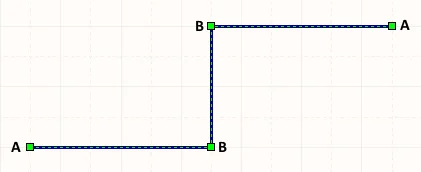
- Щелкните и перетащите A, чтобы переместить конечные точки провода.
- Щелкните и перетащите B, чтобы переместить вершину провода. Конечные точки останутся закрепленными.
- Ctrl+щелкните и перетащите сегмент провода, чтобы grab этот сегмент и переместить его. Конечные точки и другие вершины останутся закрепленными.
- Ctrl+щелкните и удерживайте сегмент провода, затем нажмите Insert на клавиатуре, чтобы добавить вершину в этой точке.
- Щелкните и удерживайте вершину, затем нажмите Delete на клавиатуре, чтобы удалить эту вершину.
Неграфическое редактирование
Этот способ редактирования использует панель Inspector для изменения свойств объекта провода.
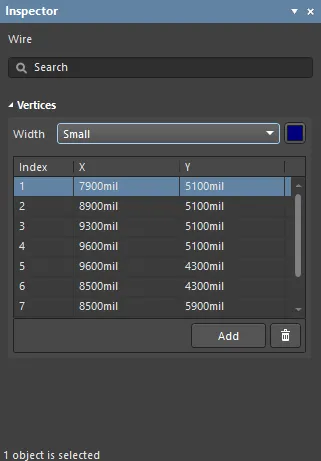
Во время размещения доступ к режиму Wire панели Inspector можно получить, нажав клавишу Tab . После размещения провода отображаются все параметры.
После размещения доступ к режиму Wire панели Inspector можно получить одним из следующих способов:
- Если панель Inspector уже открыта, выберите объект провода, щелкните правой кнопкой мыши и затем выберите Properties в контекстном меню.
- При выбранном проводе выберите View | Schematic | Inspector в главном меню.
Wire Properties
Все свойства объекта Wire доступны для редактирования на панели Inspector , когда размещенный Wire выбран в рабочей области.
- Width - используйте раскрывающийся список, чтобы выбрать требуемую ширину.
- Vertices Grid - перечисляет все вершины, в данный момент заданные для объекта, в виде:
- Index - назначенного индекса вершины (не редактируется).
- X - координаты X (горизонтальной) для вершины. Щелкните, чтобы изменить.
- Y - координаты Y (вертикальной) для вершины. Щелкните, чтобы изменить.
- Add - щелкните, чтобы добавить новую вершину. Новая вершина будет добавлена ниже текущей активной записи вершины и изначально будет иметь те же координаты X,Y, что и активная запись. Нажмите
 , чтобы удалить текущую выбранную вершину.
Метка цепи (Net Label)

Метки цепей идентифицируют и электрически соединяют разные точки на схеме.
Электрическую связность между выводами компонентов на схеме можно создать, разместив провод между этими выводами. Это называется физической связностью, поскольку выводы physically соединены проводом. Связность также можно создать логически, используя подходящие идентификаторы цепей, например метки цепей. Помимо предоставления удобочитаемого идентификатора цепи, метка цепи позволяет соединять точки схемы без фактической прокладки провода между ними.
Net Label Object
Метки цепей доступны для размещения в редакторе схем только через щелчок Home | Circuit Elements | Net Label в главном меню.

После запуска команды курсор изменится на перекрестие, и вы перейдете в режим размещения меток цепей, при этом метка будет «плавать» на курсоре:
- Нажмите Tab, чтобы открыть панель Inspector panel. Свойства Net Label можно редактировать — существующий текст будет выделен и готов к изменению.
- Если метку цепи нужно повернуть, нажмите Spacebar, чтобы поворачивать ее с шагом 90°. Нажмите клавиши X или Y, чтобы отразить метку цепи относительно оси X или оси Y соответственно.
- Расположите метку цепи так, чтобы ее нижний левый угол касался объекта, которому вы хотите ее назначить, затем щелкните или нажмите Enter, чтобы разместить метку цепи.
- Продолжайте размещать следующие метки цепей либо щелкните правой кнопкой мыши или нажмите Esc, чтобы выйти из режима размещения.
Метка цепи может редактироваться графически с использованием так называемого редактирования in-place. Чтобы отредактировать строку метки цепи на месте, щелкните один раз для выбора, сделайте паузу на секунду, затем щелкните второй раз, чтобы войти в режим редактирования.
 Щелкните один раз, чтобы выбрать строку.
 Сделайте паузу, затем щелкните второй раз, чтобы войти в режим редактирования на месте.
 Здесь строка выбрана и готова к вводу строки-замены.
После завершения редактирования нажмите Enter или щелкните вне строки, чтобы выйти из режима редактирования на месте.
Неграфическое редактирование
Этот способ редактирования использует панель Inspector panel для изменения свойств объекта метки цепи.
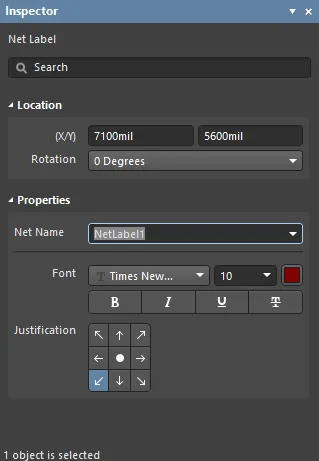
Во время размещения доступ к режиму Net Label панели Inspector можно получить, нажав клавишу Tab . После размещения метки цепи отображаются все параметры.
После размещения доступ к режиму Net Label панели Inspector можно получить одним из следующих способов:
- Если панель Inspector уже открыта, выберите объект метки цепи, щелкните правой кнопкой мыши и затем выберите Properties в контекстном меню.
- При выбранной метке цепи выберите View | Schematic | Inspector в главном меню.
Примечания
- Метки цепей создают логическую связность в пределах одного листа схемы; они не создают связность между листами схемы. Для этого необходимо использовать Ports.
- Чтобы инвертировать (добавить черту сверху) имя метки цепи, добавьте символ обратной косой черты после каждого символа в имени цепи (например, E\N\A\B\L\E).
- Когда отдельные цепи образуют шину, существуют специальные требования к их именованию. Подробнее см. на странице Bus.
- Идентификаторы цепей разных типов не соединяются автоматически друг с другом, даже если у них одинаковое имя. Например, метка цепи с именем AGND не будет автоматически соединена с портом питания с именем AGND; для соединения между ними необходимо проложить провод.
Net Label Properties
Все свойства объекта Net Label доступны для редактирования в панели Inspector, когда размещённая метка цепи (Net Label) выбрана в рабочей области.
- (X/Y)-
- X (первое поле) — текущая координата X (горизонтальная) опорной точки объекта относительно текущего начала координат рабочей области. Измените, чтобы поменять положение объекта по X. Значение можно вводить как в метрических, так и в дюймовых единицах; указывайте единицы измерения при вводе значения, если они отличаются от текущих единиц по умолчанию.
- Y (второе поле) — текущая координата Y (вертикальная) опорной точки объекта относительно текущего начала координат. Измените, чтобы поменять положение объекта по Y. Значение можно вводить как в метрических, так и в дюймовых единицах; указывайте единицы измерения при вводе значения, если они отличаются от текущих единиц по умолчанию.
- Rotation - используйте выпадающий список, чтобы выбрать поворот.
- Net Name - используйте выпадающий список, чтобы выбрать имя цепи, или введите имя напрямую.
- Font - используйте элементы управления, чтобы выбрать нужный шрифт, размер шрифта, цвет и атрибуты (жирный, курсив и т. п.), при необходимости.
- Justification - выберите выравнивание, щёлкнув по стрелке, соответствующей нужному выравниванию, или по кругу для центрирования.
Разрыв проводов
Команда Break Wires используется для разрыва сегмента объекта полилинии (провода, шины или жгута сигналов) на две части в выбранной точке на листе схемы. Команда Break Wires доступна в редакторе схем следующими способами:
- Выберите Tools | Convert | Break Wires в главном меню.

- Щёлкните правой кнопкой мыши по сегменту объекта полилинии, затем выберите Break Wire в контекстном меню.
После запуска команды курсор будет отображаться в соответствии с настройками, заданными для Cutter Box и Extremity Markers на странице Schematic - Graphical Editing в System Preferences.
Наведите курсор на сегмент провода, шины или жгута сигналов, который нужно фактически разорвать на две части, затем щёлкните или нажмите Enter. Указанная длина сегмента будет удалена, тем самым разорвав сегмент на две части.
Продолжайте разрывать другие объекты полилинии или щёлкните правой кнопкой мыши / нажмите Esc, чтобы выйти.
В режиме разрыва проводов доступны следующие дополнительные действия:
- Нажмите Spacebar , чтобы циклически переключать следующие режимы длины «резака»:
- Snap To Segment — в этом режиме «резак» автоматически подбирает размер, чтобы привязаться ко всему сегменту полилинии.
- Snap Grid Size Multiple — в этом режиме «резак» имеет размер, равный заданному кратному текущей сетки привязки.
- Fixed Length — в этом режиме «резак» имеет заданную фиксированную длину.
Notes
- Независимо от размера «резака», кроме режима Snap To Segment, «резак» будет уменьшаться, чтобы полностью охватывать сегменты проводов меньшего размера — при наведении на них — так, как если бы был выбран Snap To Segment .
- Вы также можете удалять выбранные сегменты проводов (не сегменты объектов шины или жгута сигналов) нажатием клавиши Delete , при этом учитываются и автосоединения (auto-junctions) — что позволяет удалить сегмент провода только до этого соединения (и включая это соединение, если иначе к нему остались бы подключены только два других сегмента провода). Просто щёлкните дважды (с паузой между щелчками) по нужному сегменту провода, чтобы выбрать его — это обозначается тем, что маркеры редактирования на концах сегмента становятся красными. Можно удалять несколько сегментов на разных проводах — убедитесь, что каждый сегмент выбран (Shift+двойной щелчок по каждому следующему сегменту, чтобы включить его в общий набор выбранных сегментов).
Задать цвета цепей
Команды цвета цепей доступны в редакторе схем через выбор Tools | Net Colors | Set Net Colors в главном меню.
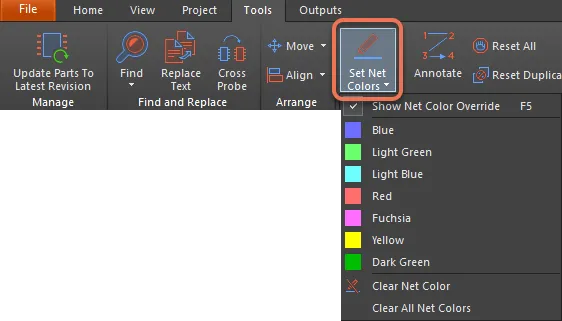
По мере развития проекта он быстро становится плотным и детализированным — схема перегружена проводниками, а плата превращается в лабиринт линий соединений и трассируемых цепей. Чтобы повысить наглядность, разработчик может назначать цвет проводникам на схеме, линиям соединений на PCB и трассировке.
Возможность выборочно переопределять цвет конкретных цепей называется Net Color Override. Цвет можно назначать цепям на схеме и переносить эти настройки на PCB, либо задавать цвета напрямую в панели PCB panel редактора PCB.
Назначение цвета цепям на схеме
Щёлкните по выводу, проводу, шине или идентификатору цепи (метка цепи, sheet entry, port, power port или offsheet connector), чтобы применить выбранный цвет к этой цепи (или ко всем цепям в шине). Команда остаётся активной после щелчка по первой цепи и готова окрашивать последующие цепи в тот же цвет при необходимости.
При назначении цвета цепи или шине он переопределяет любые предыдущие настройки цвета. Обратите внимание: настройки цвета цепей нельзя отменить (Undo); чтобы убрать назначенный цвет, используйте команду Clear Net Color или команду Clear All Net Colors.
Цвет автоматически применяется ко всем участкам цепи на всех листах схем проекта. Это происходит автоматически, когда фоновый компилятор обновляет связность каждого листа.
 Локализовано с помощью ИИ