
Прямое проектирование ECAD-MCAD с помощью CoDesigner
Что такое CoDesign?
Совместная работа в области электронного и механического проектирования сопряжена с особыми трудностями. Инструменты ECAD и MCAD решают разные задачи и развивались разными путями, в том числе в отношении хранения данных и управления ими.
Однако современные проекты требуют решения этой проблемы: компактные и сложные корпуса изделий вмещают несколько печатных плат нестандартной формы. Для успешной разработки таких изделий проектировщики должны иметь возможность совместно работать, обмениваясь изменениями проекта между ECAD и MCAD.
Передача сложных и подробных изменений проекта между разными программами для проектирования — это гораздо больше, чем просто возможность сохранить данные в другом формате. Команды разработчиков электронной и механической частей работают независимо и должны иметь возможность передавать изменения на любом этапе проектирования. Как организовать двусторонний обмен изменениями между командами, не нарушая повседневную работу каждой из них? Меньше всего командам разработчиков нужно, чтобы одна из них была вынуждена приостанавливать работу, пока другая не примет последнее изменение, и лишь после этого обе могли продолжить.
Эту задачу совместного проектирования решает CoDesigner — интерфейс для передачи проектов печатных плат между средами проектирования ECAD и MCAD.
Как это работает
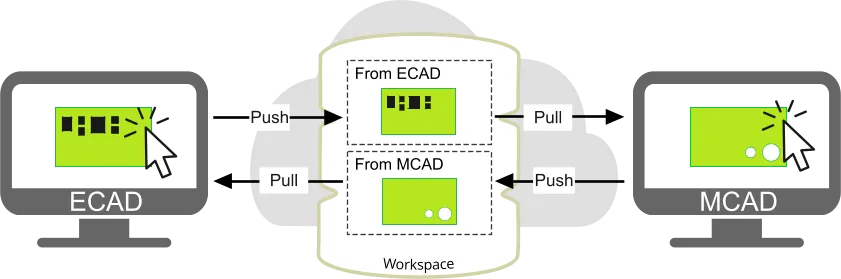
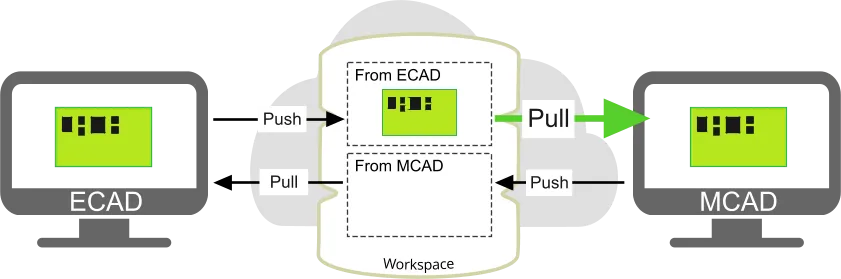
После добавления подключаемого модуля CoDesigner в программное обеспечение ECAD и MCAD он может передавать изменения проекта в обоих направлениях через рабочее пространство Altium. Рабочее пространство служит связующим звеном между ECAD и MCAD, как показано ниже.

Преимущество передачи изменений проекта через рабочее пространство заключается в том, что процесс обновления становится stateless. Это означает, что каждая сторона может продолжать работать независимо, не беспокоясь о том, на каком этапе проектирования находится другая команда.
Например, когда разработчик MCAD определит форму платы, он может Push сборку в рабочее пространство. Разработчик ECAD автоматически получит уведомление о наличии изменения, ожидающего обработки. При нажатии Pull его плата сравнивается с описанием платы MCAD в рабочем пространстве, и формируется список изменений, необходимых для синхронизации платы с версией в рабочем пространстве. Затем разработчик ECAD может выбрать нужные изменения и Apply их к своей плате. После этого разработчик ECAD может настроить различные медные и другие технологические слои в стеке слоев, задать толщину платы и Push обновленную плату разработчику MCAD для размещения мехатронных компонентов с критичными требованиями к расположению.
Что такое рабочее пространство?
Рабочее пространство Altium — это выделенный сервер для размещения всех проектных данных и управления ими, напрямую связанный с вашей программой для проектирования. Программное обеспечение Altium для проектирования тесно интегрировано с рабочим пространством и предоставляет удобное решение для управления проектными данными с обеспечением их целостности и защиты.
Программное обеспечение Altium для проектирования может подключаться к следующим рабочим пространствам:
- Altium 365 Workspace — рабочее пространство, размещенное на облачной инфраструктурной платформе Altium 365. Рабочее пространство обеспечивает беспрепятственное взаимодействие и механизмы передачи данных между проектированием, производством и снабжением. Рекомендуется использовать облачное рабочее пространство, поскольку оно открывает доступ к разнообразным возможностям глобального обмена данными и совместной работы, доступным только на облачной платформе Altium 365.
- Altium On-Prem Enterprise Server Workspace — если ваша команда разработчиков не может использовать облачное рабочее пространство, Altium также поддерживает локальный Enterprise Server, который устанавливается на территории организации и управляется вашим ИТ-отделом.
Подробнее о проектировании с подключенным рабочим пространством
Что такое персональное пространство?
Каждый разработчик, зарегистрировавшийся в Altium Live, также получает доступ к собственному персональному пространству Altium 365. Персональное пространство бесплатно и предоставляет некоторые возможности совместной работы, доступные в рабочем пространстве. Персональное пространство также используется в качестве интерфейса передачи данных между ECAD и MCAD для разработчиков, работающих с Altium CircuitMaker и Autodesk Fusion.
Подробнее о персональном пространстве Altium 365
Подробнее о совместной работе в Altium CircuitMaker и Autodesk Fusion
Передача проектных данных
Роль рабочего пространства
MCAD CoDesigner передает проект между ECAD и MCAD с помощью операций Push и Pull, отправляя и получая изменения проекта через рабочее пространство Altium. При выполнении Push из ECAD в рабочее пространство Altium передается не файл печатной платы, а специальный пакет данных ECAD–MCAD. Этот пакет включает данные платы, геометрию слоев, 3D-модели компонентов в формате Parasolid (подробнее о том, как именуются 3D-модели в MCAD), а также геометрию меди, если эта функция включена.
При выполнении Push в ECAD или MCAD CoDesigner сначала подготавливает пакет данных в локальной подпапке <DesignName>-EDM. На стороне MCAD папка EDM также используется для хранения данных MCAD. Затем этот пакет данных передается в специальную папку рабочего пространства Altium под названием Mechatronic 3D Models. Эта папка используется только MCAD CoDesigner для хранения данных ECAD–MCAD. Если вы используете MCAD CoDesigner, не удаляйте и не перемещайте эту папку, а также не ограничивайте доступ к ней для инженеров-электронщиков и инженеров-механиков.
Подробнее о передаче мехатронных 3D-моделей
Преобразование объектов ECAD–MCAD
При передаче проекта платы между ECAD и MCAD объекты одной среды проектирования должны преобразовываться в эквивалентные объекты другой среды. Для некоторых объектов это преобразование очевидно: например, монтажное отверстие ECAD становится отверстием MCAD, а деталь платы MCAD — контуром платы ECAD.
Для других объектов процесс не столь прямолинеен. Например, компонент ECAD включает элементы посадочного места, которые становятся частью изготовленной платы, в том числе шелкографию и контактные площадки (с данными для отдельных слоев, такими как медь и паяльная маска, а также отверстиями), и 3D-модель компонента, устанавливаемого на это посадочное место при сборке печатной платы. В MCAD все относящиеся к плате элементы компонента ECAD становятся частью детали платы MCAD, а 3D-модель становится компонентом MCAD.
Поначалу такое преобразование объектов может вызывать путаницу: например, при перемещении компонента в MCAD его контактные площадки и их отверстия остаются на прежнем месте. После отправки платы обратно в ECAD с помощью Push и повторного получения в MCAD с помощью Pull положение этих площадок обновляется в соответствии с новым положением компонента.
Чтобы помочь разобраться в этом процессе, в раскрывающихся разделах ниже кратко описано преобразование объектов в каждом направлении.
Из платы ECAD (*.PrjPcb) в сборку платы MCAD
| ECAD Object | becomes MCAD Object | Notes | |
|---|---|---|---|
| Плата | Форма — жесткая область платы | Деталь с выдавленным эскизом контура платы | |
| Форма — гибкая область платы | Деталь из листового металла с эскизом, соответствующим гибкой области, и сгибами по эскизу для каждого сгиба ECAD | ||
| Вырез | Вырез выдавливанием | ||
Отверстие контактной площадки |
Круглое отверстие | Отверстие в детали платы |
|
| Круглое отверстие с зенковкой / цековкой | Отверстие с зенковкой / цековкой в детали платы | Используется операция вращения MCAD | |
| Продолговатое отверстие | Вырез выдавливанием в детали платы | ||
| Прямоугольное отверстие | Вырез выдавливанием в детали платы | ||
| 3D-объект | Как полноценные 3D-модели, так и выдавленные трехмерные тела | Не передается | Предполагается, что 3D-объекты являются частью механического корпуса и уже существуют в MCAD. Чтобы передать механические элементы из ECAD, включите их в проект как компоненты ECAD. |
| Область размещения | Выдавленная поверхность области текстового примечания | Размещается в ECAD как объект Room, форма которого задается графически; настраивается как правило проектирования для размещения | |
| Запретная область | Выдавленная поверхность запретной области | Может действовать на всех слоях (задается на слое Keep-out в ECAD) или на отдельном слое (задается на сигнальном слое ECAD) | |
| Траектория фрезерования | Вырез выдавливанием | ||
| Компонент | 3D-модель | Модель детали MCAD | Передается как деталь Parasolid, если не включено использование ссылок на детали MCAD и не обнаружен соответствующий параметр; в этом случае деталь MCAD размещается из PDM. (подробнее) |
| Параметры компонента | Свойства детали MCAD | ||
| Ссылка на деталь MCAD (необязательно) | Деталь MCAD из PDM | Использование ссылок на детали MCAD настроено в рабочем пространстве, ссылка на деталь MCAD включена в компонент, а деталь MCAD найдена в PDM-системе MCAD. (подробнее) |
|
| With Copper Geometry options disabled (подробнее) | |||
| Компонент | Медь компонента (контактные площадки и пользовательские области меди) (также медь свободных контактных площадок) |
Медь наружного слоя становится частью декали поверхности | Подробнее |
| Шелкография / паяльная маска | Декаль поверхности | Подробнее | |
| Переходные отверстия | Медь | Декаль поверхности | Подробнее |
| Отверстие | Игнорируется | ||
| Стенка металлизации | Игнорируется | ||
| Другие объекты меди, паяльной маски и шелкографии | Декаль наружного слоя для каждой стороны платы | Каждая декаль объединяет шелкографию, паяльную маску и медь наружного слоя (подробнее) |
|
With Copper geometry options enabled (подробнее) |
|||
| Слои меди и паяльной маски | Выдавленный эскиз в <LayerName_ID> сборке |
Включен параметр Build 3D Copper Geometry. Каждый слой меди и паяльной маски становится сборкой MCAD с выдавленным эскизом объектов этого слоя | |
| Контактные площадки (компонентов и свободные) | Медь | Выдавленный эскиз в <LayerName_ID> сборке |
Включен параметр Build 3D Copper Geometry |
| Стенка металлизации | Выдавленный эскиз вINTERLAYER<ID> детали |
Включен параметр Build 3D Copper Geometry (деталь является дочерним элементом сборки INTERLAYER<ID>) | |
| Переходные отверстия | Медь | Выдавленный эскиз в<LayerName_ID> сборке |
Включен параметр Build Vias |
| Отверстие | Отверстие в детали платы | Включен параметр Build Vias | |
| Стенка металлизации | Выдавленный эскиз вCOPPER_LAYER_VIA<ID> детали |
Включен параметр Build Vias (деталь является дочерним элементом INTERLAYER<ID> сборки) |
|
Из сборки платы MCAD в плату ECAD (*.PrjPcb)
| MCAD Object | becomes ECAD Object | Notes | |
|---|---|---|---|
| Плата | Выдавливание на основе контура платы | Контур платы | Поддерживаются круговые скругления с постоянным радиусом и симметричные фаски типа «расстояние–расстояние». (Подробнее) |
| Вырез выдавливанием | Вырез в плате | ||
| Внутренний контур в эскизе контура платы | Вырез в плате | Только SOLIDWORKS | |
| Отверстие | Свободная контактная площадка | ||
| Вырез в плате | Только SOLIDWORKS, если в диалоговом окне CoDesigner Settings включен параметр Transfer board sketch holes. (подробнее) |
||
| Модель детали | Связывание компонентов включено | Компонент ECAD | Если настроена связь моделей MCAD–ECAD и соответствующий компонент ECAD найден в рабочем пространстве Altium. (подробнее) |
| Связывание компонентов не включено | Объект 3D-тела | Деталь MCAD размещается как объект 3D-тела ECAD (при получении данных в ECAD он называется объектом Freebody). Обратите внимание: изменения объектов Freebody в ECAD (положение, ориентация и т. д.) не передаются обратно в MCAD. (подробнее) |
|
| Сборка / деталь | Расположена вне сборки печатной платы и определена в CoDesigner как часть корпуса ИЛИ расположена внутри сборки печатной платы | Объект 3D-тела | Изменения положения, сделанные в ECAD, не передаются обратно в MCAD. (подробнее) |
| Не определена в MCAD как часть корпуса | Не передается | ||
| Ограничения | Контур платы | Не изменяется, пока форма платы не будет отредактирована в ECAD. После этого плата перестраивается в MCAD (идентификаторы ребер обновляются). Ограничения, примененные к этим ребрам, будут потеряны. | Плата сохранит свое положение в MCAD; при необходимости ограничения можно восстановить. (подробнее) |
| Компонент | Компонент ECAD заблокирован | Подробнее | |
| Неподдерживаемые изменения | Подробнее | ||
Автоматическая отправка данных CoDesigner при сохранении на сервер
При выполнении Save в ECAD файл проекта сохраняется локально, в рабочую папку проекта. При выполнении Save to Server файл сохраняется локально, а затем также в папку проекта в рабочем пространстве.
Эти действия не зависят от выполнения Push в MCAD CoDesigner. Такое разделение отправки данных в MCAD и сохранения на сервер может вызывать путаницу: инженер-электронщик может считать, что после сохранения на сервер в конце дня все остальные участники, которым нужен доступ к данным проекта, уже получили актуальные данные и готовы к работе.
Чтобы упростить синхронизацию файлов, после первого получения проекта в MCAD рабочее пространство автоматически отправляет данные при каждом выполнении Save to Server для проекта в ECAD.
 При сохранении проекта на сервер автоматически выполняется отправка данных в MCAD.
Когда инженер-механик получает данные, ему сообщается, что последняя отправка данных в MCAD была автоматической, как показано на слайдах ниже.


 ).
).Где MCAD CoDesigner ведет журнал выполнения операций
MCAD CoDesigner записывает в файлы журналов подробные сведения обо всех аспектах операций ECAD и MCAD. Файлы журналов находятся в:
C:\Users\<>\AppData\Local\Altium\Altium CoDesigner\
В этом расположении:
-
События ECAD записываются в:
AltiumDesignerExtension.log -
События MCAD записываются в:
<McadName>Addin.log
Интерфейс совместного проектирования
Программное обеспечение Altium и MCAD взаимодействует через панель (вкладку) в каждой из программ. В программном обеспечении Altium она называется панелью MCAD CoDesigner, а в MCAD — панелью или вкладкой Altium CoDesigner .
Панель MCAD CoDesigner / Altium CoDesigner


-
В программном обеспечении Altium для проектирования панель MCAD CoDesigner используется для обмена изменениями проекта и отображения сообщений.
-
В программном обеспечении MCAD панель Altium CoDesigner используется для следующих задач:
-
Создание новых проектов для совместной работы
-
Открытие существующего проекта для совместной работы
-
Настройка параметров совместной работы
-
Отправка и получение изменений проекта
-
Отображение сообщений
-
Работа с панелью CoDesigner
Функциональные возможности панели CoDesigner в ECAD и MCAD практически одинаковы. На панели всегда отображаются последнее изменение, внесенное в ECAD, и последнее изменение, внесенное в MCAD.
 Все действия по совместному проектированию выполняются через панель CoDesigner.
Последние изменения из ECAD / Последние изменения из MCAD
-
В этих двух разделах отображаются последнее изменение, внесенное в ECAD, и последнее изменение, внесенное в MCAD.
-
Нажмите значок треугольника, чтобы развернуть панель и просмотреть сведения о последнем изменении
 .
.
-
Когда из другой среды проектирования отправляются новые изменения, автоматически появляется уведомление
 , как показано ниже.
На панели отображаются:-
Имя пользователя инженера, выполнившего отправку
-
Необязательный комментарий, введенный при отправке
-
 При отправке изменений появляется уведомление «Новые изменения».
- При нажатии кнопки Pull CoDesigner сравнивает открытый проект с версией, последний раз переданной в рабочее пространство из другой среды проектирования. Все обнаруженные различия отображаются в списке Changes на панели, как показано ниже. При выборе изменения в списке его влияние по возможности выделяется фиолетовым цветом.
 Нажмите на изменение в списке, чтобы выделить его влияние.
- Снимите флажки для изменений, которые не требуется применять.
- Некоторые изменения невозможно применить. В таком случае изменение и его флажок отображаются серым цветом и недоступны для выбора. Это различие сохранится после применения изменений, и его следует обсудить с инженером, который его передал.
- Когда все будет готово, нажмите кнопку Apply, чтобы применить все выбранные изменения к открытому проекту.
Поддержка истории изменений и комментариев при отклонении
Полная история всех изменений сохраняется. Чтобы просмотреть ее, нажмите ссылку History справа от раскрывающегося списка Latest from the ECAD/MCAD, как показано ниже.
 История изменений позволяет инженерам с обеих сторон легко отслеживать реакцию друг друга на вносимые изменения.
Для каждого набора изменений указываются:
-
Кто выполнил передачу Push (
 ) или получение Pull (
 ) и из какой среды проектирования (
 ECAD или
  MCAD).
-
Дата и время этих событий.
-
Необязательное краткое описание, добавленное при передаче изменений из другой среды.
-
Подробный список всех изменений: принятые изменения отмечены галочкой, отклоненные — крестиком.
-
Необязательный комментарий с объяснением причины отклонения конкретного изменения.

-
Нажмите кнопку
 в режиме History панели, чтобы вернуться в режим Latest Changes.
-
Нажмите кнопку View Project in Browser, чтобы просмотреть проект в рабочем пространстве.
-
В браузере нажмите ссылку History слева, чтобы просмотреть историю проекта, как показано на изображении ниже. Каждая карточка события передачи CoDesigner имеет заголовок
MCAD Changes Suggestedи содержит имя выполнившего передачу пользователя, дату и время, а также сообщение, если оно было добавлено. Используйте эти сведения для сопоставления записей на панели CoDesigner и в истории проекта.Подробнее об истории проекта: в рабочем пространстве Altium 365 или в рабочем пространстве Enterprise Server.
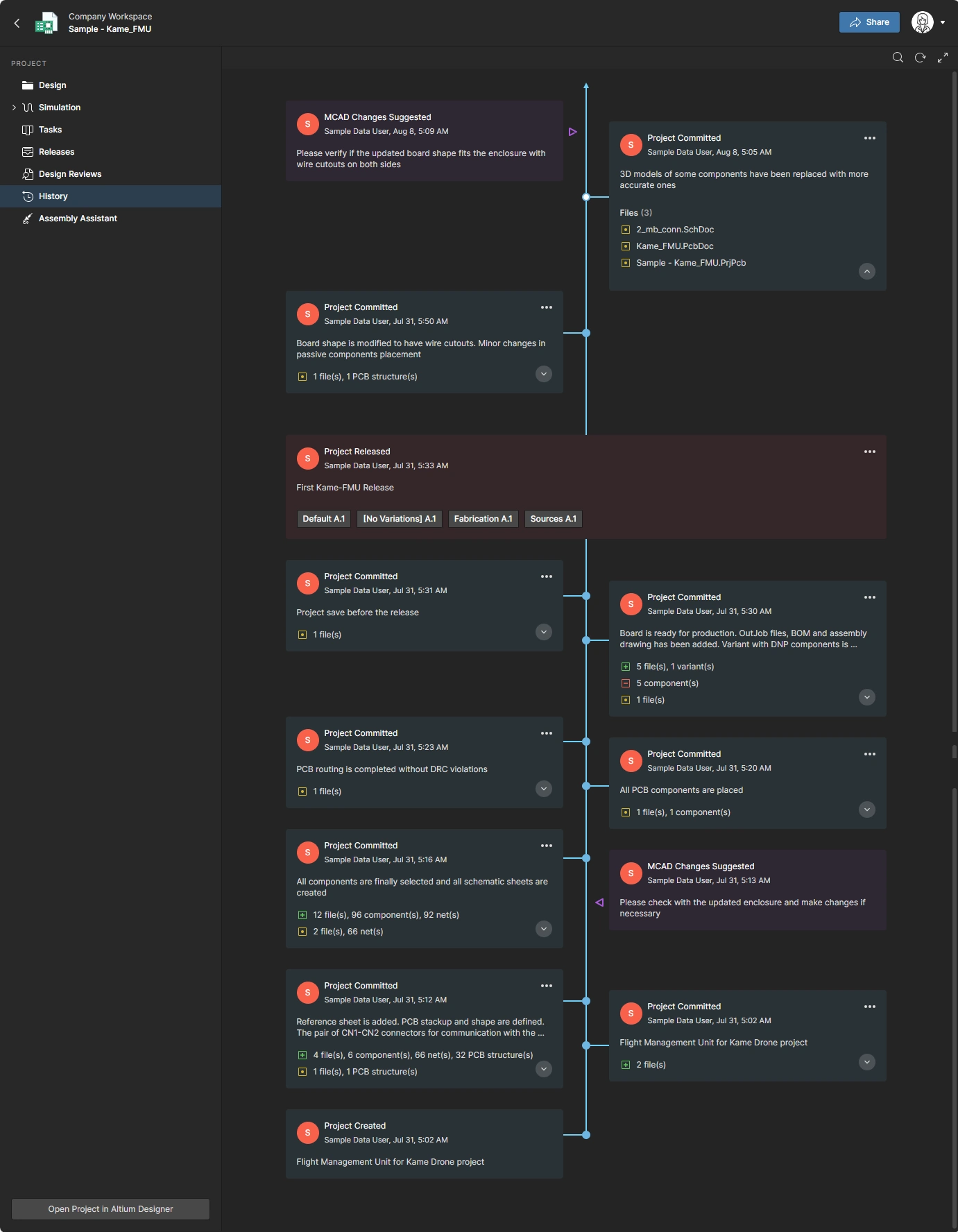 Историю изменений также можно просмотреть в рабочем пространстве.
Определение печатной платы — области платы
В проекте могут быть области платы, требующие особого внимания, которые инженер MCAD должен определить и передать инженеру ECAD. Например, на поверхности платы может быть зона, в которой не должно быть меди, поскольку при сборке изделия с этой поверхностью соприкасается токопроводящая часть корпуса. Для этого инженер MCAD может определить Keep Out Areas и Text Note Rooms с помощью кнопок на ленте Altium CoDesigner.
Если любой из этих объектов размещен на плате в MCAD, он появится в списке Board Areas в разделе PCB Definitions панели CoDesigner:
-
Keep Out Area - Область запрета Keep Out Area, определенная в MCAD, преобразуется в область запрета PCB Keepout в ECAD. PCB Keepout — это область платы, настроенная для ограничения размещения определенных объектов ECAD. Области запрета можно задать для любой стороны платы или применить ко всем слоям печатной платы. Объекты, размещение которых необходимо запретить в этой области печатной платы в ECAD, выбираются с помощью свойств Keepout Restriction на панели Altium CoDesigner в MCAD; настройте их нужным образом. Подробнее о размещении области Keep Out Area в MCAD.
-
Text Note Room - Область с текстовым примечанием Text Note Room, определенная в MCAD, преобразуется в область PCB Room в ECAD. PCB Room — это правило проектирования, определяющее область, внутри которой должны размещаться определенные компоненты или в которой их размещение запрещено. Это правило часто используется для ограничения высоты компонентов в области платы, охватываемой Room. Обычно правило Room применяется к отдельному компоненту или классу компонентов. Нажмите на определение Text Note Room на панели Altium CoDesigner в MCAD, чтобы выбрать его, затем введите инструкции или информацию для инженера ECAD. Этот текст будет перенесен в поле Comment соответствующей области Room в редакторе печатных плат ECAD. Подробнее о размещении области Text Note Room в MCAD.


Определение печатной платы — корпус платы
CoDesigner поддерживает работу на уровне сборки устройства в MCAD и передачу корпуса вместе с платой из MCAD в ECAD.
 CoDesigner распознает, что плата и корпус добавлены в сборку устройства.
Подробнее о работе в сборке устройства и передаче корпуса из MCAD в ECAD.
Меню настроек CoDesigner в MCAD
 Меню настроек CoDesigner используется для настройки CoDesigner в вашей системе MCAD.
Нажмите стрелку вниз в правом верхнем углу панели Altium CoDesigner, чтобы открыть меню.
Используйте пункты меню, чтобы:
- Проверьте, на каком сервере или в каком рабочем пространстве вы сейчас авторизованы.
- Выйдите из текущего сервера или рабочего пространства.
- Откройте диалоговое окно CoDesigner Settings, в котором можно настроить централизованное хранилище моделей и включить поддержку реальной геометрии меди.
- Подключитесь к пользовательскому серверу. При выборе Use Custom Server будет выполнен выход из текущего рабочего пространства, а панель Altium CoDesigner вернется в режим входа.
Лента CoDesigner в MCAD
При установке надстройки CoDesigner в вашу MCAD-систему в ее интерфейс добавляется лента Altium CoDesigner. Нажмите вкладку Altium CoDesigner, чтобы открыть ленту, которая обеспечивает удобный доступ к часто используемым объектам проектирования печатных плат, необходимым при совместном проектировании ECAD-MCAD. Использование этих кнопок гарантирует выбор правильного типа объекта MCAD для создания совместимого объекта ECAD.
 Используйте ленту CoDesigner для создания на плате объектов, готовых к передаче в ECAD.
Рекомендуемый порядок совместной работы
Совместное проектирование ECAD-MCAD — это гибкий процесс, не требующий строгого соблюдения определенного порядка действий. Хотя форму платы обычно разрабатывают в MCAD, ее толщина must задаваться в ECAD, поскольку именно там выбирают и настраивают материалы различных слоев печатной платы. Это требование определяет рекомендуемый порядок проектирования, описанный ниже.
Начало совместной работы в ECAD
In ECAD:
-
Создайте проект.
-
Добавьте печатную плату.
-
Задайте структуру слоев, чтобы определить толщину платы.
-
Откройте панель MCAD CoDesigner (нажмите кнопку Panels в правом нижнем углу рабочей области и выберите название панели либо воспользуйтесь подменю View » Panels).
-
Push плату с помощью кнопки на панели MCAD CoDesigner. При этом в рабочее пространство не только отправляются данные обмена ECAD-MCAD, но и сохраняются проект и файл платы. Сохраненные проект и плата становятся рабочими файлами разработчика ECAD.
Подробные инструкции по началу проектирования в ECAD
Создание проекта
Чтобы предоставить разработчику MCAD доступ к печатной плате, она должна входить в состав проекта.


Чтобы создать управляемый проект:
- Выберите File » New » Project, чтобы открыть диалоговое окно Create Project.
- В столбце Locations выберите свое рабочее пространство.
-
Установите для Project Type значение
PCB <Default> -
Задайте остальные параметры диалогового окна:
- Project Name — имя проекта печатной платы ECAD
- Description — необязательное описание проекта
- Folder — папка, в которой проект хранится в рабочем пространстве
- Local Storage — папка на жестком диске, внутри которой будет храниться рабочая копия проекта (папка проекта с тем же именем, что и у проекта, создается автоматически)
Добавление печатной платы в проект
Печатную плату необходимо добавить в проект в ECAD независимо от того, где проект был создан изначально.
 Печатная плата всегда должна добавляться в проект в ECAD.
Добавление новой печатной платы:
-
Выберите File » New » PCB. В проект будет добавлена новая пустая печатная плата, которая откроется в редакторе печатных плат.
-
Сохраните плату под подходящим именем (File » Save).
Определение структуры слоев печатной платы
Структура слоев, то есть параметры совместно проектируемой платы по оси Z, задается в Layer Stack Manager редактора печатных плат.
 Структура слоев определяет толщину платы.
Определение структуры слоев:
- Выберите Design » Layer Stack Manager. Редактор Layer Stack Manager откроется на отдельной вкладке документа, как показано выше.
- С помощью контекстного меню добавьте необходимые новые слои в структуру слоев.
-
Для каждого слоя нажмите кнопку с многоточием (
 ) в столбце Material, чтобы выбрать подходящий материал слоя из библиотеки материалов.
- Сохраните структуру слоев, чтобы применить эти изменения к печатной плате. Подробнее об определении структуры слоев.
- Сохраните файл печатной платы и проект (File » Save All). При этом сохраняются рабочие копии файлов проекта.
- Последний шаг — сохранить файлы проекта в рабочее пространство. Щелкните правой кнопкой мыши имя проекта на панели Projects и выберите Save to Server в контекстном меню. Откроется диалоговое окно Commit to Version Control со списком измененных файлов, которые необходимо зафиксировать. При необходимости введите комментарий и нажмите кнопку Commit and Push.
Отправка платы разработчику MCAD
Если форма платы в плоскости X-Y будет задаваться в MCAD-системе, теперь плату можно отправить в рабочее пространство.
 Теперь, когда толщина задана в ECAD, плату можно передать в MCAD для определения ее формы.
Отправка платы в MCAD-систему:
-
Если панель MCAD CoDesigner не открыта, нажмите кнопку
 (в правом нижнем углу окна программы) и выберите MCAD CoDesigner в меню.
- Нажмите кнопку Push на панели.
- Появится окно сообщения. Введите сообщение для разработчика MCAD с описанием передаваемых данных.
- Нажмите Send, чтобы завершить отправку. Появится диалоговое окно с информацией о состоянии процесса.
- После завершения отправки в разделе Latest from ECAD панели отобразится цепочка событий, как показано ниже.
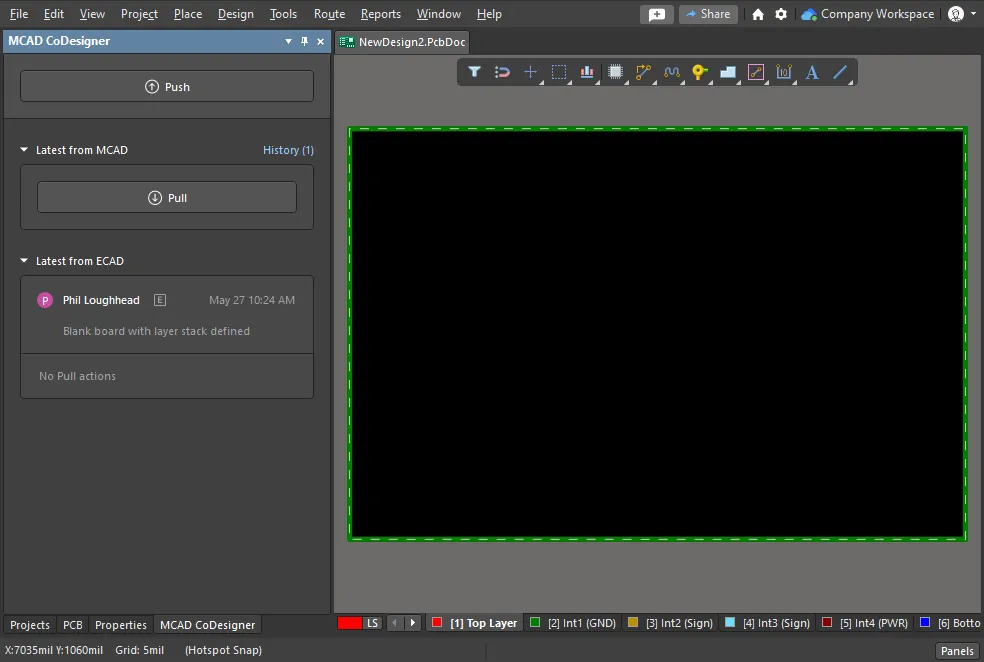 В разделе Latest from ECAD сообщается, что плата отправлена в рабочее пространство. Обратите внимание: на панели также указано, что пока No Pull actions.
In MCAD:
-
Откройте панель Altium CoDesigner. Порядок открытия панели зависит от используемой MCAD-системы; подробные сведения см. по соответствующей ссылке в разделе Установка CoDesigner в вашей MCAD-системе.
-
Pull плату на панели Altium CoDesigner — при этом создается сборка платы MCAD на основе определения платы в вашем рабочем пространстве.
Подробные сведения о получении платы в MCAD
Если проект и плата уже созданы в ECAD, но еще не открывались в вашей программе MCAD, проект необходимо получить из рабочего пространства. Для этого:
-
Откройте программу MCAD.
-
Откройте панель Altium CoDesigner. Войдите в рабочее пространство, если вы еще не вошли. Если вы не знаете, как открыть панель, обратитесь к разделу Установка и настройка Altium MCAD CoDesigner.
-
Поскольку сейчас ни одна сборка не открыта, на панели будут отображаться кнопки Pull, Create и Recognize Designs. Нажмите кнопку Pull.
-
Откроется диалоговое окно Select Project. Выберите нужный проект и нажмите OK.

-
В SOLIDWORKS и Autodesk Inventor появится диалоговое окно Windows Save As; сохраните сборку MCAD в подходящем месте.
В PTC Creo, если Creo подключен к Windchill, появится диалоговое окно Checkout Project, в котором при необходимости можно переименовать сборку проекта MCAD. В нем также указаны расположения текущего рабочего каталога и папки библиотеки моделей. Нажмите Checkout, чтобы создать сборку MCAD.
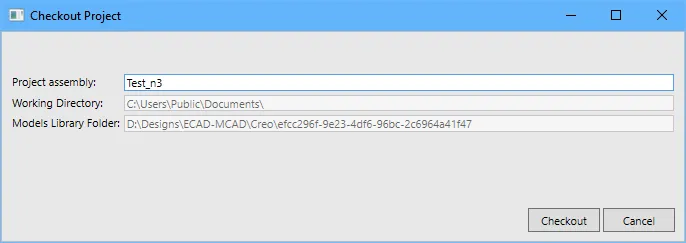
- Сборка платы отобразится в редакторе MCAD и будет готова к работе. Сохраните изменения конструкции MCAD в виде сборки MCAD.

- При необходимости изменения конструкции можно передать в среду ECAD, нажав кнопку Push на панели Altium CoDesigner.
-
 в верхней части окна.
 указывает, что этот проект уже был получен в MCAD. Как правило, следует повторно открыть существующую сборку MCAD, а новую копию проекта получать только при необходимости.
- Вставьте плату в сборку устройства.
- Настройте форму платы в соответствии с корпусом.
- Задайте крепежные отверстия.
- Разместите мехатронные компоненты, положение которых критически важно.
- Задайте все необходимые запретные зоны или области текстовых примечаний.
-
Сохраните сборку MCAD.
Pushing from MCAD back to ECAD:
- С помощью кнопки на панели MCAD CoDesigner выполните Push платы в рабочее пространство — при этом определение платы, сведения об отверстиях и размещенных компонентах сохраняются как данные обмена MCAD–ECAD.
Pulling into ECAD:
- Откройте плату и выполните Pull, чтобы загрузить обновленное определение платы и сведения о компонентах из рабочего пространства.
In MCAD or ECAD:
-
Повторно откройте сборку или файл печатной платы, чтобы продолжить работу над проектом.
Повторное открытие существующей платы
Чтобы продолжить работу над существующим проектом платы (в ECAD или MCAD), повторно откройте рабочую копию сборки (MCAD) либо проект и файл платы (ECAD). Если есть ожидающие применения обновления, на панели CoDesigner отобразится предупреждение New changes have been detected. Если сообщение о новых изменениях не появляется автоматически, нажмите кнопку Pull, чтобы принудительно запустить проверку изменений в CoDesigner.
 Если механическая сборка уже существует, повторно откройте ее, чтобы продолжить работу над проектом.
Начало совместной работы в MCAD
- Начать проектирование печатной платы в MCAD можно, но это не рекомендуется. Процесс одинаков во всех поддерживаемых средах MCAD.
Начало проектирования в программе MCAD
Чтобы начать проектирование в программе MCAD, нажмите кнопку Create на панели Altium CoDesigner. Однако этот процесс не вполне интуитивен, поскольку инженеру все равно потребуется создать в ECAD файл печатной платы, в который будет загружено определение платы из MCAD.

- Войдите в CoDesigner, как описано на соответствующей странице раздела Установка и настройка Altium MCAD CoDesigner.
- Нажмите кнопку Create на панели Altium CoDesigner (в некоторых инструментах MCAD она также называется tab).
- Откроется диалоговое окно Select Project. Нажмите в нем кнопку New Project, как показано выше.
- Откроется диалоговое окно Create New Server Project. Введите подходящее имя проекта и, при желании, описание, затем нажмите OK. Откроется диалоговое окно Windows Save As.
- В программе MCAD будет создана сборка платы по умолчанию, которую необходимо сохранить в подходящем месте. Введите имя, выберите место для хранения сборки и нажмите Save в диалоговом окне Windows Save As. В редакторе MCAD отобразится новая плата с формой по умолчанию. На этом этапе в вашем рабочем пространстве также создается проект печатной платы ECAD.
- Сведений о новой форме платы в рабочем пространстве пока нет. Чтобы добавить их, нажмите кнопку Push на панели Altium CoDesigner. На панели Altium CoDesigner появится окно комментария; этот комментарий будет отображаться в программе ECAD.
- Введите краткое описание в окне комментария и нажмите кнопку Send. Пока изменения формы платы сохраняются в рабочем пространстве, будет отображаться диалоговое окно с сообщением. После завершения этого процесса ваше сообщение об отправке появится на панели Altium CoDesigner.
Отправка и предоставление общего доступа для приглашения инженера-механика (рабочее пространство на Altium 365)
При нажатии Push на панели MCAD CoDesigner в ECAD панель MCAD CoDesigner также позволяет Share проект другому инженеру.
CoDesigner отправляет и получает проект платы, передавая специальный пакет данных ECAD–MCAD в обоих направлениях через ваше рабочее пространство Altium. Установив флажок Share, вы запускаете процесс настройки доступа к рабочему пространству и прав на проект для приглашенного инженера, включая доступ к специальному пакету данных ECAD–MCAD. Приглашенный инженер получает доступ из своей MCAD-системы с помощью функций отправки и получения на панели Altium CoDesigner, а также через веб-браузер, если у него есть учетная запись Altium или он решит создать ее в процессе принятия приглашения.
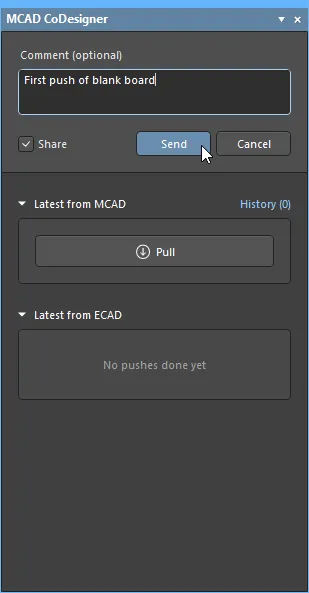
Доступ к проекту можно предоставить любому пользователю независимо от того, является ли он участником рабочего пространства проекта и есть ли у него учетная запись Altium. В таблице ниже приведены варианты доступа к проекту в зависимости от прав приглашенного пользователя на момент предоставления общего доступа.
| Existing Altium Account Status | Existing Workspace Status | Permissions Assigned During Share | Notes |
|---|---|---|---|
| Нет активной учетной записи Altium | Не является участником рабочего пространства проекта | Предоставляется гостевой доступ к проекту с правами редактирования | Приглашенный пользователь получает электронное письмо со ссылкой для создания учетной записи Altium. После ее создания гость также получит доступ к проекту через браузер в разделе Доступные мне своего личного пространства. Обратите внимание: приглашенный пользователь не получит доступ к проекту из своей MCAD-системы. Для этого необходимо добавить пользователя в рабочее пространство в качестве участника и назначить ему права редактирования. |
| Есть активная учетная запись Altium | Не является участником рабочего пространства проекта | Становится участником рабочего пространства проекта с ролью Mechanical Engineer; доступ к проекту предоставляется с правами просмотра | Новому участнику рабочего пространства назначается роль Mechanical Engineer. Теперь, когда в рабочем пространстве есть участник с ролью инженера-механика, флажок предоставления общего доступа больше не будет устанавливаться автоматически. Обратите внимание: чтобы инженер-механик мог отправлять изменения из MCAD, ему необходимо предоставить права редактирования проекта. |
| Есть активная учетная запись Altium | Уже является участником рабочего пространства проекта | Доступ к проекту предоставляется с правами редактирования |
Процесс предоставления общего доступа
Если флажок Share установлен, при нажатии кнопки Send на панели MCAD CoDesigner откроется диалоговое окно Share with a Mechanical Engineer.
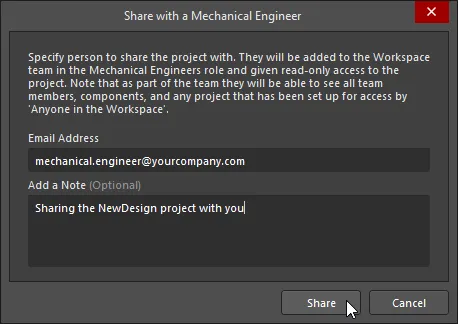
Введите Email Address пользователя, которому хотите предоставить доступ к проекту (и при необходимости Note), затем нажмите кнопку Share в диалоговом окне. Если приглашенный пользователь еще не является участником рабочего пространства, появится диалоговое окно уведомления Share with a Mechanical Engineer с предупреждением о том, что приглашенный пользователь может не входить в вашу организацию.
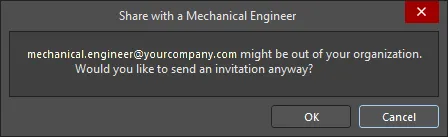
После нажатия OK в этом диалоговом окне либо если пользователь уже является участником вашего рабочего пространства, будет сформировано и отправлено электронное письмо с уведомлением.
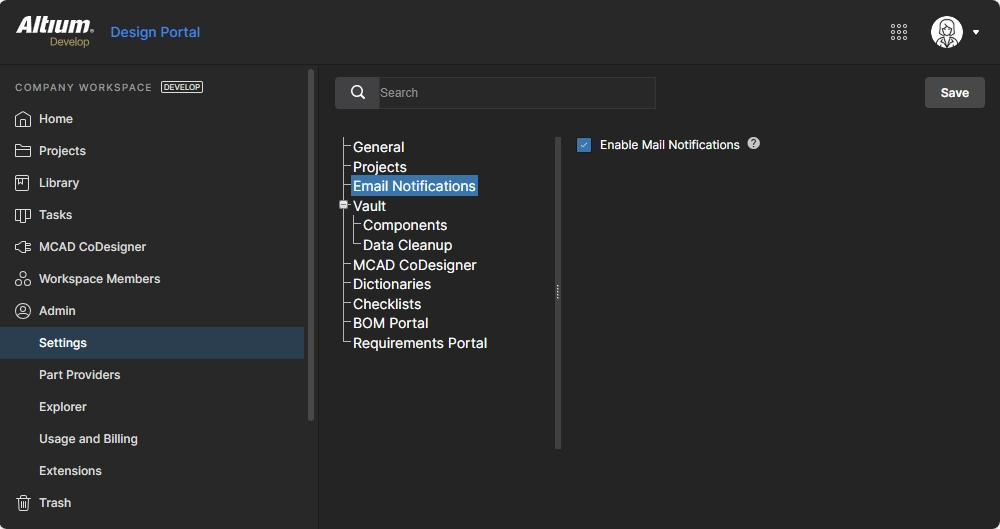 ).
).Через некоторое время появится диалоговое окно с сообщением об успешном выполнении операции.
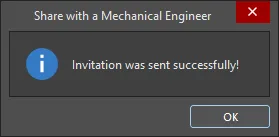
Теперь инженеру-механику предоставлен доступ к проекту.
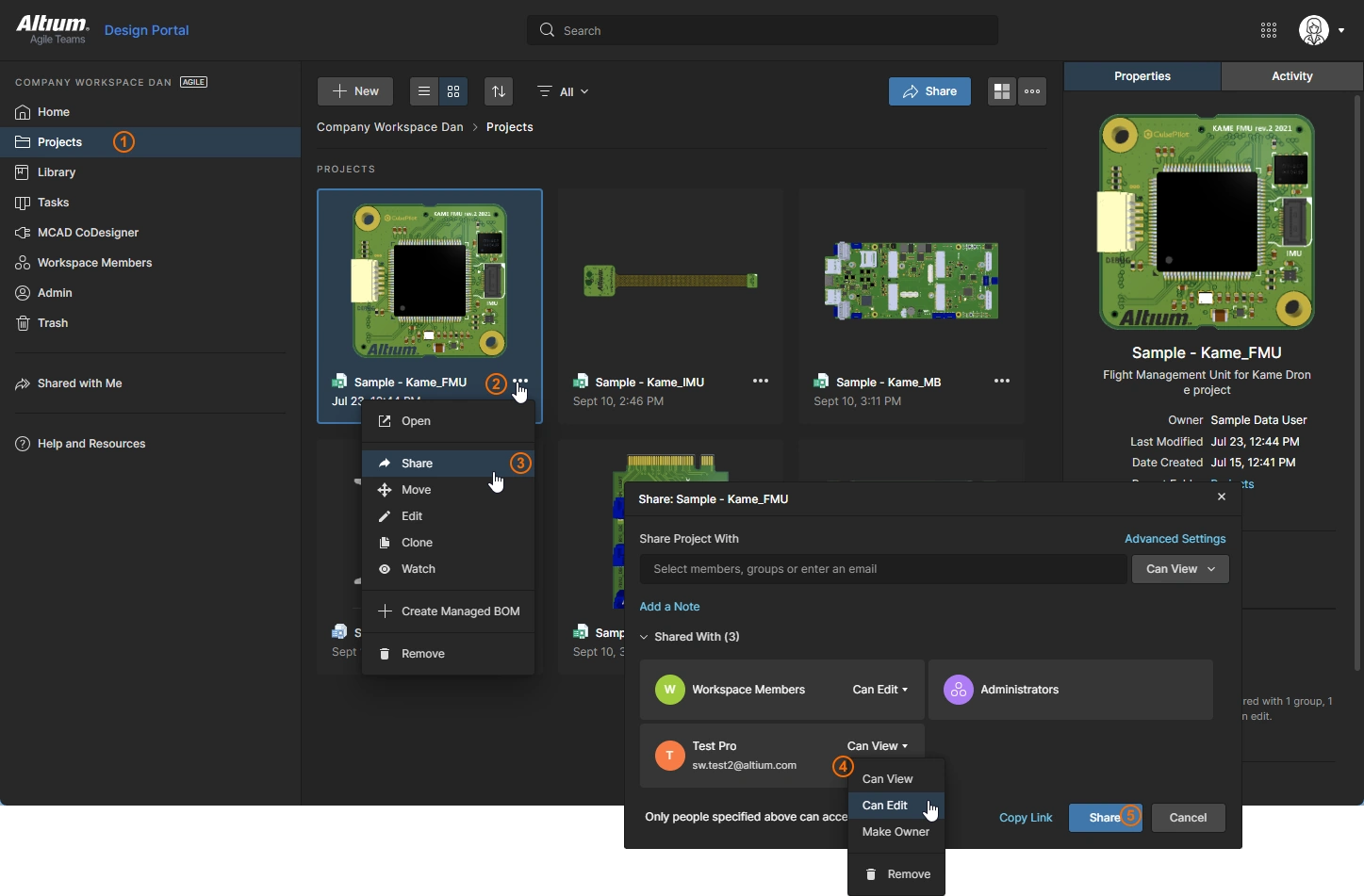 ).
).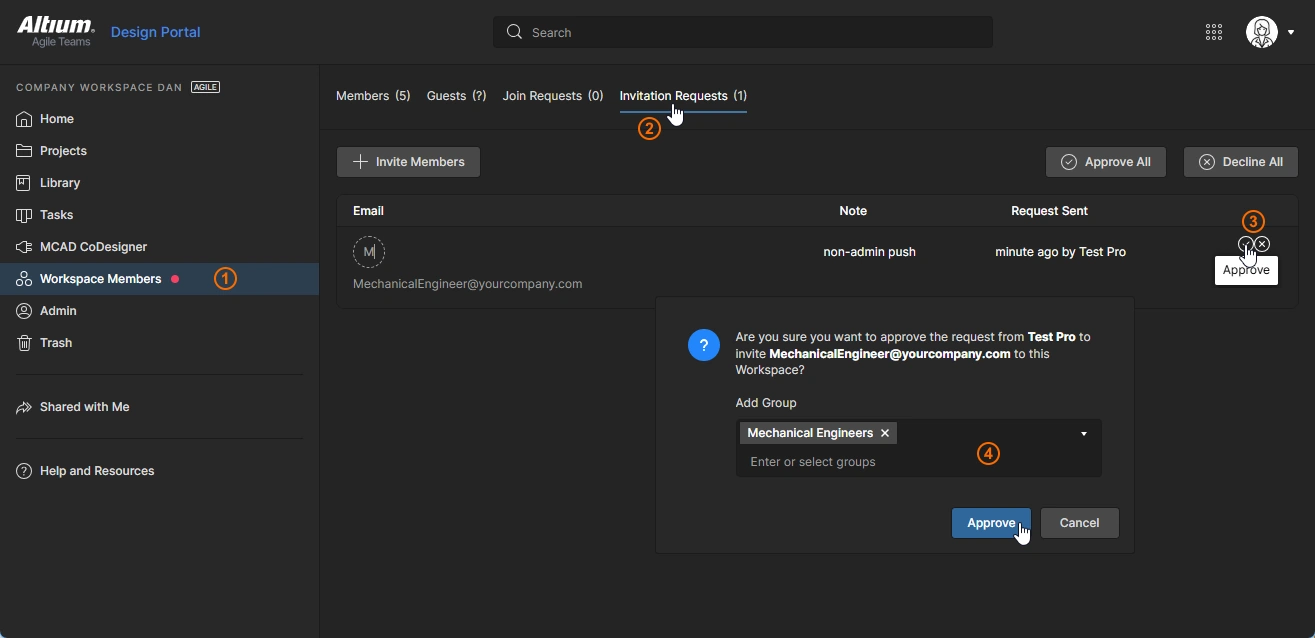 )
)Работа между MCAD и ECAD
На любом этапе проектирования изменения можно передавать между MCAD- и ECAD-системами с помощью панели CoDesigner.

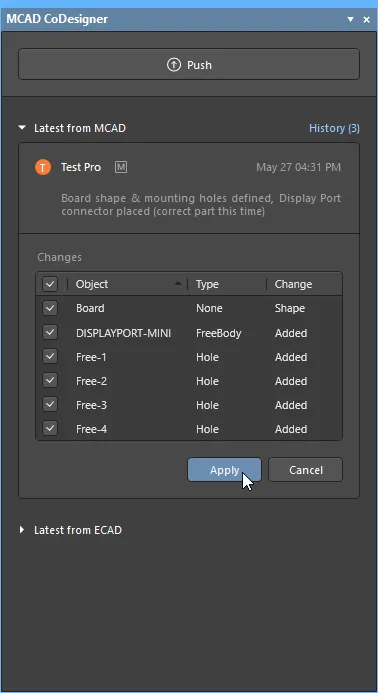 Изменения отправляются и получаются между MCAD- и ECAD-системами через панель CoDesigner.
- Чтобы передать изменения проекта, нажмите кнопку Push на соответствующей панели.
- После нажатия кнопки Push в верхней части панели исходного редактора появляется поле ввода. Введите сообщение об изменении проекта, затем нажмите Send.
-
При нажатии Отправить:
- Рабочая копия измененного файла печатной платы автоматически сохраняется, если в ней есть несохраненные изменения.
- Изменения записываются в ваше рабочее пространство.
- Опубликованное сообщение отображается в цепочке сообщений на панели CoDesigner исходного редактора.
- При следующем открытии рабочей копии файла проекта на панели целевого редактора появится сообщение об ожидающих изменениях.
- Нажмите Pull на панели целевого редактора — появится подробный список всех изменений, необходимых для повторной синхронизации проектов.
Работа со списком изменений
При нажатии кнопки Pull отображается список всех изменений, которые необходимо внести в рабочий файл для его синхронизации со снимком в вашем рабочем пространстве, как показано ниже.

- Каждое различие, обнаруженное между текущим проектом и снимком, сохраненным в вашем рабочем пространстве, подробно представлено как изменение в списке изменений.
- Принимать изменение необязательно. Если изменение проигнорировать, оно снова появится в списке изменений при следующем обновлении в этом направлении. Учтите: если вы проигнорируете изменение, например перемещение крепежного отверстия, а затем отправите свои изменения проекта, проигнорированное изменение может быть перезаписано, поскольку в вашей версии крепежное отверстие находится на прежнем месте. Инженер-механик всегда может сохранить свое изменение, отказавшись принимать предложенное вами перемещение крепежного отверстия.
- Одно изменение проекта, например изменение положения компонента, может отображаться в списке изменений как несколько изменений. При перемещении компонента печатной платы в MCAD изменяются его положение, создаваемые им фигуры в слое маркировки компонентов, а также фигуры в верхнем и нижнем слоях меди. Все связанные изменения следует применять вместе.
- Список может включать изменения, которые невозможно применить в целевой среде. В таком случае изменение отображается, но его флажок недоступен, что указывает на невозможность устранить это различие.
- По возможности выбранное изменение подсвечивается в рабочей области проекта при щелчке по нему в списке изменений.
- Нажмите Apply, чтобы применить изменения, отмеченные флажками.
Сетка координат MCAD
При отправке платы из ECAD в MCAD CoDesigner использует абсолютное начало координат ECAD в качестве точки отсчета. В CoDesigner 2.4 появилась возможность создавать новую сетку MCAD Coordinates при получении данных в ECAD, включая объект MCAD Origin, если начало координат MCAD отличается от стандартного (абсолютного) начала координат ECAD. Это помогает инженеру-электронщику согласовывать с инженером-механиком расположение различных объектов платы.
Отображение сетки MCAD Coordinates можно настроить в ECAD. Дважды щелкните соответствующую запись на панели Properties, чтобы открыть диалоговое окно редактора сетки. Подробнее см. в разделе Система сеток печатной платы.
 Сетку координат, заданную в MCAD, также можно настроить в ECAD.
Плоскости MCAD для размещения компонентов
Начиная с CoDesigner 2.2.0, при получении платы в MCAD создаются плоскости для компонентов верхней и нижней сторон, что упрощает размещение компонентов в MCAD. Компоненты, отправленные из ECAD, размещаются в MCAD без учета толщины слоя паяльной маски.

Как CoDesigner обрабатывает слои меди, маски и маркировки
Помимо формы платы и компонентов, CoDesigner также передает из ECAD в MCAD слои меди, паяльной маски и маркировки компонентов верхней и нижней сторон.
Слои ECAD в виде декалей
По умолчанию эти слои отправляются из ECAD в рабочее пространство в виде отдельных изображений SVG. При получении сборки платы в MCAD CoDesigner преобразует изображения SVG в изображения PNG. Затем CoDesigner объединяет набор изображений верхней стороны в одну декаль для верхней стороны, а набор изображений нижней стороны — в одну декаль для нижней стороны. Эти две декали накладываются на верхнюю и нижнюю поверхности платы при ее получении в MCAD.

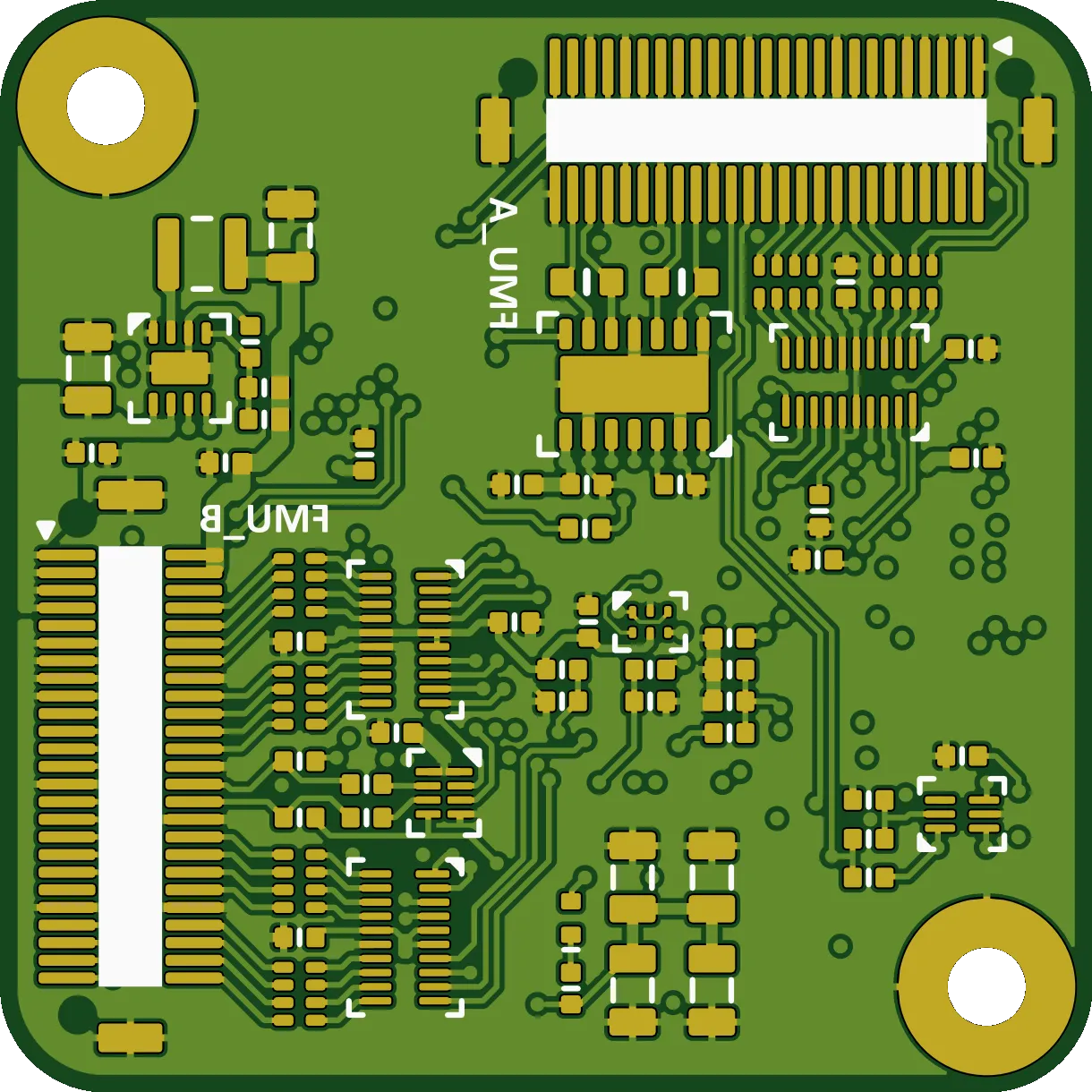 В MCAD декали верхней и нижней сторон накладываются на соответствующие стороны платы.
Autodesk Fusion — слои ECAD в виде профилей эскиза
Для передачи верхнего и нижнего слоев меди и маркировки компонентов из ECAD в Autodesk Fusion используется другой подход. В Autodesk Fusion эти слои импортируются как профили эскиза, построенные на объекте платы. Отображение этого набора слоев можно включать и выключать в Autodesk Fusion кнопкой Advanced Geometry (  ) на ленте Altium CoDesigner. Также можно использовать значок видимости Autodesk Fusion, чтобы выборочно скрывать или отображать любой из этих слоев.
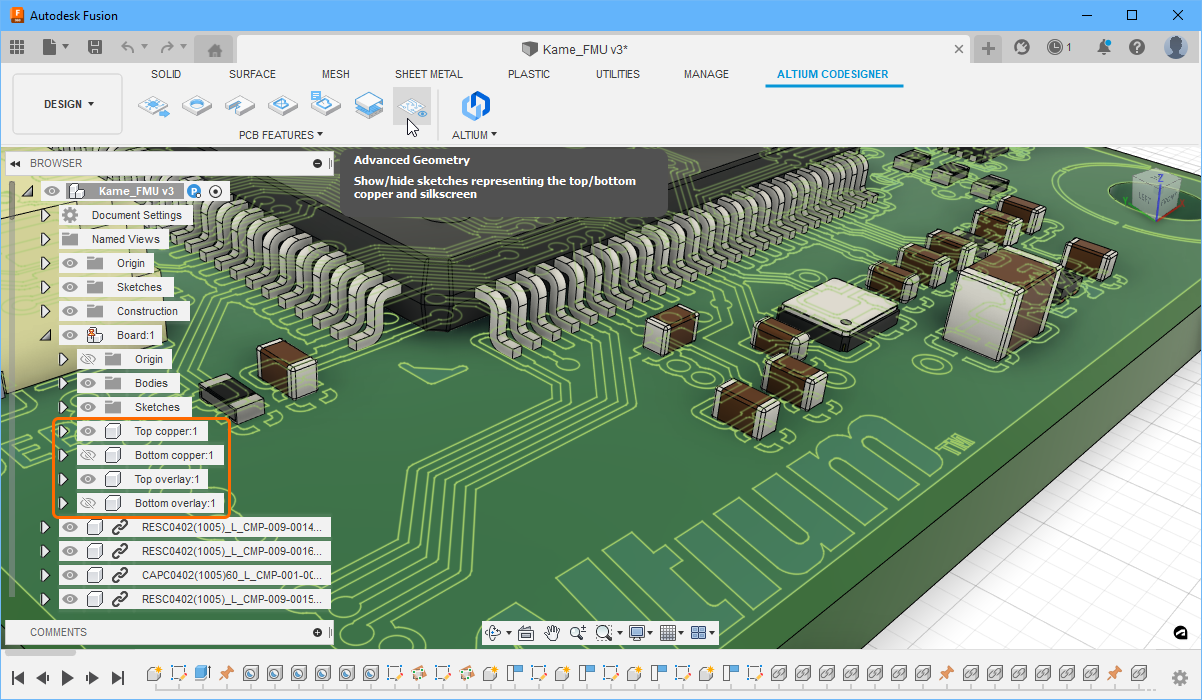 Слои маркировки компонентов и наружные слои меди создаются в Autodesk Fusion как профили эскиза.
Расширенная геометрия меди в MCAD
Вместо отображения декалей (изображений) слоев меди, маски и маркировки в MCAD CoDesigner также может передавать фактическую геометрию меди (обозначаемую как Advanced Copper Geometry) и трехмерные слои маски. В настоящее время эта функция поддерживается в PTC Creo, Autodesk Inventor, SOLIDWORKS и Siemens NX. Начиная с CoDesigner 2.7, декаль маркировки компонентов (шелкографии) накладывается на грань тела, полученного выдавливанием паяльной маски.
 При необходимости слои меди можно передать в MCAD. На изображении выше компоненты и все слои, кроме верхнего слоя меди, скрыты.
Чтобы включить расширенную геометрию меди, установите флажок Build 3D geometry for Copper and Solder Mask в диалоговом окне Altium CoDesigner Settings (при необходимости также установите флажок Build Vias). Диалоговое окно настроек открывается из меню CoDesigner на панели Altium CoDesigner ( ).
).
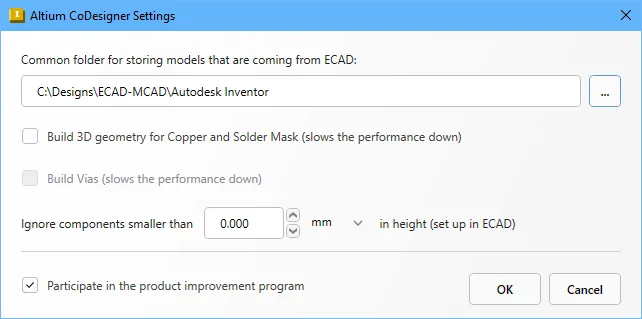 Установите флажок «Создавать 3D-геометрию меди и паяльной маски», чтобы включить эти слои в сборку MCAD (диалоговое окно Autodesk Inventor).
Примечания по работе с геометрией меди и трехмерными слоями маски:
- Слои меди и маски включаются в виде подсборок MCAD.
- Включаются все слои меди печатной платы, присутствующие в стеке слоев. Обратите внимание: толщина слоя меди не учитывает данные о слоях покрытия, например о финишном покрытии. Эта возможность будет добавлена в одном из будущих обновлений.
- При включении параметра Build 3D geometry for Copper and Solder Mask включается металлизация стенок отверстий сквозных контактных площадок.
- При включении параметра Build 3D geometry for Copper and Solder Mask также включаются поверхностные фигуры переходных отверстий. Включите параметр Build Vias, чтобы включить медную металлизацию стенок переходных отверстий.
- При включении параметра Build 3D geometry for Copper and Solder Mask декаль маркировки компонентов (шелкографии) накладывается на грань тела, полученного выдавливанием паяльной маски.
- В зависимости от сложности проекта включение геометрии меди и переходных отверстий может significantly increase размер файла и время получения проекта в MCAD.
- Данные меди и маски всегда отправляются из ECAD. Если вы включите параметры Build 3D geometry for Copper and Solder Mask и Build Vias в MCAD, повторная отправка из ECAD не потребуется: просто закройте плату и снова получите ее из рабочего пространства.
Точное представление паяльной маски
Начиная с обновления 2.5, при включенном параметре Build 3D Copper CoDesigner создает в MCAD точную модель паяльной маски, включая окна для контактных площадок, в виде отдельного объекта. Поскольку маска заполняет вытравленные участки между медными элементами, толщина слоя маски в MCAD равна сумме толщин верхнего медного слоя и слоя паяльной маски, заданных в ECAD.
 Поскольку паяльная маска заполняет вытравленные участки между дорожками, контактными площадками и переходными отверстиями, ее общая толщина в MCAD равна сумме толщины медного слоя и толщины паяльной маски, заданных в ECAD.
Поддержка запретных областей и областей размещения
Лента Altium CoDesigner обеспечивает удобный доступ к типовым объектам проектирования печатных плат в MCAD, включая запретные области (Keepout) и области размещения (Room). Использование этих кнопок гарантирует выбор правильного типа объекта MCAD для создания совместимого объекта ECAD.

Поддержка запретных областей
Запретная область печатной платы — это участок платы, настроенный для ограничения размещения определенных объектов ECAD. Запретные области можно задавать для любой стороны платы или для всех слоев печатной платы. Объекты, размещение которых в этой области запрещено, выбираются в свойствах ограничений запретной области (Keepout Restriction).
Создание запретной области в MCAD:
- Нажмите кнопку Keep Out Area на ленте Altium CoDesigner.
- Вам будет предложено выбрать грань, поверхность или плоскость. Щелкните сторону платы, на которой требуется создать запретную область. Если запретная область должна действовать на всех слоях, ее можно начертить на любой стороне.
- Выберите подходящий инструмент построения эскиза MCAD, например «Прямоугольник», чтобы задать запретную область. Обратите внимание: эскиз должен содержать только один контур; внутренние контуры не поддерживаются.
- Начертите требуемую форму запретной области.
- Выйдите из режима Sketch.
- Теперь можно изменить свойства элемента. Запретную область можно представить как ограждение вокруг запрещенного участка. Задайте для Depth небольшое значение, например 1 мм.
- В ECAD эта запретная область будет действовать на том слое, на котором она была начерчена в MCAD. Чтобы создать запретную область для всех слоев, настройте в MCAD ее выдавливание в обоих направлениях, задав для Depth во втором направлении значение, достаточное для выдавливания насквозь через плату.
-
Нажмите кнопку подтверждения MCAD
 , чтобы завершить создание элемента. При необходимости элемент можно переименовать в дереве элементов.
- На панели Altium CoDesigner выберите вкладку PCB Definition и настройте необходимые ограничения запретной области. Теперь запретную область можно передать в ECAD, где она будет добавлена как Keepout Region. В зависимости от настройки в MCAD она станет запретной областью верхнего слоя (Top Layer), нижнего слоя (Bottom Layer) или слоя запретных областей (Keepout Layer). При необходимости форму запретной области можно изменить в ECAD и передать обратно в MCAD.
Поддержка областей размещения
Область размещения печатной платы (Room) — это правило проектирования, задающее участок, в котором определенные компоненты должны размещаться или, наоборот, не должны находиться. Это правило часто используется для ограничения высоты компонентов на участке платы, охватываемом областью размещения. Обычно правило области размещения применяется к отдельному компоненту или классу компонентов.
Создание области размещения в MCAD:
-
Нажмите кнопку Text Note Room на ленте Altium CoDesigner.
-
Вам будет предложено выбрать грань, поверхность или плоскость. Щелкните сторону платы, на которой требуется создать область размещения.
-
Выберите подходящий инструмент построения эскиза MCAD, например «Прямоугольник», чтобы задать область размещения. Обратите внимание: эскиз должен содержать только один контур; внутренние контуры не поддерживаются.
-
Начертите требуемую форму области размещения.
-
Выйдите из режима Sketch.
-
Нажмите кнопку подтверждения MCAD
, чтобы завершить создание элемента. При необходимости элемент можно переименовать в дереве элементов.
-
На панели Altium CoDesigner выберите вкладку PCB Definition и введите комментарий к области размещения, поясняющий ее назначение инженеру ECAD. Теперь область размещения можно передать в ECAD, где она будет добавлена как правило проектирования Placement Room на том слое, на котором она была начерчена в MCAD. Единственное свойство, которое может передаваться между MCAD и ECAD, — это Comment (комментарий), которое становится комментарием к правилу проектирования Placement Room.
-
Теперь правило проектирования Placement Room можно настроить в ECAD требуемым образом.
 Запретные области и области размещения можно создавать в MCAD и передавать в ECAD.
Управление количеством компонентов, получаемых в MCAD
Для повышения производительности при работе с платами, содержащими большое количество компонентов, CoDesigner позволяет исключать компоненты ниже заданной пользователем высоты при получении данных из ECAD. Для проверки порогового значения CoDesigner использует высоту, заданную в свойствах компонента в ECAD. Обратите внимание: это свойство Height компонента печатной платы, а не высота 3D-модели, добавленной в посадочное место компонента ( ).
).
Пороговая высота, которую проверяет CoDesigner, задается в диалоговом окне Altium CoDesigner Settings, как показано на изображении ниже. Это окно открывается из панели Altium CoDesigner в MCAD: выберите Settings в меню панели. На изображении ниже показаны настройки для Autodesk Fusion; такая же настройка доступна во всех поддерживаемых MCAD.
 Небольшие компоненты можно исключить при получении данных в MCAD, задав порог высоты в параметре Ignore components smaller than.
Настройка высоты компонентов в ECAD
В видео ниже показано, как найти компоненты печатной платы, у которых не задана Height (по умолчанию равна нулю), и быстро изменить значение Height для нескольких компонентов. Затем показано, как задать Ignore components setting smaller than в MCAD и как MCAD CoDesigner учитывает эту настройку при получении данных из ECAD.
Неверные значения высоты компонентов можно быстро обнаружить и исправить в ECAD.
Интеллектуальное изменение эскизов в MCAD
Рассмотрим ситуацию, когда инженеру-электронщику требуется изменить контур платы, для которого в MCAD заданы размеры и ограничения. Ранее при повторном получении платы в MCAD размеры и ограничения эскиза терялись. Теперь при получении данных CoDesigner перерисовывает только те элементы эскиза, которые были изменены в ECAD, поэтому размеры и ограничения, связанные с неизмененными элементами, сохраняются.
Обратите внимание: в некоторых случаях, например при наличии сложных механических ограничений, такое поведение может привести к непредвиденным изменениям геометрии. В таких случаях может быть эффективнее отключить новую функцию интеллектуальной обработки эскизов, повторно получить данные, а затем заново создать размеры и ограничения (как это требовалось в более ранних версиях CoDesigner). Для этого отключите параметр Smart Sketch Change в диалоговом окне Altium CoDesigner Settings в MCAD.
Интеллектуальные размеры, не затронутые изменениями проекта, сохраняются при получении данных из ECAD.
Управление траекторией фрезерования печатной платы в MCAD
При проектировании платы часто задают траекторию фрезерования вдоль внешней границы ее контура. Такая траектория нередко включает несколько рядов небольших отверстий (так называемую «мышиную перфорацию»), вокруг которых остается достаточно материала, чтобы удерживать плату в заготовке, на которой она изготавливается. После завершения монтажа плату можно выломать из окружающего технологического материала.
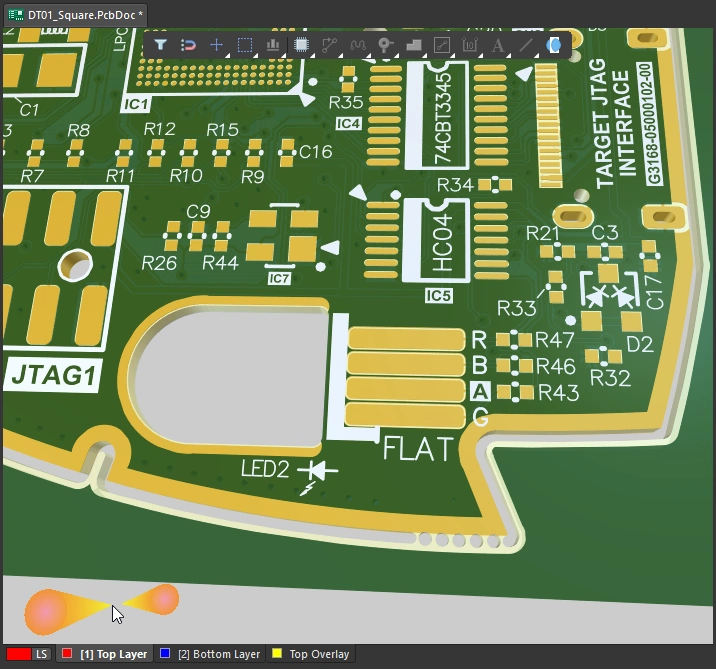
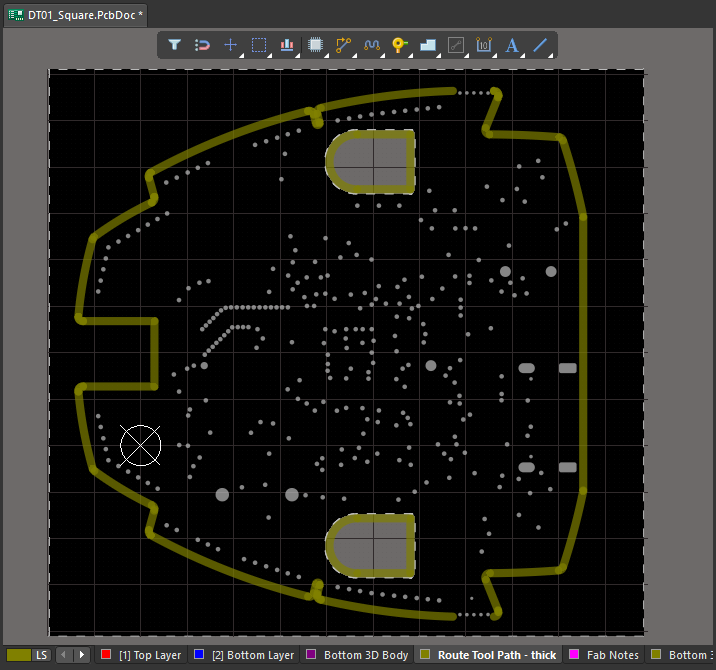
Хотя траектория фрезерования необходима для изготовления, при проектировании в MCAD она часто не нужна: инженеру-механику важно сосредоточиться на размещении платы в корпусе изделия. В обновлении MCAD CoDesigner 3.13 в диалоговое окно Altium CoDesigner Settings был добавлен параметр Build Route Tool Path, позволяющий инженеру-механику управлять тем, будет ли траектория фрезерования получена в MCAD (обратите внимание, что из ECAD она передается всегда).
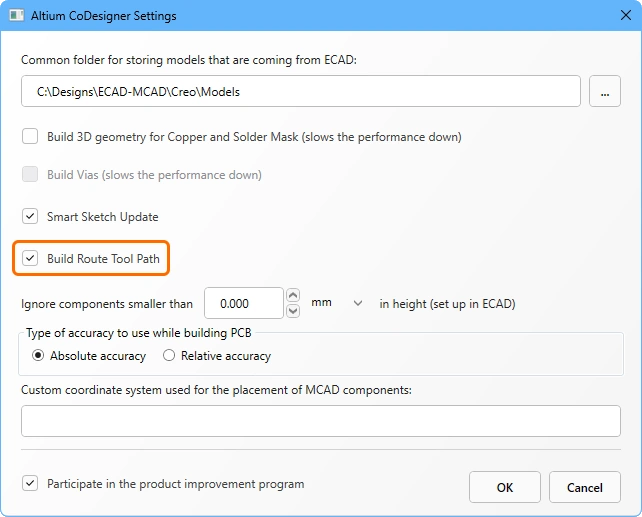 Выберите, следует ли включать траекторию фрезерования в данные, получаемые в MCAD.
Совместное проектирование печатной платы с вариантами исполнения
Altium Designer позволяет разработчику электроники создавать варианты исполнения проектируемого изделия. Поддерживаются следующие изменения: пометка компонента как неустанавливаемого; изменение параметров компонента, включая номинал, наносимый на плату методом шелкографии; замена компонента альтернативным (с другим или тем же посадочным местом).
В Altium Designer существует только один проект платы. Информация о вариантах исполнения, например сведения об альтернативном компоненте, хранится в файле проекта и применяется к плате при выборе варианта в панели Projects. В файле PcbDoc сохраняется версия платы [No Variations].
 Altium Designer позволяет создавать варианты исполнения платы. Выберите вариант в панели Projects, затем передайте его в MCAD с помощью команды Push в панели CoDesigner.
Работа с вариантами исполнения печатной платы
Передача варианта исполнения из ECAD
При передаче платы из ECAD передаются все варианты исполнения. Нужный вариант выбирается при получении данных в MCAD.
 Дважды щелкните нужный вариант в панели Projects, чтобы выбрать его для передачи.
Получение варианта исполнения в MCAD
Вариант исполнения печатной платы получают в MCAD так же, как плату без вариантов исполнения: нажатием кнопки Pull в панели Altium CoDesigner. Если проект содержит варианты исполнения, они будут перечислены в диалоговом окне Select Project, как показано ниже. Выберите нужный вариант и нажмите OK.
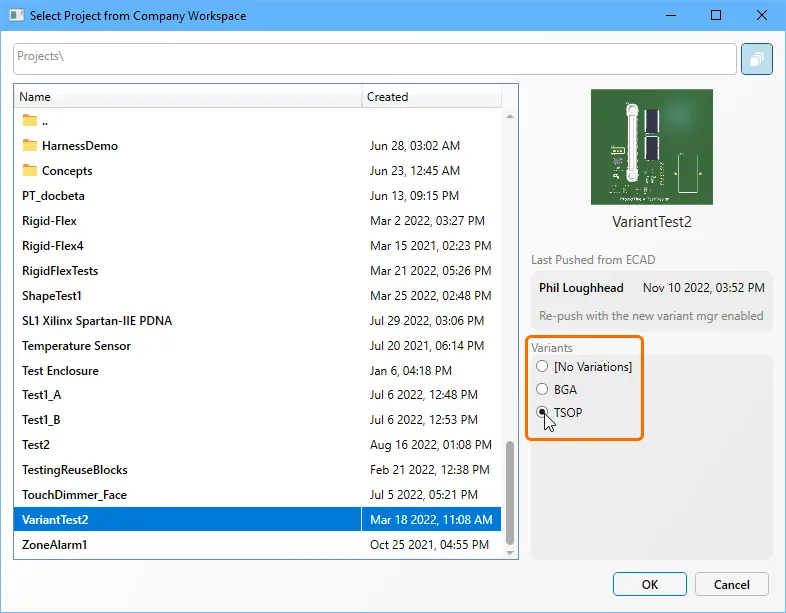
Если плата представляет собой вариант исполнения, в верхней части панели Altium CoDesigner отображается дополнительная информация с его именем, как показано ниже.

Примечания о вариантах исполнения:
-
Все компоненты, как неизменяемые, так и изменяемые в вариантах исполнения, именуются по текущей схеме именования моделей компонентов.
-
Деталь платы в каждом варианте исполнения обозначается следующим образом:
<DesignName>_<VariantName>_BOARD -
Рекомендуется включать имя варианта исполнения в имя сборки MCAD.


Передача варианта исполнения из MCAD
В MCAD CoDesigner определяет, относится ли компонент к базовому исполнению [No Variations] или к определенному варианту. Изменения компонента в базовом исполнении [No Variations] затронут все варианты платы в ECAD, тогда как изменения в определенном варианте будут применены в ECAD только к этому варианту.
Изменения варианта исполнения передаются из MCAD в ECAD обычным способом: нажатием Push в панели Altium CoDesigner.
Получение варианта исполнения в ECAD
Если при попытке получить данные в редакторе печатных плат ECAD активен не тот вариант исполнения, появится следующее сообщение об ошибке. Имя нужного варианта указано в диалоговом окне ошибки; переключитесь на этот вариант и повторите получение данных.
 Получение данных невозможно, поскольку в редакторе печатных плат ECAD активен не тот вариант исполнения.
Если изменения внесены в компонент базового исполнения, их можно применить в любом варианте в ECAD. После этого изменения будут присутствовать во всех вариантах в ECAD.
Подробнее о работе с вариантами исполнения в ECAD
Рекомендации для инженера-механика
В этом разделе описаны функции и особенности работы, о которых инженеру-механику следует знать при использовании CoDesigner.
Отображение позиционного обозначения ECAD в MCAD
Altium MCAD CoDesigner использует разные способы отображения позиционного обозначения в каждой системе MCAD:
-
Autodesk Fusion – Откройте панель ECAD Properties, чтобы просмотреть свойства выбранной детали (
 ).
).
-
Autodesk Inventor – Позиционное обозначение по умолчанию отображается в дереве модели (
 ).
).
-
PTC Creo – В режиме Model Tree панели нажмите кнопку Tree Columns, чтобы открыть диалоговое окно Model Tree Columns. Установите для Not Displayed Type значение
ECAD Params, найдите параметрECAD_REF_DESи нажмите кнопку Add Column ( ).
).
-
SOLIDWORKS – Позиционное обозначение по умолчанию отображается в дереве модели (
 ).
).
-
Siemens NX – В навигаторе сборки right-click в области заголовков столбцов, чтобы открыть контекстное меню, затем выберите Columns » Component Name для отображения столбца имени компонента (
 ).
).
Синхронизация изменений между инженерами-механиками
-
CoDesigner передает механическую сборку печатной платы в ECAD через рабочее пространство Altium, например рабочее пространство Altium 365. Изменения, отправляемые и получаемые через рабочее пространство, имеют определенное направление: сборка печатной платы, отправленная из MCAD (и полученная в ECAD), хранится в рабочем пространстве отдельно от сборки, отправленной из ECAD (и полученной в MCAD). Это означает, что второй инженер-механик не сможет получить измененную плату, которую другой инженер-механик только что отправил в рабочее пространство: вместо нее он получит последние отправленные данные ECAD. Обратите внимание: ограничения MCAD существуют только в той сборке MCAD, в которой они были созданы. При отправке платы из MCAD в ECAD передаются положения компонентов, заданные ограничениями, но не сами ограничения. Поэтому при получении платы в новую сборку MCAD ограничения, созданные предыдущим инженером MCAD, в нее не попадут.
 Изменения ECAD и MCAD хранятся в рабочем пространстве отдельно.
Чтобы другие инженеры-механики могли увидеть ваши изменения, сохраните сборку печатной платы так же, как любую другую сборку, — в общем хранилище, доступном вам обоим. Этот способ позволяет сохранить все ограничения MCAD. Другой вариант — попросить разработчика ECAD получить данные в ECAD, сохранить их, а затем отправить обновленный проект обратно в MCAD. Однако, как объяснялось выше, при таком способе ограничения MCAD не передаются.
- Еще один важный момент: изменения, внесенные разными инженерами-механиками в одну и ту же сборку печатной платы, не объединяются при отправке. Последние изменения, отправленные любым инженером-механиком, перезаписывают ранее отправленные изменения других инженеров-механиков.
Наглядная демонстрация процесса синхронизации
ECAD и MCAD отправляют свои изменения в разные области хранения рабочего пространства. Это означает, что каждый инженер может получить только изменения, отправленные другим инженером. Его собственные изменения будут включены в эти данные только в том случае, если другой инженер уже принял их перед отправкой.
Например, плата создается в ECAD, отправляется в рабочее пространство и получается в MCAD:

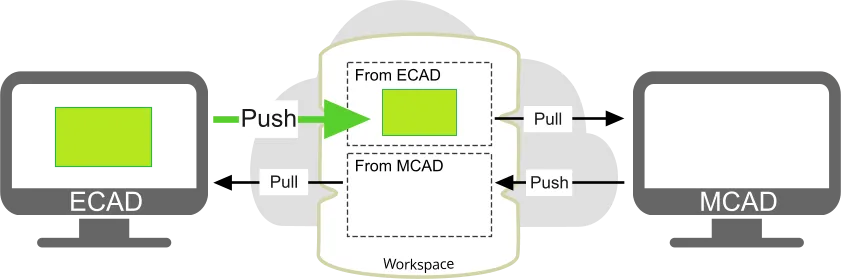
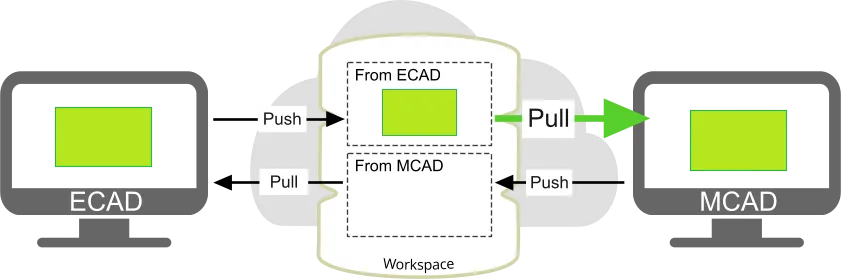
Если затем инженер ECAD добавит компоненты AND инженер MCAD добавит отверстия, AND если каждый отправит свою плату, а затем получит плату другого, CoDesigner попытается удалить отверстия в плате инженера MCAD и компоненты в плате инженера ECAD:
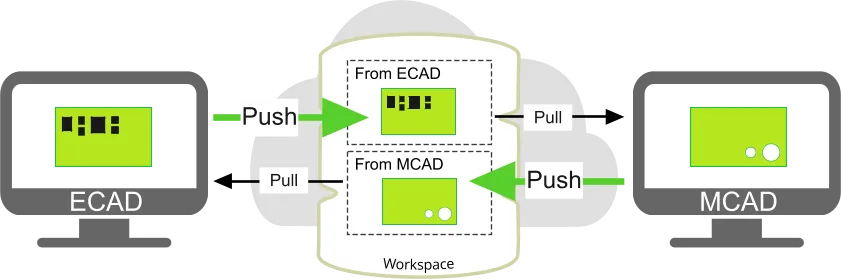
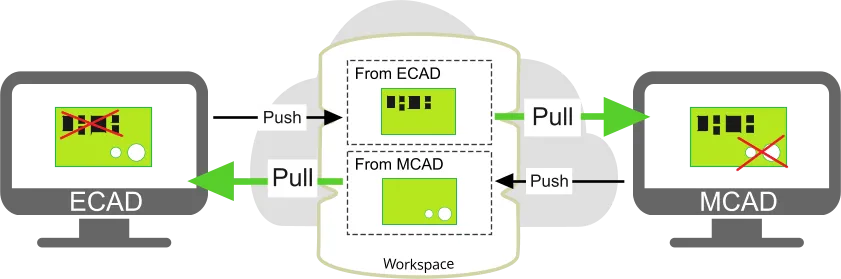
Каждый инженер может отклонить отдельные предлагаемые изменения. Например, инженер ECAD может принять добавление отверстий, но отклонить удаление компонентов. Однако при работе со сложными платами и/или изменениями управлять таким процессом бывает трудно. Кроме того, все изменения декалей CoDesigner рассматривает как одно изменение, поэтому их можно только принять или отклонить целиком, а не по отдельности.
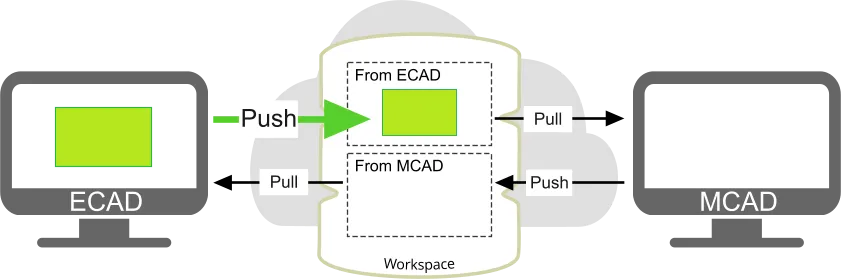
Более подходящий подход: один инженер вносит свои изменения и отправляет плату, а другой получает ее перед внесением собственных изменений, как показано ниже.





Добавление скруглений и фасок в контур платы в MCAD
Инженеры-механики часто используют фаски и скругления для придания нужной формы углам платы. Если они заданы в MCAD как трехмерные объекты, CoDesigner не может передать их в ECAD, поскольку редактор печатных плат ECAD определяет контур платы как двумерный объект (с толщиной). Для решения этой проблемы при обнаружении такого трехмерного объекта CoDesigner предлагает преобразовать его в двумерные объекты и включить их в эскиз платы.
 Трехмерные скругления и фаски MCAD, примененные к ребру вдоль оси Z, могут быть преобразованы CoDesigner в двумерные объекты и отправлены в ECAD.
Поддержка скруглений и фасок:
-
Поддерживаются обычные (круговые) скругления с постоянным радиусом (
 ).
).
-
Поддерживаются фаски, заданные равными расстояниями от ребра (симметричные, по двум расстояниям) (
 ).
).
-
Фаски, заданные углом и расстоянием (
 ) или двумя неравными расстояниями, не поддерживаются.
- Скругления и фаски, заданные на непрямолинейных боковых ребрах, а также на других скруглениях и фасках, не поддерживаются.
- Скругления и фаски, заданные в гибко-жестком проекте, не поддерживаются.
Процесс преобразования скруглений и фасок
-
Если при нажатии Push to ECAD на панели Altium CoDesigner обнаружены трехмерные объекты, отображается следующее диалоговое окно.

-
При нажатии Yes трехмерные объекты преобразуются в двумерные и добавляются в эскиз платы. Обратите внимание: на этом этапе CoDesigner еще не выполнил отправку. Появится следующее диалоговое окно с указанием повторить отправку для передачи проекта в ECAD. Визуально убедитесь, что преобразование выполнено корректно, затем нажмите Push to ECAD на панели Altium CoDesigner, чтобы продолжить совместное проектирование.

-
Если нажать No, 3D-объекты не будут преобразованы и откроется следующее диалоговое окно со списком всех 3D-объектов, которые не будут переданы в ECAD. Это окно также отображается, если имеются 3D-объекты, которые CoDesigner не может преобразовать в 2D.
-

Устранение проблем с контуром платы в ECAD
При отправке платы из ECAD CoDesigner проверяет контур платы и предупреждает пользователя о наличии микросегментов или самопересекающихся контуров. При получении платы в MCAD CoDesigner пытается устранить эти проблемы. Если устранить их не удается, это необходимо сделать в ECAD.
Автоматическое удаление микросегментов
В CoDesigner 2.4 появилась функция автоматического обнаружения и устранения микросегментов в контуре платы. При их обнаружении открывается диалоговое окно с предложением устранить проблемы, как показано ниже. Если нажать Yes, обнаруженные проблемы будут устранены автоматически. Если нажать No и закрыть окно, появится диалоговое окно ошибки с подробным указанием расположения проблемных участков, которые затем потребуется исправить вручную (как описано ниже).

Удаление микросегментов и самопересечений вручную
Микросегменты и самопересечения, которые не были устранены автоматически или обнаружены в вырезе платы, необходимо устранить вручную.
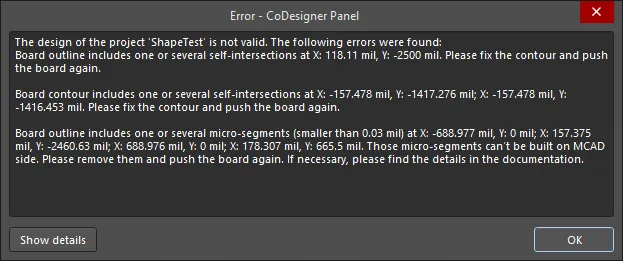
Чтобы устранить проблемы в ECAD:
-
Скопируйте информацию об ошибках из диалогового окна в текстовый редактор, чтобы координаты проблемных участков были под рукой.
-
Установите малый шаг сетки привязки (сочетание клавиш Gtrl+G), например 0,001 мил, чтобы можно было слегка изменять положение вершин.
-
Переключитесь в View » Board Planning Mode.
-
Увеличьте масштаб в области проблемы. Также можно воспользоваться командой Jump Location (Edit » Jump » New Location или сочетание клавиш J, L) и ввести координаты в диалоговом окне Jump to Location. Обратите внимание: вместе со значением можно указать единицы измерения (
mmилиmil), если они отличаются от текущих единиц платы. Если проблема связана с дугой, в качестве ее расположения может быть указан центр дуги. В этом случае визуально проверьте контур платы на наличие коротких пологих дуг. -
Выполните команду Design » Edit Board Shape (сочетание клавиш D, D). На контуре платы отобразятся вершины на концах и в центре каждого ребра. Проверьте, нет ли нескольких вершин, расположенных очень близко друг к другу, и очень пологих дуг. Для устранения проблем воспользуйтесь следующими рекомендациями:
- Нажмите на ребро или вершину и перетащите их, чтобы изменить форму. При редактировании доступны три режима изменения формы: разрыв ребра (Break edge), перемещение (сдвиг) ребра (Move (slide) edge), искривление (изгиб) ребра (Incurvate (bend) edge). Нажимайте Shift+Space во время редактирования для переключения между режимами. Текущий режим отображается в строке состояния.
- Слегка переместите вершину на конце короткого ребра, затем отпустите кнопку мыши. Часто этого достаточно, чтобы программа устранила проблему и удалила короткое ребро.
- Короткую пологую дугу можно преобразовать в прямое ребро, перетащив центральную вершину в режиме Incurvate так, чтобы выпрямить дугу (после отпускания кнопки мыши она будет заменена прямым ребром).
- Когда перемещаемое ребро или хорда дуги выравнивается с существующим ребром, появляются зеленые направляющие выравнивания.
- Нажмите на вершину и, удерживая кнопку мыши, нажмите Delete, чтобы удалить ее. Чтобы добавить вершину, удерживайте Ctrl при нажатии на ребро, затем установите курсор в нужное положение и отпустите кнопку мыши.
-
Отправьте плату повторно.
Перед отправкой платы в MCAD необходимо устранить самопересечения и микросегменты контура платы.
Подробнее о режимах редактирования вершин
Подробнее об определении формы платы
Получение предыдущей ревизии печатной платы в MCAD
Чтобы получить плату из ECAD в пустую сборку MCAD, нажмите кнопку Pull на панели Altium CoDesigner — откроется диалоговое окно Select Project from Company Workspace. По умолчанию в нем предлагается последняя отправленная плата. Если необходимо открыть предыдущий выпуск или ревизию проекта печатной платы, нажмите Изменить в разделе ECAD Push to Open диалогового окна. Откроется диалоговое окно Select Push.
В нем перечислены все предыдущие отправки. Выберите нужную и нажмите OK. Если коммитам ECAD присвоены теги, можно быстро отфильтровать список, включив параметр Only show tagged commits в диалоговом окне Select Push.
 Используйте диалоговое окно Select Push, чтобы выбрать предыдущую ревизию из всех ревизий, отправленных из ECAD.
Отображение изменений, внесенных на стороне ECAD
Важно открывать в MCAD именно сборку печатной платы, а не родительское устройство или сборку, в которую эта плата должна устанавливаться. Если открыта сборка печатной платы, изменения, внесенные и отправленные из ECAD, будут подробно отображаться на панели Altium CoDesigner. Если открыто родительское устройство или сборка, изменения на панели отображаться не будут.
Получение изменений сборки печатной платы из ECAD
- Откройте сборку печатной платы в MCAD как отдельный файл (как корневую сборку).
- Откройте панель Altium CoDesigner.
- Нажмите Pull.
- Просмотрите изменения в таблице, отметьте те, которые нужно применить, и нажмите кнопку Apply.
При первом открытии сборки печатной платы в MCAD
- Добавьте сборку печатной платы в сборку устройства.
- Зафиксируйте ее с помощью подходящих сопряжений или ограничений.
If a contour of the PCB does not correspond to the shape of your enclosure:
- Начните редактирование детали платы.
- Отредактируйте эскиз выдавливания платы и подгоните его форму под корпус.
Внесение изменений в проект печатной платы в MCAD
Ниже приведены рекомендации, которые помогут обеспечить поддержку геометрии и объектов, используемых в MCAD, при передаче платы в ECAD.
Редактирование формы контура платы
- Начните редактирование детали платы.
- Отредактируйте эскиз выдавливания платы.
Изменение начала координат платы в MCAD
- При необходимости инженер-механик может изменить начало координат платы без компонентов в MCAD на ранних этапах определения платы. Для этого достаточно переместить или заново начертить весь sketch контура платы внутри детали платы. Обратите внимание, что деталь платы зафиксирована в сборке платы, а ее начало координат совпадает с началом координат сборки (таким образом, «начало координат MCAD» относится и к детали платы, и к сборке платы).
Создание и редактирование крепежных отверстий
- Начните редактирование детали платы.
- Создайте или отредактируйте элемент Hole на верхней или нижней поверхности детали платы.
Создание и редактирование вырезов
- Начните редактирование детали платы.
- Создайте или отредактируйте элемент Extruded Cut на основе верхней или нижней поверхности детали платы.
Редактирование размещения компонентов
- Начните редактирование сборки платы.
- Переместите, поверните или переверните компонент либо задайте для него сопряжение или ограничение.
Синхронизация фиксации или ограничений в MCAD с блокировкой в ECAD
Если компонент зафиксирован или для него заданы ограничения в MCAD, он блокируется в ECAD (независимо от того, допускает ли это ограничение какие-либо перемещения в сборке печатной платы). Если компонент заблокирован в ECAD, он фиксируется в MCAD, если только там для него уже не заданы ограничения. Изменения состояния блокировки и фиксации синхронизируются между MCAD и ECAD.
Передача параметров компонентов из ECAD в MCAD
Параметры компонентов печатной платы в ECAD передаются в соответствующие модели, созданные в MCAD. Обратите внимание, что это не относится к компонентам, изначально размещенным в MCAD.
Работа с ограничениями и размерами в MCAD
Ограничения, применяемые к контуру платы
- Инженер-механик может задать ограничение между элементом контура платы и другим элементом контура платы, базовым или опорным элементом, деталью в сборке более высокого уровня либо компонентом. CoDesigner не изменяет эти ограничения. Однако при изменении контура платы на стороне ECAD эскиз детали платы в MCAD будет построен заново, и все идентификаторы ребер изменятся. Обратите внимание, что любое изменение любой части контура платы в ECAD приводит к перестроению всей платы в MCAD и изменению всех идентификаторов ее ребер. Если к этим ребрам или образованным ими поверхностям были применены ограничения, они будут разрушены. Плата останется на прежнем месте в MCAD, а ограничения при необходимости можно будет восстановить вручную.
Ограничения, применяемые к компонентам
- Инженер-механик может задать ограничение между компонентом и платой, корпусом или другим компонентом. Эти ограничения сохранят работоспособность, если модель компонента доступна локально (если сборка печатной платы не создается с нуля в другой папке или если для хранения моделей настроена общая папка). Однако при перемещении компонента на стороне ECAD изменение его положения на стороне MCAD может не соответствовать этому перемещению, и его следует проверить вручную (CoDesigner уведомит вас о такой ситуации). Для компонентов с посадочным местом в ECAD высота установки компонента (положение относительно поверхности платы по оси Z) всегда определяется положением STEP-модели в посадочном месте. При получении изменений в MCAD CoDesigner всегда будет пытаться переопределить любые конфликтующие ограничения MCAD.
Изменения, которые не передаются из MCAD в ECAD
-
Толщина платы без компонентов — определяется стеком слоев в ECAD.
- Поддерживаются 3D-скругления с постоянным радиусом и 3D-фаски с равными расстояниями от кромки (заданными в направлении оси Z), а также отверстия и вырезы выдавливанием в направлении оси Z платы. Любые дополнительные 3D-элементы геометрии, примененные к детали платы, например фаски, заданные углом и расстоянием, игнорируются. Подробнее о работе со скруглениями и фасками.
- Любые дополнительные элементы геометрии, примененные к детали платы (например, 3D-фаски и скругления), за исключением отверстий и вырезов выдавливанием в направлении оси Z платы.
- Любые дополнительные элементы геометрии, созданные в контексте сборки платы (например, отверстия, созданные в контексте сборки), если эти элементы не распространены на детали.
- Расположение отверстий компонентов, если они перемещены отдельно от компонента.
- Размер отверстий компонентов.
- Массивы элементов.
- Эскизы вырезов с несколькими контурами (в PTC Creo и Autodesk Inventor).
- Изменения выдавленной меди.
- Изменения шелкографии.
- Удаление компонентов. Поскольку изменения положения компонентов передаются в ECAD, инженер MCAD может обозначить удаление, переместив компонент за пределы платы (узнайте, почему удаление компонентов не поддерживается).
Работа в контексте сборки устройства
В CoDesigner 2.2.0 добавлена поддержка работы на уровне сборки устройства в MCAD с последующей передачей корпуса вместе с платой в ECAD. В видео ниже показан процесс включения сборки платы в корпус устройства и передачи корпуса в ECAD.
Обзор работы в контексте сборки устройства.
Рекомендации по работе с корпусом:
-
После размещения сборки платы в корпусе нажмите кнопку Recognize на панели Altium CoDesigner. CoDesigner определит связь между платой и корпусом и отобразит имена всех сборок плат, добавленных в корпус устройства, в верхней части панели.
-
После определения связи остается добавить корпус к плате. Для этого:
- Выберите корпус в дереве модели.
- Откройте ленту Altium CoDesigner.
- Нажмите кнопку Enclosure на ленте.
- Откройте панель Altium CoDesigner, где в разделе Board Enclosure панели Altium CoDesigner можно убедиться, что корпус связан с платой.
-
Теперь корпус вместе с платой можно отправить в ECAD.
Отправка сборки печатной платы с внесенными изменениями в ECAD
- Убедитесь, что сборка печатной платы открыта в MCAD как отдельный документ (как корневая сборка).
- Перейдите на панель Altium CoDesigner.
- Нажмите Push.
Работа с системой управления данными MCAD
CoDesigner поддерживает размещение собственных компонентов MCAD при отправке печатной платы из ECAD командой Push и ее получении в MCAD командой Pull. Для этого CoDesigner запрашивает у MCAD-системы модель компонента из ее системы управления данными (по имени модели), а затем размещает этот компонент в сборке печатной платы MCAD вместо модели, полученной из ECAD.
В настоящее время связывание компонентов ECAD с собственными компонентами MCAD поддерживается в следующих системах:
- PTC Creo Parametric с надстройкой CoDesigner версии 2.6.0 или новее, подключенной к серверу PTC Windchill®. Информацию о подключении к Windchill см. в документации Creo. Подробнее о настройке PTC Creo.
- SOLIDWORKS с надстройкой CoDesigner версии 2.6.0 или новее, подключенной к SOLIDWORKS® PDM Professional. Информацию о подключении к SOLIDWORKS PDM см. в документации SOLIDWORKS. Подробнее о настройке SOLIDWORKS для работы с собственными компонентами MCAD.
- Siemens® NX™ с надстройкой CoDesigner версии 3.4.0 или новее, подключенной к Siemens Teamcenter PLM. Информацию о подключении к Teamcenter PLM см. в документации Siemens NX. Подробнее о настройке Siemens NX для работы с собственными компонентами MCAD.
Работа с SOLIDWORKS PDM
Размещение собственных компонентов MCAD из SOLIDWORKS PDM
При передаче проекта платы из ECAD в SOLIDWORKS MCAD CoDesigner поддерживает замену компонента ECAD эквивалентным собственным компонентом MCAD из системы SOLIDWORKS PDM. Для этого необходимо выполнить следующие настройки:
- MCAD — настройте параметры PDM и хранилище моделей CoDesigner, а также ознакомьтесь с требованиями к синхронизации, как описано здесь.
-
ECAD — укажите ссылку на модель MCAD в компоненте ECAD, используя правильный синтаксис. Ссылка на компонент MCAD должна быть задана в компоненте ECAD в виде параметра со значением в формате:
<vault>:folder\folder\component.sldprt, где<vault>— имя хранилища SOLIDWORKS PDM. - Workspace — настройте параметры рабочего пространства, указав, что вы хотите использовать собственные компоненты MCAD, и задайте параметр компонента ECAD, который будет использоваться для ссылки на эквивалентный компонент MCAD. Подробнее о связывании компонентов ECAD с компонентами MCAD.
Перед получением изменений для существующей сборки печатной платы
- Синхронизируйте локальную копию папки компонентов Общая папка для хранения моделей с сервером (используйте команду Get latest version в SOLIDWORKS PDM).
-
Возьмите на редактирование следующие файлы:
- Сборка платы
- Деталь платы
- Для сборок жестко-гибких плат версии 2.0 — все детали платы и подсборки
- Если построена 3D-медь — сборки и детали, относящиеся к 3D-меди и паяльной маске
- PNG-файлы декалей, если они хранятся в PDM
Note: Обычно извлекать модели компонентов из PDM для редактирования не требуется.
При получении изменений из ECAD в MCAD
- Обращайте внимание на любые изменения свойств компонентов, которые CoDesigner предлагает внести: соответствующая строка будет выделена желтым цветом в таблице списка изменений на панели Altium CoDesigner в SOLIDWORKS.
Частая причина появления таких изменений заключается в том, что при создании моделей компонентов в MCAD CoDesigner записывает свойства компонентов из библиотеки компонентов ECAD в свойства моделей MCAD. Однако некоторые из этих свойств, например Description и Material, впоследствии могут автоматически изменяться в MCAD или PDM. Соответственно, при обнаружении различий в значениях свойств CoDesigner предложит изменить их.
Однако при попытке применить эти изменения MCAD потребует извлечь каждую затронутую модель из PDM для редактирования или сохранить ее под другим именем. Чтобы избежать этого, снимите флажки для изменений свойств компонентов на панели Altium CoDesigner. Настоятельно рекомендуется выяснить, почему свойства компонентов различаются, и синхронизировать их на стороне MCAD и ECAD.
После применения изменений
- Зарегистрируйте в PDM вновь созданные компоненты, сборку платы, подсборки и детали.
Клонирование печатной платы в MCAD
У вас есть сборка печатной платы в MCAD, которую вы хотели бы клонировать и повторно использовать в новом проекте печатной платы, сохранив механические размеры и ссылки? Для этого достаточно изменить два свойства в клонированной копии сборки MCAD.
Сборка печатной платы в MCAD связана с проектом ECAD через два свойства, ManagedProjectGUID и ManagedProjectName, которые можно просматривать и редактировать в диалоговом окне Properties сборки печатной платы в MCAD. На изображении ниже показано диалоговое окно Properties в SOLIDWORKS.
 Два свойства связывают сборку MCAD с проектом ECAD.
- Чтобы связать существующую сборку печатной платы в MCAD с новым проектом ECAD, необходимо обновить эти свойства сборки MCAD в соответствии с новым проектом ECAD.
-
ManagedProjectName— имя файла проекта печатной платы ECAD:<ManagedProjectName>.PrjPcb -
ManagedProjectGUID— чтобы найти GUID, скопируйте его из одного из следующих источников:-
Адресная строка браузера при открытом Workspace — откройте Altium Workspace, в котором хранится проект, затем дважды щелкните проект, чтобы открыть его в отдельной вкладке браузера. URL-адрес в адресной строке браузера содержит
ManagedProjectGUID( ); либо
-
Файл проекта ECAD — откройте файл проекта в текстовом редакторе (он имеет расширение
.PrjPcb).ManagedProjectGUIDнаходится в разделе[Design]в начале файла ( ). Скопируйте
 ManagedProjectGUID, но do not modify or save файл.PrjPcbв текстовом редакторе.
-
-
В вашей системе MCAD откройте сборку печатной платы, измените Value этих двух свойств, сохраните сборку MCAD и закройте ее.
-
Повторно откройте клонированную сборку MCAD и проверьте верхнюю часть панели Altium CoDesigner: теперь там должно отображаться свойство
ManagedProjectName, которое вы ввели в клонированный файл на шаге 1. Если оно отображается, клонирование выполнено успешно, и теперь описание платы можно Pushed в Workspace из вашей системы MCAD. После изменения свойств
 ManagedProjectNameиManagedProjectGUIDна панели CoDesigner отобразится обновленное имя проекта.
 Локализовано с помощью ИИ
