
Подготовка Autodesk Fusion к совместному проектированию (CoDesign)
Altium CoDesigner — это интерфейс для передачи проектов печатных плат между средами проектирования ECAD и MCAD. После добавления надстройки CoDesigner в ваше MCAD‑ПО CoDesigner может передавать изменения проекта в обе стороны. Изменения передаются через Altium Workspace, который служит мостом между доменами ECAD и MCAD.
► Проверьте совместимость версий вашего MCAD‑ПО и CoDesigner
Установка и настройка CoDesigner в Autodesk Fusion®
Для обмена данными с Autodesk Fusion необходимо установить Altium CoDesigner for Autodesk Fusion Add-In.
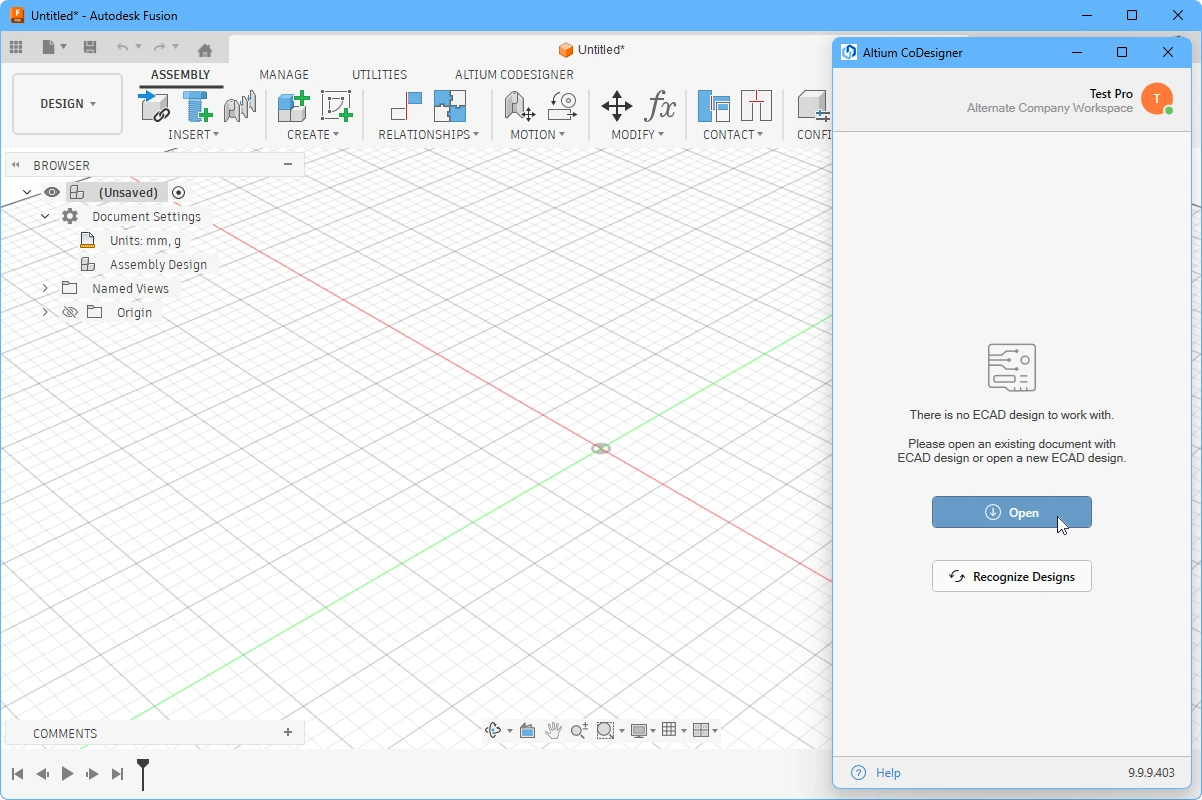 Установите и включите Add-In, чтобы получить доступ к CoDesigner в вашем MCAD‑ПО.
Чтобы установить Add-In:
-
Закройте Autodesk Fusion перед установкой.
-
Скачайте и установите Add-In для Autodesk Fusion (AltiumCoDesignerFusion360_<VersionNo>.exe).
-
Запустите Autodesk Fusion и убедитесь, что Add-In установлен и доступен. Если это так, на ленте появится вкладка Altium CoDesigner, как показано ниже.
-
Надстройка CoDesigner добавляет в Autodesk Fusion панель Altium CoDesigner. Все действия по совместной работе выполняются через эту панель.
Работа с MCAD CoDesigner в Autodesk Fusion
Autodesk Fusion может работать с различными документами, включая детали, сборки, чертежи и разные электронные документы. Проект печатной платы, который вы подтягиваете из ECAD, является сборкой, и MCAD CoDesigner требует, чтобы при выполнении Pull активным документом был документ Fusion Assembly Design.
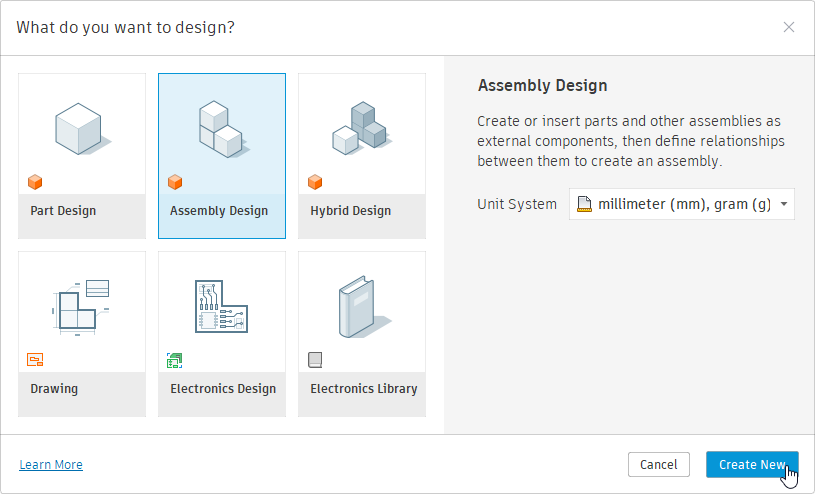 При создании нового документа для подтягивания PCB в Fusion выбирайте Assembly Design.
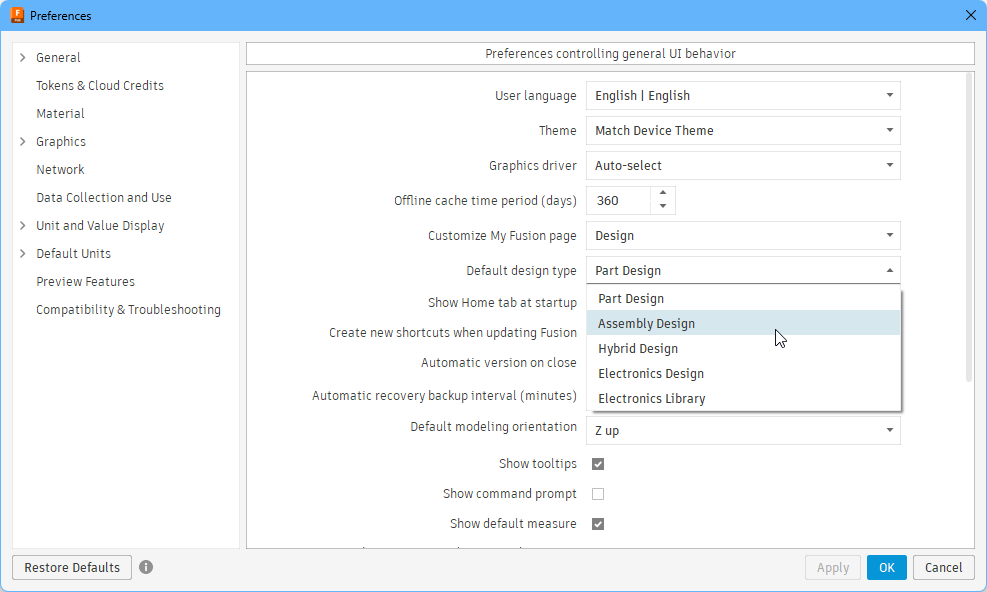 ).
).Отображение панели CoDesigner
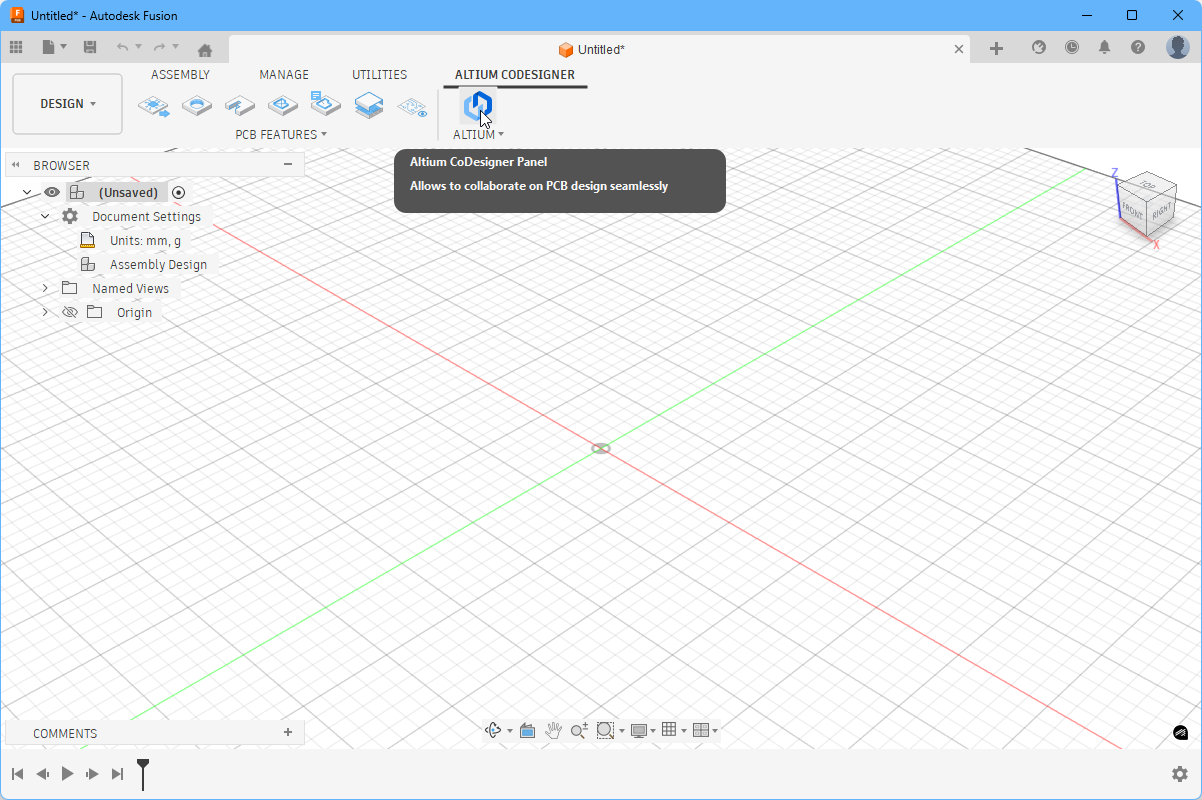 Доступ к CoDesigner осуществляется через панель в Autodesk Fusion.
В Autodesk Fusion панель Altium CoDesigner можно включить, щёлкнув пункт меню или кнопку Altium CoDesigner, как показано выше.
Подключение к вашему Workspace из Autodesk Fusion
Autodesk Fusion взаимодействует с вашим ПО Altium для проектирования через Workspace, в который необходимо войти.
Если вход не выполнен, вкладка Altium CoDesigner будет содержать поля для входа, как показано ниже. Доступны два режима входа: для входа в Workspace Altium 365 и для входа в Workspace на локальном (On-Prem) Enterprise Server.
Подключение к Workspace Altium 365
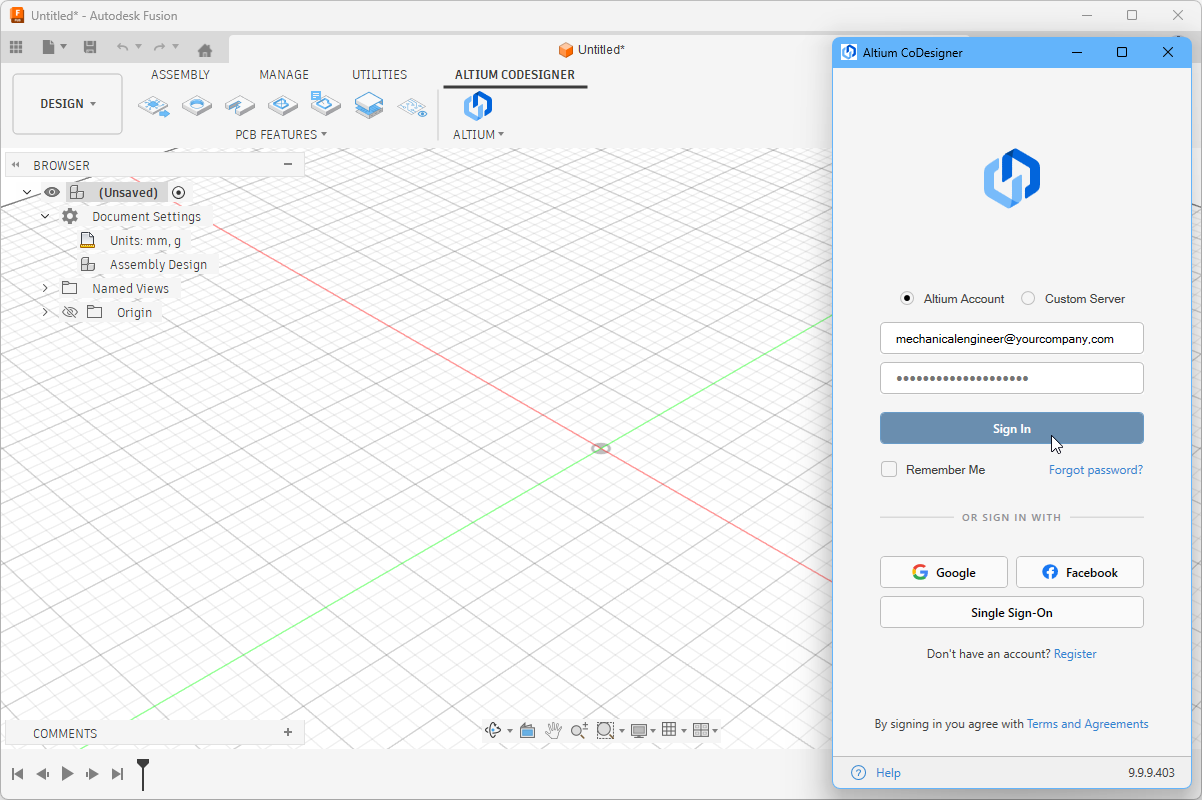 Вход в Workspace Altium 365.
- Выберите опцию Altium Account на панели Altium CoDesigner.
- Введите адрес электронной почты, который вы используете для входа в Altium Live, в поле Email, а также ваш пароль Altium Live Password.
- Включите опцию Remember Me, чтобы сохранить данные (включая пароль) и автоматически подключаться к вашему Workspace (через платформу Altium 365) при каждом запуске Autodesk Fusion .
- Нажмите кнопку Sign In, чтобы подключиться.
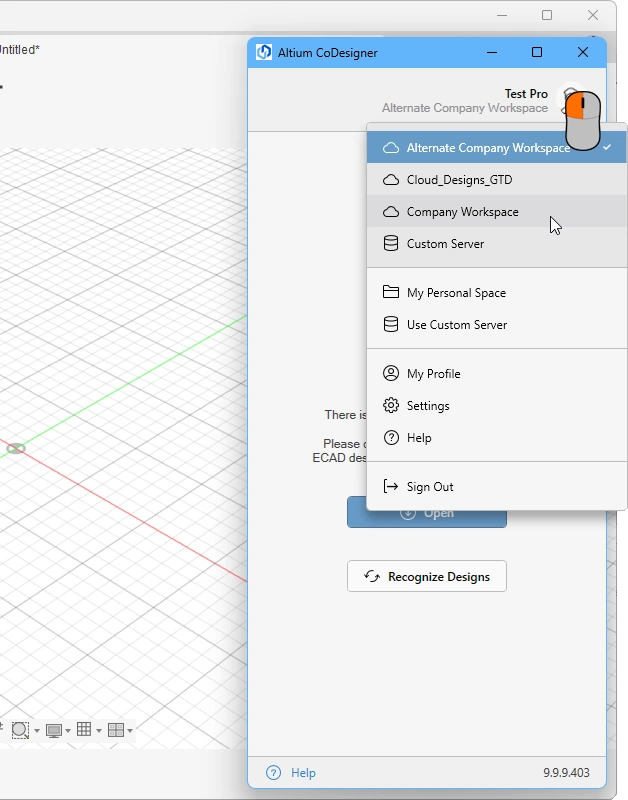
Подключение к Workspace Altium Enterprise Server
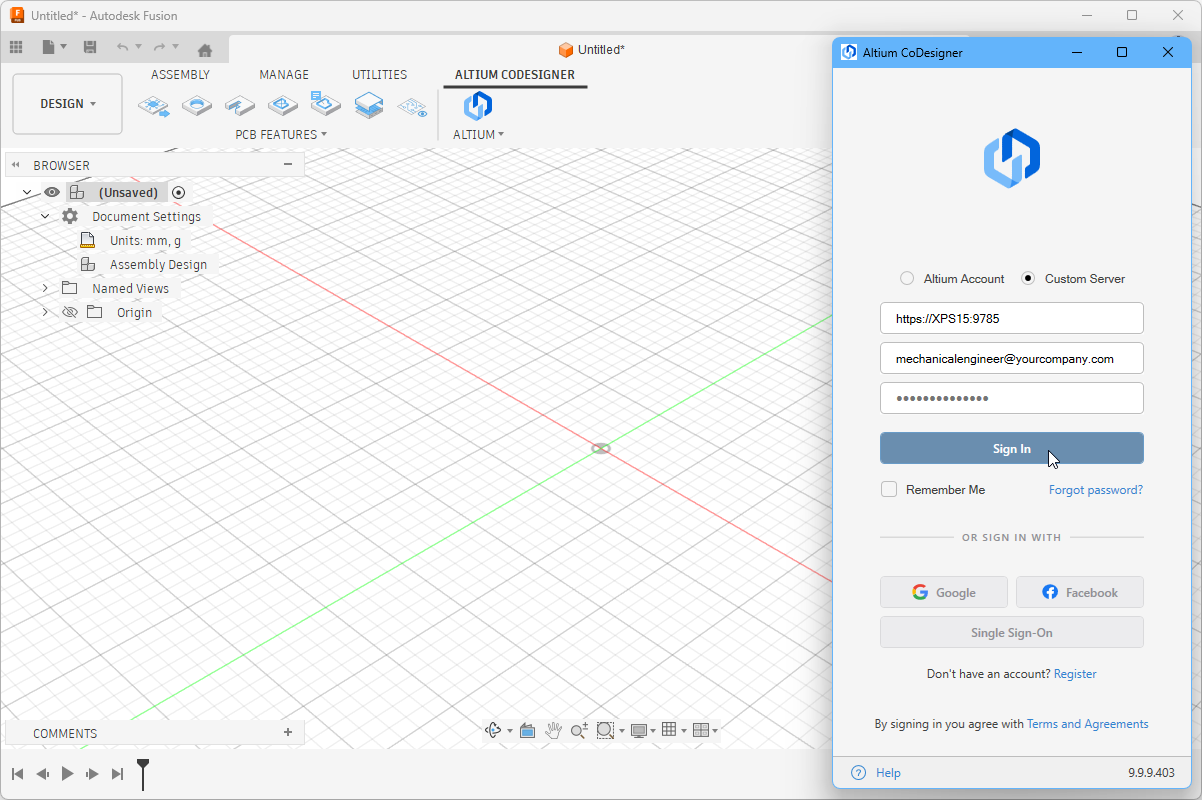 Вход в Workspace On-Prem Enterprise Server.
- Выберите опцию Custom Server на панели Altium CoDesigner.
- При первом входе необходимо указать Server Address (URL) для подключения к вашему Workspace On-Prem Enterprise Server. Адрес предоставит системный администратор.
- Введите ваши User Name и Password — их также предоставит системный администратор.
- Включите опцию Sign in Automatically, чтобы сохранить данные (включая пароль) и автоматически подключаться к вашему Workspace при каждом запуске Autodesk Fusion .
После входа вы готовы начать совместную работу через Altium CoDesigner.
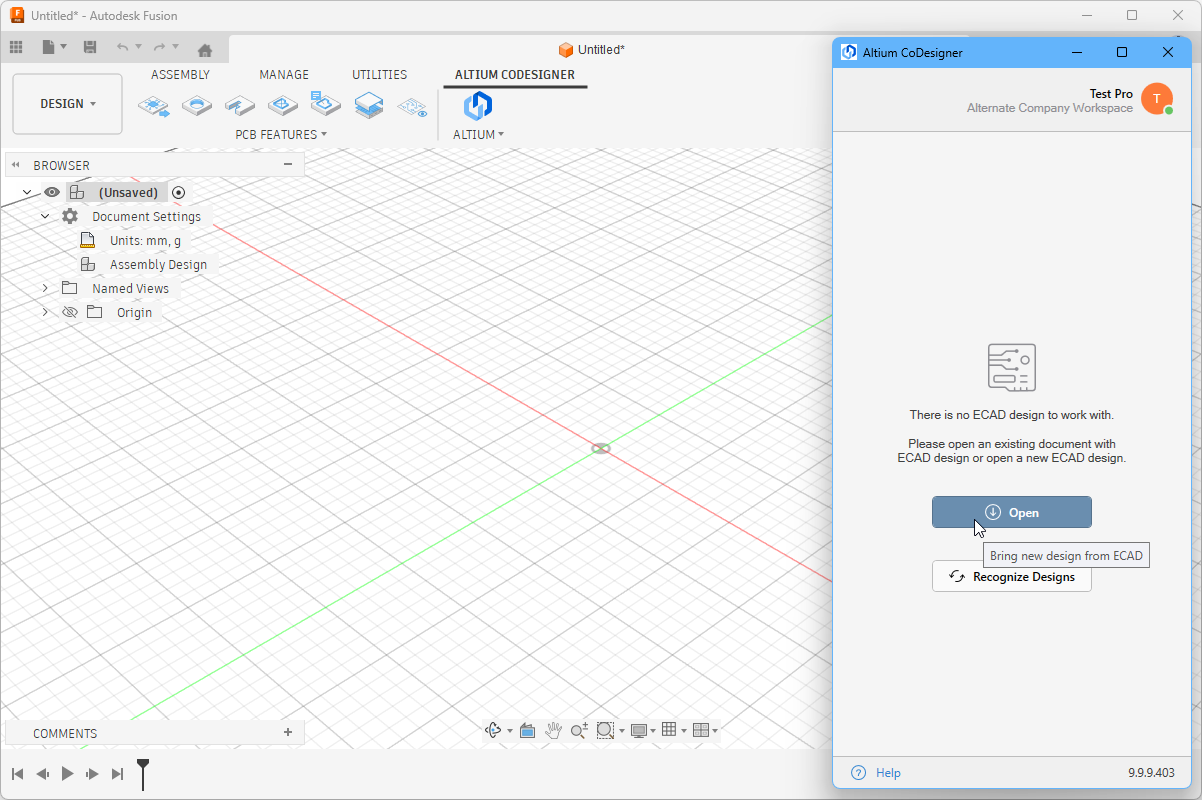 CoDesigner установлен и готов к использованию.
Настройка параметров совместной работы Autodesk Fusion
После входа параметры CoDesigner можно настроить в диалоге Altium CoDesigner Settings, который открывается через пункт меню Settings в меню CoDesigner ( ).
).
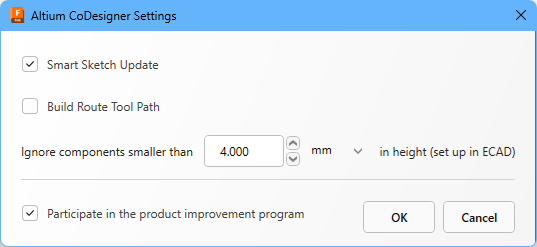 Используйте диалог Altium CoDesigner Settings для настройки параметров CoDesigner.
-
Smart Sketch Update — если включено, при Pull MCAD CoDesigner перерисовывает только те элементы эскиза, которые были изменены в ECAD, сохраняя размеры и ограничения, относящиеся к неизменённым элементам, без изменений. Отключите эту опцию, если она даёт нежелательный результат. Подробнее о поддержке Smart Sketch Change.
-
Build Route Tool Path – Route Tool Path — это контур, заданный для фрезеровки платы из панели, на которой она изготавливается. Отключите эту опцию, если этот путь не требуется в MCAD. Подробнее о ECAD Route Tool Path.
-
Ignore components smaller than
<Value><Units>in height — производительность Autodesk Fusion зависит от количества компонентов на PCB. Чтобы улучшить её, небольшие компоненты можно исключить из процесса синхронизации. Настройте эту опцию, чтобы при выполнении Pull исключать компоненты ниже<Value><Units>. Обратите внимание: высота компонента задаётся в ECAD как свойство компонента (футпринта), а не как высота 3D‑модели, размещённой на футпринте. Подробнее о настройке CoDesigner для игнорирования небольших компонентов. -
Participate in the product improvement program — включите эту опцию, чтобы автоматически делиться с Altium технической информацией о вашем использовании CoDesigner. Подробнее о программе улучшения продукта.
Работа с Device Assembly
В релизе CoDesigner 3.0 добавлена поддержка работы Autodesk Fusion в контексте Device Assembly. CoDesigner в Autodesk Fusion распознаёт PCB и корпус, поддерживая обмен корпусом между MCAD и ECAD. Подробнее о Push корпуса из MCAD в ECAD.
 Выберите корпус в дереве модели, затем нажмите кнопку Enclosure на ленте Altium CoDesigner — проверьте панель, чтобы убедиться, что он распознан.
Отображение меди и шелкографии в Autodesk Fusion
В Autodesk Fusion поверхностная медь и шелкография (component overlay) создаются как профили эскиза (Sketch Profiles), нарисованные на объекте Board. Чтобы упростить отображение/скрытие слоёв меди и шелкографии в Autodesk Fusion, на ленте Altium CoDesigner есть кнопка Advanced Geometry (  ). Нажатие кнопки отобразит: верхнюю медь, верхнюю шелкографию (component overlay), нижнюю медь и нижнюю шелкографию — слои эскизов. Нажмите второй раз, чтобы скрыть эти слои. Эти слои также можно выборочно скрывать/отображать в браузере объектов Autodesk Fusion.
 Используйте кнопку Advanced Geometry на ленте Altium CoDesigner, чтобы быстро показать или скрыть верхние/нижние слои меди/шелкографии.
Фиксация (Grounding) компонентов в Autodesk Fusion
Autodesk Fusion поддерживает концепцию задания жёсткой связи между компонентом и его родителем, известной как Ground to Parent (справка Autodesk). Когда эта функция включена, положение компонента остаётся фиксированным относительно родителя, переопределяя любые изменения положения компонента, вызванные Pull из ECAD.
Если после Pull из ECAD положение компонента не обновляется корректно, щёлкните по нему правой кнопкой и проверьте, не «заземлён» ли он (grounded). Если да — выберите Unground From Parent (как показано ниже). Компонент сразу переместится в новое положение, заданное последним Pull.
 Отдельные компоненты можно «заземлять» относительно родителя; чтобы снять фиксацию, щёлкните правой кнопкой и выполните unground.
Помимо ручной фиксации компонента относительно родителя, Fusion автоматически фиксирует следующие компоненты:
- Первый компонент, созданный в проекте
- Первый дочерний компонент любого компонента
- Компонент, размещённый через Copy / Paste, или Paste New
Чтобы отключить это автоматическое поведение фиксации, снимите флажок First component grounded to parent на странице General – Design – Assemblies диалога Fusion Preferences.
 Снимите этот флажок, чтобы Fusion не фиксировал компоненты автоматически.
Работа между Autodesk Fusion и Altium CircuitMaker
Разработанный для сообщества мейкеров, Altium CircuitMaker делает создание схем и трассировку печатных плат доступными каждому. CircuitMaker также может подключаться к Autodesk Fusion через Altium CoDesigner.
Есть различия в том, как вы работаете между Altium CircuitMaker и Autodesk Fusion по сравнению с другими поддерживаемыми ECAD-инструментами и Autodesk Fusion.
К ним относятся:
-
Altium CircuitMaker и Autodesk Fusion передают изменения проекта туда и обратно через Altium 365 Personal Space. Altium 365 Personal Space предоставляется бесплатно и идеально подходит тем, кто хочет попробовать облачные возможности совместной работы Altium 365 без необходимости в полноценном Altium 365 Workspace для хранения данных.
-
Изменения проекта передаются между Altium CircuitMaker и Autodesk Fusion с помощью действий типа «Сохранить» и «Открыть», а не «Push» и «Pull». Например, нажмите кнопку Open в Autodesk Fusion на ленте Altium CoDesigner чтобы загрузить проект из ECAD (
 ). Вы также будете автоматически получать уведомление, когда проект сохранён в ECAD; одним щелчком вы перенесёте эти изменения в Autodesk Fusion, как показано ниже.
► Узнайте больше о совместной работе с MCAD-конструктором через панель Autodesk Fusion CoDesigner в Altium CircuitMaker.
 Передавать изменения проекта между Autodesk Fusion и Altium CircuitMaker теперь проще.
Что дальше?
Теперь, когда CoDesigner установлен в вашем MCAD-приложении и подключён к вашему Workspace, следующий шаг — настроить соответствующие параметры Workspace.
► Узнайте больше о настройке параметров Workspace
 Локализовано с помощью ИИ