
Подготовка Autodesk Inventor для CoDesign
Altium CoDesigner — это интерфейс для передачи проектов печатных плат между средами проектирования ECAD и MCAD. После добавления модуля CoDesigner в ваше ПО MCAD CoDesigner может передавать изменения проекта в обоих направлениях. Изменения проекта передаются через Altium Workspace, который служит мостом между средами ECAD и MCAD.
► Проверьте совместимость версий между вашим ПО MCAD и CoDesigner
Установка и настройка CoDesigner в Autodesk Inventor
Для обмена данными с Autodesk® Inventor® и обратно необходимо установить MCAD CoDesigner for Autodesk Inventor Add-In.
 Установите и включите Add-In, чтобы получить доступ к CoDesigner в Autodesk Inventor. Обратите внимание, что в более ранних версиях MCAD CoDesigner модуль Add-in назывался Altium CoDesigner.
Чтобы установить Add-In:
-
Перед установкой закройте Autodesk Inventor.
-
Скачайте и установите Add-In для Autodesk Inventor (подробности см. ниже в разделе загрузки).
-
Запустите установщик MCAD CoDesigner.
-
Запустите Autodesk Inventor и убедитесь, что Add-In установлен и включен для загрузки в диалоговом окне Add-In Manager, как показано выше.
-
После включения Add-In доступ к панели Altium CoDesigner можно получить через вкладку Altium CoDesigner на ленте, как описано ниже. Все действия по совместной работе выполняются через эту панель.
Отображение панели CoDesigner
В Autodesk Inventor панель Altium CoDesigner можно включить, перейдя на вкладку Altium CoDesigner на ленте и затем нажав кнопку панели, как показано ниже.
 Доступ к CoDesigner осуществляется через панель Autodesk Inventor.
Если панель Altium CoDesigner не появляется автоматически в Autodesk Inventor:
- Выберите вкладку Altium CoDesigner на ленте, как показано выше.
- Нажмите кнопку Show CoDesigner panel, чтобы отобразить панель.
Подключение к вашему Workspace в Autodesk Inventor
Autodesk Inventor работает совместно с Altium Designer через Workspace, в который необходимо войти при первом использовании.
Если вход не выполнен, на вкладке Altium CoDesigner будут отображаться поля для входа, как показано ниже. Доступны два режима входа: один для входа в Altium 365 Workspace, другой — для входа в Workspace на локальном On-Prem Enterprise Server.
Подключение к Altium 365 Workspace
 Вход в Altium 365 Workspace.
- Выберите параметр Altium Account на панели Altium CoDesigner.
- Введите адрес электронной почты, который вы используете для входа в Altium Live, в поле Email, а также ваш Password Altium Live.
- Включите параметр Remember Me, чтобы сохранить данные (включая пароль) и автоматически подключаться к вашему workspace (через платформу Altium 365) при каждом запуске Autodesk Inventor.
- Нажмите кнопку Sign In, чтобы подключиться.

Подключение к Workspace Altium Enterprise Server
 Вход в Workspace локального On-Prem Enterprise Server.
- Выберите параметр Custom Server на панели Altium CoDesigner.
- При первом входе необходимо указать Server address (URL) для подключения к вашему Workspace на локальном On-Prem Enterprise Server. Этот адрес предоставит системный администратор.
- Введите ваши User Name и Password; эти данные также предоставит системный администратор.
- Включите параметр Sign in Automatically, чтобы сохранить данные (включая пароль) и автоматически подключаться к вашему Workspace при каждом запуске Autodesk Inventor.
После входа вы готовы начать совместную работу через Altium CoDesigner.
 CoDesigner установлен и готов к использованию.
Настройка параметров совместной работы Autodesk Inventor
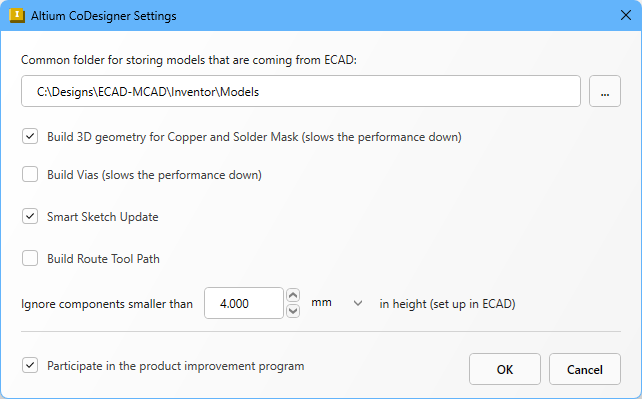
После входа настройки CoDesigner можно задать в диалоговом окне Altium CoDesigner Settings, которое открывается через пункт Settings в меню CoDesigner, как показано выше.
-
Common folder for storing models that are coming from ECAD - Все модели компонентов, созданные CoDesigner, хранятся в этом расположении независимо от проекта, к которому они относятся (обратите внимание, что деталь платы и сборка платы создаются CoDesigner в папке проекта, указанной при первоначальном Pull в Autodesk Inventor). Если расположение не указано, все модели компонентов будут создаваться в папке проекта и будут недоступны для повторного использования в других проектах.
-
Build 3D geometry for Copper - Верхний и нижний медные слои всегда представлены как декали на поверхностях детали платы. Если этот параметр включен, CoDesigner также создаст выдавленные элементы для представления всех медных слоев, а также металлизированных сквозных контактных площадок. Обратите внимание, что включение этого параметра может привести к созданию большого объема данных, что значительно влияет на производительность.
-
Build Vias - включите этот параметр, чтобы также включать цилиндры переходных отверстий. Обратите внимание, что включение этого параметра может привести к созданию большого объема данных, что значительно влияет на производительность.
-
Smart Sketch Update - если параметр включен, во время Pull MCAD CoDesigner перерисовывает только те элементы эскиза, которые были изменены в ECAD, сохраняя размеры и ограничения, связанные с неизмененными элементами, без изменений. Отключите этот параметр, если он приводит к нежелательным результатам. Подробнее о поддержке Smart Sketch Change.
-
Build Route Tool Path – Route Tool Path — это контур, определенный для фрезерования платы из панели, на которой она изготавливается. Отключите этот параметр, если этот путь не требуется в MCAD. Подробнее о ECAD Route Tool Path.
-
Ignore components smaller than
<Value><Units>in height - Более мелкие компоненты можно исключить из процесса синхронизации. Настройте этот параметр, чтобы исключать компоненты меньше<Value><Units>при выполнении Pull. Обратите внимание, что высота компонента определяется в ECAD как свойство компонента (посадочного места), а не как высота 3D-модели, размещенной на посадочном месте. Подробнее о настройке CoDesigner для игнорирования более мелких компонентов. -
Participate in the product improvement program - включите этот параметр, чтобы автоматически передавать в Altium техническую информацию об использовании вами CoDesigner. Подробнее о программе улучшения продукта.
Что дальше?
Теперь, когда CoDesigner установлен в вашем MCAD-приложении и подключен к вашему Workspace, следующий шаг — настроить соответствующие параметры Workspace.
► Подробнее о настройке параметров вашего Workspace
 Локализовано с помощью ИИ