
Установка и настройка CoDesigner
Поддерживаемое программное обеспечение MCAD
В настоящее время поддерживаются следующие платформы и версии MCAD:
-
Autodesk Fusion® (только версия для Microsoft Windows. Лицензия Autodesk Fusion Personal поддерживается только в Altium CircuitMaker)
-
Dassault Systemes SOLIDWORKS® (Standard, Pro & Premium)
-
Siemens® NX™ — (для разработчиков, использующих Altium Enterprise Solution)
Установка и настройка CoDesigner
Altium CoDesigner — это интерфейс для передачи проектов печатных плат между средами проектирования ECAD и MCAD. После добавления расширения/плагина CoDesigner в программное обеспечение ECAD и MCAD CoDesigner может передавать изменения проекта в обоих направлениях. Изменения проекта передаются через рабочее пространство Altium, которое служит связующим звеном между средами ECAD и MCAD, как показано ниже.

Установка CoDesigner в программном обеспечении ECAD
-
Расширение MCAD CoDesigner входит в стандартную установку Altium Designer, поэтому панель MCAD CoDesigner всегда доступна в редакторе печатных плат. Подробнее см. в разделе «Расширение и обновление установленной системы».
Установка CoDesigner в программном обеспечении MCAD
Для доступа к панели Altium CoDesigner в программном обеспечении MCAD необходимо установить плагин* (в некоторых MCAD-инструментах он также называется надстройкой). Все плагины MCAD CoDesigner можно загрузить со страницы загрузок на сайте Altium.
После загрузки плагина воспользуйтесь следующими ссылками, чтобы получить подробную информацию об установке и настройке CoDesigner в вашем программном обеспечении MCAD.
Обновление плагина MCAD
Плагин MCAD включает функцию автоматического обновления. Если для вашего программного обеспечения MCAD доступна новая версия плагина, при запуске автоматически появится следующее диалоговое окно.

Плагин MCAD также можно обновить, загрузив новую версию со страницы загрузок на сайте Altium и установив ее поверх текущего плагина.
Вход в Altium MCAD CoDesigner
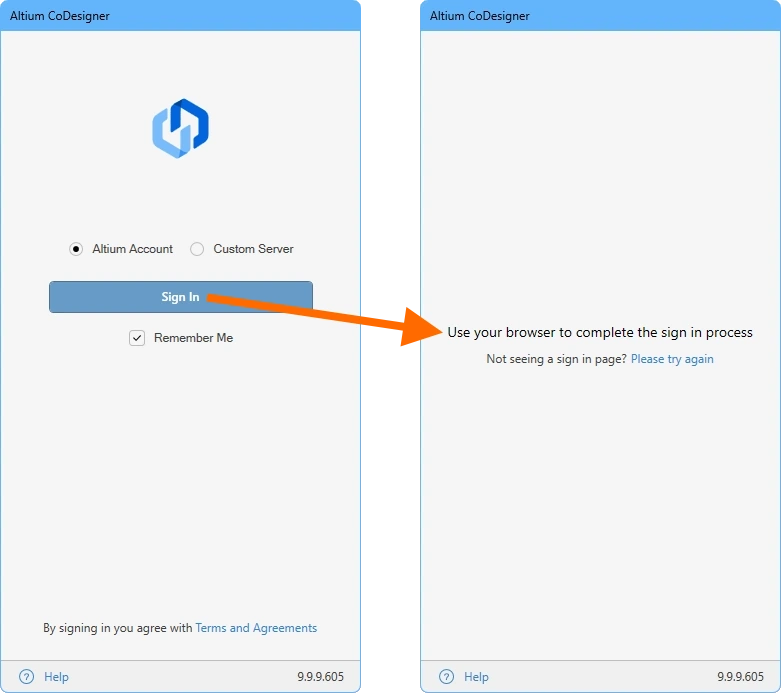
Начиная с версии MCAD CoDesigner 3.16, для доступа к сервисам Altium по запросу, например для подключения Altium MCAD CoDesigner к рабочему пространству Altium 365 или к Enterprise Server, необходимо войти в учетную запись Altium. Для входа в учетную запись Altium нажмите кнопку Sign In на панели Altium CoDesigner в программном обеспечении MCAD.
Вход в учетную запись Altium
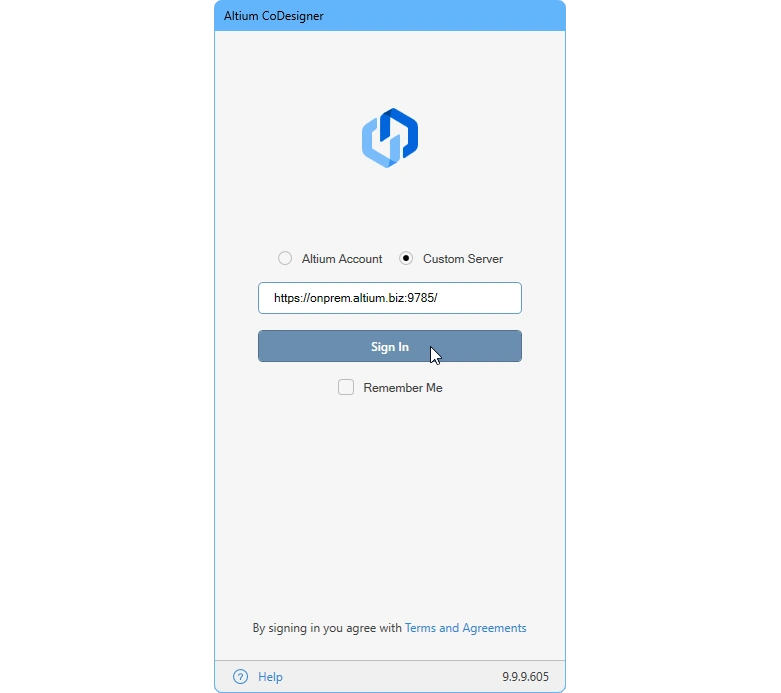
Чтобы подключиться к рабочему пространству Altium, выберите Altium Account (для рабочего пространства Altium 365) или Custom Server (для локального Enterprise Server) на панели Altium CoDesigner в программном обеспечении MCAD и нажмите кнопку Sign In. Появится сообщение о том, что следующий этап входа будет выполнен в веб-браузере по умолчанию. Страница входа должна открыться в браузере автоматически. Если этого не произошло, нажмите Please try again.
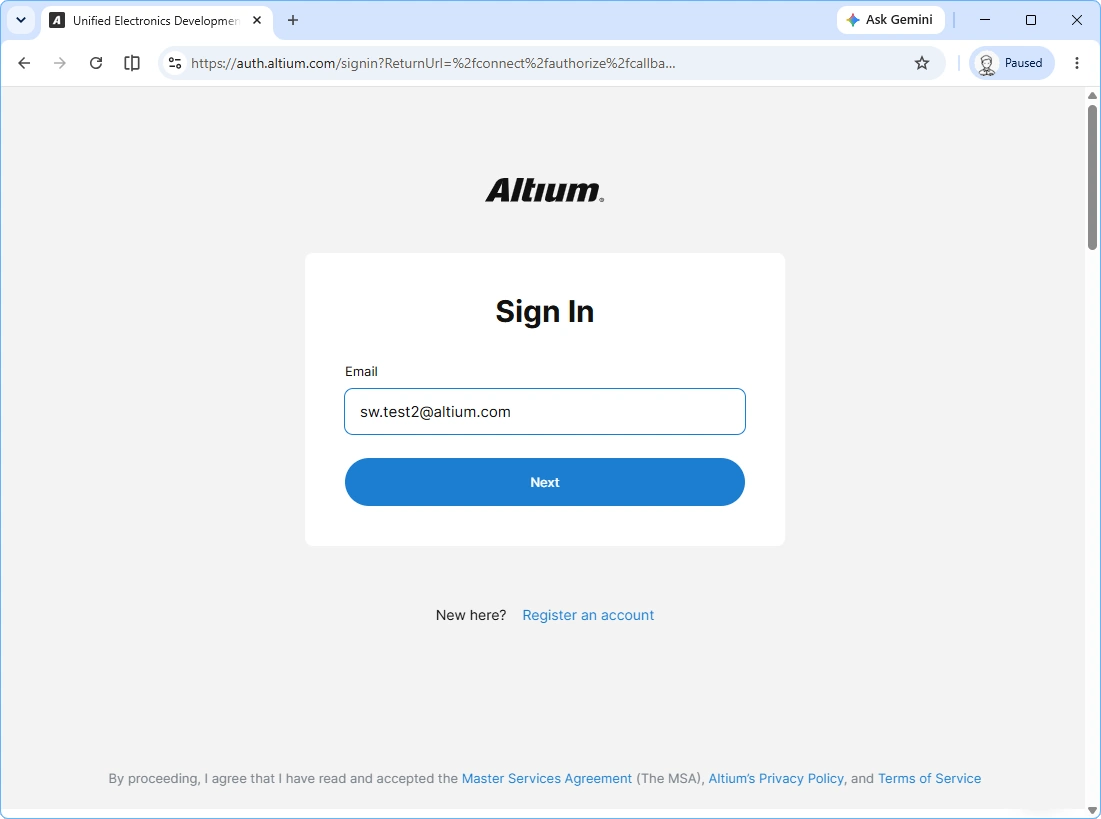
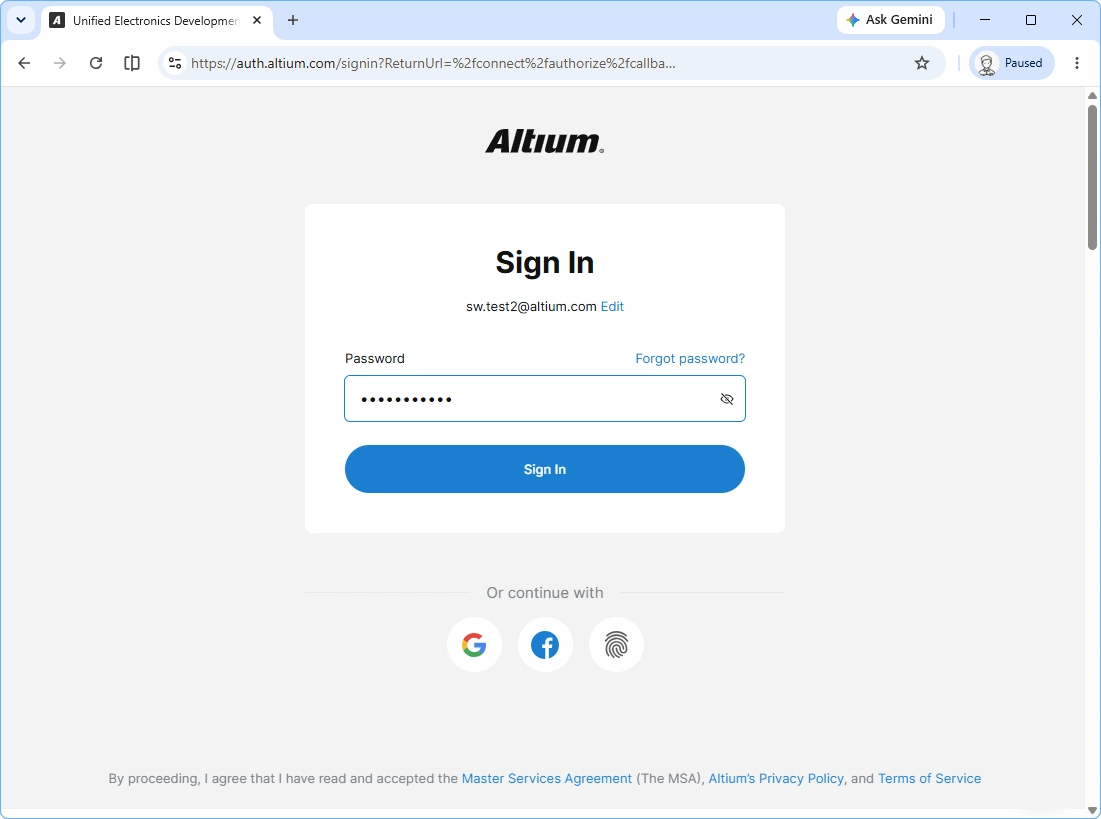
На открывшейся в браузере странице войдите в учетную запись Altium удобным и доступным вам способом: с помощью адреса электронной почты и пароля, связанной учетной записи Google®, Facebook® или Renesas, через настроенную систему единого входа SSO, с использованием двухэтапной проверки или аутентификации с помощью устройства.
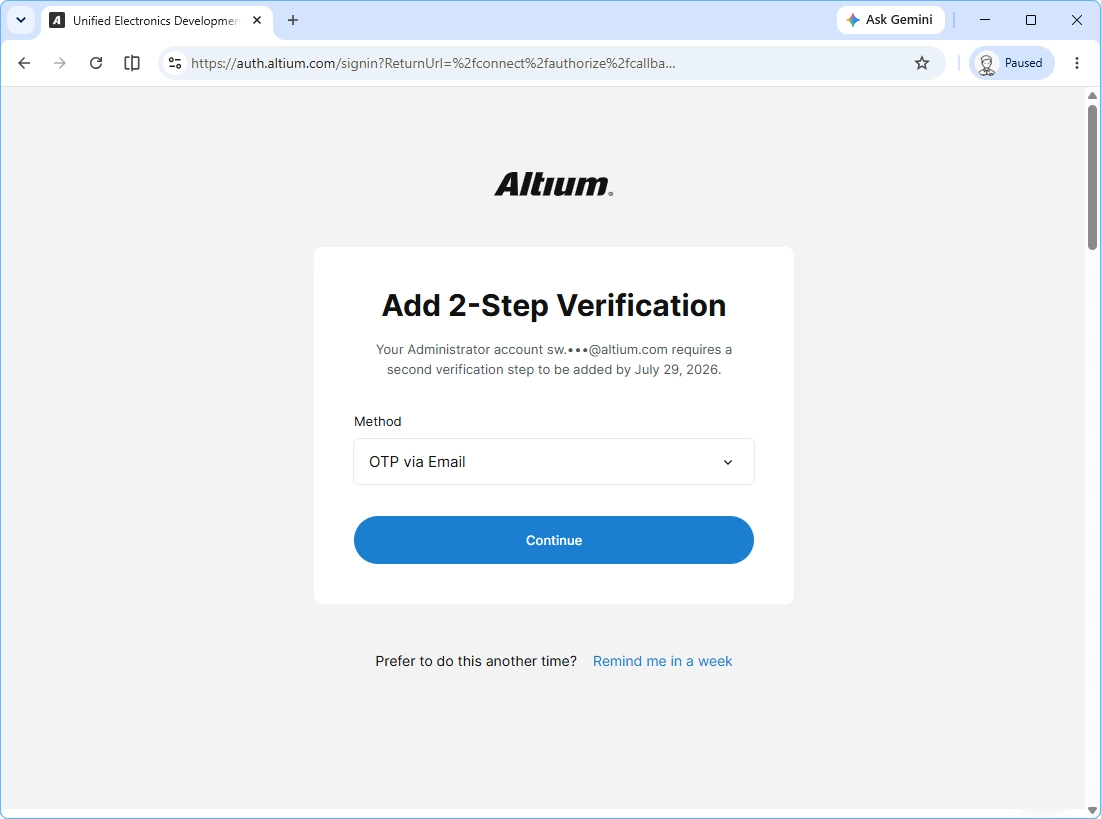
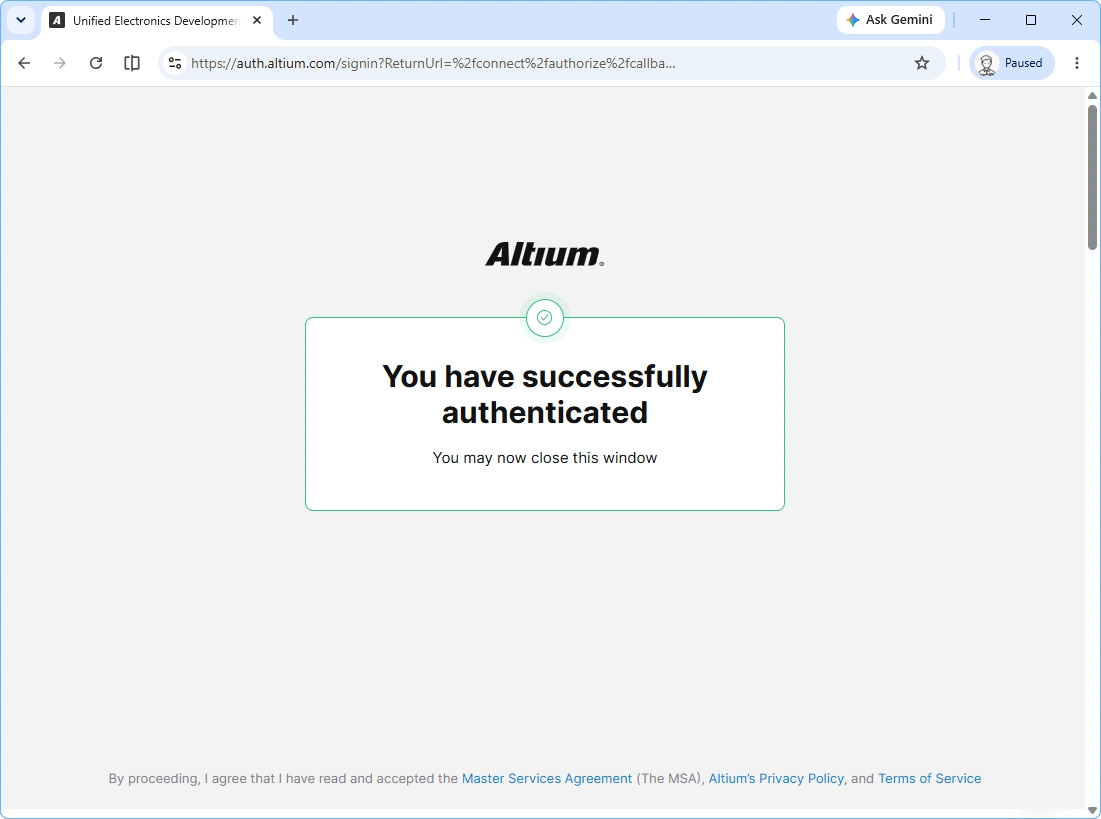
Notes about signing in:
-
В целях безопасности время на завершение входа ограничено 5 минутами. По истечении этого времени возникнет ошибка, и процесс входа потребуется начать заново.
-
Вход в учетную запись выполняется через Altium Portal. На стороне Altium портал — это просто защищенное подключение к определенному Altium Account Management Server. Весь обмен данными с серверами управления учетными записями Altium через соответствующий портал Altium защищен протоколом HTTPS.
-
При использовании Altium Designer Agile допустимые способы аутентификации определяются администратором вашей организации на странице Authentication панели управления компании (Company Dashboard). На этой странице администратор может настроить и включить единый вход SAML (SSO) с помощью поставщика удостоверений (например, Okta®). Эта серверная система настройки позволяет администраторам учетных записей настраивать, тестировать, включать и отключать SSO для пользователей компании. Сведения о настройке и примеры интеграции с поставщиками удостоверений (IdP) см. на странице Настройка аутентификации при входе.
-
При выходе из учетной записи Altium (
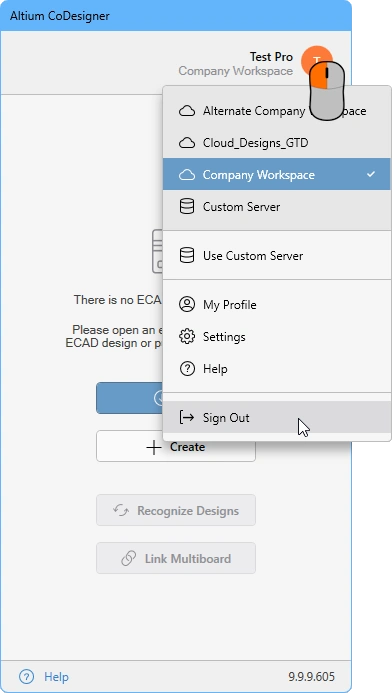 ) вы также снова будете перенаправлены в браузер, где откроется страница подтверждения.
Использование лицензий CoDesigner
CoDesigner входит в состав вашего программного обеспечения Altium для проектирования, поэтому на стороне ECAD дополнительные лицензии не требуются.
На стороне MCAD использование лицензий зависит от типа рабочего пространства, к которому подключается CoDesigner:
-
Altium 365 Workspace — плагин CoDesigner MCAD не занимает лицензию.
-
Altium Enterprise Server Workspace — плагин CoDesigner MCAD занимает клиентскую лицензию Altium CAL (Client Access License) при входе в рабочее пространство Enterprise Server через панель Altium CoDesigner в вашей MCAD-системе. При использовании рабочего пространства Enterprise Server доступны все функции CoDesigner.
Настройка рабочего пространства
Доступ к рабочему пространству через браузер
CoDesigner передает изменения проекта печатной платы через рабочее пространство. Чтобы проверить и изменить настройки проекта и команды, вы можете войти в свое рабочее пространство через веб-браузер. Способ входа зависит от того, где размещено рабочее пространство. Рабочее пространство Altium 365 размещается в облаке на платформе Altium 365. Вы также можете использовать локальное рабочее пространство Altium, например рабочее пространство Enterprise Server.
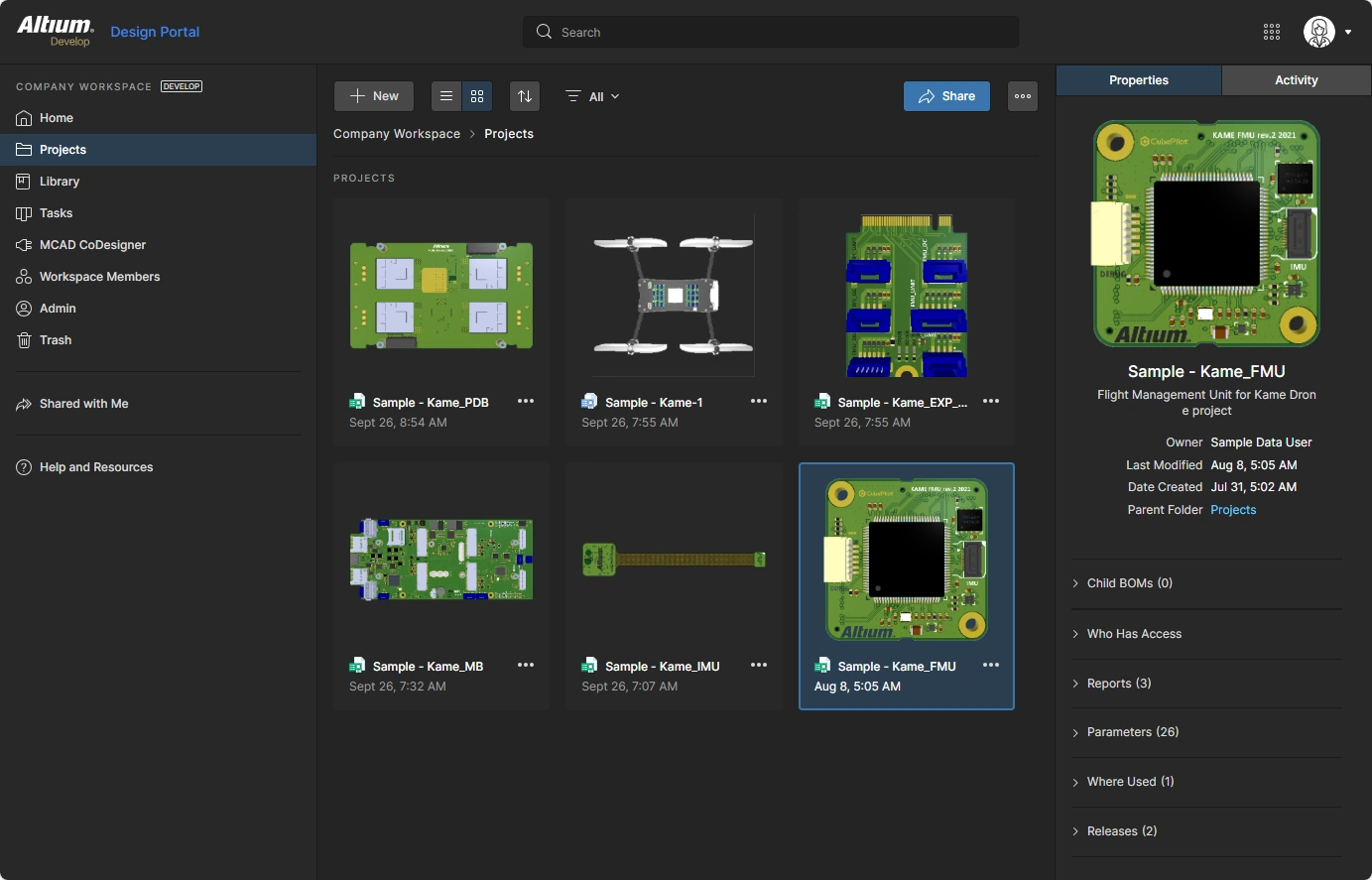 Рабочее пространство можно настраивать и администрировать через веб-браузер.
Доступ к рабочему пространству Altium 365
Самый простой способ получить доступ к облачному рабочему пространству — войти на https://auth.altium.com/, используя свои учетные данные Altium Live.
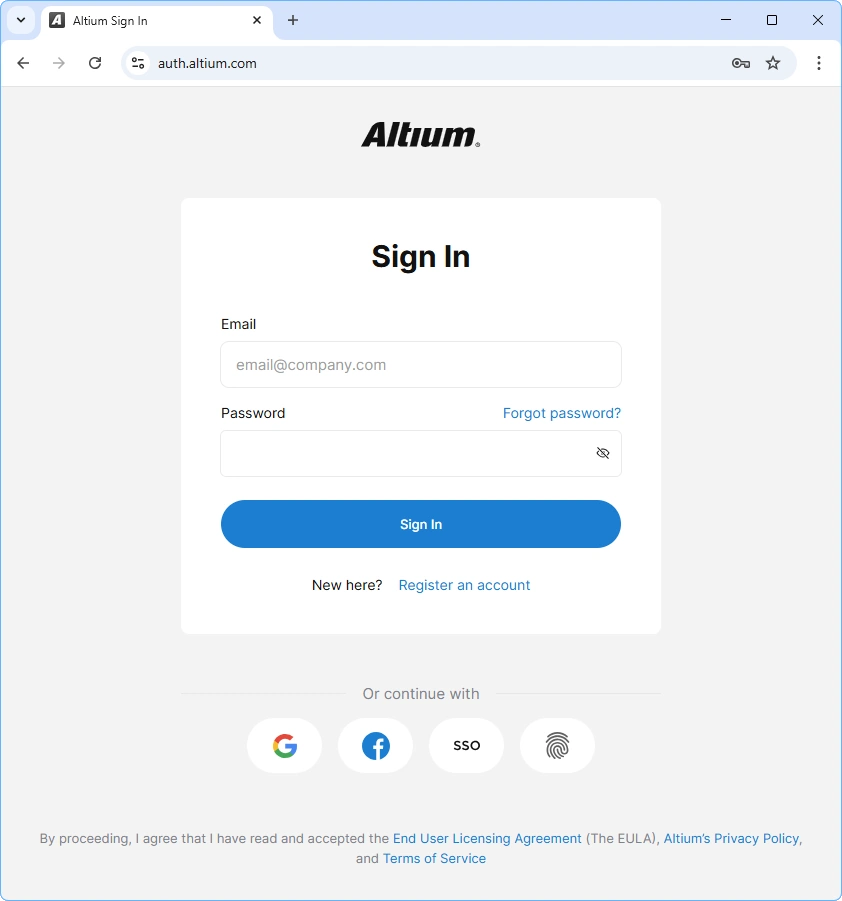 Перейдите на 365.altium.com, чтобы войти в рабочее пространство Altium 365.
При первом входе откроется обзорная страница, которая поможет вам лучше познакомиться с рабочим пространством. Если это не требуется, нажмите Workspace Members слева, чтобы настроить список участников команды, имеющих доступ к вашему рабочему пространству.
Доступ к рабочему пространству Altium Enterprise Server
Рабочее пространство Enterprise Server предоставляется локальным сервером Altium Enterprise Server — решением, которое устанавливает и обслуживает ваш ИТ-отдел. Системный администратор может предоставить адрес сервера и учетные данные для входа. URL-адрес будет иметь следующий вид:
http://<HostingServerName>:9780
или
https://<HostingServerName>:9785 (показаны номера портов по умолчанию; они назначаются при установке)
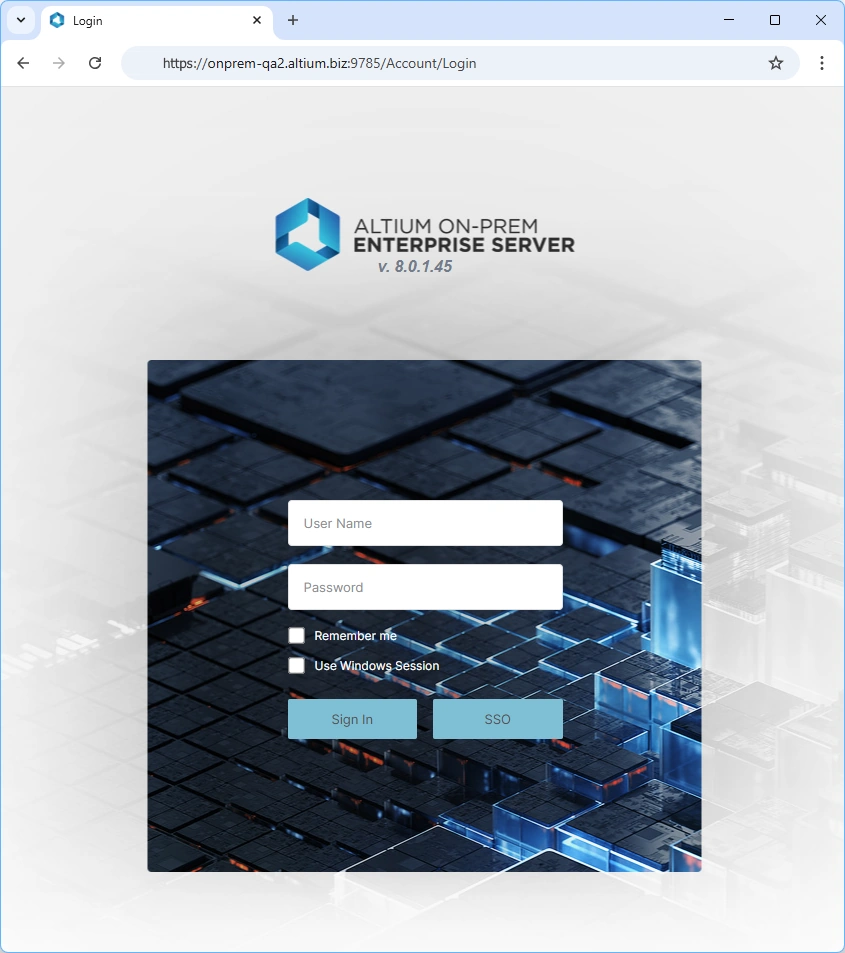 Вы можете войти в рабочее пространство Enterprise Server через браузер.
Настройка участников рабочего пространства
Каждого пользователя, которому нужен доступ к общему рабочему пространству (напрямую или из проекта, открытого в ECAD- или MCAD-системе), необходимо добавить в Workspace Members и назначить ему Group, предоставляющую соответствующие права доступа к файлам, хранящимся в рабочем пространстве. Хотя интерфейсы немного различаются, процедура добавления участника команды и назначения группы практически одинакова для рабочего пространства Altium 365 и локального рабочего пространства Altium, например Enterprise Server. Эти действия выполняются в веб-интерфейсе рабочего пространства, доступном через любой удобный браузер.
Добавление новых участников и назначение групп
Для этого необходимо Invite Workspace Members (Users в локальном рабочем пространстве сервера). При добавлении участника команды ему можно назначить группу, например «Инженер-механик», «Библиотекарь», «Инженер» и т. д. Также можно создавать новые группы. На изображении ниже показано, где можно добавить нового участника команды в рабочее пространство Altium 365. В локальных рабочих пространствах процедура аналогична.
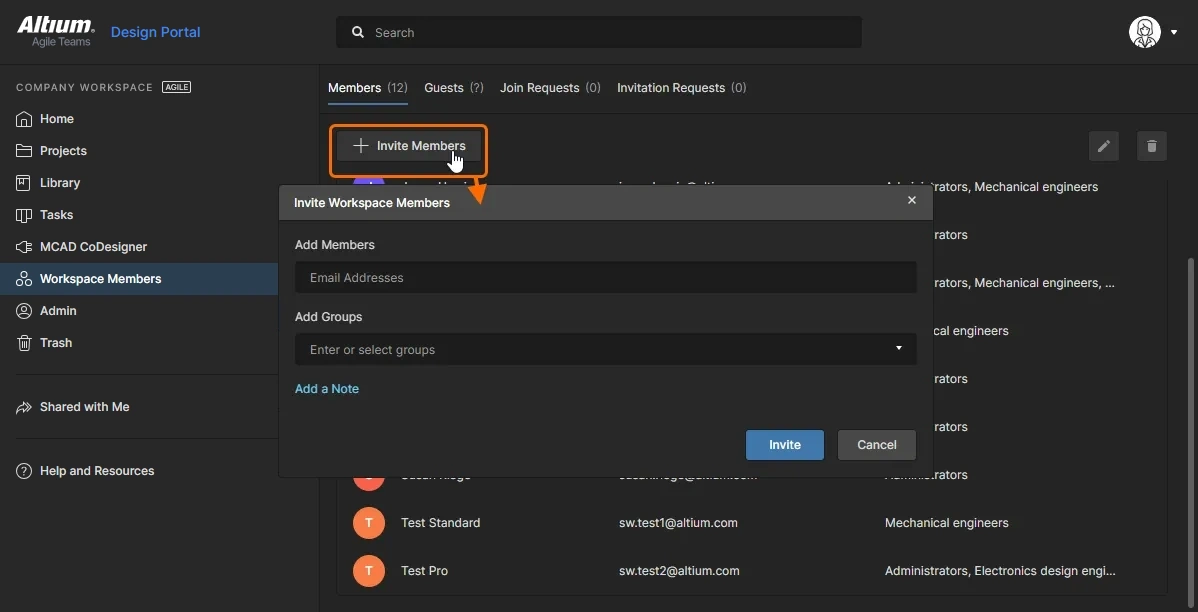 Настройте участников команды и назначьте им группы.
Подробнее о управлении командой в рабочем пространстве Altium 365
Подробнее об управлении пользователями и группами в рабочем пространстве Enterprise Server
Настройка именования моделей компонентов MCAD
При преобразовании каждого компонента в модель Parasolid CoDesigner присваивает ей имя по следующей схеме:
<Footprint Name>_<ComponentDesignItemID>_<ItemRevision>
Следующие специальные символы, а также другие управляющие символы заменяются знаком подчеркивания (_):
\, /, :, %, [whitespace], |, [, ], *, ", ', \t
 Схема именования моделей компонентов по умолчанию.
Управление именованием моделей компонентов
CoDesigner поддерживает четыре варианта именования моделей компонентов при их первоначальной передаче из ECAD в MCAD:
-
<FootprintName>, затем<ComponentID>(режим по умолчанию) -
<ComponentID>, затем<FootprintName> -
<FootprintName>, затем<CustomComponentProperty> -
<CustomComponentProperty>, затем<FootprintName>
Настройте параметр Naming of Component Models в разделе MCAD CoDesigner настроек рабочего пространства.
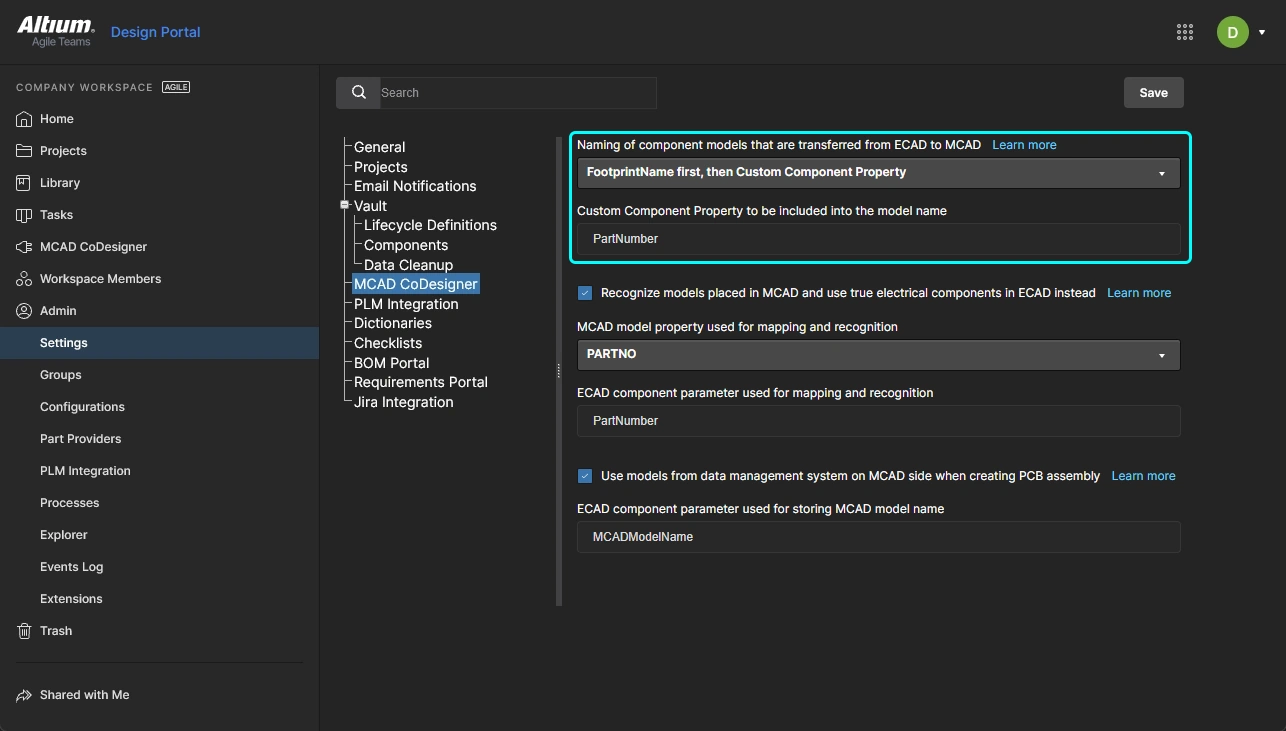 Выберите вариант именования и, если он включает пользовательское свойство компонента (параметр), укажите имя параметра.
Эти варианты упрощают работу с компонентами в MCAD: инженер MCAD может добавить в идентификатор компонента значимую информацию, например артикул, а инженер ECAD — добавить пользовательское свойство компонента в библиотеку компонентов ECAD.
 Имя модели MCAD формируется в соответствии с вариантом именования, настроенным в рабочем пространстве.
Настройка связи компонентов ECAD и MCAD
Main page: Связывание компонентов проекта в собственных форматах ECAD и MCAD
Одна из сложностей при передаче проектных данных между средами MCAD и ECAD — управление передачей компонентов. Во многих компаниях команды ECAD и MCAD создают и поддерживают собственные отдельные библиотеки компонентов, поэтому им необходима возможность связывать версии одного и того же компонента в MCAD и ECAD.
По умолчанию, когда проект Pushed из среды MCAD или ECAD, CoDesigner преобразует каждый компонент в модель формата Parasolid и сохраняет все модели в рабочем пространстве. Когда этот проект Pulled, CoDesigner создает модель каждого компонента в формате, необходимом целевому инструменту. Такой подход обеспечивает точное представление каждого компонента как в среде проектирования ECAD, так и в MCAD. Недостаток этого подхода заключается в том, что модель может не полностью представлять компонент в том виде, который требуется в данном инструменте. Например, когда проект Pulled в Altium Designer, компонент не будет содержать контактных площадок, шелкографии и других объектов, обычно входящих в состав компонента печатной платы. Кроме того, он не будет связан ни с условным графическим обозначением на схеме, ни с данными цепочки поставок.
Чтобы в каждом инструменте проектирования можно было использовать компоненты в его собственном формате, CoDesigner поддерживает связывание компонентов MCAD и ECAD. Связи задаются в рабочем пространстве, которое служит связующим звеном между средами ECAD и MCAD.
Настройка связывания компонентов в рабочем пространстве
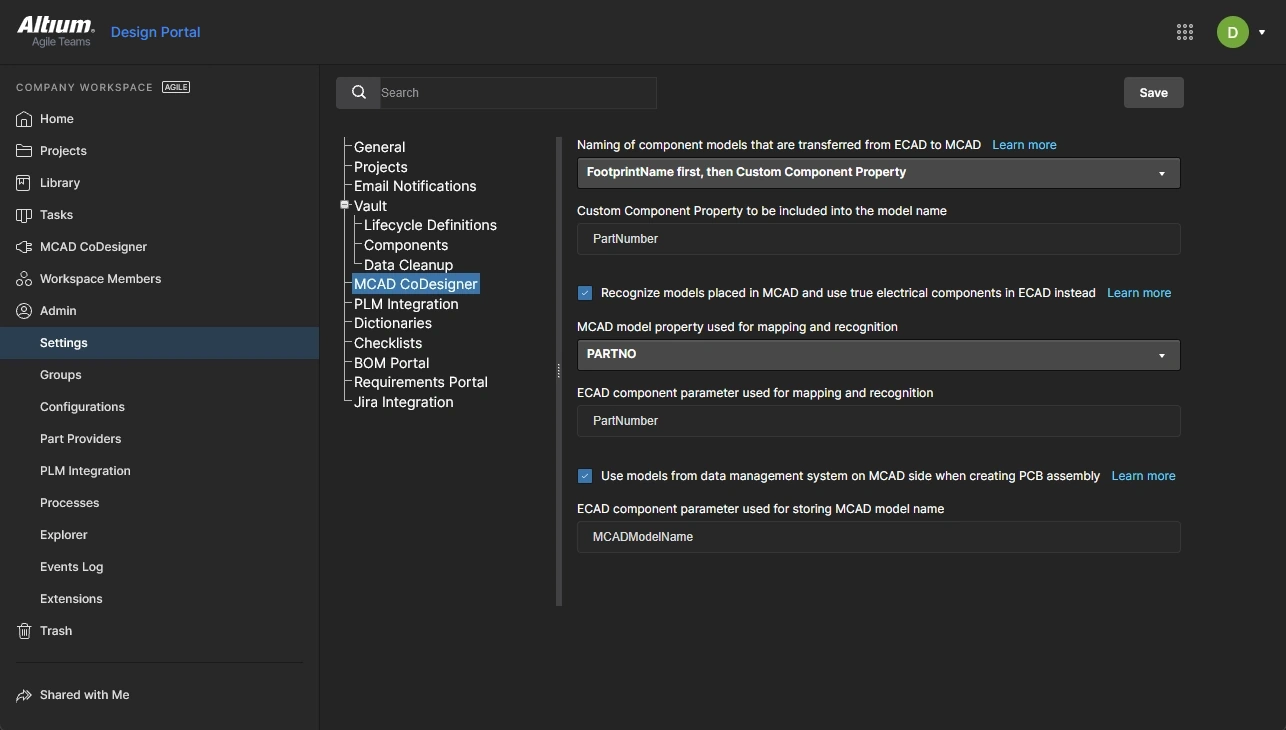
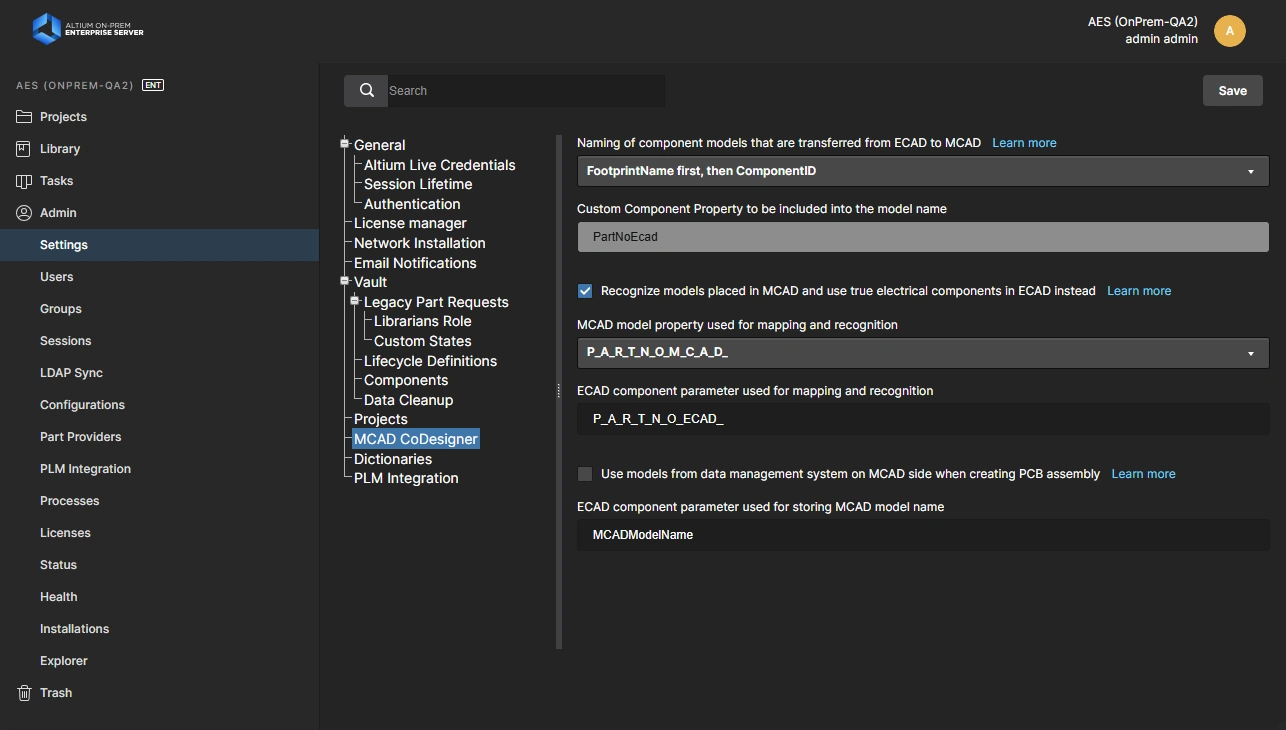
Подробнее о Связывание компонентов в собственных форматах ECAD и MCAD
Что дальше?
Теперь, когда CoDesigner установлен, а рабочее пространство настроено, можно приступить к изучению процесса передачи проекта между программами ECAD и MCAD.
Подробнее о Прямое проектирование ECAD–MCAD с помощью Altium CoDesigner
 Локализовано с помощью ИИ